
Служебная записка о закупке канцтоваров
Деятельность любой фирмы неизбежно сопровождается использованием канцтоваров. Они постоянно расходуются. Если ответственный сотрудник обнаружил, что канцтовары закончились, ему нужно инициировать их покупку. Для этого составляется служебная записка о закупке канцтоваров.
Характеристики служебных записок
Служебные записки – это документы внутреннего вида. То есть они направляются только в рамках компании. Для коммуникации со внешними пользователями обычно используют фирменные бланки. Служебная записка, в свою очередь, отличается упрощенной формой. В документе должна содержаться просьба, а также основания для этой просьбы. Подпись на нем ставит только составитель.
Записка на закупку канцтоваров обычно составляется материально ответственным лицом. Это может быть секретарь, представитель канцелярии. Канцтовары требуются фирме постоянно. А поэтому записка на закупку является частью постоянного документооборота.
В документе обычно фигурирует просьба о закупке таких изделий, как ручки, блокноты, скотч, скрепки, дыроколы. Перед составлением записки сотрудник должен точно выявить, столько единиц канцтоваров недостает. Для этого имеет смысл провести небольшую ревизию.
Просить нужно только о закупке тех изделий, которые действительно необходимы на данный момент. Канцтовары нельзя приобретать «на будущее». Кроме того, в записке не может фигурировать просто название изделия. Необходимо указать точное количество товара.
Образец записки
Руководителю хозяйственного отдела
Служебная записка №11
О закупке канцтоваров
Прошу закупить для обеспечения деятельности ООО «Альянс» эти канцтовары в связи с тем, что они закончились:
1. Папка для бумаг – 40 штук.
2. Скоросшиватели – 15 штук.
3. Ручки – 100 штук.
4. Блокноты – 10 штук.
Заявка на канцелярские товары: образец
Заявка на канцелярские товары образец

Похожие публикации
Для работы каждого офиса необходимы канцелярские товары. Ответственное лицо ежемесячно или ежеквартально составляется заявку на их приобретение, выяснив потребности работников. Заявка на приобретение канцтоваров, образец которой не утвержден на законодательном уровне, может составляться произвольно.
Что относится к канцелярским товарам: перечень
Канцелярские принадлежности подразделяются на два вида:
Они имеют свойство расходования, то есть заканчиваются по истечении какого-то периода времени.
Предметы разного времени использования
Такие вещи изнашиваются, ломаются или теряются. Закончиться они не могут
В 1993 году постановлением Госкомстата № 17 утвержден конкретный перечень канцелярских товаров. В 2014 году принят общероссийский классификатор продукции по видам экономической деятельности ОКПД 2, содержащий отдельные позиции канцтоваров в разных разделах.
Виды заявок на канцтовары
Образец заявки на канцелярские товары может иметь разные виды, в зависимости от формы запроса:
Когда возникает необходимость совершить внешний запрос у поставщика, составляется первый вид заявки. Обычно, в таких случаях, форму документа можно найти в приложениях договора, заключенного с поставщиком.
Внутренние заявки тоже могут быть двух видов:
Если на складе нужной продукции нет, составляется служебная записка с просьбой разрешить закупку необходимой канцелярии. В качестве приложения к ней прикладывается табличный документ с перечнем нужных принадлежностей.
Ответственное лицо выясняет потребности сотрудников в канцелярских товарах. При необходимости производится ревизия. После этого, на основании собранной информации по отделу составляется заявка. Под ней подразумевается документ, включающий письменное обращение ответственного лица к руководителю отдела снабжения.
Обычно, к запросу предъявляются требования:
Некоторые организации требуют оформить запрос в виде служебной записки. По своей сути, заявка и служебная записка – это два разных документа, несущих одну информативную функцию. Однако, иногда, их оформляют в виде единого документа либо к служебной записке прикладывают приложение с перечнем необходимой канцелярии.
Служебная записка на канцтовары для закупки: правила составления
Служебная записка на канцелярские товары, образец которой также не документирован официально, можно составить в свободной форме. Однако, должна содержать обязательную информацию:
Допускается в служебную записку включить таблицу с необходимыми канцелярскими товарами, либо оформить её отдельным приложением.
Служебная записка на канцтовары, образец для закупки:
Служебная записка о закупке канцтоваров

Как может выглядеть заявка на канцтовары: пример для получения со склада
Заявка на выдачу канцелярских товаров со склада – это табличный документ. Он должен содержать наименование необходимых вещей и их количество. Обычно, заявки набираются с помощью компьютера и выводятся в качестве документа.
Заявка на получение канцтоваров со склада

Так как закон не устанавливает определенной формы этого документа, ее можно утвердить в организации индивидуально.
Образец заявки на канцтовары зависит от того, кому она подается. Если оформляется запрос на доставку от поставщика, то форму нужно взять из приложения договора. Во всех остальных случаях, организации самостоятельно утверждают бланк подобной документации.
Образец заполнения заявки на канцелярские товары
Каждый офис нуждается в использовании канцелярских принадлежностей. Это позволяет ему функционировать исправно и бесперебойно, а сотрудникам – обеспечивать комфортные условия работы. Для этого по итогам каждого месяца работы оформляется специальная заявка. Она не имеет шаблона, установленного на законодательном уровне, поэтому каждое предприятие может разрабатывать ее самостоятельно.

Что относится к канцелярским товарам
Все товары подобного типа подразделяются на две большие группы. Это расходные материалы и элементы различного времени применения. Предметы первой группы могут расходоваться после определенного отрезка времени, в то время как вторые или изнашиваются, или подвергаются поломкам. Перечень их выглядит следующим образом:
Список предметов, относящихся ко второй группе, можно представить так:
В 1993 году в рамках Постановления Госстандарта РФ №17 перечень был утвержден на законодательном уровне. В 2014 году произошло принятие классификатора товаров ОКПД2 в связи с направлениями экономической работы.
Виды заявок на канцтовары
Заявка может заполняться различными способами. Это зависит от конкретного вида документа. Например, на практике выделяют документы внутреннего и внешнего оборота.
Первый вид заявлений применяется при совершении заказа у поставщика, форма отображается в нормах заключенного с партнером договора. Второй – когда ответственный компетентный сотрудник совершает обращение в снабженческий отдел.

Внутренние заявки, в свою очередь, также представлены в двух разновидностях:
Отличия внешней и внутренней заявки
Внешняя заявка оформляется в адрес поставщика, который обязуется поставить необходимые товары. При их наличии в складских помещениях в составлении бумаги внешнего типа нет смысла, поскольку можно обойтись внутренней заявкой. Образец оформления двух этих видов заявок является идентичным.
На предприятии выявлением потребности работников занимается ответственное лицо. При необходимости организуется ревизионная проверка, в ходе которой собирается общая информация. Далее, после ее получения, формируется заявка, под которой понимается письменное обращение в адрес гендиректора или иного руководителя предприятия.
Традиционно запрос вне зависимости от его вида должен отвечать следующему набору требований:
Основные требования к заполнению
Оформить служебную записку можно самостоятельно, особенно, если на предприятии не имеется установленного образца. Но есть перечень реквизитов, которые нужно включить в документ в обязательном порядке:
Допускается включение таблицы с перечнем предметов канцелярии или оформление ее посредством отдельного приложения.
Служебная записка для закупки
Образец документа является аналогичным.
В некоторых случаях может потребоваться указание ряда дополнительных сведений.
Заявка для получения канцтоваров со склада
Этот документ также представлен в табличной форме. В него должны быть включены названия нужных вещей и их точное количество. Традиционно набор заявок осуществляется с использованием компьютера, а затем документ распечатывается.
Отличие этого документа от предыдущего заключается в том, что внизу указывается подпись не только заявителя, но и руководителя предприятия, которое обеспечило выдачу канцелярии.
Регламент на канцтовары для офиса
На законодательном уровне установлен не только перечень канцелярских товаров, которые должны быть в офисе (Постановление Госкомстата РФ №17), но и нормы их потребления.
Знание этих нормативов позволит обеспечить офисных работников необходимыми канцелярскими товарами и предотвратить их преждевременное расходование.

Нормы расходования
Они зависят от нескольких факторов:
Нормы потребления
Они устанавливаются предприятием индивидуально. Также есть усредненные нормативы, установленные на законодательном уровне. Зная их, предприятие сможет спланировать бюджет и нормировать расходы в этом направлении. Для этих целей необходимо руководствоваться Приказом Росфинмониторинга №146 от 18 мая 2015 года.
Таким образом, унифицированной формы заявки не имеется, зато есть перечень реквизитов, которые желательно и целесообразно включить в ее состав.
Оформление заявки на закупку подробно представлено в данной инструкции.
Как написать заявку на канцтовары? Правила и образец оформления заявки на канцелярские товары

Коммерческие компании и госучреждения регулярно нуждаются в пополнении запасов канцтоваров. Чтобы упростить процесс закупки, начинающему офис-менеджеру или снабженцу необходимо знать, как правильно оформить документацию. Заявка на закупку канцтоваров пишется по определенному образцу. Как грамотно оформить бумаги, и какие бывают документы по закупкам, читайте в этом материале.
Виды заявок на канцтовары: отличия внешней и внутренней заявки
В зависимости от формы документооборота различают два вида заявок:
Перед составлением документа по закупке, нужно узнать у сотрудников, в каких товарах они испытывают потребность. Внешняя заявка на имя поставщика заполняется, когда на складах компании отсутствуют требуемые канцелярские принадлежности.
Как оформить внутреннюю заявку на канцтовары в офис?
Законодательно закрепленной и единой для всех организаций формы заявки на канцтовары нет. Поскольку суть этого документа для всех компаний одна – это заказ определенных товаров для сотрудников у отдела снабжения, – то составляются они примерно одинаково. В зависимости от характера операций различают два вида внутренних заявок:
Порядок оформления документа прост: сначала проводится ревизия остатков расходных материалов и канцтоваров, затем составляется полный перечень необходимого. Организация может иметь специальный бланк заявки канцтоваров с логотипом и реквизитами компании. Несмотря на то, что документ составляется в свободной форме, есть несколько общих правил:
Иногда устав компании предусматривает обоснование заказа, и тогда требуется служебная записка. Есть несколько пунктов, которые обязательно стоит в ней указать:
Список канцтоваров для офиса прикрепляется отдельным документом, либо размещается в теле записки.
Закупка канцтоваров для офиса: правила оформления внешней заявки на канцтовары
Обычно приобретение канцелярских принадлежностей и бумаги производится на основании тендеров. Компании часто сотрудничают с поставщиками на постоянной основе, поэтому имеют установленный образец заявки на приобретение канцтоваров в офис. Тем не менее есть общие требования к содержанию внешних заявок:
Этот документ должен быть составлен понятно и однозначно, чтобы в процессе поставок не возникло ошибок. Узнайте, как правильно написать заявку на канцтовары, обратившись к образцу.
Microsoft Excel
трюки • приёмы • решения
Как создать в VBA Excel приложение для составления заявки на канцелярские товары для офиса
Рассмотрим еще одну задачу. Наша цель — разработать удобное приложение для составления заявки на канцелярские товары для офиса. Начнем с того, что создадим новую рабочую книгу Microsoft Excel и на втором листе сформируем список товаров с их ценами (рис. 2.8). Этот список, как и в предыдущем примере, организован достаточно просто — название и рядом его цена. Теперь на первом рабочем листе создадим удобную форму для ввода информации о заказе (рис. 2.9).
Рассмотрим сначала технические действия по оформлению первого листа. Во-первых, уберем сетку с экрана (это действие уже встречалось ранее). После этого оформим столбцы А, В, С и D следующим образом: установим внешние и внутренние границы, введем надписи столбцов в ячейки А3, В3, С3 и D3. Теперь перейдем к расположению элементов управления иа листе. Самый правый элемент управления — «Поле со списком». Имя этого объекта нам далее потребуется, и поэтому для его свойства Name установим «наше» значение — Spk.

Рис. 2.8. Прайс-лист на канцелярские товары
Кроме поля со списком, на листе присутствует надпись, выше которой в ячейке рабочего листа располагается слово Итог. Сама надпись используется для под:чета суммы. Ее имя будет использоваться в дальнейших процедурах, и поэтому установим ее свойство Name в значение Symma. В верхней части рис. 2.9 располагаются еще три кнопки — Очистить, Пересчет и Печать. Их имена выберем соответствешю — Clr, Calc и Prn.
На этом дизайн интерфейса завершен, и можно перейти к программированию. Во-первых, необходимо сделать так, чтобы список Spk автоматически заполнялся при открытии книги. Поэтому оформим процедуру, выполняемую при открытии книги, следующим образом (листинг 2.11).

Рис. 2.9. Электронный бланк заказа на канцелярские товары
Следующая задача в рамках данной разработки заключается в том, чтобы при щелчке на интересующем пользователя элементе поля со списком информация фиксировалась в очередной строке первого рабочего листа. Таким способом мы включаем в заявку очередную строку, что реализуется с помощью процедуры, представленной в листинге 2.12.
‘ Листинг 2.12. Процедура, выполняемая по щелчку на поле со списком Private Sub Spk_Click() ‘ Подсчет в переменной N количества уже заполненных строк бланка заказа N = 0 While Cells(N + 4, 1).Value <> «» N = N + 1 Wend ‘ Записываем название очередной позиции в заявку Cells(N + 4, 1) = Worksheets(2).Cells(Spk.ListIndex + 2, 1).Value ‘ Записываем цену очередной позиции из прайса Cells(N + 4, 2) = Worksheets(2).Cells(Spk.ListIndex + 2, 2).Value ‘ Используем функцию InputBox для ввода количества товаров ColTov = InputBox(«Введите количество», «Ввод числа единиц товара», 1) Cells(N + 4, 3).Value = ColTov ‘ Вычисление суммы по позиции товара If IsNumeric(ColTov) = True Then Cells(N + 4, 4).Value = ColTov * Cells(N + 4, 2).Value End If ‘ Подсчет итоговой суммы Symma.Caption = CStr(Val(Symma.Caption) + Cells(N + 4, 4)) End Sub
Здесь используются стандартные функции Visual Basic: Val (для перевода данных из тестового вида в числовой), CStr (для перевода информации из числового вида в текстовый) и IsNumeric (для проверки — является ли выражение целым числом). На рис. 2.10 показано заполнение бланка несколькими товарами.
Обработку щелчков на кнопках Пересчет и Очистить мы рассмотрим чуть позже, а пока займемся третьим листом, который показан на рис. 2.11. Здесь никаких элементов управления нет — только текст и форматирование ячеек. До десятой строки третьего листа текст статический — результат размещения и последующего форматирования данных в ячейках листа. Начиная с 11-й строки, информация является следствием выполнения процедуры, которая выполняется по щелчку на кнопке Печать. Теперь, после того как заготовка печатной формы создана, можно перейти к разработке процедуры, выполняемой по щелчку на кнопке Печать, текст которой с необходимыми пояснешшми приводится в листинге 2.13.
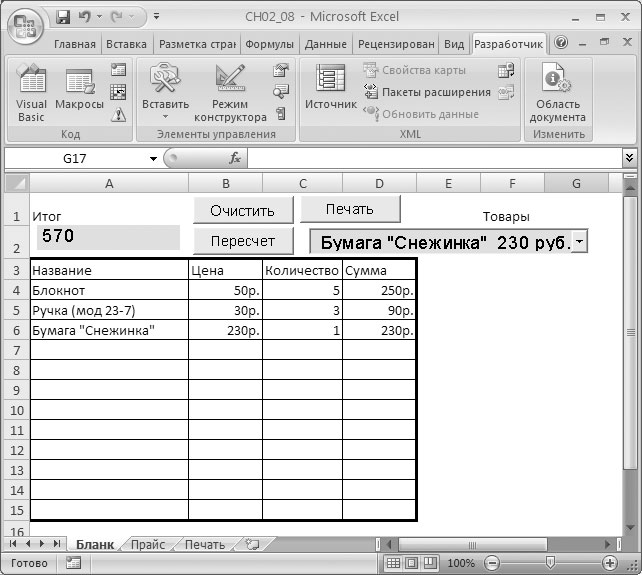
Рис. 2.10. Заполнение бланка заявки на канцтовары
‘ Листинг 2.13. Обработка щелчка на кнопке Печать Private Sub Prn_Click() Dim SymmaItog As Long ‘ Подсчет числа заполненных строк с товарами на 3-м листе N = 0 While Worksheets(3).Cells(N + 11, 1).Value <> «» N = N + 1 Wend ‘ Очистка информации с удалением границ For i = 1 To N For j = 1 To 5 Worksheets(3).Cells(10 + i, j).Value = «» Worksheets(3).Cells(10 + i, j).Borders.LineStyle = xlNone Next Next ‘ Очистка итоговой информации Worksheets(3).Cells(10 + N + 2, 4).Value = «» Worksheets(3).Cells(10 + N + 2, 5).Value = «» ‘ Подсчет числа строк с товарами на 1-м листе N1 = 0 While Cells(N1 + 4, 1).Value <> «» N1 = N1 + 1 Wend ‘ Переменная Symmaltog для итоговой информации SymmaItog = 0 ‘ Цикл для заполнения 3-го листа For i = 1 To N1 Worksheets(3).Cells(10 + i, 1).Value = i Worksheets(3).Cells(10 + i, 2).Value = Cells(i + 3, 1) Worksheets(3).Cells(10 + i, 3).Value = Cells(i + 3, 2) Worksheets(3).Cells(10 + i, 4).Value = Cells(i + 3, 3) Worksheets(3).Cells(10 + i, 5).Value = Cells(i + 3, 4) SymmaItog = SymmaItog + Cells(i + 3, 4) ‘ Оформление ячейки рамкой For j = 1 To 5 Worksheets(3).Cells(10 + i, j).Borders.LineStyle = xlContinuos Next Next Worksheets(3).Cells(10 + N1 + 2, 4).Value = «Итого» Worksheets(3).Cells(10 + N1 + 2, 5).Value = SymmaItog Worksheets(3).Activate End Sub
В начале процедуры вводится переменная, в которой далее подсчитывается сумма. Для обводки ячеек с выведенной информацей мы воспользовались свойством LineStyle коллекции Borders. В начале процедуры с помощью присвоения этому свойству значения xlNone достигается устранение имеющихся границ. Во второй половине процедуры после вывода информации ячейки обводятся сплошной линией:
Worksheets(3).Cells(10 + i, j).Borders.LineStyle = xlContinuos
Ранее мы сказали, что две процедуры (одна для щелчка на кнопке Очистить, а другая — на кнопке Пересчет) оформим позднее. В листинге 2.14 приведена первая из процедур. Здесь мы использовали обращение к объекту Range в новой редакции:
Range(Cells(4, 1), Cells(N + 3, 4)).Value

Рис. 2.11. Печатная форма бланка заказа на канцтовары
Последняя нерассмотренная процедура связана с кнопкой Пересчет (листинг 2.15). Смысл ее в том, что если в бланке заказа производятся изменения (мы удаляем строку или изменяем количество товара), то необходимо пересчитать и итоги.
‘ Листинг 2.14. Процедура, выполняемая по щелчку на кнопке Очистить Private Sub Clr_Click() ‘ Подсчет числа заполненных строк на первом листе N = 0 While Cells(N + 4, 1).Value <> «» N = N + 1 Wend Range(Cells(4, 1), Cells(N + 3, 4)).Value = «» ‘ Сброс суммы Symma.Caption = «0» End Sub
‘ Листинг 2.15. Процедура, выполняемая по щелчку на кнопке Пересчет Private Sub Пересчет_Click() ‘ Подсчет заполненных строк в бланке заказа N = 0 While Worksheets(1).Cells(N + 4, 1).Value <> «» N = N + 1 Wend ‘ Пересчет суммы SymmaItog = 0 For i = 4 To N + 3 a = Worksheets(1).Cells(i, 3).Value Worksheets(1).Cells(i, 4).Value = Worksheets(1).Cells(i, 2).Value * a SymmaItog = SymmaItog + Worksheets(1).Cells(i, 4).Value Next ‘ Занесение подсчитанной суммы в надпись Symma.Caption = Str(SymmaItog) End Sub
Рабочая книга фактически готова, но мы попробуем ее немного улучшить. Ранее был создан программный фрагмент, выполняемый при открытии книги, — в процедуре Workbook_Open(). Однако по крайней мере одна недоработка остается, и она связана с тем, что при внесении изменений в номенклатуру товаров они отражаются в элементе управления «Поле со списком» на первом листе только после сохранения, закрытия и последующего открытия книги. Чтобы эти изменения сразу же отражались в уже открытой книге, необходимо оформить соответствующим образом процедуру Worksheet_Activate(), которая выполняется при активизации листа (листинг 2.16).