
Управление продажами
«1С:Розница 8» предоставляет пользователю специализированный интерфейс рабочего места кассира (РМК) для оформления розничных продаж потоковым методом. Интерфейс РМК адаптирован для использования на сенсорных экранах, дисплеях небольшого размера, а также для работы с программируемой клавиатурой.
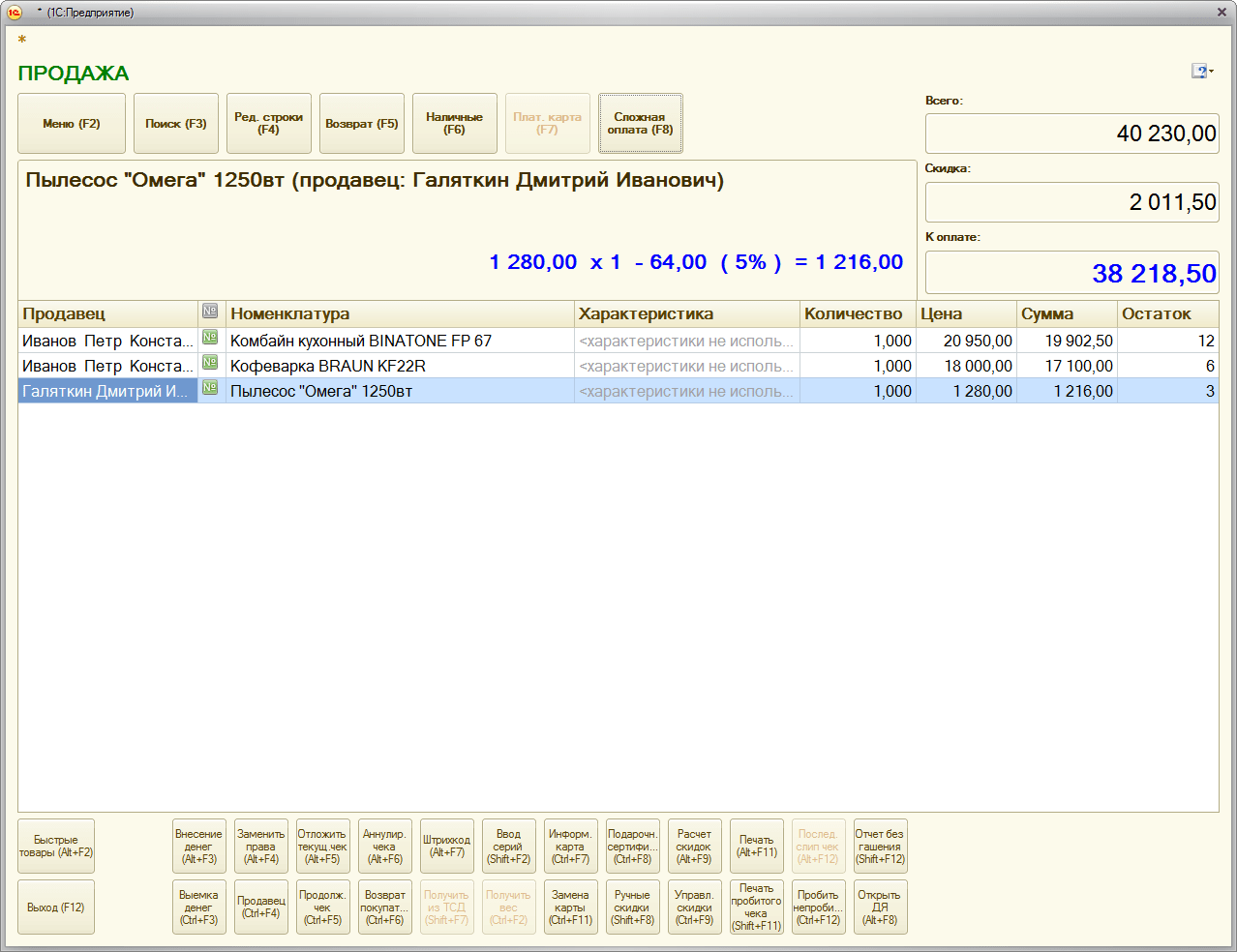
Настройки РМК позволяют ограничить возможности кассира только допустимыми операциями в соответствии с принятой на предприятии технологией розничных продаж.
Программа позволяет кассиру регистрировать продажу товара на разные организации и печатать чеки на соответствующей организации ККТ с передачей данных. Организация продажи и склад списания товара определяются по предварительным настройкам системы. Поддержаны операции возврата товаров от покупателя в течение рабочего дня и после закрытия кассовой смены. При возврате автоматически формируется пакет необходимых документов.
Реализован учет различных видов оплаты: оплата наличными, платежной картой, банковским кредитом и подарочными сертификатами. Возможна смешанная оплата чека разными видами оплат, при этом производится раздельный учет наличных и безналичных оплат при возврате купленных товаров. Поддерживается оформление продаж мелким оптом. При формировании документа можно использовать полнотекстовый поиск по справочнику номенклатуры и выбрать вид цены товара, отличный от розничной цены продажи.
Настройки Рабочего места кассира
При использовании режима РМК допускается замена прав пользователя без выхода из программы. Например, для оформления выемки денежных средств старшим кассиром достаточно считать код его служебной карточки, чтобы активировать функцию выемки. Ограничение функциональных возможностей кассира при работе в РМК определяется сочетанием общих настроек интерфейса РМК и персональных дополнительных прав пользователя.
В программе предусмотрены две предварительно выполненные настройки РМК: для продовольственного и непродовольственного магазина. Однако администратор системы может создать нужное количество настроек, учитывающих специфику работы разных магазинов. Настройки интерфейса РМК размещаются на трех страницах: Общие настройки, Быстрые товары и Настройки нижней панели.
Общие настройки РМК управляют поведением программы при оформлении розничных продаж в целом. Например, общими настройками определяется возможность ввода произвольного значения цены, если цена продажи не назначена, печать документов при возврате, проведение опроса покупателей, а также поведение некоторых форм. На странице Быстрые товары можно выполнить настройку горячих клавиш для товаров, которые продаются достаточно часто, но не имеют промышленного штрихкода. На клавишах панели быстрых товаров в РМК можно вывести изображение товара.
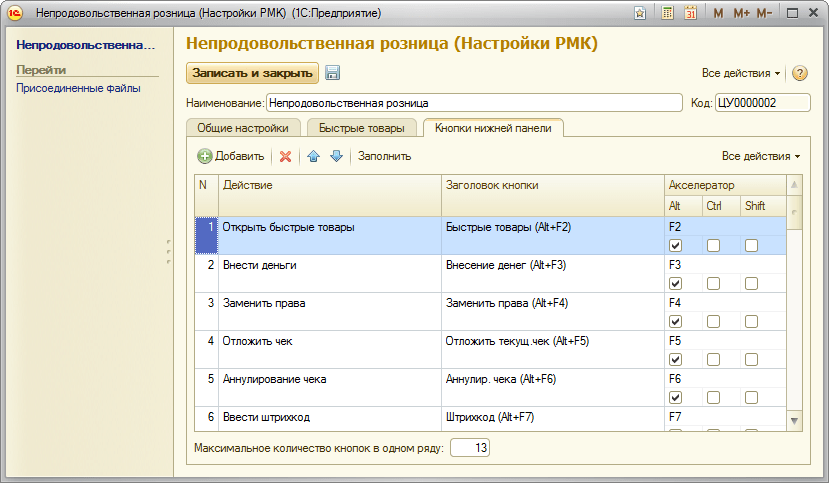
Настройка нижней панели заключается в выборе необходимых для работы команд из списка 42 предустановленных команд. Поддержаны команды регистрации личных продаж и замены прав пользователей, выемки и внесения денежных средств, управления отложенными чеками и сторнирование чека, работы с дисконтными картами и скидками, управление подключенным к кассе оборудованием и печатью документов.
Персональные настройки пользователя определяют доступ к настроенным операциям в РМК. Кассиру можно предоставить возможность редактирования полей табличной части чека, регистрации дисконтных карт и проведения опроса, оформления возвратов, установить контроль остатков при оформлении чека, а также дать возможность использовать функции, определенные общими настройками РМК. Не доступные рядовому кассиру команды выводятся на экран, но становятся неактивными.
В программе реализована возможность установить порядок округления суммы чека в пользу покупателя в определенном магазине. Можно также назначить вид минимальных цен продажи. При автоматическом расчете скидок система заменит цену со скидкой на минимально возможную, если скидка оказалась слишком большой.
Большое количество настроек позволяют выполнить тонкую настройку программы на кассовом месте, учесть специфическое распределение обязанностей сотрудников магазина и оформить продажи с максимально возможной скоростью.
Оформление продаж
Регистрация розничных продаж производится с помощью документа Чек ККМ. Оформление продаж может производиться непосредственно в списке документов Чек ККМ или с помощью специализированного интерфейса РМК. Второй способ удобно использовать при потоковых продажах, когда собственно продажей — консультированием и подбором товара — занимается продавец, а оформлением покупки — другой сотрудник, кассир.
При оформлении продаж в РМК формируется список товаров. Интерфейс оптимизирован для создания списка товаров с помощью сканера штрихкода. Реализован также быстрый поиск по наиболее востребованным полям: артикул, наименование, код товара. К списку товаров применяются предварительно настроенные автоматические, управляемые или ручные скидки. При переходе к оплате список товаров, согласно настройкам распределения продаж данного магазина, делится на чеки в разрезе организаций. Чеки распечатываются на ККТ с передачей данных, предварительно настроенных при подключении к программе.
Чтобы обеспечить быстрое оформление чека, кассир может аннулировать чек при отказе покупателя от покупки или отложить завершение оформления чека для обслуживания другого покупателя. Отложенные чеки сохраняются до момента закрытия смены, и работа с ними может быть возобновлена в любой момент.
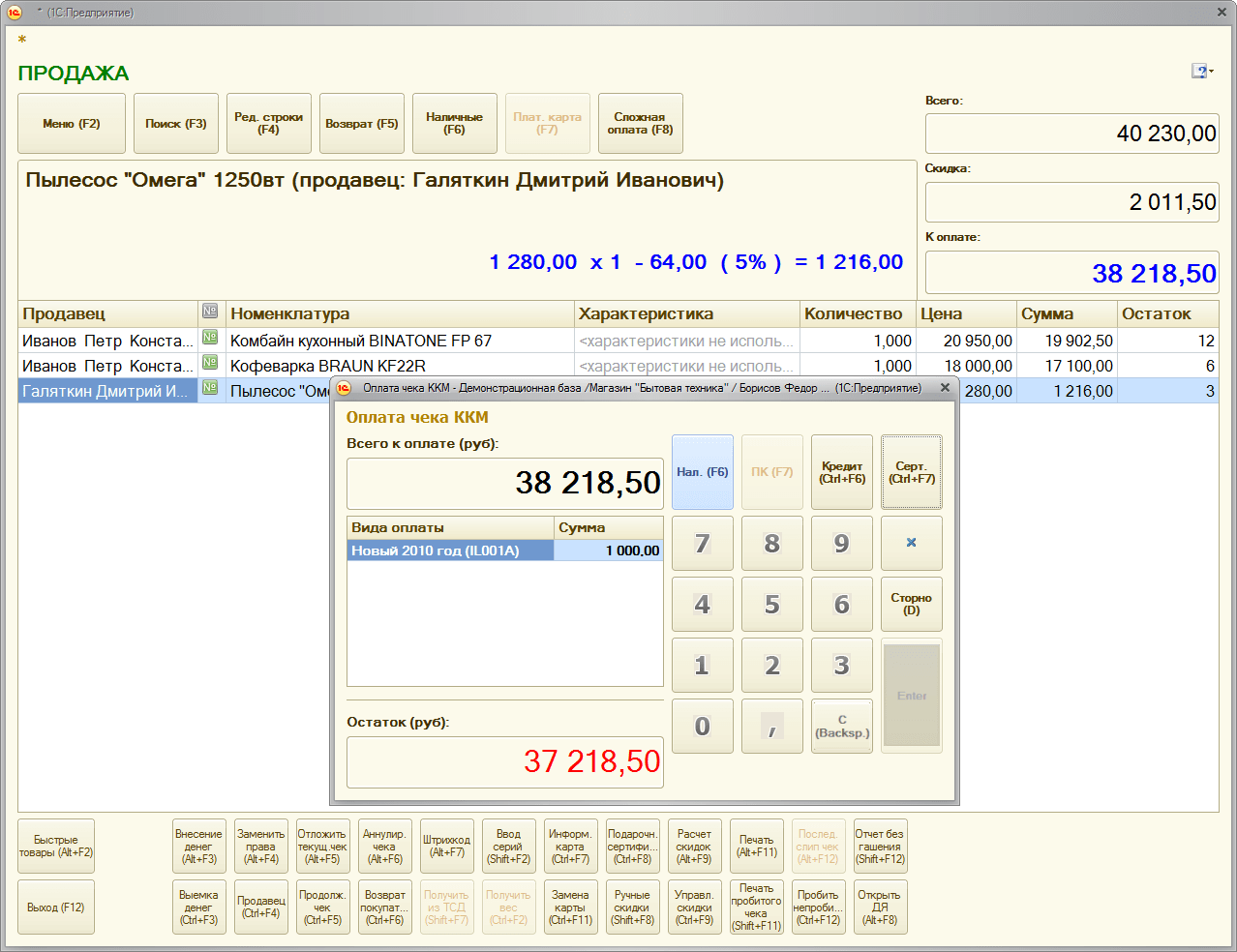
При оплате чека возможны различные варианты: только наличными, платежной картой, банковским кредитом, подарочным сертификатом или сложный вид оплаты. Для часто используемых видов оплат предусмотрены отдельные кнопки, что позволяет ускорить оформление оплаты.
Помимо чека на проданные товары, кассир может распечатать дополнительные документы: товарный чек, гарантийный талон для товаров с посерийным учетом, последний слип-чек, копии пробитых чеков. На основе пробитых в течение смены чеков ККМ при ее закрытии формируется Отчет о розничных продажах, который является итоговым документом по смене. Итоги по видам оплат сохраняются на отдельной странице; количество проданного товара суммируется по номенклатуре и характеристике. Выданные подарки из корзины покупателя входят в товарную часть отчета, а выданные по отдельному списку — записываются на отдельной странице. Такой подход позволяет автоматически формировать документ списания выданных рекламных подарков.
Смена может быть закрыта только при совпадении учетной суммы продажи и контрольной суммы по Z-отчету ККТ с передачей данных. При закрытии смены пользователь может провести анализ ошибок при печати чеков и исправить расхождения в данных. Чеки ККМ, вошедшие в отчет, сохраняются в информационной базе для дальнейшего анализа. Возврат от розничных покупателей в течение рабочей смены, так называемый «возврат день в день», может оформляться непосредственно в интерфейсе РМК с помощью документа Чек ККМ с операцией Возврат. При формировании отчета о розничных продажах возвращенные товары учитываются при формировании товарной части отчета и перечисляются на отдельной странице отчета.
Возврат от розничного покупателя не в день покупки и возврат покупки мелким оптом производятся с помощью документа Возврат товаров от покупателя. Возврат оплаты покупателю производится в соответствии с видом оплаты документа покупки. Если оплата товара при продаже производилась платежной картой, то возвратить оплату можно только на платежную карту. Выдача наличных денежных средств не допускается. В программе предусмотрено более 30 отчетов, анализирующих продажи с самых разных точек зрения.
Создание пользователей в 1С:Розница 2.2
Версия конфигурации: 2.2.2.14
Дата публикации: 15.09.2016
Внимание! Перед создание пользователей создайте АДМИНИСТРАТОРА СИТЕМЫ. Создание Администратора системы 1С:Розница
Мы уже писали о том как сделать регистрационные карты для учета личных продаж. Следующим уровнем будет авторизация пользователей в базу с настройкой прав пользователя и дополнительных настроек. Привязка к пользователю физического лица и осуществление учета продаж по конкретному пользователю информационной базы 1С:Розница.

Для того что бы задать пользователям конкретные права нам необходимо вначале создать группы доступа, в которых будут состоять пользователи. Этим группам и будут назначены права. А конкретному пользователю будет добавлены дополнительные настройки его возможностей работы в программе.

Создаем новую группу доступа.

Наименование будет Кассиры и профиль выберем стандартный Кассир, для работы в РМК этого профиля более чем достаточно.

Теперь переходим к созданию нового пользователя в 1С:Розница.

Создадим нового пользователя.

Заполняем шапку документа и добавляем новое физическое лицо.

Заполняем данные сотрудника. Можно привязать конкретного сотрудника к магазину.

Переходим в Настройки пользователя! И задаем значение настроек, что бы продавцу не приходилось задавать в документах продажи эти данные. Каждому продавцу могут быть назначены разные настройки, в зависимости от его мета работы или функций в магазине.

Переходим в закладку Права доступа, тут добавляем нашего пользователя в группу Кассиры. Потом переходим в на закладку Главное и записываем данные.

После создания нам необходимо задать Дополнительные права пользователя базы 1С:Розница.

Выбираем пользователя которому будут заданы права.

Дальше отмечаем флагами права пользователя. Ниже представлю стандартный набор для небольшого магазина. Где продавец является кассиром и снимает кассу.


Записываем документ. И пробуем авторизироваться нашим пользователем в базу. Если вы задавали пароль, вводим его в окне авторизации пользователя в базу 1С:Розница 2.2

Перед нами открывается РМК с ограниченными правами. Регистрация продаж, открытие и закрытие смены.

Как видно в момент продажи программа сама подставляет Продавца и формирует статистику продаж по пользователю.

Такая простая настройка позволит вам отказаться от использования Регистрационных карт, ограничить права пользователя в 1С:Розница и вести полный учет действий конкретного пользователя. Как следует из практики, если очень четко задать права и возможности в программе, то мы исключаем варианты махинаций продавцов, обмана покупателя или просто допущения ошибок в работе.
Настраиваем рабочее место кассира (РМК) в 1С Розница 2.2
Чтобы продавец имел возможность нормально совершать розничные продажи и ряд других операций, нужно внимательно настроить рабочее место кассира в программе 1С Розница. Процесс настройки РМК, разделяется на несколько элементов: Общие в плане интерфейса и разных действий системы, настройка верхних и нижних кнопок, а также, назначение кассиру дополнительных прав для тех или иных действий в РМК.

Настройка рабочего места кассира (РМК)
Для начала, заходим в раздел Продажи и открываем РМК (управляемый режим).

Выбираем Настройка РМК.

Нажимаем Выбор настройки РМК.

И, нажимаем Создать новую настройку.

Общие настройки
Итак, начинаем процесс настройки с раздела Общие настройки, следующим образом.

Кнопки нижней панели
Чтобы удобней было настраивать Кнопки нижней панели в РМК, можно сразу указать, какое максимальное их количество будет в одном ряду и нажать Заполнить. В окно у нас добавятся сразу же все возможные функциональные кнопки из 33 штук, которые нужно проверить, чтобы оставить только нужные и удалить все лишние. Как правило, набор минимальных для работы кнопок, выглядит следующим образом.

Чтобы визуально выделить любую кнопку в РМК, можно окрасить её в какой-нибудь цвет. Например, можно сделать кнопку Выход красного цвета. Для этого, выделяем кнопку, двигаем нижний ползунок вправо и нажимаем троеточие в разделе Цвет.

Выбираем из списка цвет кнопки для РМК, например Красный (Red) и нажимаем ОК.

Быстрые товары
В нижнем разделе Быстрые товары, можно создать палитру из быстрых товаров. Из названия уже понятно теоретически, что создаётся палитра из определённых товаров чтобы обеспечить кассиру к ним быстрый доступ. Подобный доступ к тому или иному товару, можно сделать двумя способами: Первый — это назначить для товара любую клавишу на клавиатуре, чтобы он сразу добавлялся в окно для продажи, а второй — это добавить кнопку Открыть быстрые товары в РМК и добавлять товары через неё.
Рассмотрим второй вариант на практике, выделив раздел и нажав Показать все.

В новом сообщении мы соглашаемся с записью настроек РМК.

И, Создаём новую палитру быстрых товаров.

Вводим удобное Наименование и нажимаем Подобрать товары.

Раскрываем номенклатурную группу в левом окне, выбираем нужный товар двойным кликом в правом окне, отмечаем пункт Показывать подобранные товары, проверяем в нижнем окне подобранный товар и нажимаем Перенести в палитру.

После добавления номенклатуры в палитру, можно к ней ещё Добавить изображение.


Находим подходящее изображение на компьютере и нажимаем Открыть.

Итак, номенклатура с изображением в палитру у нас добавлена успешно.

Теперь, чтобы визуально проверить настройки палитры, открываем раздел Проверка работы быстрых товаров и нажимаем Обновить панель РМК (F5).


Итак, номенклатура Пакет корректно отображается и кнопка Выход красного цвета в соответствии с нашими настройками. Проверяем всё и нажмём Записать и закрыть.

Затем, выбираем нашу созданную палитру.

Проверяем её добавление, отмечаем Закрывать быстрые товары при выборе товара для удобства и переходим в следующий раздел.

Кнопки верхней панели
В разделе Кнопки верхней панели, соответственно, настраивается их доступность, но для доступности кнопки Без передачи данных, нужно в разделе Администрирование > Продажи отметить пункт Расчеты с клиентами, а для кнопки Плат.карта в системе должен быть заранее настроен эквайринговый терминал.

Информация о текущей строке
В последнем разделе Информация о текущей строке если нужно, можно добавить в РМК дополнительные реквизиты для отображения. Внимательно перепроверяем все разделы и нажимаем Записать и закрыть.

Выбираем нашу созданную настройку.

Дополнительные права пользователей
Перед окончанием настройки, заходим в раздел Права пользователей.

Выбираем заранее созданного пользователя Кассир, который будет работать с РМК и настраиваем его дополнительные права, к примеру, следующим образом.


Вернувшись к форме РМК, нажимаем Закрыть.

А затем, нажимаем Открытие смены и Регистрация продаж.

И, вот таким образом, будет у нас выглядеть в результате рабочее место кассира.
Если остались какие-либо вопросы, пишите в комментариях. А пока… всем пока.
Поддержка и помощь
Спасибо!
Наш менеджер уже увидел Ваше обращение и спешит помочь Вам как можно скорее!
В рабочее время (пн – пт с 9:00 до 18:00) наши менеджеры очень активны и общительны и с радостью ответят Вам в течение дня.
В остальное время – дожидайтесь ответа на следующий рабочий день.
А пока предлагаем вам:
Заказ обратного звонка
Как добавить нового кассира в программе 1С: Розница
Пошаговая инструкция как добавить кассира в 1С: Розница
Шаг 1. Открытие раздела для работы с пользователями
В левом меню выберите Администрирование, затем – Пользователи и права.
Рис. 1. Пользователи и права 1С
Шаг 2. Создание группы доступа
Прежде чем добавить нового кассира, нужно создать группу доступа для всех пользователей по данной должности. Этой группе будут назначены права. Для каждого пользователя можно сделать дополнительные настройки, расскажем об этом далее.
Рис. 2. Группы доступа в 1С: Рознице
В открывшемся окне Группы доступа нажмите Создать для того, чтобы добавить новую группу.
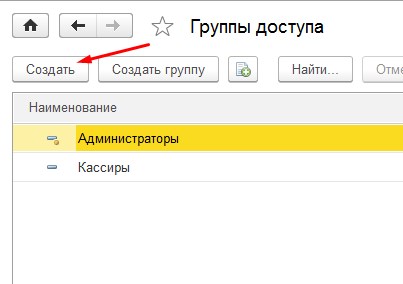
Рис. 3. Создание новой группы доступа
Рис. 4. Группа доступа Кассиры
Сдавайте отчетность из программы 1С!
Отправляйте отчеты и отслеживайте документооборот
со всеми контролирующими органами
через сервис «1С-Отчетность».
Шаг 3. Создание нового пользователя в 1С: Рознице
В разделе Администрирование выберите пункт Пользователи.
Рис. 5. Пункт Пользователи
В открывшемся окне нажмите на кнопку Создать.
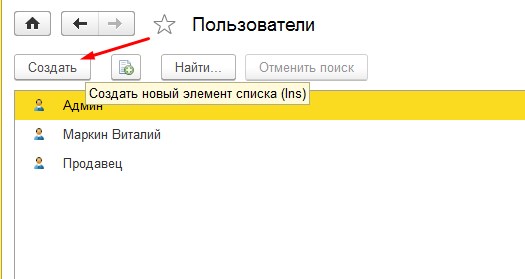
Рис. 6. Создание нового пользователя
Заполните необходимые данные и новое физическое лицо в соответствующем поле.
Рис. 7. Добавление нового физического лица
Далее, заполните данные о пользователе. Программа дает возможность привязать сотрудника к конкретной торговой точке.
Рис. 8. Заполнение данных нового сотрудника
Шаг 4. Настройка пользователя
В окне редактирования физического лица перейдите во вкладку Настройки пользователя. Введите значения, чтобы кассиру не приходилось задавать их самостоятельно в документах продажи. Вы можете заполнить данные отдельно для каждого кассира исходя из выполняемых функций и места работы.
Рис. 9. Настройка пользователя
Перейдите в закладку Права доступа, добавьте нового пользователя в созданную ранее группу Кассиры. Потом вернитесь в закладку Главное и нажмите кнопку Записать.
Рис. 10. Добавление пользователя в группу Кассиры
Шаг 5. Настройка дополнительных прав пользователя
После создания пользователя необходимо задать ему Дополнительные права.
Рис. 11. Персональные настройки пользователей
Выберите пользователя, которому будут заданы права.
Рис. 12. Выбор пользователя для добавления дополнительных прав
Отметьте права пользователя, которые необходимы ему для работы. Ниже приведен полный список прав по разделам:
Маркетинг
Проверки при проведении документов
Управление доступностью форм
Интерфейс РМК
Меню РМК
После выбора необходимых прав нажмите кнопку Записать.
Шаг 6. Проверка добавления пользователя
Чтобы проверить правильность своих действий, авторизуйтесь в базе под новым пользователем.
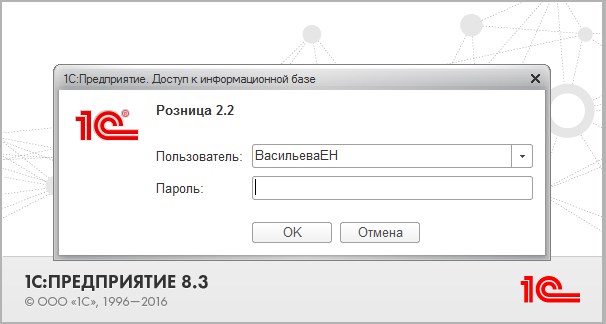
Рис. 13. Авторизация под новым пользователем
Перед вами откроется рабочее место кассира с ограниченными правами, если на пятом шаге вы отметили не все поля галочкой.
Рис. 14. Рабочее место кассира
Программа при продаже сама подставляет нужного продавца и формирует по нему статистику продаж.
Так вы самостоятельно добавили кассира в базу, настроили права доступа и полный учет действий пользователя.