
Linux как узнать версию
Как проверить версию Linux
How to Check Linux Version
В этом руководстве мы покажем вам, как проверить, какой дистрибутив и версия Linux установлены в вашей системе, с помощью командной строки.

При первом входе в систему Linux перед выполнением какой-либо работы всегда полезно проверить, какая версия Linux работает на компьютере. Например, определение дистрибутива Linux может помочь вам определить, какой менеджер пакетов вы должны использовать для установки новых пакетов.
Проверка версии Linux
Существует несколько различных команд, которые могут помочь вам узнать, какой дистрибутив Linux и его версия работают в системе.
Используя lsb_release команду
В lsb_release утилите отображает LSB (Linux Standard Base) информация о распределении Linux. Эта команда должна работать во всех дистрибутивах Linux, в которых lsb-release установлен пакет:
Дистрибутив и версия Linux показаны в строке описания. Как видно из приведенного выше вывода, в моей системе установлен Debian GNU / Linux 9.5 (stretch).
Вывод должен выглядеть примерно так:
Если вы получили «команда не найдена: lsb_release», вы можете попытаться определить версию Linux, используя некоторые другие методы ниже.
Используя /etc/os-release файл
/etc/os-release Файл содержит действующий идентификационные данные системы, включая информацию о распределении. Этот файл является частью пакета systemd, и все системы Linux, работающие с systemd, должны иметь этот файл.
Чтобы просмотреть содержимое os-release файла, используйте либо cat или less :
Вывод должен выглядеть примерно так:
Используя /etc/issue файл
Вывод будет выглядеть примерно так:
Используя hostnamectl команду
Используя /etc/*release файл
Используя uname команду
Команда uname отображает несколько системных сведений, включая архитектуру ядра Linux, имя, версию и выпуск.
Чтобы узнать, какая версия ядра Linux работает в вашей системе, введите следующую команду:
Вывод выше говорит нам, что ядро Linux является 64-битным, и его версия «4.9.0-8-amd64».
Вывод
В этом руководстве мы показали, как найти версию Linux, работающую в вашей системе, с помощью командной строки.
Если у вас есть дистрибутив Linux с настольной средой, вы также можете проверить свой дистрибутив и его версию из графического интерфейса.
Как узнать версию Linux
Когда мы говорим о Linux, то обычно подразумеваем какой-либо дистрибутив Linux. Также под Linux мы можем иметь ввиду ядро Linux.
Иногда требуется определить версию Linux, в которой вы работаете. Пользователь может не знать или забыть, какая версия дистрибутива или какая версия ядра Linux используется. Если это чужая система, то может потребоваться узнать название используемого дистрибутива.
В данной статье рассматриваются различные способы, которые помогут нам определить используемую версию Linux. Рассматривается несколько команд для определения версии Linux. Приведенные команды универсальны и не зависят от дистрибутива. Возможно, некоторые из них могут не работать в каких-то дистрибутивах, в таком случае переходите к следующей команде и пробуйте ее.
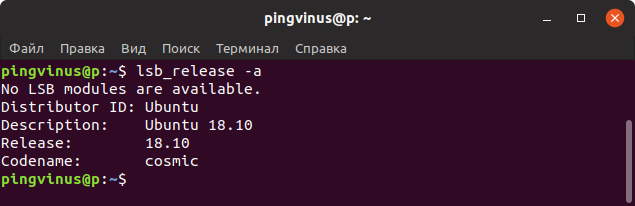
Команда lsb_release
Команда lsb_release выводит информацию о дистрибутиве.
Префикс lsb в названии команды относится к проекту Linux Standard Base, который был создан с целью создания ряда стандартов для выпуска дистрибутивов Linux, чтобы уменьшить различия между отдельными дистрибутивами. Предполагается, что использование LSB снижает затраты, связанные с переносом приложений на разные дистрибутивы, а также снижает усилия, связанные с поддержкой этих приложений.
Чтобы отобразить информацию о дистрибутиве выполните команду:
Выводится название дистрибутива, номер версии и кодовое имя.
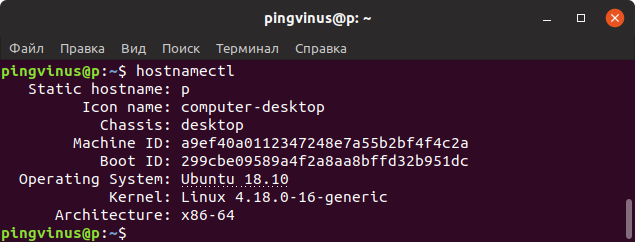
Команда hostnamectl
Помимо данных дистрибутива, выводится версия ядра и архитектура.
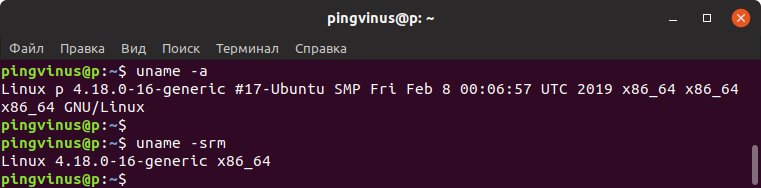
Команда uname — версия ядра
Команда uname выводит информацию о текущем ядре системы Linux, а также некоторые дополнительные данные.
Файл /etc/os-release
В файле /etc/os-release содержится информация о дистрибутиве, включая URL-адреса сайт системы и некоторые дополнительные данные. Данный файл присутствует в дистрибутивах, использующих systemd.
Чтобы вывести содержимое файла /etc/os-release можно воспользоваться командой cat:
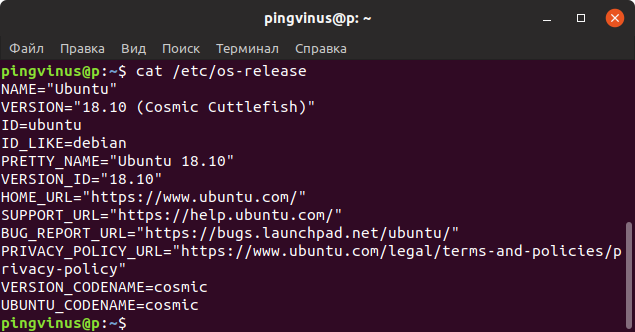
Файл /etc/issue
Файл /etc/issue содержит текст, который выводится в качестве приглашения ко входу в систему. Обычно текст представляет собой название дистрибутива и версию.
Выведем содержимое файла /etc/issue командой cat:
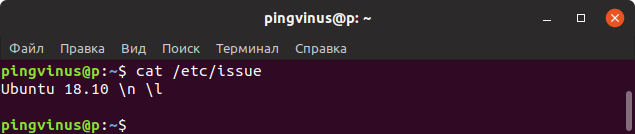
Файлы /etc/***release и /etc/***version
Необязательно знать названия этих файлов. Можно воспользоваться следующей командой, чтобы автоматически определить названия и вывести содержимое этих файлов:
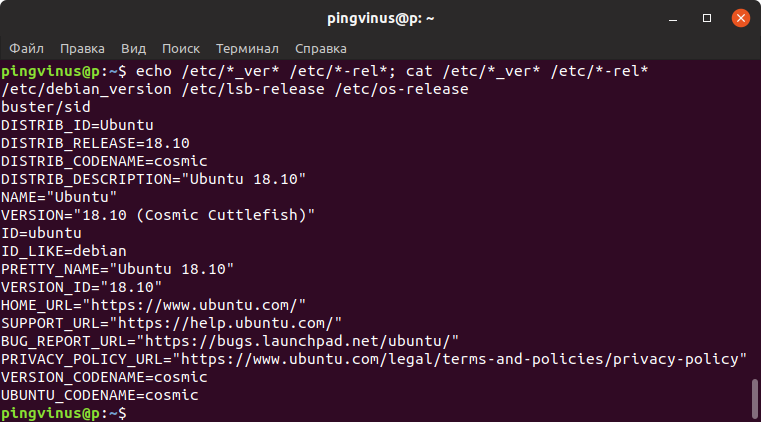
Файл /proc/version
Информацию о ядре Linux также можно получить из файла /proc/version

Через графические утилиты
Заключение
Мы рассмотрели различные способы получения информации о дистрибутиве и ядре системы Linux. Какие-то способы могут не работать в некоторых дистрибутивах Linux.
Как узнать версию Linux
Когда вы сами устанавливали систему и все настраивали, то точно знаете какой дистрибутив у вас установлен, какая версия и какая версия ядра. Но совсем другая ситуация, когда вы покупаете VPS или пытаетесь настроить компьютер другу или знакомому с Linux. Довольно часто может возникнуть вопрос как узнать версию Linux потому что эта информация часто очень важна. Например, уязвимости в программном обеспечении часто затрагивают только определенные релизы.
В этой небольшой статье мы поговорим о том как посмотреть версию Linux через терминал и какие утилиты для этого используются и в каких конфигурационных файлах можно найти интересующую нас информацию.
Скользящие или фиксированные релизы
Все активные дистрибутивы Linux выпускают новые релизы, только все по-разному. Конечно, дистрибутивы обновляются и между релизами, но пользователям привычен такой порядок, что обновления релиза получают только исправления безопасности и ошибок, а все новые возможности выпускаются новым релизом. Но существуют и другие пути. Сейчас есть два способа выпуска релизов:
Фиксированные релизы используются в Ubuntu. Каждые 6 месяцев выходит новый релиз, поэтому тут есть четкое разделение на версии, новая версия дистрибутива Linux получает новое программное обеспечение, а затем на протяжении всего термина поддержки получает обновления безопасности.
Как узнать версию Linux?
На самом деле для этого есть очень много методов, начиная от общих признаков и до открыть файл и точно посмотреть версию и имя дистрибутива. Рассмотрим только самые популярные из них.
Узнать дистрибутив
Прежде всего давайте узнаем имя дистрибутива и его версию если это возможно. Для этого будем смотреть содержимое файлов в папке /etc/, которые заканчиваются на release:
В Ubuntu утилита выведет содержимое двух файлов /etc/lsb-release и /etc/os-release. В них будет содержаться исчерпывающая информация о имени дистрибутива и версии его релиза:
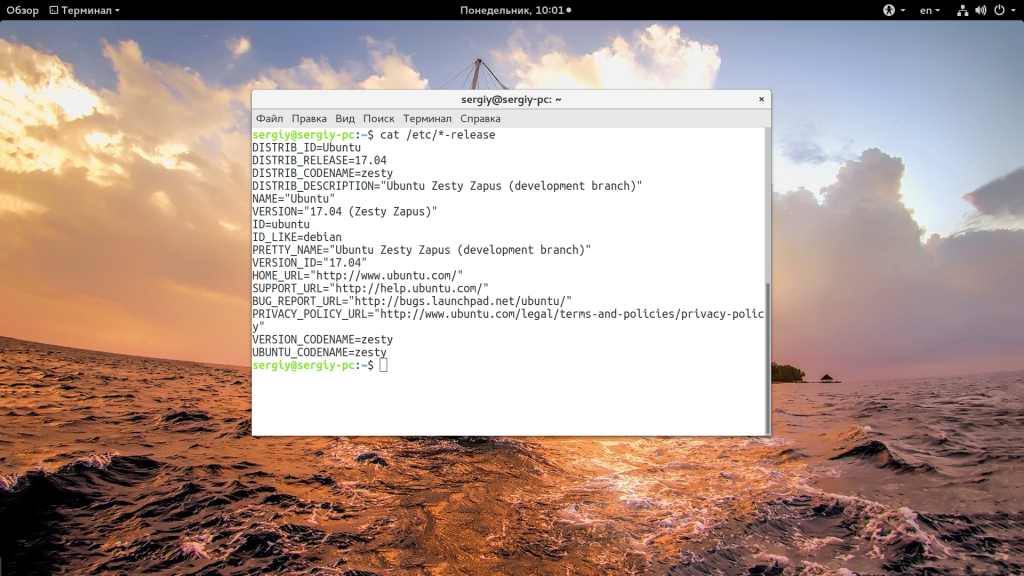
Но если мы выполним ту же команду в ArchLinux то получим совсем другой результат:
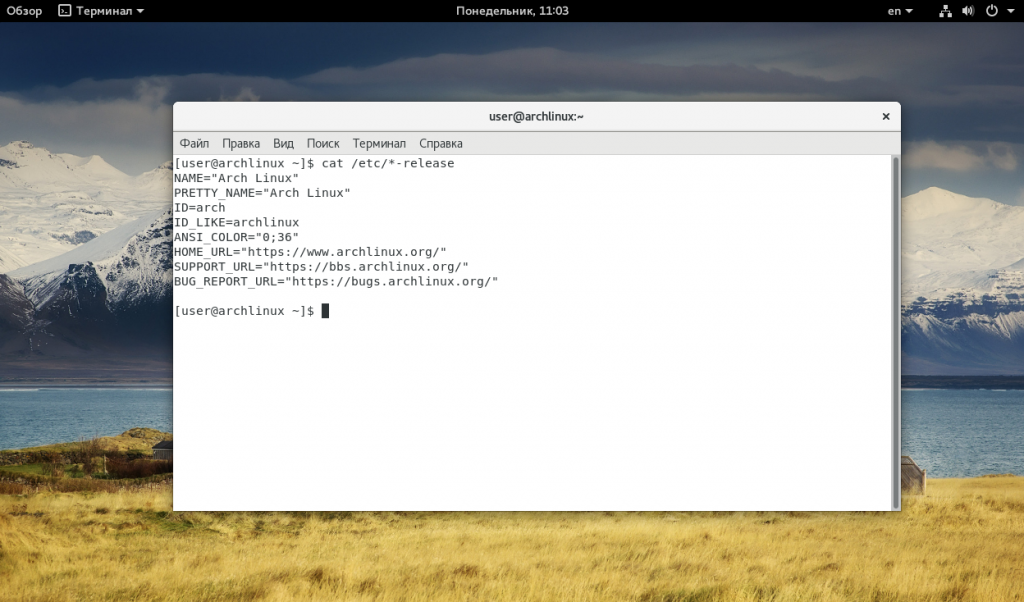
Тут уже нет версии, есть только имя дистрибутива, поскольку ArchLinux использует систему скользящих релизов. Немного меньше, но почти всю ту же информацию можно получить используя команду lsb_release:
Также очень часто вы можете узнать имя дистрибутива посмотрев пункт «О программе» для любого системного приложения или лучше утилиты «Настройки»:
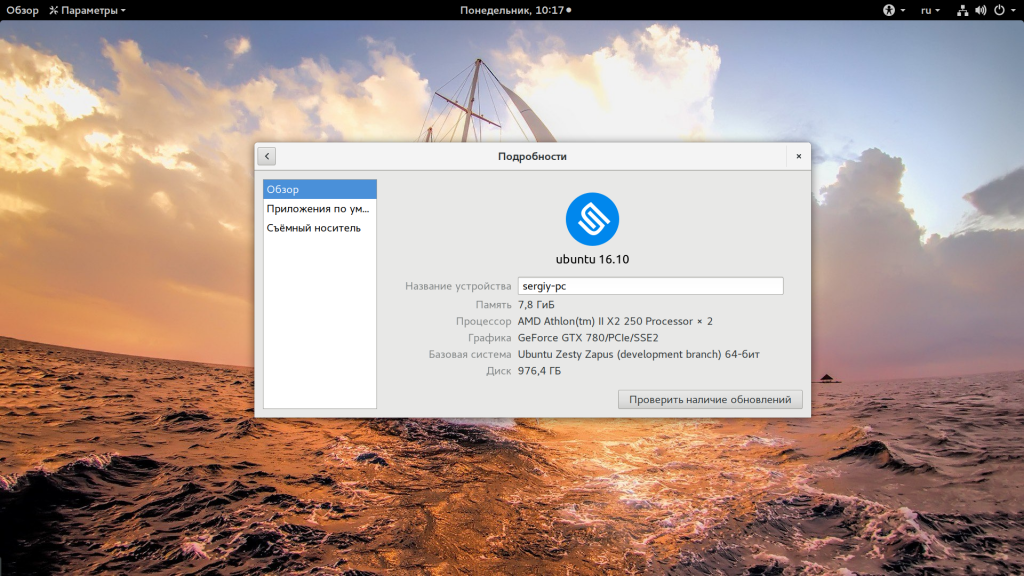
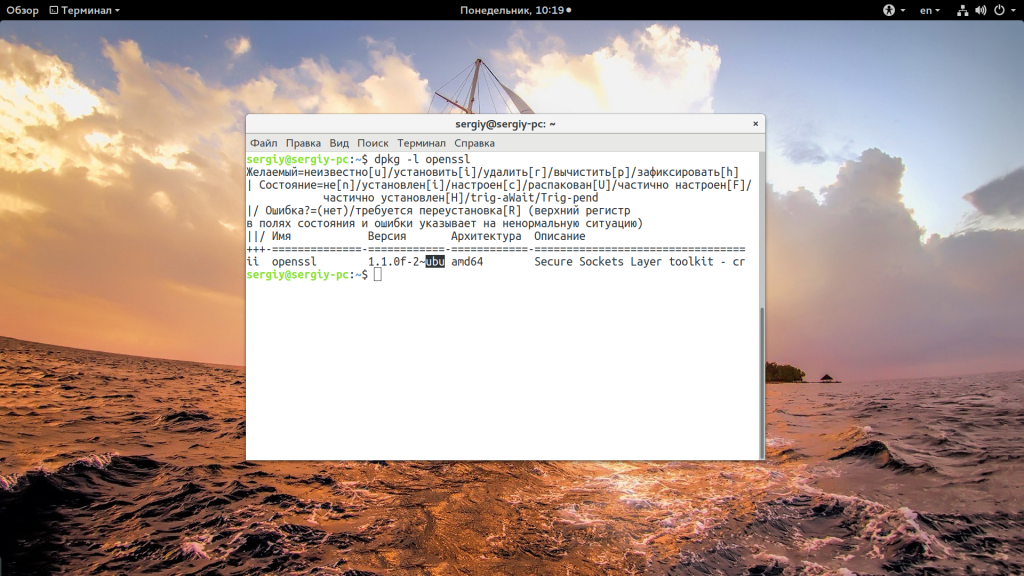
Или для RPM систем:
Узнать версию ядра
Во многих случаях нам нужна не столько версия дистрибутива linux, сколько версия ядра, которое в нем используется. Для просмотра этой информации тоже есть несколько команд:
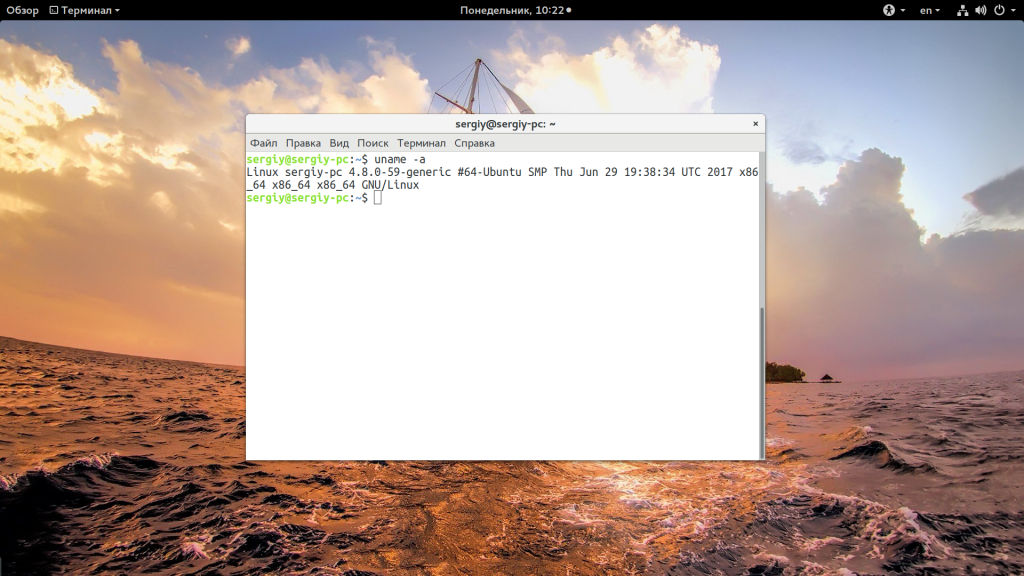
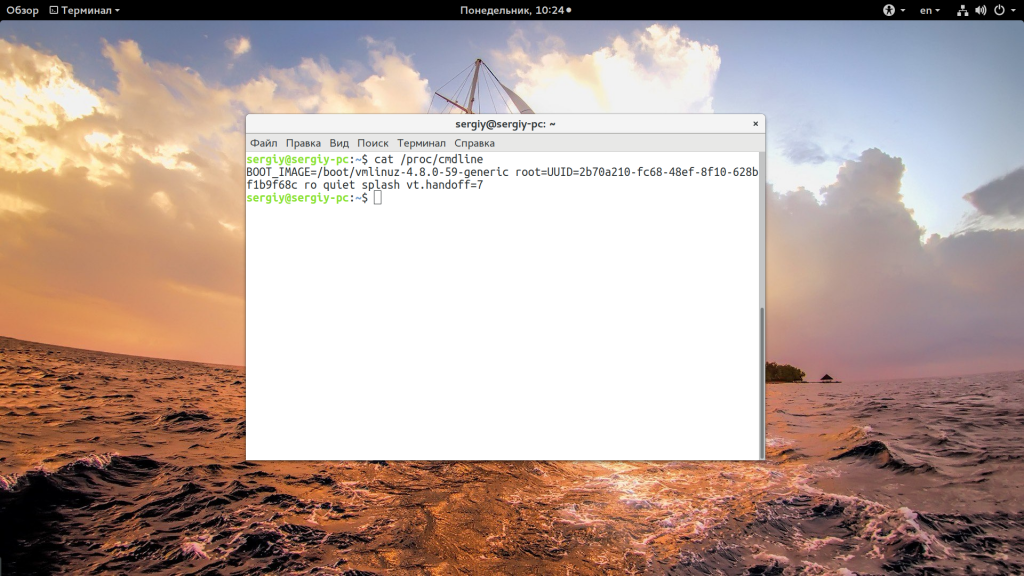
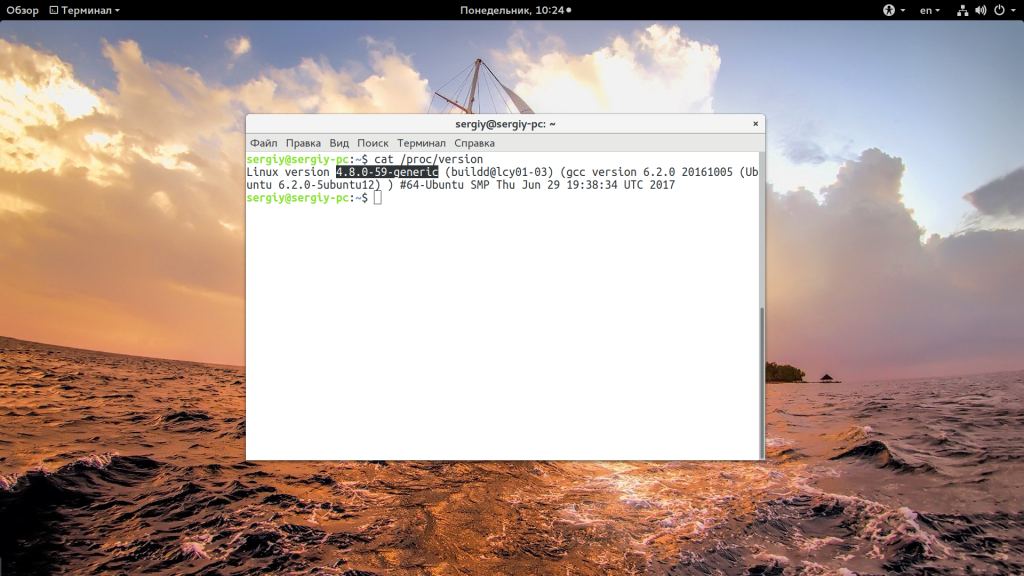 А еще можно посмотреть строку параметров запуска ядра, она тоже содержит версию:
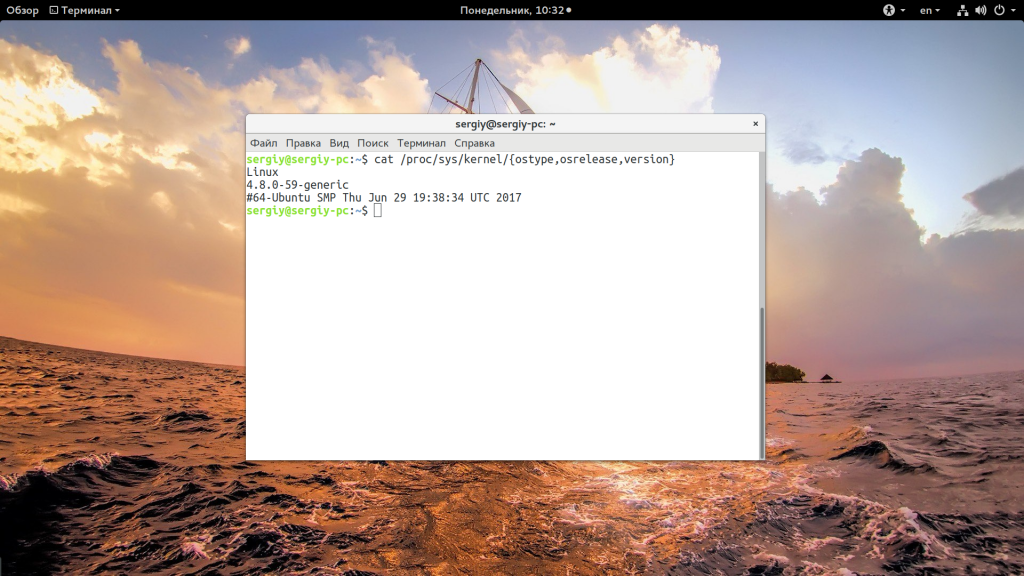
Есть еще несколько файлов с подобной информацией:
Как узнать архитектуру компьютера
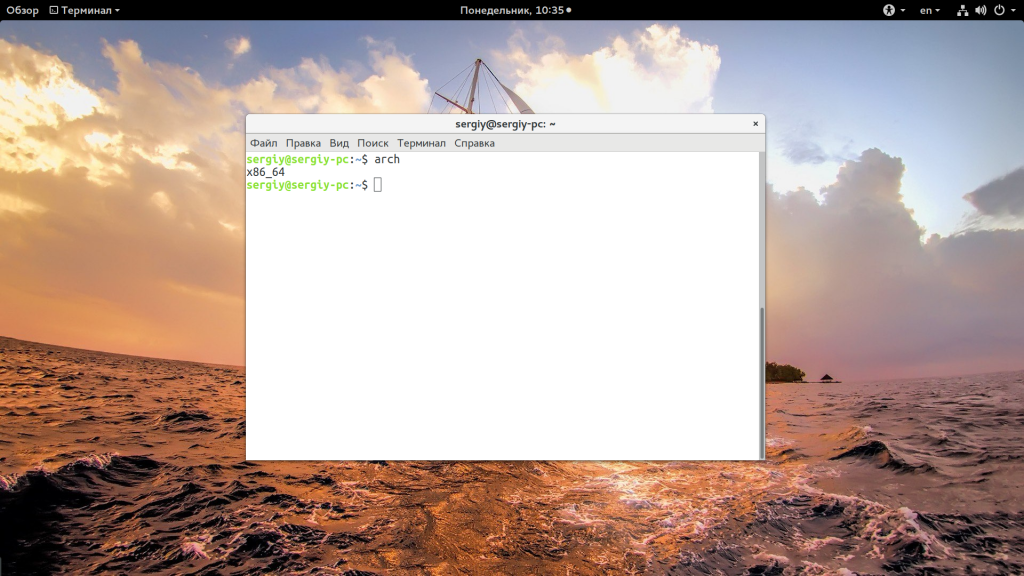
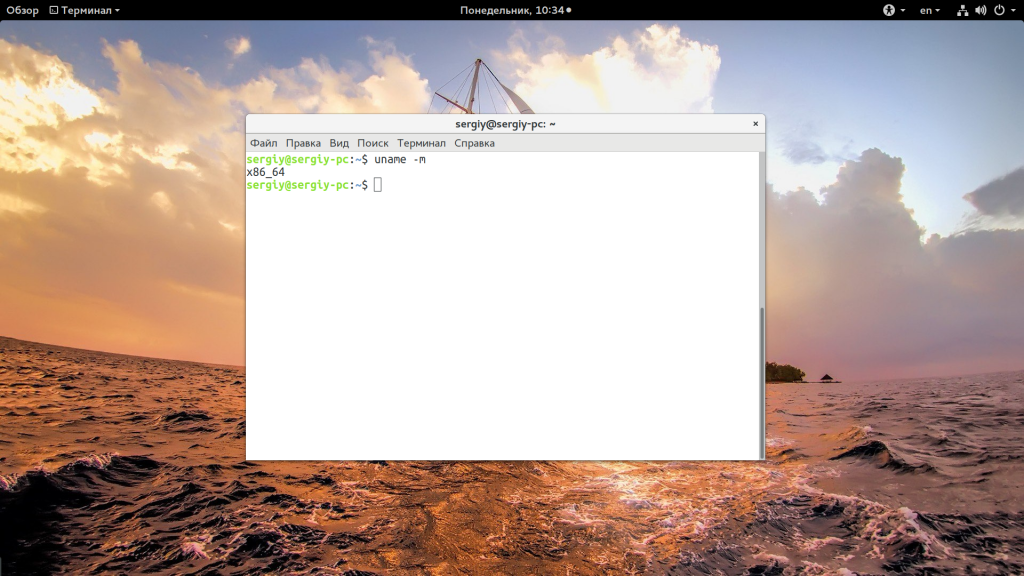
Вы уже знаете как узнать версию Linux, имя дистрибутива и ядро, архитектура уже проскальзывала в командах выше, но существует отдельная команда, которая выводит только архитектуру:
Для этих же целей можно использовать uname:
Выводы
Теперь вы знаете как посмотреть версию Linux. Как видите, в Linux достаточно много способов для решения этой задачи. Надеюсь, эта информация была полезной для вас.
ИТ База знаний
Курс по Asterisk
Полезно
— Онлайн генератор устойчивых паролей
— Онлайн калькулятор подсетей
— Руководство администратора FreePBX на русском языке
— Руководство администратора Cisco UCM/CME на русском языке
— Руководство администратора по Linux/Unix
Навигация
Серверные решения
Телефония
FreePBX и Asterisk
Настройка программных телефонов
Корпоративные сети
Протоколы и стандарты
Как определить версию Linux?
А какая версия у вас?
3 минуты чтения
Онлайн курс по Linux
Мы собрали концентрат самых востребованных знаний, которые позволят тебе начать карьеру администратора Linux, расширить текущие знания и сделать уверенный шаг к DevOps

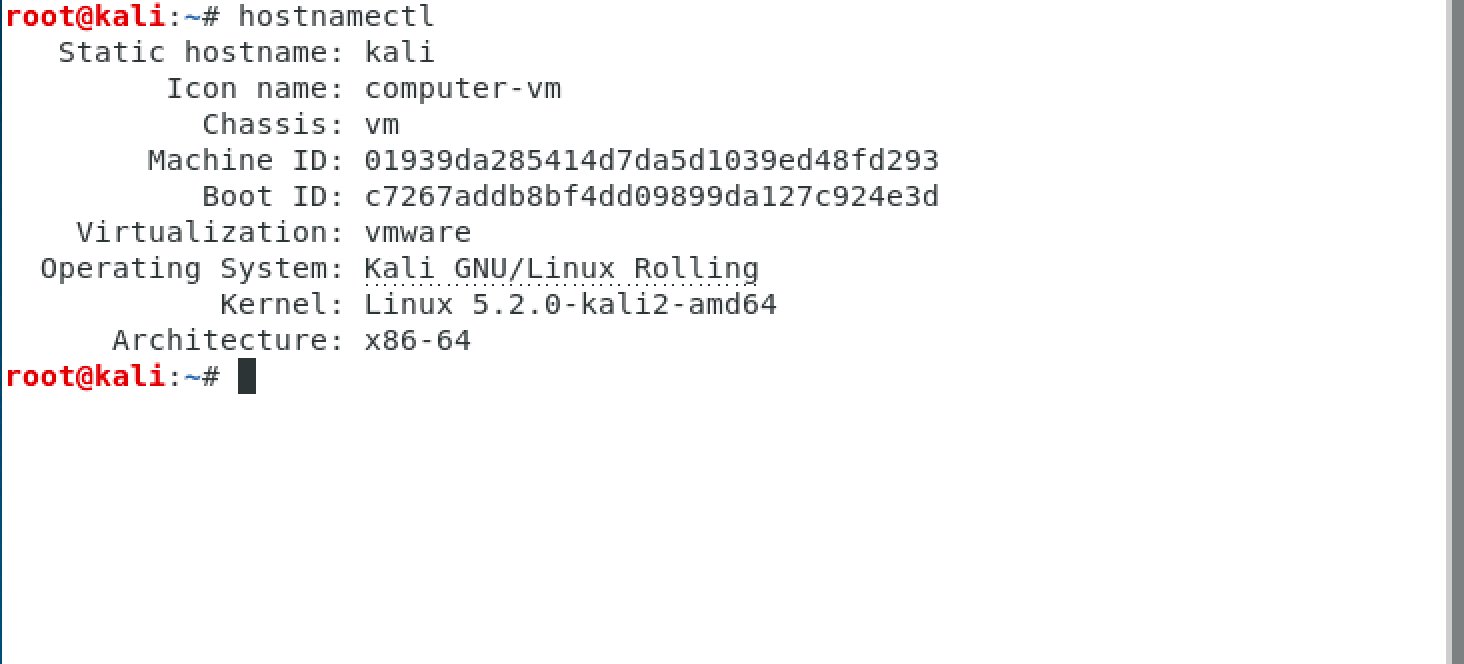
Самый простой способ проверить версию Linux это просто использовать hostnamectl команду без каких-либо аргументов. Эта команда возвращает название дистрибутива, версию и кодовое название вместе с конкретной версией ядра.
Дополнительные способы определения
Системы управления пакетами в Linux
Если команда выше вам не помогла, следующим шагом будет проверка установленного пакетного менеджера, так как вероятность, что один из трех пакетных менеджеров все-таки установлен крайне высока.
Таким образом, если система использует rpm, то скорее всего у вас используется RHEL, CentOS, Fedora и т.д. Если deb, то скорее всего это Ubuntu, Debian, Mint. И соответственно в случае pacman это будет Arch или Manjaro (и им подобные).Для определения пакетного менеджера нужно ввести команду
В случае deb и rpm она вернет следующее: /usr/bin/dpkg и /bin/rpm соответственно.

Проверка версии CentOS/RHEL
Самый простой способ проверки версии CentOS это чтение файла /etc/centos-release с помощью команды cat /etc/centos-release
В свою очередь для RHEL нужно будет прочитать файл /etc/redhat-release
Команду соответственно меняем:
Проверка версии Debian, Mint и Ubuntu

Проверка версии Arch
Проверка системных параметров
Проверка системной архитектуры и версии ядра
Самый простой и популярный способ определения системной архитектуры и версии ядра Linux это использование команды uname с аргументом -a.
То есть команда будет выглядеть следующим образом:
В выводе будет указана версия ядра и разрядность архитектуры.

Проверка архитектуры ЦПУ
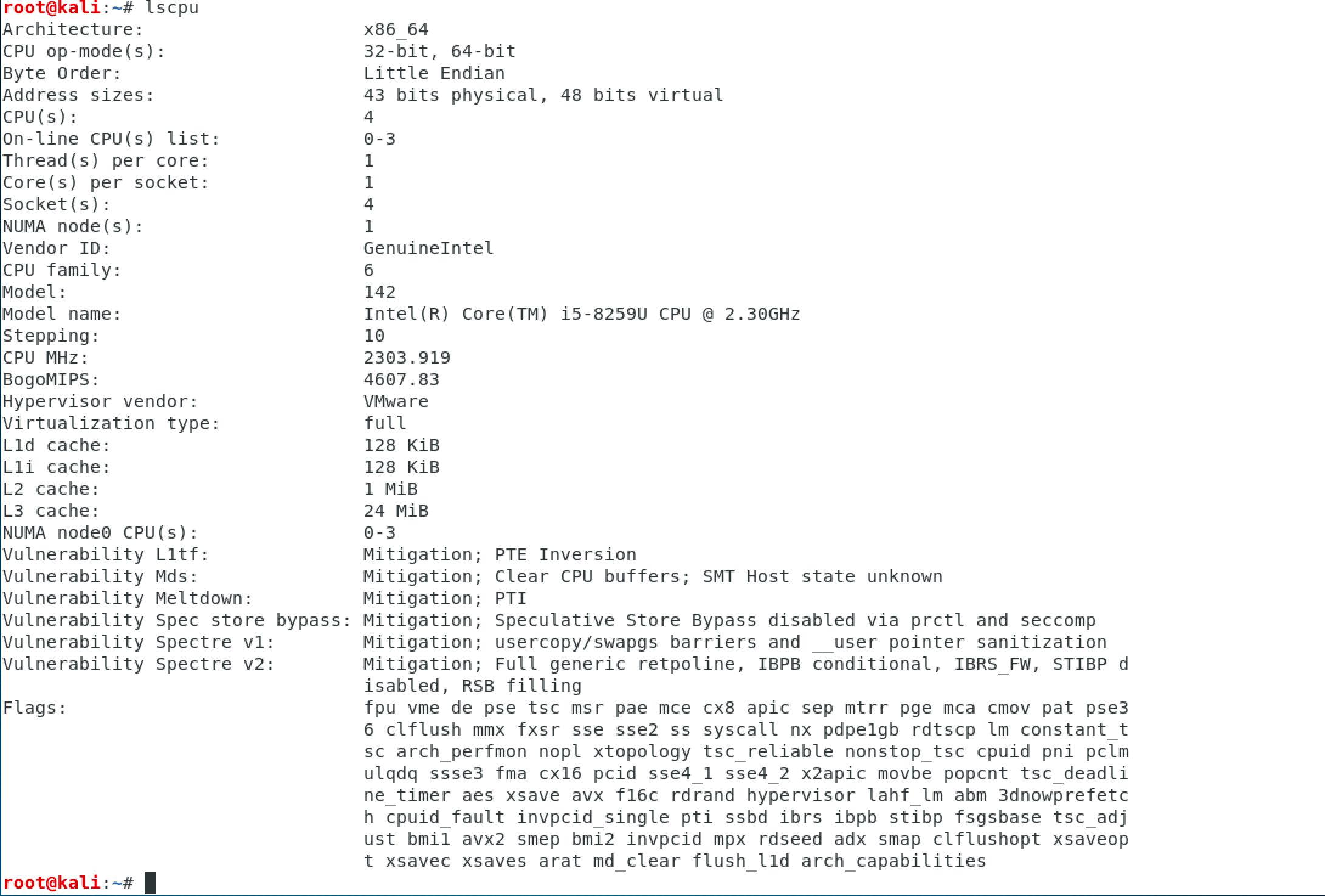
Самым простым и распространенным способом является команда:
Как видно из вывода, вместе с моделью процессора и его частотой также видна его разрядность и еще много различных параметров.
Онлайн курс по Linux
Мы собрали концентрат самых востребованных знаний, которые позволят тебе начать карьеру администратора Linux, расширить текущие знания и сделать уверенный шаг к DevOps
Полезно?
Почему?
😪 Мы тщательно прорабатываем каждый фидбек и отвечаем по итогам анализа. Напишите, пожалуйста, как мы сможем улучшить эту статью.
😍 Полезные IT – статьи от экспертов раз в неделю у вас в почте. Укажите свою дату рождения и мы не забудем поздравить вас.
Как узнать версию Linux
Linux-это бесплатная операционная система с открытым исходным кодом. Которая имеет различные дистрибутивы, такие как Ubuntu, Red Hat, Debian, Fedora, CentOS, openSUSE и Arch. Каждая операционная система Linux имеет ядро Linux, коллекции программного обеспечения, а также инструменты и библиотеки GNU. Узнать версию дистрибутива Linux, версии ядра и версии Linux очень важно. Требуется это для того чтобы узнать, какой менеджер пакетов использовать для установки новых пакетов (программ).
Версия операционной системы Linux — это самое первое, что нам требуется знать, прежде чем устанавливать программное обеспечение. Или применять обновления безопасности, исправлять ошибки. Когда вы устанавливаете исправления ошибок или обновления безопасности, версия вашей ОС меняется.
В этой статье мы покажем, как узнать версию Linux.
Различия между ОС и версией ядра?
Linux OS — это системное программное обеспечение, которое обеспечивает интерфейс между компьютером и пользователем. Когда компьютер загружается, ОС (операционная система) является первым загружаемым программным обеспечением. А вот ядро — это основа операционной системы Linux, которая преобразует команды в машинный язык.
Версия ОС Linux не всегда совпадает с версией ядра. Выпуск ОС означает стабильную версию дистрибутива Linux, а версия ядра Linux — это номер сборки исходного ядра, которое используется в качестве основы операционной системы. Версия каждого пакета связана с версией Ядра.
Команды для проверки версии Linux
В следующей таблице показаны некоторые из наиболее распространенных способов определения версии ОС Linux:
Как проверить версию ОС Linux
Существует множество способов проверки версий ОС Linux в зависимости от вашего дистрибутива. Например, пакеты lsb_release по умолчанию не установлены в дистрибутивах Red Hat Linux, а команда hostnamectl работает только в дистрибутивах на базе systemd.
Следующие примеры команд показывают, как проверить версию ОС в вашей системе Linux:
Файл /etc/os-release
Файл /etc/os-release содержит идентификационную информацию ОС Linux, которая включает имя дистрибутива Linux и версию дистрибутива.
Выполните следующую команду cat в файле /etc/os-release, чтобы узнать конфигурацию вашей системы Linux:
Вы также можете ввести следующую команду, чтобы отфильтровать информацию о версии ОС:
Команда lsb_release
Используйте утилиту командной строки lsb_release для того чтоб узнать версию Linux. Команда показывает такие детали, как кодовое имя релиза, номер версии Linux и ID дистрибьютора.
Команда lsb_release является частью программного пакета, известного как ядро LSB, она не установлена по умолчанию в различных дистрибутивах Linux, таких как Red Hat и CentOS.
Эта команда предоставляет различные опции для отображения специфической информации, такие как -v для версии, -i для идентификационных данных операционной системы, -r для выпуска, -a для всех и -d для описания.
Например, следующая команда отображает всю информацию о релизе вашего дистрибутива Linux:
Инструмент Inxi
Inxi — это мощный скрипт командной строки, предоставляющий системную информацию. Эта утилита командной строки может быть использована для отображения конфигурации оборудования, конфигурации системы, версии GCC, номера версии ядра Linux и множества другой полезной информации.
Команда hostnamectl
При использовании без каких-либо опций, hostnamectl может использоваться для отображения статического имени хоста, идентификатора машины, идентификатора загрузки, виртуализации, имени и версии ОС, а также выпуска ядра. Например:
Команда uname
Файл /etc/issue
Файл /etc/issue содержит информацию об идентификации системы, которая отображается перед приглашением к входу в систему.
Для просмотра содержимого файла можно использовать команды more, less или cat:
В файле /etc/*release вы также можете найти информацию, связанную с дистрибутивом Linux. В основном она содержится в старых версиях релизов.
Заключение
В этом руководстве мы показали различные способы проверки версии ОС Linux. Некоторые команды имеют зависимость от дистрибутива Linux поэтому пробуйте и узнаете какая подойдет вам.
Как узнать версию Linux, характеристики ПК, информацию о железе
 Всех приветствую!
В тему: «В гостях, конечно, хорошо, но дома лучше. «.
Когда работаешь за своим ПК — обычно всё о нем знаешь (и железки, и ПО (и все царапины на корпусе 😉)). Но при знакомстве с «неизвестной машиной» — порой, требуется узнать о ней больше: характеристики, версию дистрибутива и ядра Linux.
В принципе, сделать это несложно: 1-2 команды (если не брать отдельные исключительные случаи. ).
Собственно, ниже я и собираюсь привести пару способов, которые «расскажут» нам о текущей ОС (отмечу, что приведенные команды универсальны и работают в разных дистрибутивах).
Примечание : я исхожу из того, что ОС у вас запущена и вы можете вызвать терминал (Ctrl+Alt+T или Win+T). Если какая-то команда ниже у вас не сработает — попробуйте следующую.

Несколько вариантов узнать информацию о текущей ОС Linux
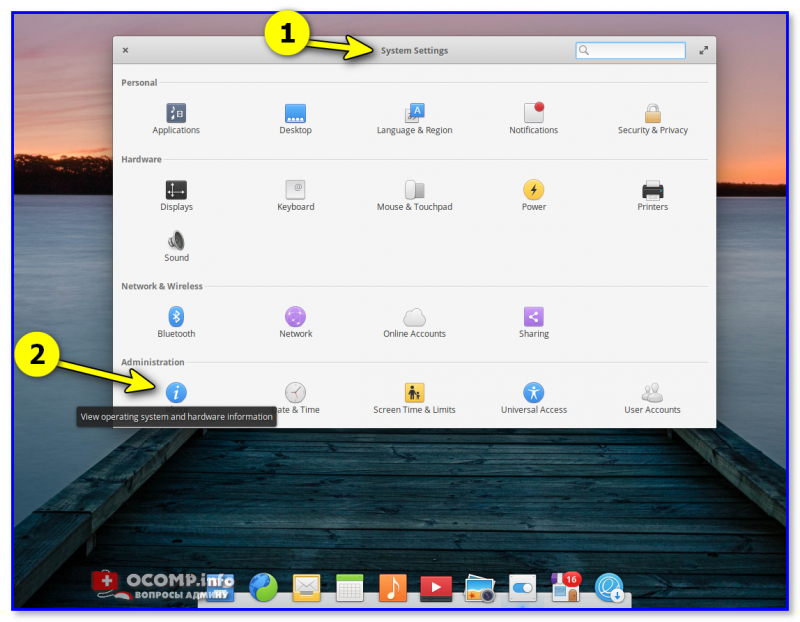
👉 Вариант 1: вкладка «About»
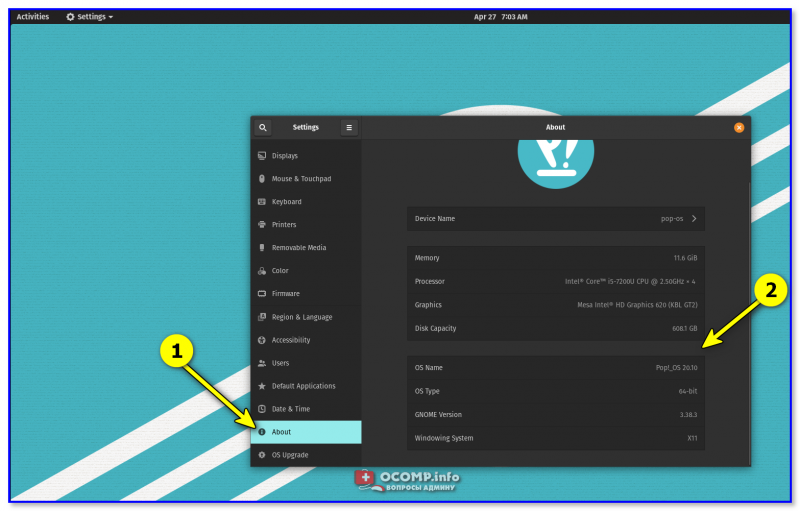
POP!_OS — скрин из панели управления, вкладка About
Кстати, обратите внимание, что через вкладку «About» можно узнать не только о ОС, но и о железках на ПК: процессор, ОЗУ, видеокарта и пр.
Elementary OS — вкладка About
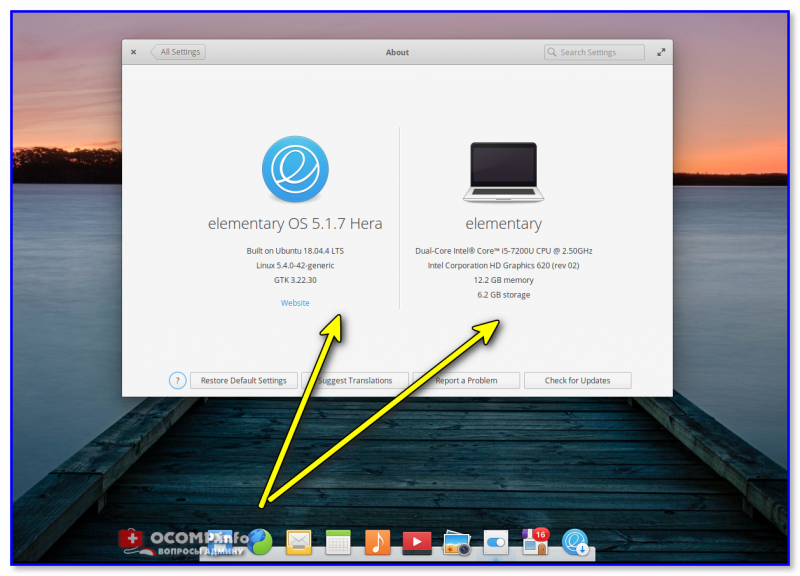
Информация о ОС
👉 Вариант 2
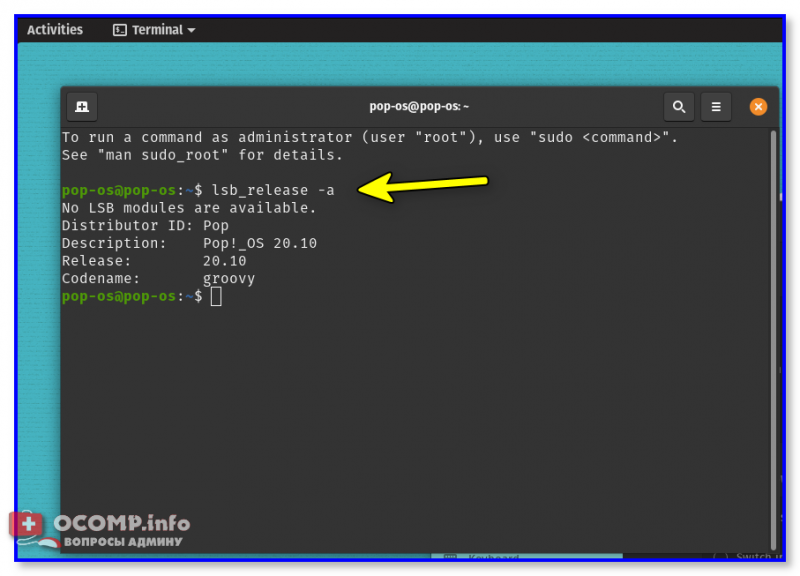
👉 Вариант 3
Команда hostnamectl позволяет вывести на экран базовые сведения о текущей версии ОС (обратите внимание на строчку «Operating System» 👇).
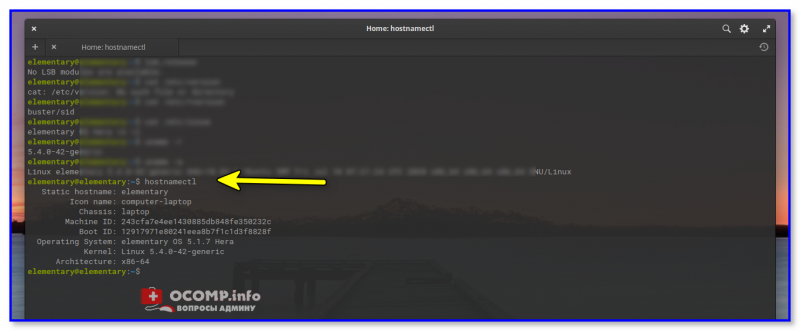
hostnamectl (Elementary OS)
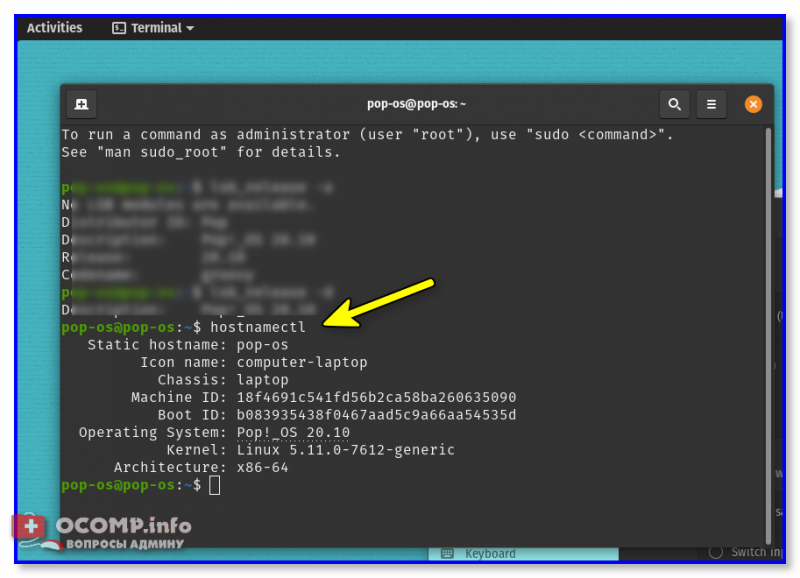
Пример (в тексте из Linux Mint):
$ hostnamectl
Static hostname: mint
Icon name: computer-laptop
Chassis: laptop
Machine ID: 939972095cf1459c8b22cc608eff85da
Boot ID: cc35e48fabd4460fb94d7102965ce576
Operating System: Linux Mint 20.1
Kernel: Linux 5.4.0-58-generic
Architecture: x86-64
👉 Вариант 4
Этот вариант помимо ОС, расскажет о многих железках на ПК. Наиболее информативный способ!
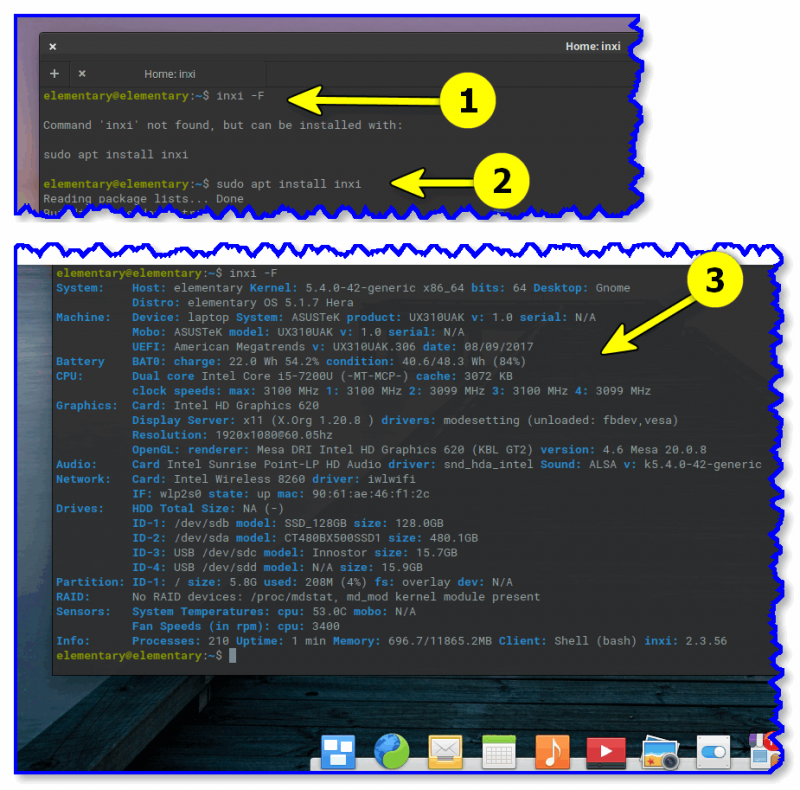
Пример (Linux Mint):
60Hz
OpenGL: renderer: Mesa Intel HD Graphics 620 (KBL GT2) v: 4.6 Mesa 20.0.8
Audio:
Device-1: Intel Sunrise Point-LP HD Audio driver: snd_hda_intel
Sound Server: ALSA v: k5.4.0-58-generic
Network:
Device-1: Intel Wireless 8260 driver: iwlwifi
IF: wlp2s0 state: up mac: 90:61:ae:46:f1:2c
Drives:
Local Storage: total: 581.02 GiB used: 840.5 MiB (0.1%)
ID-1: /dev/sda vendor: Crucial model: CT480BX500SSD1 size: 447.13 GiB
ID-2: /dev/sdb model: SSD 128GB size: 119.24 GiB
ID-3: /dev/sdc type: USB vendor: Innostor model: Innostor size: 14.65 GiB
Partition:
ID-1: / size: 5.79 GiB used: 840.5 MiB (14.2%) fs: overlay source: ERR-102
Sensors:
System Temperatures: cpu: 36.0 C mobo: N/A
Fan Speeds (RPM): cpu: 3100
Info:
Processes: 236 Uptime: 13m Memory: 11.59 GiB used: 1.22 GiB (10.5%)
Shell: bash inxi: 3.0.38
👉 Вариант 5
Информация о ядре доступна в файле: /proc/version (команда cat /proc/version ).
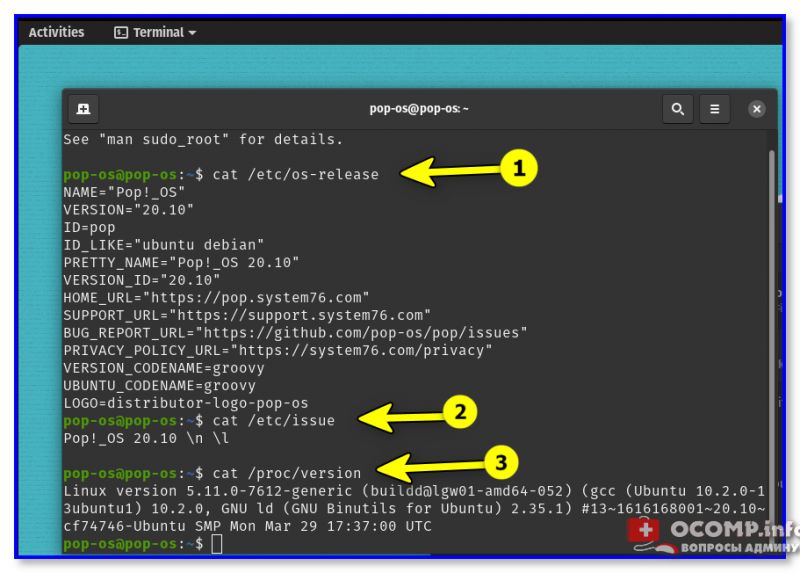
Пример (Linux Mint):
$ cat /etc/os-release
NAME=»Linux Mint»
VERSION=»20.1 (Ulyssa)»
>
ID_LIKE=ubuntu
PRETTY_NAME=»Linux Mint 20.1″
VERSION_ID=»20.1″
HOME_URL=»https://www.linuxmint.com/»
SUPPORT_URL=»https://forums.linuxmint.com/»
BUG_REPORT_URL=»http://linuxmint-troubleshooting-guide.readthedocs.io/en/latest/»
PRIVACY_POLICY_URL=»https://www.linuxmint.com/»
VERSION_CODENAME=ulyssa
UBUNTU_CODENAME=focal
mint@mint:
👉 Вариант 6
Чтобы узнать версию ядра Linux (и доп. сведения о архитекторе), можно воспользоваться утилитой uname, парочка команд в помощь:
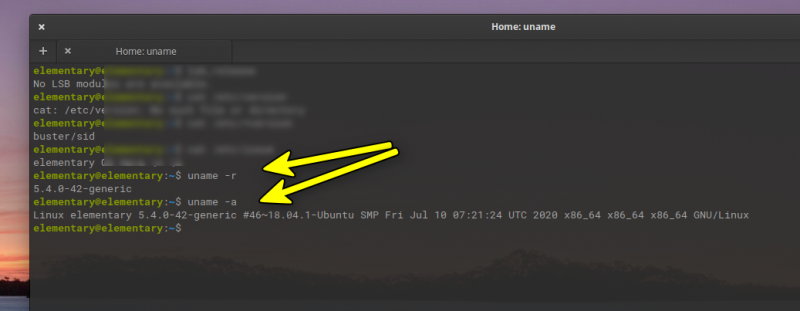
Пример (Linux Mint):
Как проверить версию Linux
Когда люди говорят о Linux, они обычно имеют в виду дистрибутив Linux. Строго говоря, Linux — это ядро, основной компонент операционной системы, который, проще говоря, действует как мост между программными приложениями и оборудованием. Дистрибутив Linux — это операционная система, состоящая из ядра Linux, инструментов и библиотек GNU, а также коллекций программного обеспечения. Обычно дистрибутивы Linux включают среды рабочего стола, систему управления пакетами и набор предустановленных приложений.
Некоторые из самых популярных дистрибутивов Linux — это Debian, Red Hat, Ubuntu, Arch Linux, Fedora, CentOS, Kali Linux, OpenSUSE, Linux Mint и т. Д.
Когда вы впервые входите в систему Linux, прежде чем выполнять какую-либо работу, всегда полезно проверить, какая версия Linux работает на машине. Например, определение дистрибутива Linux может помочь вам понять, какой менеджер пакетов вам следует использовать для установки новых пакетов.
В этой статье показано, как с помощью командной строки проверить, какой дистрибутив и версия Linux установлены в вашей системе.
команда lsb_release
Утилита lsb_release отображает информацию LSB (Linux Standard Base) о дистрибутиве Linux. Эта команда должна работать во всех дистрибутивах Linux, в lsb-release установлен пакет lsb-release :
Дистрибутив и версия Linux показаны в строке описания. Как видно из вывода выше, в моей системе установлен Debian GNU / Linux 9.5 (stretch).
Результат должен выглядеть примерно так:
Если вы получили сообщение «команда не найдена: lsb_release», вы можете попытаться определить версию Linux, используя другие методы, указанные ниже.
/etc/os-release файл
Файл /etc/os-release содержит идентификационные данные операционной системы, включая информацию о дистрибутиве. Этот файл является частью пакета systemd и должен присутствовать во всей системе, в которой работает systemd.
Результат должен выглядеть примерно так:
/etc/issue файл /etc/issue
Файл /etc/issue содержит текст идентификации системы, который печатается перед запросом на вход. Обычно этот файл содержит информацию о версии Linux:
Результат будет выглядеть примерно так:
команда hostnamectl
/etc/*release файл /etc/*release
Если ни одна из вышеперечисленных команд у вас не работает, то, скорее всего, вы используете очень старый и устаревший дистрибутив Linux. В этом случае вы можете использовать одну из следующих команд, которая должна распечатать содержимое файла выпуска или версии дистрибутива:
команда uname
Команда uname отображает несколько системной информации, включая архитектуру ядра Linux, имя, версию и выпуск.
Чтобы узнать, какая версия ядра Linux работает в вашей системе, введите следующую команду:
Приведенный выше вывод говорит нам, что ядро Linux 64-битное, а его версия — «4.9.0-8-amd64».
Выводы
Есть несколько различных команд, которые могут помочь вам узнать дистрибутив Linux и версию, работающую в системе.
Если у вас есть дистрибутив Linux со средой рабочего стола, вы также можете проверить свой дистрибутив и версию с помощью графического интерфейса.
Не стесняйтесь оставлять комментарии, если у вас есть вопросы.
Узнаем версию дистрибутива Linux

В любой операционной системе есть специальные инструменты или методы, которые позволяют узнать ее версию. Исключением не стали и дистрибутивы на базе Linux. В этой статье мы поговорим о том, как узнать версию Linux.
Узнаем версию Linux
Linux — это всего лишь ядро, на базе которого разрабатываются различные дистрибутивы. Порою в их обилии легко запутаться, но, зная как проверить версию самого ядра или графической оболочки, вы сможете в любой момент узнать всю необходимую информацию. А способов для проверки много.
Способ 1: Inxi
Inxi поможет в два счета собрать все сведения о системе, однако предустановлена она лишь в Linux Mint. Но это не беда, абсолютно любой пользователь может за несколько секунд установить ее из официального репозитория.
Установка утилиты и сама работа с ней будет происходить в «Терминале» — аналог «Командной строки» в Windows. Поэтому, прежде чем начинать перечислять все возможные вариации проверки информации о системе с использованием «Терминала», стоит сделать ремарку и рассказать, как открыть этот самый «Терминал». Для этого необходимо нажать сочетание клавиш CTRL + ALT + T или совершить поиск по системе с поисковым запросом «Terminal» (без кавычек).
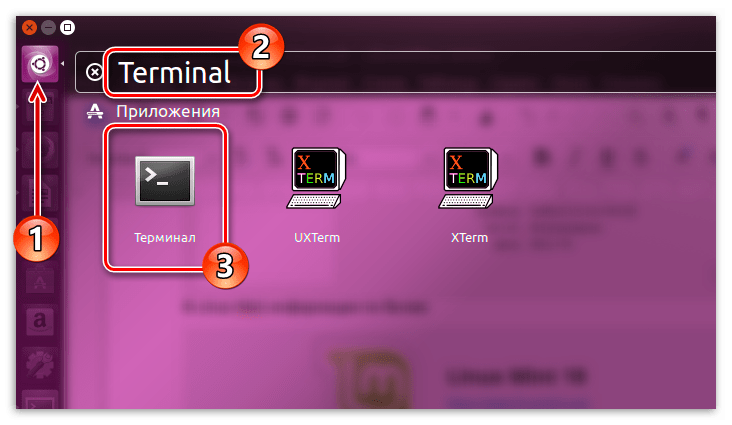
Установка Inxi
Примечание: при вводе пароля символы в «Терминале» не отображаются, поэтому введите необходимую комбинацию и нажмите Enter, а система вам ответит, правильно вы ввели пароль или нет.
После нажатия строки в «Терминале» побегут вверх — это значит что начался процесс установки. В итоге вам необходимо дождаться его окончания. Определить это вы можете по появившемуся вашему никнейму и имени ПК.
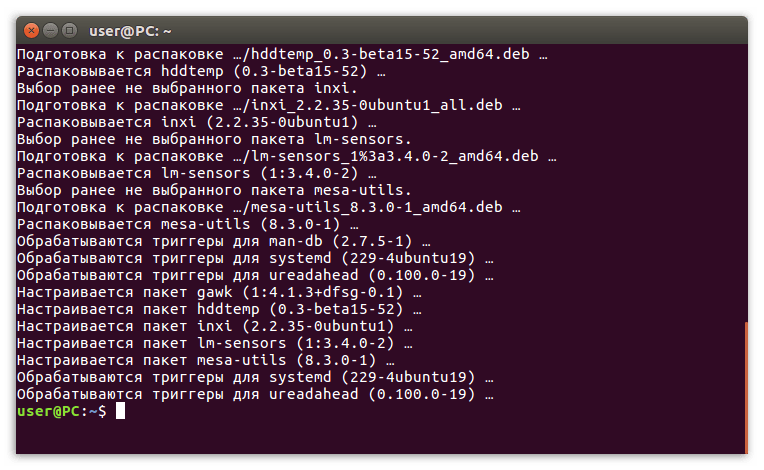
Проверка версии
После установки вы можете проверить информацию о системе, введя следующую команду:

После этого на экран выведется следующая информация:
Однако это далеко не вся информация, которую может предоставить утилита Inxi. Чтобы узнать все сведения, впишите команду:
В результате будет отображена абсолютно вся информация.
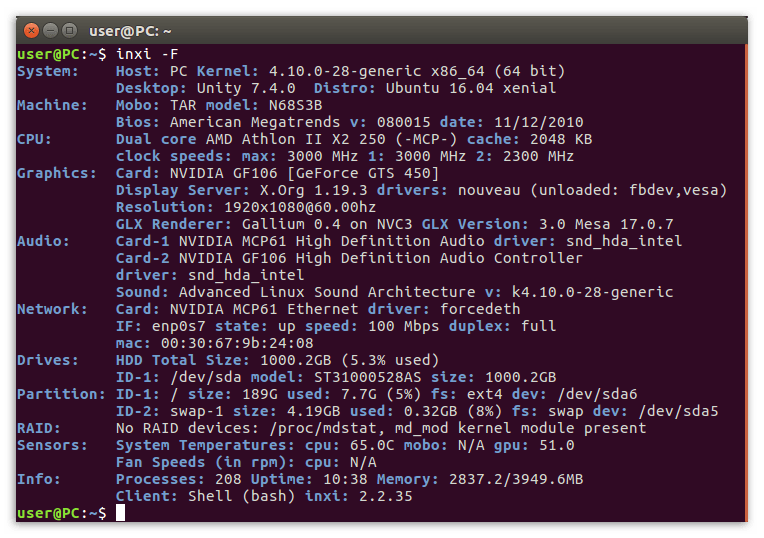
Способ 2: Терминал
В отличие от способа, про который будет рассказано в завершении, у этого есть одно неоспоримое преимущество — инструкция общая для всех дистрибутивов. Однако, если пользователь только-только пришел с Windows и еще не знает, что такое «Терминал», ему будет сложно адаптироваться. Но обо всем по порядку.
Если вам необходимо определить версию установленного дистрибутива Linux, то для этого существует немало команд. Сейчас будут разобраны самые популярные из них.
Эта команда покажет абсолютно всю информацию о релизе дистрибутива.
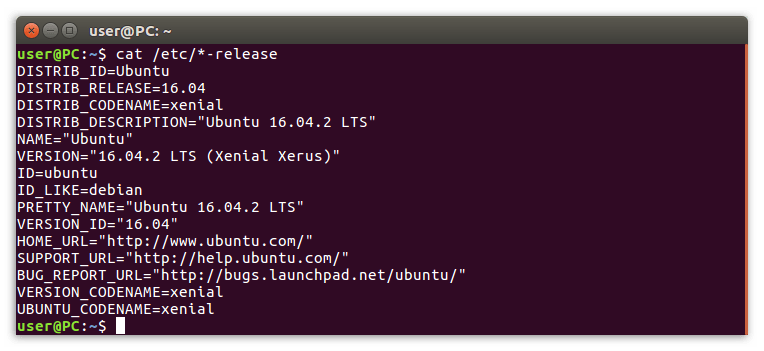
Это не все, а лишь самые распространенные команды для проверки версии Linux, но их хватит с лихвой, чтобы узнать всю нужную информацию о системе.
Способ 3: Специальный инструмент
Данный способ отлично подойдет тем пользователям, которые только начали знакомиться с ОС на базе Linux и еще с опаской относятся к «Терминалу», так как в нем отсутствует графический интерфейс. Однако в этом методе есть и свои недостатки. Так, с помощью него нельзя узнать все подробности о системе сразу.
Если после установки ОС вы вносили в нее какие-то коррективы и данный значок пропал с панели, то можно легко отыскать данную утилиту, произведя поиск по системе. Просто откройте меню «Пуск» и пропишите в поисковую строку «Параметры системы». 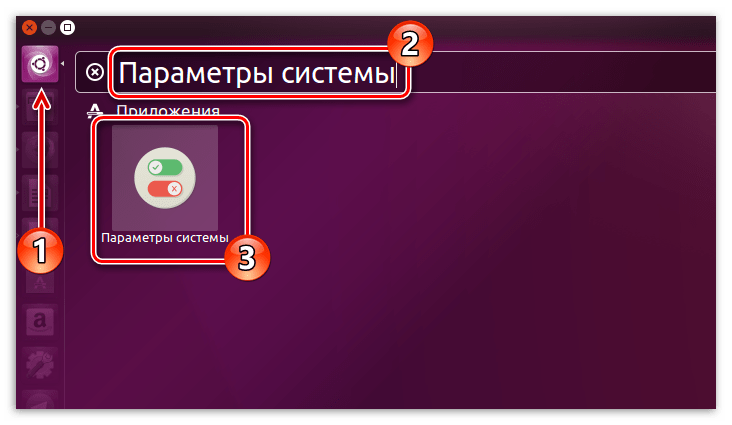
Примечание: инструкция предоставляется на примере ОС Ubuntu, однако ключевые моменты аналогичны с другими дистрибутивами Linux, отличается лишь расположение некоторых элементов интерфейса.
В Linux Mint информации больше:
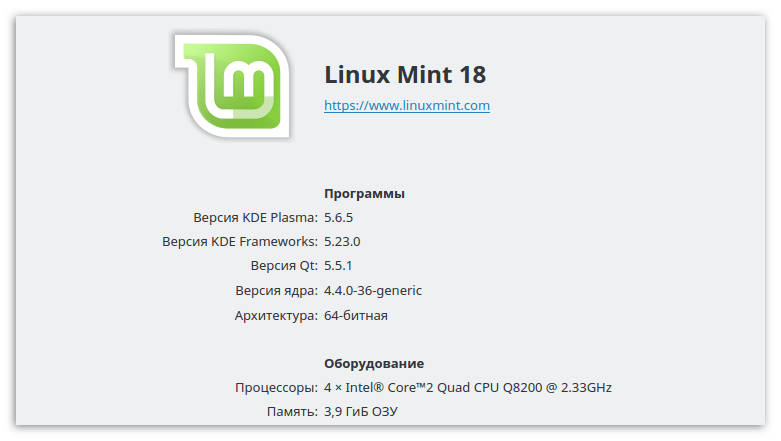
Вот мы и узнали версию Линукс, используя для этого графический интерфейс системы. Стоит повториться, сказав, что расположение элементов в разных ОС может различаться, однако суть заключается в одном: отыскать настройки системы, в которых открыть сведения о ней.
Заключение
Как можно заметить, способов узнать версию Linux очень много. Есть как графические инструменты для этого, так и не обладающие такой «роскошью» утилиты. Чем пользоваться — выбирать только вам. Важно лишь одно — получить желаемый результат.
Как узнать версию Линукс в терминале
Если пользователь сам устанавливал Linux и занимался его настройкой, то он точно знает версию дистрибутива и прочие важные данные, однако может возникнуть необходимость узнать подобную информацию, если вы купили VPS или занимаетесь настройкой системы для знакомых. Во время такой настройки важно знать версию Linux, ведь она дает возможность планировать свои действия, например знание версии, поможет понять, будет ли компьютер подвержен вирусным атакам.
Данная статья подскажет способы, по которым можно узнать версию Linux, среди них: работа с терминалом, сторонние программы и поиск информации в файлах системы.
Определяемся с релизом
Все ныне работающие дистрибутивы системы дают пользователям возможность пользоваться недавно введенными релизами, но работает это по-разному. Версии Linux, конечно же, обновляются и между крупными релизами, однако многие пользователи предпочитают получать только те обновления, что исправляют различные ошибки, а серьезные обновления получать сразу в определенный промежуток времени. Однако есть и иные способы обновлений, сейчас же популярны скользящие релизы, либо фиксированные.
Каждый из данных методов действует по-разному, это важно понимать, перед тем, как начать узнавать о своей версии Linux.
Скользящие релизы не имеют определенной даты выпуска, различные обновления пользователь получает постоянно, они сначала просто публикуются в репозитории, а затем отправляются на компьютер с Linux. Этой системой пользуются такие востребованные вещи как ArchLinux, Gentoo и OpenSUSE Thumbleweed. В таких релизах нет определенного значения версии, она обновляется очень часто. Однако у такой системы есть значительный минус: скользящие релизы не отличаются стабильностью, ведь их никто особо не тестирует.
Фиксированные релизы использует Ubuntu, Debian, масштабное обновление выходит 1 раз в полгода, по этой причине всегда есть информация о операционной системы, система пользователя получает обновление, а затем во время полугодового периода поддержки обновление дополняется.
Узнаем версию Линукс через терминал
Узнать версию Linux можно множеством способов, от основных признаков до открытия файла и просмотра дистрибутива и версии ОС. Рассмотрены будут только самые востребованные способы.

Как видно на скриншоте выше, у меня стоит Debian 7.8.
Ко второму способу можно отнести просмотр файла «*-release».
Команда в терминале:
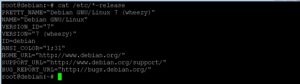 Если вы используете Ubuntu, то данная команда выведет информацию с 2 файлов: /etc/lsb-release и /etc/os-release.
С помощью них можно полностью узнать данные о дистрибутиве. Однако при выполнении такой же команды в ArchLinux итог будет совсем другим.
Если же у вас RPM-система, то путь другой:
Linux как узнать версию
В этом кратком руководстве на практических примерах объясняется каким образом в терминале можно определить версию ОС Linux и информацию о дистрибутиве.
Как посмотреть версию Linux
Информацию о версии Linux можно узнать выпонив следующую команду:
Альтернативно можно использовать такую команду:
Пример полученного результата:
Linux version 3.11.4-201.fc19.x86_64 ( Этот адрес электронной почты защищен от спам-ботов. У вас должен быть включен JavaScript для просмотра. ) (gcc version 4.8.1 20180603 (Red Hat 4.8.1-1) (GCC) ) #1 SMP Thu Oct 10 14:11:18 UTC 2018
Как узнать версию дистрибутива Linux
Для того, чтобы вывести версию дистрибутива ОС Linux достаточно выполнить следующую команду:
LSB Version: :core-4.1-amd64:core-4.1-noarch:cxx-4.1-amd64:cxx-4.1-noarch:desktop-4.1-amd64:desktop-4.1-noarch:languages-4.1-amd64:languages-4.1-noarch:printing-4.1-amd64:printing-4.1-noarch
Distributor ID: Fedora
Description: Fedora release 19 (Schrödinger’s Cat)
Release: 19
Codename: Schrödinger’sCat
Следующий способ посмотреть версию дистрибутива linux заключается в том, чтобы вывести содержимое файлов «*-release», находящихся в директории /etc. Этот способ налучший, т.к. выводит «официальную» информацию о версии дистрибутива, записанную разработчиками. Выполните:
Fedora release 19 (Schrödinger’s Cat)
NAME=Fedora
VERSION=»19 (Schrödinger’s Cat)»
ID=fedora
VERSION_ID=19
PRETTY_NAME=»Fedora 19 (Schrödinger’s Cat)»
ANSI_COLOR=»0;34″
CPE_NAME=»cpe:/o:fedoraproject:fedora:19″
Fedora release 19 (Schrödinger’s Cat)
Fedora release 19 (Schrödinger’s Cat)
Как узнать версию Linux
Если у вас была предустановлена Ubuntu или еще что-то, при покупке ноутбука или стационарного устройства, и вам интересно узнать что это за система и собственно название, то сейчас мы расскажем вам о том как узнать версию Linux.
Существует несколько способов узнать версию Linux, которую вы используете на своем компьютере, а также имя вашего дистрибутива и версию ядра, и дополнительную информацию, которую вы, возможно, захотите иметь в виду или у себя под рукой.
Поэтому в этом простом, но важном руководстве для новых пользователей Linux я покажу вам, как это сделать. Выполнение этой задачи может показаться относительно простой задачей, однако наличие хорошего знания вашей системы всегда является рекомендуемой практикой по ряду причин, включая установку и запуск соответствующих пакетов для вашей версии Linux, что позволяет легко сообщать об ошибках в сочетании со многими Больше.
Как узнать версию Linux
Мы будем использовать команду uname, которая используется для печати вашей системной информации в Linux, такой как версия ядра и имя выпуска, имя сетевого узла, имя аппаратного оборудования, архитектура процессора, аппаратная платформа и операционная система.
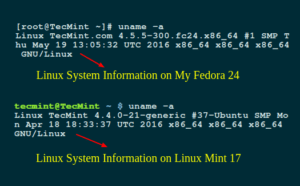
Затем мы будем использовать файловую систему /proc, которая хранит информацию о процессах и другой системной информации, она сопоставлена /proc и монтируется во время загрузки.
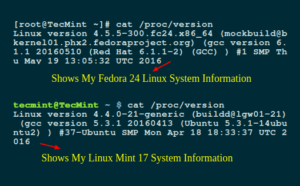
На приведенном выше изображении вы найдете следующую информацию:
Узнать имя и версию дистрибутива Linux
Кстати, ранее мы говорили о том, какой видеоредактор является лучшим для Linux.
Лучший способ определить имя дистрибутива Linux и версию версии — использовать команду cat/etc/os-release, которая работает практически во всей системе Linux. Например:
$ cat /etc/lsb-release — для Ubuntu или Linux Mint
$ cat /etc/SuSE-release в поле перед release указывать название системы
Выводы
В этой статье мы провели краткое и простое руководство, призванное помочь новому пользователю Linux узнать версию операционной системы и основные данные, в которой они работают, а также узнать их имя и версию дистрибутива Linux из командной строки.
Возможно, он также может быть полезен и для продвинутых пользователей один или два раза. Наконец, чтобы связаться с нами для любой помощи или предложений, которые вы хотите предложить, используйте форму комментариев.
Linux как узнать версию
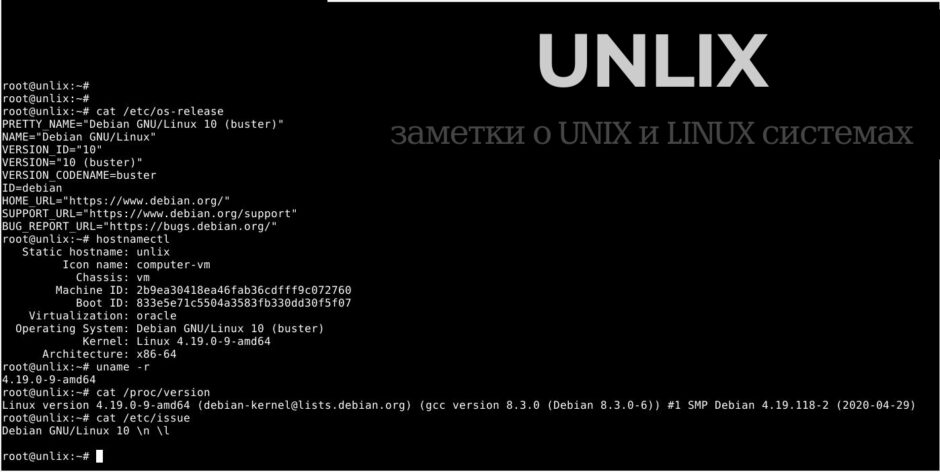
Linux – это бесплатная операционная система с открытым исходным кодом. Существует множество вариантов Linux. Их обычно называют дистрибутивом. Suse, OpenSUSE, Debian, Ubuntu, CentOS, Arch, Fedora, RHEL – все это распространенные имена дистрибутивов линукс. Знать версию и имя Вашей операционной системы полезно для использования и безопасности.
Как узнать версию ОС Linux
Рассмотрим подробнее выводы этих и других команд.
Команда cat /etc/os-release
По сути мы просто просматриваем содержимое файла /etc/os-release. Рассмотрим пример возможного вывода:
Видим, что установлена ОС Debian 10 Buster.
Команда lsb_release
Эта команда выдает версию LSB (Linux Standard Base) и название дистрибутива с версией через командную строку. Ключ -a значит all – то есть вывод всей информации. Пример того, как это может выглядеть:
Опять же видим, что это 10-ый Debian.
Команда hostnamectl
Используйте эту команду для отображения и изменения имени хоста, а так же для вывода дополнительной информации. Она поможет узнать не только версию ОС, а так же и версию ядра Linux.
Видим и имя хоста (unlix) и название дистрибутива (Debian GNU/Linux 10 (buster)) и версию ядра линукс (Linux 4.19.0-9-amd64)
Команда uname
Еще один вариант, это просмотр файла /proc/version:
$ cat /proc/version
Вывод:
Файл /etc/issue
И на последок еще одна команда, которая может помочь узнать, какой Linux сейчас запущен:
$ cat /etc/issue
Вот что можно увидеть:
Как посмотреть версию Linux / узнать версию системы linux
Как посмотреть версию Linux
Информацию о версии Linux можно узнать выпонив следующую команду:
Альтернативно можно использовать такую команду:
Как узнать версию дистрибутива Linux
Для того, чтобы вывести версию дистрибутива ОС Linux достаточно выполнить следующую команду:
LSB Version: :core-4.1-amd64:core-4.1-noarch:cxx-4.1-amd64:cxx-4.1-noarch:desktop-4.1-amd64:desktop-4.1-noarch:languages-4.1-amd64:languages-4.1-noarch:printing-4.1-amd64:printing-4.1-noarch
Distributor ID: Fedora
Description: Fedora release 19 (Schrödinger’s Cat)
Release: 19
Codename: Schrödinger’sCat
Следующий способ посмотреть версию дистрибутива linux заключается в том, чтобы вывести содержимое файлов «*-release», находящихся в директории /etc. Этот способ налучший, т.к. выводит «официальную» информацию о версии дистрибутива, записанную разработчиками. Выполните:
Fedora release 19 (Schrödinger’s Cat)
NAME=Fedora
VERSION=»19 (Schrödinger’s Cat)»
ID=fedora
VERSION_ID=19
PRETTY_NAME=»Fedora 19 (Schrödinger’s Cat)»
ANSI_COLOR=»0;34″
CPE_NAME=»cpe:/o:fedoraproject:fedora:19″
Fedora release 19 (Schrödinger’s Cat)
Fedora release 19 (Schrödinger’s Cat)
Как узнать, какую версию Linux вы используете

Если вы начинающий пользователь Linux (или нет) и вам нужна эта информация, давайте посмотрим как узнать, какую версию Linux вы используете.
Есть несколько причин, по которым вы можете захотеть узнать, какой дистрибутив Linux вы используете или версию ОС вашей Linux-системы.
Когда большинство людей говорят о Linux, они обычно имеют в виду дистрибутив Linux, но это не так. Прежде всего, вопрос “Какая версия Linux у меня установлена?” может означать две разные вещи.
1. Ядро Linux
Большинство людей думают о Linux как об операционной системе, но на самом деле это ядро. Ядро – это самый низкий уровень программного обеспечения, которое может взаимодействовать с аппаратным обеспечением компьютера. Другими словами, ядро – это мост между программным и аппаратным обеспечением компьютера.
2. ОС Linux
Операционные системы на базе Linux, с другой стороны, фактически называются дистрибутивами Linux, которые обычно включают ядро Linux вместе с менеджерами пакетов, программным обеспечением и графическим интерфейсом пользователя.
Вообще говоря, операционная система Linux в основном состоит из трех компонентов:
Ядро – это программа в сердце операционной системы Linux, которая заботится о фундаментальных вещах, например, позволяет оборудованию взаимодействовать с программным обеспечением.
Системные библиотеки – это специальные функции или программы, которые используют прикладные программы или системные утилиты для доступа к ресурсам ядра. Эти библиотеки реализуют большую часть функциональности операционной системы.
Системные утилиты отвечают за выполнение специализированных задач индивидуального уровня.
Тем не менее, если вы начинающий пользователь Linux (или нет) и хотите узнать, какая версия Linux у вас установлена, вот как это сделать с помощью командной строки.
Как узнать, какую версию Linux вы используете
Теперь давайте узнаем, как проверить, какой дистрибутив Linux и версия ядра установлены в вашей системе с помощью командной строки.
Как узнать название дистрибутива Linux и его версию выпуска
Существует несколько способов узнать, какой дистрибутив и номер его версии запущен в системе.
Ниже мы покажем три наиболее часто используемых подхода.
Отображение содержимого /etc/os-release
Откройте терминал и введите следующую команду:
И вывод будет выглядеть примерно так
Файл /etc/os-release содержит идентификационные данные об операционной системе, включая информацию о дистрибутиве и его релизной версии. Этот файл является частью пакета systemd и должен присутствовать во всех современных дистрибутивах Linux, работающих под управлением systemd.
2. Просмотр содержимого /etc/issue
Чтобы получить более прямой ответ на запрос о номере версии операционной системы Linux, попробуйте выполнить команду cat:
И вывод будет выглядеть примерно так
3. Использование команды lsb_release
Команда lsb_release является полезной утилитой для получения информации о вашей установке Linux. Она отображает информацию LSB (Linux Standard Base) о дистрибутиве Linux.
И вывод будет выглядеть примерно так
Команда lsb_release должна работать во всех дистрибутивах Linux, если вы установили пакет lsb-release.
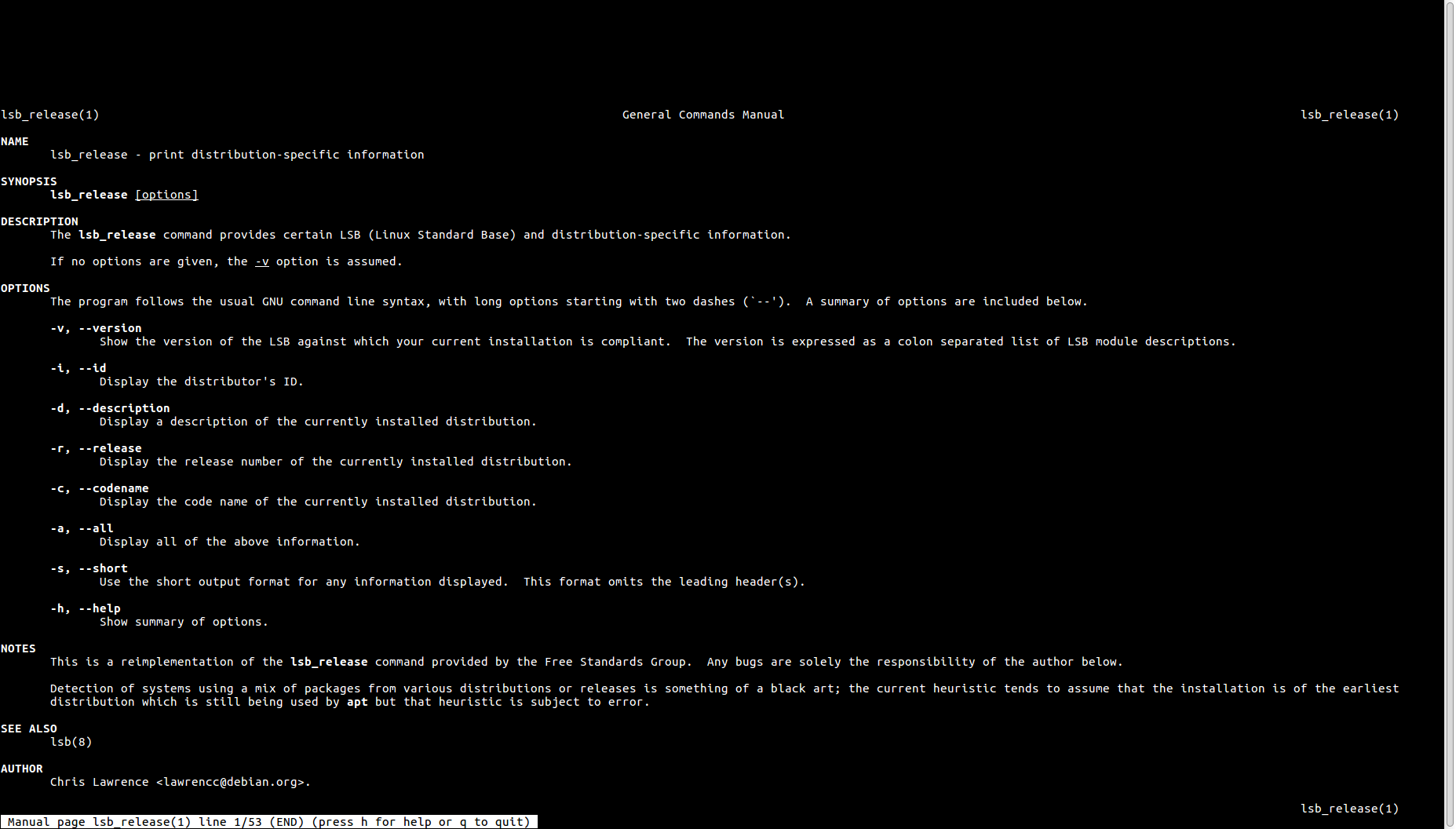
Для получения дополнительной информации о команде lsb_release в Linux, пожалуйста, обратитесь к ее man-странице.
Как узнать версию ядра Linux
Теперь, если вы хотите узнать, какую версию ядра Linux вы используете, введите следующую команду в терминале и нажмите Enter:
И вывод будет выглядеть примерно так
Для получения более подробной информации о ядре Linux вы также можете прочитать содержимое файла /proc/version.
И вывод будет выглядеть примерно так
Как вы видите, в файле /proc/version указана версия ядра Linux, версия gcc, использованная для компиляции ядра, и время компиляции ядра. Он также содержит имя пользователя компилятора ядра.
Завершение
Вот и все! Теперь вы знаете, как проверить, какая версия Linux у вас установлена.
Из всей вышеупомянутой информации, надеюсь, вы теперь можете найти установленную версию любого дистрибутива Linux.
Если у вас возникли какие-либо трудности, связанные с вышеуказанными способами, сообщите нам об этом в комментариях. Мы будем рады вашим запросам.
◾ Как узнать версию Linux из командной строки
Вступление
Как узнать, с каким дистрибутивом и с какой версией дистрибутива вы работаете?
Это жизненно важный вопрос.
К счастью, есть файл, который есть почти во всех дистрибутивах, в котором хранятся эти ценные данные.
Это файл /etc/os-release.
Вы можете догадаться, как его можно просмотреть, потому что мы уже рассмотрели использование команды cat.
Итак, вы просто делаете следующее, и у вас всегда будет то, что вы ищете.
С другой стороны, uname предоставляет следующую системную информацию:
Примеры использования uname
Как вы можете видеть выше, дистрибутив и версию дистрибутива невозможно найти с помощью команды uname.
Использование команды lsb_release
В дистрибутивах Linux на основе Debian вы можете использовать команду lsb_release для вывода информации, относящейся к дистрибутиву.
Смотрите примеры использования ниже.
Использование команды hostnamectl
Для систем Linux с Systemd init вы можете получить некоторую системную информацию из вывода команды hostnamectl, например,
«Операционная система, версия ядра и архитектура ЦП».
Посмотрите полный список доступных опций:
Проверьте содержимое файла /etc/issue
Просмотр содержимого /etc/issue.
Заключение
Найти дистрибутив и версию дистрибутива очень просто, как вы узнали.
Мы надеемся, что это было полезно и информативно.
🧍♀️🧎 Как проверить версию Linux
Распространенным сценарием является то, что вам был предоставлен доступ к системе Linux физически или через удаленный вход, и вы не знаете, какая версия Linux установлена в этой конкретной системе.
Учитывая, что многие из сегодняшних дистрибутивов Linux внедрили systemd как часть своей базовой конструкции, проверка версии Linux во многих случаях является относительно простой процедурой.
Самый простой способ проверить версию Linux – использовать команду hostnamectl без каких-либо аргументов.
Например, приведенная ниже команда hostnamectl возвращает имя используемого дистрибутива Linux, версию и кодовое имя вместе с загруженной в данный момент версией ядра Linux:
Распространенной ошибкой называют всю операционную систему GNU / Linux просто как Linux. Важным примечанием здесь является то, что так называемый Linux на самом деле является только частью ядра системы, тогда как GNU является реальной системой, как в наборе скомпилированных двоичных файлов, библиотек и системных инструментов. И ядро GNU, и Linux должны функционировать в тандеме, чтобы операционная система действительно работала.
Следовательно, одно не может существовать без другого, поэтому в следующий раз, когда вы говорите о своей операционной системе и хотите быть технически правильными, называйте ее GNU / Linux или просто Lignux.
В этом уроке вы узнаете:
Системы управления пакетами Linux
Если приведенная выше быстрая проверка версии Linux с помощью команды systemctrl не сработала, следующим шагом для проверки того, какая операционная система GNU / Linux используется, является определение установленного менеджера пакетов.
Независимо от того, в какой системе GNU / Linux вы используете, шансы очень высоки, что она будет использовать один из следующих трех менеджеров пакетов:
Так, например, если ваша система использует менеджер пакетов rpm, то ваша система GNU / Linux, скорее всего, RHEL, CentOS, Fedora и т. д.
В случае менеджера пакетов deb ваша система GNU / Linux может быть чем-то вроде Ubuntu, Debian, Mint. и т.д.
Наконец, когда используется менеджер пакетов pacman, ваша система GNU / Linux – это что-то вроде Arch, Manjaro и т. д.
Следующая команда проверит, какой менеджер пакетов используется в нашей системе GNU / Linux.
Например, приведенная ниже команда выполняется в некоторых системах GNU / Linux на основе Debian:
Обратите внимание, что вывод приведенной выше команды является полным путем к исполняемому двоичному файлу менеджера пакетов.
Принимая во внимание, что в системах с управлением пакетами Redhat вы можете увидеть вывод, подобный приведенному ниже:
Как проверить версию CentOS
Самый распространенный способ проверить версию CentOS – прочитать содержимое файла /etc/centos-release.
Как проверить версию RHEL
Если вам нужно проверить версию системы в Redhat Enterprise Linux, лучше всего посмотреть содержимое файла /etc/redhat-release.
Как проверить версию Debian
Если вам нужно проверить системную версию Debian GNU / Linux, наиболее вероятный ответ на ваш вопрос находится в файле /etc/issue.
Как проверить версию Mint
Если вы используете Mint GNU / Linux, откройте на чтение содержимое файла /etc/issue.
Как проверить версию Ubuntu
То же самое относится и ко всем остальным системам GNU / Linux на основе Debian, чтобы проверить версию системы, прочитайте содержимое файла /etc/issue.
Как проверить версию Arch
Arch GNU / Linux не следует регулярному циклу выпуска, и по этой причине говорят, что Arch GNU / Linux – это скользящий выпуск.
По этой причине нет особого смысла проверять выпуск версии Arch Linux.
Как проверить архитектуру системы и версию ядра Linux
Из приведенного выше вывода видно, что используемая версия ядра Linux – 4.4.59+, а архитектура системы – x86_64.
Как проверить архитектуру процессора
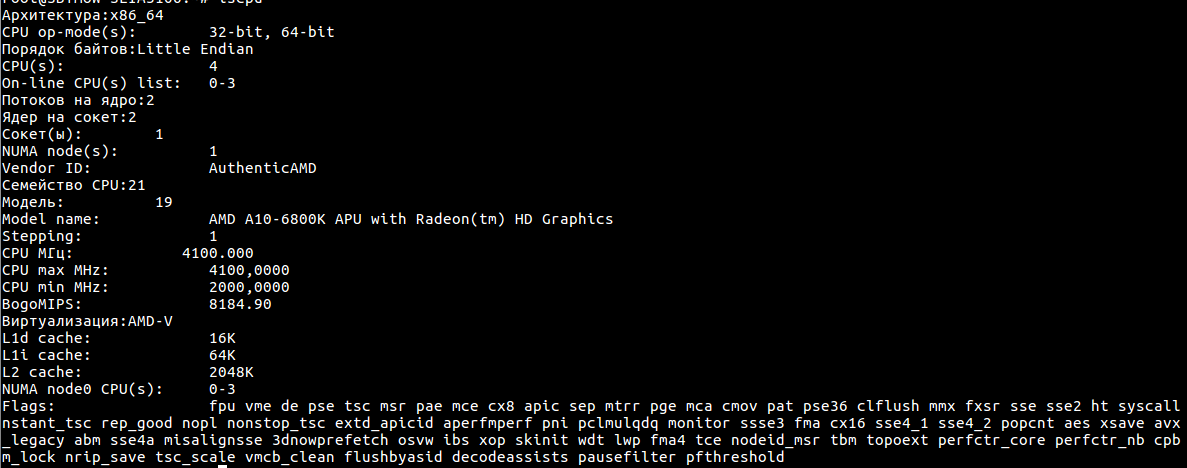
Наиболее распространенная и рекомендуемая команда для проверки архитектуры процессора – это lscpu.
Рассмотрим следующий пример вывода команды lscpu:
Наряду с названием модели процессора и частотой процессора мы видим, что рассматриваемый процессор имеет 64-битную архитектуру, поскольку он поддерживает как 32-битное, так и 64-битное двоичное исполнение.
Как узнать версию Linux на компьютере — какое ядро используется
При покупке нового персонального компьютера владельцы пытаются узнать версию Linux, на нем установленного. Существует несколько способов определения, при правильном выполнении любого из них вопрос больше не встает. Со временем пользователь сможет не только определить вариацию операционной системы, но и проверить причины нарушения нормальной работы ПК.
Для чего нужно знать версию операционной системы
Работоспособные системные дистрибутивы позволяют владельцам использовать свежие релизы. Многие пользователи предпочитают использовать промежуточные обновления, позволяющие избавиться от ошибок, а важные изменения скачивать в удобное для себя время.
Как узнать актуальную версию Линукс
Существует несколько типов релизов, но к популярным относят:
Важно! Пользователи пытаются узнать операционную систему Linux для правильного выбора обновлений. Отдельные варианты не требуют загрузки на жесткий диск и работают при помощи режима ««LiveCD», где информация подгружается в оперативную память и работает с нее (Knoppix, Fedora).

Заставка операционной системы
Как узнать версию Linux на компьютере через консоль
Существует несколько типов команд, позволяющие выяснить, какая Linux Version и дистрибутив функционирует на персональном компьютере. Пользователь может выбрать наиболее подходящий для себя вариант.
Команда lsb_release
На форумах и в социальных сетях часто рассматривается вопрос о том, как узнать какой Линукс установлен. Указанная утилита показывает информацию о распределении системы. Команда будет функционировать во всех вариациях операционной системы, в которой присутствует пакет lsb-release:
Строка описания указывает на версию системы и дистрибутив. Согласно вышеприведенному примеру, в ПК установлена Debian GNU/Linux 9.5 (stretch).
Второй вариант – отображение строчки описания, указывающей на вариацию Debian, вместо вывода всей ранней информации:
Важно! Если на дисплее возникло сообщение о невозможности выполнения вышеуказанной команды, то нужно попытаться применить иные методы. Которые позволяют посмотреть текущую версию Linux.
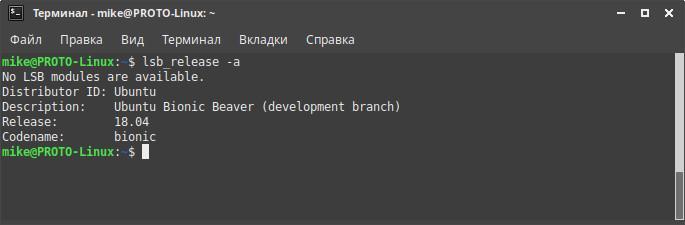
Ответ на команду
Команда /etc/*version
Как узнать версию Linux: можно воспользоваться командой cat /etc/*version. Звездочка перед надписью «версия» выставляется по аналогии с файлами, которые заканчиваются на слово «release». При введении команды на дисплее появится надпись «stretch/sid» — кодовое название релиза Debian, который используется на основе Ubuntu.

Команда /etc/issue
Указанный файл включает текстовую идентификацию системы, которая возникает перед приглашением. При введении команды о версии Линукс «cat /etc/issue» ответ выглядит так: «Debian GNU/Linux 9 \n \l».
Важно! Итоговая надпись зависит от установленной версии. Чтобы узнать сведения о процессоре, можно воспользоваться командой «lscpu», которая выведет на экран доступную информацию: основные и дополнительные моменты.
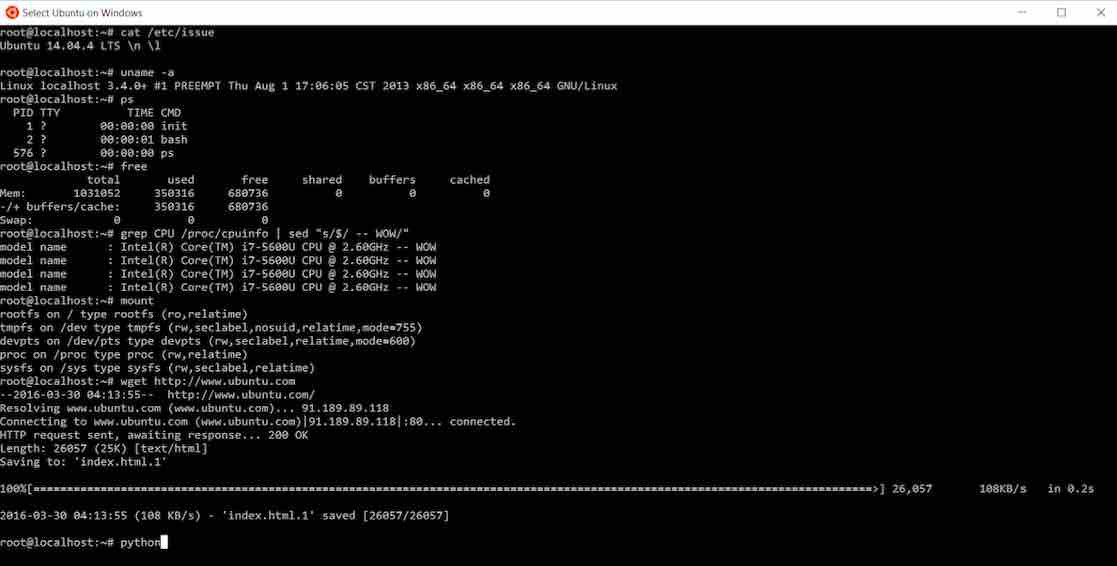
Проверка через etc issue
Как узнать через графический интерфейс на разных дистрибутивах
Узнать дистрибутивы Linux можно и при помощи иных способов. Использование поиска при помощи графического интерфейса подходит новичкам, только начинающим знакомство с системой и плохо реагирующим на «терминал». В методике хватает недостатков, при ней невозможно получить полноценную информацию об ОС.
Чтобы получить системные сведения, необходимо перейти в параметры операционной системы. В каждой из форм распространения программного обеспечения это выполняется по-своему. Для варианта «Ubuntu» нужно кликнуть левой клавишей мыши по ярлыку «системные параметры», расположенной на панели задач. Если значок отсутствует, то утилиту ищут при помощи поиска: открывают «пуск» и прописывают запрос в поисковую строчку.
Важно! Основные моменты решения проблемы подходят для всех разновидностей Линукс. Отличия могут заключаться в отдельных элементах интерфейса.
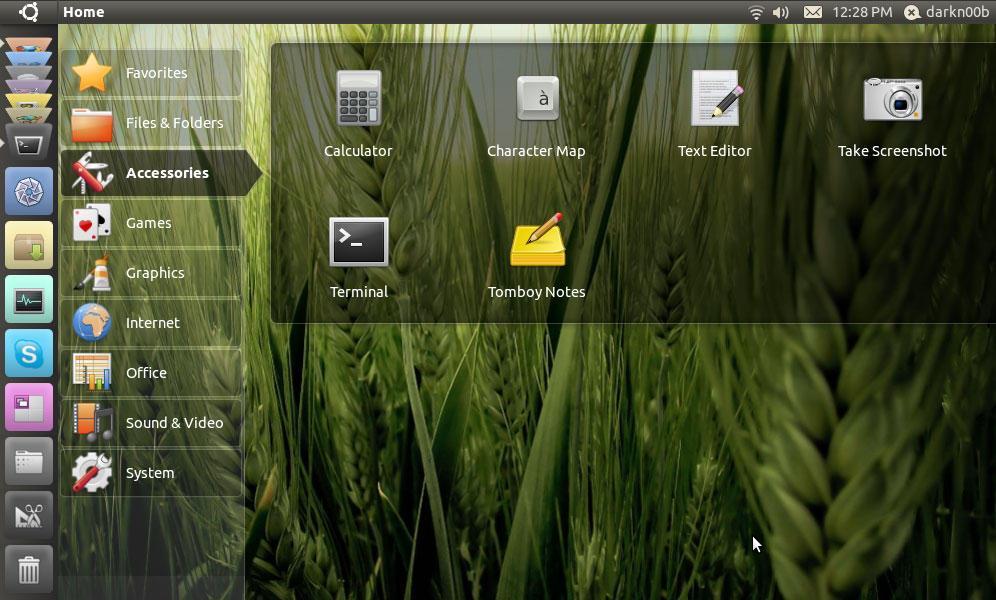
Графический интерфейс ПО
После перемещения в «системные параметры» нужно отыскать ярлык «сведения о системе» или «подробности» (при использовании Linux Mint) и нажать на значок. На экране возникнет окно с полными сведениями по интересующему вопросу. При применении «Ubuntu» на экране будет показана версия программы, разрядность и используемая графика.
Важно! Опытные пользователи напоминают, что локализация отдельных элементов может отличаться. Новичку важно найти настройки системы и открыть нужную информацию. Узнавать сведения можно не только через командную строку, но и БИОС, при загрузке персонального компьютера.
Как посмотреть версию ядра Линукс
Сердцем операционной системы считается ядро, относящееся к нижнему уровню программного обеспечения, которое отвечает за взаимодействие с аппаратными средствами: совместную работу всех приложений, функционирующих в едином пространстве. В Линуксе программа относится к посредникам между аппаратным и программным обеспечением, управляет памятью, дает доступ к сети и контролирует разнообразные процессы.
К распространенным методикам поиска сведений о версии программы относят применение команды «uname». Она позволяет получить полную информацию о системе. Для просмотра доступных данных достаточно ввести «uname –a».
На дисплей будет выведено:
Если пользователь не нуждается в подробностях, то он может просмотреть сведения при помощи команды «uname –r». Имя пакета, содержащего данные, выглядит как «linux-source-номер версии».
Важно! Информация о версии ядра может понадобиться при попытке выяснить причину возникших проблем или во время проведения обновления. Опытные пользователи заостряют внимание на том, что у каждого нового выпуска есть как существенные, так и небольшие изменения, которые могут влиять на работоспособность операционной системы.
Можно воспользоваться еще одним средством для определения ядра – командой «$ cat /proc/version». Она выводит не только всю предыдущую информацию, но и показывает сведения о компиляторе. Под ним подразумевается приложение, переводящее текст утилиты с языка программирования в машинные коды.
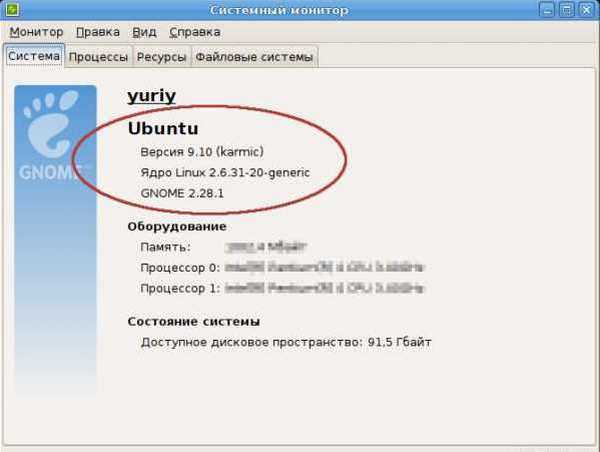
Информация о системе
При точном выполнении всех вышеуказанных действий, пользователь без проблем может узнать о версии системы, установленной на личном или постороннем персональном компьютере. Новички пытаются избегать работы через терминал, но специалисты советуют им научиться использовать этот инструмент. Со временем придет опыт и сноровка, позволяющие пользоваться консолью не задумываясь, находить важные сведения и определять причины сбоев в работе ПК.
Как узнать версию Linux и ядра? 1 1
Рецепт был опубликован 14 декабря 2010 года в 16:34, а менялся 10 февраля 2020 года в 03:30.
Иногда случается работать с системой, про которую вы ничего не знаете. Выяснить дистрибутив, его версию, а также версию ядра на запущенной Linux-системе очень просто.
1. Дистрибутив Linux и его версия
Чтобы понять, какой дистрибутив Linux и какая его версия используется, попробуйте выполнить следующую команду в консоли работающей системы:
Это означает, что запущен Linux-дистрибутив Ubuntu версии 16.04.1 (с кодовым названием релиза «xenial»). Выводимые здесь переменные определяются в системном файле /etc/lsb-release:
Такой файл есть в Ubuntu, Debian и других многочисленных Linux-дистрибутивах, соответствующих стандарту LSB. Бывают и другие схожие системные файлы с указанием версии — например, у CentOS это /etc/redhat-release, содержимое которого может выглядеть так:
Таким образом, для выяснения версии дистрибутива Linux полезно посмотреть содержимое всех имеющихся файлов /etc/*release. Звездочка перед «release» здесь стоит, поскольку у разных дистрибутивов файл может называться по-разному, но будет заканчиваться на «release» (/etc/lsb-release, /etc/redhat-release, /etc/os-release и так далее).
Если таких файлов нет, попробуйте воспользоваться командой:
Звёздочка перед «version» — по аналогии с файлами, заканчивающимися на «release». В случае упомянутой Ubuntu (и других основанных на Debian GNU/Linux дистрибутивов) мы увидим:
Это кодовое имя релиза Debian (9.0 «Stretch», ветвь sid), используемого в основе дистрибутива Ubuntu.
Если и это не помогло определить версию Linux-дистрибутива, попробуйте проверить наличие еще одного потенциально идентифицирующего дистрибутив файла — /etc/issue. Пример для всё той же Ubuntu:
2. Версия ядра Linux
Узнать версию ядра Linux, используемого в запущенной системе, можно с помощью утилиты uname:
Также информация о версии ядра Linux и его сборке хранится в виртуальной файловой системе /proc:
Узнать версию ОС Linux
Отрекомендуем такую ситуацию: есть компьютер с установленной ОС Linux. Как можно узнать, что это, например, XUbuntu, а не, заявим, Fluxbuntu, AnUbuntu, Fedora, Red Hat или Mandriva? Когда вы сами устанавливали систему и все настраивали, то буквально знаете какой дистрибутив у вас установлен, какая версия и какая версия ядра. Но вовсе другая ситуация, когда вы покупаете VPS или пытаетесь настроить компьютер другу или знакомому с Linux. Достаточно часто может возникнуть вопрос в Linux узнать версию ос, потому что эта информация довольно частенько очень важна. Например, уязвимости в программном обеспечении часто затрагивают только некоторые версии Linux.
Командой «ls /etc | grep version» и командой «ls /etc | grep release» отыскать файлы, в названии которых встречается «version» или «release», если такие есть, и вывести их содержание
Можно это сделать одной строкой, например, так:
cd /etc; ls | grep version | xargs cat && ls | grep release | xargs cat
Узнать версию ядра ОС Linux
Во многих случаях нам нужна не столько версия дистрибутива linux, насколько версия ядра, которое в нем используется. Для просмотра этой информации тоже есть немного команд. Информацию о версии Linux можно узнать выпонив следующую команду:
Альтернатива для определения ОС Linux
Можно использовать такую команду:
dmesg | grep «Linux version»
Образчик полученного результата:
Linux version 3.11.4-201.fc19.x86_64 (mockbuild@bkernel01.phx2.fedoraproject.org) (gcc version 4.8.1 20130603 (Red Hat 4.8.1-1) (GCC) ) #1 SMP Thu Oct 10 14:11:18 UTC 2013
Как узнать версию дистрибутива Linux?
Для того, чтобы вывести версию дистрибутива ОС Linux довольно выполнить следующую команду:
LSB Version: :core-4.1-amd64:core-4.1-noarch:cxx-4.1-amd64:cxx-4.1-noarch:desktop-4.1-amd64:desktop-4.1-noarch:languages-4.1-amd64:languages-4.1-noarch:printing-4.1-amd64:printing-4.1-noarch
Distributor ID: Fedora
Description: Fedora release 19 (Schrödinger’s Cat)
Release: 19
Codename: Schrödinger’sCat
Как узнать 32 или 64 бит Linux?
Результат выполнения команд:
$ cat /etc/issue
Debian GNU/Linux 7 \n \l
В итоге получаем Debian 7.3 64bit wheezy. Теперь вы знаете как посмотреть версию Linux. Как видите, в Linux достаточно много способов для решения этой задачи. Надеюсь, эта информация была здоровой для вас.
Узнаем версию Linux и установленного ядра
Иногда бывают ситуации, когда нужно узнать версию установленной системы Linux, в том числе версию ядра или графической оболочки. Чаще всего, если вы сами устанавливаете какой-то дистрибутив, то знаете что именно вы ставите. Но, возможно и такое, что вы купили ноутбук уже с предустановленной системой и хотите выяснить что у вас на данный момент стоит. Существует несколько способов это сделать, как обычно, все операции будем осуществлять в терминале, так как это самый эффективный способ не зависящий от окружения рабочего стола. Да и в целом, если вы когда-нибудь столкнетесь с тем, что вам нужно узнать версию Linux например на сервере, то там с большей вероятностью не будет графического окружения. Все приведенные в этой статье команды будут действовать на всех дистрибутивах Linux.
Узнаем версию ядра


Как можно увидеть на скриншотах, версия ядра 5.8.0, в вашем же случае версия может быть иная, все зависит от вашего дистрибутива и его обновлений.
Узнаем версию Linux
Узнать версию вашего дистрибутива Linux можно несколькими способами, разберем опять же те способы, которые используются в терминале. Так как эти способы универсальны и сработают на любом дистрибутиве Linux не зависимо от графического окружения. И так, первый способ узнать версию Linux это команда “os-release”, так же вместо приставки “os” можно указать звездочку “ * “. Например, в той же Ubuntu можно ввести еще команду “lsb-release”, она так же покажет вам ту же информацию ос системе. Приведу в примере все варианты, так сказать для наглядности, а что бы вывести информацию воспользуемся командой “cat”:

Теперь вместо приставки укажем звездочку “*”:

Ну и последний вариант который мы рассмотрим и о котором говорилось чуть выше это “lsb-release”, эта команда покажет чуть более сокращенную информацию о системе:

Обращаю ваше внимания на то, что мы выводили информацию о Linux из файлов, которые расположены в каталоге “etc”, эти файлы вы можете увидеть на скриншоте ниже:

Заключение

А на этом сегодня все. Надеюсь данная статья будет вам полезна.
Журнал Cyber-X
Узнаем версию дистрибутива Linux
Как узнать, какую версию Linux вы используете

Существует несколько способов узнать версию Linux, которую вы используете на своем компьютере, а также название вашего дистрибутива и версию ядра.
Поэтому в этом простом, но важном руководстве для новых пользователей Linux мы покажем вам как это сделать. Выполнение этой задачи может показаться относительно простым делом, однако наличие хорошего знания вашей системы всегда важно по множеству причин, включая установку и запуск пакетов соответствующих вашей ОС.
С учетом сказанного перейдем к тому, как вы можете узнать информацию о своем дистрибутиве Linux.
Узнаем версию ядра Linux
Мы поговорим о команде uname, которая используется для вывода вашей системной информации в Linux, такой как версия ядра, имя выпуска, имя сетевого узла, имя аппаратного оборудования, архитектура процессора, аппаратная платформа и операционная система.
Чтобы узнать, какую версию ядра Linux вы используете, введите:
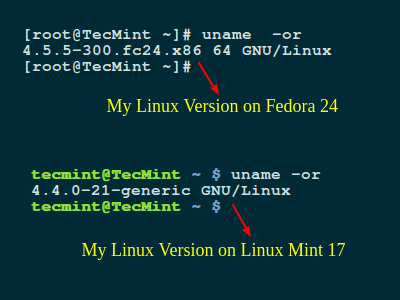
В предыдущей команде параметр -o выводит имя операционной системы, а -r выводит версию выпуска ядра.
Вы также можете использовать опцию -a с командой uname для вывода всей системной информации, как показано ниже:


Далее мы будем использовать файловую систему /proc, которая хранит информацию о процессах и другой системной информации, файловая система /proc монтируется во время загрузки.
Просто введите команду приведенную ниже, чтобы отобразить некоторые сведения о вашей системе, включая версию ядра Linux:

На приведенном выше изображении вы найдете следующую информацию:
Узнаем имя и версию дистрибутива Linux
Лучший способ определить имя и версию дистрибутива Linux — использовать команду cat /etc/os-release:
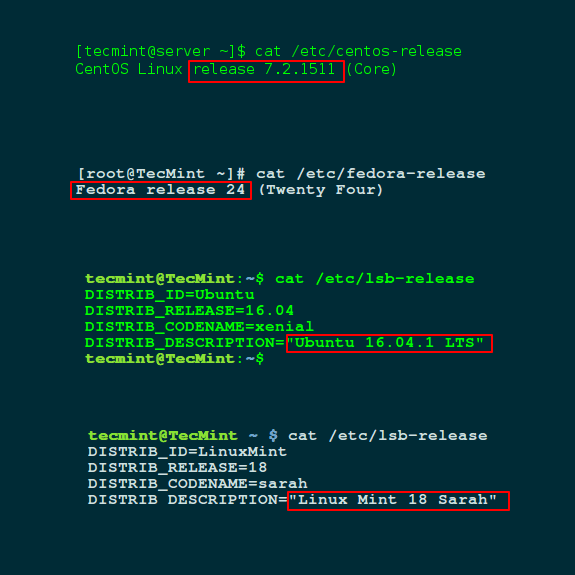
В этой статье мы привели краткое и простое руководство, призванное помочь новому пользователю узнать все о своей версии Linux.
Спасибо за уделенное время на прочтение статьи!

Если возникли вопросы, задавайте их в комментариях.
Подписывайтесь на обновления нашего блога и оставайтесь в курсе новостей мира инфокоммуникаций!
Чтобы знать больше и выделяться знаниями среди толпы IT-шников, записывайтесь на курсы Cisco от Академии Cisco, курсы Linux от Linux Professional Institute на платформе SEDICOMM University.
Узнаем версию дистрибутива Linux
В любой операционной системе есть специальные инструменты или методы, которые позволяют узнать ее версию. Исключением не стали и дистрибутивы на базе Linux. В этой статье мы поговорим о том, как узнать версию Linux.
Узнаем версию Linux
Linux — это всего лишь ядро, на базе которого разрабатываются различные дистрибутивы. Порою в их обилии легко запутаться, но, зная как проверить версию самого ядра или графической оболочки, вы сможете в любой момент узнать всю необходимую информацию. А способов для проверки много.
Способ 1: Inxi
Inxi поможет в два счета собрать все сведения о системе, однако предустановлена она лишь в Linux Mint. Но это не беда, абсолютно любой пользователь может за несколько секунд установить ее из официального репозитория.
Установка утилиты и сама работа с ней будет происходить в «Терминале» — аналог «Командной строки» в Windows. Поэтому, прежде чем начинать перечислять все возможные вариации проверки информации о системе с использованием «Терминала», стоит сделать ремарку и рассказать, как открыть этот самый «Терминал». Для этого необходимо нажать сочетание клавиш CTRL + ALT + T или совершить поиск по системе с поисковым запросом «Terminal» (без кавычек).
Установка Inxi
- Пропишите следующую команду в «Терминал» и нажмите Enter, чтобы установить утилиту Inxi:
sudo apt install inxi
После этого у вас попросят ввести пароль, который вы указывали при установке ОС.
Примечание: при вводе пароля символы в «Терминале» не отображаются, поэтому введите необходимую комбинацию и нажмите Enter, а система вам ответит, правильно вы ввели пароль или нет.
После нажатия строки в «Терминале» побегут вверх — это значит что начался процесс установки. В итоге вам необходимо дождаться его окончания. Определить это вы можете по появившемуся вашему никнейму и имени ПК.
Проверка версии
После установки вы можете проверить информацию о системе, введя следующую команду:
После этого на экран выведется следующая информация:

Однако это далеко не вся информация, которую может предоставить утилита Inxi. Чтобы узнать все сведения, впишите команду:
В результате будет отображена абсолютно вся информация.
Способ 2: Терминал
В отличие от способа, про который будет рассказано в завершении, у этого есть одно неоспоримое преимущество — инструкция общая для всех дистрибутивов. Однако, если пользователь только-только пришел с Windows и еще не знает, что такое «Терминал», ему будет сложно адаптироваться. Но обо всем по порядку.
Если вам необходимо определить версию установленного дистрибутива Linux, то для этого существует немало команд. Сейчас будут разобраны самые популярные из них.
- Если интересует только информация о дистрибутиве без лишних подробностей, то лучше воспользоваться командой:
после введения которой на экране появится информация о версии.

Если нужны более детальные сведения — введите команду:
Она выведет название, версию и кодовое имя дистрибутива.
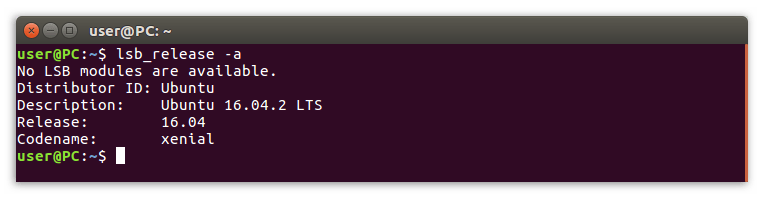
Это была информация, которую встроенные утилиты собирают самостоятельно, но есть возможность посмотреть сведения, которые были оставлены самими разработчиками. Для этого нужно прописать команду:
Эта команда покажет абсолютно всю информацию о релизе дистрибутива.
Это не все, а лишь самые распространенные команды для проверки версии Linux, но их хватит с лихвой, чтобы узнать всю нужную информацию о системе.
Способ 3: Специальный инструмент
Данный способ отлично подойдет тем пользователям, которые только начали знакомиться с ОС на базе Linux и еще с опаской относятся к «Терминалу», так как в нем отсутствует графический интерфейс. Однако в этом методе есть и свои недостатки. Так, с помощью него нельзя узнать все подробности о системе сразу.
- Итак, чтобы узнать информацию о системе, вам необходимо войти в ее параметры. На разных дистрибутивах это выполняется по-разному. Так, в Ubuntu вам необходимо нажать левой кнопкой мыши (ЛКМ) по иконке «Параметры системы» на панели задач.
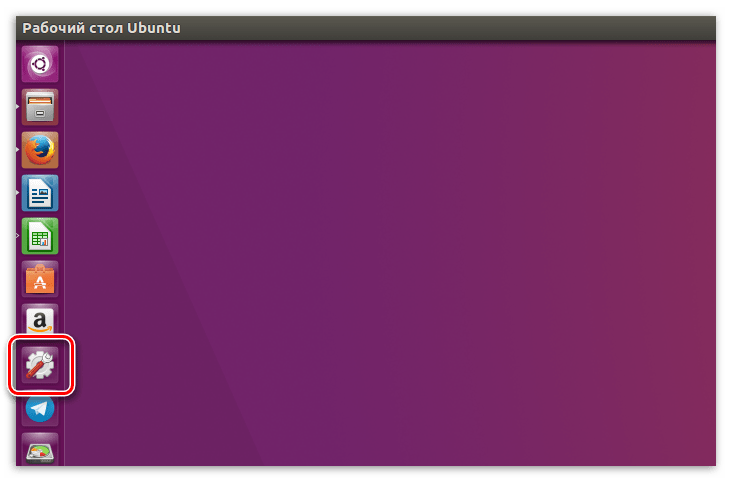
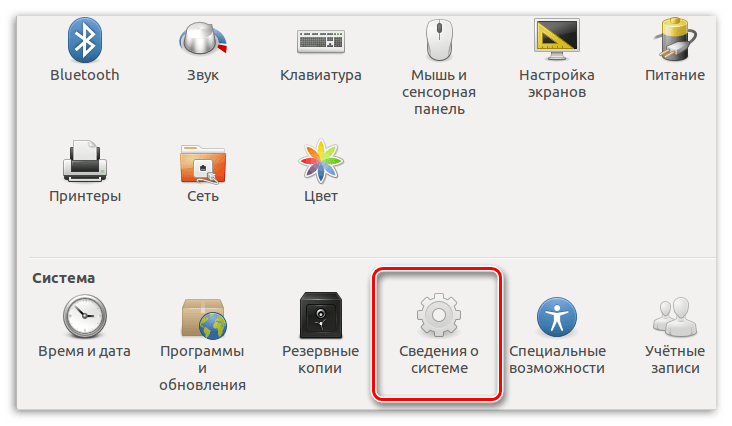
Если после установки ОС вы вносили в нее какие-то коррективы и данный значок пропал с панели, то можно легко отыскать данную утилиту, произведя поиск по системе. Просто откройте меню «Пуск» и пропишите в поисковую строку «Параметры системы».
Примечание: инструкция предоставляется на примере ОС Ubuntu, однако ключевые моменты аналогичны с другими дистрибутивами Linux, отличается лишь расположение некоторых элементов интерфейса.
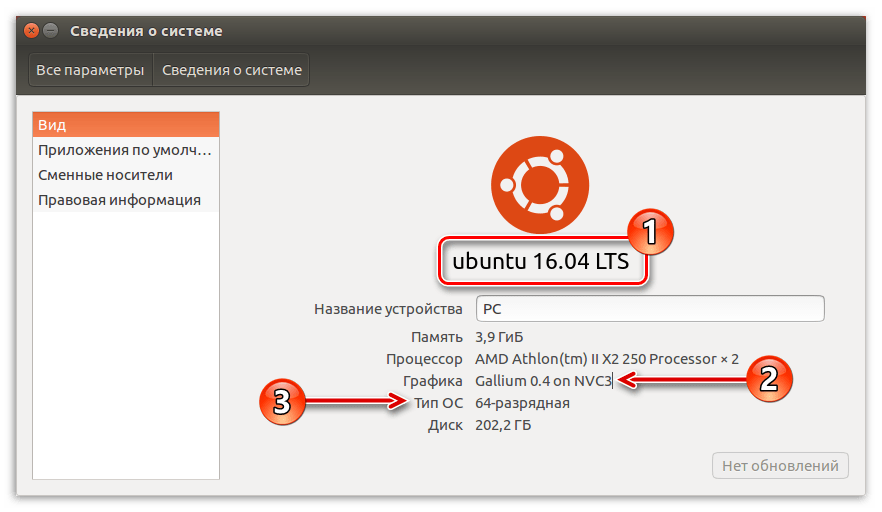
После этого появится окно, в котором будет находиться информация об установленной системе. В зависимости от используемой ОС, их обилие может разниться. Так, в Ubuntu указана лишь версия дистрибутива (1), используемая графика (2) и разрядность системы (3).
В Linux Mint информации больше:
Вот мы и узнали версию Линукс, используя для этого графический интерфейс системы. Стоит повториться, сказав, что расположение элементов в разных ОС может различаться, однако суть заключается в одном: отыскать настройки системы, в которых открыть сведения о ней.
Заключение
Как можно заметить, способов узнать версию Linux очень много. Есть как графические инструменты для этого, так и не обладающие такой «роскошью» утилиты. Чем пользоваться — выбирать только вам. Важно лишь одно — получить желаемый результат.
Отблагодарите автора, поделитесь статьей в социальных сетях.
Как узнать версию Linux
Когда мы говорим о Linux, то обычно подразумеваем какой-либо дистрибутив Linux. Также под Linux мы можем иметь ввиду ядро Linux.
Иногда требуется определить версию Linux, в которой вы работаете. Пользователь может не знать или забыть, какая версия дистрибутива или какая версия ядра Linux используется. Если это чужая система, то может потребоваться узнать название используемого дистрибутива.
В данной статье рассматриваются различные способы, которые помогут нам определить используемую версию Linux. Рассматривается несколько команд для определения версии Linux. Приведенные команды универсальны и не зависят от дистрибутива. Возможно, некоторые из них могут не работать в каких-то дистрибутивах, в таком случае переходите к следующей команде и пробуйте ее.
Команда lsb_release
Команда lsb_release выводит информацию о дистрибутиве.
Префикс lsb в названии команды относится к проекту Linux Standard Base, который был создан с целью создания ряда стандартов для выпуска дистрибутивов Linux, чтобы уменьшить различия между отдельными дистрибутивами. Предполагается, что использование LSB снижает затраты, связанные с переносом приложений на разные дистрибутивы, а также снижает усилия, связанные с поддержкой этих приложений.
Чтобы отобразить информацию о дистрибутиве выполните команду:
Выводится название дистрибутива, номер версии и кодовое имя.
Команда hostnamectl
Помимо данных дистрибутива, выводится версия ядра и архитектура.
Команда uname — версия ядра
Команда uname выводит информацию о текущем ядре системы Linux, а также некоторые дополнительные данные.
Файл /etc/os-release
В файле /etc/os-release содержится информация о дистрибутиве, включая URL-адреса сайт системы и некоторые дополнительные данные. Данный файл присутствует в дистрибутивах, использующих systemd.
Чтобы вывести содержимое файла /etc/os-release можно воспользоваться командой cat:
Файл /etc/issue
Файл /etc/issue содержит текст, который выводится в качестве приглашения ко входу в систему. Обычно текст представляет собой название дистрибутива и версию.
Выведем содержимое файла /etc/issue командой cat:
Файлы /etc/***release и /etc/***version
Необязательно знать названия этих файлов. Можно воспользоваться следующей командой, чтобы автоматически определить названия и вывести содержимое этих файлов:
Файл /proc/version
Информацию о ядре Linux также можно получить из файла /proc/version
Через графические утилиты
Заключение
Мы рассмотрели различные способы получения информации о дистрибутиве и ядре системы Linux. Какие-то способы могут не работать в некоторых дистрибутивах Linux.
Как узнать версию Linux
Когда вы сами устанавливали систему и все настраивали, то точно знаете какой дистрибутив у вас установлен, какая версия и какая версия ядра. Но совсем другая ситуация, когда вы покупаете VPS или пытаетесь настроить компьютер другу или знакомому с Linux. Довольно часто может возникнуть вопрос как узнать версию Linux потому что эта информация часто очень важна. Например, уязвимости в программном обеспечении часто затрагивают только определенные релизы.
В этой небольшой статье мы поговорим о том как посмотреть версию Linux через терминал и какие утилиты для этого используются и в каких конфигурационных файлах можно найти интересующую нас информацию.
Скользящие или фиксированные релизы
Все активные дистрибутивы Linux выпускают новые релизы, только все по-разному. Конечно, дистрибутивы обновляются и между релизами, но пользователям привычен такой порядок, что обновления релиза получают только исправления безопасности и ошибок, а все новые возможности выпускаются новым релизом. Но существуют и другие пути. Сейчас есть два способа выпуска релизов:
Эти способы работают немного по-разному и вам нужно понимать это прежде чем мы перейдем к версии Linux. Скользящие релизы не имеют точек выпуска нового релиза, новые возможности, исправления и улучшения постоянно добавляются в официальный репозиторий и их получают пользователи. Такой подход используется в ArchLinux, Gentoo и OpenSUSE Thumbleweed. Поэтому у таких дистрибутивов нет версий, они всегда имеют самую новую версию после того, как было выполнено обновление пакетов. Но у них есть минус – это более низкая стабильность по сравнению с фиксированными релизами, которые можно хорошо протестировать.
Фиксированные релизы используются в Ubuntu. Каждые 6 месяцев выходит новый релиз, поэтому тут есть четкое разделение на версии, новая версия дистрибутива Linux получает новое программное обеспечение, а затем на протяжении всего термина поддержки получает обновления безопасности.
Как узнать версию Linux?
На самом деле для этого есть очень много методов, начиная от общих признаков и до открыть файл и точно посмотреть версию и имя дистрибутива. Рассмотрим только самые популярные из них.
Узнать дистрибутив
Прежде всего давайте узнаем имя дистрибутива и его версию если это возможно. Для этого будем смотреть содержимое файлов в папке /etc/, которые заканчиваются на release:
В Ubuntu утилита выведет содержимое двух файлов /etc/lsb-release и /etc/os-release. В них будет содержаться исчерпывающая информация о имени дистрибутива и версии его релиза:
Но если мы выполним ту же команду в ArchLinux то получим совсем другой результат:
Тут уже нет версии, есть только имя дистрибутива, поскольку ArchLinux использует систему скользящих релизов. Немного меньше, но почти всю ту же информацию можно получить используя команду lsb_release:
Также очень часто вы можете узнать имя дистрибутива посмотрев пункт “О программе” для любого системного приложения или лучше утилиты “Настройки”:
И еще один способ увидеть версию дистрибутива в основанных на Debian системах – посмотреть информацию о сборке пакета:
Или для RPM систем:
Узнать версию ядра
Во многих случаях нам нужна не столько версия дистрибутива linux, сколько версия ядра, которое в нем используется. Для просмотра этой информации тоже есть несколько команд:
У меня используется версия ядра 4.8.0-59, тут же мы видим архитектуру системы – x86_64. Обозначение SMB означает, что ядро поддерживает многоядерные процессоры или несколько процессоров. Но мы можем узнать ту же информацию, посмотрев содержимое файла /proc/version:
А еще можно посмотреть строку параметров запуска ядра, она тоже содержит версию:
Есть еще несколько файлов с подобной информацией:
Как узнать архитектуру компьютера
Вы уже знаете как узнать версию Linux, имя дистрибутива и ядро, архитектура уже проскальзывала в командах выше, но существует отдельная команда, которая выводит только архитектуру:
Для этих же целей можно использовать uname:
Выводы
Теперь вы знаете как посмотреть версию Linux. Как видите, в Linux достаточно много способов для решения этой задачи. Надеюсь, эта информация была полезной для вас.
Нет похожих записей
Оцените статью:
Об авторе
Основатель и администратор сайта losst.ru, увлекаюсь открытым программным обеспечением и операционной системой Linux. В качестве основной ОС сейчас использую Ubuntu. Кроме Linux интересуюсь всем, что связано с информационными технологиями и современной наукой.
5 комментариев
Что за бред? Скользящие нестабильны? Хотите сказать, что ПО невозможно протестировать? Введение в репу нового ПО прошедшего тестирование автоматически делает дистрибутив нестабильным?
Спасибо. Ваша команда классная. Выводит всю информацию сразу.
Также, если в систему зайти невозможно, узнать версию Linux можно путем перезагрузки системного блока и в меню загрузок найти всю самую необходимую информацию. Подобный метод служит для выявления того, какой используется дистрибутив.
Как узнать версию Linux на компьютере — какое ядро используется. Узнаем версию дистрибутива Linux
Для чего нужно знать версию операционной системы
Работоспособные системные дистрибутивы позволяют владельцам использовать свежие релизы. Многие пользователи предпочитают использовать промежуточные обновления, позволяющие избавиться от ошибок, а важные изменения скачивать в удобное для себя время.
Как узнать актуальную версию Линукс
Существует несколько типов релизов, но к популярным относят:
Важно! Пользователи пытаются узнать операционную систему Linux для правильного выбора обновлений. Отдельные варианты не требуют загрузки на жесткий диск и работают при помощи режима ««LiveCD», где информация подгружается в оперативную память и работает с нее (Knoppix, Fedora).

Заставка операционной системы
Как узнать, какую версию Linux вы используете
Существует несколько способов узнать версию Linux, которую вы используете на своем компьютере, а также название вашего дистрибутива и версию ядра.
Поэтому в этом простом, но важном руководстве для новых пользователей Linux мы покажем вам как это сделать. Выполнение этой задачи может показаться относительно простым делом, однако наличие хорошего знания вашей системы всегда важно по множеству причин, включая установку и запуск пакетов соответствующих вашей ОС.
С учетом сказанного перейдем к тому, как вы можете узнать информацию о своем дистрибутиве Linux.
Узнаем версию ядра Linux
Мы поговорим о команде uname, которая используется для вывода вашей системной информации в Linux, такой как версия ядра, имя выпуска, имя сетевого узла, имя аппаратного оборудования, архитектура процессора, аппаратная платформа и операционная система.
Чтобы узнать, какую версию ядра Linux вы используете, введите:
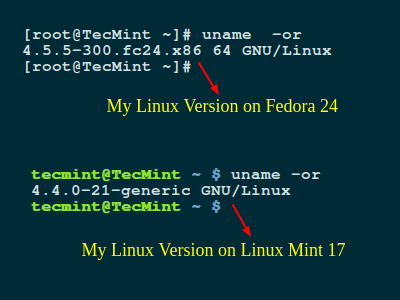
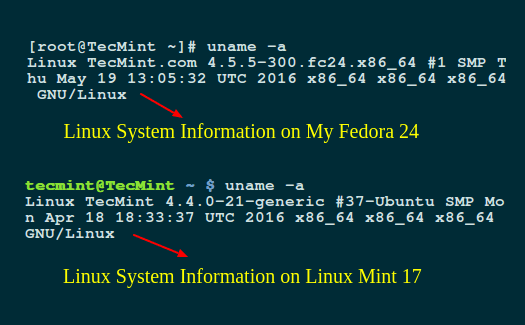
Далее мы будем использовать файловую систему /proc, которая хранит информацию о процессах и другой системной информации, файловая система /proc монтируется во время загрузки.
Просто введите команду приведенную ниже, чтобы отобразить некоторые сведения о вашей системе, включая версию ядра Linux:
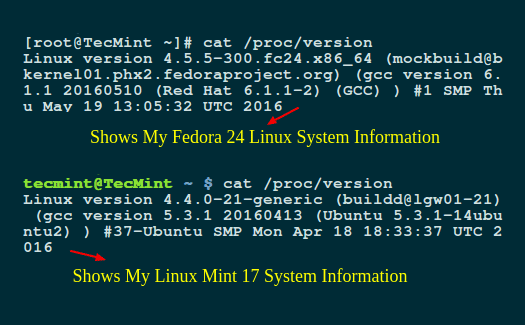
На приведенном выше изображении вы найдете следующую информацию:
Узнаем имя и версию дистрибутива Linux
Лучший способ определить имя и версию дистрибутива Linux — использовать команду cat /etc/os-release:
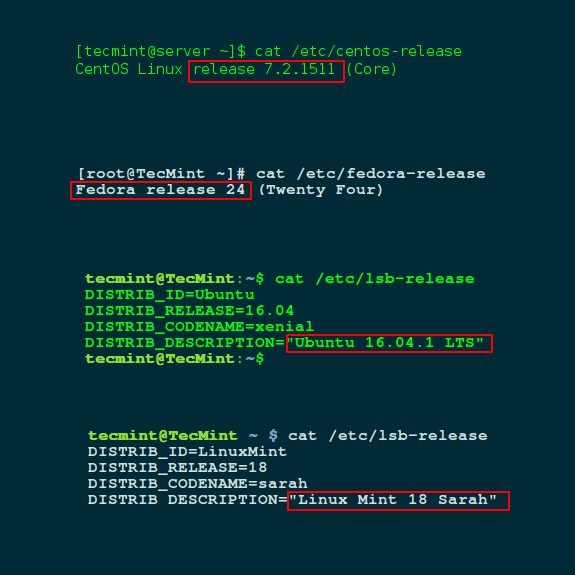
Узнаем версию дистрибутива Linux

В любой операционной системе есть специальные инструменты или методы, которые позволяют узнать ее версию. Исключением не стали и дистрибутивы на базе Linux.
Как узнать версию Linux на компьютере через консоль
Существует несколько типов команд, позволяющие выяснить, какая Linux Version и дистрибутив функционирует на персональном компьютере. Пользователь может выбрать наиболее подходящий для себя вариант.
Команда lsb_release
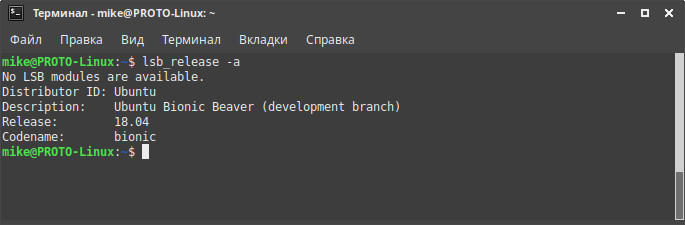
На форумах и в социальных сетях часто рассматривается вопрос о том, как узнать какой Линукс установлен. Указанная утилита показывает информацию о распределении системы. Команда будет функционировать во всех вариациях операционной системы, в которой присутствует пакет lsb-release:
Строка описания указывает на версию системы и дистрибутив. Согласно вышеприведенному примеру, в ПК установлена Debian GNU/Linux 9.5 (stretch).
Второй вариант – отображение строчки описания, указывающей на вариацию Debian, вместо вывода всей ранней информации:
Важно! Если на дисплее возникло сообщение о невозможности выполнения вышеуказанной команды, то нужно попытаться применить иные методы. Которые позволяют посмотреть текущую версию Linux.
Команда /etc/*version
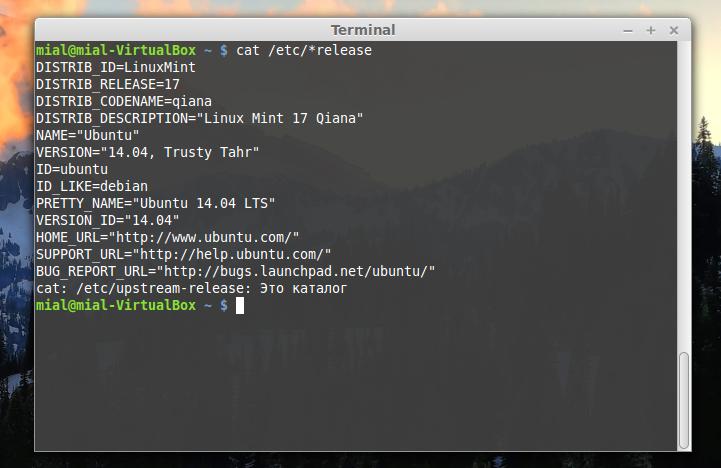
Как узнать версию Linux: можно воспользоваться командой cat /etc/*version. Звездочка перед надписью «версия» выставляется по аналогии с файлами, которые заканчиваются на слово «release». При введении команды на дисплее появится надпись «stretch/sid» — кодовое название релиза Debian, который используется на основе Ubuntu.
Команда /etc/issue
Указанный файл включает текстовую идентификацию системы, которая возникает перед приглашением. При введении команды о версии Линукс «cat /etc/issue» ответ выглядит так: «Debian GNU/Linux 9 n l».
Важно! Итоговая надпись зависит от установленной версии. Чтобы узнать сведения о процессоре, можно воспользоваться командой «lscpu», которая выведет на экран доступную информацию: основные и дополнительные моменты.
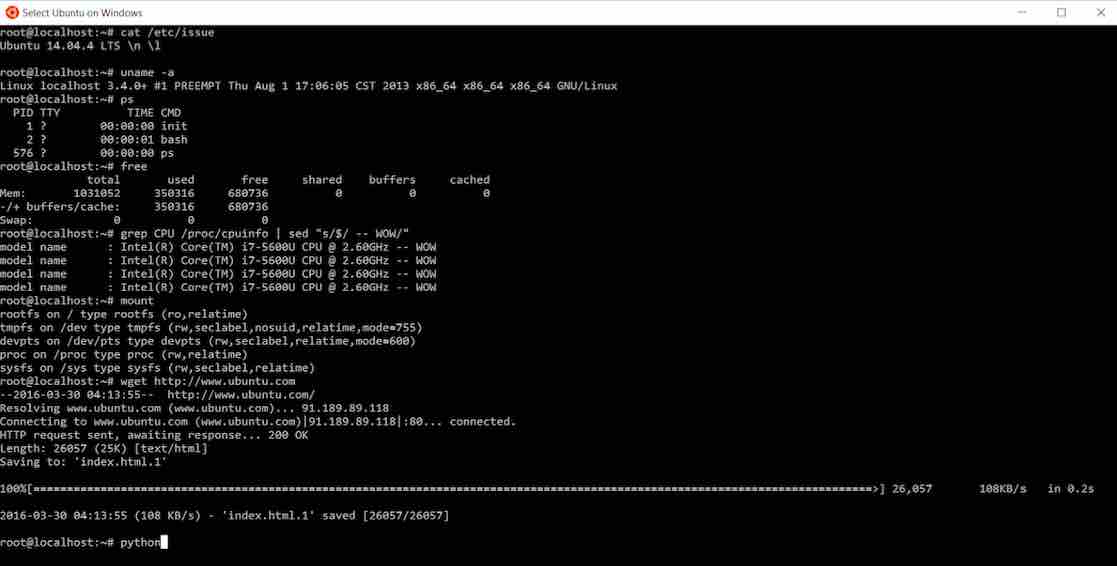
Проверка через etc issue
LSB (Linux Standard Base)
Как видно в Ubuntu иногда выдается предупреждение No LSB modules are available. Если вы получаете такое сообщение от lsb_release, то необходимо установить пакет lsb_core.
lsb-core — это пакет поддержки ядра Linux — LSB (Linux Standard Base). Стандартная база Linux (http://www.linuxbase.org/) — это стандартная базовая система, от которой могут зависеть сторонние приложения, написанные для Linux. Этот пакет обеспечивает реализацию ядра стандартной базы Linux на 32-разрядных архитектурах Intel x86, Intel ia64 (Itanium), IBM S390 и PowerPC с ядром Linux.
Будущие версии спецификации и этого пакета могут поддерживать LSB на дополнительных архитектурах и ядрах. Целью этого пакета является предоставление наилучшего текущего способа установки и запуска пакетов LSB в Linux. Установка из стандартного репозитория:
$ sudo apt-get install lsb-core
Версия системы из файла /etc/lsb-release
Информация о версии Ubuntu хранится в файле /etc/lsb-release. Чтобы вывести версию системы из файла, необходимо набрать в командной строке команду cat /etc/lsb-release:
$ cat /etc/lsb-release DISTRIB_ID=Ubuntu DISTRIB_RELEASE=16.04 DISTRIB_CODENAME=xenial DISTRIB_DESCRIPTION=»Ubuntu 16.04.7 LTS»
Смотрим версию системы при помощи awk
awk — это Linux утилита/язык для извлечения данных. Вообще-то awk — это язык программирования со своими собственными правилами, на нем можно писать скрипты, либо просто использовать из командной строки. Название awk составлено из заглавных букв Aho, Weinberger и Kernighan ( Brian Kernighan — автор многих книг по Linux).
Как посмотреть версию системы при помощи systemd
systemd — менеджер системы и служб для Linux, совместимый со скриптами инициализации SysV и LSB. systemd обеспечивает возможности агрессивной параллелизации и много всего прочего. Кроме этого он включают в себя демон ведения журнала, утилиты для управления базовой конфигурацией системы (имя хоста, дата, языковой стандарт), ведение списка вошедших в систему пользователей, запущенных контейнеров и виртуальных машин, системных учётных записей, каталогов и параметров среды выполнения и демонов для управления базовой конфигурацией сети, синхронизации сетевого времени, пересылки журналов и разрешения имён.
$ hostnamectl Static hostname: testcomp Icon name: computer-desktop Chassis: desktop Machine ID: ac1ab0yh85b1be62bfa64a6578ae98f4 Boot ID: 6578a42948b32a67a040c16cf8ba0e Operating System: Ubuntu 16.04.7 LTS Kernel: Linux 4.4.0-201-generic Architecture: x86-64
Команда hostnamectl выдает несколько больше информации.
Как узнать версию ядра Linux в Ubuntu/Mint
Для того, чтобы узнать версию ядра Linux в Ubuntu/Mint проще всего использовать команду uname:
Параметр «a» означает, что нужно вывести всю доступную информацию — версию, имя компьютера, дату сборки и архитектуру.
Как узнать через графический интерфейс на разных дистрибутивах
Узнать дистрибутивы Linux можно и при помощи иных способов. Использование поиска при помощи графического интерфейса подходит новичкам, только начинающим знакомство с системой и плохо реагирующим на «терминал». В методике хватает недостатков, при ней невозможно получить полноценную информацию об ОС.
Чтобы получить системные сведения, необходимо перейти в параметры операционной системы. В каждой из форм распространения программного обеспечения это выполняется по-своему. Для варианта «Ubuntu» нужно кликнуть левой клавишей мыши по ярлыку «системные параметры», расположенной на панели задач. Если значок отсутствует, то утилиту ищут при помощи поиска: открывают «пуск» и прописывают запрос в поисковую строчку.
Важно! Основные моменты решения проблемы подходят для всех разновидностей Линукс. Отличия могут заключаться в отдельных элементах интерфейса.
Графический интерфейс ПО
После перемещения в «системные параметры» нужно отыскать ярлык «сведения о системе» или «подробности» (при использовании Linux Mint) и нажать на значок. На экране возникнет окно с полными сведениями по интересующему вопросу. При применении «Ubuntu» на экране будет показана версия программы, разрядность и используемая графика.
Важно! Опытные пользователи напоминают, что локализация отдельных элементов может отличаться. Новичку важно найти настройки системы и открыть нужную информацию. Узнавать сведения можно не только через командную строку, но и БИОС, при загрузке персонального компьютера.
Определяемся с релизом
Все ныне работающие дистрибутивы системы дают пользователям возможность пользоваться недавно введенными релизами, но работает это по-разному. Версии Linux, конечно же, обновляются и между крупными релизами, однако многие пользователи предпочитают получать только те обновления, что исправляют различные ошибки, а серьезные обновления получать сразу в определенный промежуток времени. Однако есть и иные способы обновлений, сейчас же популярны скользящие релизы, либо фиксированные.
Каждый из данных методов действует по-разному, это важно понимать, перед тем, как начать узнавать о своей версии Linux.
Скользящие релизы не имеют определенной даты выпуска, различные обновления пользователь получает постоянно, они сначала просто публикуются в репозитории, а затем отправляются на компьютер с Linux. Этой системой пользуются такие востребованные вещи как ArchLinux, Gentoo и OpenSUSE Thumbleweed. В таких релизах нет определенного значения версии, она обновляется очень часто. Однако у такой системы есть значительный минус: скользящие релизы не отличаются стабильностью, ведь их никто особо не тестирует.
Фиксированные релизы использует Ubuntu, Debian, масштабное обновление выходит 1 раз в полгода, по этой причине всегда есть информация о операционной системы, система пользователя получает обновление, а затем во время полугодового периода поддержки обновление дополняется.
Узнаем версию Линукс через терминал
Узнать версию Linux можно множеством способов, от основных признаков до открытия файла и просмотра дистрибутива и версии ОС. Рассмотрены будут только самые востребованные способы.

Как видно на скриншоте выше, у меня стоит Debian 7.8.
Ко второму способу можно отнести просмотр файла «*-release».
Команда в терминале:
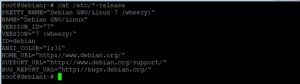
Если вы используете Ubuntu, то данная команда выведет информацию с 2 файлов: /etc/lsb-release и /etc/os-release.
С помощью них можно полностью узнать данные о дистрибутиве. Однако при выполнении такой же команды в ArchLinux итог будет совсем другим.
К третьему способу можно отнести — просмотр данных о сборке пакетов Debian.
Если же у вас RPM-система, то путь другой:
Узнаем версию ядра
Как можно увидеть на скриншотах, версия ядра 5.8.0, в вашем же случае версия может быть иная, все зависит от вашего дистрибутива и его обновлений.
Как узнать архитектуру компьютера
Вы уже знаете как узнать версию Linux, имя дистрибутива и ядро, архитектура уже проскальзывала в командах выше, но существует отдельная команда, которая выводит только архитектуру:
Для этих же целей можно использовать uname:
Теперь почти каждый пользователь может узнать важную информацию о дистрибутиве Linux, и архитектуре системы.