
Как восстановить аккумулятор ноутбука
5 способов оживить мертвую батарею ноутбука.
в Советы и хитрости 10.11.2017 0 36,277 Просмотров
Батареи для портативных компьютеров дорогое оборудование, поэтому если у вас есть старый ноутбук, который работает нормально, но требует замены батареи, то прежде чем рассматривать выбросить или нет ваш мертвый аккумулятор для ноутбука и заменить на новый Вы захотите узнать, как вы можете всё ещё оживить мертвую или умирающую батарею, если она не менее 60% от общей мощности. К счастью, существует множество способов, которые помогают восстановить мертвый аккумулятор, некоторые из них носят технический характер, некоторые из них красивые и ещё есть какие-то странные.
Но прежде чем двигаться дальше, вы должны также знать, это полностью зависит от аккумулятора и факторов, которые привели к его смерти, хотя процесс может работать или не может работать. Но, стоит дать попробовать оживить аккумулятор с помощью данных методов, прежде чем покупать новый.
Способы оживить мёртвую или умирающую батарею ноутбука:
Способ 1 –Заморозить аккумулятор
Вообще то, это звучит смешно, что замораживание мертвого аккумулятора ноутбука сможет вернуть его к жизни, но это правда. Вы можете заморозить вашу батарею от ноутбука и, следовательно, продлить ему жизнь. Для этого следуйте этой процедуре, как это сделать:
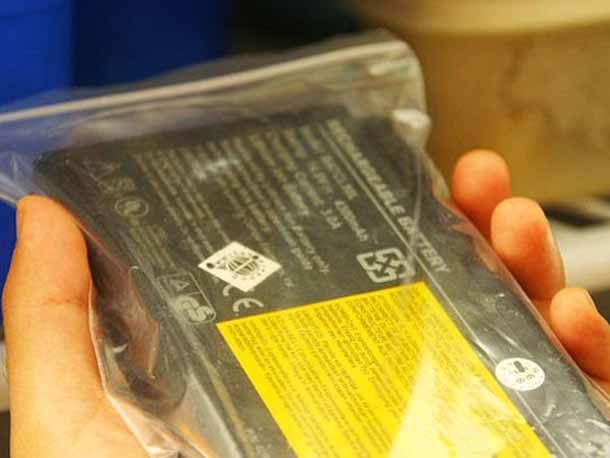
Шаг 1: Во-первых, выньте батарею и поместите её в запечатанный пакет или пластиковый мешок.
Шаг 2: После этого положите пакет в морозильник и оставьте на 12 часов. (Вы можете также оставить его на более длительный срок, но не более 24 часов)
Шаг 3: Как только вы вытащите батарею из холодильника, снимите пластиковый пакет и дайте ему прогреться до комнатной температуры.
Пожалуйста, обратите внимание: как только он согреется, убедитесь, что Вы его обернули в полотенце и протёрли конденсат.
Шаг 4: вставьте аккумулятор и зарядите его полностью.
Шаг 5: Как он зарядится, отключите его от электросети и дайте разряд батареи до полной разрядки.
После этого повторите, 4- ё и 5- й шаги, по крайней мере 4 раза, полностью зарядите аккумулятор, а потом разрядите его полностью.
Примечание: данный процесс выполняется только на NiCd или NiMH аккумуляторов. Избегайте попыток этого метода на литиевом аккумуляторе, так как это сделает только хуже для батареи. К сожалению, нет никакого способа, чтобы восстановить литиевый аккумулятор, но, возможно, поможет продлить срок службы батареи. Следуем способу 2.
Способ 2 – охладить Ваш ноутбук
Если у вас установлен аккумулятор на литий-ионной основе, вы можете продлить ему жизнь путем охлаждения вашего ноутбука. В случае если вы имеете ноутбук, который действительно становится жарким во время работы, то он может повредить аккумулятор и сократить срок службы батареи.
Я лично пробовал этот метод на моём ноутбуке Sony VAIO и значительно увеличил жизнь батареи ноутбука.
Способ 3 – Откалибровать батарею
Этот процесс не является необходимым для новой батареи, но если батарея умирает, то это довольно старый аккумулятор. Так что, в этом случае межповерочный тест будет выгодным для неё. Рекалибровка батареи делается потому, что в некоторых случаях ОС не может выяснить, сколько мощности осталось в батарее. Это происходит, когда ноутбук всегда включен в сеть или если аккумулятор не удаляли никогда из ноутбука.
Если ваш аккумулятор не заряжается до 100%, а скажем только до 95% или же, если ОС говорит, что вы испытываете 35 мин заряда аккумулятора, но машина умирает раньше или гораздо позже, то в этом случае аккумулятору вашего ноутбука необходимо выполнить калибровку. Существует множество инструментов калибровки, доступных в Интернете для конкретной модели ноутбука, чтобы сделать процесс автоматически, но если придётся вручную откалибровать батарею, следуйте процессу, приведённому ниже.
Шаг 1: первое – выполните зарядку до 100% или до максимального значения которое может достигать аккумулятор и затем оставьте его остывать в течение 2 часов.
Шаг 2: После этого отключите питание и пусть аккумулятор разрядится. Вы можете сделать это двумя способами, первый, пусть батарея разряжается, пока ноутбук работает и затем установите его в режим сна или спящий режим примерно от 3 до 5%. Кроме того, вы должны убедиться, что дисплей остаётся включенным, пока он либо не отключится, либо не перейдёт в режим сна.
Шаг 3: далее, пусть машина будет отключена от 3 до 5 часов > затем снова включите ноутбук и зарядите на 100%.
Надеюсь, после этого ваш ноутбук должен быть дать вам более точное значение фактической емкости аккумулятора.
Способ 4 – Удалите батарею, когда она подключена
Если ваш ноутбук имеет съемный аккумулятор, тогда попробуйте снять аккумулятор во время подключения к сети. Вам нужно проверить при этом как ноутбук будет нормально работать со снятой батареей. Хотя, если ноутбук работает нормально и подключен к источнику питания все время, вы можете просто извлечь аккумулятор.
Химические реакции продолжают происходить в батарее установлен он в ноутбуке или нет. Но, это может увеличить срок службы батареи, так как аккумулятор это круто, когда он подключен.
Но, вы также должны убедиться, что работа ноутбука не будет сокращать его срок службы, иначе как ноутбук сразу же умрет, и это может привести к потере данных. Но если Вы не нашли этот метод стоящим, тогда выполните последний лучший способ.
Способ 5 – Зарядка батареи до 100%
В этом методе, вам нужно зарядить аккумулятор до 100% и затем отсоединить ноутбук от сети и когда он умирает (менее 5%), то подключите его к компьютеру и зарядите. Наоборот это сокращает срок службы батареи на новой литий-ионной батарее; поэтому в данном случае, нельзя допустить падения уровня от 35% до 45%, а затем зарядить его от 75% до 85%. Это, видимо, будет стремится к лучшей жизни батареи, так как этот метод не будет использовать столько зарядов и циклов перезарядки.
Как восстановить работу аккумулятора ноутбука
Самой уязвимой частью ноутбука считают энергетический блок. Именно мобильность является причиной выбора гаджета, который не предусматривает апгрейд, в отличие от настольного компьютера. Батарея ноутбука включает несколько элементов форм фактора 18650, соединенных попарно для увеличения суммарной емкости, и последовательно, в количестве для получения нужного напряжения на выходе. Отказ одной ячейки приведет к снижению емкости и напряжения всей батареи.

Почему снижается время работы аккумулятора ноутбука
Причиной снижения емкости может стать неправильные условия эксплуатации устройства, глубокая разрядка батареи. Возможна неисправность микросхемы контроля или обрыв в любой точке, нарушение контактов с процессором. Правильная диагностика на 50 % решит проблему, определится способ реанимации аккумулятора. В ОС ноутбука существуют софты, контролирующие текущее состояние батареи, можно установить программы, для восстановления работы аккумулятора своими руками.
Часто в исправной батарее возникает несогласованность внутренних компонентов системы. Проблема резко снижает заряд батареи. В этом случае АКБ требуется калибровка – возвращение к первоначальной емкости выравниванием работы ячеек, микросхем и блока управления. Воспользовавшись программой для восстановления емкости ноутбука BatteryCare, можно бесплатно получить автоматического помощника. Программа сама выполнит калибровку, важно в этот момент не выключать ноутбук и не пользоваться им. Процесс может продолжаться до 10 часов.

Установив улиту, можно во время проверить состояние аккумулятора, остаток его жизненного цикла. Изношенной батарее, выработавшей ресурс, калибровка не поможет.
Можно ли восстановить аккумулятор ноутбука?
Установить причину выхода их стоя батареи поможет сопротивление в виде электрической лампочки напряжением 12 В и мультиметр. Нужно соединить крайние выводы с автомобильной лампочкой и проверить напряжение мультиметром. Если оно равно рабочему – причина в контроллере. Ниже рабочего – нужно найти забитые банки – замеряя напряжение на каждой. Скопировать схему соединений или сфотографировать крупно в нескольких положениях. Контроллер аккуратно снять, сборку распаять. Замерить напряжение на клеммах каждого элемента и произвести отбраковку.

Восстановление аккумулятора ноутбука после глубокого разряда
Возможно, литиевая батарея разрядилась ниже минимального порога. Тогда необходимо обмануть контроллер и восстановить заряд каждого элемента до 3,4 В, не разрывая соединение. Нужно поставить батарею на зарядку без контроллера, применив сопротивление, лампочку 5 Вт, и обычный зарядник. После поднятия напряжения, снова установить контроллер, закрыть и зарядить батарею по месту. Так восстанавливают батарею из литиевых аккумуляторов после глубокого разряда.
Никель –кадмиевый или металлогидридный аккумулятор приводится в рабочее состояние воздействием холодом. Восстановить емкость батареи ноутбука своими руками можно, положив ее в плотном пластиковом пакете в морозилку на 12 часов. После устройству дают немного прогреться, убирают с него выступивший конденсат. Через 30 минут батарею ставят на место, включают питание и оставляют на 10 часов, не беспокоя гаджет. По окончании зарядки следует полностью разрядить и снова зарядить аккумулятор до начала работы. С помощью морозилки даже полностью умершую батарею можно восстановить на 30 минут. Непонятно, как объяснить феномен, но способ действует.
Как восстановить Li-ion аккумулятор ноутбука
Последние модели ноутбуков выпускают с применением литий-ионных и литий-полимерных батарей. Гаджеты с такими накопителями энергии плохо переносят холод, им свойственна глубокая разрядка и трудности последующей зарядки. Восстановление работоспособности и емкости аккумулятора ноутбука своими руками требуется в следующих случаях:
Ремонт литиевых накопителей связан с опасностью разгерметизации корпуса и выделением вредных аэрозолей, возгоранием. Если при вскрытии поврежден контроллер, дальнейший ремонт детали своими руками экономически бесполезен.
Как восстановить литиевый аккумулятор ноутбука

Есть два типа литиевых батарей – литий-ионные и литий-полимерные. Вторые имеют мягкую упаковку, принимают любую форму и менее опасны при разрушении оболочки. В ноутбуках чаще используют литий-ионные элементы форм фактор 18650, в легких ультрабуках – мягкие литий-полимерные элементы.
Как восстановить литий- ионный аккумулятор, какие условия выполнить обязательно? Для перепаковки элементы подбирают полностью соответствующие старым по емкости, напряжению и габаритам. Порядок действий:
Корпус можно склеить или соединить изолентой. Главное, батарея должна встать на место. Чтобы восстановить заряд и емкость аккумулятора ноутбука следует раскачать его, сделав несколько циклов заряд-разряд. При этом можно воспользоваться специальной программой калибровки.
Видео
Предлагаем наглядный урок, как восстановить заряд литиевого аккумулятора ноутбука своими руками. Обратите внимание на особенности соединения аккумуляторов в батарею.
Восстановление аккумулятора ноутбука
Батарея ноутбука не вечная. Производители заявляют, что аккумулятор можно полностью разрядить и разрядить 300-500 раз, чего хватает обычно на пару лет работы. Батарея неизбежно теряет полезную емкость. Однако горевать о том, что предстоит искать новый аккумулятор и тратить большие деньги, преждевременно не стоит. Есть способы, как восстановить батарею ноутбука. Для старых моделей пригодится крайне простой способ, а современные изделия для Asus, Acer или Packard Bell могут потребовать разборки и замены банок.
Как определить, что аккумулятор требуется восстанавливать
Определить, что батарее HP Pavilion G6 или другого ноутбука требуется восстановление, достаточно просто. На это указывает несколько признаков.
Часто возникают ситуации, когда система просто отказывается восполнять заряд батареи. В этом случае потребуется оживить аккумулятор ноутбука после полной разрядки. Кроме этого, возникают разнообразные нештатные ситуации из-за неравномерного износа, так называемой разбалансировки отдельных банок. Естественно, при серьезных неполадках потребуется ремонт аккумулятора ноутбука. При некоторой аккуратности, его можно провести самостоятельно.
Используем морозилку
Старые модели ноутбуков оснащались никель-кадмиевыми или никель-металгидридными аккумуляторами. У таких решений есть несколько недостатков.
Но самая главная проблема старых аккумуляторов никелевой группы — память. Это значит, что батарея запоминает остаточный заряд. Не до конца истощенный аккумулятор сам для себя устанавливает нижний предел напряжения. И никогда не разряжается ниже этого уровня.
Восстановление аккумулятора ноутбука на никель-кадмиевых или никель-металгидридных банках делается достаточно просто — при помощи морозильной камеры.
Держать аккумулятор в морозилке нужно от 10 до 12 часов. Делать это дольше не рекомендуется. После этого пакет достают, аккумулятор вытаскивают и оставляют в вентилируемом теплом помещении. Во время нагревания блока, на нем может образовываться конденсат, который нужно вытирать. После того, как батарея нагреется до комнатной температуры, ее можно устанавливать в ноутбук. При включении после процедуры восстановления морозилкой аккумулятор нужно полностью зарядить.
Важно! Данный способ подходит только для никель-кадмиевых и никель-металгидридных батарей. Когда возникнет нездоровая идея снять батарею с ноутбука современного класса и засунуть ее в морозилку, нужно понимать, что это гарантированно испортит Li-ion банки внутри устройства.
Разборка аккумулятора
Если возникла потребность провести восстановление аккумулятора ноутбука, действовать нужно аккуратно. При любом типе неполадок, будь то пробой одной банки, разбалансировка, излишне сильный разряд, батарею придется разбирать. В этом случае возможны три ситуации.
Важно! Приступать к разборке нужно только после отключения питания. Нужно отсоединить зарядное устройство ноутбука и снять батарею.
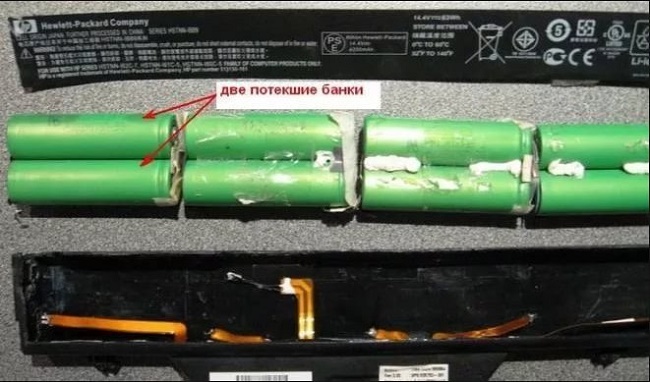
После того, как получилось аккуратно разобрать аккумулятор ноутбука, нужно визуально оценить состояние аккумуляторных банок. Элементы, на которых есть вздутия, следы потеков, изменение цвета защитной оболочки, заменяются в обязательном порядке.
Правильная распайка
Разбирать блок банок или просто отсоединять контроллер нужно правильно. Сначала находится общий провод с нулевым потенциалом. На плате он обычно обозначается как 0V или GND. Чтобы убедиться в правильности позиции, нужно измерять напряжение последовательно на контактах банок, идущих от нулевого контакта. Уже на этом этапе можно определить пробой или разбалансировку банок: при измерении напряжения шаг должен быть примерно одинаковым для всех банок.
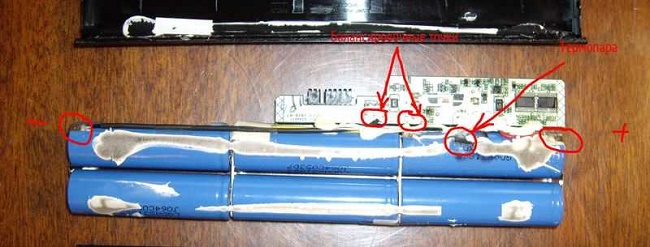
Распайка блока должна производиться от точки наибольшего потенциала. Найти ее нетрудно, уже описанным методом. После этого отпаивается следующий по иерархии напряжения контакт. И так до полной разборки аккумулятора на отдельные банки. Если не следовать приведенному правилу, контроллер питания просто заблокируется, и его придется менять на новый.
Как толкнуть банки
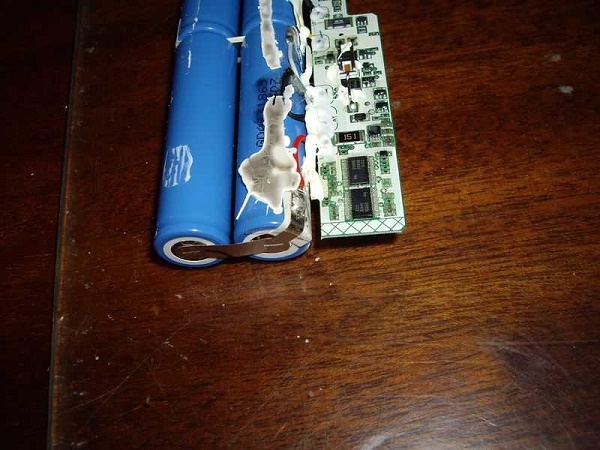
При чрезмерном заряде аккумулятора его контроллер считает, что банки вышли из строя, и блокирует их работу. Элементы нужно толкнуть — так называется принудительный заряд большим током до набора номинального напряжения. При этом можно действовать двумя методами.
Такой ремонт батареи ноутбука своими руками при некоторых навыках работы с инструментом может выполнить практически каждый. Главное — не спешить, найти в интернете схему соединения банок внутри аккумулятора, действовать аккуратно и вдумчиво.
Замена элементов
Рекомендуемый способ действий, если обнаружен пробой банки, деформации отдельных элементов, потеки — замена всех аккумуляторных банок. Заказать их можно в интернете, хотя бы на популярной площадке Алиэкспресс.
Как контролировать уровень износа
Сегодня есть множество утилит, которые покажут, что требуется восстановление аккумулятора ноутбука. Программа BatteryMon не только бесплатна, но и выдает самые подробные данные о батарее. Ее достаточно запустить, чтобы узнать:
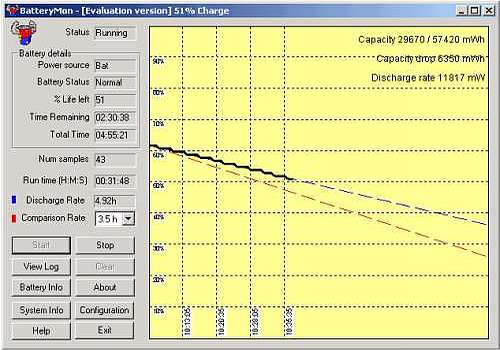
Узнать износ аккумулятора ноутбука достаточно просто. Для этого делят данные статистики контролера, полный заряд батареи, на заводскую емкость. Умножив полученную цифру на 100, можно узнать уровень здоровья блока в процентах.
Другая программа, BatteryCare, следит за процессом зарядки и определяет, когда батарее нужна полная разрядка для перекалибровки. Это значительно увеличивает ее срок службы и предотвращает возникновение разбалансировки банок.
Самые лучшие ноутбуки по мнению покупателей
Ноутбук Apple MacBook Air 13 with Retina display Late 2018 на Яндекс Маркете
Ноутбук Xiaomi Mi Notebook Air 13.3″ 2018 на Яндекс Маркете
Ноутбук Lenovo ThinkPad Edge E480 на Яндекс Маркете
Ноутбук Acer SWIFT 3 (SF314-54G) на Яндекс Маркете
Ноутбук Acer ASPIRE 7 (A717-71G) на Яндекс Маркете
Восстановление батареи ноутбука: дешевле, чем покупать новую
Ноутбук стал подозрительно быстро разряжаться? Проверьте, не пора ли слегка встряхнуть батарею. Как это сделать своими руками — читайте в нашей статье.
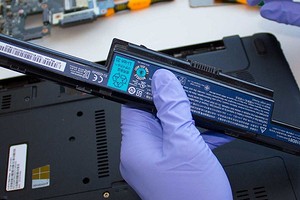

Аккумуляторная батарея — первый элемент в ноутбуке, который подвержен износу. Со временем емкость аккумулятора снижается в силу естественных физических процессов, и устройство все чаще и чаще приходится подключать к розетке. К счастью, этот процесс обратим.
CHIP поинтересовался, как отследить процесс устаревания батареи, и можно ли продлить ей жизнь.

Почему полезно следить за батареей ноутбука
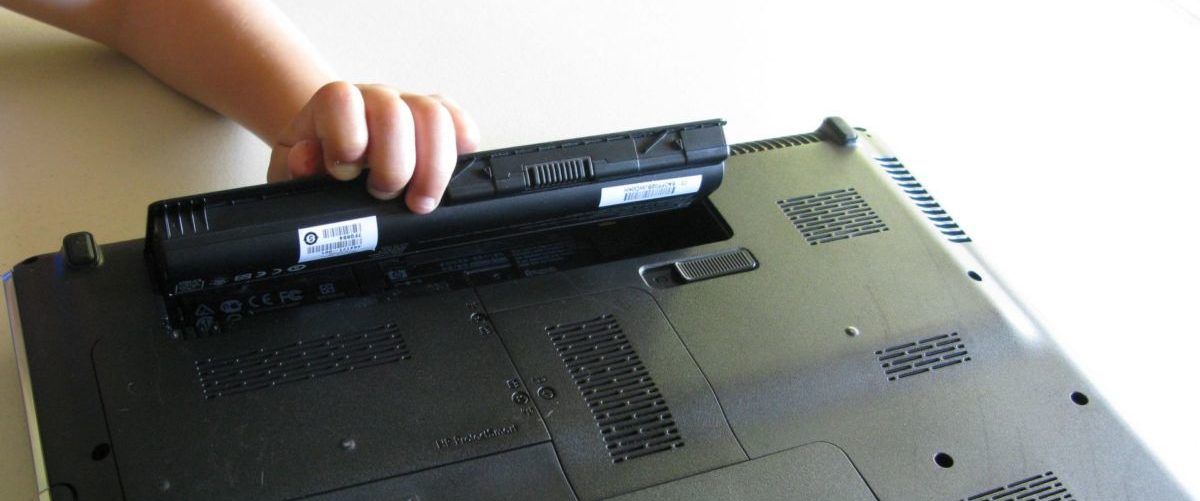 Потому что при покупке нового аккумулятора скупой может заплатить дважды. Ради интереса мы разузнали, во сколько обойдется новый аккумулятор для разных серий ноутбуков:
| Серия | Стоимость новой АКБ |
| HP Pavilion | от 900 до 6 000 рублей |
| Asus Vivobook | от 1 500 до 5 500 рублей |
| Lenovo IdeaPad | от 1 200 до 7 400 рублей |
Но не стоит обольщаться нижней границей цены:
Да и вообще, зачем тратить деньги, если можно завести хорошую практику — следить за состоянием батареи?
Как отслеживать состояние батареи
Без программ
Можно воспользоваться встроенными средствами Windows. Откройте командную строку от имени администратора и выполните следующую команду:
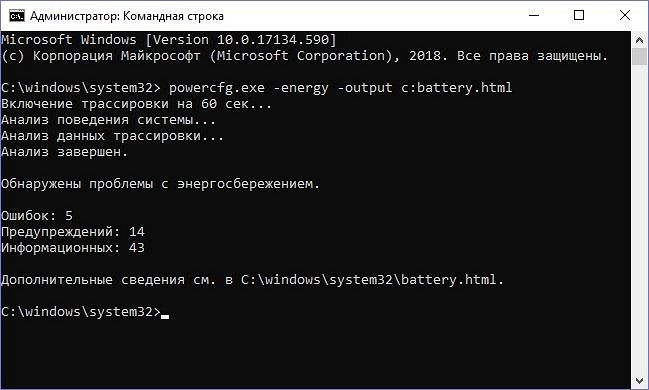
После этого Windows предоставит вам очень подробный отчет о энергопотреблении ноутбука, укажет на неоптимальные настройки электропитания и покажет процессы, которые сильно потребляют заряд батареи. Но вас больше всего должен интересовать небольшой раздел Батарея:Сведения о батарее и два последних параметра в нем:
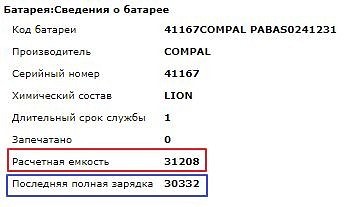
Если последняя полная зарядка намного меньше расчетной емкости батареи, ваш аккумулятор пора восстанавливать или заменять.
С помощью программ
Для тех, кто не любит возиться с командной строкой, существует множеcтво небольших утилит для контроля за батареей. Например, простая, удобная и русифицированная утилита Battery Care.
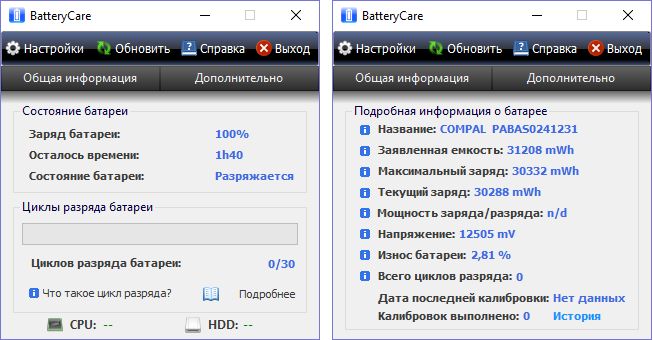
Она замечательна тремя вещами:
Как восстановить батарею ноутбука своими руками
Итак, вы получили сигнал о том, что батарея ноутбука потеряла в емкости. Есть два относительно простых способа восстановить емкость аккумулятора самостоятельно: полный разряд и калибровка контроллера батареи.
Полный разряд
Иногда, чтобы емкость батареи восстановилась, достаточно простой процедуры:
Эта процедура позволяет если не восстановить полную емкость — невозможно программными средствами устранить физический износ элементов питания — то хотя бы немного ее увеличить, чтобы продлить срок службы устройства.
Главное — не забудьте потом вернуться к оптимальному плану электропитания в Панели управления.
Калибровка контроллера батареи
 Иногда снижение емкости батареи на самом деле фиктивное. Это не реальная потеря емкости, а просто какой-то сбой контроллера АКБ. Если система показывает, что у вас 10% заряда, на самом деле может быть и 50%, просто контроллер сбоит и передает ей неверные данные. Проблема решается калибровкой контроллера, то есть устранением сбоя.
У разных производителей ноутбуков есть свои утилиты для калибровки контроллера АКБ. Мы собрали небольшую подборку для популярных марок:
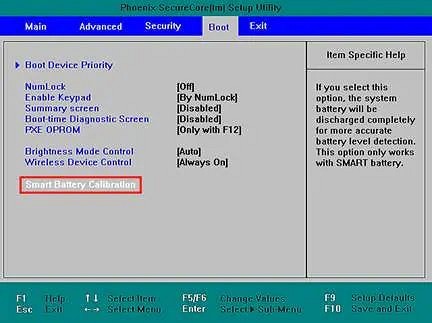
У вашего производителя (например, у Samsung) утилита калибровки может быть встроена в BIOS. Попробуйте при загрузке нажать Delete или F2 и выбрать меню Power стрелками на клавиатуре. Если там есть пункт Battery Calibration, выберите его, нажмите Enter и дождитесь окончания процедуры.
Что делать, если батарея не восстанавливается
В этом случае вероятен серьезный физический износ, который требует вмешательства специалиста. Во многих сервисных центрах предлагается услуга восстановления емкости батареи. В Москве такая услуга обойдется от 950 рублей — в любом случае разница по сравнению с покупкой новой АКБ обычно довольно значительна.
В сервисном центре мастер вскроет вашу батарею, отсоединит от контроллера и извлечет аккумуляторы. Ведь внутри пластикового корпуса находится просто цепочка из нескольких аккумуляторов, примерно вот такая:
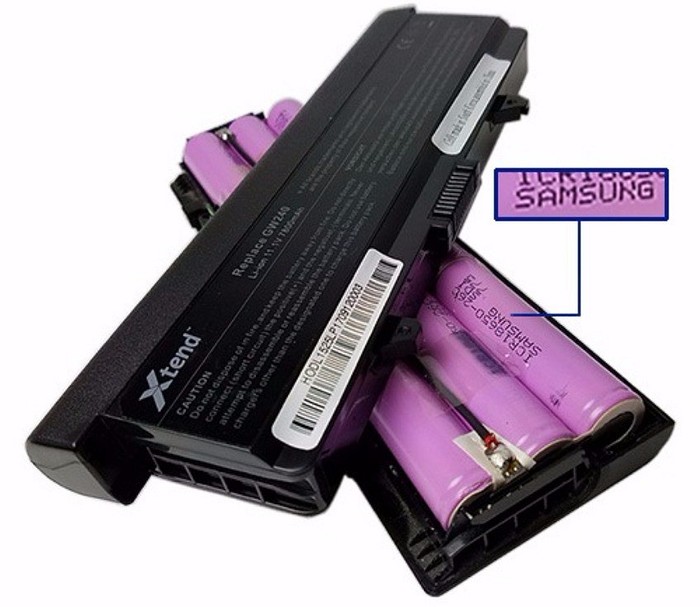
Самостоятельная замена элементов питания здесь не предусмотрена. То есть аккумуляторы не вставлены в гнезда, как в игрушках или других гаджетах: их контакты спаяны между собой. Тем, кто захочет самостоятельно заняться ремонтом, нужно помнить о следующих нюасах.
Разобрать корпус не так просто. По логике производителя батарея — это одноразовый элемент, его ремонт не предусмотрен. Поэтому корпус склеен «намертво».
Старые аккумуляторы нужно извлечь. То есть отпилить приваренные контакты, что на самом деле не так просто.
Новые, соответственно, нужно спаять. На производстве это даже не пайка, а контактная сварка. Не факт, что у вас получится.

И это ее не все особенности ремонта. Например, перед установкой каждый элемент питания нужно «прокачать» в специальном зарядном устройстве. Так что наш вам совет — не экспериментируйте, конечно, если вы не инженер-электронщик. В сервисе все сделают за вас, хотя и попросят денег за работу. Восстановление батареи ноутбуков — по сути и есть профессиональная замена элементов питания в корпусе АКБ.
Читайте также:
Фото: авторские, Wikimedia Commons, AliExpress, Nublo Informatica







Командная строка открывается входом в редактор реестра, т.е. на рабочем столе нажимаешь Win+R, а затем в выплывшей строке вводишь cmd. Так командная строка и открывается. Однако для того, чтобы иметь возможность вводит в неё команды, нужен запуск от имени администратора. Гораздо проще создать ярлык командной строки на рабочем столе. Для этого щелкаешь по свободному месту на рабочем столе правой клавишей мыши, выбираешь Создать ярлык, и в появившемся поле вводишь cmd.exe, а затем выбираешь для ярлыка любое имя. Теперь щелкаешь по ярлыку командной строки правой клавишей, входишь в Свойства, переходишь в раздел Ярлык, в разделе идёшь во вкладку Дополнительно и там выбираешь Запускать от имени администратора. После чего спокойно входишь в командную строку через ярлык, вводишь указанную команду и ждёшь окончания анализа. Затем тебе будет дан базовый отчёт о состоянии батареи и путь к файлу, где можно просмотреть более подробные данные. Проходишь по данному пути и открываешь нужный файл через Блокнот. Чтобы найти требуемые цифры расчетной ёмкости и последней полной зарядки, лучше воспользоваться строкой поиска и вбить в неё «емкость».
Battery Care скачать очень просто, как и любую другую программу из интернета. После этого она появится в системном трее. Нажимаешь по иконке программы правой клавишей и выбираешь Показать Battery Care (в любое время). В настройках программы будет автоматически активирован пункт Запускать вместе с Windows, его можно убрать, если угодно.
Ну и ещё один пункт, который забыл указать автор статьи. Желательно, чтобы от полного разряда ноутбук именно ВЫКЛЮЧИЛСЯ, а не перешёл в режим гибернации, как он обычно это делает. Для этого в настройках плана электропитания нужно выбрать пункт Батарея — Действие почти полной разрядки батареи, и сменить Гибернацию на Завершение работы.





2. нет никакой гарантии, что СЦ будет прокачивать банки





Способы восстановления аккумулятора ноутбука: программы и утилиты
 При длительной эксплуатации ноутбука может возникнуть проблема расхождения реальных данных заряда батареи и значений, которые показывает контроллер. Чтобы избежать таких последствий, устройству требуется периодическая калибровка, которая поможет выявить проблему или констатировать факт физического износа АКБ. Сделать это можно при помощи программы для восстановления аккумулятора ноутбука или встроенной BIOS утилиты. Также возможна ручная настройка.
Случаи, требующие калибровки аккумулятора
Батарея любого ноутбука состоит из контроллера и банок, которые соединяются между собой параллельно либо последовательно. Основная задача микросхемы заключается в контроле процесса подзарядки ячеек АКБ. Результат выводится на монитор ноутбука, но не всегда совпадает с реальным уровнем заряда аккумуляторных банок. Из-за этого устройство может выключаться раньше времени. При этом сама батарея заряжена не на 5−10%, а на 20−30%.
 В итоге время автономной работы ноутбука сокращается, его приходится заряжать все чаще. Такое отношение к технике может привести к быстрому износу аккумуляторной батареи. В таком случае возникает необходимость в калибровке АКБ и прекращении эксплуатации некорректно работающего устройства.
Восстановление можно выполнить при помощи программы для реанимации аккумулятора ноутбука, специальной утилиты, которая есть почти в каждом компьютере, ручной настройки. Простой процесс калибровки поможет привести к единому значению реальный уровень заряда батареи и данные, выводящиеся на экран контроллером. Если в ноутбуке стоит АКБ типа Ni — Cd (никель-кадмиевая) или Ni — MH (никель-металл-гибридная), то при помощи утилиты вдобавок удастся избавиться от «эффекта памяти» (запоминание неправильных минимальных значений АКБ при подключении к сети).
Частота использования восстановительных программ
 Специалисты рекомендуют проводить профилактическую калибровку аккумулятора ноутбука хотя бы раз в 2−3 месяца. Это улучшает работоспособность устройства, помогает точнее считывать данные об уровне заряда батареи. Конечно, это не догма, если у пользователя нет необходимости в получении наиточнейших результатов.
Многие владельцы ноутбуков работают за ними, подключая устройства к сети. Из-за этого необходимость в частом использовании встроенных восстановительных утилит или универсальных программ не возникает. Воспользоваться ими можно в случае, когда компьютер резко выключается, быстро разряжается батарейка.
Оценка емкости и состояния АКБ
Перед тем как скачать программу для калибровки батареи ноутбука или воспользоваться стандартной утилитой, следует провести небольшой анализ емкости и состояния аккумулятора. Для этого необходимо проделать следующие действия:
Если это значение меньше номинальной емкости аккумулятора, то ему требуется калибровка. Стоит помнить о том, что программы и утилиты для восстановления — это не «таблетка» от всех болезней АКБ. Если ее не удастся вылечить таким способом, то причина быстрого разряда и непредвиденного отключения ноутбука заключается в износе батареи. Возможно, потребуется полная диагностика устройства и ремонт.
Восстановление в ручном режиме
Первый способ, который поможет восстановить батарею ноутбука, — это ручная настройка. Справиться с этой задачей сможет даже начинающий пользователь. Калибровка проводится следующим образом:
Если все пройдет гладко, то старые данные контроллера должны будут быть сброшены. Недостаток этого метода заключается в небольшом функционале и минимальном наборе возможностей.
Сторонние утилиты
В автоматическом режиме выполнить калибровку поможет стандартная программа для ноутбука. Такие утилиты выпускаются производителями устройств для диагностики емкости и состояния батареи. Их можно скачать на официальном сайте изготовителя совершенно бесплатно. Помимо этого, есть множество универсальных утилит, которые подходят для компьютеров различных торговых марок. Вот несколько примеров подобных программ:
Существуют и другие сторонние программы. Среди них встречаются как бесплатные, так и платные утилиты. Первые отличаются простым интерфейсом и минимальным набором функций, например, тестирование работоспособности аккумулятора ноутбука, выявление недочетов. Примером такого программного обеспечения является «BatteryCare» и «Battery Eater». Платные утилиты порадуют расширенным функционалом. Здесь можно посмотреть статистические данные, получить уведомления, проверить емкость АКБ, произвести настройку питания и т. д. Пример такой программы — это «Smarter Battery», «Battery Optimizer».
Производители ноутбуков рекомендуют для восстановления аккумуляторов использовать профильные утилиты. Сторонний софт может плохо отразиться на работоспособности АКБ и устройства в целом.
Встроенное программное обеспечение
 Выполнить калибровку АКБ можно, не прибегая к сторонним утилитам, с помощью системы BIOS. Подойдет стандартная программа для аккумулятора ноутбука Asus, Acer, Samsung и прочих торговых марок. Благодаря простому программному обеспечению можно увидеть и исправить ошибки, связанные с процессом зарядки, прямо в БИОС. В зависимости от производителя порядок выполнения действий и расположение кнопок может меняться.
В устройствах с Phoenix BIOS процесс калибровки будет выглядеть следующим образом:
Выполняя эту процедуру, нужно отключить зарядное устройство от сети. В противном случае пользователь получит предупреждающее сообщение.
Способы продления жизни батареи
Придерживаясь элементарных правил эксплуатации АКБ ноутбука, можно значительно продлить сроки жизни батарейки. Чтобы устройство радовало своего владельца бесперебойной работой, рекомендуется соблюдать следующие рекомендации:
Если батарея быстро расходует заряд даже от сети, то следует обратиться в сервисный центр для диагностики устройства. Возможно, аккумулятор уже требует замены. Причиной этому также может стать сломанный блок питания или зарядное устройство, которое нужно заменить.
Придерживаясь простых правил эксплуатации и регулярно используя специальные программы для восстановления аккумулятора ноутбука, каждый пользователь сможет продлить сроки жизни батареи и уровнять реальные показатели заряда с данными, которые отображаются контроллером на мониторе.
Как восстановить аккумулятор ноутбука: методы восстановления
Восстановить аккумуляторную батарею для ноутбука достаточно просто. Мы рассмотрим несколько способов. Правда, стоит понимать, что восстановление этими способами не даст совершенно новую батарею. Тем не менее некоторое время ноутбук после зарядки сможет поработать, но новый аккумулятор все-таки покупать придется.
Универсальный способ восстановить батарею
Необходимо проделать такие действия:
Определение типа батареи
Перед тем как восстанавливать батарею, необходимо определить ее тип. Для этого следует отключить ноутбук, достать зарядку и посмотреть на маркировку. Если там будет написано Li-ion, Li-on, LiPo, Lithium, то этот способ не подойдет. Если нет этой надписи, то необходимо проделать такие действия:
Важно! Не нужно доводить разрядку до 0 отметки. Необходимо всегда оставлять не менее 3%.
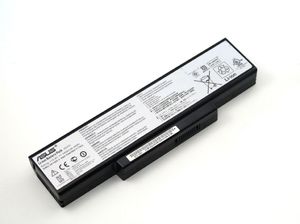
Восстановление аккумулятора ноутбуков Asus, HP
Следует также убедиться в полной разрядке батареи. Проверить это просто. Необходимо подсоединить к батарее автомобильные лампочки и проверить есть ли напряжение тестером/мультиметром. Если лампочки горят, а общее количество элементов равно напряжению, умноженному на число 3,7 или более, то можно приступать к ремонту. Если напряжение меньше, то следует проверить каждый элемент отдельно и сделать замену неисправных.
Теперь необходимо разрядить оставшиеся элементы батареи и новые, которые будут ставиться.
Для этого также подойдут те же автолампочки. На каждом элементе напряжение должно быть не менее 3,2 Вт. Это необходимо для того, чтобы потом контроллер смог зарядить аккумулятор с 0. Тогда не будет трудностей с определением уровня заряда батареи.
Если аккумулятор не находился в эксплуатации, то может возникнуть такая ситуация: устройство не заряжается, но напряжение на его контактах нулевое. Решить эту проблему просто. Необходимо подключить источник питания ноутбука к последовательной цепи элементов с помощью 5 Вт лампочки. После этого следует подождать до тех пор, пока напряжение на каждом элементе батареи не станет 3,4 Вт.
После всех этих манипуляций можно приступить к сборке батареи. Для этого понадобиться циан-акрилатный клей, с помощью которого будут склеены половинки аккумулятора. После полного высыхания клея, батарею следует поставить в ноутбук и зарядить ее.
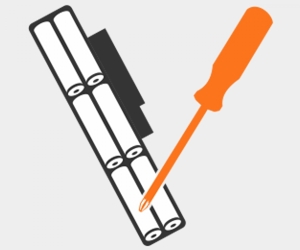
Литий-ионный и литий-полимерный аккумулятор
Для таких типов аккумуляторов лучше всего применить калибровку, что позволит не только восстановить батарею, но и увеличит ее емкость.
Этот способ поможет устранить неполадки, связанные с неправильным отображением уровня зарядки. В этом случае также необходимо выполнить полную зарядку-разрядку батареи. Это позволит увеличить срок жизни батареи. Зарядку можно проводить при включенном и выключенном ноутбуке. Но чтобы определить полностью ли зарядился аккумулятор, необходимо отключить ноутбук. Если индикатор уровня зарядки отображает цифру 100, то в течение последующих 2 часов не нужно отключать гаджет от электрической розетки.
После этого нужно отключить ноутбук от электросети и полностью разрядить батарею. Для ускорения процесса следует запустить и поработать в какой-либо мощной программе. Это позволит избавиться ото всех остаточных зарядов. В течение 3−5 часов после полной разрядки не нужно подключать ноутбук к электророзетке. После этого следует зарядить аккумулятор на 100%.
Метод полной зарядки батареи
Им следует воспользоваться в том случае, если со временем скорость разрядки аккумулятора увеличилась. Подходит для всех типов батарей.
Даже если ноутбук выключился из-за того, что сел аккумулятор, у него все еще будет сохраняться заряд, необходимый для питания светодиодных индикаторов. Если ни один из этих индикаторов не горит, то это значит, что батарея полностью разряжена. Необходимо добиться ее полной разрядки и поставить заряжать аккумулятор при выключенном ноутбуке. Для этого гаджет следует подключить к электророзетке, но сам ноутбук не включать. Если вдруг он включился автоматически, то следует его сразу же выключить.
Заряжать аккумулятор нужно 2 суток и после этого включить гаджет. После всех этих действий он должен будет разряжаться не так быстро, как раньше.
Используйте эти простые советы для того, чтобы восстановить аккумулятор ноутбука. При этом не забывайте, что в некоторых случаях лучшим решением будет покупка нового зарядного устройства.
Восстановление аккумулятора от ноутбука
В процессе эксплуатации ноутбука аккумулятор может прийти в нерабочее или попросту плохое состояние. Решить эту проблему можно заменой устройства или прибегнув к нашей дальнейшей инструкции по его восстановлению.
Восстановление аккумулятора лэптопа
Прежде чем приступать к изучению последующей инструкции учтите, что при каком-либо вмешательстве во внутреннее устройство батареи, контроллер, ответственный за зарядку и обнаружение аккумулятора ноутбуком, в большинстве случаев может быть заблокирован. Лучше всего по возможности ограничиться калибровкой или полностью заменить батарею.
Способ 1: Калибровка батареи
Перед тем как пробовать более радикальные методы, необходимо выполнить калибровку аккумулятора лэптопа путем глубокой разрядки с последующим зарядом. Все, что относится к данной теме мы рассмотрели в отдельной статье на нашем сайте.
Способ 2: Зарядка ячеек вручную
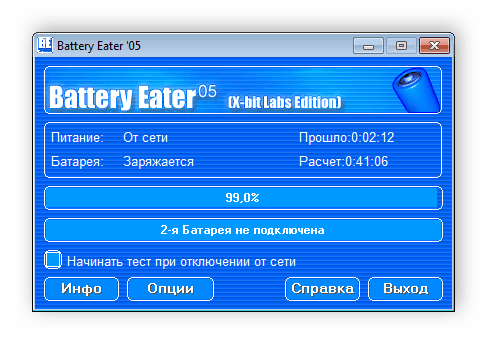
В отличие от калибровки, этот метод вполне может привести батарею в непригодное для работы состояние или же восстановить ее практически до изначального состояния. Чтобы провести ручную зарядку и калибровку вам потребуется специальный прибор – iMax.
Примечание: Способ рекомендован на случай, когда аккумулятор не распознается лэптопом.
Шаг 1: Проверка контроллера
Нередко причиной неработоспособности аккумулятора может быть сломанный контроллер. В связи с этим его необходимо проверить с помощью мультиметра, предварительно разобрав батарею.

Если контроллер не подает признаков жизни, батарею ноутбука можно смело менять на новую.
Шаг 2: Проверка заряда ячеек
В некоторых случаях неработоспособность батареи прямо связана с выходом из строя ячеек. Их можно без проблем проверить с помощью тестера.
При обнаружении нерабочей пары аккумуляторов, потребуется замена, описанная нами в следующем способе данной статьи.
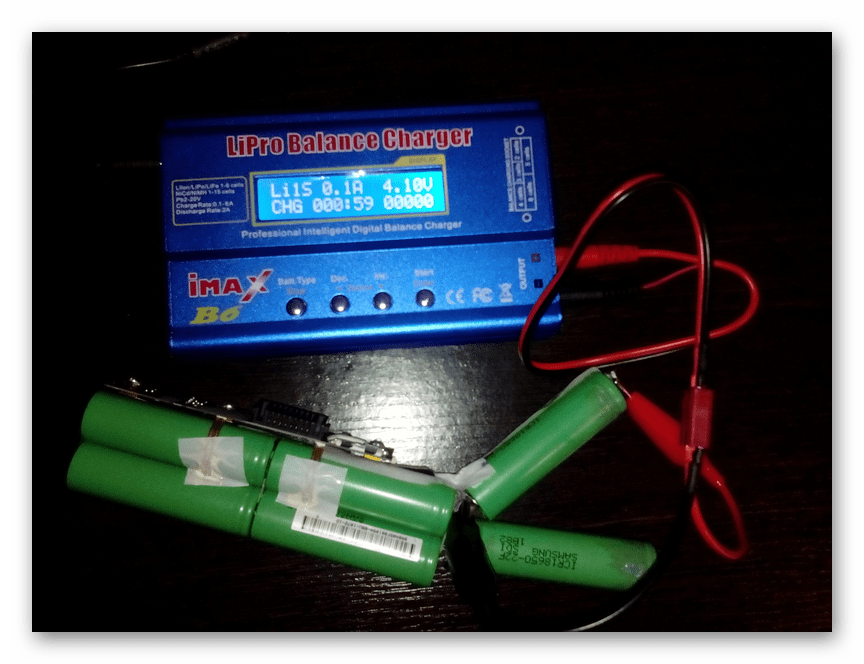
Шаг 3: Зарядка через iMax
С помощью iMax можно не только зарядить, но и откалибровать батарею. Однако для этого придется выполнять ряд действий строго по инструкции.
Примечание: Нужно также изменить значение установленного количества аккумуляторных ячеек.
При правильном подключении и настройках Imax потребуется подтверждение для начала зарядки.
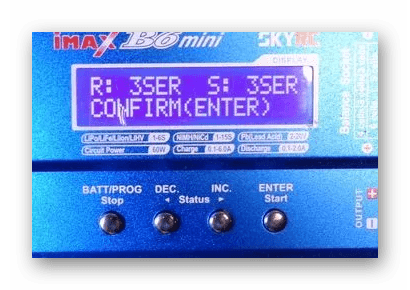
Дальше остается лишь дождаться завершения зарядки и балансировки. 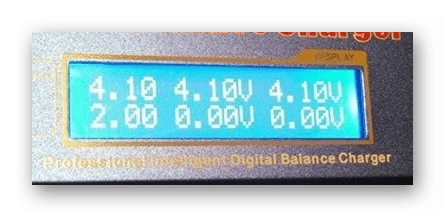
Из-за каких-либо несоответствий описанному могут быть повреждены ячейки или контроллер.
Шаг 4: Финальная проверка
Завершив процесс калибровки и полной зарядки, нужно повторить проверку из первого шага. В идеале выходное напряжение аккумулятора должно достигать номинальной мощности.

Теперь батарею можно поместить в лэптоп и проверить ее обнаружение.
Способ 3: Замена нерабочих ячеек
Если в предыдущем методе все действия сводились к проверке и зарядке, то в данном случае вам потребуются дополнительные аккумуляторные ячейки, которыми заменяются исходные. Их можно купить отдельно или же извлечь из ненужной батареи.
Примечание: Номинальная мощность новых ячеек должна быть идентична предыдущим.
Шаг 1: Замена ячеек
После обнаружения нерабочей пары аккумуляторов необходимо произвести замену. Из двух батарей нерабочей может быть лишь одна или сразу обе.
Если не работает несколько пар аккумуляторов, повторите те же действия.
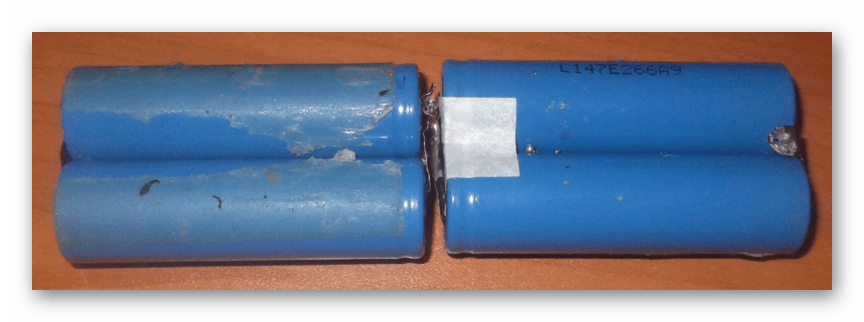
Процесс требует проявления осторожности и активного использования мультиметра для проверки соединений и верной полярности.
Шаг 2: Калибровка напряжения
После правильного выполнения всех действий батарея будет готова к работе. Однако по возможности следует выполнить калибровку с помощью iMax. Для этого достаточно повторить действия из второго способа настоящей статьи.
После установки пары батарей на место произведите дополнительную проверку контроллера АКБ.
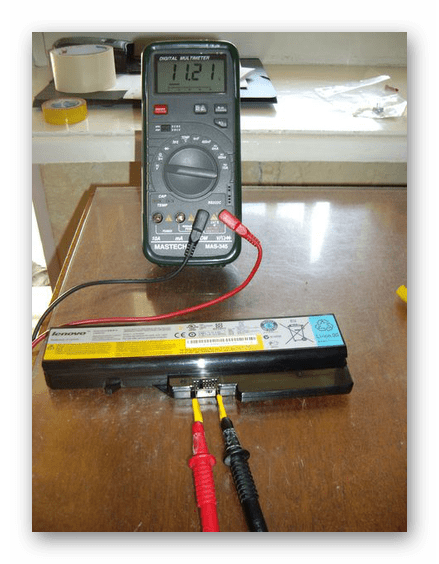
Только в случае получения положительной реакции аккумулятора его можно устанавливать в ноутбук.
Сброс контроллера батареи
Если вы все-таки допустили возникновение ситуации, при которой рабочий аккумулятор не распознается или не заряжается ноутбуком, можно сбросить контроллер. Однако для этого вам придется воспользоваться специальным софтом – Battery EEPROM Works, на возможностях которого мы не будем заострять внимание.
Примечание: Программа весьма сложная в освоении, особенно без знаний в области электроники.
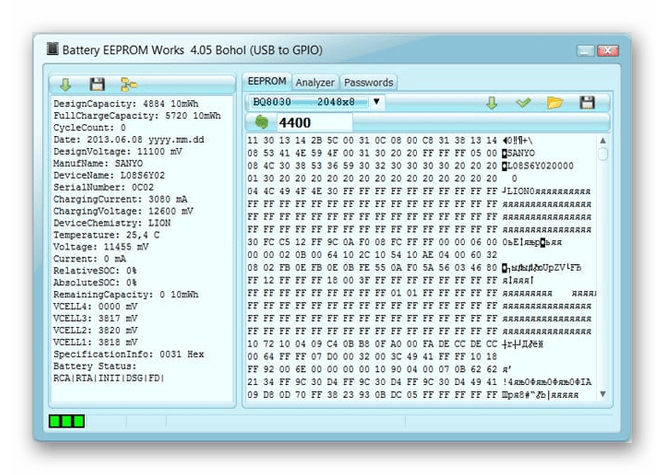
На современных лэптопах выполнить сброс можно с помощью фирменного софта от производителя, скачав его с официального сайта. Все подробности по части подобных программ лучше всего уточнять там же.
Заключение
Не следует приступать к ремонту внутренних компонентов аккумулятора, если починка обойдется вам значительно дороже полной стоимости нового устройства. Частично работающая батарея все же способна обеспечивать ноутбук энергией, чего нельзя сказать о заблокированном аккумуляторе.
Как восстановить батарею (аккумулятор) ноутбука – полезные советы и рекомендации

Ноутбуки очень популярны среди пользователей благодаря удобству их использования, ведь это переносная техника, которая какой-то период может не зависеть от электроэнергии. Правда, если «полетит» аккумулятор, то это преимущество ноутбук потеряет.
К тому же, рано или поздно, батарея «прикажет долго жить», ведь со временем она начинает терять свои свойства. Есть ли способы, как восстановить аккумулятор ноутбука? Конечно, есть. Советы и рекомендации по этому поводу читайте далее.
Как понять, что пора восстановить батарею
Современные модели аккумуляторов могут работать без розетки приблизительно от двух до восьми часов. Кроме того, производители заявляют, что срок эксплуатации АКБ зависит и от рабочих циклов – заряда и разряда.
По их утверждениям, источник питания будет функционировать без сбоев порядка 400-500 циклов. В зависимости от того, как часто вы будете использовать ноутбук, это около трех или даже четырех лет.
Правда, неполадки у аккумулятора могут возникнуть и раньше. Как же понять, что батарею уже нужно восстановить?
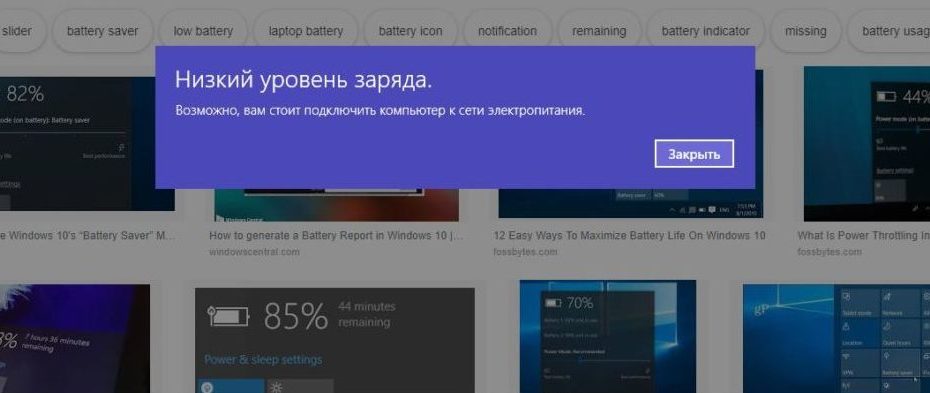
Если у ноутбука возникли какие-то проблемы, программное обеспечение должно оповестить вас об этом. Система проинформирует вас о низком объеме аккумулятора и даст рекомендацию его заменить. Если вы часто работаете за переносным компьютером, то обязательно заметите, что время автономности техники со временем упало. Это может быть от часа до 10 минут. Чтобы лучше разобраться во всех процессах, происходящих в ноутбуке, нужно делать это поэтапно.
Батарея в такой технике является схемой, которая состоит из 4-8 банок (этих банок может быть 12). Контроллер управляет их разрядкой и зарядкой.
Сбои в работе данной системы случаются по таким причинам:
Как восстановить объем аккумулятора
У специалистов есть несколько методов устранения данной неисправности.
Откалибровать АКБ при помощи приложений
При помощи калибровки можно улучшить работоспособность контроллера (конечно, если батарея в рабочем состоянии). Это делается так: при помощи софта или утилит параметры вольтметра АКБ обнуляются.
Зарядка на 100% говорит о том, что напряжение в ячейках порядка 4,2V. Но через некоторое время параметры искажаются, и полный заряд отображается задолго до конца процесса подпитки.
Сброс контроллера не улучшит работоспособность аккумулятора, но поможет настроить отображение данных.
Способ №1
Откалибровать АКБ вручную достаточно легко: полностью зарядите батарею, после чего разрядите до выключения ноутбука и снова зарядите на 100%.
РЕКОМЕНДАЦИЯ! Чтобы откалибровать аккумулятор вручную, необходимо изменить план электрического питания: включите запрет на переход в режим сна и автоматическое отключение экрана. Для этого зайдите в раздел электрического питания на панели управления.
Способ №2
Существуют специальные приложения, которые помогают восстановить батарею. Такое приложение сделает все самостоятельно, практически без вашего участия.
Кроме того, в Интернете можно скачать бесплатные версии данных программ. Совет – обратите внимание на следующие программы:
Способ №3
Один из наиболее эффективных способов, с помощью которого можно восстановить аккумулятор ноутбука (причем его применяют к различным моделям техники: MSI, Packard Bell, Xiaomi). К данному совету зачастую прислушиваются именно пользователи Samsung.
Суть этого способа в том, чтобы произвести калибровку через BIOS таким образом:
Любая из этих рекомендаций может быть полезна. Каждый выбирает более подходящий для него совет. Но лучше ознакомиться со всеми способами. Если же вам не подошел ни один из них, есть еще вариант – заменить элементы питания.
Заменить источники питания в корпусе
Перед тем как взяться за разборку аккумулятора, подготовьте такие инструменты:
Дальше в зависимости от вида аккумулятора нужно будет выполнить определенные действия.
Li-ion
В современных моделях переносных компьютеров применяется литий-ионный аккумулятор. Восстановить его можно, если прислушаетесь к последующим советам:
Если вы собрались покупать батарею, то наш совет – брать такаю же, как и ее предшественница, – с такими же габаритами и показателями. Обычно в ноутбуки устанавливаются аккумуляторы типоразмера 18650 на 3,6V. Портативным компьютерам для работы от АКБ необходимо напряжение в 10,8-11,1V. Такие показатели можно достичь путем последовательного соединения трех источников питания на 3,6-3,7V.
Ni-MH или Ni-CD
В более старых моделях ноутбуков установлены никель-металлогидридные (Ni-MH) и никель-кадмиевые (Ni-CD) батареи. Каждая имеет свои свойства и преимущества.
Не стоит пренебрегать этой рекомендацией, ведь и жара, и мороз могут навредить АКБ. Делать все необходимо в той же последовательности, как и в предыдущем случае. Не забывайте и о правилах безопасности.
У данных источников питания напряжение в 1,2V. Поэтому для достижения нужных 10,8V придерживайтесь дальнейшей рекомендации: последовательно соедините девять аккумуляторов.
Что запрещено делать, чтобы восстановить АКБ
Нередко некоторые пользователи решаются на проведение довольно опасных экспериментов для того, чтобы восстановить аккумулятор ноутбука. И порой это приводит к возгоранию или даже взрыву.
Так что наш совет – не рискуйте техникой и в первую очередь – своим здоровьем! Возможно, вы читали в Интернете различные рекомендации по ремонту АКБ.
Но есть вещи, которые нельзя делать ни в коем случае:
Кроме того, помните о правилах использования техники. Это способствует тому, что ноутбук будет служить вам как можно дольше.
Как восстановить аккумулятор ноутбука

Наиболее подверженным к износу является аккумулятор ноутбука. Со временем в ходе естественных процессов емкость его снижается. Гаджет необходимо будет все чаще подключать к зарядке. Это создает массу проблем для пользователей, которые приобретали мобильное устройство для автономного использования. Чтобы избежать таких печальных последствий, необходимо постоянно следить за состоянием АКБ.
Почему полезно следить за батареей ноутбука
Правильный уход за аккумуляторной батареей сможет значительно продлить срок ее эксплуатации. Если наблюдается некорректная работа элемента питания, стоит убедиться в функциональности всех его составляющих.
Как отслеживать состояние батареи
Заподозрить износ АКБ ноутбука можно по быстрому уменьшению емкости заряда. Если автономно гаджет работает менее 1-го часа, стоит уделить внимание состоянию аккумуляторной батареи. Проверить состояние АКБ оптимальнее в сервисном центре, но можно это сделать и при помощи программного обеспечения или ввода в командную строку определенных команд.
Без программ
Определить состояние аккумулятора можно при помощи командной строки. Для этого ее следует запустить в меню «Пуск» или сочетанием клавиш Win+R. В появившееся поле следует ввести cmd, после чего нажать клавишу Enter. Далее следует ввести powercfg energy и подтвердить свои действия. На некоторых гаджетах вход в командную строку осуществляется через административный доступ.
После выполнения этих действий, устройство сформирует отчет о состоянии ноутбука. Открыть его можно в одной из системных папок. Система укажет путь размещения файла на дисплее гаджета. В отчете имеется информация о расчетной емкости АКБ. Этот параметр, указанный производителем устройства, будет базовым. Пункт «Последняя полная зарядка» отображает действительную емкость АКБ при последней зарядке. Выяснить процент изношенности этого элемента питания можно по формуле, по которой от расчетной емкости аккумулятора отнимают показатель последней зарядки. Полученный результат делят на расчетную емкость. Результатом станет процентное соотношение изношенности. Если показатель последней зарядки намного ниже расчетной емкости, пришло время производить замену или восстановление аккумулятора ноутбука.
С помощью программ
Проверить изношенность аккумуляторов можно при помощи различных программ, среди которых необходимо выделить AIDA 64. Эта утилита позволит узнать о таких показателях:
Во вкладке «Электропитание» пользователь сможет оценить состояние батареи в гаджете.
ПО Battery Care позволит отследить циклы разряда аккумуляторной батареи, обнаружить разницу между указанной и реальной емкостью, высчитать процентное соотношение износа.
Что делать, если батарея не восстанавливается
При наличии проблем с элементом питания можно произвести ремонт аккумуляторной батареи ноутбука самостоятельно. К способам восстановления относят полную разрядку или проведение калибровочных работ с контроллером. Перед тем, как оживлять аккумулятор ноутбука, стоит помнить, что успех такой процедуры зависит от многих факторов и не всегда заканчивается успешно.
Если восстановить батарею не получается собственными силами, требуется обращение в сервисный центр. Стоимость такой услуги высока, но она будет намного меньше, чем замена АКБ на новую. Замена батарейки в ноутбуке станет последним шагом, который стоит предпринять для восстановления полноценной работы устройства.
Сотрудники мастерской вскрывают нерабочее устройство, отсоединяют контроллеры и извлекают АКБ. Внутри корпуса будет находиться несколько аккумуляторов. Изготовители считают эту деталь одноразовым элементом, поэтому разобрать корпус непросто. Мастер сможет выполнить такую процедуру аккуратно и быстро. Старые элементы питания требуется извлечь из корпуса, а контакты, которые до этого были приварены, – отпилить, новые – спаять при помощи контактной сварки. Перед монтажом каждый из элементов питания требуется «прокачать» в профессиональном ЗУ. Выполнить такой объем работы профессионально сможет только специалист.
Как определить, что аккумулятор требуется восстанавливать
Прежде чем ответить на вопрос: «Как восстановить АКБ ноутбуков?», стоит определить состояние батареи. О необходимости проведения восстановительных работ будут свидетельствовать такие признаки:
При возникновении таких проблем, пользователь может произвести восстановление батареи ноутбука своими руками.
Используем морозилку
Старые варианты гаджетов укомплектовывались АКБ никелевой группы. При продолжительном простое их саморазряд приведет к потере параметров емкости. Продолжительная эксплуатация таких элементов питания будет чревата критическим падением напряжения, полным разрядом банок. Основным недостатком данных элементов питания является память. Аккумуляторная батарея помнит только остаточный заряд. Реанимирование таких батарей производят с использованием морозильной камеры. Для этого гаджет отключают от ЗУ, и вытаскивается аккумулятор. Если АКБ встроенный, для извлечения батареи придется приступить к разборке корпуса. Элемент питания следует обернуть тканью, поместить в пакет и положить в морозильную камеру на 12 часов. По прошествии этого времени, элемент питания требуется нагреть до комнатной температуры, установить в гаджет и зарядить.
Как толкнуть банки
При излишнем заряде контроллер будет считать банки неработоспособными. В результате этого происходит блокировка работы банок. Чтобы вернуть функциональность устройству, необходимо дать принудительно заряд высокого напряжения до набора требуемых показателей. Когда полученный результат будет свидетельствовать о последовательном наращивании значения с равным шагом, отпаивается контроллер и производится зарядка банок от автомобильного ЗУ. Раскачать батарею можно и при помощи автомобильного аккумулятора, используя отводы его контактов для касания клемм блока банок 3 раза.
Длительность подачи заряда не стоит затягивать более 4 секунд. Продолжительное воздействие сильного тока может повредить элементы, поэтому длительность процедуры не должна затягиваться надолго.
Если при проведении замеров напряжения обнаруживается разница в шаге значений для отдельных банок, это будет означать, что присутствует разбалансировка. При ремонте батареи в таком случае элементы питания необходимо выпаять перед тем, как зарядить их в устройстве.
Возвращение работоспособности аккумулятора
Для запуска восстановления АКБ путем полного заряда, следует зарядить батарею до максимума. Не отключая гаджет от сети питания, необходимо зайти в раздел «Панель управления» и выбрать пункт «Электропитание» и «Создание нового плана электропитания». Здесь требуется выбрать параметры высокой производительности, после чего перейти по кнопке «Далее». Во всех вкладках следует передвинуть ползунки яркости на максимум. Подтвердить свои действия требуется клавишей «Создать». После этого устройство следует отсоединить от розетки и оставить его включенным до полной разрядки. Когда ноутбук полностью погаснет, устройство необходимо полностью зарядить снова. Физический износ АКБ это не устранит, но срок службы батареи при помощи этого способа можно увеличить.
Способ 1 калибровка аккумулятора
Калибровка элемента питания для ноутбука требуется при наличии проблем в работе контроллера. Наиболее распространенной причиной выхода из строя является несоответствие данных о состоянии АКБ с системными показателями. Процедуру калибровки проводят программным способом или вручную.
Утилита Energy Management позволит откалибровать счетчик батареи и восстановить корректную работу элемента питания. На ноутбуках Lenovo она вшита в систему. Программа Phoenix BIOS поможет протестировать устройство и самостоятельно исправить возникшие ошибки. Она отличается современными адаптивными функциями, поэтому ее вшивают в Биос некоторых ноутбуков при их изготовлении.
Способ 2 ручная подзарядка ячеек
«Оживить» АКБ поможет подзарядка ячеек в ручном режиме, но следует учесть, что этот способ сопряжен с риском привести аккумулятор в абсолютную непригодность. Метод часто применяют в случаях, когда зарядный элемент не распознается ноутбуком. Проведение этой процедуры требует наличия адаптера iMax. Вначале требуется убедиться в работоспособности контроллера. Для этого раскручивают АКБ и применяют мультиметр. К тому же производится проверка качество пайки чипов и отсутствия темных пятен. Если проблема обнаружена в контроллере, и его не получается самостоятельно починить, придется заменить аккумулятор. Важно проверить функциональность ячеек тестером. Неработающие элементы требуется поменять на новые.
Задействовав балансировочный шнур, присоединяют адаптер iMax. Остальные провода крепится к дорожке или плате. В меню iMax требуется войти в User Set Program, кликнуть на открытие основного окна, выбрать режим и нажать на «Старт», предварительно указав количество ячеек в АКБ. В разделе Balance производится тестирование функциональности аккумулятора. Подтвердив все действия, остается только ждать окончания процесса восстановления. Корректность работы элемента питания проверяется после правильного подключения АКБ к ноутбуку.
Способ 3 ручная замена ячеек
При наличии неполадок в одной из ячеек, ее заменяют на извлеченные из другого устройства или новые. Приобретая это изделие, следует акцентировать внимание на показатель мощности. Все ячейки в АКБ должны иметь одинаковую мощность. При помощи паяльника неработающий элемент извлекается из сети. Если в паре ячеек не работает только одна, меняется вся пара. Правильно подсоединив батареи и соединив цепь, производят проверку мультиметром. Далее производится калибровка ячеек.
Видео о восстановлении аккумулятора ноутбука
Как самостоятельно провести восстановление аккумулятора ноутбука
Практически в каждом доме имеется ноутбук. Это удобный инструмент, который чаще всего используется для работы, просмотров фильмов и так далее. Он помогает быть мобильным человеком. Но ноутбук функционирует на аккумуляторе, поэтому, если он выходит из строя, то мобильность пропадает. Так устройство будет работать от электрической сети и не будет отличаться от обычного стационарного компьютера. Приходится приобретать новую батарею. Но может быть так, что на устройство батарея не продается. Тогда возникают вопросы, как провести ремонт аккумулятора ноутбука самостоятельно своими руками, как сделать ремонт контроллера аккумулятора.

АКБ
Как определить, что аккумулятор требуется восстанавливать
Определить, что батарее HP Pavilion G6 или другого ноутбука требуется восстановление, достаточно просто. На это указывает несколько признаков.
Часто возникают ситуации, когда система просто отказывается восполнять заряд батареи. В этом случае потребуется оживить аккумулятор ноутбука после полной разрядки. Кроме этого, возникают разнообразные нештатные ситуации из-за неравномерного износа, так называемой разбалансировки отдельных банок. Естественно, при серьезных неполадках потребуется ремонт аккумулятора ноутбука. При некоторой аккуратности, его можно провести самостоятельно.
Полезные советы
Кроме правильного понимания, как отремонтировать батарею самостоятельно, нужно учитывать и другие нюансы, которые могут помочь начинающему мастеру в определённых ситуациях. К примеру, это может быть моменты по правильной покупке деталей и комплектующих, их мощности и другое.
При покупке элементов батареи в специализированных магазинах нужно учитывать следующие нюансы:
Если неправильно зарядить определённые элементы или вовсе их не зарядить, то система может посчитать их сбойными, что приведёт к отказу их заряжать или взрыву АКБ.
Используем морозилку
Старые модели ноутбуков оснащались никель-кадмиевыми или никель-металгидридными аккумуляторами. У таких решений есть несколько недостатков.
Но самая главная проблема старых аккумуляторов никелевой группы — память. Это значит, что батарея запоминает остаточный заряд. Не до конца истощенный аккумулятор сам для себя устанавливает нижний предел напряжения. И никогда не разряжается ниже этого уровня.
Восстановление аккумулятора ноутбука на никель-кадмиевых или никель-металгидридных банках делается достаточно просто — при помощи морозильной камеры.
Держать аккумулятор в морозилке нужно от 10 до 12 часов. Делать это дольше не рекомендуется. После этого пакет достают, аккумулятор вытаскивают и оставляют в вентилируемом теплом помещении. Во время нагревания блока, на нем может образовываться конденсат, который нужно вытирать. После того, как батарея нагреется до комнатной температуры, ее можно устанавливать в ноутбук. При включении после процедуры восстановления морозилкой аккумулятор нужно полностью зарядить.
Важно! Данный способ подходит только для никель-кадмиевых и никель-металгидридных батарей. Когда возникнет нездоровая идея снять батарею с ноутбука современного класса и засунуть ее в морозилку, нужно понимать, что это гарантированно испортит Li-ion банки внутри устройства.
Нюансы для долговечной работы
Для обеспечения долговечной работы производители литий-ионных батарей устанавливают специальный микроконтроллер, благодаря которому аккумулятор не будет перегреваться, сильно заряжаться или разряжаться. Он анализирует и контролирует другие данные. Такие датчики используют для стабильной работы батареи специальные алгоритмы.
Часто подобные алгоритмы используют в батареях Energy Star, которые не дают при зарядке достичь граничных значений, и заряжаются до 85%. Также они никогда полностью не разряжаются и выключаются при 9% заряда. Благодаря этому владельцам устройств с такими аккумуляторами в меньшей степени нужно знать, как правильно отремонтировать аккумулятор для ноутбука.
Рекомендуем: Серебряно-цинковые аккумуляторы и их пластины из серебра Пользователи таких устройств должны понимать то, что при достаточно большой нагрузке ноутбука современными играми он начинает выделять очень много тепла. Впоследствии это плохо сказывается на работе его аккумулятора. Простыми словами, если часто расходовать мощность устройства на максимум, то ремонт батареи потребуется в ближайшее время. К примеру, отдельные производители устанавливают специальные средства, которые должны защищать аккумулятор от таких последствий. Но на практике даже они неспособны полностью его обезопасить.
Оптимальным вариантом использования ноутбука для долгой работы его батареи является полное отключение аккумулятора. То есть устанавливать его на лэптоп только тогда, когда это действительно нужно, а в доме использовать как обычный ПК. К примеру, производитель Sony делает такие лэптопы, которые гарантировано прослужат дольше, если придерживаться этих условий.
Также важно знать, как правильно хранить устройство для долговечной работы АКБ.
В месяц батарея саморазряжается примерно на 4−6%, но этот показатель можно оптимизировать определёнными действиями. В первую очередь нужно сохранять правильный температурный режим. Идеальными показателями будет хранение в диапазоне от 5 до 8 градусов Цельсия. Также нужно обезопасить ноутбук от попадания излишнего света и воздействия тепла.
С помощью таких нехитрых действий можно значительно увеличить работу ноутбука вплоть до 10 лет бесперебойной работы. Производитель Тошиба делает устройства, которые могут даже превышать этот порог.
Разборка аккумулятора
Если возникла потребность провести восстановление аккумулятора ноутбука, действовать нужно аккуратно. При любом типе неполадок, будь то пробой одной банки, разбалансировка, излишне сильный разряд, батарею придется разбирать. В этом случае возможны три ситуации.
Важно! Приступать к разборке нужно только после отключения питания. Нужно отсоединить зарядное устройство ноутбука и снять батарею.
После того, как получилось аккуратно разобрать аккумулятор ноутбука, нужно визуально оценить состояние аккумуляторных банок. Элементы, на которых есть вздутия, следы потеков, изменение цвета защитной оболочки, заменяются в обязательном порядке.
Что делать, если батарея не восстанавливается
При наличии проблем с элементом питания можно произвести ремонт аккумуляторной батареи ноутбука самостоятельно. К способам восстановления относят полную разрядку или проведение калибровочных работ с контроллером. Перед тем, как оживлять аккумулятор ноутбука, стоит помнить, что успех такой процедуры зависит от многих факторов и не всегда заканчивается успешно.
Если восстановить батарею не получается собственными силами, требуется обращение в сервисный центр. Стоимость такой услуги высока, но она будет намного меньше, чем замена АКБ на новую. Замена батарейки в ноутбуке станет последним шагом, который стоит предпринять для восстановления полноценной работы устройства.
Сотрудники мастерской вскрывают нерабочее устройство, отсоединяют контроллеры и извлекают АКБ. Внутри корпуса будет находиться несколько аккумуляторов. Изготовители считают эту деталь одноразовым элементом, поэтому разобрать корпус непросто. Мастер сможет выполнить такую процедуру аккуратно и быстро. Старые элементы питания требуется извлечь из корпуса, а контакты, которые до этого были приварены, – отпилить, новые – спаять при помощи контактной сварки. Перед монтажом каждый из элементов питания требуется «прокачать» в профессиональном ЗУ. Выполнить такой объем работы профессионально сможет только специалист.
Правильная распайка
Разбирать блок банок или просто отсоединять контроллер нужно правильно. Сначала находится общий провод с нулевым потенциалом. На плате он обычно обозначается как 0V или GND. Чтобы убедиться в правильности позиции, нужно измерять напряжение последовательно на контактах банок, идущих от нулевого контакта. Уже на этом этапе можно определить пробой или разбалансировку банок: при измерении напряжения шаг должен быть примерно одинаковым для всех банок.
Распайка блока должна производиться от точки наибольшего потенциала. Найти ее нетрудно, уже описанным методом. После этого отпаивается следующий по иерархии напряжения контакт. И так до полной разборки аккумулятора на отдельные банки. Если не следовать приведенному правилу, контроллер питания просто заблокируется, и его придется менять на новый.
Как толкнуть банки
При чрезмерном заряде аккумулятора его контроллер считает, что банки вышли из строя, и блокирует их работу. Элементы нужно толкнуть — так называется принудительный заряд большим током до набора номинального напряжения. При этом можно действовать двумя методами.
Такой ремонт батареи ноутбука своими руками при некоторых навыках работы с инструментом может выполнить практически каждый. Главное — не спешить, найти в интернете схему соединения банок внутри аккумулятора, действовать аккуратно и вдумчиво.
Поиск причины поломки
Для выполнения подобных работ нужно использовать тестер, который с лёгкость поможет найти сломавшуюся деталь АКБ. Делается это измерением напряжения во всех его элементах, так как очень низкое напряжение или его отсутствие в определённой детали свидетельствует о неисправности. Сперва можно подумать, что замена одного элемента решит проблему, но на практике это далеко не так.
При таких работах нужно очень тщательно выставлять контроллер нужного заряда, что практически невозможно осуществить в домашних условиях подручными инструментами. Это особенно актуально для ноутбуков фирмы Asus, так как они очень чувствительны в этом плане, поэтому в такой батарее нужно заменять все детали независимо от поломки определённого элемента.
Нужные детали можно всегда купить в специализированном магазине, который занимается продажей компьютерных комплектующих, а также купить их в интернет-магазине.
Как контролировать уровень износа
Сегодня есть множество утилит, которые покажут, что требуется восстановление аккумулятора ноутбука. Программа BatteryMon не только бесплатна, но и выдает самые подробные данные о батарее. Ее достаточно запустить, чтобы узнать:
Узнать износ аккумулятора ноутбука достаточно просто. Для этого делят данные статистики контролера, полный заряд батареи, на заводскую емкость. Умножив полученную цифру на 100, можно узнать уровень здоровья блока в процентах.
Другая программа, BatteryCare, следит за процессом зарядки и определяет, когда батарее нужна полная разрядка для перекалибровки. Это значительно увеличивает ее срок службы и предотвращает возникновение разбалансировки банок.
Оценка емкости и состояния АКБ
Перед тем как скачать программу для калибровки батареи ноутбука или воспользоваться стандартной утилитой, следует провести небольшой анализ емкости и состояния аккумулятора. Для этого необходимо проделать следующие действия:
Если это значение меньше номинальной емкости аккумулятора, то ему требуется калибровка. Стоит помнить о том, что программы и утилиты для восстановления — это не «таблетка» от всех болезней АКБ. Если ее не удастся вылечить таким способом, то причина быстрого разряда и непредвиденного отключения ноутбука заключается в износе батареи. Возможно, потребуется полная диагностика устройства и ремонт.
Как реанимировать батарею ноутбука, если она не заряжается
Чаще всего можно оживить батарею ноутбука, если она не заряжается, если имеешь хотя бы базовые навыки работы с паяльником. Кроме того, нужно четко следовать рекомендациям, чтобы не повредить элементы системы и разобраться, почему аккумулятор работает плохо и что нужно сделать для восстановления нормальной работоспособности.
Как оживить батарею ноутбука, если она не заряжается: варианты
Стоит сразу отметить, что восстановлению подлежат только литиевые элементы питания, используемые на большинстве моделей. В свою очередь они бывают двух типов: литийполимерные и литийионные. Эти варианты рассчитаны на несколько сотен циклов (обычно значение составляет от 400 до 500), чего хватает на несколько лет стандартной эксплуатации.
Со временем, когда элементы питания отрабатывают ресурс, их емкость существенно снижается, а время работы ноутбука сильно сокращается. Независимо от того, АКБ какого ноутбука будет ремонтироваться — HP, Dell, Asus, устройство всегда одинаково, что существенно упрощает работу. В конструкцию входит контроллер (электронная управляющая плата) и от четырех до восьми элементов питания, хотя их количество может отличаться. Основные варианты неисправностей таковы:
Чтобы реанимировать батарею ноутбука, необходимо следовать простым рекомендациям и проводить работу аккуратно. Повредить систему очень легко, особенно это касается контроллера.
Правильная разборка и диагностика
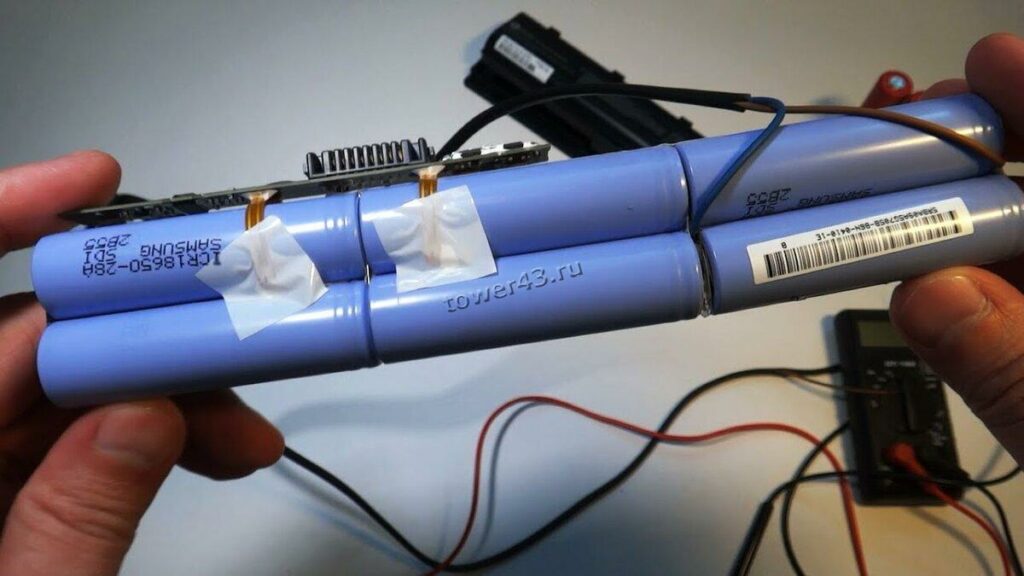
Литиевые аккумуляторы можно заказать заранее, только если точно известны характеристики элементов питания, использованных в батарее лэптопа.
Что касается рабочего процесса, он может различаться, но в целом этапы всегда одинаковы:
Когда балансировка не дала результата, можно попробовать провести ее на каждой банке отдельно. И если это не помогает, значит, элементы отработали свой ресурс и поможет только их замена.
Как восстанавливают батареи ноутбука
Это несложный, но ответственный процесс, к которому следует правильно подготовиться. Для начала взять лист бумаги и подробно нарисовать схему, на которой отразить не только расположение положительных и отрицательных проводов, но и точки подключения к плате, расположение термодатчиков.
Лучше всего использовать такие же батареи, как и в ноутбуке. На них есть маркировка, обычно это модель 18650, ее напряжение чаще всего составляет 2200 мАч, но может быть и другим. Именно поэтому важно выяснить точные характеристики. Что касается работы, инструкция проста:
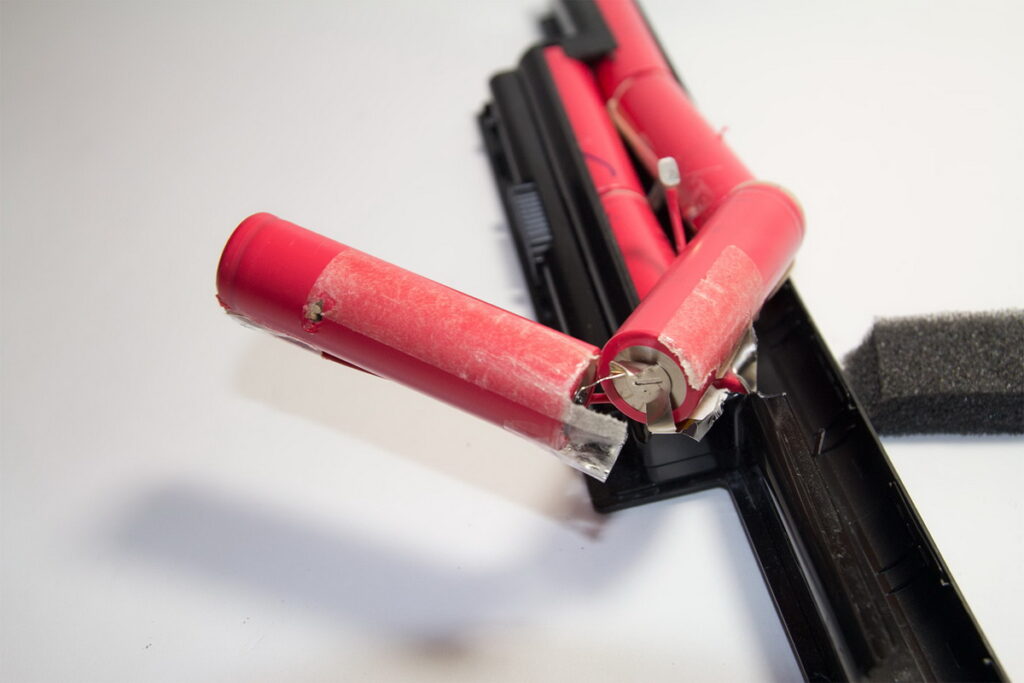
Если делать все четко и прорисовать последовательность соединения, никаких вопросов в процессе не возникнет. Лучше всего приобрести небольшой паяльник со стабилизацией температуры, им работать удобнее всего.
Сборка и проверка работоспособности
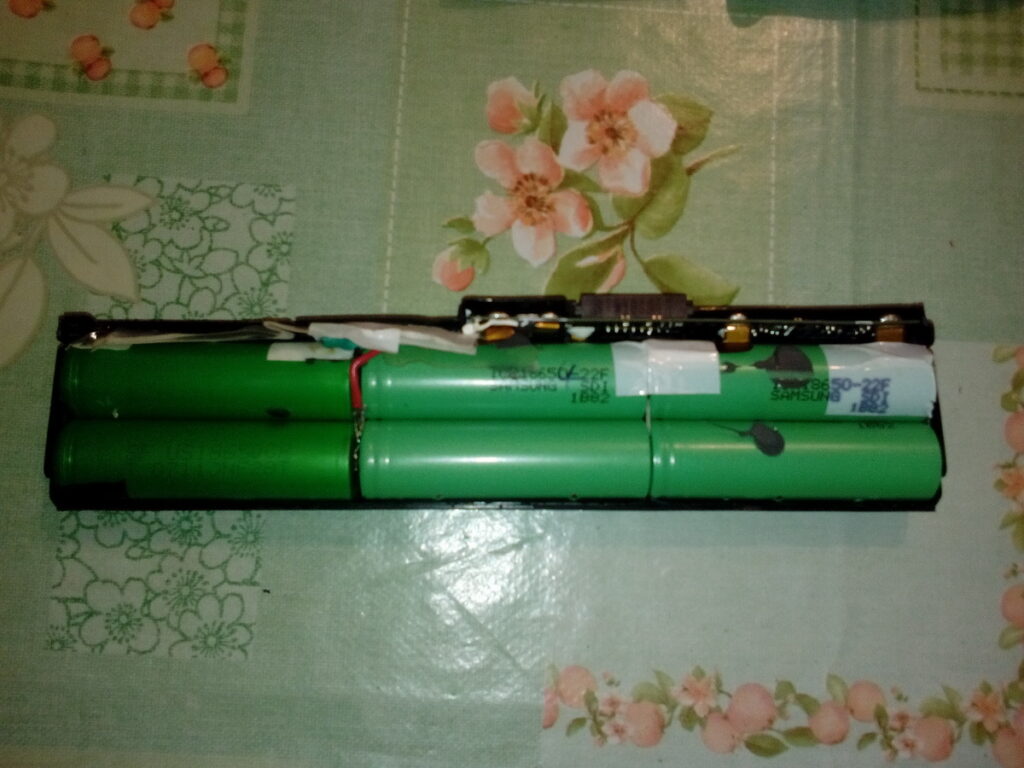
После того как система собрана, нужно провести проверку напряжения с помощью мультиметра. Оно должно быть почти таким же, как и по заводу. Если показатели нулевые, значит, что-то сделано не так, надо перепроверить все со схемой и исправить ошибки. Опять же, бывает и такое, что во время манипуляций повреждают контроллер.
Если все в порядке, следует собрать корпус. Для этого вначале совместить половинки, чтобы убедиться, что они прилегают плотно. Нередко есть заусенцы и задиры, которые нужно убрать, чтобы обеспечить хорошее соединение. Затем необходимо нанести немного клея, чтобы скрепить детали. Не нужно слишком сильно усердствовать, проще всего наносить капельки через определенное расстояние, это обеспечит прочную сборку, и при этом, если потребуется разобрать корпус еще раз, особых проблем не возникнет.
После сборки следует поставить батарею на ноутбук и проверить через программу. Вариантов много, обычно есть штатные решения у каждого производителя. Важно раскачать батарею, проведя несколько циклов полного заряда и разряда, это положительно влияет на емкость.
Конструкция аккумуляторов в ноутбуках намного проще, чем думает большинство пользователей. Поэтому при необходимости можно восстановить их, следуя несложной инструкции из обзора. Главное — подобрать банки с нужными характеристиками и ничего не перепутать при соединении элементов.
Как самостоятельно восстановить аккумулятор у ноутбука

Постепенно его емкость снижается, а значит, сокращается время работы от одной зарядки, но случается, что емкость падает резко. Дело может дойти до перегрева аккумулятора и даже взрыва.
Если вы заметили, что аккумулятор на ноутбуке начинает отказывать, не спешите заказывать новый в Китае или покупать такой же у нас, но уже вдвое дороже. Народ на форумах высказывается в адрес китайских аккумуляторов крайне негативно: у него и емкость ниже, и ресурс в разы меньше. Как-то не хотелось ждать месяц, чтобы получить аккумулятор с ресурсом полгода – год.
Но есть другой вариант – самостоятельный ремонт аккумуляторных батарей ноутбуков с заменой элементов, потерявших ресурс.
С чего начать? С диагностики!
Прежде всего, нужно выяснить, насколько сократилось время работы ноутбука после зарядки аккумулятора, насколько адекватно оценивается уровень его заряда. Существуют специальные программы для тестирования аккумулятора, в том числе бесплатная программа BatteryMon.
В программе доступны графики заряда и разряда.
А в меню ‘Info->BatteryInformation…’ содержится очень полезная информация:
• Chemistry – тип аккумулятора, например, Lithium Ion (литиево-ионный);
• Design capacity – его проектировочная емкость, то есть та максимальная емкость, которой он обладал сразу после изготовления;
• Full charge capacity – максимальное значение, которое может быть у заряда аккумулятора;
• Current capacity – текущее значение его заряда;
• Voltage – текущее значение напряжения на аккумуляторной батарее;
• Charge rate – скорость заряда/разряда аккумулятора.
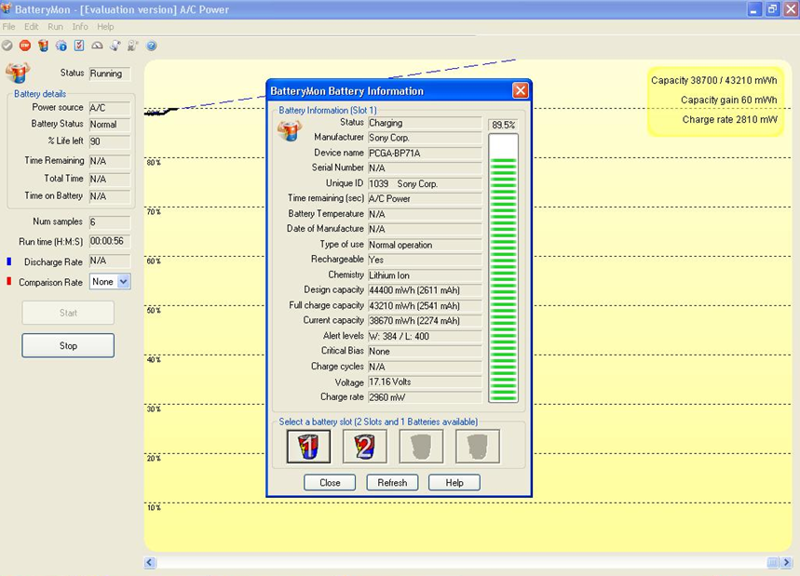
Но нас в первую очередь интересует оставшийся ресурс аккумулятора, который можно определить, если разделить ‘Full charge capacity’ на ‘Design capacity’. Чем ниже оставшийся ресурс, тем выше изношенность аккумулятора.
Как заменить элементы аккумуляторной батареи ноутбука Toshiba Satellite T230-12T
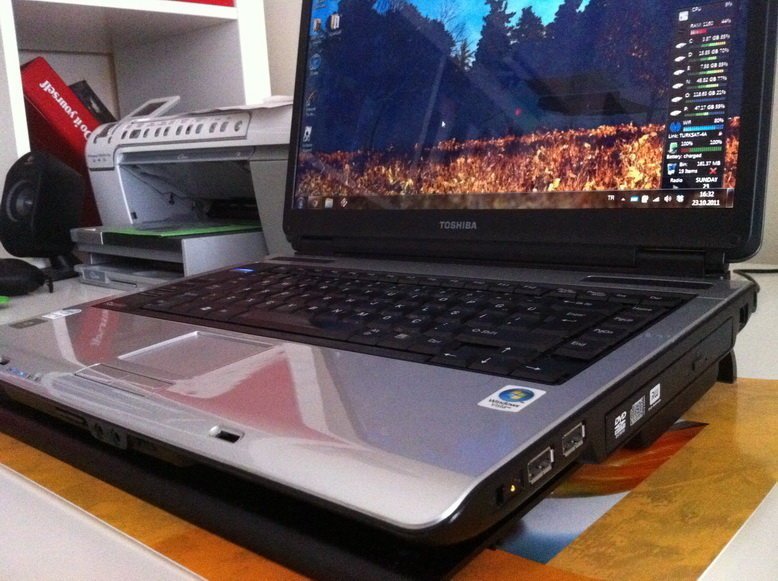
Ноутбук Toshiba эксплуатировался очень интенсивно и практически все время был подключен к сети. Через 5 лет время его автономной работы сократилось примерно на 30%, к тому же аккумулятор стал перегреваться, так что во время зарядки ноутбук стало некомфортно держать на коленях. Если же зарядку не отключали, когда аккумулятор достигал полного заряда, то ноутбук перегревался и отключался сам.
Разбираем аккумулятор ноутбука
Аккумулятор ноутбука имеет смысл ремонтировать своими руками, только если вы уверены в исправности платы контроллера, если же контроллер неисправен либо заблокировался, то дешевле будет обратиться в специализированную мастерскую.
Последовательность действий такая:
• извлекаем из ноутбука аккумуляторную батарею;
• разделяем пластиковый корпус на две части и аккуратно извлекаем батарею элементов с платой контроллера; а так как сделать это довольно сложно, может помочь следующее:
• чтобы половинки корпуса легче разошлись, аккумулятор стоит покрутить в руках и при этом перекашивать его по диагонали в разные стороны, чтобы половинки корпуса расклеились;
• нужно постараться найти щель между половинками и засунуть в нее пластиковую карточку, раздвинуть щель и дальше двигать карточку по контуру;
• по углам корпуса для разделения можно воспользоваться плоской отверткой, но действовать очень аккуратно, чтобы она не соскочила и не повредила плату контроллера, элемент аккумулятора или вашу руку.
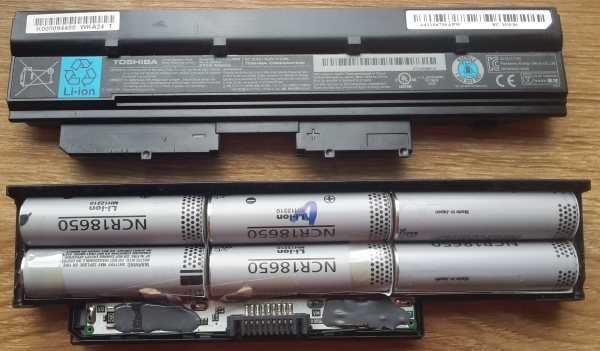
Далее определяем схему соединения элементов аккумуляторной батареи и подключения к плате контроллера. Удобнее всего сделать фото сборки, зарисовать электрическую схему соединения и проставить в ней полярность подключения элементов.
У аккумулятора Toshiba схема объединения элементов обозначена как 2P3S, то есть по два элемента соединены параллельно, а три таких блока соединены последовательно.
Схему необходимо подтвердить с помощью вольтметра:
• вначале определяем общую точку, которая на плате контроллера обычно обозначена как 0V или GND,
• измеряем относительно неё остальные напряжения в точках подключения сборки к плате контроллера (на всех точках относительно нуля напряжения должны быть положительными, в противном случае, скорее всего, неправильно выбран общий провод),
• заносим показания на схему,
• находим точку с самым низким потенциалом,
• проверяем последовательный прирост напряжения на каждом блоке элементов, подключенном последовательно (прирост должен иметь положительное значение)
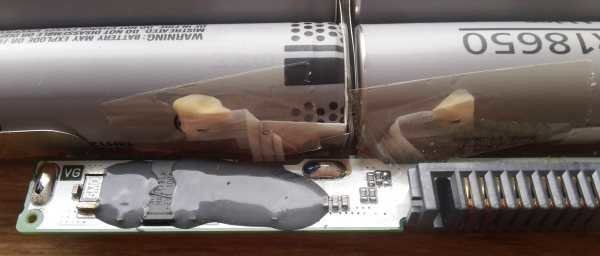
Вот как с помощью скотча закрепляются на элементах термодатчики
Внимание! Учтите, что:
• пока плата контроллера подключена к элементам, нельзя эти элементы заряжать или разряжать с помощью внешних источников, можно лишь производить замеры напряжения, иначе контроллер может быть заблокирован или вообще выведен из строя;
• во избежание блокировки контроллера отключать его от сборки элементов нужно в строго определенной последовательности: вначале отпаять провод (или шину) с наибольшим напряжением – это будет положительный контакт аккумуляторного элемента, который находится с самого края от его нуля, после этого – провод из оставшихся, у которого самое большое напряжение, и так повторять до последнего провода.
После этого контроллер и схему лучше убрать подальше, чтобы не потерять и ничего не повредить.
Характеристики литий-ионных аккумуляторов
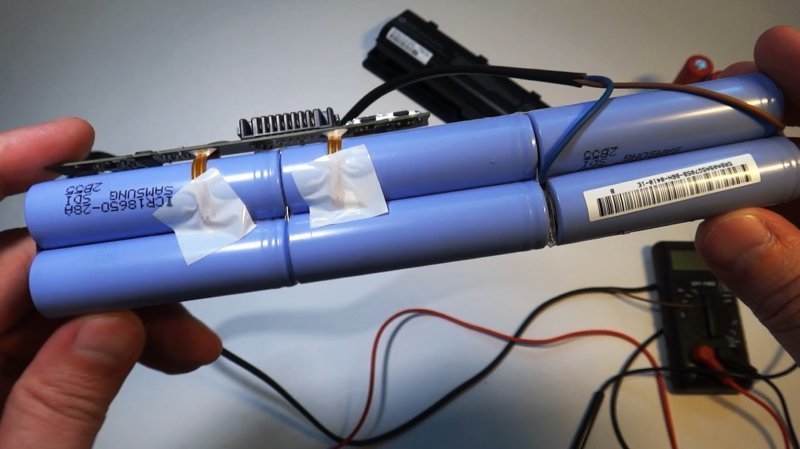
Выбор элементов аккумуляторов ноутбуков по техническим характеристикам.
Диапазон напряжений
Многое зависит от типа химии элементов. В большинстве случаев это Li-ion аккумуляторы с напряжением 3,6 В; их можно заряжать до напряжения 4,2 В и разряжать до 3,0 В. Важно знать диапазон работы аккумуляторов, чтобы не получилось, что новые элементы рассчитаны на более узкий, чем первоначальный, диапазон. Если напряжение будет выше допуска, то элементы будут перегреваться и даже могут взорваться; если выход напряжения будет ниже допустимого, это приведет к резкой потере емкости. Как вариант можно применять элементы с более широким диапазоном напряжений, однако они могут быть слишком дорогими.
Токи заряда и разряда
С токами заряда/разряда обычно проблем не возникает, в ноутбуках не используются сильноточные аккумуляторы, но все же рекомендуется уточнить токовую способность.
Емкость аккумуляторов
Желательно, чтобы емкость аккумуляторов была сопоставима с емкостью оригинальных элементов. Если емкость будет занижена, то время автономной работы ноутбука сократится; если же она будет завышена, то без перепрошивки контроллера время работы увеличится незначительно.
Так, при замене элементов с 2900мАч на 3350мАч ожидалось 15,5%-ное повышение емкости. А контроллер аккумуляторной батареи ноутбука был запрограммирован на элементы на 2800мАч, а их заменили элементами с емкостью 3000мАч.
Для примера: сборка из шести литиевых аккумуляторов напряжением 3,6 В. Как перевести ёмкость из Ватт часов для батареи в ампер-часы для элемента? Делим первую на 6 (количество батарей), а затем ещё на 3,6 В (напряжение на элементе).
При желании сэкономить, если время автономной работы не имеет значения, можно поставить элементы на меньшую емкость либо уменьшить количество включенных в параллель аккумуляторов (например, вместо 2 поставить 1). Но предварительно нужно уточнить токовую нагрузку аккумуляторов, так как если аккумуляторы рассчитаны на меньшую емкость, то у них, как правило, и меньшая токовая способность.
Размеры
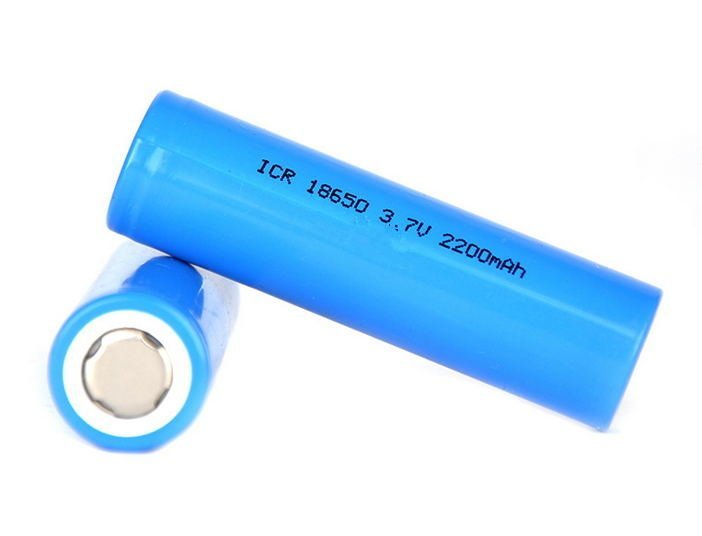
Обязательно следует учитывать габариты аккумуляторов. Наиболее распространенный типоразмер, который применяется в съемных аккумуляторах ноутбуков, – это цилиндрические 18650, где первыми двумя цифрами обозначается диаметр аккумулятора (18 мм), а 65 мм – его длина. Если длина из-за особенностей конструкции электродов и пр. будет больше, то такие аккумуляторы могут просто не поместиться в старый корпус.
Восстановление аккумулятора ноутбука
Восстановление разобранной аккумуляторной батареи целесообразно лишь в том случае, если:
• при разборке старой аккумуляторной батареи ноутбука не была повреждена плата контроллера;
• не произошло короткое замыкание;
• сборка из элементов была отсоединена правильно (от максимального плюса к минусу);
• контроллер батареи не заблокировался и не вышел из строя.
Приобретение нового контроллера или поиск программатора и программы для разблокирования контроллера нецелесообразно, если речь идет о единичном ремонте аккумулятора.
Прежде всего, необходимо установить марку старых элементов и их характеристики с типом химии, напряжением, токами заряда и разряда, емкостью (эти данные есть в интернете). Это необходимо для поиска новых работоспособных элементов.
Где брать элементы
Возможно вторичное использование хороших старых элементов; можно приобрести их в своем городе либо заказать в зарубежных магазинах или на eBay или AliExpress.
Как паять аккумуляторы li-ion
На производстве сборка аккумуляторной батареи из элементов осуществляется с помощью контактной сварки. Многие считают, что если аккумулятор паять, то он выйдет из строя или прослужит мало. Но если паять правильно и исключить эксплуатацию в экстремальных условиях, то можно будет обойтись и без аппарата контактной сварки.
Для правильной пайки понадобятся:
• паяльник с широким жалом мощностью не менее 40 Вт (лучше со стабилизацией температуры);
• паяльная кислота и кисточка (можно заменить ватной палочкой);
• припой оловянно-свинцовый типа ПОС-61;
• бумага наждачная или надфиль;
• подходящий зажим, чтобы зафиксировать аккумуляторы.
Качественная пайка получится, только если правильно лудить спаиваемые поверхности. При пайке аккумуляторов самое главное – не допустить их перегрева. Поэтому необходимо:
• чтобы помещение хорошо проветривалось;
• на паяльнике должна быть выставлена температура 350°С;
• электроды должны быть зачищены;
• элемент должен быть надежно зафиксирован.
Порядок действий следующий:
1) С помощью кисточки (или ватной палочки) нанести на электрод немного кислоты.
2) Набрать на жало паяльника побольше припоя.
3) Энергично двигая жало, втереть припой в электрод.
Важно:
• аккумулятор нельзя лудить дольше 2 секунд; если за 2 секунды не успели, то отложите элемент и повторите попытку, только когда он остынет;
• при пайке нельзя вдыхать испарения кислоты, они очень вредны для здоровья;
• после того как залудите аккумулятор, обязательно удалите остатки паяльной кислоты с помощью ватки, смоченной в спирте или хотя бы в водке;
• безопаснее всего паять аккумулятор с уже приваренными лепестками; так, у аккумулятора 18650 с лепестками следует облуживать самые края лепестка, чтобы сам элемент при этом не нагревался.
Вот так выглядит новый аккумулятор с лепестком из мобильной зарядки, приваренным контактной сваркой.
Закончив лужение всех элементов, следует проверить, чтобы на всех них было равное напряжение. Если имеются различия более чем на несколько сотых вольта, напряжения необходимо выровнять, используя специальное зарядное устройство либо соединив аккумуляторы параллельно.
Будьте внимательны: если у элементов, соединенных параллельно, разная степень заряда и соответственно разные напряжения, могут протекать огромные токи, так как их ограничивает только крайне малое внутреннее сопротивление аккумуляторов и сопротивление проводов цепи.
Для ограничения тока в разрыв цепь аккумуляторов необходимо включить резистор сопротивлением не ниже dU/Imax (разность напряжений на элементах аккумулятора, поделенная на максимально допустимый ток заряда/разряда аккумуляторов).
Соединение аккумуляторов и резистора осуществляется по приведенной схеме; затем следует дождаться, пока значение напряжение на резисторе не будет меньше сотой вольта.
Сбалансировав напряжение на всех элементах, переходим к сборке их в аккумуляторную батарею. Самый простой вариант – соединять новые элементы с помощью старых соединительных шин, если же они при разборке были повреждены, потребуется медная фольга толщиной 100-200 мкм.
При сборке элементов в батарею следует придерживаться исходной схемы батареи; расположение элементов желательно оставить таким же, как в оригинальной батарее.
Пайка аккумуляторных батарей
При сборке батареи из шести элементов целесообразно объединять все элементы парами: минусы двух элементов вместе между собой и плюсы тоже, после чего последовательно включить три пары.
После сборки элементов к ней подключают контроллер, причем в обратной последовательности, начиная с проводов с самым низким потенциалом и затем в сторону повышения: вначале 0 В и 3,6 В, затем 7,2 В и в самом конце 10,8 В.
Теперь осталось только аккуратно собрать аккумулятор и проверить его (корпус аккумулятора при этом не стоит заклеивать). Подсоединив аккумулятор к ноутбуку, нажмите кнопку питания. Если ноутбук не включился, это означает, что, когда была отключена старая сборка аккумулятора, произошел переход контроллера в режим транспортировки, и он отключил аккумуляторную батарею. Если подключить теперь к ноутбуку сетевое питание, то он «заведется» и увидит восстановленный аккумулятор. Ремонт закончился успешно.
Как восстановить аккумулятор ноутбука – полезные советы и рекомендации

Ноутбуки стремительно вошли в наши жизни благодаря преимуществам, которые они предоставляют: портативность, удобство, постоянная доступность. Однако он теряет эти качества одновременно с выходом из строя аккумулятора, привязывая нас к электрической розетке. АКБ – наиболее уязвимая деталь устройства, которая со временем теряет свои характеристики. Как же восстановить свойства батареи, и какие способы для этого существуют?
Когда стоит задуматься о восстановлении АКБ ноутбука?
Современные батареи предназначены для беспрерывной автономной работы от 2 до 8 часов. Производители также утверждают, что срок службы аккумулятора определяется количеством циклов зарядки-разрядки. То есть, элемент питания будет исправно работать, по заверениям специалистов, в течение 400-500 циклов. В зависимости от интенсивности эксплуатации устройства, это примерно 3-4 года. Однако проблемы зачастую начинаются раньше. Как же определить, что АКБ неисправен?
На самом деле, операционная система оповещает о различных неполадках, возникающих в электрооборудовании. В сообщении будет отражена информация о низкой емкости батарей и необходимости ее заменить. Пользователь, который немало времени проводит за ноутом, всегда заметит изменения: о выработанном ресурсе батареи свидетельствует снижение времени работы компьютера от аккумулятора до одного часа или даже до 10-20-30 минут. Однако не все так просто, чтобы лучше понять процессы, протекающие в оборудовании, разберемся в них поочередно.
Аккумулятор ноутбука представляет собой схему, состоящую из 4-6-8 банок, иногда количество доходит до 12. Банки заряжаются и разряжаются под управлением специальной платы, называемой контроллером. В общем, неудовлетворительная работа системы электро обеспечения может быть вызвана следующими причинами:
Методы восстановления емкости
На сегодняшний день специалистами используются следующие действенные способы устранения неполадок.
Калибровка батареи с помощью программ
Калибровка – это метод, позволяющий улучшить работу контроллера, если источники питания находятся в работоспособном состоянии. В этом случае обнуляются показания аккумуляторного вольтметра посредством специального софта и утилит.
Стопроцентная зарядка свидетельствует о том, что напряжение в ячейках приблизительно 4,2 В. Однако со временем показания представляются неверно и значок полной зарядки появляется задолго до того, как элементы батареи зарядятся. То есть, сброс контроллера позволяет наладить презентацию данных, но не улучшает функциональность батареи.
Метод 1
Ручным способом произвести калибровку очень просто: для этого аккумулятор полностью заряжается, разряжается до выключения, а затем опять заряжается до 100%.
Важно! При калибровке вручную нужно изменить план электропитания: включается запрет на переход в спящий режим и автоматическое отключение экрана. Сделать это можно в разделе электропитания на панели управления.
Метод 2
Значительно облегчить труд помогут специальные программы для восстановления аккумулятора. Таким образом, программа выполнит все действия самостоятельно, освобождая человека от рутинных действий. Тем временем можно заняться другими делами. Пользователям предлагаются бесплатные версии, которые можно найти в интернете. Среди них можно отметить:
Метод 3
Это один из самых эффективных и популярных методов, который может применяться независимо от модели устройства: Packard Bell, Xiaomi, MSI. К нему массово прибегают приверженцы ноутбуков Samsung. Заключается он в выполнении калибровки через Биос следующим образом:
Все методы с успехом используются пользователями, поэтому ознакомиться лучше со всеми. Однако если все они оказались бесполезными, тогда прибегаем к более серьезному мероприятию – замене элементов.
С помощью замены элементов питания в корпусе батареи
Перед началом работы, то есть перед тем как разобрать аккумулятор, подготавливаем следующие инструменты:
Далее, в зависимости от типа батарей, выполняем определенную последовательность действий.
 Схема соединения аккумуляторов в ноутбуке
Li-Ion
В современных ноутбуках используется литий-ионные аккумуляторы, вернуть его к жизни возможно следующим способом:
Приобретать аккумуляторы нужно такие же, как и предыдущие. Их электрические характеристики и размеры должны соответствовать старым. В ноутбуках используются батареи типоразмера 18650 на 3,6 вольта. Ноутбукам при работе от аккумуляторной батареи требуется напряжение 10,8-11,1 вольта, такое напряжение могут дать три последовательно соединенных аккумулятора на 3,6-3,7v.
Ni-Mh или Ni-Cd
В более старых ноутбуках использовались Ni-Mh (никель-металлогидридные аккумуляторы) или Ni-Cd (никель-кадмиевые аккумуляторы). У них абсолютно разные свойства и преимущества использования. Нужно отметить, что во всех случаях зарядку-разрядку нужно проводить при нормальной температуре окружающей среды. Жара или мороз могут стать причиной неправильной фиксации состояния батареи. Вся последовательность действий соблюдается, как и в предыдущем случае: при выполнении работ уделяем огромное внимание правилам безопасности.
У Ni-Mh и Ni-Cd элементов напряжение будет 1,2v, значит для получения необходимых 10,8 вольт потребуется 9 последовательно соединенных АКБ.
Важно! Если написанное выше кажется Вам непонятным и сложным, то лучше отдать батарею в ремонт или заменить на новую.
Что нельзя делать для восстановления батареи?
Некоторые умельцы проводят опасные эксперименты с аккумуляторами. Нужно отметить, что нелогичные действия чреваты взрывами, травмами и другими неприятными последствиями. Несмотря на советы, которые можно отыскать на различных форумах, ни в коем случае не нужно делать следующие вещи:
Простые советы и рекомендации позволят продлить срок службы аккумуляторов, избежать ненужных затрат. Не забываем также соблюдать правила эксплуатации устройства, тогда компьютер обязательно прослужит нам много лет!