
Как удалить историю сбербанка
Как в Сбербанке удалить историю на телефоне и компьютере за 5 мин

Приветствую вас мои дорогие читатели. С вами на связи Федор Лыков – основатель блога «Основы ПК». Для разбора я сегодня выбрал тему, как в сбербанке удалить историю.
Когда мы совершаем какую-нибудь операцию, она попадает в историю. Поэтому даже через некоторое время можно посмотреть подробную информацию о совершенных действиях. Для этого достаточно заказать онлайн выписку в личном кабинете.
Но иногда случаются ситуации, когда необходимо удалить сведения или скрыть их. Именно об этом я расскажу вам в сегодняшней статье.
Не лишним будет прочитать статью как отрыть валютный счет в Сбербанке. Там я рассказал о том, что нужно сделать, чтобы быстро и без проблем получить хранилище для иностранных валют.
О чем можно узнать, получив онлайн отчет

Все платежи, которые совершались с банковской карты можно с легкостью посмотреть в личном кабинете на сайте или в приложении. При работе в Сбербанк Онлайн на персональном компьютере будет предоставлен более подробный отчет, чем на телефоне.
Стоит отметить, что в отчет попадают все операции, которые были совершены при переводе в другие финансовые организации. При таких транзакциях может сниматься комиссия. Поэтому хочу вам посоветовать подключить свой кабинет к системе быстрых платежей. Это поможет сохранить вам деньги и время в долгосрочной перспективе.
Очень удобно, что все события в отчете располагаются в хронологической последовательности. Поэтому очень легко найти транзакции совершенные в определённый день.

В личном кабинете допускается посмотреть историю о выполнении следующих действий:
Кликнув по интересующей процедуре, откроется дополнительное окно, в котором будет указана дата, получатель и сумма.
Стоит отметить, что если для этого платежа можно выполнить дополнительные действия, то рядом с ним появится специальная кнопка.
Нажав на нее, откроется список с возможными действиями. К примеру, это может быть автоплатеж или шаблон.

Сколько хранится архив с историей
Вся информация сохраняется в личном кабинете до того момента пока вы пользуетесь услугами Сбербанка. Это поможет подтвердить прохождение оплаты в спорной ситуации, ведь информация хранящаяся на сервере полностью повторяет ту, которая отображается в личном кабинете.
К тому же можно в несколько касаний повторить платеж или перевод. Причем удалить всю историю операций не получится. Если платеж уже завершен, то стереть позицию не получится. Таким образом контактировать можно только с определенными типами оплаты.
Как в Сбербанке удалить историю операций
Данным вопросом задавался каждый пользователь Сбербанк Онлайн. Как я уже говорил выше, полная очистка истории может быть осуществлена только после закрытия счета или вклада. До этого момента полная очистка невозможна.
Однако есть возможность скрыть записи на главной странице. Также допускается выполнять небольшие изменения в отчёте. Делается это после входа в личный кабинет с компьютера или телефона.
Удалить можно следующие сообщения:
На то можно удалять строку из истории влияет статус обработки. К примеру, платежи, которые уже исполнены, удалить не получится.
Также нет возможности очистить данные о снятии и внесении наличных средств.
Как в Сбербанке удалить историю платежей
Из-за того, что полностью стереть весь архив не получиться, можно закрыть запись от просмотра. Также следуя последовательности действий, предоставленной ниже можно удалить незавершенные операции.
Чтобы убрать из отчета строки с отмененными транзакциями необходимо выполнить вход в личный кабинет и нажать на ссылку в правом верхнем углу страницы.

При этом будет показаны 10 последних операций. Находим в списке платеж, который не завершился до конца и кликаем по нему. Нашему вниманию будет представлена подробная информация о нем.
Перед удалением проверяем статус, и если под строкой имеется надпись «исполнено», то удалить не получится. Если надпись отсутствует, то при нажатии кнопки «операции» появится меню. В нем будет строка «удалить».

Таким же способом допускается уничтожить черновики и шаблоны операций.

К тому же стоит отметить, что система не затребует подтверждения по смс.
Как в Сбербанке удалить историю на телефоне: скрываем карту
Для этого делаем следующее:


Заключение
Если появилось желание удалить оповещения в приложении Сбербанк, то стереть полностью ее не получится. Однако и с теми сообщениями, которые можно удалить нужно, обращаться предельно осторожно. Перед нажатием на кнопку задайте себе вопрос: «А не понадобится мне эта информация в ближайшем будущем?»
Без сожаления удаляйте одноразовые платежи и шаблоны неиспользуемых операций.
На этом все. Нажмите на кнопку с изображением социальной сети, чтобы поделиться статьей. Вам не сложно, а мне приятно. Ведь такое простое действие поможет развитию блога.
Можно ли удалить всю историю операций в сервисе Сбербанк Онлайн


В сервисе Сбербанк Онлайн информация обо всех проведённых операциях сохраняется автоматически и храниться неограниченное количество времени. В списке действий отображаются реквизиты карты, сумма транзакции и другие сведения оплаты или перевода. При желании можно убрать некоторые записи воспользовавшись личным кабинетом или мобильным приложением. Полностью удалить историю в Сбербанк Онлайн можно только отключив счёт карты.
Как стереть историю операций в Сбербанк Онлайн?
Какие записи можно удалить или скрыть?
Удаление истории с телефона
Как стереть историю операций в Сбербанк Онлайн?
Для того чтобы удалить историю в Сбербанк Онлайн необходимо совершить следующие шаги:
Какие записи можно удалить или скрыть?
Каждое финансовое действие, произведённое через интернет-сервис, в зависимости от стадии совершения, имеет свой статус. Удалить можно не все записи, так, операции с подписью «Исполнено» или «Исполняется» (находится на рассмотрении у банка) стереть нельзя.
Узнать статус действия возможно просмотрев смс-оповещение. Информация по платежам отправляется на сотовый телефон только клиентам с подключённым Мобильным банком.
Убрать разрешено операции, имеющие статус:
Денежные сделки, которые удалить нельзя, можно скрыть. Скрытые операции остаются доступными для держателя карты и банка.
Шаблоны
Для удаления шаблона требуетя пройти следующие этапы:
Автоплатежи
Если автоплаёж теряет свою актуальность, его следует удалить:
В видео рассказывается о том, как ознакомиться с историей операций по «Автоплатежу» и распечатать чек. Размещено на канале «Советы Сбербанка».
СМС-шаблоны
Для удаления услуги нужно:
Платежные поручения
Представляется возможным почистить платёжные поручения со статусом:
Удалить «платёжки» можно следующим образом:
Чтобы не отвлекаться на запись после осуществления цели, её удобнее будет удалить из списка:

Удаление истории с телефона
Для просмотра истории операций через мобильное приложение Сбербанка необходимо:
В мобильном приложении отображаются только совершённые операции, соответственно документы со статусом «Черновик» пользователь не увидит.
Видео
О том, как пользоваться программой Сбербанк Онлайн и как посмотреть приход-расход денежных средств рассказывается в видео. Снято каналом «Компьютерная помощь».
Как удалить историю в Сбербанк Онлайн
Интернет-кабинет существенно расширяет возможности пользователя. Практически все операции легко проводить самостоятельно без посещения офиса. Информация о проведенных действиях сохраняется в приложении. Это удобно: просто отследить движение финансов и освежить нужные события в памяти. Однако иногда эта функция не актуальна. Именно поэтому возникает интерес, как удалить историю в Сбербанк Онлайн. В статье приведены нюансы и ограничения, которые нужно знать.

Что хранится в отчете
Прежде, чем раскрыть тему о том, можно ли удалить историю в Сбербанк Онлайн, важно поговорить о перечне сохраняемых операций. Для просмотра данных можно зайти в кабинет через версию для гаджетов или компьютер. Отчет хранит информацию о таких операциях, как:
Какие статусы бывают
На то, как удалить историю в приложении Сбербанк Онлайн, влияет статус, отображаемый в программе. Возможны следующие варианты:
Система использует для отклоненных и прерванных операций шрифт красного цвета. Для тех действий, которые завершены успешно, актуален зеленый цвет.
Сколько хранится отчет по всем операциям в Сбербанке
Часто вопрос о том, как через Сбербанк Онлайн удалить историю, отпадает сам собой. Некоторые операции пропадают по истечению определенного периода. Однако конкретного срока для операции не существует. Период определяется:
При закрытии карточного счета не придется волноваться, как удалить историю перевода в Сбербанк Онлайн. Однако нужно учесть, что процедура закрытия занимает не менее 45 дней. Период определен особенностями банковской системы.
Можно ли удалить историю в Сбербанк Онлайн
Отчет важен не только для безопасности интересов клиента, но и для самого банка. Финансовая организация накладывает определенные ограничения. Удалить историю Сбербанк онлайн на мобильном телефоне или в полной версии можно по определенным операциям. Среди таковых:
Как удалить историю операций в Сбербанк Онлайн
Некоторые операции необходимо скрыть по личным соображениям. Подробнее рассмотрим, как через Сбербанк Онлайн удалить историю по конкретным операциям.
Платежи
Платежи вне зависимости от их назначения можно стереть, если они имеют статус «Прервано» или «Отменен». Как удалить историю платежей в Сбербанк Онлайн:
Если кнопка для уничтожения отсутствует, то стереть сведения невозможно. К сожалению, останутся только закрытие карточного счета или отказ от мысли об чистке отчета.
Переводы
Инструкция по удалению переводов аналогична вышеприведенному алгоритму. Перечисления со статусом «Исполнено», «Выполняется» убрать из отчета невозможно. Стираются исключительно прерванные и отмененные операции. Не имеет значение, в какой банк и какому пользователю был совершён перевод.
Операции через телефон
Сведения об операциях, проведенных через смс-банк или бесконтактные расчеты также хранятся в памяти. Если интересует, как удалить историю покупок в Сбербанк Онлайн, то нужно:
Получиться стереть исключительно те операции, которые не были исполнены или не выполняются в данный момент. Успешно проведенные действия убрать невозможно.
История
Некоторые пользователи хотят убрать отчет полностью или частично. Единственный вариант убрать данные обо всех действиях – закрыть все счета. В этом случае пользоваться личным кабинетом будет невозможно. Из-за того, что полное удаление сведений технически запрещено, каждое действие придется стирать отдельно и вручную. Конечно, если убрать конкретную операцию позволяет статус.
При необходимости легко стереть шаблоны или автоматические платежи. Однако речь идет именно о сохраненном алгоритме. Если оплата была совершена, то она отобразится в отчете. Удаление позволит предупредить повторение ранее запланированного списания.
Что нельзя стереть из истории
К сожалению, большую часть сведений убрать не получится. Даже обращение на горячую линию или в отделение не решат проблему. Что нельзя удалить из отчета:
Заключение
Удалить историю со Сбербанка Онлайн можно, но со значительными ограничениями. Львиная доля данных сохраняется в отчете вплоть до полного закрытия карточного счета. Эта информация действительно важна для клиента и банка. Отсутствие возможности убрать «лишние» данные позволяет обезопасить пользователей от мошеннических действий и при необходимости доказать свою позицию. Например, предоставить выписку по оплате в магазине при отсутствии кассового чека.
Как очистить историю в Сбербанк онлайн


Информация о совершенных по карте действиях, доступна в отчетах и выписках. Данные могут храниться сколь угодно долго, чтобы при необходимости была возможность посмотреть их, заказав выписку онлайн через личный кабинет (ЛК), или обратившись в отделение компании. Но бывает так, что клиенту Сбербанка нужно устранить некоторые сведения о своих действиях или сделать их скрытыми. Разберемся, как это лучше осуществить.
Какие действия отображаются в отчете
Все ваши действия по карте можно посмотреть в личном кабинете на сайте Сбербанка, совершив вход либо с компьютера (тогда ваши возможности будут более полными), либо воспользовавшись мобильным приложением.
Как правило, записи обо всех проводимых процессах располагаются в порядке хронологии. В ЛК вы можете увидеть следующие действия:
Нажав на необходимую вам процедуру, вы перейдете в новое окно, где будет указана дата совершения операции, получатель денежных средств, сумма, списанная со счета либо поступившая на счет. Кроме того, если в отношении конкретного платежа возможно совершить какие-либо дополнительные действия, то рядом с ним будет находиться соответствующая кнопка, при нажатии которой вы можете выбрать нужную опцию – например, создать автоплатеж или шаблон.
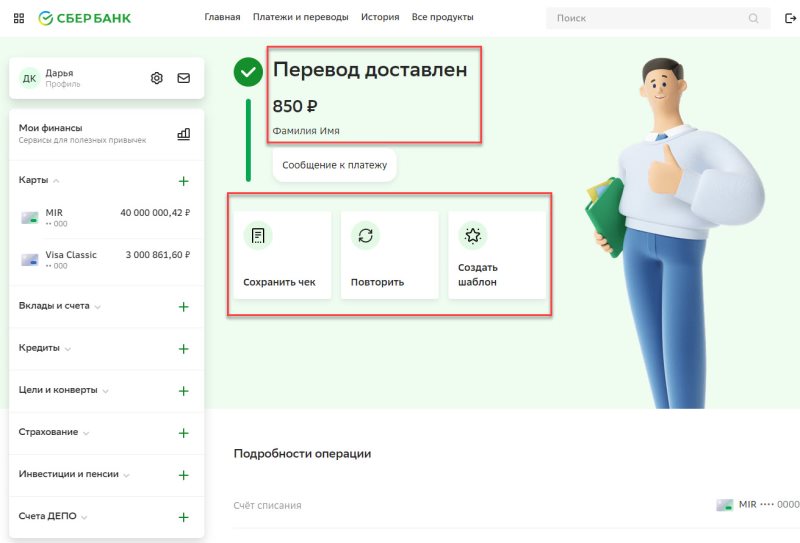
Статусы
Каждая совершенная транзакция обладает статусом, который указан под сведениями о ней. В зависимости от того, в какой стадии обработки находится платеж, отчет можно или нельзя удалить. Условно все статусы можно разделить на завершенные, отмененные и те, которые находятся в стадии обработки:
Удалить историю целиком нельзя, но возможно исключить из нее те платежи, которые не были завершены.
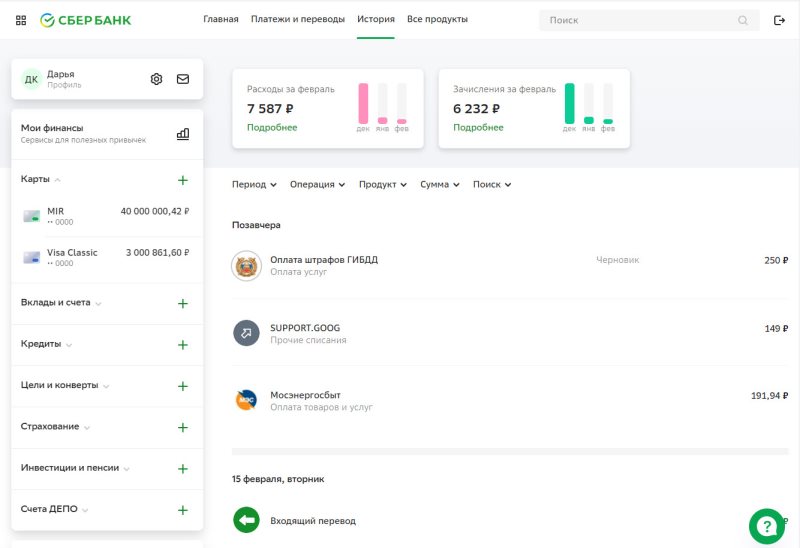
Сколько хранится отчет
Сведения в архиве системы могут оставаться в течение довольно долгого времени. Отчет обо всех совершенных действиях доступен на протяжении всего периода, пока вы являетесь держателем карты. Это дает возможность воспользоваться сведениями при возникновении спорных ситуаций. Сведения, сохраненные в системе Сбербанка, полностью идентичны тем, что хранятся в электронных базах финансового учреждения.
Сервис предусматривает редактирование сохраненных сведений, а также возможность повторения определенных платежей и их удаления. Изменять и стирать можно далеко не все – это зависит от типа оплаты и ее статуса.
Можно ли удалить историю в Сбербанк онлайн?
Этот вопрос наверняка задавал себе каждый пользователь услуги. Полностью все сведения о проводимых действиях можно почистить только после того, как счет карты будет закрыт. До этого момента полностью удалить все записи не получится ни в ЛК, ни при личном визите в офис компании. Однако вы вправе скрыть часть записей на стартовой странице, а также подкорректировать некоторые сведения в отчете. Сделать это можно либо в учетной записи на сайте, либо в версии для смартфона. Как правило, убрать можно:
Снятие или внесение наличных не получится стереть, поскольку это действие никто не может отменить.
Инструкция по удалению истории
Поскольку очистить весь архив процедур нельзя, рассмотрим, как можно сделать часть записей скрытой, а также избавиться от платежей, которые не были завершены.
А) платежи и переводы
Чтобы очистить выписку от платежей, которые были отменены, необходимо зайти в ЛК и перейти на вкладку «История» в верхней части страницы. Список последних действий, совершенных онлайн, появится перед вами. Найдите в списке необходимый платеж и кликните по нему, чтобы посмотреть сведения о нем. Убедитесь, что его статус позволяет уничтожить сведения. Внизу под всеми реквизитами должна быть кнопка «Удалить». Также можно избавиться от черновиков платежей, которые не были исполнены. Подтверждать действие по СМС не требуется.
Б) автоплатежи
Создание стандартных шаблонов обусловлено тем, что многим потребителям приходится периодически совершать повторяющиеся действия и оплачивать по одним и тем же реквизитам, либо делать покупки на определенном сайте. Однако со временем эта необходимость пропадает, и готовая модель платежа становится ненужной.
Платежи, списание которых было настроено автоматически, можно редактировать и удалять. При этом удаление производится аналогично удалению обычных платежей. Зайдите в раздел «Управление». Найдите интересующий вас платеж и нажмите на него. После этого высветятся все доступные действия:
Стереть отчеты о платежах, совершенных по готовым моделям, нельзя. Однако можно убрать из списка сам шаблон, нажав на кнопку «Удалить».
В) карты
Все карты абонента отображаются на главной странице. Нажав на любую из них, вы сможете увидеть краткую выписку, содержащую последние совершенные действия: оплата услуг, покупки и т. д. Эти записи можно сделать скрытыми, чтобы их не было видно с главной страницы. Алгоритм действий при этом будет таким:
Сделав карту скрытой, вы уберете действия, проводимые по ней. Однако эти записи не исчезнут из отчета окончательно, и при необходимости их можно будет посмотреть.
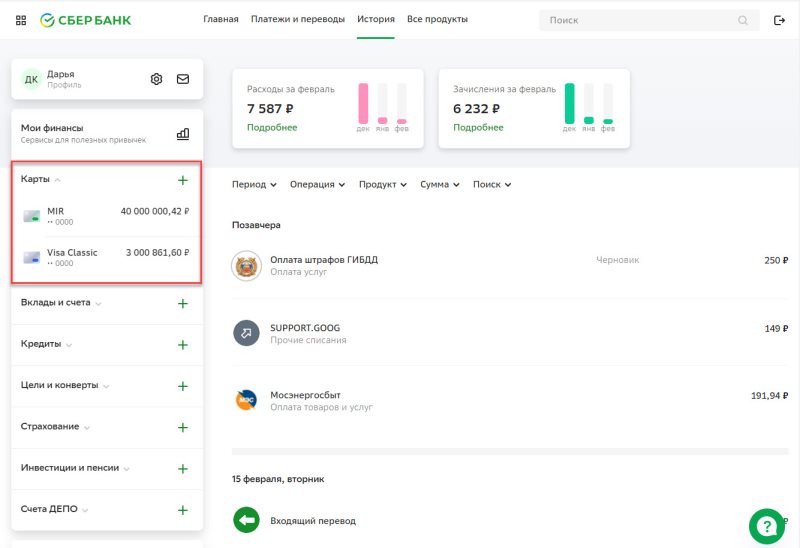
Г) удаление через мобильное приложение Сбербанк на айфоне
Приложение, установленное на айфон, позволяет проводить некоторые действия, но далеко не все. Например, не получится устранить те платежи, которые не были проведены через систему. Попытка убрать настроенные по определенным параметрам платежи в соответствующем разделе также принесет отрицательный результат. Черновики вообще не отображаются. Кроме того, не получится закрыть пластиковую карту, однако ее можно заблокировать в разделе «Безопасность».
Д) удаление через мобильное приложение на Андроид
Здесь ситуация, в принципе, такая же, что и с айфоном. Сбербанк для Андроида не дает возможности удалять платежи с любым статусом. Черновики нельзя увидеть, и соответственно, уничтожить. Полноценно распоряжаться созданными моделями платежей тоже не получится. Аналогичным образом можно скрыть и не показывать карты и отчеты по ним на главной странице.
Однако вы всегда можете просто удалить мобильное приложение из памяти iPhone или смартфона на Андроиде, либо отменить регистрацию/сменить пользователя.
Можно ли удалить свой профиль?
Самостоятельно устранить личный аккаунт, созданный на сайте Сбербанка, или в приложении, нельзя. При необходимости его можно заблокировать, обратившись в контактный центр. Для блокировки аккаунта вам придется предоставить оператору сведения о вашем паспорте и пластиковой карте, а также назвать кодовое слово.
Обычно избавляются от аккаунта те потребители, которые решили отказаться от использования карты данного учреждения. В таком случае учетная запись им больше не понадобится.
Впоследствии доступ к аккаунту можно будет восстановить аналогичным образом.
Кроме того, можно воспользоваться тем, что услуга блокируется при недостатке денежных средств на счете.

Какими операциями нельзя управлять с телефона
Все процедуры, которые проводятся в ЛК с компьютера, могут осуществляться в специальном приложении. Для этого его необходимо предварительно установить на телефон. Но следует учесть, что управлять действиями в нем сложнее.
Кроме того, существует ряд ограничений, связанных с тем, что в версии для смартфона отображаются не все сведения:
Все эти действия можно выполнить при помощи компьютера. Как вариант, можно войти в свой аккаунт с телефона не через мобильное приложение, а через браузер.
Заключение
Если вам нужно освободить память в приложении от Сбербанка, то учтите, что нельзя стереть все платежи. Помните, что до того, как почистить все записи, нужно лишний раз убедиться, что эти сведения точно никогда больше не понадобятся. Можно без сожалений удалять разовые платежи, черновики, и прочий «мусор». Но некоторые отчеты могут содержать реквизиты оплаты и еще пригодятся.
Зачем удалять историю из «Сбербанк Онлайн» и как это сделать

Содержание статьи
Какие сведения сохраняются в личном кабинете, можно ли очистить историю в «Сбербанк Онлайн» и зачем это может понадобиться? Отвечаем на эти и другие вопросы.
В приложении «Сбербанк Онлайн» бессрочно хранится история операций по всем картам и счетам клиента. Со временем информация накапливается, что затрудняет поиск нужных сведений, к тому же может возникнуть необходимость скрыть некоторые трансакции — вот почему пользователи задаются вопросом, как почистить историю в «Сбербанк Онлайн».
Какие операции хранятся в «Сбербанк Онлайн» и какие из них можно удалить
В разделе «История операций» личного кабинета в хронологическом порядке отображается следующая информация:
Полностью удалить всю историю операций в «Сбербанк Онлайн» нельзя. Рядом с каждой операцией указывается ее статус, от которого зависит возможность удаления записи:
Как очистить историю операций
Разберем пошагово, как почистить историю в «Сбербанк Онлайн»:
Если статус записи позволяет ее удалить, она больше отображаться в списке операций не будет.
Эти шаги применимы для удаления данных по незавершенным платежам и переводам, а также для чистки истории от ненужных черновиков и неисполненных платежных поручений.
Каждую нежелательную операцию придется удалять вручную, перебирая записи. Список настроен так, что отображаются последние действия клиента.
Ограничения для мобильной версии
В личном кабинете на сайте банка можно воспользоваться расширенным фильтром для поиска необходимой операции. В мобильной версии такой возможности нет. Приложение позволяет настроить фильтры по типу операции (наличные, онлайн-оплата, покупки), дате и сумме. Помимо этого, в мобильных приложениях нельзя увидеть и, как следствие, удалить черновики.
Как очистить историю уведомлений
Уведомления от банка располагаются под значком «Колокольчик» в верхнем правом углу личного кабинета. Чтобы не пропустить актуальную информацию от банка, следует периодически чистить историю уведомлений. В смартфоне можно сортировать уведомления по дате, типу (зачисления, списания, переводы и др.) и удалять сразу несколько записей.
Для этого нужно кликнуть на ненужные записи → выбрать значок «Корзина» → повторно подтвердить намерение, нажав «Удалить». Стертые сообщения восстановить будет нельзя.
Как удалить шаблоны и автоплатежи
Помимо этого, в мобильном приложении можно удалить ненужные автоплатежи и шаблоны. Они удобны для регулярной оплаты по неизменным реквизитам услуг связи и ЖКХ, взносов по кредиту и т. п. Если же необходимость в них отпала, можно удалить шаблон операции: в личном кабинете зайдите во вкладку «Автоплатежи и автопереводы» раздела «Платежи» → выберите неактуальный шаблон → нажмите «Отключить».
С этого момента ненужный шаблон из списка исчезнет, запросы на проведение автоплатежа отправляться перестанут, но уже произведенные оплаты сохранятся в истории операций.
Какие записи нельзя удалить из «Сбербанк Онлайн»
Не получится стереть информацию об уже совершенных через онлайн-сервисы операциях. Помимо этого, не удастся убрать из истории записи о внесении и снятии наличных.
Как удалить аккаунт в «Сбербанк Онлайн»
Необходимость полностью удалить аккаунт может возникнуть при закрытии всех карт, счетов и договоров, то есть при полном расторжении отношений с банком.
Удалить личный кабинет в «Сбербанк Онлайн» самостоятельно не получится. Заблокировать профиль можно одним из двух способов:
При необходимости в будущем доступ к учетной записи можно будет восстановить, снова обратившись в банк.
Заключение
В «Сбербанк Онлайн» сохраняется отчет обо всех операциях, совершенных клиентом. Черновики, шаблоны, автоплатежи можно удалить или отредактировать для дальнейшего использования. Неактуальные уведомления убираются быстро и легко. Остальные операции вычеркнуть из истории или скрыть нельзя. Это своего рода защита от случайного удаления и страховка от мошеннических действий.
\n \n\t\t\t \n\t\t\t \n\t\t \n\t»,»content»:»\t\t
Как удалить историю в Сбербанк Онлайн
Всеми финансовыми продуктами, приобретенными в банке – можно управлять из личного кабинета интернет-банкинга. В нём также содержится история последних операций, совершенных по каждой карте или банковскому счету. Сохранение этих данных реализовано затем, чтобы предоставить клиенту возможность следить за своими доходами и расходами.
Воспользовавшись специальным фильтром можно узнать, например, какие платежи были совершены с конкретного финансового продукта. Для удобства пользования личным кабинетом введена функция очистки истории от платежей, которые не были произведены – то есть списание денежных средств не произошло по каким-то причинам (транзакцию отклонила фирма, отменил владелец счета и т.п.). Удалить из истории информацию о платежах со статусом «исполнено» – невозможно.
Сколько хранится история операций
Автоматически сведения о финансовых операциях, производимых клиентами – не удаляется. Информация о финансовых транзакциях по каждой банковской карте или счету клиента будет удалена только в случае, если он разорвет сотрудничество с банком. Полностью стирается история операций по картам и счетам, которые клиент закрыл, обратившись для этого в офис организации – из личного кабинета (раздел «Карты» или «Вклады и счета») исчезнет соответствующая информация о финансовом продукте.
Как посмотреть историю операций
Смотреть историю операций удобно посредством обращения к сервису Сбербанк Онлайн через браузер компьютера. Мобильное приложение отображает только 3 последние операции и не позволяет получить расширенный доступ к истории. Из главной страницы интернет-банкинга нужно перейти в раздел «История операций в Сбербанк Онлайн», либо, если нужно изучить историю конкретного финансового продукта, выбрать под его названием строку «Показать операции».
Что можно удалить в Сбербанк Онлайн
Информация о платежах, которые были исполнены, а также любых входящих денежных транзакциях – не удаляется. Удалить историю в Сбербанк Онлайн полностью – не получится. Почистить историю можно только от черновиков, отмененных, отклоненных и прерванных переводов денежных средств. Статус транзакции написан под её названием, например, название: «Перевод клиенту Сбербанка», а ниже – «Исполнен».
Очистить историю можно только вручную, удаляя по очереди каждую информационную строку. Кнопка «Удалить» находится в сплывающем меню, которое открывается посредством нажатия напротив конкретной информационной строки кнопки «Операции». Если кнопка «Удалить» отсутствует – значит выбранная транзакция имеет статус «Исполнено» и стереть её не получится.
Как удалить историю в Сбербанк Онлайн на телефоне
Удалить историю финансовых транзакций при помощи телефона (не важно какой модели) – не удастся, для этого действия нужно посетить полную версию сайта Сбербанк Онлайн и авторизоваться в личном кабинете. С помощью браузера для смартфона получится осуществить данную процедуру, в фирменном мобильном приложении – нет. Если удалить историю через компьютер, то в мобильном приложении тоже исчезнут удаленные данные.
Удаление операций
Стереть можно только сведения об операциях, которые не были выполнены. Чтобы найти все операции, сначала нужно попасть на страницу с историей, выбрав в главном меню личного кабинета «История операций в Сбербанк Онлайн». Затем напротив поисковой строки необходимо нажать «Расширенный поиск» и выбрать в поисковом фильтре «Операции» и нажать «Применить». Непосредственно удаление нужно осуществлять вручную. Для удобства можно задать интересующую дату проведения операций.
Удаление платежей
Удаление платежей, которые не были исполнены – осуществляется аналогично описанному выше способу, но вместо выбора в поисковом фильтре категории «Операции» нужно указать «Платежи». Нельзя удалить платежи со статусами: «Исполняется банком», «Исполнен», «Выполнен» и «Ожидается обработка».
Удаление переводов
Очистка истории от информации о денежных переводах осуществляется из раздела «История операций в Сбербанк Онлайн» или – так удобнее искать интересующие сведения – путем нажатия на карту или счет, с которого производились денежные переводы, и перехода в историю операций по данному финансовому продукту. Принцип очистки истории тот же, что и в случае удаления ненужных операций или платежей. Не получится очистить историю от переводов, которые дошли до адресата.
Как удалить платежное поручение
Платежное поручение – это подключенный автоматический платеж. Обычно при активации карты в офисе организации консультант предлагает настроить автоматическое пополнение баланса мобильного телефона, например. Если эта функция перестает быть актуальной – её можно отключить в личном кабинете Сбербанк Онлайн. На главной странице – правое меню – нужно выбрать «Мои автоплатежи», затем «Управление автоплатежами» – клиент попадет на страницу, содержащую список всех активных и сохраненных в черновики автоплатежей. Чтобы отменить автоматический платеж, нужно открыть меню опций, нажав кнопку «Операции», напротив конкретного платежного поручения и выбрать «Отключить» (для удаления черновиков нужно нажимать «Удалить»).
Также можно удалить созданные шаблоны, с помощью которых удобно совершать однотипные денежные переводы фиксированных сумм конкретному адресату. Чтобы удалить шаблон, необходимо проделать следующее: на главной странице интернет-банкинга – в меню справа – есть пункт «Мои шаблоны», нужно выбрать его, чтобы открылась строка «Управление шаблонами», по нажатию на которую пользователь попадает на страницу всех созданных черновиков. Чтобы удалить ненужный шаблон, нужно нажать напротив него кнопку «Операции» и в сплывающем меню выбрать «Удалить».
Можно ли удалить свой профиль
Чтобы получить доступ в личный кабинет, клиент банка подключал услугу «Мобильный банк», если её отключить – войти в личный кабинет на сайте не получится. Клиенты, которые активно пользуются финансовыми продуктами банка не осуществляют это действие – в нем нет никакого смысла. Закрыть профиль в интернет-банке получится только тогда, когда клиент решит полностью прекратить сотрудничество с банком – закроет все свои счета и карты, при этом имеющиеся кредиты должны быть погашены, договора на вклады расторгнуты. Если клиент не хочет пользоваться сервисом Сбербанк Онлайн – он может просто не заходить в него.
Как удалить историю в Сбербанк Онлайн?
Используя сервис Сбербанк Онлайн, вы можете самостоятельно управлять личными финансами, следить за доходами и расходами, совершать платежи и смотреть историю транзакций. Функциональные возможности приложения зависят от используемой версии. В приложении, предназначенном для использования на различных мобильных устройствах, выполнение некоторых операций ограничено. В полной версии вам доступны все возможности сервиса, включая удаление истории заявок и платежей.
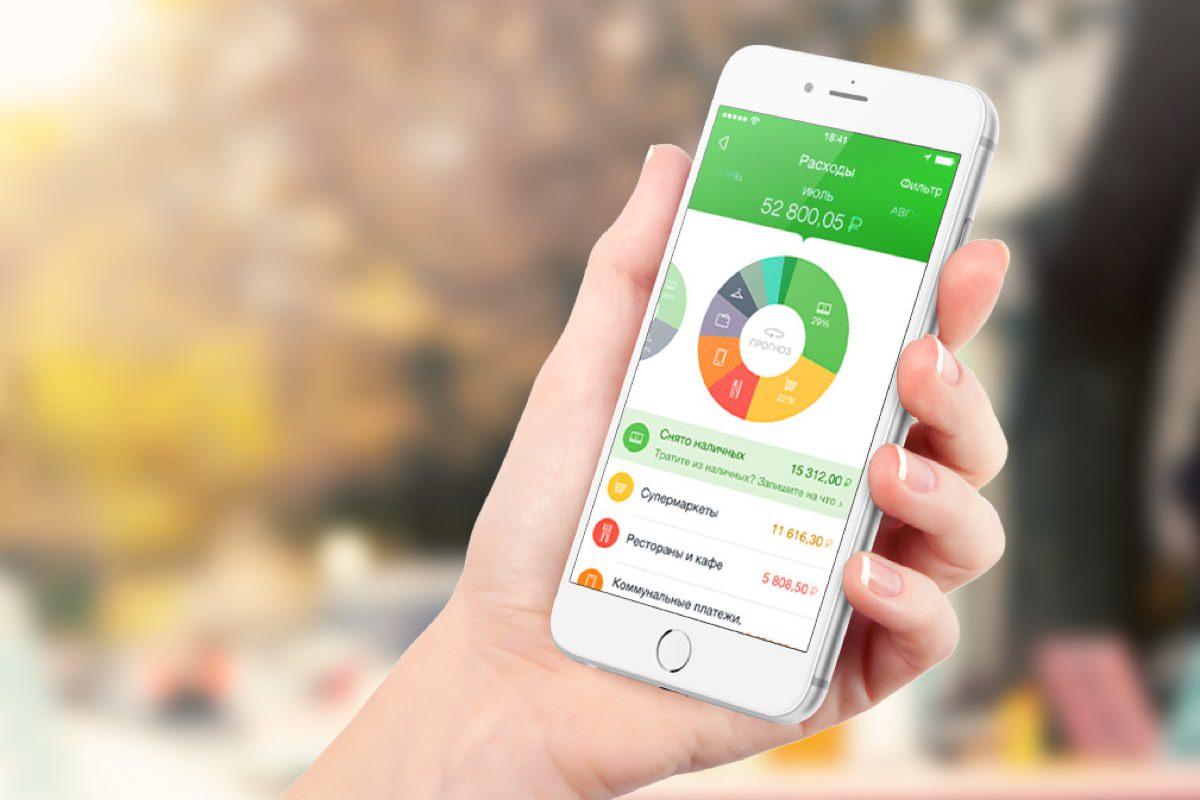
Как удалить Сбербанк Онлайн операцию, по какой причине это актуально? Стоит сразу отметить, в списке для каждой из операций отображается само наименование сведений, а также номер банковской карты, используемой для выполнения оплаты и зачисления средств. Отображается информация по сумме транзакции, текущему статусу отработки данных. В том случае, когда операция отклоняется банковской организацией, вне зависимости от причины она помечается красным цветом, как бы привлекая внимание владельца карты. Для большего удобства работы с данными, стоит воспользоваться опциями фильтра, максимально практичного и достойного внимания потенциального клиента.

Как посмотреть историю операций в Сбербанк Онлайн
Для просмотра истории операций войдите в личный кабинет и выберите вкладку «История операций». Здесь вам будут доступны:
Вы самостоятельно можете выбрать количество операций, которые будут отображаться на странице.

Можно ли удалить историю в Сбербанк Онлайн?
Целиком очистить историю возможно только после окончательного закрытия карточного счета. До этого момента удалить записи полностью не удастся, однако вы можете скрыть некоторые записи на начальной странице и скорректировать определенные данные, содержащиеся в отчете. Возможность удаления определяется статусом, который присвоен платежу.
Какие операции можно удалить в Сбербанк Онлайн
Из списка совершенных операций вы можете убрать только те, которые еще не завершены. Это могут быть платежи, имеющие следующие статусы:
Документы в статусе «Исполнено» удалить нельзя.
Как посмотреть историю в мобильном банке
Как с телефона удалить историю в Сбербанк Онлайн
Корректировать историю платежей вы можете только в полной версии Сбербанк Онлайн. Проводить такие операции через мобильное приложение нельзя. Чтобы удалить историю со смартфона, войдите в систему не через приложение, а через браузер. Так вам будут доступны возможности полной версии Сбербанк Онлайн. Вы также можете удалить ненужные операции с компьютера, тогда и в мобильной версии приложения они отображаться не будут.
Чтобы очистить историю платежей, необходимо:
Операция будет удалена из списка, если ее статус предполагает такую возможность.
Какими операциями нельзя управлять с телефона
Функционал приложения, предназначенного для смартфонов и других мобильных устройств, ограничен. В мобильной версии недоступны следующие операции:
Выполнение этих действий доступно лишь в полной версии личного кабинета.

Удаление платежей
Некоторые данные с течением времени перестают быть актуальными. Коррекция реквизитов, смена р/с и привязка нового счета – основные причины, по которым возникает потребность удалить платеж. Полностью удалить историю банк не позволит, но есть опция чистки информации черновиков и созданных, но еще не обработанных запросов.
Удалить легко и те операции, которые еще не завершены. Например:
Для удаления платежа нужно пройти авторизацию в личном кабинете, выбрать пункт меню «История операций». По вкладке будет обозначен расширенный фильтр. Для удаления ненужной заявки ищем ее в открывшемся окне, после указания подходящих параметров. Если черновик перестал быть актуален, то нужно будет перейти на нужную строчку и выполнить действия, которые предложит система.
Удаление переводов
Для очистки от одного или нескольких переводов нужна будет полная версия сайта. После ввода логина и пароля нужно кликнуть «История операций». В этой вкладке ищем опцию «Удалить».
Планируете удалить конкретный перевод? Воспользуйтесь расширенным поиском. Указывается вид транзакции, сумма, валюта, номер р/с, с которого происходило движение денежных средств.
Как и в предыдущем варианте, нельзя будет удалить сведения о переводах, которые были успешно завершены банком. Таким же способом можно избавиться от черновиков платежей, которые не были совершены. Подтверждать действие с помощью одноразового пароля, пришедшего на телефон, не потребуется.
Как удалить платежное поручение?
Отозвать платежное поручение можно исключительно до его исполнения и получения контрагентом. Для этого зайдите в личный кабинет и перейдите в перечень платежных операций. Выберите метод отзыва.
Одновременно отозвать можно один или сразу несколько платежей. Затем будет сформирован запрос на отзыв. Откроется «Отозвать» в меню системы. Далее появится окно, в котором нужно будет заполнить все поля. Запрос уйдет в банк для обработки. Отслеживать статус документа легко в разделе «Услуги».
Возможно ли удалить профиль?
Самостоятельно через интернет-банкинг сделать этого нельзя. Вы можете заблокировать его, обратившись в контактный центр. Для проведения операции оператору предоставляются данные о паспорте и счете. Сделать это легко и при личном обращении в банк. Там вам предложат написать заявление. Рассматривается оно три дня.
Удаление истории Сбербанк онлайн
Вся информация о платежах по банковской карте хранится в истории операций. Она доступна в личном кабинете пользователя. Вход в учетную запись можно осуществлять через компьютер или с помощью смартфона. В любое время владелец карты может посмотреть отчет или сформировать выписку. Данные хранятся без ограничения по времени. История платежей остается в базе Сбербанка даже после окончания срока действия договора. Однако пользователи могут удалить часть информации. Попробуем разобраться, какие возможности предоставляет личный кабинет и как очистить историю в Сбербанк Онлайн.
Время истории операций
История платежей сохраняется в течение всего срока действия банковской карты. И даже после того, как срок ее действия истечет, сведения не удаляются из базы данных Сбербанка. Клиент может продлить договор, получить новую карту и продолжать пользоваться услугами банка. История операций помогает не только проверить на что были потрачены деньги, но и доказать оплату покупок или кредитов (дата, время).
В личном кабинете также хранятся шаблоны для проведения платежей (коммунальные услуги, займы) и настроенные автоплатежи. При необходимости пользователь может редактировать их или удалять.
Как очистить историю операций по карте в Сбербанк Онлайн? Для этого нужно знать, какие транзакции можно стереть и где находится кнопка «Удалить».
Где находится история операций
Вся информация по счету хранится в личном кабинете пользователя. Получить к ней доступ можно сразу после авторизации в системе. Для этого нужно зайти на сайт банка и нажать вкладку «Сбербанк Онлайн». Вход в учетную запись осуществляться по логину и паролю.

Информация по карте находится в разделе «Личное меню». Пользователю нужно нажать на фразу «История операций».

Поиск платежа можно осуществлять по его названию или с помощью расширенного фильтра (Период, статус, сумма, валюта).

История операция содержит следующие сведения:
данные по совершенным платежам;
счет, с которого производилось списание денег;
сведения о получателе перевода (например, Совкомбанк);
дату проведения операции;
Количество выводимых на экран монитора операций «10», «20» или «50» пользователь определяет самостоятельно.
Что поддается удалению в Сбербанк онлайн
В личном кабинете можно удалять далеко не всю информацию о платежах. Однако можно очистить часть данных. Клиенты Сбербанка могут удалить (изменить) следующие сведения:
отмененные переводы или платежи;
необработанные банком транзакции.
Обработанные банком операции отмене или исправлению не подлежат.
Способ удаления истории в приложении Сбербанк
Способ удаления сведений в Сбербанке зависит от того, что именно пользователь желает изменить в настройках личного кабинета. Рассмотрим пошагово несколько вариантов по отдельности.
Удаление платежей
Использование интернет-банка подразумевает совершение множества операций. Сюда относится оплата покупок, денежные переводы, погашение кредита и пополнение банковского вклада. Для упрощения процедуры граждане создают шаблоны платежей. Это позволяет сократить время проведения очередной операции.
Полностью почистить историю операций нельзя. А вот изменить или удалить шаблон платежа вполне реально. Например, если пользователь больше не нуждается в услугах конкретного поставщика. Для этого нужно зайти в раздел «Мои шаблоны» > «Управление…». Затем нужно выбрать конкретный шаблон и нажать кнопку «Редактировать» или «Удалить.

Удаление переводов
Почистить историю отмененных платежей можно в разделе «История операций». Пользователю нужно просмотреть список транзакций, выбрать отмененный платеж и нажать кнопку «Удалить». Соответствующая функция должна находиться под реквизитами платежа.
При необходимости можно удалить и черновики платежей, которые не были проведены.

Удаление платежного поручения
Отозвать платежное поручение можно до момента его исполнения банком. Действие доступно через Call-центр или в личном кабинете «Сбербанк Бизнес Онлайн». Пользователю нужно зайти в раздел «Услуги» > «Рублевые операции» > «Платежные поручения».
Затем нужно выбрать поручение, указать причину его отмены и нажать кнопку «Отозвать». Отслеживать статус заявки можно в разделе «Услуги».

Удаление карты
Банковские карты отображаются на главной странице в личном кабинете пользователя. Если нажать на любое платежное средство, то можно будет увидеть историю последних операций (оплата интернета, погашение кредита).
Пользователь может убрать карту с главной страницы и операции, которые по ней проводились. Порядок действий:
Нажимаем на шестеренку.
Заходим в раздел «Безопасность и доступы».
Нажимаем вкладку «Настройка видимости продуктов».
Снимаем галочки отображения напротив нужной банковской карты.
Подтверждаем действие посредством ввода смс-кода.

После этого карта перестанет отображаться на главной странице аккаунта. На экране также не будут доступны операции, которые проводились с помощью платежного средства.
Полное закрытие счета и ликвидация карты происходит по заявлению клиента. Действие выполняется через 30 дней после обращения.
Удаление СМС-шаблона
Для удаления шаблона нужно нажать шестеренку > «Мобильный банк» > «SMS-запросы и шаблоны». Затем выбрать соответствующий шаблон и нажать кнопку «Удалить».

Очистка истории в Мобильном банке
Функциональные возможности мобильного приложения «Сбербанк Онлайн» несколько отличаются от базовой версии интернет-банка. Пользователи могут совершать большинство банковских операций. Например, оплачивать товары и услуги, подавать заявки на кредиты, отслеживать историю операций или консультироваться по поводу инвестиционных продуктов.
Однако клиенты банка не смогут удалить историю платежей независимо от их статуса. Гражданам доступно только редактирование или отключение автоплатежей, удаление шаблонов и сокрытие банковской карты.
Как очистить историю Сбербанк Онлайн на мобильном телефоне? Рассмотрим два варианта ОС – Android и iOS (iPhone, iPad).
Удаление через iPhone
Владельцы iPhone могут только изменять настройки автоматических платежей или удалять шаблоны. Для внесения правок нужно зайти в раздел «Автоплатежи» > «Параметры»> «Изменить». После этого останется внести необходимые изменения.
Для удаления шаблонов платежей нужно зайти в раздел «Мои шаблоны». Затем выбрать из списка конкретную заготовку, провести по ней справа налево и нажать кнопку «Удалить». Решение об удалении шаблона нужно будет подтвердить.

При необходимости пользователи могут заблокировать, закрыть или скрыть банковскую карту. Для этого нужно зайти в раздел «Настройки» > «Безопасность». Затем выбрать соответствующую опцию «Заблокировать», «Скрыть» или «Закрыть карту» и следовать подсказкам системы. Сокрытие карты приведет к тому, что в личном кабинете перестанет отображаться история платежей.
Однако закрытие карты допускается, при условии, что на нее не наложен арест. В противном случае владелец платежного средства не сможет этого сделать. Сюда же относятся карты с отрицательным балансом. Например, если у клиента есть задолженность по кредиту. Вначале придется ее погасить.
Удаление через Android
Как очистить историю в приложении Сбербанк Онлайн на смартфоне, на базе Android? Принцип действия по удалению информации практически не отличается. Владельцам телефона доступны те же опции, что и на iPhone. Например, сокрытие, блокировка или закрытие банковской карты. Сюда также относится редактирование автоплатежей и удаление шаблонов.
Что нельзя делать при удалении истории
Пользователи не могут удалить историю платежей, которые были подтверждены банком или находятся в обработке. Например, платежное поручение. Процедура отмены поручений рассматривалась выше.
В приложении на телефоне также не отображаются сведения о незавершенных платежах и черновики. Следовательно, удалить их с телефона невозможно.
Как не удалить свой профиль
Клиенты Сбербанка не могут самостоятельно удалить свой профиль. Им доступна только возможность блокировки аккаунта. Например, в случае кражи или утери телефона. Действие выполняется в отделении банка или через Call-центр. Пользователь должен назвать оператору данные паспорта, номер счета и кодовое слово.
При обращении в банк заявление рассматривается до 3 рабочих дней. После чего учетная запись клиента блокируется. Восстановление доступа к личному кабинету происходит по такой же схеме.
Дополнительные вопросы
№1. Можно ли отказаться от личного кабинета?
Клиенты Сбербанка получают доступ к учетной записи по умолчанию. Это происходит сразу после оформления банковской карты. Однако человек может не пользоваться личным кабинетом. Например, отказаться от получения логина и не проходить регистрацию на сайте банка. Удаление аккаунта происходит только после закрытия банковского счета.
№2. Совпадают ли данные в ЛК с банковской выпиской?
За основу берется один и тот же источник информации. Однако иногда в банковской выписке отличаются даты совершения проведенных операций. В интернет-банке транзакции отображаются практически сразу. Тогда как в банковской выписке это происходит с задержкой в 1-3 дня.
№3. Сколько времени хранятся финансовые документы в Сбербанке?
История платежей хранится в личном кабинете клиента до полного закрытия банковского счета в Сбербанке России. После этого банк еще 5 лет хранит финансовые документы (приказ Росархива от 20.12.2019 №236).
Заключение
Полное удаление истории транзакций в Сбербанке не предусмотрено. Пользователи могут удалять шаблоны платежей, отмененные операции и автоплатежи или убирать банковские карты с главной страницы. Действие можно выполнить на ПК или с помощью мобильного приложения. История платежей сохраняется в базе данных Сбербанка до полного закрытия счета (+ 5 лет). Подобные сведения позволяют клиенту не только отслеживать расходы, но и подтверждать денежные переводы или оплату штрафа. Например, в случае судебного разбирательства.
Свежая инструкция, как удалить историю в Сбербанк просто и быстро

Удалить историю полностью или только конкретные операции предлагается через приложение Сбербанк Онлайн. Всё происходит только вручную. Пользователь очищает список по одной транзакции. Причём не все они могут быть удалены. Только некоторые подлежат такой чистке. Какие именно и как правильно удалить историю операций, читайте в нашем подробном посте.
Ответ, как надо удалить историю Сбербанк и какие операции можно очистить
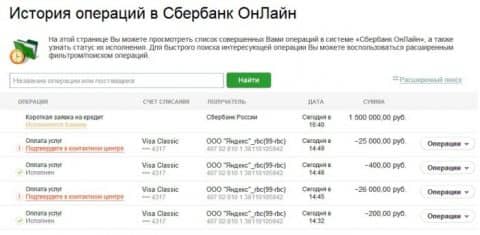
А стереть получится далеко не все. Дело в том, что все ваши уже совершенные платежи, переводы, пополнение навсегда остаются в личном кабинете. Не играет роли, какая именно операция была сделана. Значение имеет её статус — завершена она, ещё в обработке или же является вашим черновиком, шаблоном.
Следовательно из истории Сбербанка Онлайн нельзя удалить такие операции:
Стереть в Сбербанк Онлайн из истории получится только такие платежи, переводы и другие строки:
Тотально стереть абсолютно всю историю операция, да ещё и не выбирая строки в ней по одной, нельзя. Вы можете только убрать отдельные пункты. Какие именно, мы уже описали выше. Это черновики, незавершённые или отклонённые операции.
Простое решение, как удалить историю в приложении Сбербанк

Приложение с кабинетом находится на телефоне клиентов Сбербанка. Чтобы стереть операции, используйте наше руководство:
Когда требуется стереть с кабинета шаблон, то не ищите его в истории операций. Он расположен в другом разделе. Переходите в пункт кабинета Шаблоны, далее в строку с их управлениями, выбирайте тот, что вам нужен. Далее его можно убрать, используя кнопку удаления.
Ответ, как удалить историю платежей в Сбербанк Онлайн

Долго не буде описывать процедуру очистки на сайте Сбербанка Онлайн. Она одинакова с приложением. А руководство для него приведено выше. В целом, укажем, что вам требуется перейти на сайт. Там снова-таки находим вкладку с историей операцией. На сайте она, конечно же, выглядит более полной. Вы видите всю информацию по каждой строке, в том числе и направления платежа, его статус исполнения, номер транзакции и т.д. Точно так же, как и в приложении, здесь находится поиск.
Выводы

Шаблоны Сбербанка очищаются в Сбербанке Онлайн через раздел именно с ними. В нём есть подпункт с их управлениями. В нём и расположено меню с кнопкой «Удалить». А что касается всей истории с операциями, то она имеет свой раздел уже на главной странице того же мобильного приложения или сайта.
В кабинете пользователь стирает только те транзакции, которые уже были проведены, выполнены или имеют статус черновиков. Остальные же остаются в приведенном списке навсегда. Чтобы ускорить удаление отдельных строк, применяйте расширенный поиск. Он подойдёт для сортировки строк по вашему запросу. В конечном итоге остаются в списке только нужные клиенту операции. Затем он их стирает из него, делая это исключительно вручную.
Можно ли удалить историю в Сбербанке Онлайн?

Благодаря истории операций в приложении Сбербанк онлайн, пользователь имеет возможность контролировать платеж, видеть, в каком состоянии он находится. Благодаря истории, клиент может восстановить подробности по любому из платежных операций.
Со временем данная запись становится длинной и возникает вопрос можно ли удалить историю в Сбербанке онлайн по платежам, операциям и т.д.?
Для такой очистки клиент имеет возможность полностью стереть записи в Черновиках и удалить некоторые шаблоны.
В данной статье речь пойдет о том, как удалить записи из истории операций в личном кабинете банковской организации Сбербанк. И как проделать удаление через мобильное приложение.
Можно ли удалить историю операций Сбербанк Онлайн?
Удалить всю историю однозначно не получится, так эта информация считается очень важной и может пригодиться, например, в суде.
Некоторые записи, которые не несут особо важной информации, можно стирать. Можно удалять из списка записи, действия по которым не были закончены.
Обычно у большинства клиентов одна и та же операция выполняется много раз. В этом случае система создает шаблон, который со временем становится не актуальным. Такой шаблон можно стереть из истории.
Как удалить историю переводов?
Для удаления истории по переводам в Сбербанк онлайн, из операций необходимо проделать следующее:
Важно отметить, что в случаях, когда перевод имеет статус «Исполнено», запись о нем уже нельзя удалить. Стереть запись из истории, касаемо перевода, можно в тех случаях, когда перевод имеет следующий статус:
Удаляем историю платежей в Сбербанк Онлайн
Некоторые записи, которые касаются платежей, можно удалять. Чтобы найти записи, которые можно стереть из истории, следует проделать следующее:
Важно отметить, что операции, которые не были исполнены и находятся на стадии выполнения, клиент имеет возможность отменить.
Для отмены платежа, клиент должен кликнуть на него и отменить действие. Записи по невыполненным действиям пользователь может стереть.
Система дает возможность удалять все записи, которые находятся в Черновиках. В этой группе находятся платежи, которые не были выполнены по причине прерывания самим клиентом или не одобренные банком. Информация по завершенным платежам не подлежит удалению.
Удаление в приложении на смартфоне
Для того, чтобы откорректировать историю платежей в Сбербанк онлайн, можно использовать смартфон или любой другой мобильный гаджет.
Для проведения подобных операций, необходимо скачать само приложение Сбербанк Онлайн на свой девайс.
Раньше через программу на телефоне можно было только совершать платежные информацию. Осуществить удаление было невозможно, так как группа «Черновики» была недоступна для мобильного приложения.
В настоящее время появилась современная версия приложения, с помощью которого клиент имеет возможность совершать такие же действия, как и через компьютер.
Для удаления части истории по платежам через мобильное приложение необходимо проделать операции, аналогичные удалению через компьютер.
Выбрать запись, которую хотелось бы удалить, можно по дате, сумме или статусу. Через мобильное приложение можно удалить только записи-шаблоны или черновики.
Записи, действия по которым были исполнены, удалить не получится. Убедиться в том, что запись была удалена, можно, проверив архив данных. Запись, которая была успешна стерта, найти в архиве и истории всех операций не получится.
Сколько хранятся данные?
Те операции, платежи, переводы, что удалить не удалось, хранятся в онлайн Сбербанке все время. То есть, пока вы вообще являетесь клиентом Сбера.
Также у банка есть память для хранения тех операций, которые проводили его старые клиенты. То есть, на многие годы все ваши действия будут четко записаны.
Вообще, срок хранения информации о переводах установлен ЦБ РФ. И он составляет не менее 5 лет после совершения любой транзакции.
Поэтому надо быть острожным с финансовыми операциями. Так как это серьёзное дело. И в случае чего, такие данные могут запросить компетентные органы.
Можно удалить профиль в Сбербанк Онлайн?
В отличие от страницы в соц. сетях, удалить полностью свой аккаунт невозможно. Он есть, и точка.
Но вы можете его заблокировать по специальному запросу. Такой запрос подается с паспортом и картой в офисе банка. Также можно позвонить по номеру горячей линии.
Там вы скажете свои паспортные и карточные данные. Если вас идентифицируют, то доступ закроется.
Причем, по вашему обратному запросу кабинет легко восстанавливается. Так что это все обратимо.
Не унывайте. Даже если бы вы смогли как-то вообще удалить страничку, ее данные бы остались. Ведь они всегда хранятся на сторонних носителях информации, как было сказано выше.
Таким образом
И так, все операции, которые уже были исполнены, удалить из истории Сбербанка Онлайн невозможно. Хорошо это или плохо. Но это так.
Далее, вы можете удалять всякие черновики или не исполненные операции. Это делается просто в несколько кликов. Там все интуитивно понятно.
Кроме того, ваши платежи хранятся минимум 5 лет на сторонних ресурсах. Так как они являются важной юридической информацией.
А значит, не стоит путать банковский сайт с банальной соц. сетью. Здесь ведется четкий учет всех действий. А при необходимости, следует ответственность за них.
В дополнение темы:
В качестве бонуса, вы можете прямо сейчас:
 В качестве бонуса, вы можете прямо сейчас:
Простое решение, как удалить историю в Сбербанк через приложение или сайт

Если вам нужно удалить очистить историю операцию всю или только её часть, то онлайн кабинете есть такая функция. Правда, удаление происходит не сразу всё, а только по одной строке. Также следует знать, какие операции подлежат исчезновению, а какие — нет. В нашем посте вы найдёте их список, а также руководство по очищению историю через приложение или сайт Сбербанка.
Ответ, можно ли удалить историю в Сбербанк и какие именно операции

Прежде чем приступить к удалению, вам нужно найти саму историю. Она единая и для кабинета в мобильной версии, и на полноценном сайте Сбербанка Онлайн. Поэтому выберите, откуда вам удобнее заходить в кабинет — через приложении или нет. История отличается лишь дизайном. На телефоне всё немного адаптивнее, упрощено. Что касается строк, функций, то они точно такие же, что вы увидите на сайте.
Сразу расскажем вам об операциях, которые разрешено удалять в онлайн кабинете:
Обратите внимание, что нельзя удалить всю историю. Некоторые её строки не подлежат чистке. Удалить нельзя два типа операций:
История личного кабинета хоть и напоминает таблицу, но строки в неё выборочно или целиком нельзя выделить, стереть. Вам нужно делать всё вручную и просматривать каждый отчёт.
Инструкция, как очистить историю в приложении Сбербанк быстро

В мобильном кабинете удаление старых операций ничем не отличается от процесса на сайте. Сбербанк Онлайн содержит то же меню, что в приложении, что на ПК. Но всё же некоторые отличия вы заметите, поэтому приведём инструкцию именно для мобильного кабинета:
Чтобы очистить всю историю, вам нужно просидеть достаточно долго, так как нельзя стереть всё в один или несколько кликов. Пользователь лично очищает каждую строку. Если вам нужно избавиться от старых шаблонов, то следует перейти в раздел с ним. Там находится подпункт с их управлением. В нём тоже есть возможность убрать выбранные шаблоны.
Ответ, как очистить историю в Сбербанк Онлайн
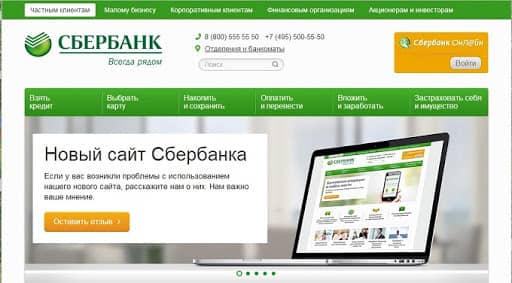
На сайте с личным кабинетом такой же функционал, что и в мобильном приложении. Поэтому не будем повторять инструкцию по корректировки истории операций. Она есть выше в статье. Напомним только, что пользователю требуется найти нужный раздел. Вкладка с историей находится сразу же на основном экране сайта — главном. Позже, когда вы начнёте отбирать ненужные операции из всего списка, начните использовать фильтр.
Под ним понимают расширенный поиск. Меню с ним расположено практически вверху перечня с историей. Чтобы быстро найти ваш платёж или другую транзакции из всего огромного списка, или укажите его полное название, или хотя бы какое-либо ключевое слово. После нажатия на поиск, вы увидите уже готовый отсортированный список. В нём и есть все необходимые вам сейчас операции. Для их удаления навсегда кликните возле каждой на Операции, потом — на Удалить.
Заключение

История всех выполненных, незавершённых операций, а также черновиков находится в отдельном разделе меню Сбербанка Онлайн. Он очищается клиентом только вручную. Строки удаляются по одной. Убрать получится лишь те, что имеют в описании подпункт Операции. В нём вы и найдете опцию Удалить. Что касается шаблонов, то их убирают тоже по одному, но в отдельном разделе.
Как посмотреть и удалить историю операций в «Сбербанк Онлайн»

Чтобы получить доступ к персональной информации, необходимо авторизоваться в личном кабинете. Для этого достаточно ввести логин и пароль.
История операций находится в правом боковом меню (раздел «Личное меню»). После перехода по ссылке клиент финансового учреждения сможет:
Количество отображаемых на странице операций пользователь «Сбербанк Онлайн» выбирает самостоятельно.
.jpg)
Как удалить историю операций через сайт «Сбербанк Онлайн»
Полностью очистить историю операций можно только после закрытия карточного счета. Откройте дебетовую карту с бесплатным обслуживанием в другом банке.
Удалить можно только записи с незавершенными платежами. Они могут быть отмечены статусами:
Операции, отмеченные статусом «Исполнено», удалить невозможно.
Теперь стоит рассмотреть, как можно удалить историю платежей в «Сбербанк Онлайн»:

Если статус платежа позволяет проведение удаления, операция исчезнет со списка.

Просмотр истории через Мобильный банк
Клиенты, подключившие услугу Мобильный банк, могут увидеть список операций, отправив на номер 900 смс со словом «История». Запрашиваемая информация придет в виде ответного сообщения.
Если у клиента есть несколько оформленных карт Сбербанка и все они привязаны к одному телефону, в тексте смс необходимо указать 4 последние цифры номера нужной карточки. Запрос при этом будет выглядеть следующим образом: «История хххх», где хххх – данные карты.
Запроса, позволяющего очистить историю операций через Мобильный банк, не существует.
Удаление истории в «Сбербанк Онлайн» с телефона
Вносить коррективы в историю платежей можно только в полной версии «Сбербанк Онлайн». В приложении, разработанном для смартфонов, подобная функция не предусмотрена. Чтобы отредактировать историю и удалить ненужные записи в этом случае нужно:
Дальнейшие действия будут такими же, как при входе в личный кабинет с компьютера или ноутбука.
Другие ограничения мобильной версии сервиса
Приложение для смартфонов «Сбербанк Онлайн» позволяет проводить множество операций, но некоторые функции полной версии в нем все же отсутствуют:
Несмотря на небольшие недостатки, приложение не теряет популярности среди клиентов банка.
Обнаружили ошибку? Выделите ее и нажмите Ctrl + Enter.
Как очистить историю в Сбербанк Онлайн?

Окончила ФУпПРФ, финансово-экономический факультет. 3 года проработала в Финпромбанке на должности «специалист отдела взыскания».
Банки хранят информацию обо всех платежах и переводах, проводимых со счета карты. При желании, клиент может запросить выписку в офисе банка или в личном кабинете. Держатели пластика Сбербанка могут не только просматривать материалы через систему интернет-банкинга, но и управлять некоторыми операциями — редактировать, повторять, удалять. Возможность изменения и удаления данных ограничена — все зависит от типа транзакции и ее статуса.
Какие операции отображаются в истории
Историю операций можно просматривать в личном кабинете либо с компьютера, либо с мобильного приложения. В первом случае информация будет более полной, а перечень доступных действий — менее ограниченным.
Просматривая историю в веб-версии личного кабинета, клиенты увидят следующие операции:
Напротив каждой транзакции будет информация о дате проведения, получателе денег и сумме списания / поступления. Помимо этого, если с конкретным платежом можно выполнить дополнительные действия, помимо просмотра, рядом будет находиться кнопка «Операции», нажав на которую клиент сможет выбрать одну из доступных опций, например, создать шаблон или настроить автоплатеж.
Статусы операций
Каждая транзакция, будь то оплата покупок или снятие средств, имеет свой статус, то есть состояние обработки. От этих статусов зависит, можно ли очистить историю переводов в Сбербанк Онлайн.
Все стадии можно разделить на 3 категории:
Завершенные
Завершенные платежи — это не только те, что уже отразились на счете, но и те, что уже прошли обработку банком — обычно на это уходит 2 дня. Завершенные транзакции имеют два статуса:
Отмененные
Отмена операции может произойти по инициативе клиента или банка. Незавершенные операции находятся в состоянии:
В категорию отмененных можно добавить и черновики. Это не прерванная операция, а неотправленная. То есть, когда клиент, создавая платеж, заполняет все реквизиты для оплаты, но не отправляет запрос на обработку или не подтверждает его, операция сохраняется в черновик. В дальнейшем ее можно отредактировать и завершить.
Важно: операции, которые отклонены банком выделены красным цветом. Чтобы узнать о причинах отказа, нажмите на интересующий платеж.
В стадии обработки
Платеж в стадии обработки — тот, что уже отправлен, но еще не подтвержден или не обработан банком. Здесь есть три статуса:
Обычно статус операции отображается под информацией о ней. Если ничего не написано, то можно открыть операцию, нажав на нее, и посмотреть стадию обработки.
Можно ли и какие типы операций удалить из нее
История полностью удаляется только после закрытия карточного счета. Пока карта функционирует очистить историю платежей нельзя ни через Сбербанк Онлайн, ни через офис компании — в спорных ситуациях как банк, так и сам клиент должны иметь возможность пользоваться этими данными для подтверждения своей правоты.
Максимум, что может сделать клиент — скрыть часть информации на стартовой странице или удалить отмененные платежи и черновики. Также в ЛК можно удалить и подкорректировать шаблоны и автоплатежи.
Важно: некоторые операции в стадии обработки можно отменить. Как только платеж изменит статус с «исполняется банком» на «отменено», его можно будет удалить.
Итак, к списку операций, которые можно удалить, если они имеют статус отмененных, относятся:
Удалить такие данные как снятие или внесение наличных нельзя — эти операции не отменяются ни банком, ни клиентом, соответственно, могут иметь только два статуса — «исполнено» или в «обработке».
Инструкция по удалению
Так как полностью очистить историю в Сбербанк Онлайн нельзя, рассмотрим, как скрыть часть выписки и удалить незавершенные операции — на компьютере и на телефоне.
Платежей и переводов
Чтобы удалить отмененные операции, перейдите в «Историю», которая находится справа на главной странице личного кабинета.

Найдите необходимый платеж, нажмите на его дату, наименование или сумму — откроется полная информация о платеже.
Убедитесь, что статус транзакции позволяет удалить ее. Под всеми реквизитами найдите кнопку «Удалить». Таким же образом можно стереть не только отмененные платежи, но и черновики. Обратите внимание, что подтверждение по СМС не требуется.

Шаблонов и автоплатежей
Заранее заданные платежи можно отредактировать, удалить или завершить. Все эти операции проводятся через раздел «Управление» — шаблонами или автоплатежами. Откройте интересующий вас раздел, найдите платеж и нажмите «Операции». Высветятся доступные действия:
Операции, ранее совершенные по шаблону или автоплатежу, не будут удалены из истории — информация пропадет только из разделов «Мои шаблоны» или «Мои автоплатежи».

Как скрыть информацию
На стартовой странице личного кабинета отображаются все карты, которые оформлены на пользователя ЛК. Под каждой картой есть краткая выписка, состоящая из трех последних операций — эту информацию можно скрыть с главной страницы. Для этого:
Таким образом, вместе с картой пропадет и ее история. Важно понимать, что данные не будут стерты — они просто не будут отображаться на стартовой странице.
Удаление через мобильное приложение
История операций в мобильном приложении отображается не полностью. Здесь нет незавершенных платежей и черновиков, соответственно, и стереть эти операции нельзя. Единственный способ, как удалить историю на телефоне, — войти в Сбербанк Онлайн не через приложение, а с браузера мобильного устройства. В приложении допускается удаление только шаблонов и автоплатежей.
Как удалить историю в Сбербанк Онлайн

Приложение Сбербанк Онлайн по праву считается самым удобным и простым среди аналогов. Благодаря широкому функционалу, пользователи совершают множество операций, которые отображаются в истории по счету. О том, как очистить историю в Сбербанк Онлайн — расскажет сервис Бробанк.ру.
С какой целью ведется история операций
История в Сбербанк Онлайн необходима, в первую очередь, клиентам банка. Узнать подробности конкретной операции — дату, время, сумму, направление, можно в мобильном приложении или в полной версии системы. История помогает отслеживать расходы, а также подбивать итог по карте за любой интересующий период.
Отчет ведется и для того, чтобы между банком и клиентом не возникало разногласий. Все исполненные и неисполненные транзакции отображаются в истории, делясь на следующие категории:
Держатели кредитных и дебетовых карт при помощи истории операций также могут отслеживать суммы, потраченные на те или иные покупки: магазины, предприятия общепита, транспорт, услуги и прочее. Поэтому история платежей считается достаточно важной опцией, независимо от того, в каких целях используется карта.
Статусы операций в Сбербанк Онлайн
История операций состоит из завершенных и незавершенных транзакций, которые проводились по карте (счетам и вкладам) клиента. Каждой операции присваивается соответствующий статус (состояние), который указывается под наименованием платежа. В Сбербанк Онлайн различаются следующие статусы:
Под персональным финансовым планированием понимается работа финансового советника, который для клиента составляет индивидуальный план накоплений. Пользуются сервисом клиенты Сбербанка управления активами. Взаимодействие с советником отражается в системе Сбербанк Онлайн.
Расширенные функции истории операций
В списке отражаются полные сведения об операции: дата и время, счет списания (карта, счет, вклад), получатель или отправитель перевода, статус транзакции, сумма и стадия обработки платежа. Через историю держатель карты может выполнять определенные действия. В их числе:
На одной странице отображается не более 50 транзакций. Для поиска конкретного платежа пользователь заполняет расширенную форму с параметрами: дата, сумма, категория. Система за несколько секунд выдает список подходящих документов. На одну страницу можно выводить 10, 20 или 50 операций за определенный период. Чтобы посмотреть списание с карты в Сбербанк Онлайн за конкретную дату, достаточно правильно выставить настройки в поиске.
Как удалить историю операций в Сбербанк Онлайн
Такая функция не предусмотрена в интернет-банке Сбербанка. На сайте и в мобильном приложении история операций не удаляется и не скрывается по желанию клиента. Если у клиента банка несколько карт, то по каждой из них история ведется отдельно в течение всего срока действия. Платежи по всем счетам клиента отражаются в одной ленте с обозначением номера карты или счета, с которых совершается оплата.
Очистить историю платежей в Сбербанк Онлайн полностью нельзя. У системы нет соответствующего функционала ни в мобильном приложении, ни на официальном сайте. Отдельные операции удалить не получится, за исключением тех, которым присужден статус «Черновик» или «Исполняется банком». Во втором случае операция сначала переводится в черновики, затем удаляется или совершается заново, — по желанию клиента.

Можно ли отключить историю
История ведется не клиентом, а Сбербанком для ведения соответствующей отчетности. Это одна из опций системы Сбербанк Онлайн, которая работает по умолчанию. Она не включается клиентом вручную, следовательно, и отключить ее в настройках не получится. В этом случае не помогут и сотрудника банка.
В списке карт, которые были оформлены клиентом, указываются действующие и заблокированные карты. Информация по заблокированным картам доступна не в виде истории платежей, а в виде отчета, что практически одно и то же. Отчет можно запросить за любой период в рамках срока действия (фактического пользования) картой. Отчет по заблокированной карте не удаляется и не изменяется клиентом.
Источники:
Как удалить историю в Сбербанк онлайн
Сведения по поводу произведенных по карте действий доступны в отчетах и выписках. Информация может храниться сколько угодно долго, и клиент при необходимости сумеет посмотреть их, заказав выписку онлайн посредством личного кабинета (ЛК) либо обратившись в отделение банка. Однако иногда случается так, что посетителю Сбербанка требуется стереть определенную информацию о своих действиях либо сделать их скрытыми. Давайте разбираться, как это лучше сделать.
 Фото: sberbank.ru
Какие действия отображаются в отчете
Все ваши действия по банковской карте возможно просмотреть в личном кабинете на официальном сайте Сбербанка, войдя в него или с компьютера (в таком случае ваши возможности будут являться более полными), или воспользовавшись версией для мобильного телефона.
Следует понять, что онлайн-история операций является отображением всех без исключения действий, произведенных со счетами потребителя и зафиксированных в отчете кредитной организации.
Обычно записи обо всех производимых процессах располагаются в порядке хронологии. В личном кабинете вы сможете просмотреть данные действия:
Нажав на требуемую вам процедуру, вы попадете в новое окно, где будет написана дата совершения, получатель денежных средств, сумма, списанная с банковского счета либо поступившая на него. Помимо этого, если в отношении конкретно взятого платежа возможно совершить какие бы то ни было дополнительные действия, то рядом с ним будет располагаться соответствующая кнопка, при клике на которую вы сможете выбрать необходимую функцию — к примеру, создать автоплатеж либо шаблон.
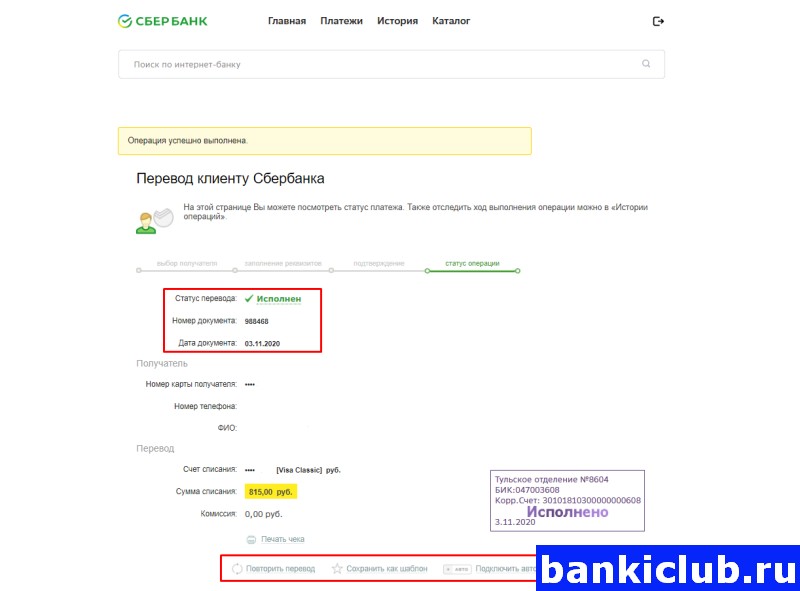 Фото: bankiclub.ru
Статусы
Каждая произведенная транзакция имеет свой статус, указанный под информацией о ней. В соответствии с тем, в какой стадии обработки пребывает платеж, отчет возможно либо нельзя удалить. Условно все статусы возможно разделить на завершенные, отмененные и те, что пребывают в стадии обработки:
Действия, отклоненные банком, выделяются красным цветом. Чтобы уточнить причины отказа, кликните на интересующий вас платеж.
Очистить историю полностью нельзя, однако возможно исключить из нее те платежи, которые не были завершены.
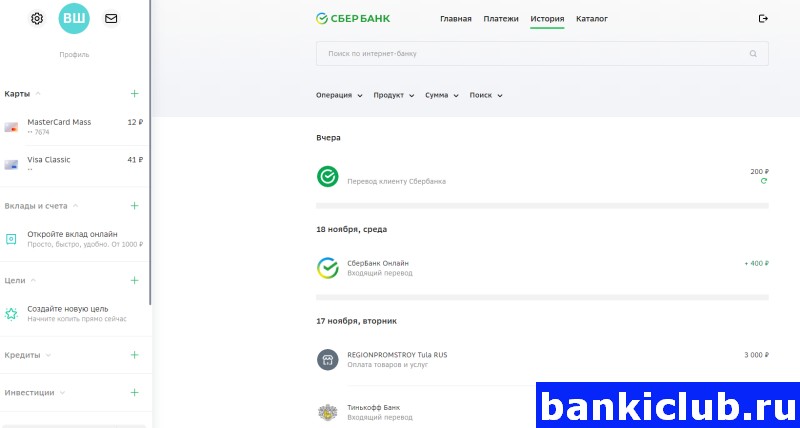 Фото: pixabay.com
Сколько хранится отчет
Информация в архиве системы может содержаться в течение достаточно продолжительного времени. Отчет обо всех произведенных операциях будет доступен в течение всего периода, пока вы являетесь держателем карты. Это позволяет использовать данные при возникновении спорных ситуаций. Информация, сохраненная в системе Сбербанка, полностью идентична той, что сохраняется в электронных базах финансовой организации.
Сервисом предусматривается редактирование сохраненной информации, а также возможность повторения определенных платежей и их стирания. Изменять и стирать разрешается далеко не все — это зависит от вида оплаты, а также ее статуса.
Удалить полностью всю историю в Сбербанк онлайн невозможно. Записи о завершенных платежах удалить уже не выйдет.
Можно ли удалить историю в Сбербанк онлайн?
Данный вопрос наверняка задавал себе любой пользователь услуги. Все без исключения данные о совершаемых действиях возможно почистить исключительно после того, как счет карты будет закрыт. До того момента полностью удалить все записи не выйдет ни в личном кабинете, ни при личном посещении отделения Сбербанка. Тем не менее, вы имеете право скрыть некоторые записи на главной странице, а также подредактировать определенные данные в отчете. Сделать это возможно или в учетной записи на сайте, или в версии для смартфона.
Обычно стереть возможно:
Возможность стирания строки из архива будет зависеть от статуса обработки. Платежи, которые уже были проведены, удалить нельзя.
Снятие либо внесение наличных не получится удалить, так как данное действие никто не может отменить.
Инструкция по удалению истории
Так как удалить весь архив процедур невозможно, рассмотрим, каким образом возможно сделать некоторые записи скрытыми, а также избавиться от платежей, которые не были завершены.
А) платежей и переводов
Чтобы удалить выписку отмененных платежей потребуется зайти в личный кабинет и зайти во вкладку в верхней правой части страницы. Перечень из 10 последних действий, произведенных в режиме онлайн, возникнет перед вами. Найдите в перечне требуемый платеж и нажмите на него, чтобы просмотреть информацию о нем. Убедитесь, что его статус дает возможность удалить информацию. Внизу под всеми реквизитами должна находиться кнопка «Удалить». Также возможно удалить черновики платежей, которые не были завершены. Подтверждать действие по СМС не понадобится.
Б) автоплатежей
Создание стандартных трафаретов обуславливается тем, что множеству потребителей необходимо время от времени производить повторяющиеся действия и платить по одним и тем же реквизитам, или осуществлять покупки на определенном сайте. Тем не менее, со временем данная необходимость отпадает, и готовая модель платежа становится неактуальной.
Непосредственно процедуры оплаты, произведенные по определенному алгоритму, удалить невозможно. Однако возможно вычистить непосредственно «маску» для произведения оплаты.
Платежи, списание которых было настроено автоматически, возможно корректировать и стирать. Причем удаление осуществляется аналогично стиранию платежей. Перейдите в раздел «Управление». Найдите необходимый вам платеж и кликните на него. После чего появятся все доступные действия:
Удалить отчеты о платежах, произведенных по готовым моделям, невозможно. Тем не менее, воз стереть из перечня непосредственно трафарет, кликнув на кнопку «Удалить».
В) карты
Все карты абонента отображаются на стартовой странице. Кликнув на любую из них, вы сможете просмотреть краткую выписку, содержащую последние произведенные действия: оплата услуг, покупки и так далее. Данные записи возможно сделать скрытыми, чтобы их не было видно со стартовой страницы. Алгоритм действий при этом будет следующим:
Удалить навсегда пластиковую карту посредством версии для смартфона невозможно, однако ее возможно заблокировать либо скрыть, чтобы она не отображалась.
Сделав карту скрытой, вы уберете действия, проводимые по ней. Тем не менее, данные записи не исчезнут из отчета полностью, и при необходимости их возможно будет просмотреть.
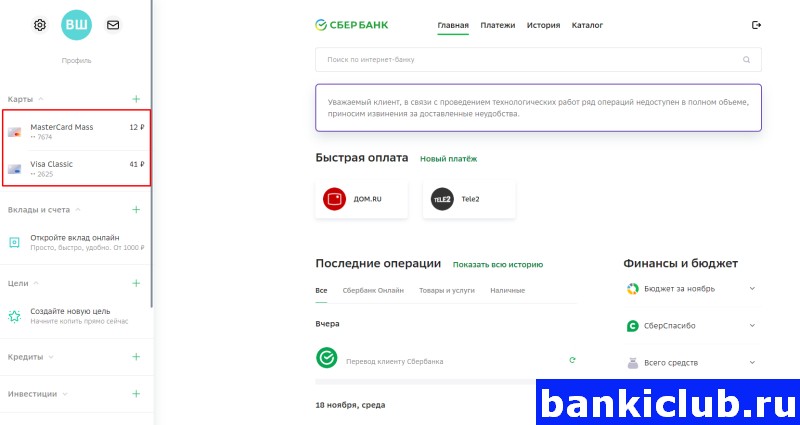 Фото: bankiclub.ru
Г) удаление посредством мобильного приложения Сбербанк на айфоне
Приложение, установленное на айфон, дает возможность производить определенные действия, однако далеко не все. К примеру, не выйдет удалить платежи, которые не были проведены через систему. Попытка стереть настроенные по определенным параметрам платежи в соответствующем разделе тоже не принесет положительного результата. Черновики вообще не отображаются. Помимо этого, не выйдет закрыть пластиковую карту, тем не менее, ее возможно заблокировать в разделе «Безопасность».
Д) удаление посредством мобильного приложения на Андроид
Тут ситуация, в общем, идентичная, что и с айфоном. Сбербанк для Андроида не позволяет стирать платежи с любым статусом. Черновики невозможно увидеть, и соответственно, удалить. Полноценно использовать созданные модели платежей также не выйдет. Аналогичным образом возможно скрыть и не демонстрировать карты и отчеты по ним на стартовой странице.
Тем не менее, вы всегда сможете просто снести мобильное приложение из памяти iphone либо смартфона на базе Андроида, или отменить регистрацию/сменить пользователя.
Возможно ли удалить свой профиль
Самостоятельно удалить личный аккаунт, созданный на сайте Сбербанка либо в приложении, невозможно. При необходимости его возможно заблокировать, обратившись с соответствующим заявлением в контактный центр. Чтобы заблокировать свой аккаунт, вам понадобится предоставить оператору ваши данные о вашем паспорте и пластиковой карте, а также сказать кодовое слово.
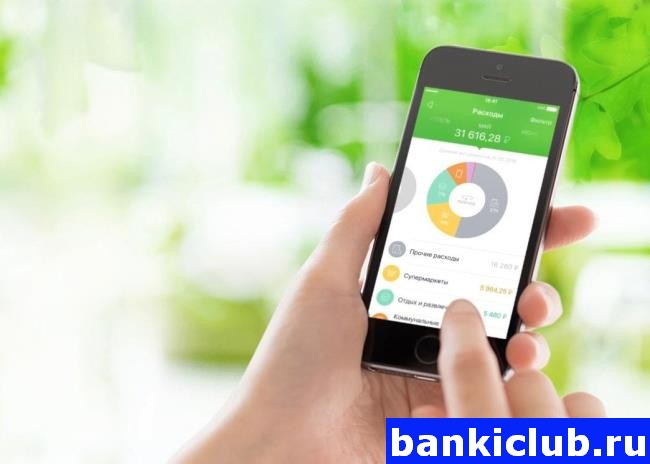 Фото: bankiclub.ru
Как правило, избавляются от аккаунта потребители, принявшие решение отказаться от пользования картой кредитной организации. В этом случае учетная запись им больше не потребуется.
В дальнейшем доступ к аккаунту возможно будет восстановить точно таким же образом.
Помимо этого, возможно воспользоваться тем, что услуга блокируется при недостатке денежных средств на счете.
Какими операциями нельзя управлять с мобильного телефона
Все процедуры, которые проводятся в личном кабинете с компьютера, могут производиться в специализированном мобильном приложении. Для чего его потребуется предварительно установить на мобильный телефон. Однако необходимо понимать, что управлять действиями в приложении сложнее.
С телефона невозможно очистить отчет от платежей, которые уже являются исполненными. Для организации (как и для пользователя) это является финансовым отчетом, им будет возможно оперировать в случае возникновения спорных ситуаций, потому целиком удалить всю информацию из выписки не представляется возможным.
Помимо этого, имеется ряд определенных ограничений, которые связаны с тем, что в версии для мобильного телефона отображаются не все данные :
Все данные действия возможно произвести посредством компьютера. В качестве возможного варианта вы можете зайти в личный аккаунт с мобильного телефона не через мобильное приложение, а через браузер.
Чтобы упростить процедуру, вы можете использовать полную версию личного кабинета. В таком случае работа с записями в отчете станет производиться так же как и на компьютере, без каких-либо ограничений.
Заключение
Если вам требуется освободить память в мобильном приложении от Сбербанка, то принимайте во внимание, что невозможно удалить все без исключения платежи. Не забывайте, что до того, как почистить все записи, необходимо лишний раз убедиться, что данная информация точно никогда больше вам не потребуется. Возможно без раздумий стирать разовые платежи, черновики, и остальной «мусор». Однако некоторые отчеты могут содержать реквизиты оплаты и в дальнейшем еще вам могут пригодиться.
Как удалить историю в Сбербанк Онлайн
История операций в Сбербанк Онлайн помогает вспомнить, какие переводы со счета на счет или с карты на карту проводились клиентом. Из данного списка вполне можно удалить те операции, которые по каким-то причинам не были завершены (например, были отклонены банком), а также черновики, автоплатежи и шаблоны. Записи о совершенных транзакциях являются официальными документами и не могут быть удалены.

Как почистить свою историю?
Для очистки истории нужно предпринять всего пару шагов. Для начала определитесь, что именно вы будете удалять и почему. Наиболее частая причина: попытка скрыть данные от «второй половины» или просто упорядочение списка (очистка его от ненужных сведений). Далее войдите в свой личный кабинет на сайте банка или в мобильном приложении Сбербанк Онлайн.
Приведем простой пример. Вы обнаружили в своей истории номер карты, информацию о сумме транзакции и ее статус. Если платеж не был совершен из-за отказа банка, то строка будет красного цвета. Найти ее в общем списке не составит труда (в крайнем случае можно воспользоваться фильтром). Далее выделяем и удаляем, как и было описано выше.
После удаления сведения исчезнут навсегда. Эти операции нельзя будет увидеть в какой-нибудь «корзине» и восстановить. Их просто не будет. Так что прежде чем решаться на чистку, задумайтесь не возникнут ли у вас споры с банком по конкретной транзакции и не нужны ли вам будут доказательства из истории.
Можно ли полностью избавиться из истории?
Всю историю транзакций целиком удалить нельзя (это запрещено правилами банка). Удаляются только ненужные записи, в основном черновики, шаблоны и незавершенные операции со статусом «прервано», «отменено» и «отклонено».
Важно! В истории содержится полная информация обо всех действиях клиента со своими счетами. Убрать из списка можно только информационный мусор в виде несделанных платежей и других ненужных сведений.
Какие действия отображаются в отчете?
Любые действия клиента с его счетами, в том числе карточными, отражаются в истории в Сбербанк Онлайн. Вы можете легко найти подтверждение оплаты сотовой связи, товаров, услуг в интернете, кредитов, переводов со счета на счет, погашения долгов за коммунальные услуги и пополнения карты или счета. Фиксируются также все сделанные черновики, шаблоны, автоматические платежи (например, ежемесячное списание на оплату коммуналки).
В списке отражаются:
Информация в списке располагается в хронологическом порядке c указанием даты и статуса транзакции, а также возможности создать автоплатеж или шаблон для более быстрой оплаты в другой раз.
Историю можно просматривать и редактировать. Из списка также реально продолжить отложенную транзакцию (завершить платеж и пр.) или повторить ее, полностью отменить платеж либо создать шаблон или автоплатеж. Клиент также может настроить для себя сервис, который будет напоминать ему о необходимости оплаты. Для этого в истории выбирается нужный платеж и создается автоматическое напоминание при помощи специальной кнопки. Периодичность напоминаний устанавливается самим клиентом (один раз, ежемесячно или раз в квартал).
Если требуется распечатать выписку по карте или счету, то необходимо зайти в свою историю и нажать кнопку «Печать чека».
Статусы
Статус транзакции дает представление о том, в каком она состоянии: завершенном, отложенном, в стадии обработки банком или вообще была отменена. Если все в порядке, то можно прочитать о том, что платеж исполнен. В случае, когда пользователь начал проводить оплату, но по каким-то своим причинам отложил этот процесс, вы увидите статус «Черновик» или «Прервано». Во втором случае статус может появиться, если, к примеру, операция была приостановлена банком (был введен неправильный SMS-код, данные карты и пр.).
Если платеж отменен самим клиентом, то об этом также можно узнать из истории. Такую информацию можно легко удалить так же как и другие отложенные операции. А вот если платеж находится в обработке и ему присвоен статус «Исполняется», то никакое удаление невозможно. Еще один редкий статус может присваиваться операциям с превышением лимита по карте (при оплате услуг или товаров в Сети). Он требует подтверждения сотрудниками банка (в call-центре, например). Если такого подтверждения не получено, то операцию также можно удалить из истории.
Сколько хранится отчет?
История не убиваема. Отчет обо всех транзакциях хранится столько времени, сколько человек является клиентом банка. В свой аккаунт клиент может войти с любого гаджета или компьютера.
Отдельные услуги и удаление данных по транзакции
В личном кабинете можно не только редактировать историю, но и создавать, удалять черновики, шаблоны, подключать и отменять автоплатежи. Самая популярная услуга – создание шаблона. Для этого нужно войти в раздел «Мои шаблоны» и выбрать платежную форму (например, по оплате мобильного телефона или коммунальных услуг, переводе денег на карту). Если какая-то из них не нужна, можно кликнуть на нее и убрать из списка.
Важно! Напомним, создать и, соответственно, убрать шаблон можно только для выполненных, то есть одобренных банком операций.
Также просто настраиваются автоплатежи, которые обеспечивают автоматическое списание денег со счета. Заходим в раздел «Управление автоплатежами», выбираем нужный и удаляем. Этого достаточно для отмены регулярного списания средств.
Справка! Если транзакция еще выполняется банком, то этот процесс можно прервать прямо из истории и тогда запись станет черновиком. Для этого достаточно нажать на строку платежа и дать команду «Отменить».
Все эти действия можно совершать в любое время суток и совершенно бесплатно. История операций может быть очень длинной, поэтому клиенту доступен фильтр, листание страниц, выбор количества сведений на странице.
Если к вашей банковской карте подключен сервис Мобильный банк, то посмотреть историю можно после отправки SMS на номер 900. В сообщении достаточно написать слово «История» и указать четыре последние цифры. В ответ банк высылает последнюю историю по вашей карте (всего пять последних транзакций). Если клиент хочет удалить эти сведения после прочтения, то достаточно просто удалить SMS от банка.
Для поиска нужной операции в истории сервиса Сбербанк Онлайн можно воспользоваться поиском по сумме, номеру счета, дате или другим заданным параметрам.
Важно! История в Сбербанк Онлайн – ваше основное доказательство совершенных платежей. Если деньги не дойдут, то в любое время можно сделать распечатку квитанции и подтвердить оплату.
Инструкция по удалению истории
Для редактирования списка платежей, переводов, автоплатежей и данных карт требуется минимум действий. Удаление можно произвести с сайта банка или мобильного приложения.
Платежи и переводы
Для очистки истории платежей и переводов достаточно авторизоваться в системе. Войти в свою историю и отобрать все платежи и переводы, которые не были завершены. Далее:
Избавиться можно только от платежей, которые находятся в обработке, прерваны из-за исчезновения интернета или по другим причинам (черновики) либо отменены банком, в том числе по причине необходимости визита в отделение или звонка в call-центр.
Автоплатежи
Если требуется избавиться от автоматического пополнения баланса или списания денег со счета, то достаточно войти в свой аккаунт, найти нужную строку в истории и нажать кнопку «Удалить».
Еще один способ удаления автоплатежей за телефон:
Автоплатежи отключаются за ненадобностью или когда произошли изменения реквизитов и требуется внести коррективы. Очистка списка помогает избавиться от лишнего (во избежание ошибок) и упорядочить информацию.
Карты
Если срок действия карт закончился или они были украдены и заблокированы, то клиент может завести новые и они автоматически отразятся в системе. Закрытые карты будут убраны из списка самим банком. Вся информация о платежах все равно будет отображаться в истории. В любое время можно получить информацию о старых и новых платежах.
Для удаления сведений о несовершенных операциях необходимо:
Список с совершенными операциями, которые удалить нельзя, можно просто сделать скрытым. Для этого заходим в раздел «Безопасность и доступ», а затем в «Настройка видимости продуктов» и снимаем галочки с тех карт, которые вы хотите спрятать. Далее получаем SMS-код от банка и подтверждаем свои действия.
Важно! Сбербанк разрешает редактировать историю транзакций, но не удалять ее полностью из системы. Вы можете также избавиться от старых шаблонов, отменить ненужные автоплатежи и черновики.
Удаление через приложение Сбербанк на iPhone
В мобильном приложении Сбербанк Онлайн могут быть удалены только зависшие платежи (отложенные, отмененные, прерванные по техническим причинам) и сделанные клиентом шаблоны. Черновики для удаления недоступны. Также нельзя убрать платежи, которые не были проведены через систему и ненужные модели оплаты.
Важно! Клиенту доступны все шаблоны для оплаты. В любое время можно совершать платежи. Но избавиться от ненужных шаблонов через мобильное приложение не получится. Для этого нужно переходить на сайт банка.
Редактирование через приложение на «Андроид»
Аналогичная ситуация и с приложением на «Андроид». Если нужно удалить черновики, то проще это сделать через сайт банка на компьютере. С «Андроида» также нельзя убрать отчет о транзакциях, которые уже исполнены. Чистка остальных сведений проводится по той же схеме, что и на компьютере. Кстати, ничто не мешает пользователю зайти на сайт банка через свой смартфон и удалить черновики.
Можно ли вообще убрать свой профиль?
После получения доступа в личный кабинет клиент уже не может его удалить. Даже удаление мобильного приложения с телефона не приведет к потере профиля.
Чем нельзя управлять с телефона?
С телефона нельзя управлять сведениями о совершенных транзакциях и черновиками. В мобильном приложении отражаются не все данные. Нельзя будет также удалить некоторые ненужные шаблоны. Для этого нужно зайти на сайт банка со своего компьютера. Все остальные услуги полностью доступны, так как приложение, по сути, копирует основной сервис на сайте банка.
Чистка истории в Сбербанк Онлайн проводится для упорядочения сведений о транзакциях. Клиент может легко избавиться от ненужных ему сведений, но только в том случае, если операции были отменены банком или им самим. Не забываем о том, что история является одним из основных доказательств в спорах с банком, так что стоит внимательно отнестись к тем сведениям, которые вы решили навсегда удалить из системы.
Как удалить историю платежей, поступлений и переводов в Сбербанк Онлайн и через мобильное приложение
Главное! Как удалить историю в Сбербанк web-версии или мобильном приложении не говорят сотрудники банка при оформлении договора. Именно поэтому мы разобрались в этом вопросе и выяснили, что удалить автоплатежи, шаблоны и черновики можно только через web-версию. Через приложение можно удалить только автоплатежи и шаблоны. Заблокировать профиль самостоятельно нельзя. Операция доступна по телефону или путем обращения к специалисту онлайн-чата.
Как операции отображаются в истории
После авторизации в личный кабинет клиента Сбербанка можно посмотреть расходные и приходные операции за выбранный срок. В отчете отображается:
Обратите внимание! Сбербанк может отклонить проводимую операцию по различным причинам. В этом случае она будет отображаться в отчёте красным цветом.
Как есть статусы операций в Сбербанке
Необходимо знать не только, как удалить историю в Сбербанке в Сбербанк онлайн, но и какие статусы операций бывают. Специально для вас мы разобрались в этом вопросе и выяснили, что есть 8 статусов.
Статусы операций в Сбербанке:
| Черновик | Это когда вы начали создавать платёж, внесли все или часть реквизитов, но операцию не провели или временно отложили. |
| Выполнено | Платёж создан и отправлен, с целью зачисления денег получателю. Как правило, для получения этого статуса вам нужно подтвердить операцию. |
| Исполнен | Банк перевёл деньги получателю. |
| Исполняется банком | Платежное поручение находится на проверке у специалиста банка. |
| Подтвердить в контактном центре | Для исключения факта мошенничества многие операции нужно подтверждать через телефон. При виде такого статуса нужно позвонить оператору по номеру 900 и ответить на ряд вопросов. На практике специалисты банка сами звонят клиенту, для получения информации о платеже. |
| Ожидается обработка | Все операции обрабываются в операционное время банка, с 07:00 до 23:59. Если операция проведена с 00:00 до 06:59, то статус будет «Ожидается обработка». |
| Заявка отменена | Платёж отозвали по любой причине. |
| Прервано | Операция не была проведена. |
Важно! Многие клиенты банка считают что статус «Выполнено» и «Исполнен» одинаковые. Стоит отметить, что после отправления перевода деньги сразу поступают не получателю, а на общий счёт в банке получателя. После банк их «разносит». Если в реквизитах была ошибка или некорректно указано наименование, банк вернет их. Если статус «Исполнен», то о возврате не может быть и речи. В этом случае все реквизиты верные и деньги дошли до получателя.
Сколько по времени хранится отчет по всем операциям в Сбербанке?
После входа в личный кабинет вы можете посмотреть отчет по операциям за текущий месяц. Если вам нужно получить отчет по другим месяцам, то следует его сформировать. Вы можете получить информацию в течение 5 лет, от даты совершения операции.
Пример! Егор Дмитриевич оплатил обучение в университете в 25.08.2015 года. Для получения налогового вычета ему потребовалась квитанция. Он авторизовался в личном кабинете банка 13.04.2020 года и распечатал платежное поручение. После 25.08.2020 года возможности получить информацию о платеже у Егора не было бы.
Даже если вы закроете карту или счет, то доступно получение информации. Все сведения по расходу и приходу отображаются в личном кабинете Сбербанк Онлайн.
 Источник: официальный сайт sberbank.ru (онлайн-чат)
Можно ли удалить историю в Сбербанк Онлайн
Удалить историю платежей в Сбербанк Онлайн нельзя. В результате этого доступ к ней можно получить в любое время.
Все сведения доступны в разделе «История операций Сбербанк Онлайн». Важно учитывать, что там вы сможете посмотреть только проведенные операции.
Чтобы получить полный отчет, по снятым наличным и т.д., потребуется запросить полную выписку по счету. Таким способом можно узнать, кому был отправлен конкретный перевод или когда совершалась покупка. Период по выписке выбирается самостоятельно.
 Источник: официальный сайт sberbank.ru (онлайн-чат)
Как удалить операции через web версию Сбербанк Онлайн
Удалить операции вы сможете только после авторизации в личном кабинете. При отсутствии доступа его можно получить бесплатно, в течение нескольких минут. Как это сделать, вы можете узнать в статье: Как подключить Интернет банк в Сбербанке Онлайн: 2 способа получения.
Стоит отметить, что вы можете удалить черновики, созданные шаблоны и автоплатежи. Разберем подробнее каждый вариант.
Как удалить платежи и переводы
Следует отметить, что удалить можно только созданные черновики платежей и переводов. Для этого нужно:
Важно! Если платёж или перевод проведён, то удалить его у вас не получится!
Как удалить шаблоны и автоплатежи
Вы можете удалить данные только по созданным шаблонам или автоплатежам. Чтобы их посмотреть нужно:
После вам останется выбрать нужный шаблон и кликнуть «Удалить», через вкладку «Операции».
 Источник: личный кабинет Сбербанк Онлайн
Автоплатеж можно удалить таким же способом. На главной странице личного кабинета нужно войти в раздел «Мои автоплатежи» и удалить его в подразделе «Управление автоплатежами».
 Источник: личный кабинет Сбербанк Онлайн
Процедура удаления бесплатная. При этом важно учитывать, что удаленный автоплатеж или шаблон после восстановить не получится. Поэтому, прежде чем удалять историю в Сбербанке Онлайн, следует это знать.
Как удалить карту или операции по ней
Через личный кабинет вы сможете удалить только шаблоны, черновики или автоплатежи, созданные для оплаты с карты. Для удаления самой карты ее нужно заблокировать.
Для удаления карты нужно:
Обратите внимание, что счет заблокирован по карте не будет. Для полного отказа от карты и счета нужно обратиться в отделение банка с паспортом.
Важно! Перед обращением следует уточнить график работы офиса. Информация по всем офисам представлена на нашем портале и доступна бесплатно 24/7.
В офисе банка специалист примет заявление на закрытие счета. Операция недоступна, если будет установлен арест или на карте будет отрицательный баланс. В последнем случае нужно произвести пополнение через кассу Сбербанка.
Как удалить историю операция Сбербанка через телефон
Мобильное приложение – удобная услуга от банка, с помощью которой можно получить доступ к счетам через телефон.
Неважно, какой операционной системы телефон: андроид или iphone. Функционал Сбербанк на телефоне ограничен и позволяет исключить только шаблоны и автоплатежи.
Черновики удалить нельзя! Такая возможность доступна только через web-версию.
 Источник: официальный сайт sberbank.ru (онлайн-чат)
Как удалить свой профиль на Сбербанк онлайн
Да, вы можете отказаться от своего профиля. Только стоит понимать, что он блокируется, а не удаляется полностью. Операция недоступна в личном кабинете клиента.
Для удаления профиля вам нужно (на выбор):
Важно! В офисе банка специалисты не занимаются приемом документов на удаление доступа.
Какие операции нельзя удалить через приложение Сбербанк Онлайн
Как уже было сказано ранее, после авторизации в личном кабинете, через мобильное приложение, вы сможете удалить шаблоны и автоплатежи.
Недоступно удаление только черновиков!
Важно! Обратите внимание, что через мобильное приложение нельзя посмотреть график платежей по кредиту.
Подведение итога
В завершение стоит отметить, история в Сбербанке – это приходные и расходные операции по счету клиента. К ним относятся не только проведенные операции, но и созданные автоплатежи, шаблоны и черновики. История платежей хранится несколько лет.
Банк предоставляет возможность удалить некоторые операции в личном кабинете Сбербанк Онлайн. К ним относятся черновики, автоплатежи и шаблоны. Через мобильное приложение черновики удалить не получится.
Если вы хотите удалить профиль, то самостоятельно сделать это не сможете. Такие полномочия есть у специалиста службы поддержки клиентов.