
Как нарисовать стрелки: подробнейшее руководство
Станьте мастером классических, графичных и растушёванных стрелок.
1. Как рисовать классические стрелки
Такие стрелки подойдут почти каждому типу лица и разрезу глаз. Макияж не будет перегруженным, просто глаза станут больше, а взгляд — выразительнее.
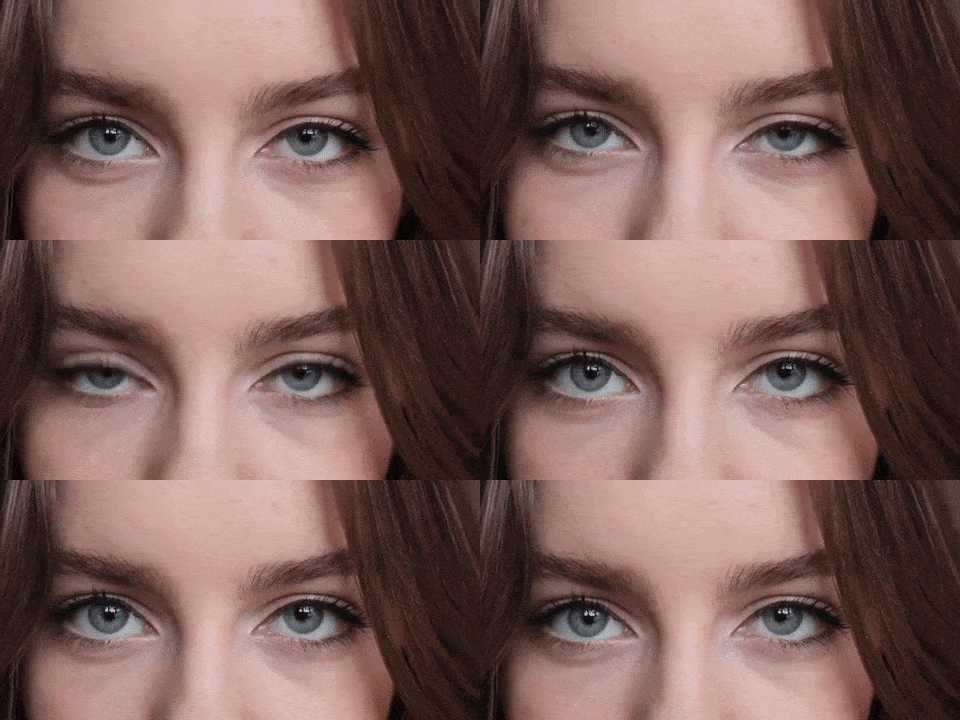
Вам понадобятся
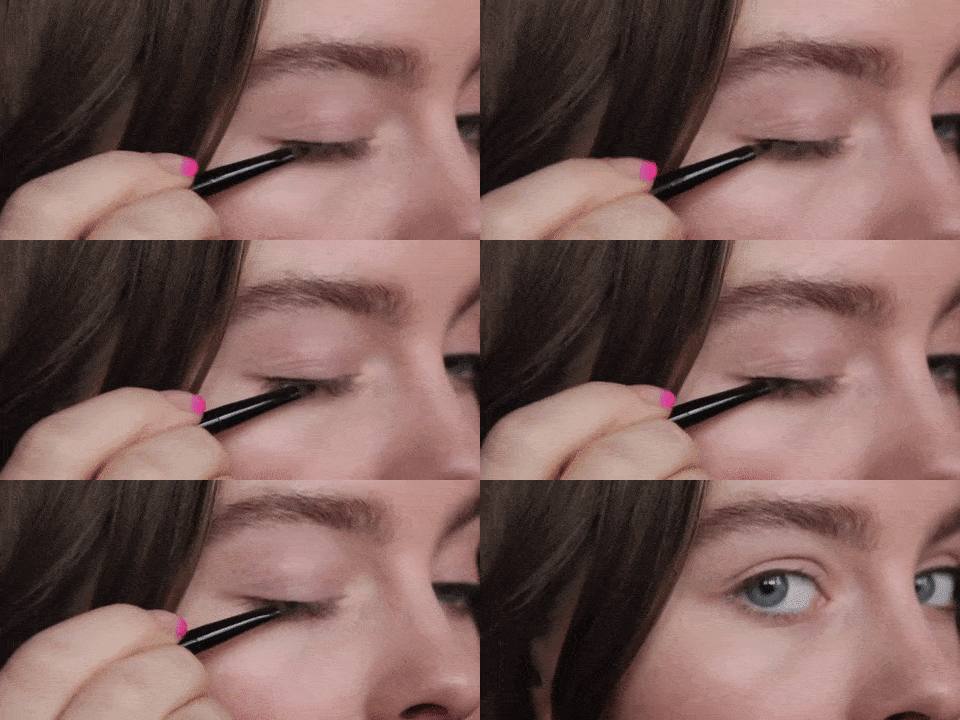
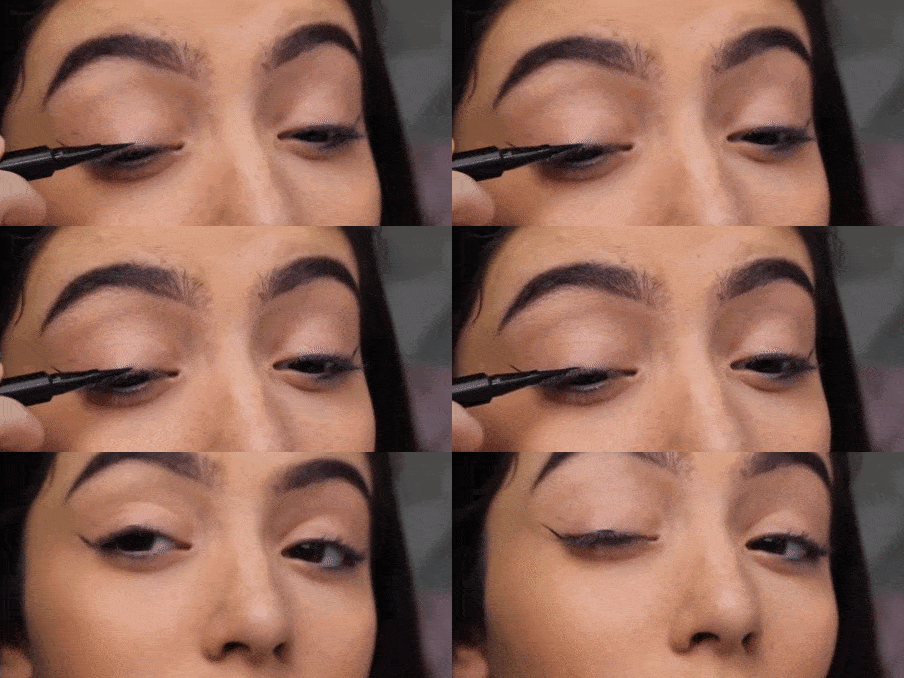
Шаг 1. Прокрасьте межресничное пространство у внешнего уголка глаза
Держите инструмент максимально близко к линии роста ресниц и не заходите на слизистую, иначе цвет отпечатается на нижнем веке.
Начните прорисовку с середины века и двигайтесь к внешнему уголку. Остановитесь там, где заканчиваются ресницы: хвостик стрелки прорисуем чуть позже.
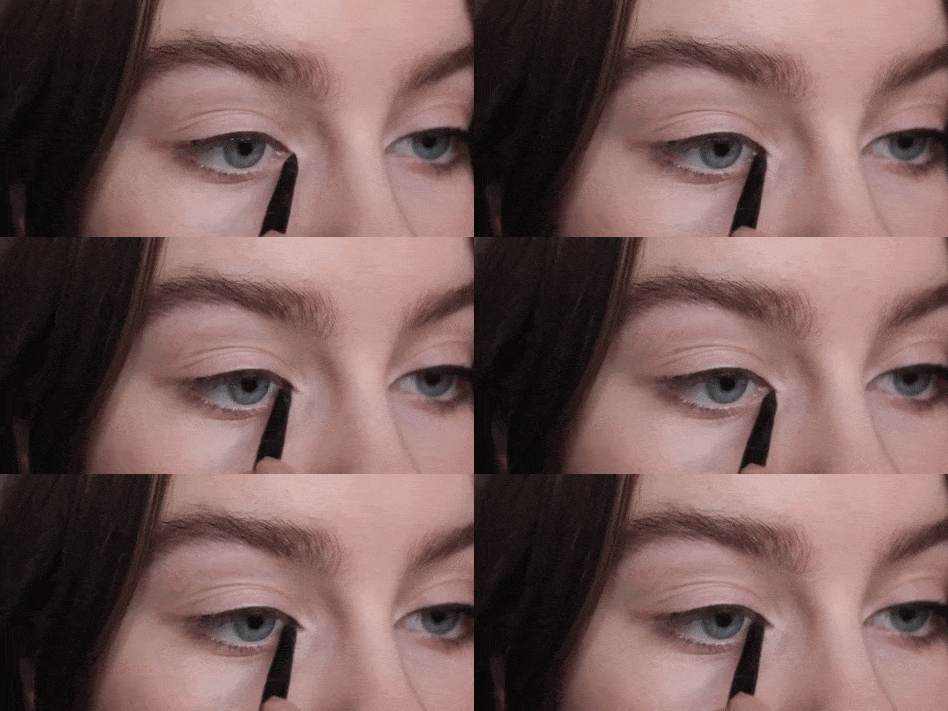
Шаг 2. Прокрасьте межресничное пространство у внутреннего уголка глаза
Перейдите к внутреннему уголку и прокрасьте опять же только линию роста ресниц. Здесь будьте особенно аккуратны: линия в этой зоне должна быть самой тонкой.
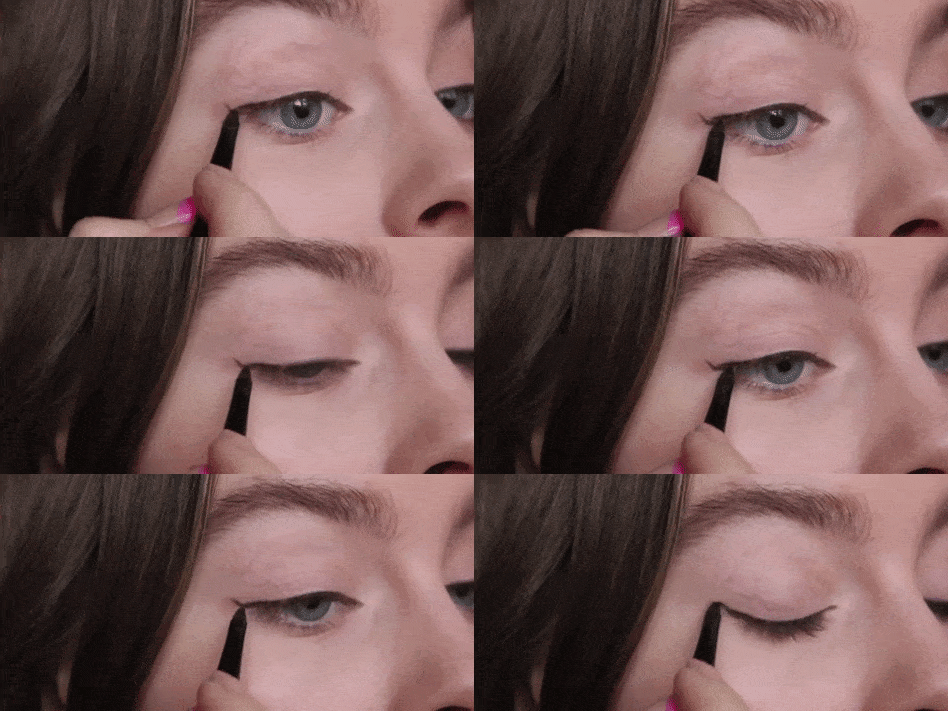
Шаг 3. Нарисуйте хвостик стрелки
Поднесите карандаш или кисточку к внешнему уголку глаза. Мысленно нарисуйте линию. Она должна тянуться к виску и быть продолжением вашего нижнего века. Ещё один опорный пункт — средняя часть брови (до излома и хвостика). Линия должна быть её повторением.
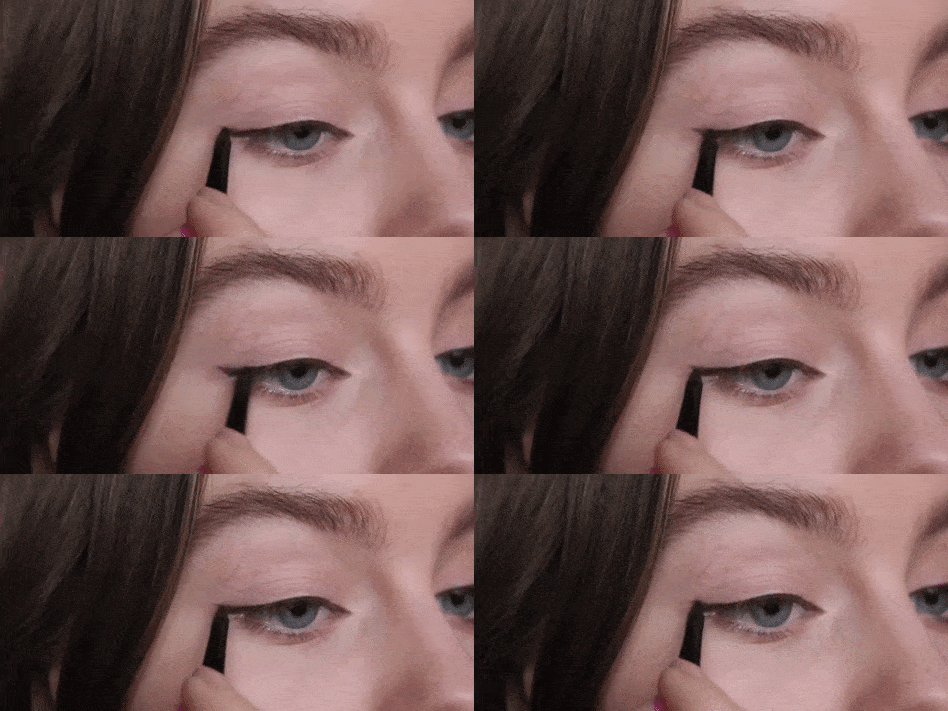
Лёгким оттягивающим движением нарисуйте хвостик вашей стрелки.
Шаг 4. Соедините стрелку
Теперь соедините кончик с линией, проведённой по верхнему веку. Переход должен быть плавным.
Шаг 5. Скорректируйте стрелку
Самая распространённая ошибка, которая сразу бросается в глаза, — обрубленный кончик стрелки. Чтобы этого избежать, есть хитрый приём.
Возьмите ватную палочку, заведите её под хвостик стрелки и вытяните наверх, к виску. Она уберёт излишки и в то же время вытянет линию, сделав её более тонкой.
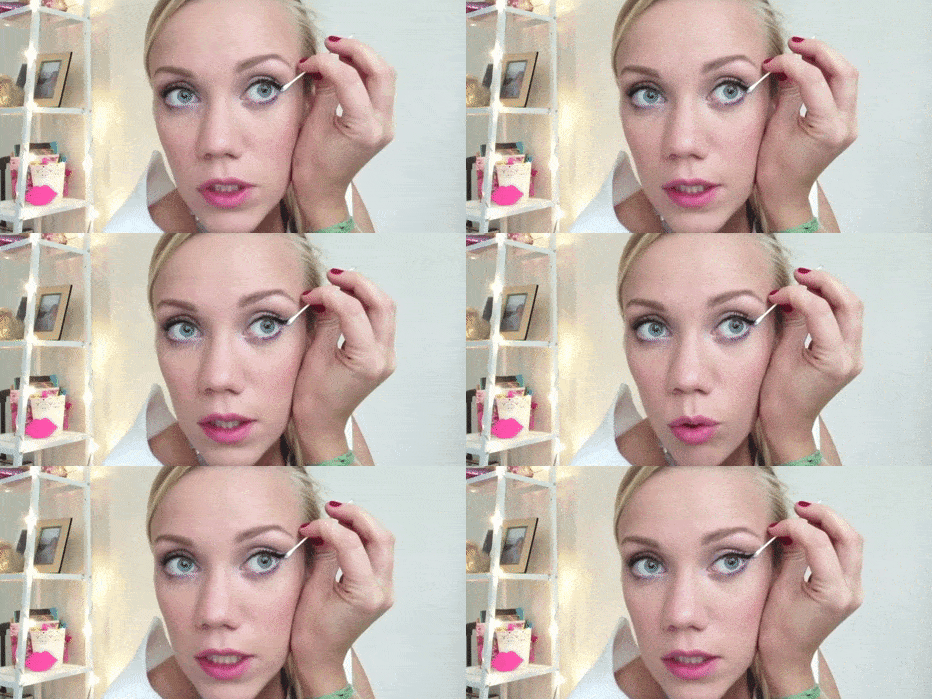
Если вы немного испачкали веко, с помощью ватной палочки и мицеллярной воды удалите всю грязь.
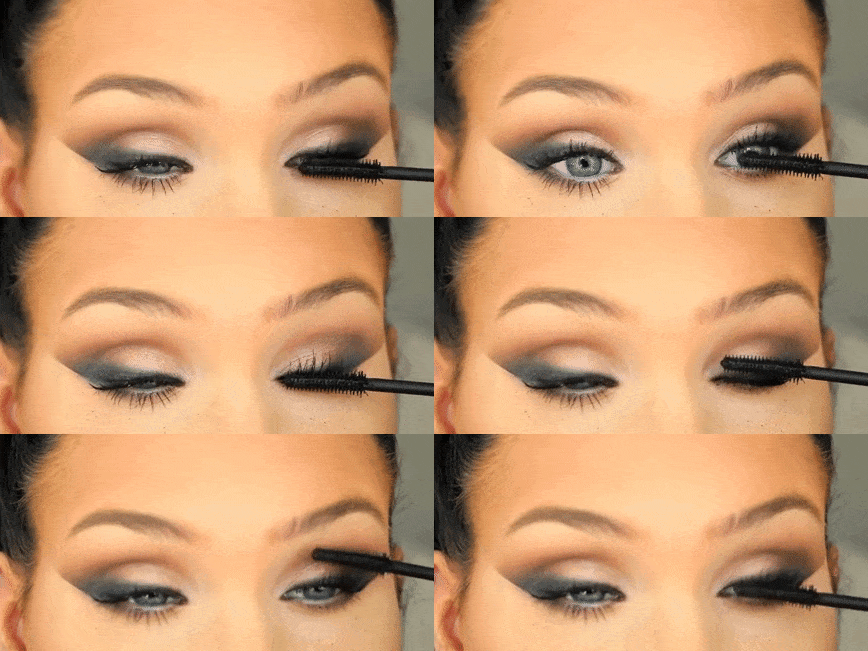
Повторите то же самое на другом глазу и накрасьте ресницы тушью.
2. Как рисовать графичные стрелки
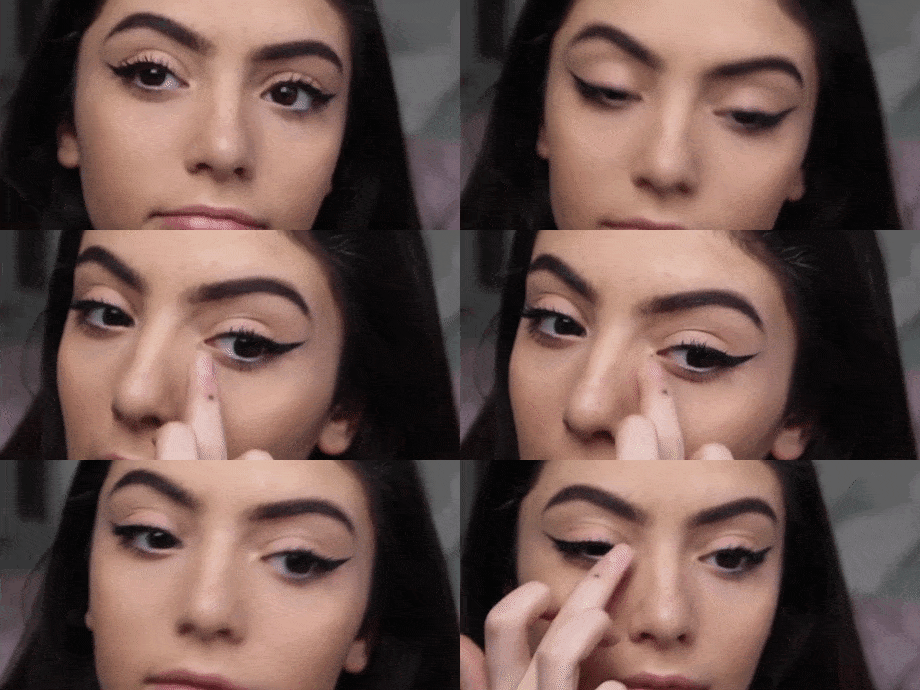
Эти стрелки выразительнее и больше подойдут для вечера. В зависимости от повода линию можно удлинять и утолщать, но начнём с основ.
Вам понадобятся
Шаг 1. Подготовьте веко
Для такой сложной стрелки визажисты рекомендуют подготовить веко и нанести немного базы под тени. Тогда работать с подводкой будет легче и она не поплывёт уже к середине дня.
Можете слегка оформить глаз тенями. Затемните внешний уголок и высветлите внутренний.
Шаг 2. Прокрасьте межресничное пространство
Как и в первом способе, тонко прорисуйте линию роста ресниц.
Шаг 3. Нарисуйте хвостик стрелки
Хвостик в этой технике — основная часть. Идеальную линию может нарисовать только профессионал, а новичкам и любителям лучше использовать трафарет.
Для этого возьмите бумажный скотч. Приложите небольшой кусочек по направлению от внешнего уголка глаза к виску. И теперь с помощью подводки нарисуйте линию нужной длины. Скотч послужит вам линейкой. Таким же образом можете использовать пластиковую карту.
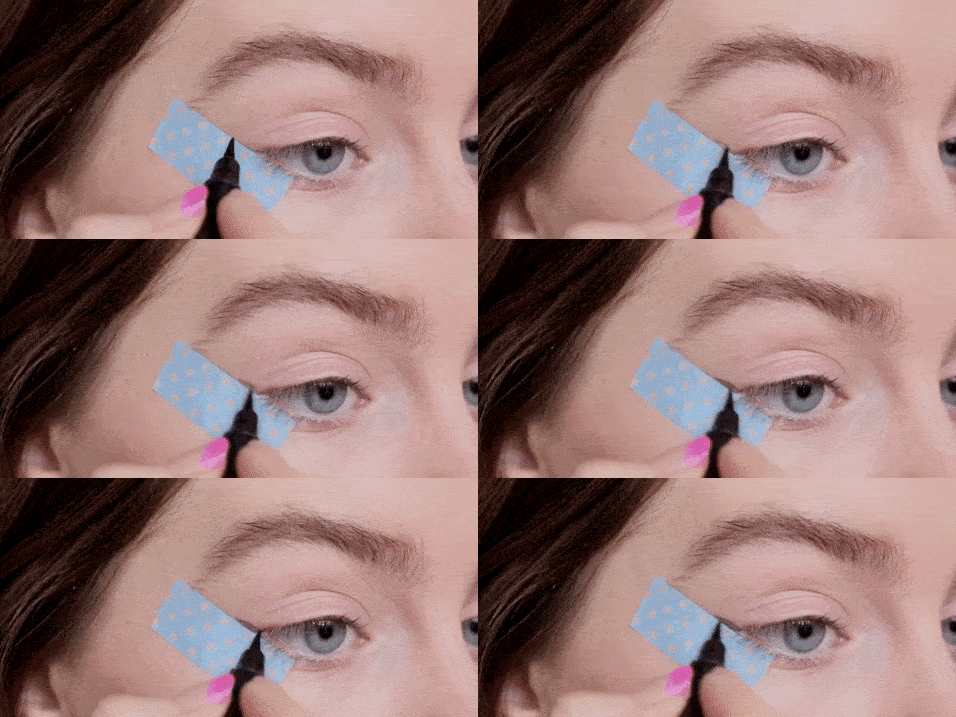
Основание хвостика готово. Теперь на обоих глазах определите середину века и поставьте там небольшие метки с помощью подводки.
Соедините кончик с серединой века. Линия должна быть точно горизонтальной, а движение — лёгким. Для удобства нанесения немного оттяните кожу к виску.
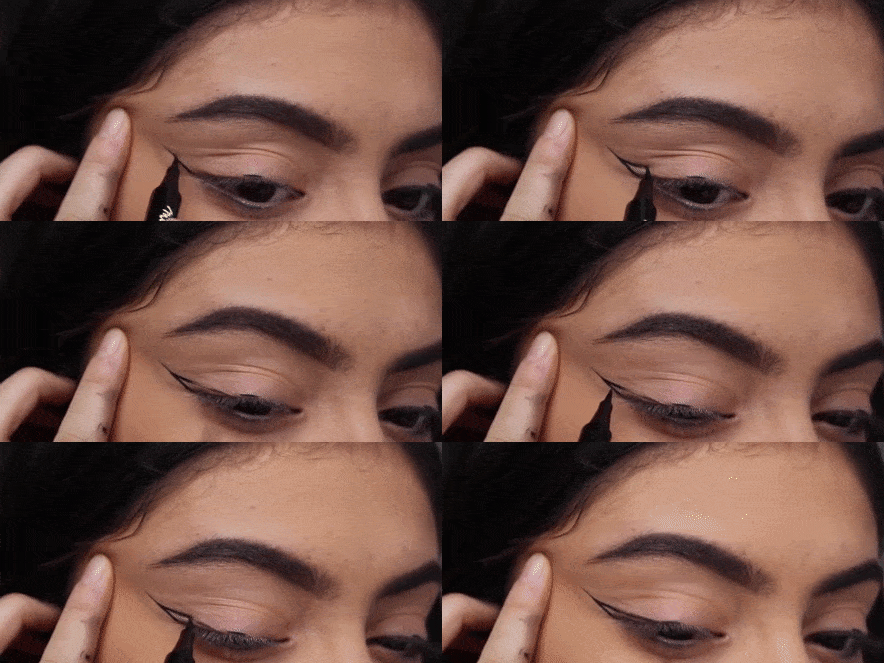
Теперь с помощью подводки заполните пространство между двумя линиями.
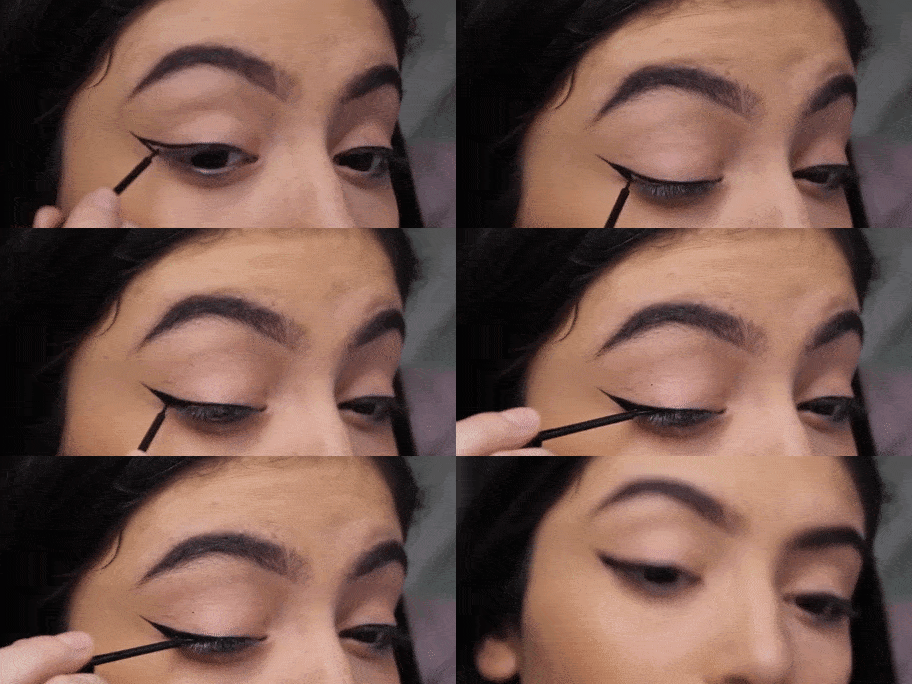
Шаг 4. Дорисуйте стрелку
Осталось с помощью подводки опустить линию от середины века к внутреннему уголку глаза. Двигайтесь чётко по линии роста ресниц. Добавьте немного тёмных теней в складку века. Для вечера или праздника к таким стрелкам подойдут накладные ресницы или тушь с эффектом объёма.
3. Как рисовать растушёванные стрелки
Такие мягкие стрелки подойдут как для дневного, так и для вечернего макияжа. Техника нанесения здесь меняется: чтобы уйти от чётких линий, мы используем растушёвку.
Вам понадобятся
Шаг 1. Подготовьте веко
Нанесите на веко базу под тени. Она облегчит растушёвку и продлит носкость макияжа. Затем, как и в предыдущих способах, прорисуйте межресничное пространство чёрным карандашом. На этом этапе можно позволить себе немного небрежности: это только основа, в финале её перекроют тени.
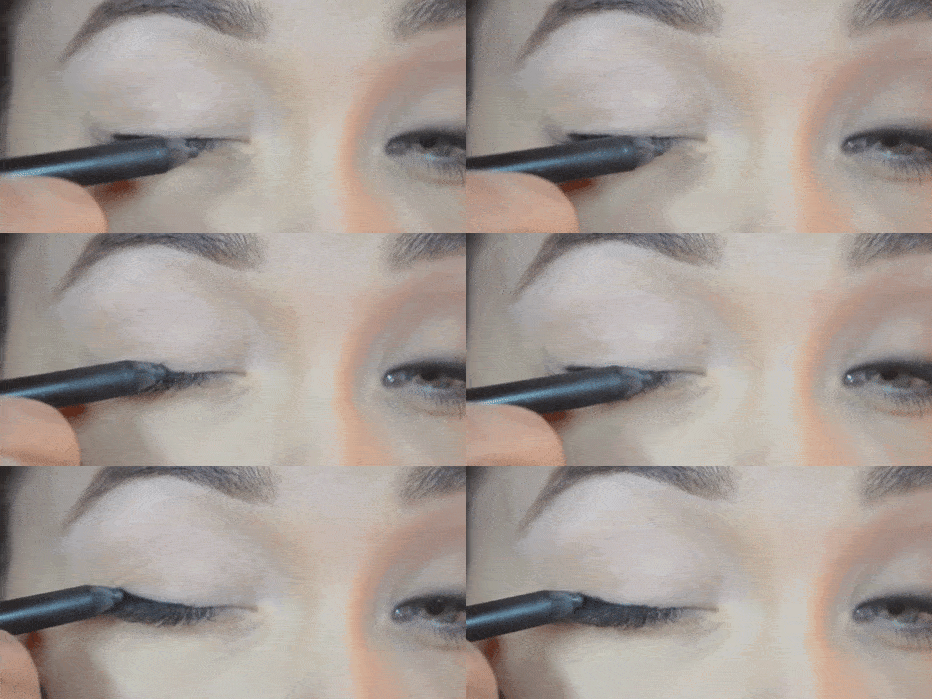
Шаг 2. Растушуйте карандаш
Теперь возьмите чистую кисть. Лучше всего подойдёт скошенная твёрдая. Начните растушёвку с хвостика. С помощью кисти уведите стрелку к виску. Никакого дополнительного цвета не берите, используйте только тот пигмент, который у вас уже есть.
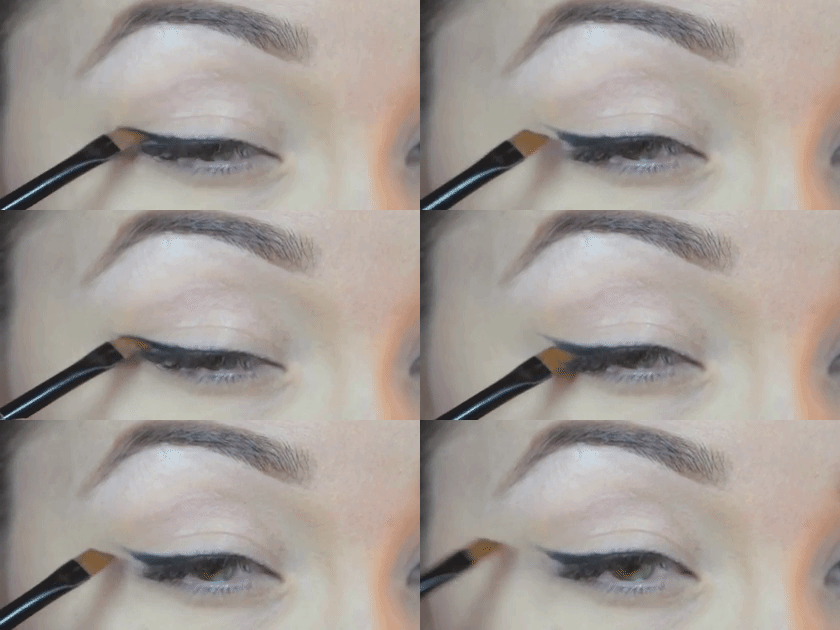
Важно начать растушёвку как можно скорее. Тогда карандаш будет легче поддаваться вашим движениям.
Шаг 3. Нанесите и растушуйте тени
Теперь понадобятся тёмные матовые тени. Фирма и цена тут не важны, главное — они должны хорошо растушёвываться.
Наберите тени на тонкую мягкую кисть и лёгкими движениями (ни в коем случае не вбивающими) пройдитесь по всей стрелке. Можно выходить за пределы основной линии, ведь мы добиваемся эффекта дымки.
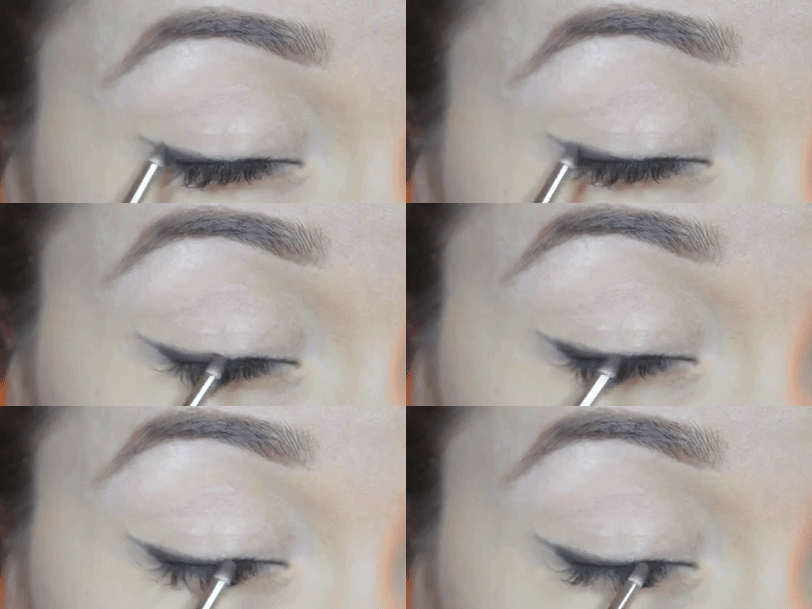
Этой же кистью лёгкими движениями оттяните цвет вверх. До этого вы двигались по горизонтали, теперь — по вертикали.
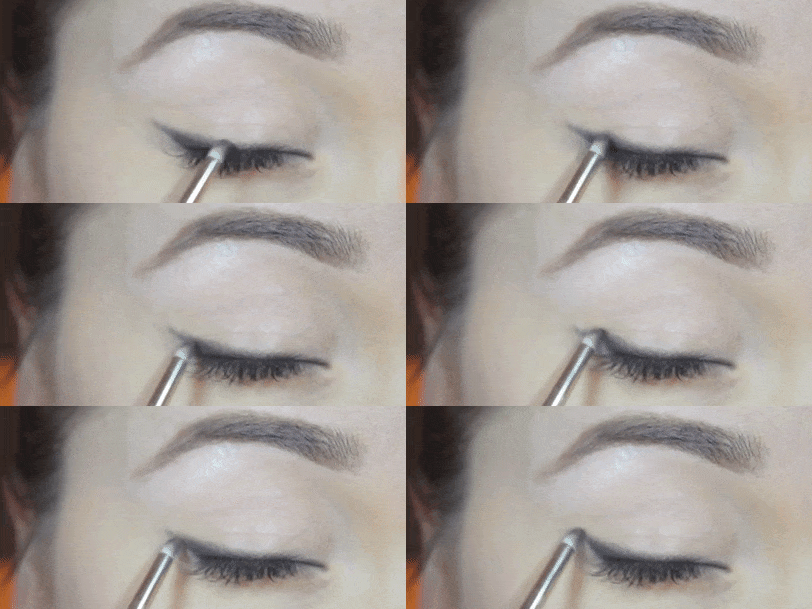
Возьмите чистую мягкую кисть (или вытрите салфеткой ту, что уже использовалась) и наберите немного теней того же цвета. Стряхните излишки, на кисточке должно остаться совсем немного продукта. Лёгкими движениями пройдитесь по всей стрелке и смешайте слои. После этого на веке не должно оставаться чётких границ.
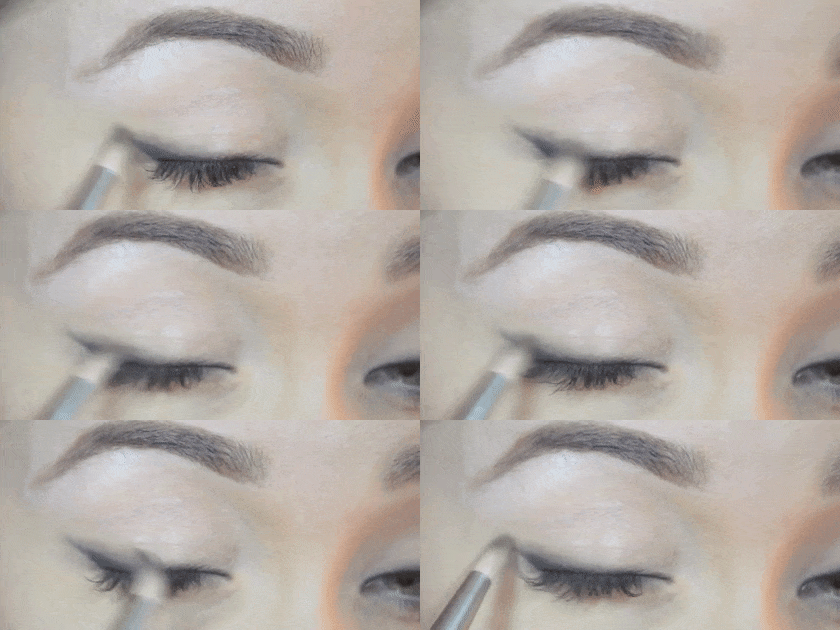
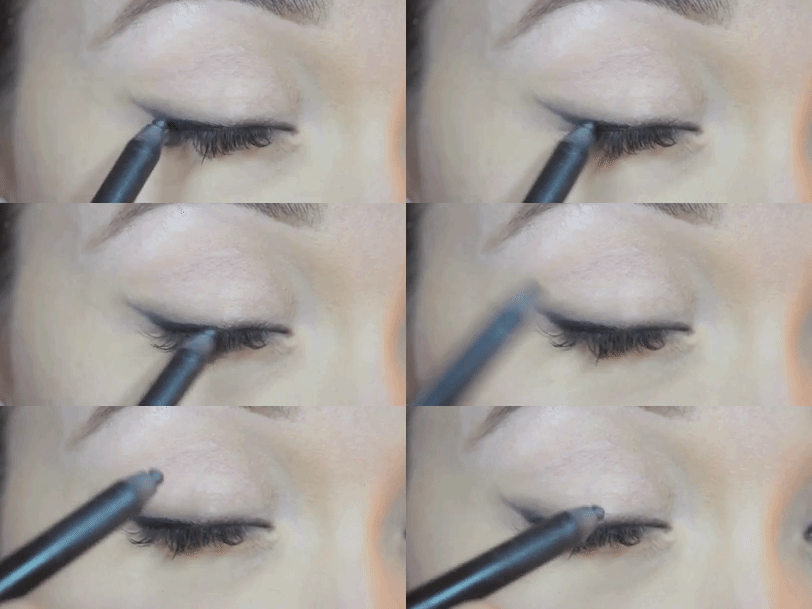
Шаг 4. Повторите первый слой
Возьмите чёрный карандаш и пройдитесь по краю века. Так вы усилите цвет и сделаете взгляд более глубоким.
Чтобы завершить макияж, наберите на кисть чёрные тени и нанесите их на основание стрелки. Снова растушуйте их чистой кистью.
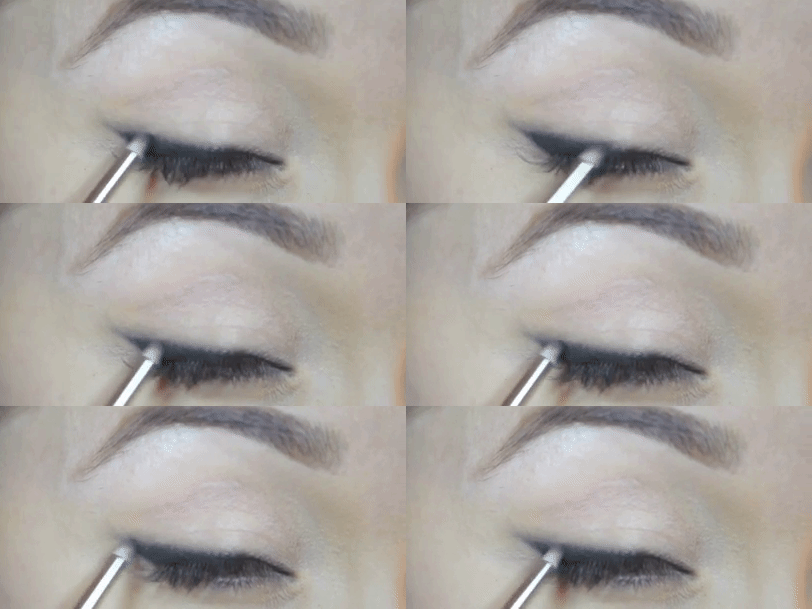
Шаг 5. Скорректируйте стрелку
Возьмите консилер или корректор. Эти продукты похожи, отличаются своей плотностью. Первый предназначен для области вокруг глаз, второй точечно закрывает несовершенства на коже.
Так вот, нанесите одно из этих средств на ватную палочку и уберите всю грязь под стрелкой. Помните: чёткой должна оставаться только её нижняя граница.
На самом деле видов стрелок бесчисленное количество. Освоив основные, можно фантазировать и экспериментировать с формой и цветом. Например, нарисовать двойную стрелку, классический чёрный заменить белым или добавить к чётким линиям блёстки.
Как нарисовать стрелку в Ворде, сделать стрелку в Word 2007, 2010, 2013 и 2016
22.05.2019 Программы 2,482 Просмотров

Работая с текстом часто возникает желание проиллюстрировать текст с помощью каких-то схем или других объектов, которые бы сделали его более наглядным.
Мы уже рассказывали о том, как в Word сделать график или таблицу, в этот раз речь пойдет о стрелках и других объектах для создания схем.
Здесь вы узнаете, как нарисовать стрелку в Word. Материал будет полезен для актуальных версий текстового редактора Word, включая Word 2007, 2010, 2013 и 2016.
Для того чтобы сделать стрелку в Word необходимо перейти на вкладку «Вставка». Здесь в блоке кнопок «Илюстрации» есть кнопка «Фигуры», с помощью которой в документ Word можно вставлять различные объекты, среди которых есть и различные стрелки.
В Word 2010 кнопка «Фигуры» выглядит вот так:

А в более современных версиях Word вот так:

Кликнув по кнопке «Фигуры», вы увидите большой список фигур, которые можно вставить в документ Word. В данном списке есть два вида стрелок. Тонкие стрелки в блоке «Линии» и крупные стрелки в блоке «Фигурные стрелки».

Для того чтобы нарисовать стрелку необходимо выбрать один из типов стрелок, кликнуть левой кнопкой мышки по листу документа и не отпуская кнопку потянуть мышку в бок. Когда стрелка достигнет необходимо размера – просто отпускаем левую кнопку мышки. Таким образом в Word можно вставить любое количество стрелок любого размера.
Уже нарисованные стрелки можно без проблем редактировать. Например, вы можете изменить размер стрелки и ее направление. Для этого стрелку необходимо выделить мышкой, после чего ее можно будет изменять перетаскиванием точек, которые лежат в ее начале и конце

Также при выделении стрелки становится доступна вкладка «Формат», на которой сосредоточены все касающиеся стрелок настройки. Здесь вы можете изменить цвет стрелки, добавить к ней тень или другой эффект, настроить положение в документе или обтекание текстом.

Комбинируя стрелки с другими объектами, доступными в списке фигур, можно создавать схемы практически любой сложности.
Как Нарисовать Стрелки в Word
Как нарисовать стрелки в Ворде?
Как нарисовать стрелку в ворде?

Всем доброго времени суток! Сегодня вы узнаете, как нарисовать стрелку в ворде.

Знаменитая программа «MS Word», как всем известно, не просто текстовый редактор. В ней предусмотрена возможность добавления различных фигур, графических объектов и прочих элементов. Также можно их с лёгкостью изменять. Среди всех таких элементов можно найти также средства для рисования, не такие полноценные, как в «Paint», но весьма полезные для отдельных случаев. К примеру, многим может понадобиться добавить в текст или таблицу стрелку. Об этом и пойдёт речь в данной статье.
Как нарисовать стрелку в ворде? — Как вставить стрелку?


Стоит отметить, что в данном разделе содержатся лишь стрелки обычного вида. Кроме этого, в программе предусмотрено добавление фигурных стрелок, которые чаще используются при составлении блок-схем. Так что можете выбрать раздел «Фигурные стрелки», если вам он понадобится.
Стоит отметить, что всегда есть возможность редактирования размера стрелки. Для этого жмите по ней за маркер левой кнопкой мыши и протяните в требуемую сторону.

Изменение стрелок
В программе доступна возможность изменения внешнего вида стрелки, уже вставленной в документ. Стоит только нажать дважды по ней левой кнопкой мыши, и у вас откроется окно «Формат».

Здесь имеется «Стиль фигур», где можно выбирать предпочитаемый вами стиль элемента.

Также здесь имеется кнопка с названием «Контур фигуры». Жмите по ней, и вы сможете установить цвет обычной стрелки.

При добавлении фигурной стрелки полезна такая функция, как «Заливка фигуры». С её помощью можно установить предпочитаемый цвет заливки из представленных.

Стоит отметить, что визуально стили фигурных стрелок и линейных стрелок отличаются на первый взгляд, но при этом гамма цветов у них схожая.

Касательно фигурной стрелки предоставлена возможность изменения толщины контура. Для этого предназначена функция «Контур фигуры».


Заключение
Теперь вы знаете, как нарисовать стрелку в ворде. В общем, работа со стрелками не так сложна, как может показаться многим. Даже новички быстро освоят представленные для этого инструменты и функции. Каждому пользователю программы в какой-то момент они могут пригодиться.
Как сделать стрелку в Ворде
Текстовый редактор Microsoft Word довольно таки функциональный. В нем можно работать не только с текстом, но и с таблицами, диаграммами, графиками, формулами, рисунками и прочим. Про все это мы уже писали и подробные статьи есть на сайте.
А сейчас давайте научимся рисовать стрелки в Ворде, и разберемся, как изменить их длину, цвет, толщину и прочее. Как все делать, я буду показывать в Ворде 2010, но данные скриншоты подойдут, если у Вас установлен Ворд 2007 или более новые версии.
Сделать стрелку может понадобиться, если Вы делаете схему в документе или чертите график. А может просто необходимо указать в самом тексте на какой-нибудь рисунок или фигуру.
Если Вам нужно сделать схему в Ворде, то подробную статью на данную тему прочтите, перейдя по ссылке.
Как поставить стрелку в виде линии
Нарисовать ее получится двух видов: или обычную тонкую с помощью линии, или сделать фигурную объемную.

Затем курсор станет плюсиком. Кликните в том месте страницы, где она должна начинаться, и, не отпуская кнопки, проведите в том направлении, где будет заканчиваться. Если стрелка выделена, то на ее концах будут вот такие голубые маркеры, как показано на скриншоте.
Чтобы переместить ее в другое место на листе, сначала выделите, чтобы по краям появились маркеры и наведите на нее курсор мышки. Он станет стрелками, указывающими в четырех направлениях, зажмите левую кнопку мышки, перетащите стрелку в другое место в документе и отпустите кнопку.
Вставка фигурной стрелки
Затем нарисуйте ее в нужном месте страницы. Рисуется она от угла. Я рисовала с нижнего левого в верхний правый угол. Кликнула мышкой снизу, провела курсор вверх вправо, и отпустила кнопку после того, как стрелка стала нужного размера.
Меняем внешний вид стрелки
Для стрелок-линий в группе «Стили фигур» подберите один из уже готовых стилей, или с помощью кнопок «Контур фигуры» и «Эффект фигуры» сделайте подходящий для нее вид.
Для перемещения, выделите ее и, кликнув по любому из маркеров, в начале или в конце стрелки, перетащите выбранный конец в нужное место. Во время перемещения будет показан силуэт.
Выделив ее помимо основных маркеров слева на указателе и внизу у основания появляются желтые маркеры. Кликнув по ним, получится изменить сам указатель или сузить/растянуть фигуру. Во время изменения блеклый силуэт позволит посмотреть, какой получится результат.
Точные размеры для указателя задаются в правом верхнем углу, кликом по соответствующей кнопке.
Если потянуть за любой из голубых маркеров по контуру выделенной фигуры, будет меняться длина или толщина.
Думаю, все у Вас получилось. Рисуйте схемы со стрелками в необходимых документах или просто вставляйте их в текст, если они уместны по смыслу, теперь сложностей возникнуть не должно.