
3D моделирование в SolidWorks 2014. Часть 17.
Подпишитесь на автора
Подпишитесь на автора, если вам нравятся его публикации. Тогда вы будете получать уведомления о его новых постах.
Отписаться от уведомлений вы всегда сможете в профиле автора.

И так, у нас есть переходы не по феншую. Они образуются при переходах, которые не являются полностью касательными. И их нельзя просто скруглить, как двухмерные.
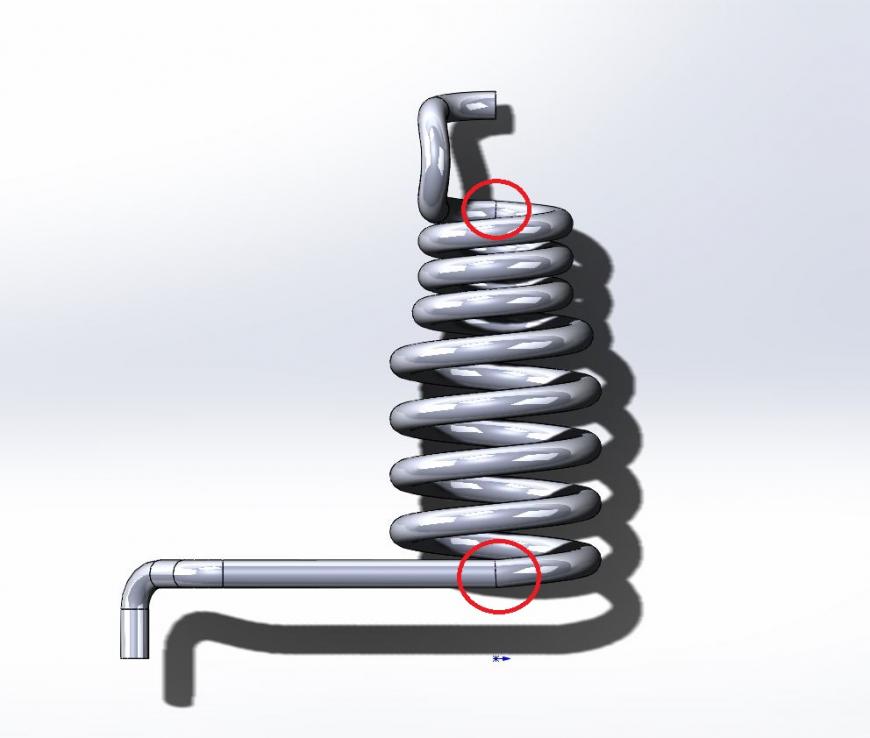
Одним из способов исправления этого недоразумения является размещение сплайна. Поскольку сплайн является, так сказать интерполированным объектом, любые проблемы с касанием в модели устраняются. Однако, следует учесть, что интерполяция предполагает примерное соответствие, поэтому сплайны не могут точно соответствовать исходным объектам. Команда размещения сплайна применима как к двухмерным, так и к трехмерным объектам. Но сначала надо преобразовать кривую в эскизные объекты.
Для этого ты удалим нашу операцию бобышки по траектории.
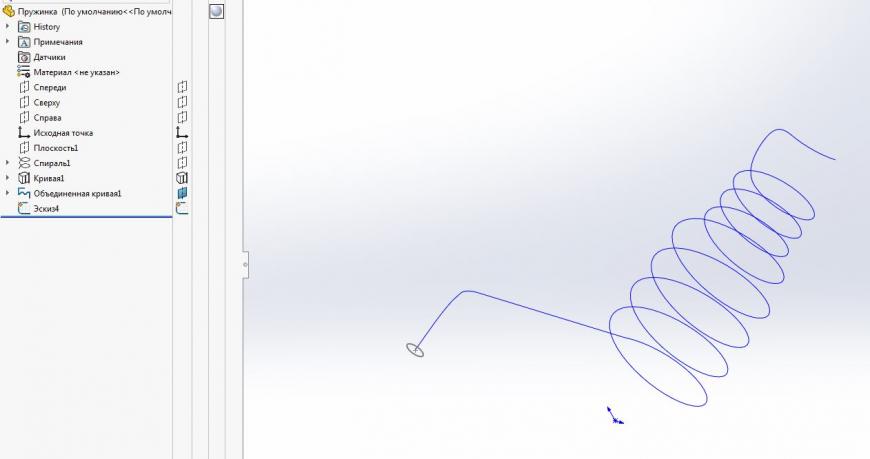
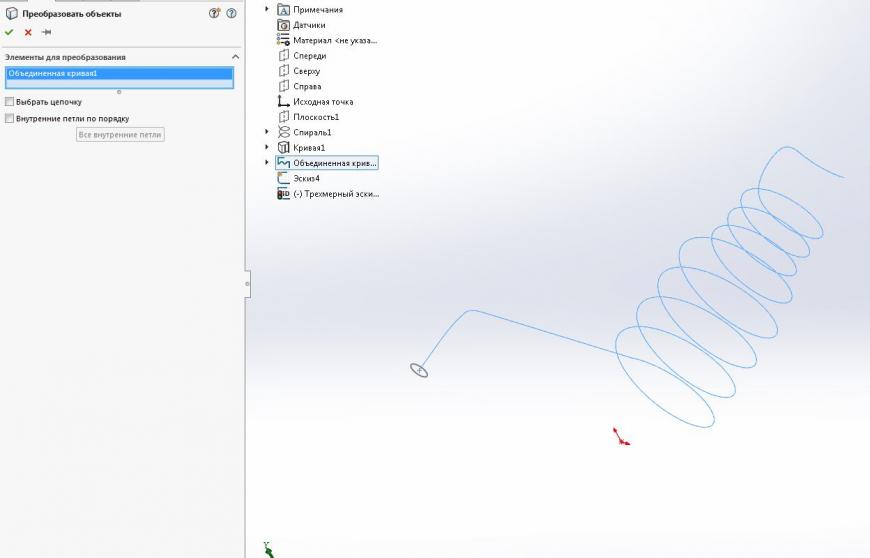
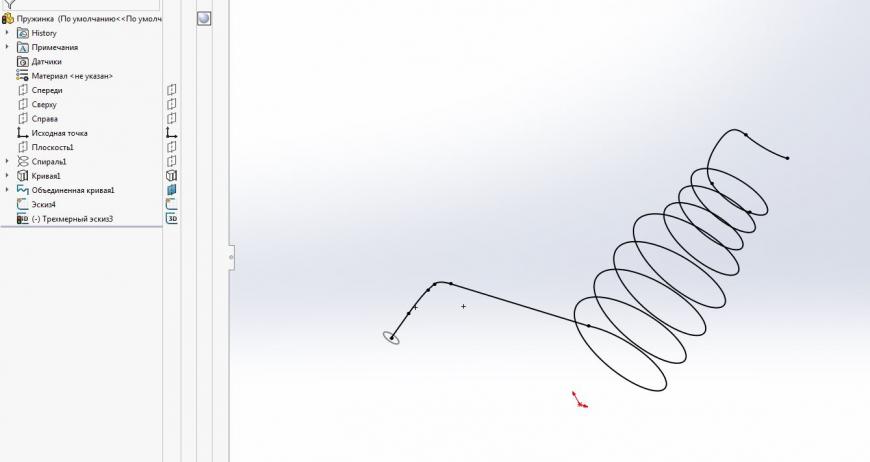
Выбираем разместить сплайн и снимаем флажок с замкнутого сплайна.
Оставляем выбранным ограниченный сплайн. Это значит, что сплайн остается привязанным к исходным геометрическим объектам, которые преобразуются во вспомогательные геометрические объекты.
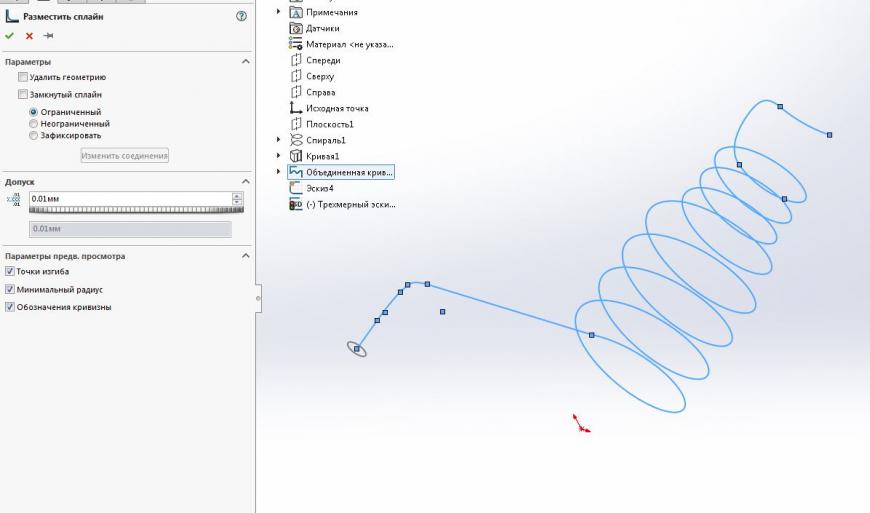
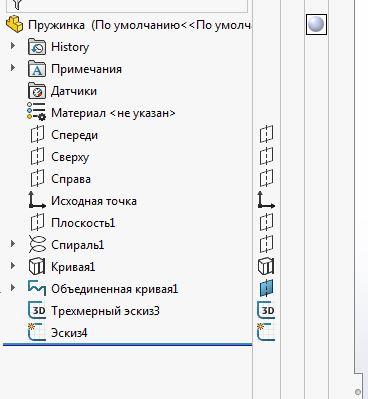
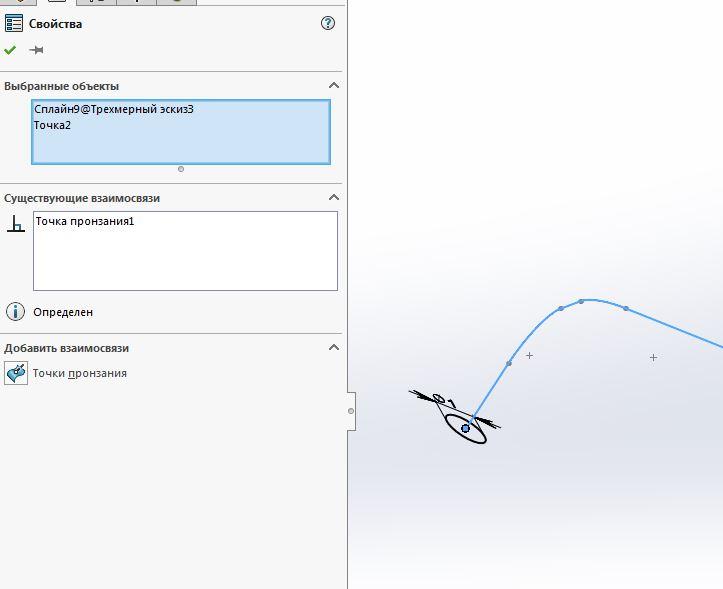
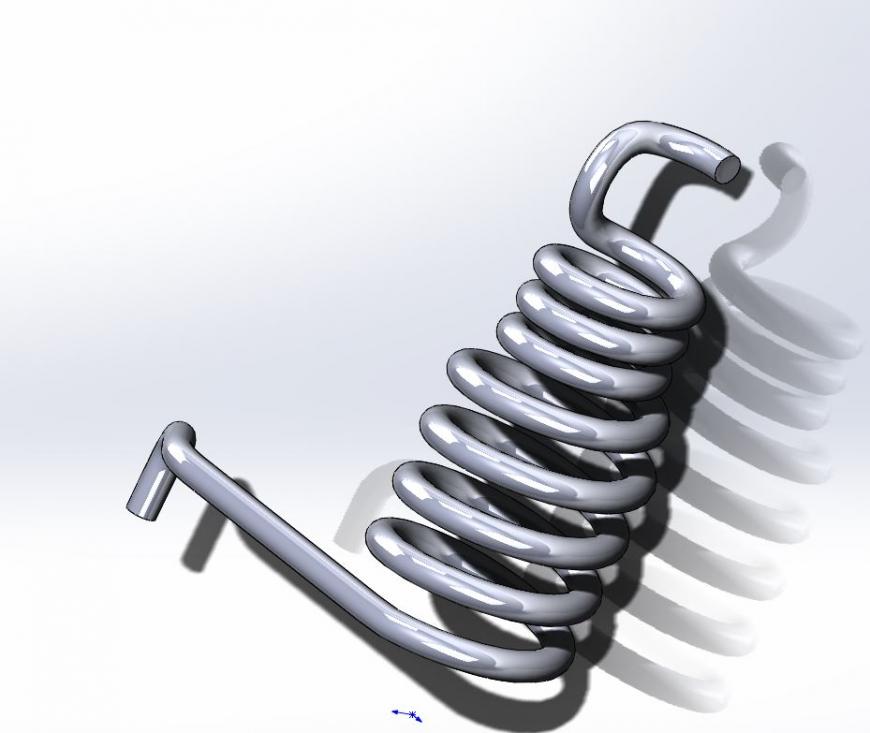
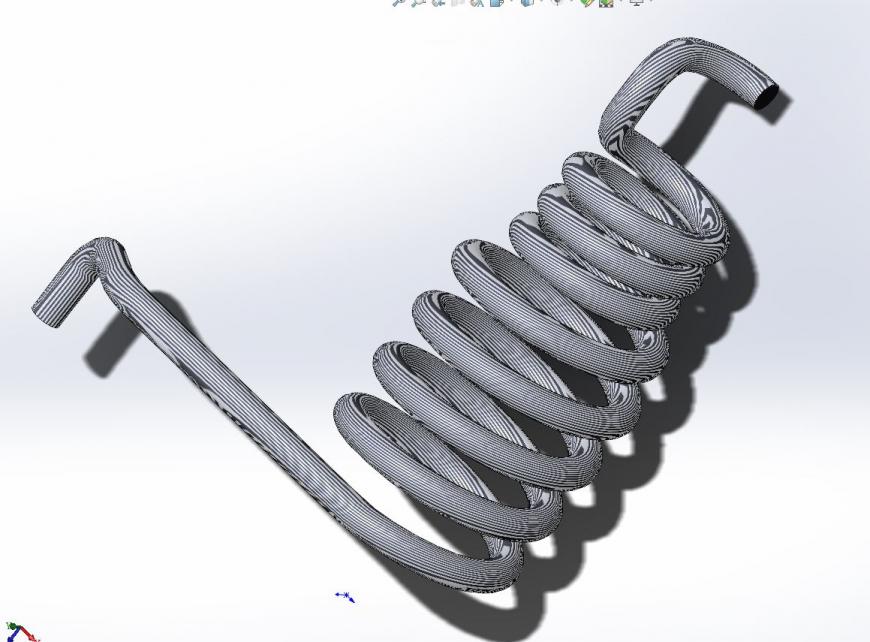
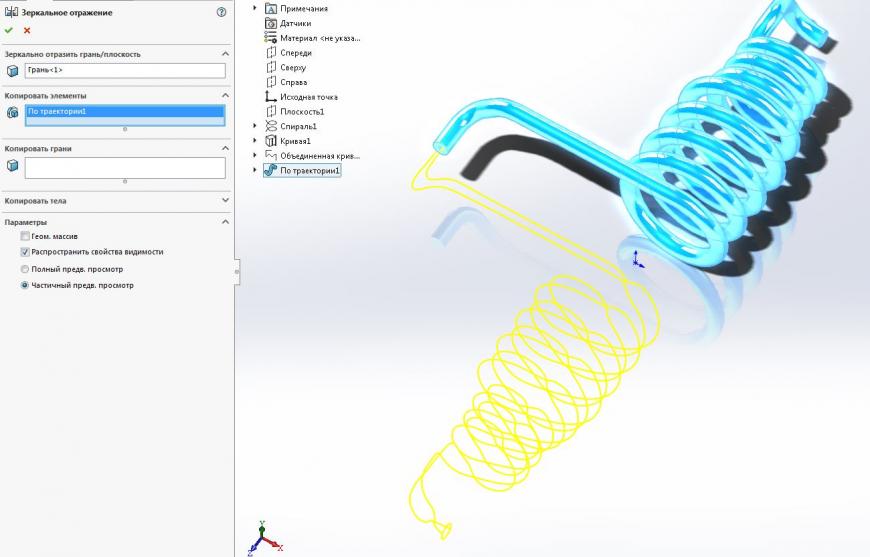
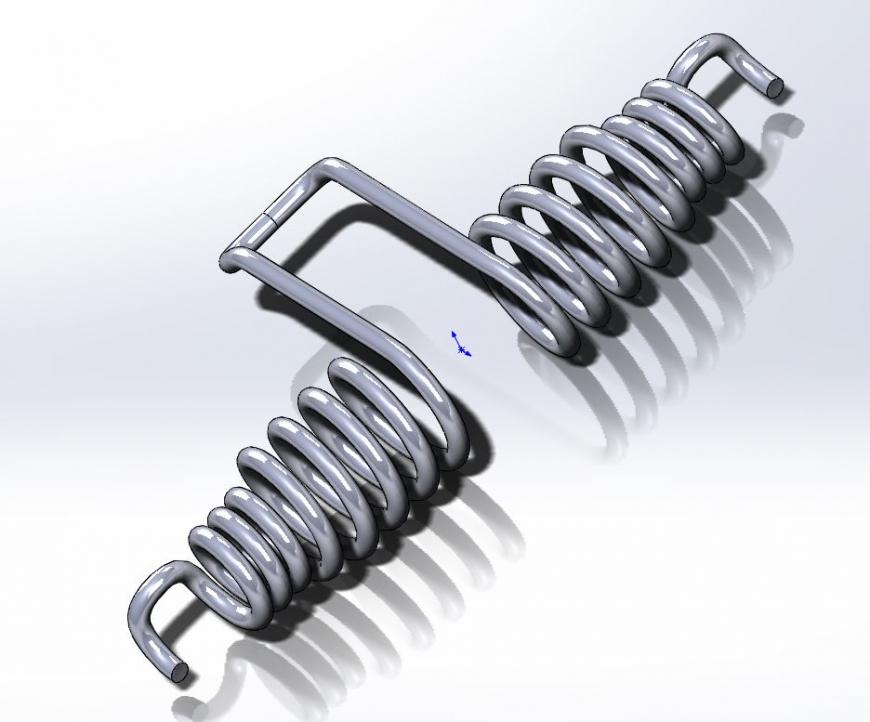
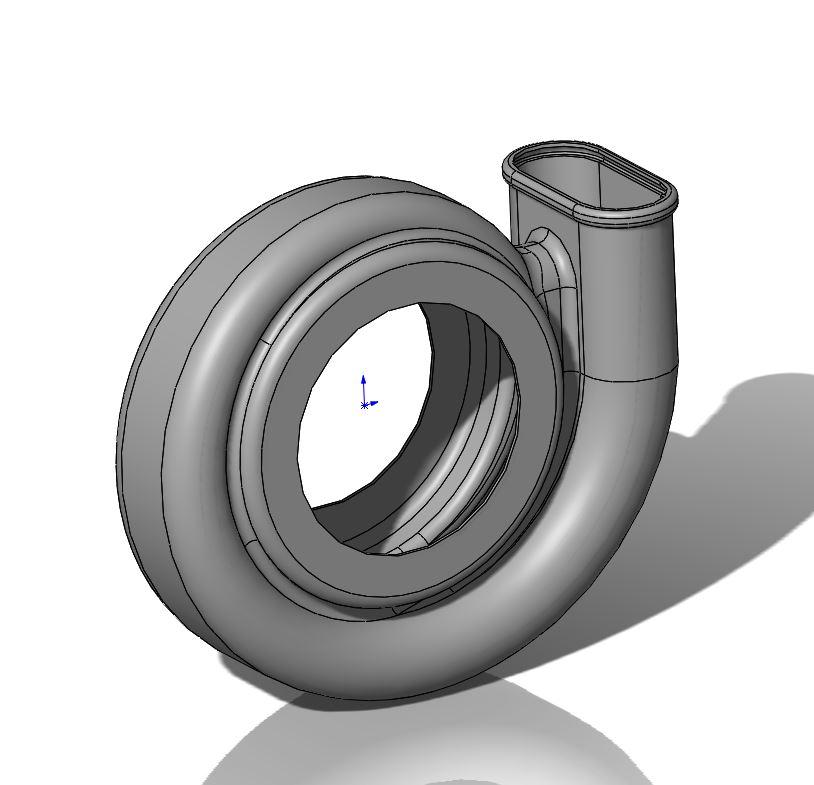
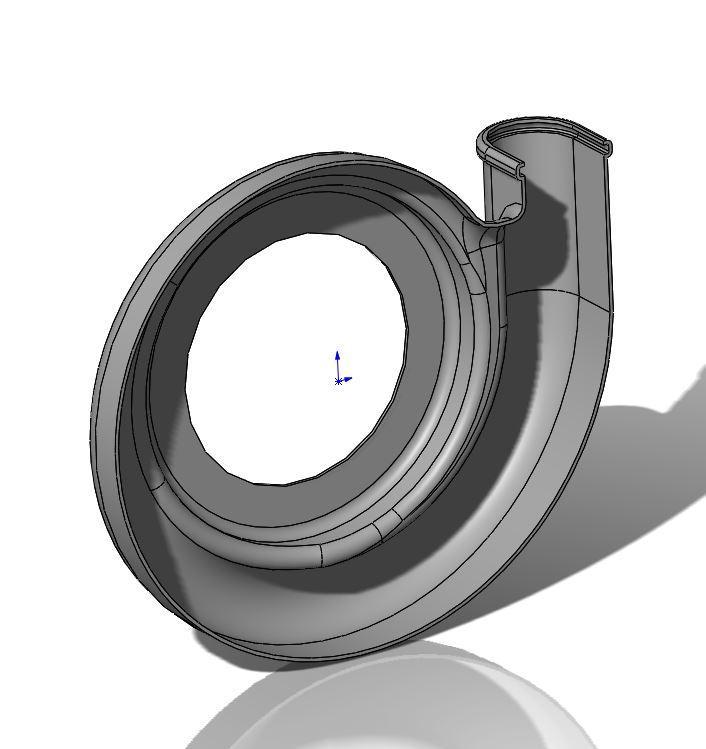
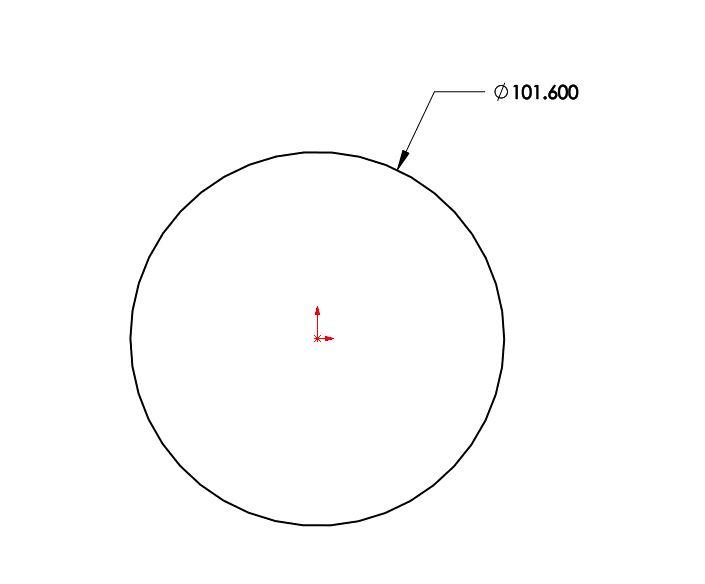
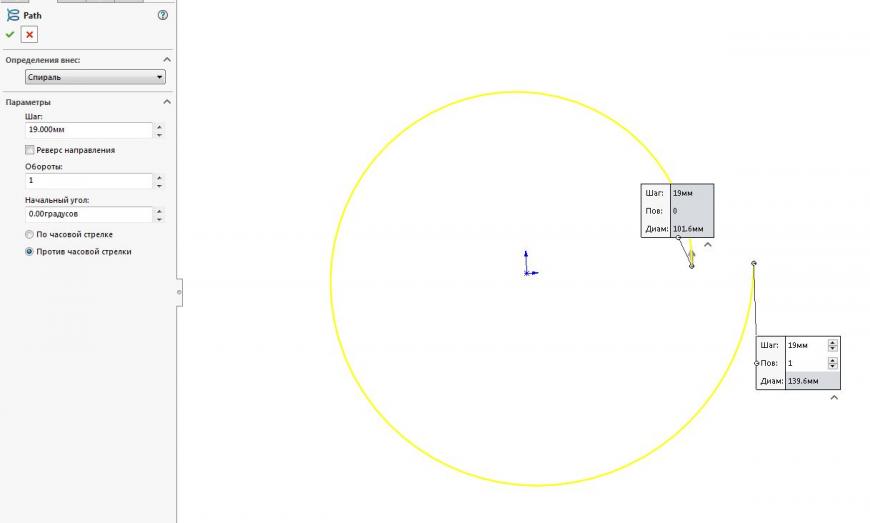
Замечу, что в качестве траектории мы выбрали наименьшую спираль, поскольку создавать элемент по траектории рекомендуется с наружной стороны. Создание элемента по траектории к внутренней части кривой может привести к созданию самопересекающейся геометрии, если кривизна траектории будет слишком мала.
Теперь создадим первую направляющую кривую. На плоскости спереди построим вторую окружность.
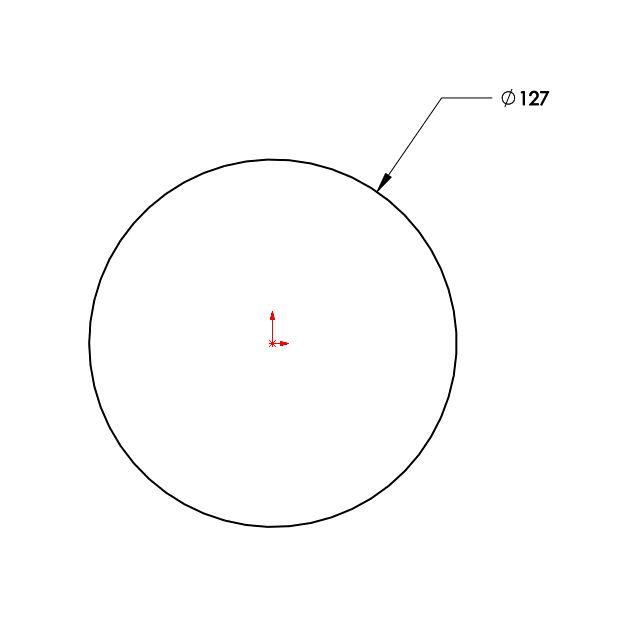
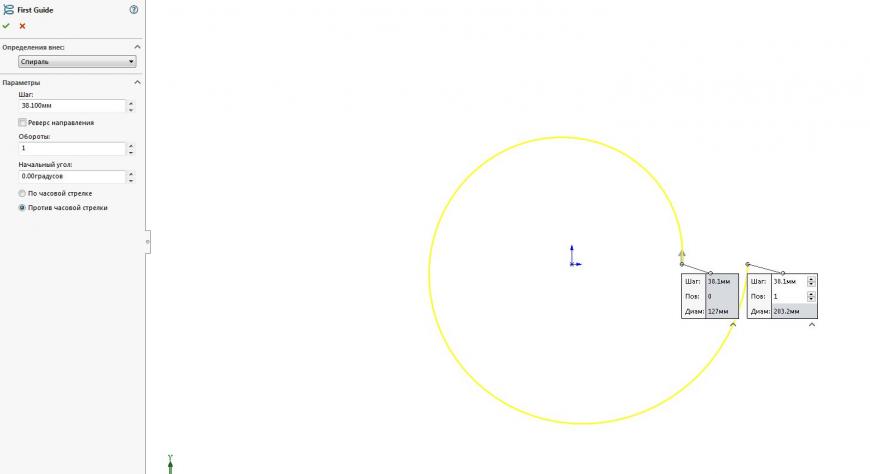
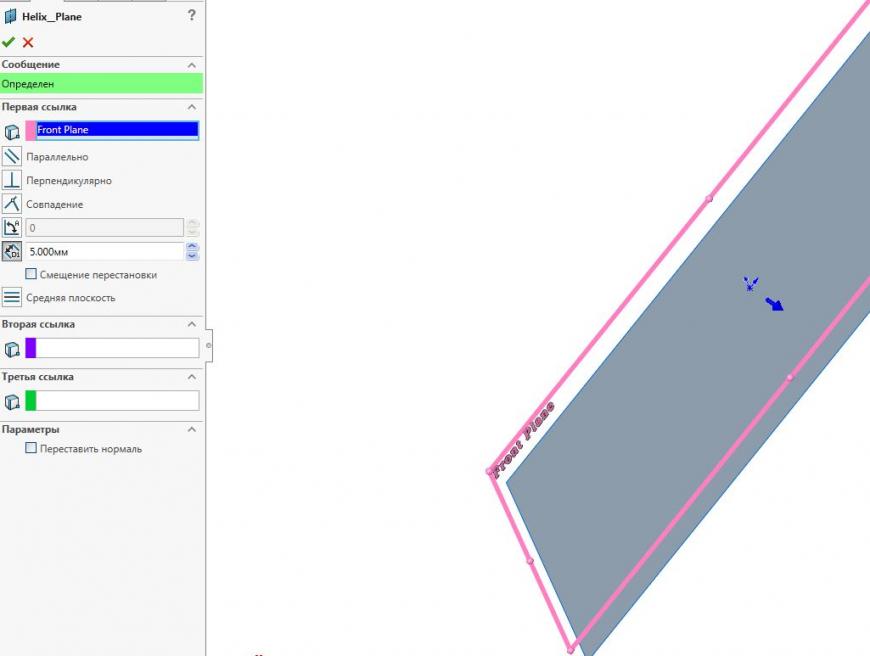
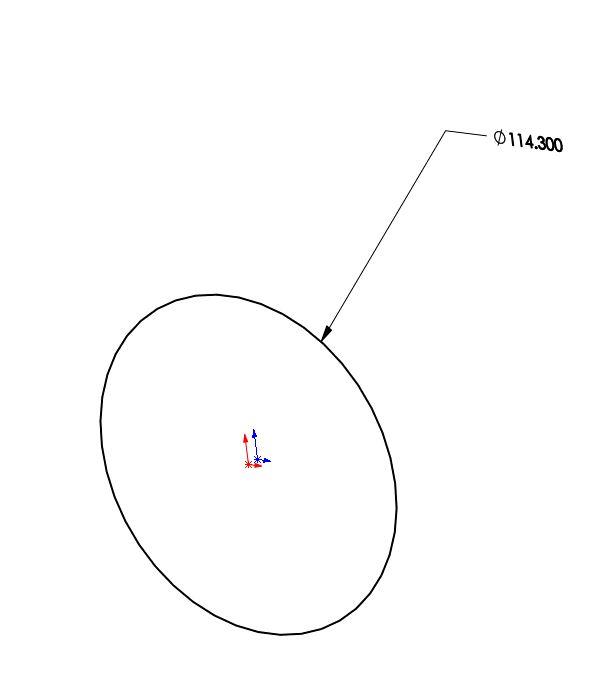
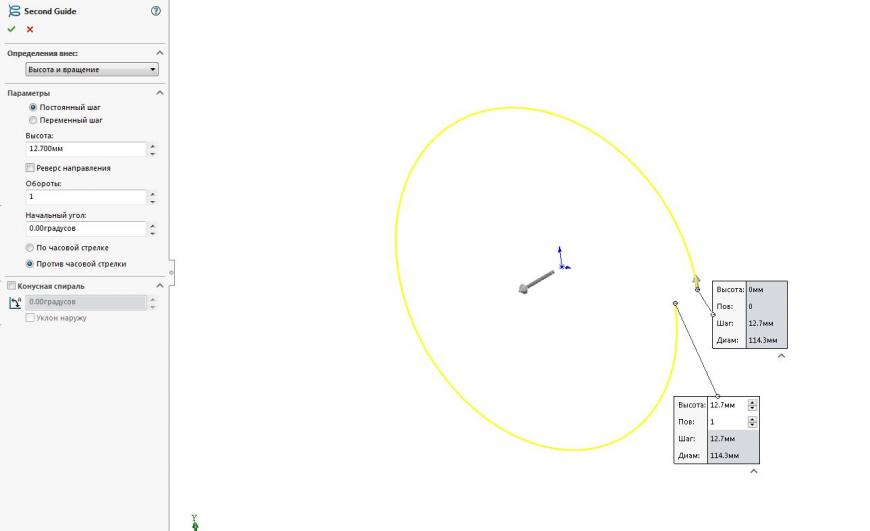
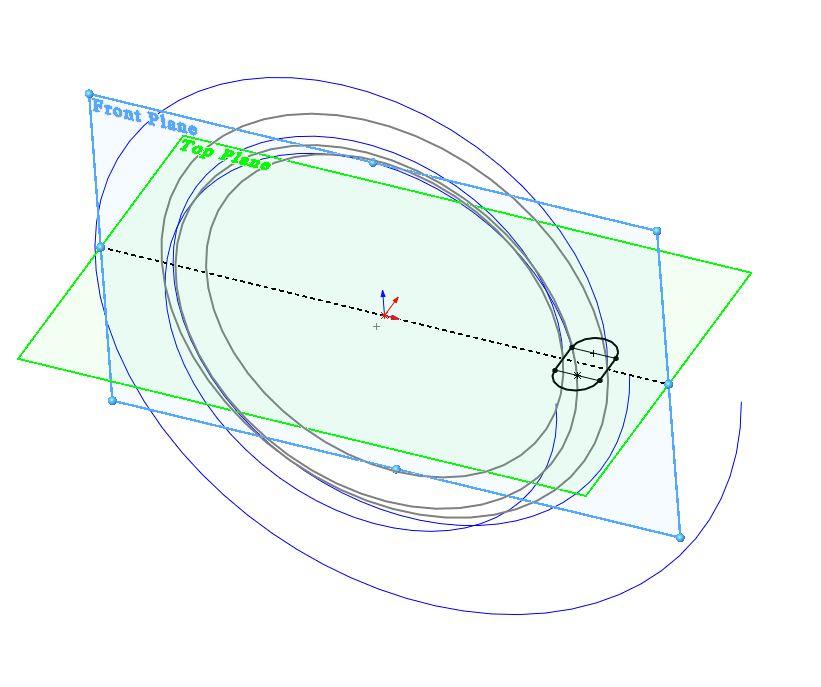
Что бы создать скрученную форму, спирали должны управлять размером Х, по мере постепенного удаления спиралей друг от друга размер Х эскиза увеличивается.
Для связывания профиля со спиралями к средним точкам вертикальных отрезков добавим точки пронзания.
На одной из линий щелкаем и выбираем среднюю точку.
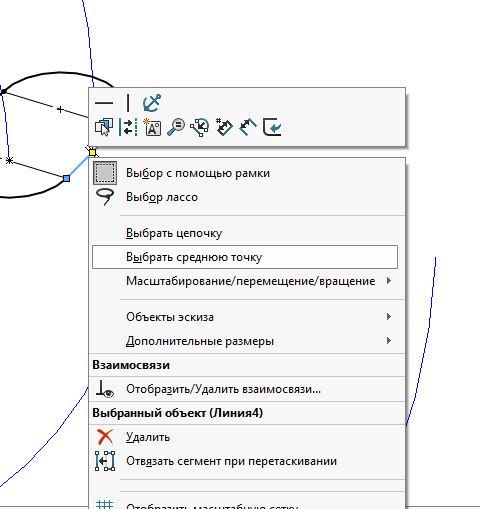
Далее держа Ctrl выбираем спираль, которая должна проходить через нее. И выбираем взаимосвязь точка пронзания. Ту же операцию повторяем и для другой спирали.
Размер профиля по Y определяется винтовой линией. Для создания необходимой взаимосвязи точка пронзания потребуется эскизная точка. Добавим точку как это показано ниже.
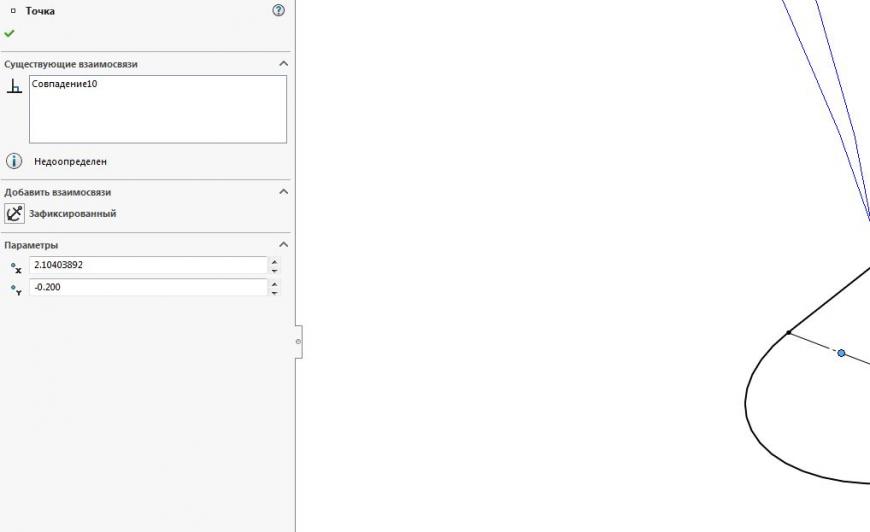
Важно, что бы была всего одна взаимосвязь совпадение. А поскольку диаметр винтовой линии не увеличивается, эта точка должна быть привязана к вспомогательной линии для управления размером по оси Y, но ее положение на вспомогательной линии не должно быть одним и тем же в каждом промежуточном сечении элемента. Теперь добавим взаимосвязь точка пронзания между спиралью и новой точкой.
Важно выбрать винтовую линию в графическом окне вблизи того конца, где требуется ее прохождение через точку.
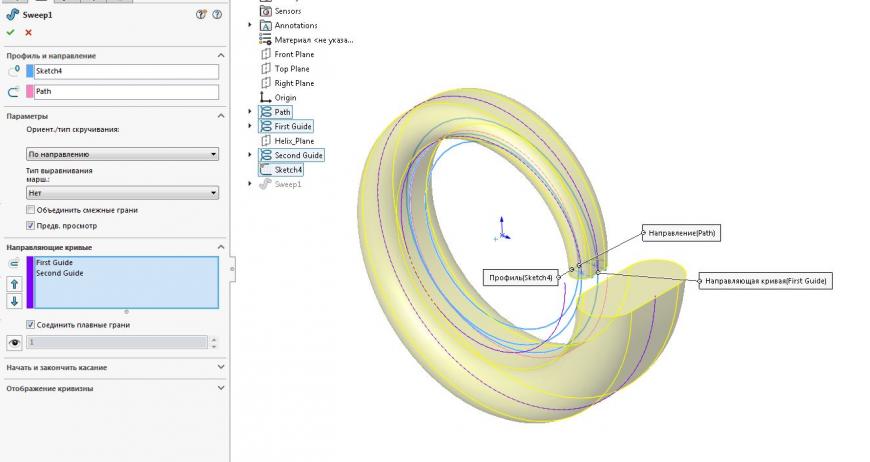
Теперь создадим элемент по траектории.
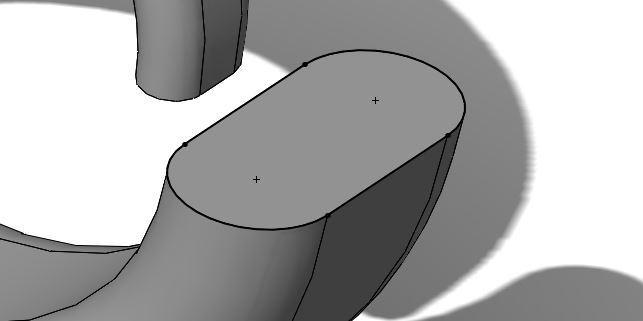
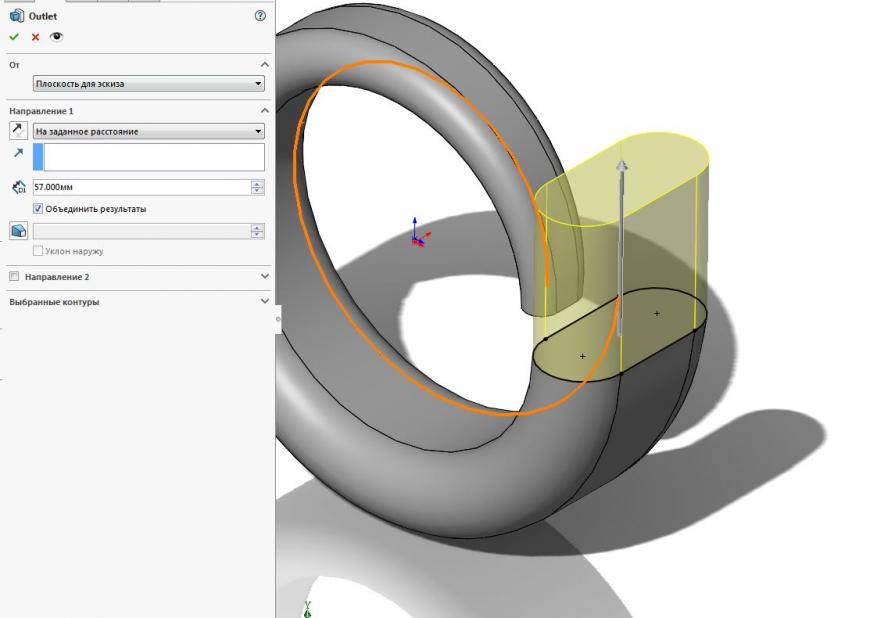
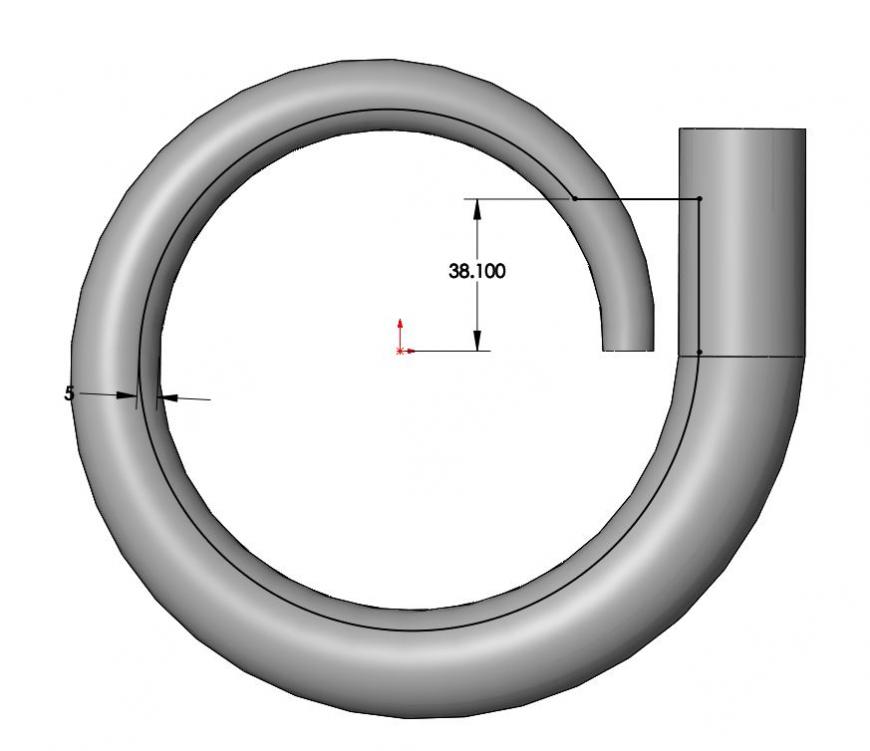
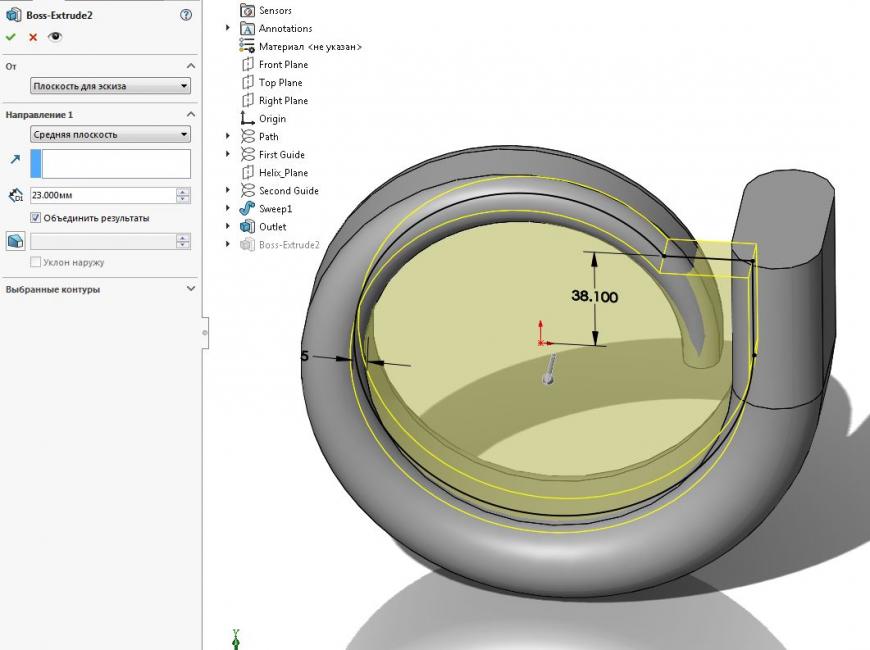
Теперь сделаем выступ вокруг выпускного отверстия, создадим его по траектории на основе существующих в модели кромок. Кромки можно выбрать в качестве траектории для создания элемента непосредственно, не копируя их в эскиз. В этом случае доступен дополнительный параметр, разрешающий переход на смежные кромки при условии их касания. Если необходимо составить траекторию для создания элемента из кромок модели, не являющихся касательными, следует выбрать группу кромок с помощью SelectionManager.
На плоскости спереди создадим эскиз.
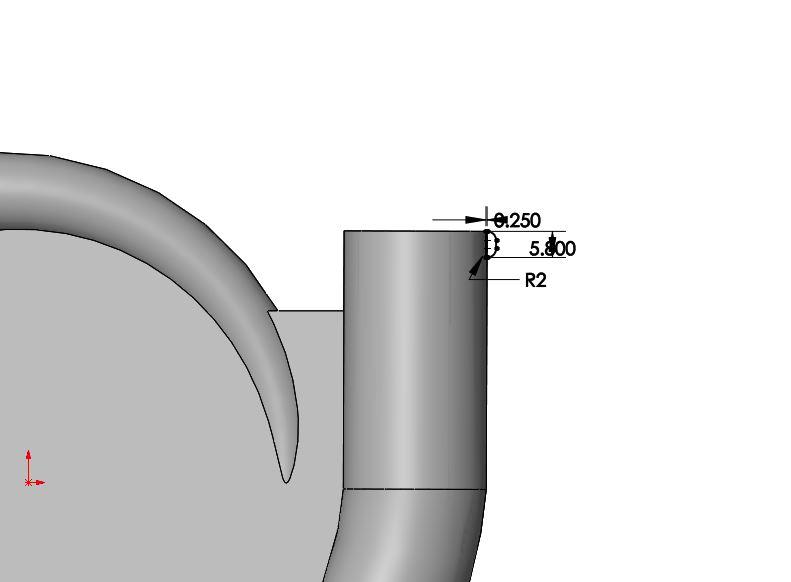
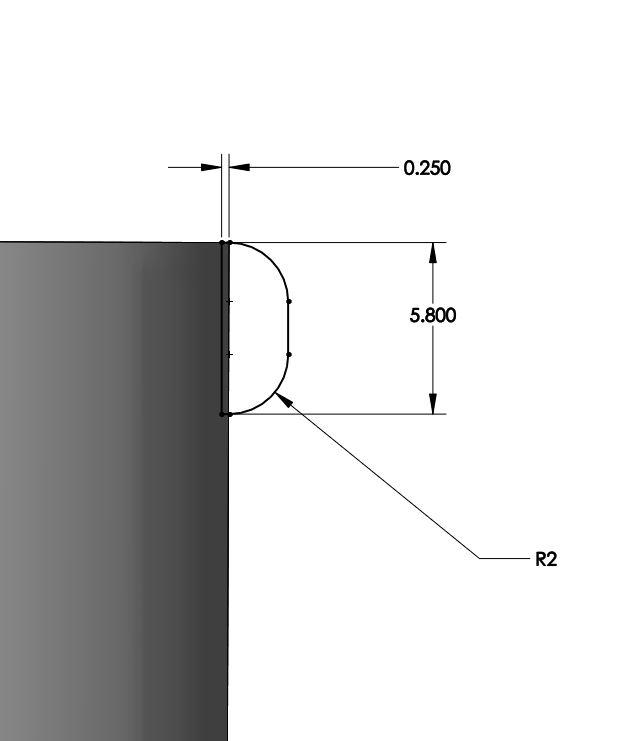
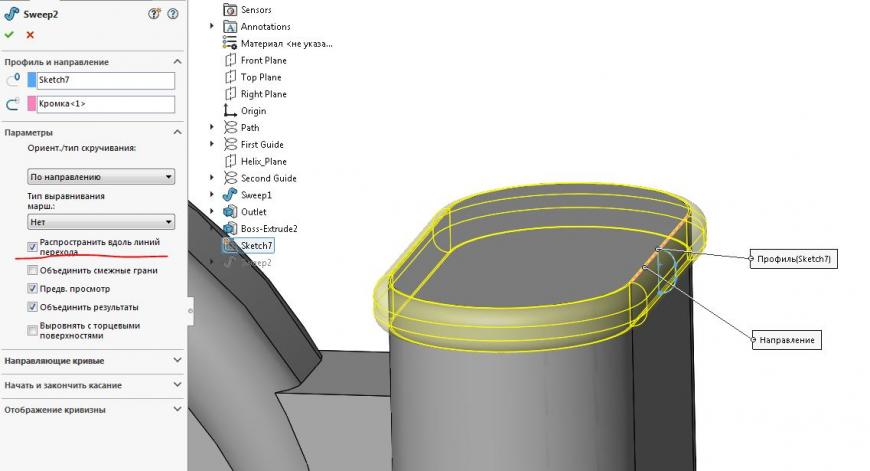
Важно поставить эту галочку, чтобы элемент по траектории проходил по линиям перехода подобно скруглению.
Теперь нужно создать базовые плоскости для установки ротора.
На плоскости спереди создаем эскиз и рисуем на нем окружность.
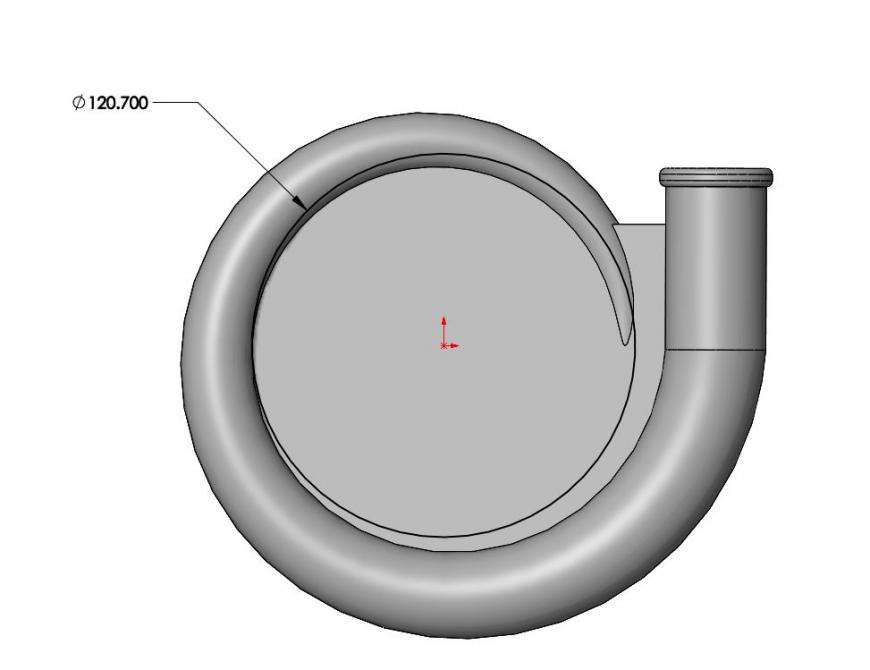
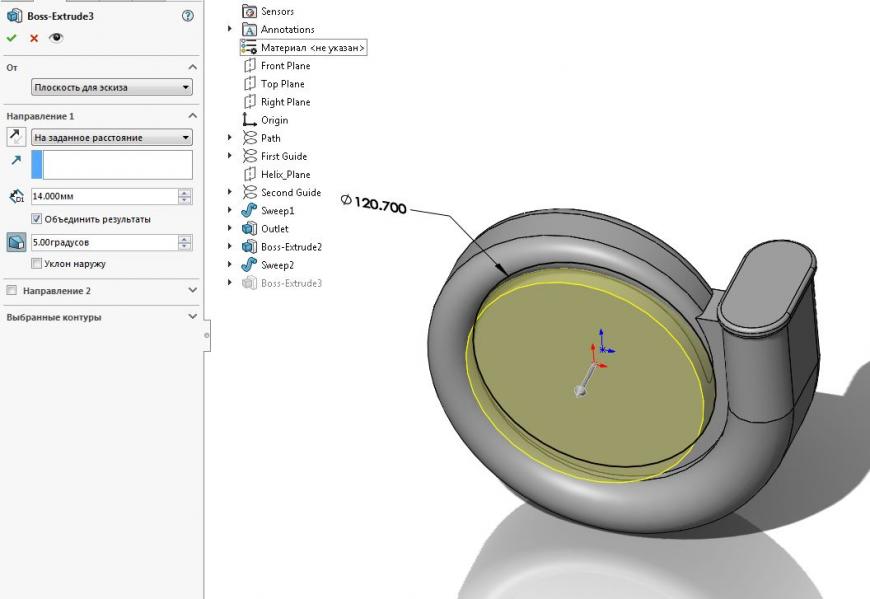
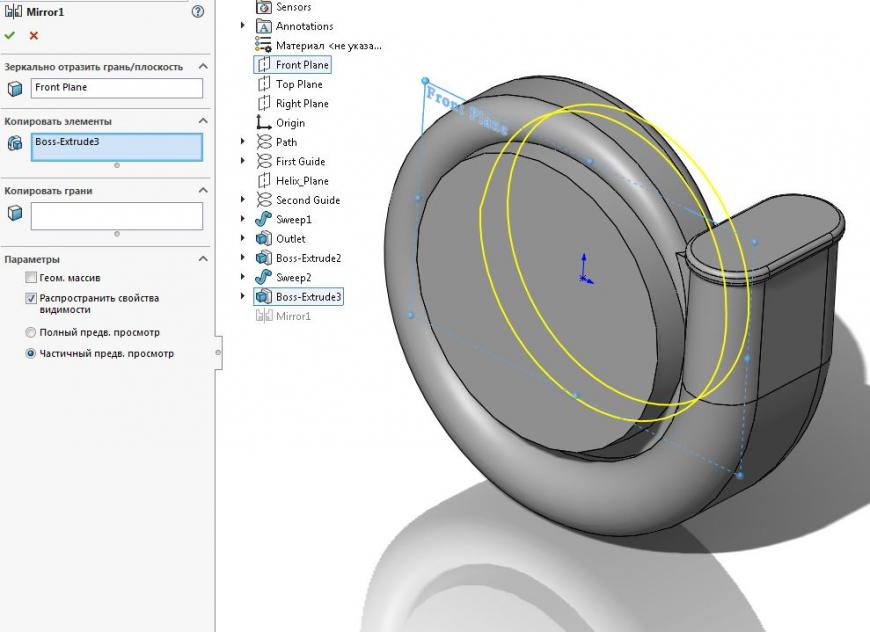
Теперь нужно разделить грани с помощью разделяющей линии. Она относится к элементам-кривым, так как позволяет создать в модели дополнительные кромки, но не участвуют в формировании дополнительных поверхностей и пространственных геометрических объектов. Тут мы разделим грани и создадим области, которые потом удалим при создании оболочки.
На плоскости спереди создадим эскиз и создадим разделяющую линию путем проецирования эскиза на 2 плоские грани.
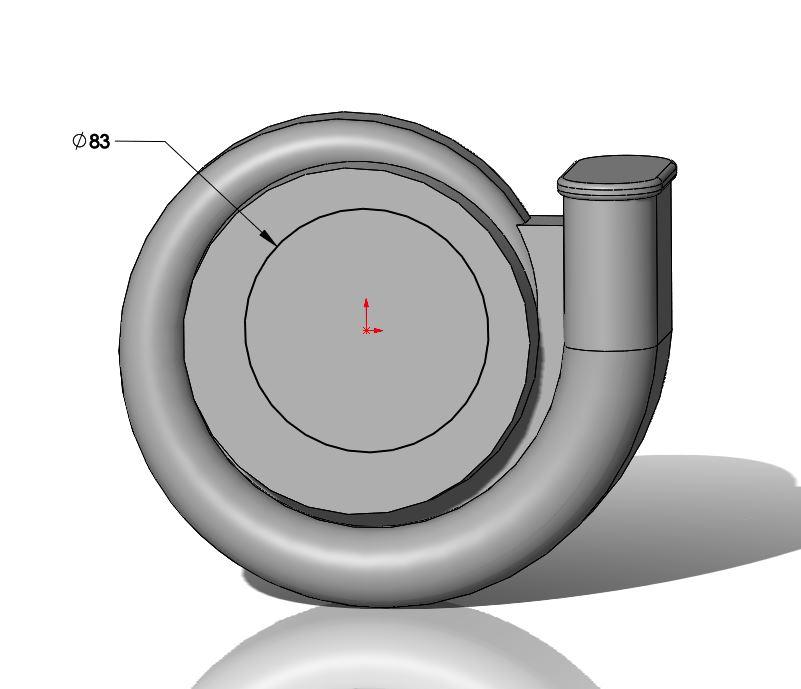
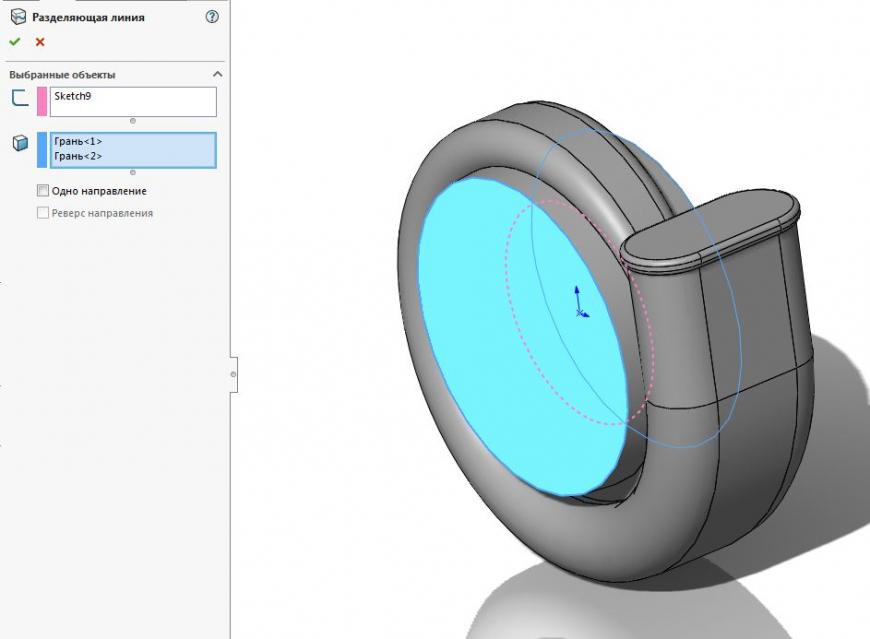
Не забываем снять галочку одно направление.
Теперь проделываем ту же операцию, но с торцом выходного отверстия. Смещаем контур и создаем разделяющую линию.
Создание винтовой геометрии в Solidworks
Очень часто приходится сталкиваться с винтовыми геометриями, будь это и винтовая резьба на болтах или же пружины. Создание и редактирование подобных конструкций всегда являлось сложной задачей, но до определенного времени.
Сейчас в CAD-пакетах уже встроены функции определения винтовой геометрии с учетом высоты, шага. Поскольку подобная задача уже рассматривалась Autodesk, то покажу те же фишки и в Solidworks.
1. Строим произвольную цилиндрическую геометрию, на ней мы отработаем основные возможности. На поверхности построим эскиз. Эскиз будет представлять собой окружность произвольного радиуса


2. Далее нажмем на Кривые-Геликоид и спираль

3. Выберем нашу окружность и в настройках зададим параметры спирали.


И смотрим полученные результаты:

5. Рассмотрим дополнительный пример с треугольным сечением. Эскиз и результат приведены ниже.


2. Далее создаем эскиз- будущий контур нашей «квадратной» пружины. Обратите внимание, что контур должен полностью проецироваться на винтовую геометрию, иначе он будет не замкнут.

3. Далее мы создадим эскиз нашей «квадратной» спирали. Для этого выбираем «Кривые» — «Спроецировать кривую»

4. Эскизом будет наш квадрат. А гранью – поверхностная спираль.

5. Результат отображен на следующих рисунках. И уже не сложно догадаться, что выберем сечение и вытянем бобышку по траектории. Дополнительно можно создать и поверхности на некотором удалении, это позволит создавать более сложные варианты геометрии.
Ниже представлена геометрия, в которой сечение совпадало на траекторией и находилось на некотором сдвиге от нее.


Освоив данную методику вы сможете создавать такие конструкции как — болты, гайки ( с проработанной геометрией), спирали, винтовые пружины, создавать сложные каналы в геометрии.
P.S. А вы знаете, что можете освоить систему SolidWorks самостоятельно в течение короткого времени, если будете обучаться с помощью
наглядных пошаговых видеоуроков?
«Все Что Нужно, Чтобы Научиться работать в системе SolidWorks Находится Здесь«
Как сделать модель в SOLIDWORKS
На вопрос как создавать модель в SolidWorks, опытный пользователь ответит, что это достаточно емкий вопрос, но в тоже самое время очень простой.
Создание модели в SolidWorks зависит практически от многих факторов: сложность геометрии модели, количество исходных размеров, ее конфигурация и т.д. Это касается самой детали, но есть еще другая сторона.
Твердотельное моделирование в SolidWorks даже одной и той же детали, может быть осуществлено с помощью разных инструментов и способов в зависимости от того, как проектировщик себе это представляет. Тем не менее, для понимания общей картины, давайте рассмотрим как же выглядит создание модели в SolidWorks на самом простом примере.
Создаем новый документ
Итак, запускаем Солидворкс и создаем новый тип документа. Нажимаем Файл > Новый > Деталь.
Скачайте бесплатно PDF книгу “Книга Основы моделирования в SOLIDWORKS”.
Легкий старт для всех! Откройте удивительный мир твердотельного моделирования.

Создадим вот такую простейшею деталь.
Создаем эскиз
Создание любой детали начинается с эскиза. Но для того чтобы начать строить эскиз, необходимо выбрать плоскость в котором он будет чертиться. Выберем плоскость Спереди и во вкладке Эскиз нажмём на Эскиз.

Итак, мы перешли в режим построения эскиза.
Во вкладке Эскиз, выберем инструмент Окружность.

Нажимаем на центр координат осей и проводим окружность, фиксируя его размер левой клавишей мыши.

Как только окружность будет выстроена, она заполниться серым цветом. Это означает что контур эскиза замкнутый.

В левой части экрана, на панели параметров нажимаем ОК.

Зададим размер окружности. Во вкладке Эскиз выбираем Автоматическое нанесение размеров и нажимаем на линию окружности, фиксируя размер в необходимом положении.

Далее, должно появится окно в котором нужно указать значение размера. Если его нету, кликаем двойным щелчком мыши на размер.

Укажем диаметр 80 мм и нажимаем ОК.

Теперь, пробуем сами создать еще одну вписанную окружность аналогичным образом, но с диаметров 50 мм.

Как только у вас это получилось, нажимаем на кнопку Выход из эскиза, в правой части экрана.

Итак, эскиз готов, но это еще не модель. Для этого уже перейдем непосредственно к твердотельному моделированию.

Создание твердотельной детали
Выделим готовый эскиз и переходим во вкладку Элементы. Там выбираем Вытянутая бобышка/основание.
И сразу можем предварительно увидеть как будет выглядеть твердотельная модель. В левой части в графе Направление 1 указываем расстояние, то есть толщина детали и нажимаем ОК.
Поздравляем! Ваша первая модель готова.
Создание модели зависит от многих факторов, но тем не менее, если в них разобраться, они достаточны логичны и просты.
Как сделать спираль solidworks

В чем выгода для меня?
Дизельный генератор купить в москве
Проектирование винтовых цилиндрических пружин сжатия в SolidWorks.
| Автор: Павел Гончаров Источник: www.solidworld.ru Добавлено: 2008-11-02 01:20:50 |
Анализ поисковых запросов на сайте www.solidworld.ru привел нас к выводу, что значительная часть наших посетителей нуждается в кратком руководстве по созданию 3d-модели пружины в программе SolidWorks. Несмотря на кажущуюся простоту, создание подобной модели, отвечающей всем требованиям ГОСТ, имеет ряд нюансов, первоочередным из которых является отсутствие общего представления об устройстве пружины. Да-да, именно устройстве! Так как мы преследуем цель создания реалистичного изделия, для начала нам потребуется выяснить, так что же мы должны начертить?
Вначале статьи общая информация: основным свойством пружин является способность накапливать энергию за счет наличия упругих деформаций, которые вызваны действующей нагрузкой, а после прекращения действия этой нагрузки, пружина в состоянии отдавать накопленную энергию и восстанавливать свою первоначальную форму. Различают следующие типы пружин: винтовые, цилиндрические, пружины растяжения и сжатия; тарельчатые пружины; рессоры; кольцевые пружины; пружины кручения; плоские спиральные пружины.
Основные конструктивные размеры пружины сжатия возьмем из справочника конструктора-машиностроителя В.И.Анурьева, том 3. Спроектируем пружину сжатия для станочных приспособлений (по ГОСТ 13165-67). Технические требования для пружины: направление навивки пружины – правое; поджатые и прошлифованные участки опорных витков должны составлять не менее 3/4 окружности витка; пружины с прошлифованными опорными витками не должны иметь качки при установке пружины на плоскость; острые кромки притупить; предельное отклонение от перпендикулярности опорных поверхностей пружины в свободном состоянии к оси пружины не должно превышать 2,0 мм на каждые 100 мм.
Проектируемая пружина имеет следующие размеры: наружный диаметр пружины – D=16 мм, диаметр проволоки – d=1,6 мм, шаг пружины t=6,0 мм, высота пружины в свободном состоянии – H0=95 мм.
Итак, приступим к проектированию пружины сжатия – для этого создадим новую деталь командами Файл – Новый, либо сочетанием клавиш Ctrl+N. Выберем плоскость Спереди (Front) и на панели инструментов Элементы, раскроем команду Кривые и выберем Геликоид и спираль или последовательным нажатием Вставка, Кривая, Геликоид/Спираль. В появившемся эскизе из центра начала координат начертить окружность диаметром D*=16 мм и завершим команду. В свойствах спирали можно выбрать следующие параметры: определения (шаг и вращение, высота и вращение, высота и шаг, спираль); параметры (постоянный и переменный шаг, высота, шаг, вращение, реверс направления, начальный угол). Введите параметры, представленные на рисунке 1 и завершите команду.
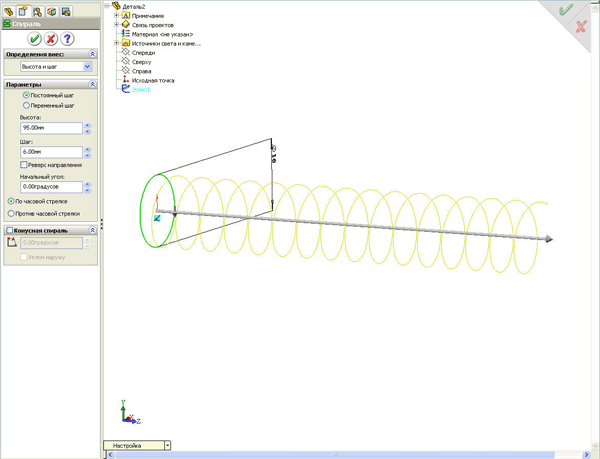
Рисунок 1 – Параметры спирали
Далее необходимо выбрать плоскость Сверху (Top) и из начала спирали начертить окружность диаметром, равным диаметру проволоки d=1,6 мм (рисунок 2). Закрываем эскиз. Теперь траектория и профиль для создания пружины готовы. Используя команду Вытянутая бобышка (Вставка – Бобышка/Основание – По траектории) необходимо «вытянуть» окружность диаметром d=1,6 мм, вдоль созданной спирали.
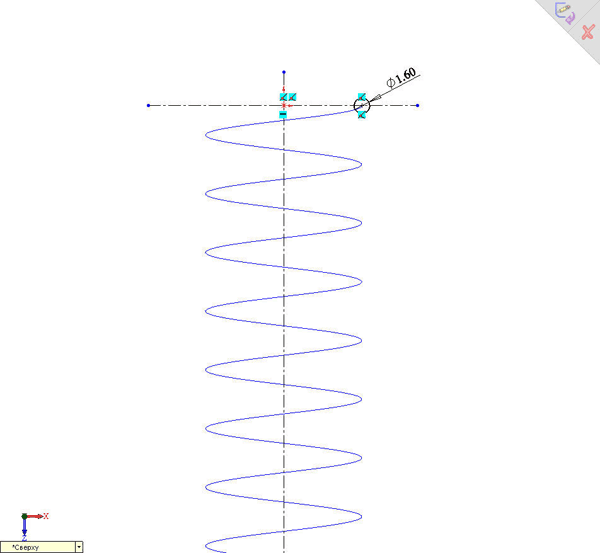
Рисунок 2 – Построение профиля пружины
Для этого выбираем команду Вытянутая бобышка, в поле профиль выбираем эскиз с окружностью диаметром d=1,6 мм, а в поле маршрут (направление) выбираем спираль. В предварительном просмотре можно увидеть очертание пружины. Завершаем команду – получилась заготовка для пружины (рисунок 3).
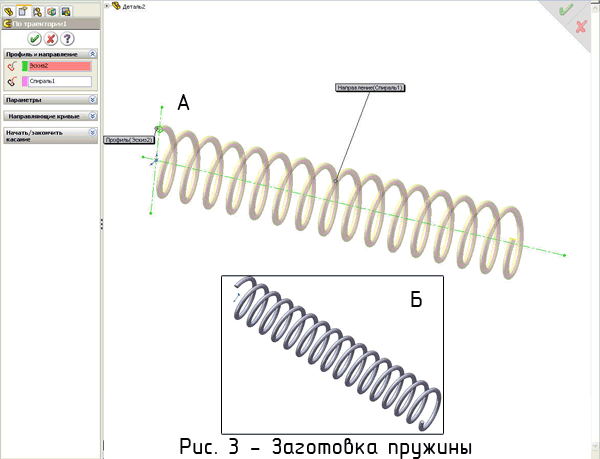
Согласно ГОСТ, выполнение рабочих чертежей пружин сжатия происходит следующим образом: с каждого конца должно быть поджато не менее 3/4 витка и подшлифовано не менее 3/4 окружности опорными поверхностями.
«Прошлифуем» в модели пружины концы в размер 95 мм. Для этого выберем плоскость Спереди (Front) и начертим эскиз выдерживая размер 95 мм, как представлено на рисунке 4.
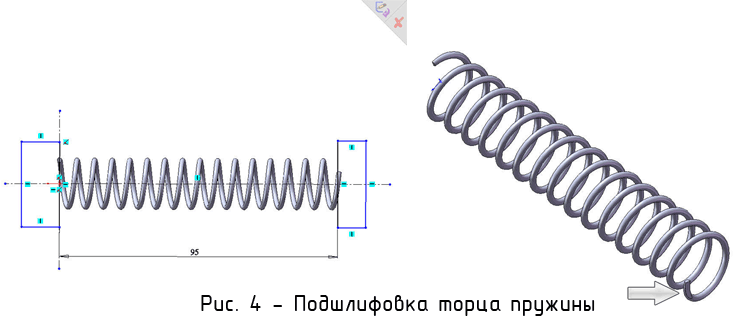
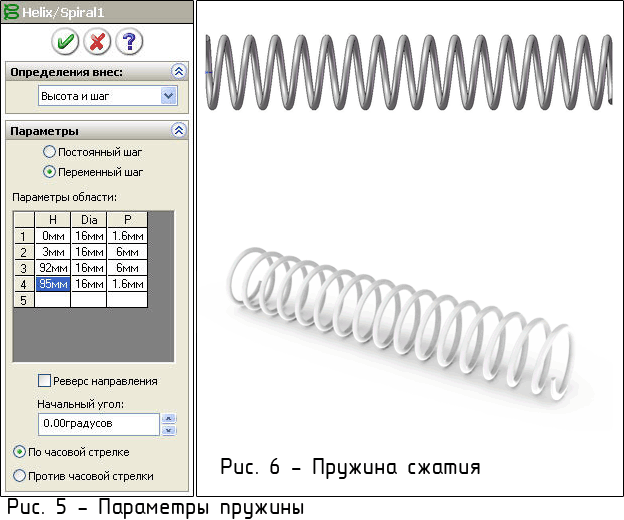
Далее необходимо поджать несколько витков пружины с каждого конца. Для этого разверните первый элемент в дереве построения Вытянуть по траектории кликните правой клавишей на элемент Спираль и выберите команду Редактировать определение. В появившихся свойствах спирали выберите Переменный шаг и введите следующие параметры (рисунок 5). Смысл в поджатии витков такой, что мы искусственно уменьшаем шаг спирали первого и последнего витков. Параметры области для различных видов спиралей будут отличаться. После завершения команды получается пружина сжатия полностью соответствующая ГОСТ 13165-67 «Пружины сжатия для станочных приспособлений». Получившаяся пружина представлена на рисунке 6.
Скачать модель данной пружины можно в нашем архиве 3d-моделей solidworks.