Как создать RAID-массив


У любого пользователя ПК рано или поздно появляется целая коллекция накопителей, или особые требования, которые одним диском не решить. Например, увеличение скорости, надежности системы хранения, или просто удобства использования. И с этим может справиться RAID-массив. Так как нельзя объять необъятное, рассмотрим только те случаи, с которыми может столкнуться обычный пользователь Windows 10. Конечно же, в первую очередь, понадобится оборудование.
Что может понадобиться
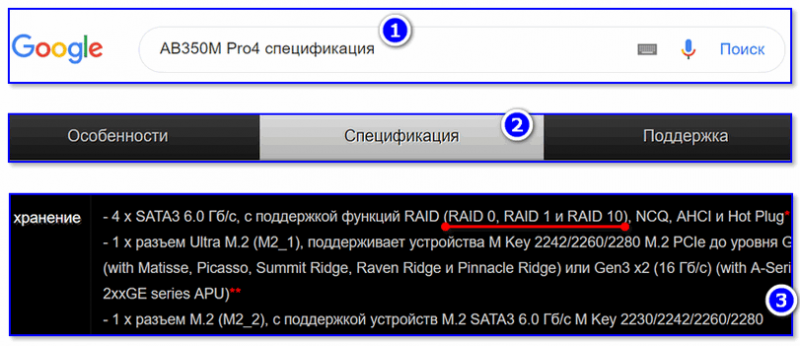
Материнская плата. Преимущество в том, что она у вас уже есть, а вот недостатков хватает:
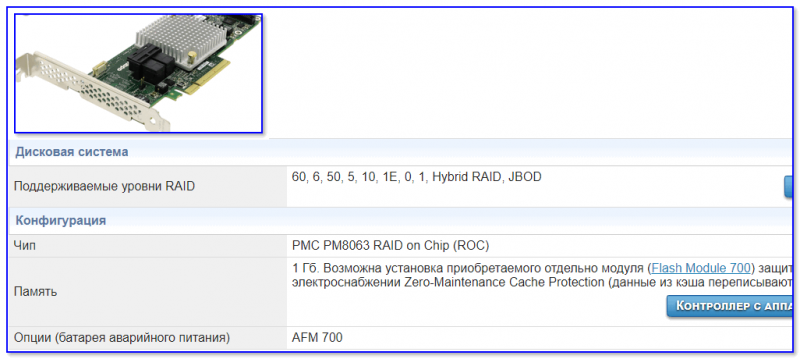
Если хотя бы один пункт вас не устраивает — вам, скорее всего, понадобится внешний контроллер, например:
Накопители. Желательно наличие поддержки RAID-контроллеров. Разница, по сравнению с обычными, заключается в поведении при нештатной ситуации. В случае возникновения ошибки обычный накопитель, в попытках решить проблему самостоятельно, может не успеть отчитаться перед контроллером, что закончится разрушением массива. Также стоит обратить внимание на наличие других оптимизаций для работы в RAID. Например, повышенную устойчивость к вибрации. Чем больше нагрузка и дисков тем больше эффект от таких оптимизаций.
Корзина не менее важна. Чем больше дисков и чем больше нагрузка на них, тем важнее виброизоляция.
Так выглядит достаточно хорошая корзина в потребительском корпусе — обратите внимание на голубые вставки виброгасящего материала:

Конечно, это далеко не предел возможностей корзины. В RAID-массивах диски работают практически синхронно, а если они одной модели, то имеют практически одинаковые резонансы, что при большой нагрузке в обычном корпусе может привести к поломке за считанные недели.

Охлаждение.Забывать про обдув накопителей тоже не стоит. Оптимальная температура 30–45 градусов. С такой задачей справится обычный тихий кулер, главное чтобы он был и работал.
Самые распространенные типы массивов
Проще всего сделать массив средствами ОС
Опционально можно убедиться, что в настройках прошивки SATA переведены в режим AHCI в зависимости от материнской платы это может дать возможность замены дисков прямо на работающем компьютере. Для этого надо найти соответствующие настройки в прошивке. Лучше всего ознакомиться с руководством или обзорами для вашей материнской платы. Конкретно на этой материнской плате AHCI активен всегда, даже в режиме RAID.

На старых чипсетах выбор чуть больше.

В случае если установлен режим IDE, переставлять сразу в AHCI не стоит, практически наверняка это вызовет BSOD. В любом случае этот пункт не обязателен. Даже если в системе есть SSD, режим IDE пропускает команду TRIM. Но если хочется, то можно запустить программу Sysprep перед сменой IDE на SATA в прошивке. Установленная галочка снесет активацию и не только на Windows.

Данная процедура предназначена для OEM-сборщиков, которые настраивают систему перед продажей. Также создается новый пользователь в системе, через которого и придется зайти. И потом просто удалить лишнего пользователя куда проще, чем ковыряться в реестре. Если не успеете зайти в прошивку до загрузки ОС, то придется повторить. Поэтому убедитесь, что у вас не включен Ultra Fast Boot.
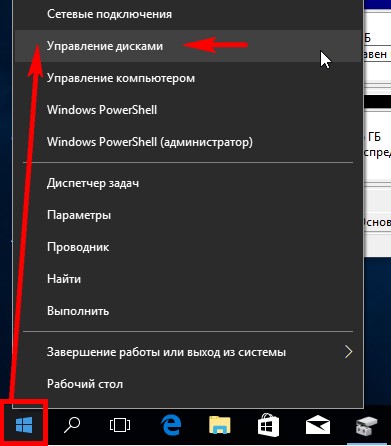
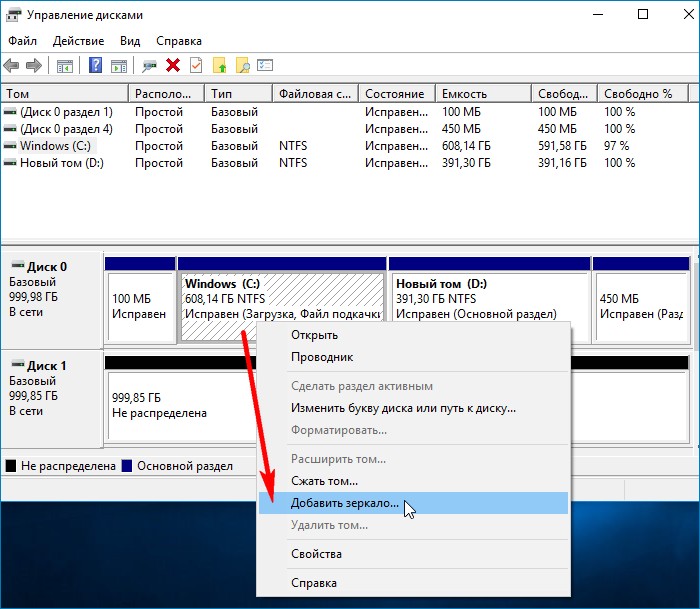
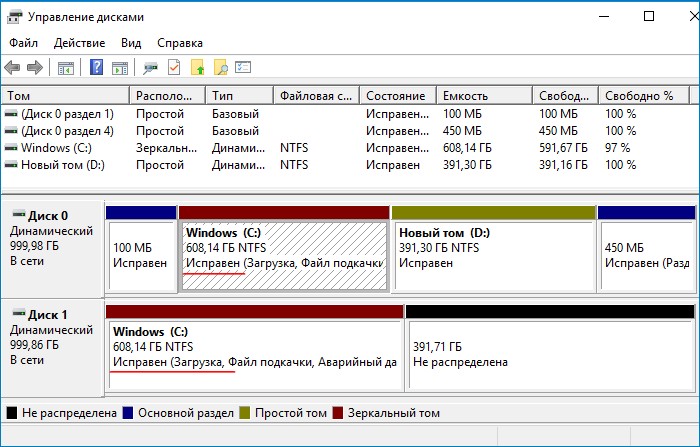
После подготовительных процедур можно приступать к созданию массива. Для этого правой кнопкой по меню пуск вызывается управление дисками.

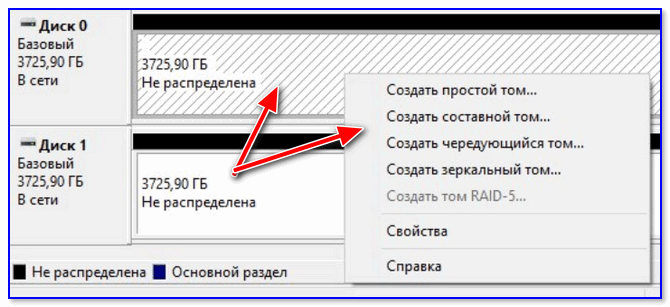
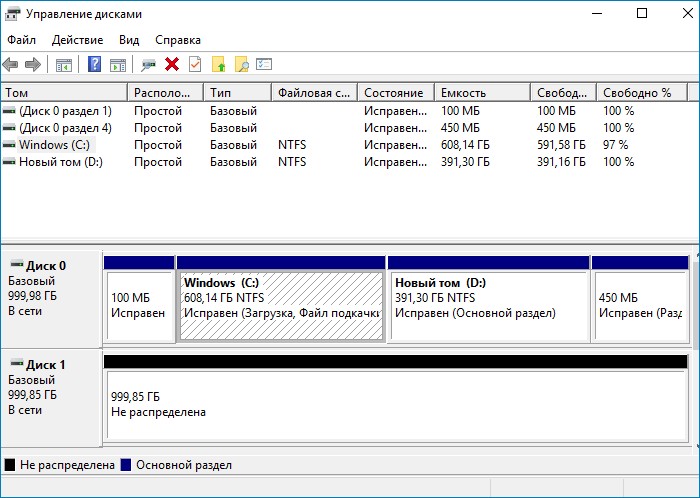
Новый диск потребуется инициализировать, после этого выберите соответствующий вашим запросам уровень массива:

После этого запустится мастер создания томов:

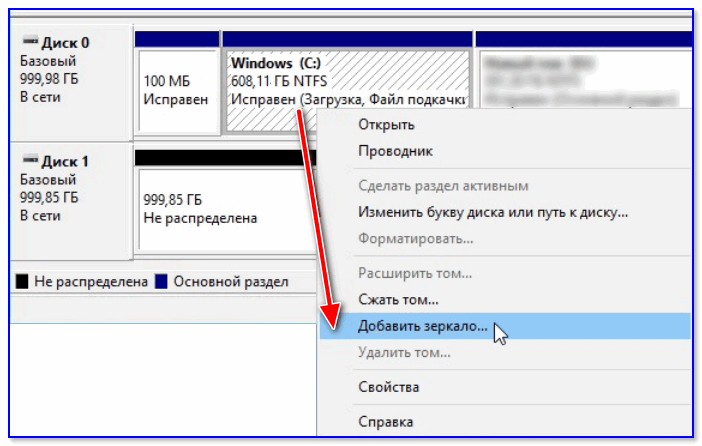
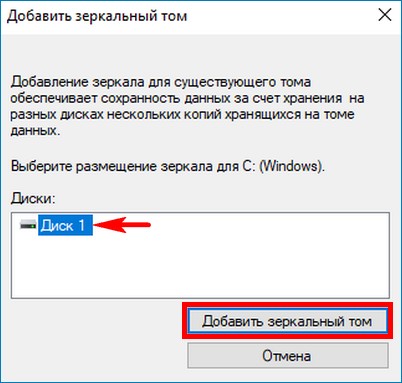
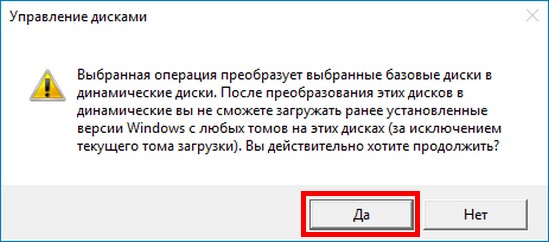
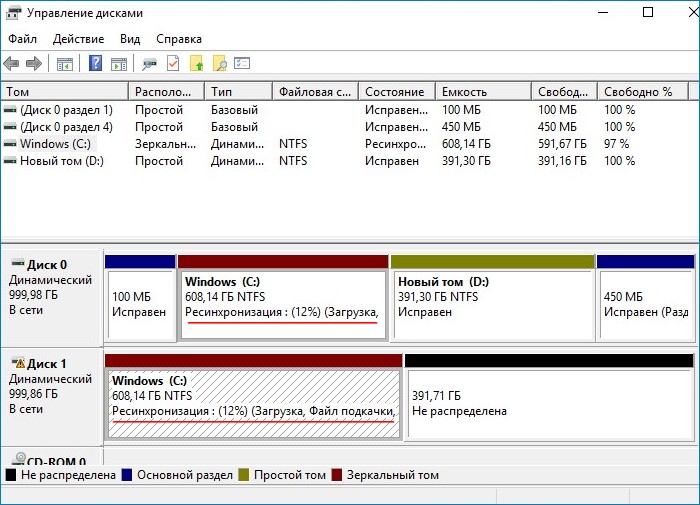
Для RAID 1 лучше не использовать максимальный объем. Купленный в будущем, диск на замену вышедшему из строя, может оказаться чуть-чуть меньше. Также можно сделать RAID 1 для операционной системы, но в случае GPT разметки и отказа загрузочного накопителя потребуется восстановление UEFI загрузчика.
Более сложный способ — средствами материнской платы
Придется прогуляться на сайт производителя чипсета и скачать все, что имеет в своем названии RAID.

И тут всплывает первый подводный камень. Инсталлятор драйверов RAID отказывается устанавливаться, при отсутствии активированного в прошивке RAID.

И на этом все. Потому что если ОС установлена на SATA, это приведет к невозможности загрузки без дополнительных манипуляций с прошивкой. При загрузочном NVMe можно активировать режим RAID для SATA, и спокойно поставить драйвера. В случае, если загрузочный накопитель и будущий RAID на базе SATA, можно поставить все три драйвера в ручном режиме. ВНИМАНИЕ! Это приведет к невозможности загрузки в обычном режиме.

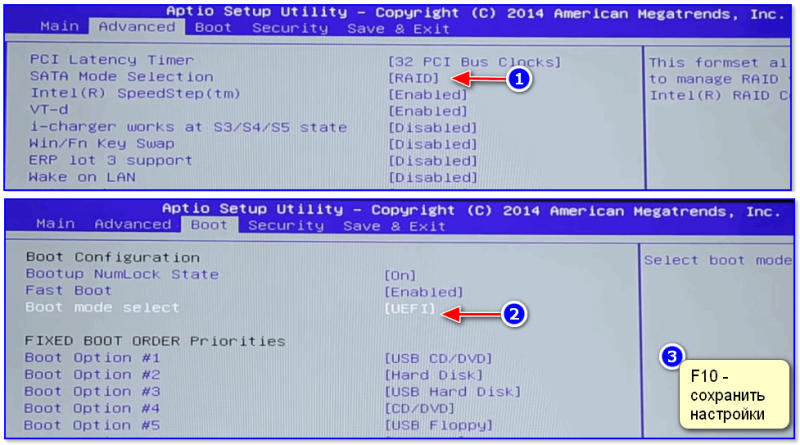
Теперь, когда пути назад нет, обратите внимание на эти пункты (при других параметрах BIOS доступа к настройкам массивов не будет):


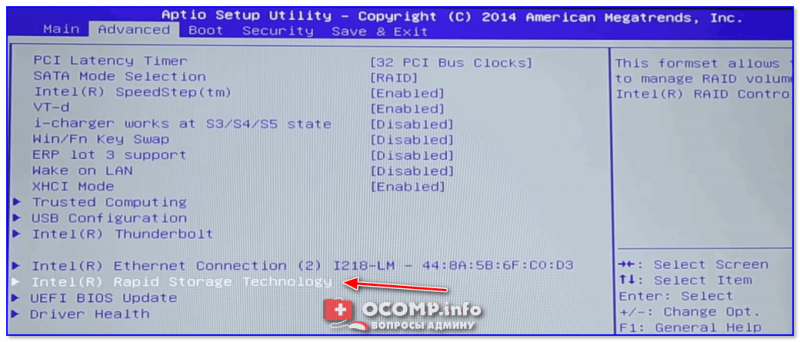
И только после сохранения и перезагрузки откроется доступ к настройкам:


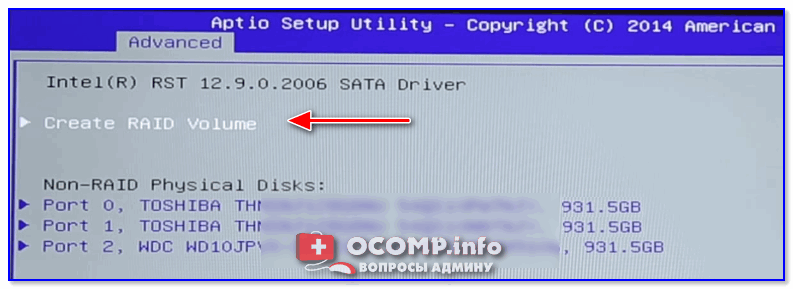
По умолчанию из всех существующих накопителей создаются JBOD с 1 накопителем в массиве. Поэтому надо удалить массивы, в которых оказались накопители для RAID:

Спешка тут не нужна, потому что расстаться с важной информацией на этом этапе очень просто. Положение Enabled означает, что массив будет удален:

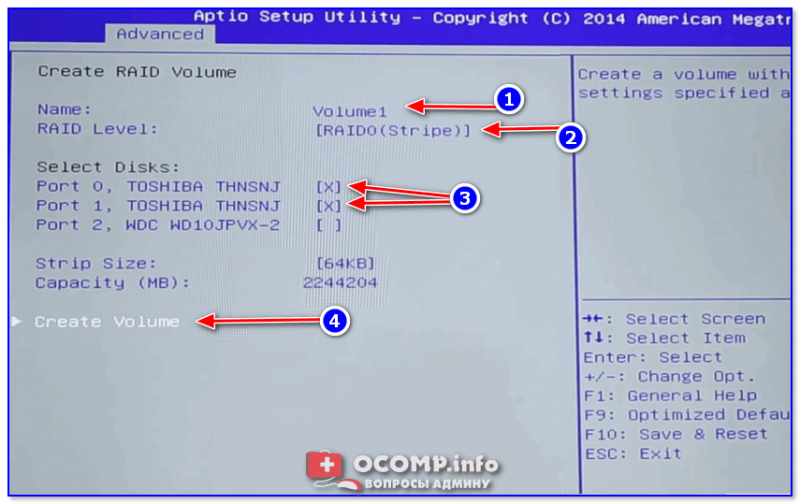
Теперь после того, как появились накопители не участвующие ни в одном массиве, на их базе создается новый:

В данном случае Volume соответствует JBOD, а RAIDABLE — диски, предназначенные под автоматическое восстановление массива:

Объем массива можно поменять с помощью цифровой клавиатуры.

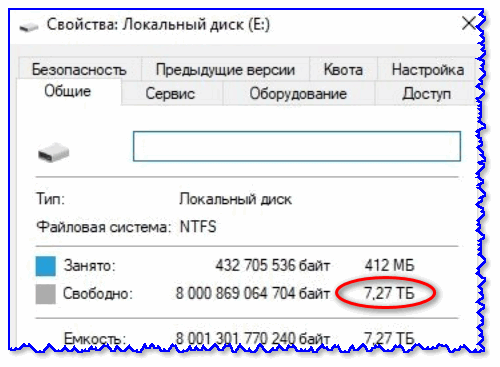
Теперь, когда создание закончено, возвращаемся в Windows, и, через управление дисками, с массивом можно работать как с обычным диском. Обратите внимание — объем, полученный с помощью материнской платы, чуть меньше. Недостача ушла на нужды контроллера.
После инициализации в неразмеченной области можно создать обычный том. Мастер будет выглядеть практически так же, как и выше за пропуском нескольких пункт.

Если же предстоит установка Windows, содержимое архива с названием nvme_sata_raid_windows_driver надо закинуть на установочную флешку в распакованном виде. И в процессе установки указать — откуда их брать.

Установить надо все три драйвера в указанной последовательности.

После чего можно продолжить установку как обычно. И все это не зря, по сравнению с массивом, созданным на базе ОС:

Массив, созданный с помощью матплаты умеет кешировать данные хоть и не большого объема:

Комплектное ПО RAIDXpert2 по большей части дублирует возможности прошивки.

Оно позволяет производить все операции не покидая ОС. Конечно, это не исчерпывающее руководство к действию, но позволит обойти самые распространенные грабли.
Объединение 2-х дисков в 1: настройка RAID-массива на домашнем компьютере (просто о сложном)
 Доброго дня!
Согласитесь, звучит заманчиво?! Однако, многим пользователям слово «RAID» — либо вообще ничего не говорит, либо напоминает что-то такое отдаленное и сложное (явно-недоступное для повседневных нужд на домашнем ПК/ноутбуке). На самом же деле, все проще, чем есть. 👌 (разумеется, если мы не говорим о каких-то сложных производственных задачах, которые явно не нужны на обычном ПК)
Собственно, ниже в заметке попробую на доступном языке объяснить, как можно объединить диски в эти RAID-массивы, в чем может быть их отличие, и «что с чем едят».

Настройка RAID
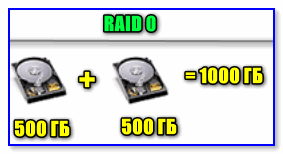
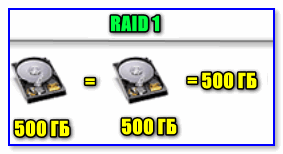
Основы, какими могут быть RAID массивы (т.е. то, как будем объединять диски)
Обратите внимание также на табличку ниже.
| RAID 0 (распределение) | RAID 1 (зеркалирование) |