
Макросъемка на iPhone – любительское фото


Ранее мы уже проходили – Как сделать фото на iPhone или снять видео при помощи стандартного приложения Камера. Рассмотрели несколько особенностей съемки и отсняли серию фотографий. Сегодня мы снова решили вернуться к изучению процесса съемки фото, но теперь уже в макро-ракурсе. Будем рассматривать макросъемку на iPhone. Все модели телефонов iPhone обладают различными техническими характеристиками и различными прошивками iOS, соответственно, чем выше модель телефона и свежее версия прошивки, тем качественней у вас получиться сделать снимок.
Для запечатления наших любительских макро-фотографий мы используем iPhone 4 с установленной прошивкой iOS версии 6.1. Запускаем стандартную программу Камера, подыскиваем объект для фотосъемки небольших размеров и начинаем.

Среди мелких объектов под рукой очутилась обычная канцелярская скрепка и ползающий рядом жучек, который любезно согласился попозировать перед объективом камеры нашего iPhone. Размещенные в этой статье макроснимки немного потеряли в качестве, так как перед публикацией их немного пережали при помощи графического редактора, в оригинале они смотрятся еще четче и сочнее.

Осмотревшись по сторонам, был обнаружен аквариум с вот такой прозрачной рыбкой, которая называется – Стеклянный сомик. Основная сложность макросъемки на iPhone заключается в том, чтобы уловить оптимальную резкость на снимаемом объекте. Камера iPhone оснащена автофокусом, он скачет и иногда только мешает в процессе съемки макро, поэтому если необходимо его можно отключить, заблокировав автофокус вручную.

Выходим на улицу в поисках новых объектов для наших макро и находим муху, сидящую на цветке яблони. Небольшое колыхание ветра не давало автофокусу уловить нужную позицию фокусировки, поэтому мы заблокировали фокус вручную, удерживая несколько секунд палец на экране. В результате от переизбытка света фотография немного засветилась.

Эффект HDR можно включить в Параметрах камеры iPhone
При съемке макро на iPhone пробуйте в Параметрах включать режим HDR. Иногда результат в режиме HDR получается еще лучше. Кроме экспериментов с HDR пробуйте использовать в iPhone функцию зумирования (Zoom).

Приближение объекта фотосъемки в Apple iPhone
Перед нажатием на кнопку фотографирования касаемся двумя пальцами изображения и раздвигаем пальцы в разные стороны, таким образом работает Zoom в iPhone. Здесь главное не переборщить, а то фотография получится не четкой. Отпустив пальцы увеличить изображения можно при помощи бегунка, либо кнопок «плюс» и «минус». Если вы часто пользуетесь зумом для съемки дальних объектов, то можете присмотреться к дополнительному внешнему объективу для iPhone.

Вот такой Макро-Одуванчик среди травы на вечернем закате у нас получился в итоге. iPhone 4 конечно не претендует на профессиональное макро, но для любительских целей 5-тимегапикселей вполне хватает.

Наверно в iPhone 5 с его 8-мегапикселями выдаст еще более четкую картинку. Если у вас трясутся руки или часто снимаете макро при помощи iPhone, то можно обзавестись специальным штативом.

Макро-Рубль снятый камерой iPhone
При съемке не допускайте попадания в объектив iPhone прямых солнечных лучей. Если захотите дополнительных эффектов, то можно приобрести линзу Olloclip, которая одевается на iPhone и применяет эффект рыбьего глаза.

Ну и напоследок при помощи Apple iPhone мы сделали макро монеты достоинством в 1 рубль с применением зума. Получилось довольно неплохо, детализация хорошая. Считаем, что любительское макро в iPhone имеет место быть в быту обычного пользователя. Разобравшись как фотографировать на iPhone макро, мы решили снять панораму, о которой расскажем в скором времени.
7 советов для макросъёмки на iPhone
Камеры смартфонов становятся всё лучше, и уже сейчас способны заменить абсолютному большинству людей отдельный фотоаппарат. Более того, благодаря простоте работы с приложением-камерой и отсутствию множества специфичных настроек «только для просвещённых», изначально гораздо больше подходят для тех, кто не увлекается фотографией слишком сильно.

Так или иначе, если фотографировать правильно, то можно получить прекрасные снимки и на смартфоне, и вот прекрасный тому пример, а ниже представлены несколько советов о том, как правильно проводить макросъёмку на своём iPhone.
1. Избегайте прямого освещения
Камера iPhone, изначально не предназначенная для макросъёмки, довольно плохо справляется с близким фотографированием слишком сильно освещаемых объектов. Старайтесь избегать попадания прямого потока света на объект. В случае, если вы снимаете на природе, и прямой солнечный свет мешает съёмке, попробуйте использовать собственную тень на объекте.
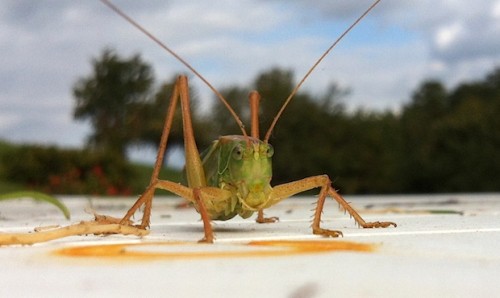
2. Используйте запирание фокуса
При макросъёмке со смартфона даже малейшие движения могут сбить фокус. Здесь сильно поможет функция запирания фокуса на нужном объекте: просто тапните и удерживайте палец на том месте экрана, на котором находится объект и дождитесь появления сообщения «AE/AF Lock». Теперь небольшие смещения позиции съёмки и трясущиеся руки не будут такой сильной проблемой для получения хорошего макроснимка.
3. Учитесь у снайперов
Снайперы знают толк в том, как надёжно зафиксировать в прицеле нужный объект. То же самое необходимо и фотографу при макросъёмке. Размеренное дыхание и фотографирование на выдохе позволят получить более чёткий снимок, так как в этот момент наше тело расслабляется.
4. Используйте гарнитуру
Альтернативный способ более надёжной фиксации заключается в нажатии кнопки фотографирования на гарнитуре. Это довольно очевидный совет, но многие по непонятным причинам игнорируют его.
5. HDR
Использование встроенного режима HDR в некоторых случаях позволит получить более качественные макроснимки. Не забывайте активировать опцию сохранения оригинальных снимков, использующихся для создания фото в HDR режиме. Вполне возможно, что одна из них окажется лучше, нежели обработанный вариант.

6. Капелька воды на объектив
Довольно спорный совет, сопряжённый с риском попадания воды внутрь смартфона, но обеспечивающий при правильной «дозировке» количества воды в капельке эффект линзы.
7. Дополнительное оборудование
В любом случае, наилучший, хотя и наиболее затратный способ получения действительно качественных макроснимков — это использование специальных дополнительных объективов, крепящихся к смартфону. Ранее мы уже представляли вам подборку лучших фото-гаджетов и линз для iPhone, и среди них вполне реально подобрать объектив для более качественной макросъёмки.
Быстрая макросъемка на iPhone
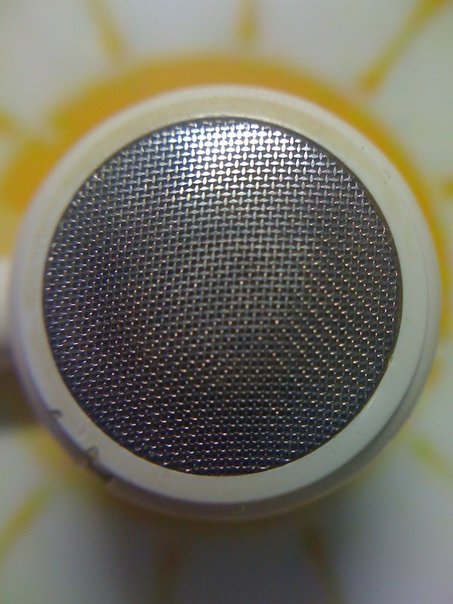
Однажды, в одном хабратопике я прочитал про маленький «лайфхак» — как при помощи старого\ненужного CD\DVD-Rom’а научить любой аппарат без автофокуса снимать в макрорежиме.
Для начала я взял старый, но не нужный DVD-RW от LG:
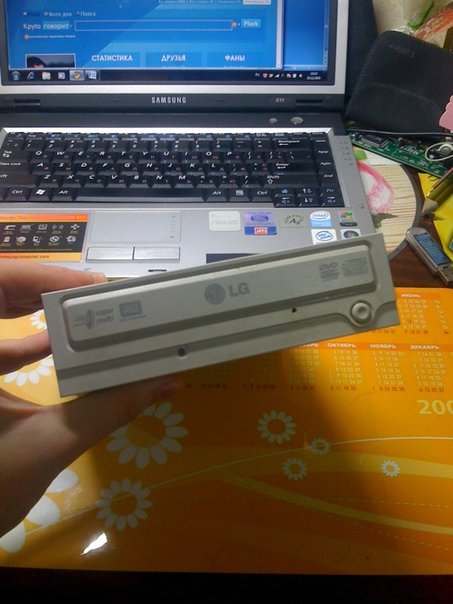
После чего его смело раскрутил:
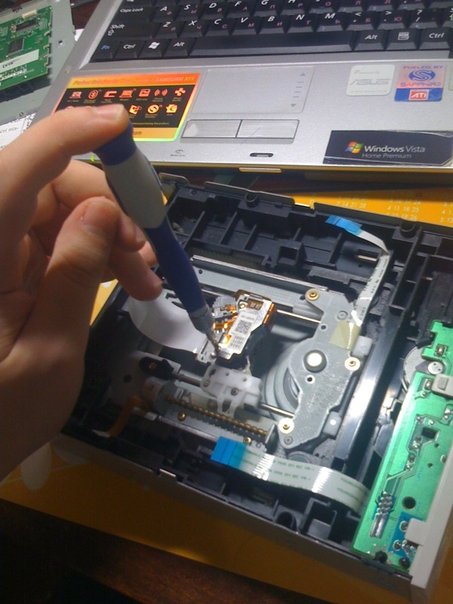
Достал блок с линзами:
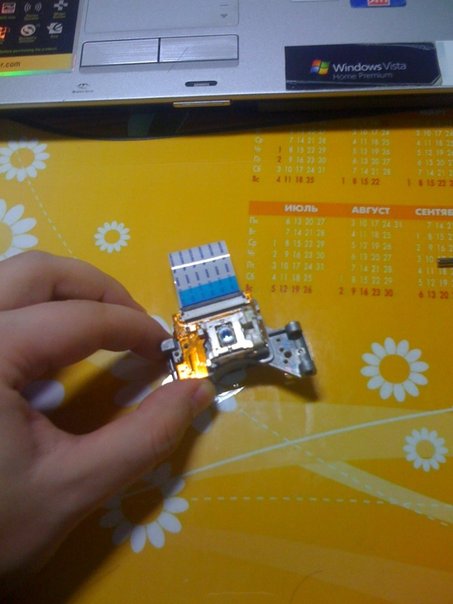
И достал самую главную линзу 🙂 т.е. самую крупную:
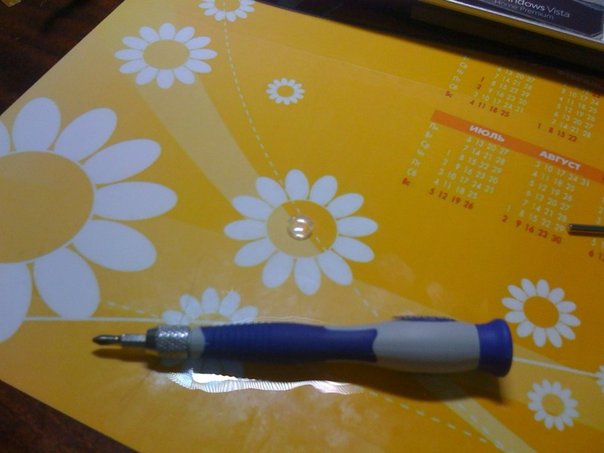
Прикрепив её при помощи честного слова поверх чехла, я немедленно начал макросъемку:
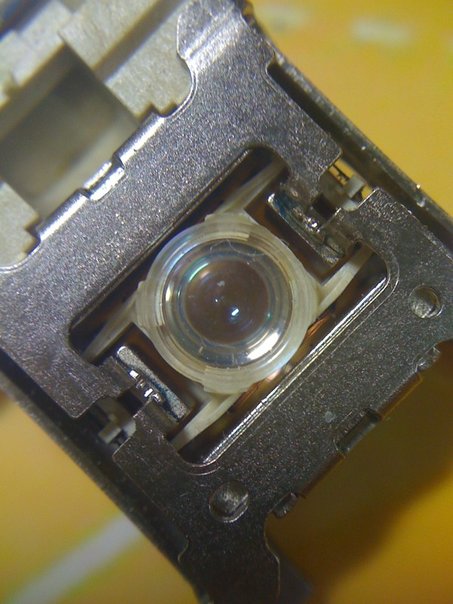
Немножко мешало искусственное освещение дневного света (мигание в кадре):
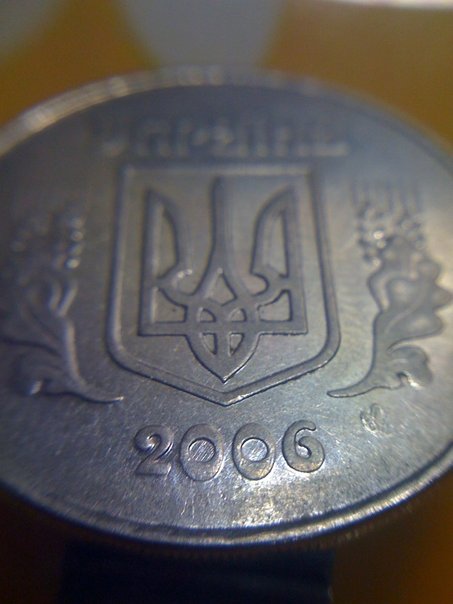
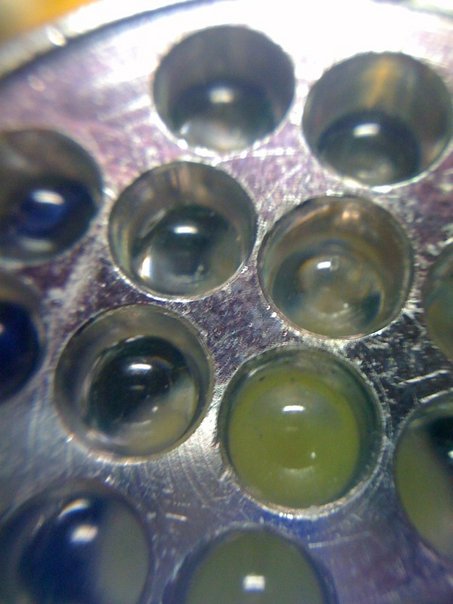
Фото светодиодного фонарика:
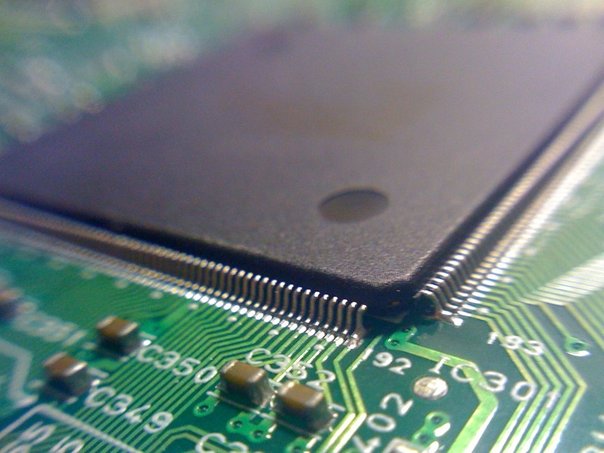
Большая микросхема (чтобы топик еще более соответствовал IT-тематике Хабра) 😉
Перевёрнутое фото других оптических элементов из DVD-Rom’а — решил оставить как есть — с претензией на невмешательство в эксперимент 🙂
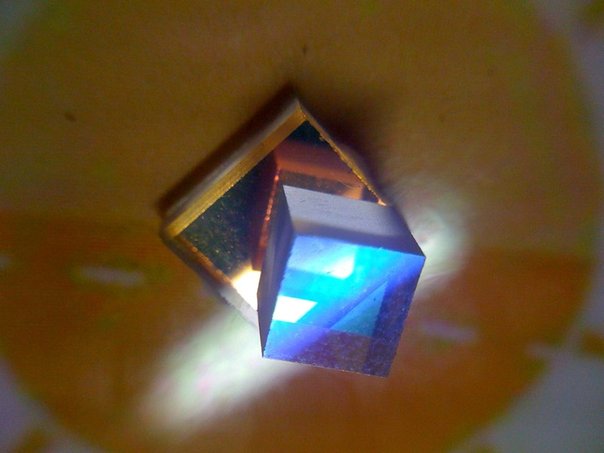
Все фото уменьшены автоматически при выкладывании на сайт, больше изменений и обработок не проводилось. Все фотографии делались на iPhone 2G.
Вся операция заняла от силы 10 минут 😉
Спасибо за внимание, успешного и вам погружения в мир макросъемки!
AdBlock has stolen the banner, but banners are not teeth — they will be back
Popular right now
Editorial Digest
We email you the best articles monthly
You’ll get an email soon at this address. Confirm the subscription if you didn’t change your mind.

Similar posts
Как с помощью HUAWEI ML Kit самостоятельно создать апплет для фото на документы
Hack Your XiaoMi Vacuum Cleaner
AdBlock has stolen the banner, but banners are not teeth — they will be back
Please pay attention
Comments 63


Ну не знаю насколько «тупо» она увеличивает, я старался, подбирал ракурс 🙂
Всё делалось на скорую руку, снимал с руки, без упора, возле лампы.

Чаще дополнительный элемент в оптической системе всё-таки пагубно сказывается на светосиле, нет?
У айфона в принципе довольно хорошая камера.
У меня в комнате с освещением катастрофа, без вспышки можно снимать только на широченных диафрагмах и высоких ИСО, а айфон выдаёт светленькую картинку (резкость правда хромает).
Если это кому-то интересно, могу заснять один и тот же кадр на айфон3г и на никонд80.

Без обработки. Фотки с фотика получились темнее, чем хотелось бы, но мне лень делать ещё.
Суть и так ясна: даже с длинноватой выдержкой, светосильным объективом и высоким исо получилось темнее, чем на айфоне.
Конечно на f/1.4 (ну и исо подзадрать мб) получилась бы примерно такая же экпозиция, но большинство китовых объекивов зеркалок дай бог f/2.8 потянут, я уж молчу про мыльницы.
Да и глубина резко изображаемого пространства при f/1.4 едва вместит несчастную перечницу…
С другой стороны, картинка с айфона по резкости и рядом не стояла, да и шумная.
Как освоить приложение камеры на iPhone 12 и iPhone 12 Pro
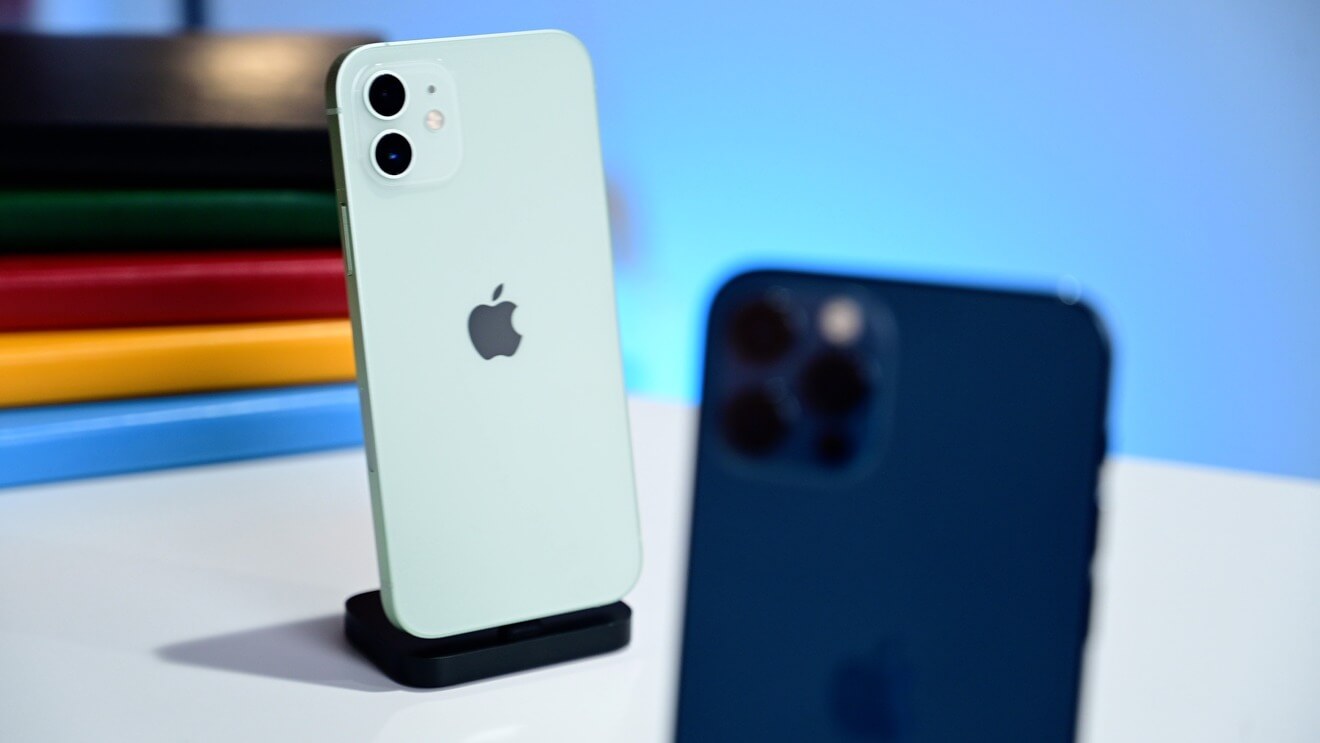
Приложение «Камера» на iPhone 12 и iPhone 12 Pro было обновлено, чтобы использовать новейшие функции Apple, такие как портреты в ночном режиме и запись Dolby Vision HDR. Вот как лучше всего использовать возможности приложения «Камера».
Камеры и приложение «Камера» в линейке iPhone 12 изобилуют функциями, о большинстве из которых Apple вам не сообщает. Чтобы не усложнять задачу и сделать так, чтобы камера «просто работала», Apple концентрируется на том, чтобы наиболее часто используемые функции были первыми, которые вы найдете.
Однако помимо них есть множество функций и несколько способов их использования. Каждый из них разработан для того, чтобы делать фотографии удобнее, мощнее и намного быстрее.
Кнопки громкости
Эта подсказка скорости, например, широко используется многими, но некоторые все еще могут не знать этого удобного трюка. Apple позволяет пользователям использовать кнопки увеличения и уменьшения громкости в качестве физических кнопок спуска затвора в приложении «Камера». Когда приложение камеры открыто, нажмите любую кнопку, и вы активируете затвор и сделаете снимок.
Более того, если вместо этого вы удерживаете любую из двух кнопок, начнется запись видео. Пока вы удерживаете кнопку, видео будет записываться.

Удерживайте громкость, но чтобы быстро начать запись видео
Если это не то, чего вы когда-либо захотите, вы можете это изменить. Зайдите в приложение «Настройки» и установите кнопку увеличения громкости, чтобы вместо этого делать серию фотографий. Включите это, и теперь, когда вы удерживаете кнопку увеличения громкости, будут сниматься серийные фотографии, пока вы не отпустите.
Дополнительные параметры QuickTake
Эта возможность удерживать кнопку громкости для захвата видео является модификацией того, что Apple называет QuickTake. В целом QuickTake — это быстрый способ сделать одну фотографию, видео или группу серийных фотографий.
В приложении «Камера» один раз нажмите белую кнопку спуска затвора, чтобы сделать снимок. Тем не менее, нажмите и удерживайте кнопку, и теперь вы начинаете запись видео, не останавливаясь и не переключаясь в режим видео.
Когда вы это сделаете, цвет центральной кнопки изменится с белого на красный. Как только вы отпустите кнопку спуска затвора, запись видео прекратится.

Снимайте серийные фотографии с помощью QuickTake
Это отлично подходит для очень быстрых видеороликов, но непрактично при съемке расширенных сцен. Если вы хотите продолжить запись видео и не хотите удерживать кнопку спуска затвора пальцем все время, вы можете вместо этого удерживать ее, а затем сдвинуть вправо. Это блокирует его в режиме видео, и вы можете убрать палец со стекла.
В качестве альтернативы, если вы коснетесь и сразу проведете пальцем влево, он начнет делать фотографии в режиме серийной съемки, пока вы не отпустите.
Вы должны привыкнуть к тому, как запускать эти две разные функции. Тем не менее, они представляют собой гораздо более быстрый способ сделать эти снимки, не переходя сначала в каждый из режимов.
Соотношения сторон
Изменить соотношение сторон, в котором вы снимаете, легко. Нажмите на значок моркови в верхней части приложения «Камера», и панель инструментов появится над затвором. Найдите соотношение сторон, соответствующее тому, в котором вы сейчас снимаете, чтобы выбрать другие варианты.
Apple позволяет снимать в квадрате 4: 3, 16: 9 и 1: 1.

Что очень удобно, так это то, что если вы снимаете изображение в формате 16: 9 и позже решите, что вам не нужен широкоэкранный формат, вы можете обрезать его обратно до 4: 3 из приложения «Фото», и это будет сделано без потери качества.
Регулировка прицела
На iPhone 12 и iPhone 12 mini есть две камеры — сверхширокоугольный объектив и широкоугольный объектив. Из приложения «Камера» вы можете увеличивать масштаб до 0,5X, в котором используется сверхширокоугольный объектив, или вы можете увеличивать масштаб от 1X до 5X при цифровом увеличении.
Просто нажмите на значок 1X, чтобы быстро перейти от 1X к 0,5X и обратно. Вы также можете удерживать и перемещать палец влево и вправо, чтобы открыть колесо с более детальными уровнями масштабирования.

iPhone 12 имеет 5-кратный цифровой зум
Вместо одного индикатора уровня масштабирования приложение камеры показывает параметры 0,5X, 1X и 2X, и выбор одного из них заставляет iPhone переключаться между тремя камерами. Вы также можете перемещаться между ними, чтобы перейти от цифрового увеличения от 0,5 до 10 раз.
Когда вы закончите настраивать прицел, проведите по колесу вниз, чтобы скрыть его, и вернитесь к быстрым переключателям.
Портретный режим
Портретный режим существует уже некоторое время, и Apple продолжает его улучшать. С годами у нас были разные уровни масштабирования, у нас появилась возможность работать с фронтальной камерой, у нас появились различные световые эффекты, и у нас появилась возможность регулировать диафрагму постфактум.
Для iPhone 12 здесь не так много нового. Однако теперь фотографии можно делать в портретном режиме с различной степенью фонового боке.

Прикрыть объектив, чтобы заставить телефон снимать портреты в ночном режиме
Для сравнения: в iPhone 12 Pro и iPhone 12 Pro Max появилась новая большая функция. Снимки в портретном режиме теперь можно делать при слабом освещении, отчасти благодаря этому сканеру LiDAR. LiDAR позволяет камере быстро фокусироваться при почти полном отсутствии света.
Портреты в ночном режиме можно делать только на уровне 1X, и если вы попытаетесь снимать при слабом освещении на 2X, значок в нижнем левом углу подскажет вам переключиться на 1X. Когда ночной режим включен, вы увидите значок ночного режима в верхнем левом углу.
Ночной режим
Кстати о ночном режиме, теперь он включен на всех объективах. Вы можете использовать ночной режим на селфи-камере, а также на сверхширокой, широкоугольной и телекамеру.
Ночной режим автоматически включается при правильном освещении, но вы также можете включить или выключить его вручную. Вы увидите это на панели инструментов, точно так же, как мы получили доступ к соотношению сторон выше. Обычно он выбирает правильную выдержку для вас, но вы также можете настроить ползунок прямо над затвором быстрее или медленнее. Эти числа будут меняться в зависимости от того, сколько движется ваш телефон.
Если вы поместите телефон на штатив, ночной режим будет работать со скоростью затвора до 30 секунд для отличных снимков при слабом освещении.
Новинка этого года для iPhone 12 и iPhone 12 Pro — это возможность снимать таймлапс в ночном режиме. Они также будут включаться автоматически, когда свет становится слабым, и вы начинаете снимать замедленную съемку.
Dolby Vision
Для видеооператоров возможность снимать в Dolby Vision HDR стала огромным преимуществом. Это первый мобильный телефон, который может снимать, редактировать и публиковать контент Dolby Vision.
Несмотря на то, что это массивная высококлассная функция, она очень проста в использовании. Все сводится к простому включению его в настройках.
Чтобы включить запись Dolby Vision:
Перейдите в приложение «Настройки». Перейдите в «Камеру», затем погрузитесь в «Запись видео». Переключите на HDR-видео.

iOS 13 уведомление «текстовая бомба» разбивает iPhone, iPad
Теперь, когда вы снимаете видео, оно будет записываться в формате Dolby Vision HDR. На iPhone 12 Pro вы можете записывать Dolby Vision 4K со скоростью 60 кадров в секунду, но iPhone 12 ограничен 30 кадрами в секунду.

Видео Dolby Vision HDR в приложении Фото
Когда записывается видео Dolby Vision HDR, вы увидите индикатор HDR в левом верхнем углу миниатюры в приложении «Фото». HDR-видео также начинается с нормальной яркостью, но затем быстро становится очень ярким при просмотре в приложении «Фото».
Контент HDR будет автоматически преобразован при совместном использовании в зависимости от того, где и как он распространяется, для обеспечения совместимости.
Заключительные примечания и незначительные особенности
Apple представила обновление Smart HDR 3 с этими новыми телефонами, частью которого является новый режим распознавания сцены, который помогает некоторым фотографиям на основе того, что находится на изображении. Например, он может лучше экспонировать портрет, или настроить цвет и контраст на фотографии еды, или повысить насыщенность на пейзажном снимке.
HDR по-прежнему будет использоваться, несмотря ни на что, но вы можете отключить распознавание сцены в настройках камеры, если хотите.

Приложение камеры на iPhone 12 и iPhone 12 Pro
Далее, Deep Fusion — это магия компьютерной фотографии Apple, которая раньше работала только с широкоугольным объективом. Теперь он работает и на сверхширокоугольных камерах, и на селфи-камерах. Любые снимки с ними будут автоматически выглядеть лучше без вмешательства пользователя.
Apple ProRAW — это новый формат изображений, который появится на iPhone 12 Pro и iPhone 12 Pro Max в ближайшие месяцы после обновления программного обеспечения. Он сочетает в себе преимущества съемки в формате RAW, такие как дополнительные детали в светлых и темных участках, с преимуществами функций компьютерной фотографии Apple, таких как Smart HDR 3 и Deep Fusion.

iPhone 12 Pro камера
Предыдущие телефоны и iPhone 12 требовали от пользователей выбора между использованием Deep Fusion и HDR или съемкой в RAW. Теперь пользователям не придется. он будет использовать Deep Fusion и HDR, но сохранит эти дополнительные детали для редактирования.
Ожидайте, что Apple ProRAW появится для пользователей iPhone 12 Pro в ближайшем будущем.
Независимо от того, какой фотографией вы занимаетесь, Apple придает огромное значение приложению камеры и делает все возможное, чтобы вы всегда делали наилучшие кадры.
Многофункциональный iPhone 12
Трудно спорить с логикой Apple, согласно которой новый пользователь будет ошеломлен массой доступных ему опций, особенно в отношении камеры.
Хотя любой пользователь может предпочесть более четкое отображение другого набора элементов управления и функций, Apple установила хороший баланс. Это особенно верно, поскольку, если он особо не продвигает некоторые из этих дополнительных функций, он также не скрывает их.
И он также продолжает их добавлять. Какую бы модель iPhone 12 вы ни купили, она будет лучше последней.
Если вы переходите на iPhone 12, скажем, с iPhone 7 или 8, ваш новый телефон будет намного лучше, и во многом это связано с необычайными улучшениями, которые Apple внесла в функции фотографии за эти годы.