
AutoCAD Map 3D


Не удалось извлечь оглавление
Создание пользовательской линейки масштаба
Чтобы использовать эту процедуру, следует ознакомиться с редактором блоков AutoCAD, палитрами вариации блоков и определениями атрибутов AutoCAD.
Создание пользовательской линейки масштаба
Используйте редактор блоков для создания блока линейки масштаба.
Разрешите деления, равные изменению, которое будет использоваться для масштаба. Например, если карта будет иметь масштаб один дюйм к одной миле, каждое деление должно иметь длину один дюйм. Полилиния для горизонтальной линии может иметь длину два дюйма, чтобы обеспечить два деления по одному дюйму.
Если не указать длину каждого деления, в AutoCAD Map 3D toolset не удастся рассчитать соотношение между видовым экраном и линейкой масштаба.
Можно выбрать любые два деления, при условии, что это главные, а не дробные деления.
Можно также в командной строке ввести команду PROPERTIES.
В AutoCAD Map 3D toolset этот параметр используется для расчета соотношения между масштабом видового экрана и линейкой масштаба.
Например, если масштаб равен 1 дюйму к 1 миле, укажите в качестве единицы дюймы.
Можно отобразить метку, на которой будут показаны единицы измерения, используемые на карте, например, футы или метры. Фактические единицы отображаются при добавлении линейки масштаба на карту, для которой заданы единицы измерения.
При желании можно указать стиль текста, размер и другие параметры. Затем нажмите «OK». В положении курсора появится предварительное изображение метки.
Коэффициент масштаба является абсолютным значением масштаба без учета единиц измерения. Он представляет собой отношение между измерением длины на бумаге и соответствующим расстоянием на земле (например, 1:10 000). При вставке линейки масштаба на карту отображения на ней отображается текущий коэффициент масштаба.
При желании можно указать стиль текста, размер и другие параметры. Затем нажмите «OK». В положении курсора появится предварительное изображение метки.
Используйте параметр Масштаб для изменения размера объектов внутри блока линейки масштаба. Можно скорректировать масштаб внутри блока линейки масштаба для отображения определенной длины деления для листа.
В этой операции масштабируются все графические объекты и текст в блоке линейки масштаба.
AutoCAD Map 3D
Не удалось извлечь оглавление
Создание пользовательской линейки масштаба
Чтобы использовать эту процедуру, следует ознакомиться с редактором блоков AutoCAD, палитрами вариации блоков и определениями атрибутов AutoCAD.
Создание пользовательской линейки масштаба
Используйте редактор блоков для создания блока линейки масштаба.
Разрешите деления, равные изменению, которое будет использоваться для масштаба. Например, если карта будет иметь масштаб один дюйм к одной миле, каждое деление должно иметь длину один дюйм. Полилиния для горизонтальной линии может иметь длину два дюйма, чтобы обеспечить два деления по одному дюйму.
Если не указать длину каждого деления, AutoCAD Map 3D не сможет рассчитать соотношение между видовым экраном и линейкой масштаба.
Можно выбрать любые два деления, при условии, что это главные, а не дробные деления.
Можно также в командной строке ввести команду PROPERTIES.
В AutoCAD Map 3D этот параметр используется для вычисления отношения между масштабом видового экрана и линейкой масштаба.
Например, если масштаб равен 1 дюйму к 1 миле, укажите в качестве единицы дюймы.
Можно отобразить метку, на которой будут показаны единицы измерения, используемые на карте, например, футы или метры. Фактические единицы отображаются при добавлении линейки масштаба на карту, для которой заданы единицы измерения.
При желании можно указать стиль текста, размер и другие параметры. Затем нажмите «OK». В положении курсора появится предварительное изображение метки.
Коэффициент масштаба является абсолютным значением масштаба без учета единиц измерения. Он представляет собой отношение между измерением длины на бумаге и соответствующим расстоянием на земле (например, 1:10 000). При вставке линейки масштаба на карту отображения на ней отображается текущий коэффициент масштаба.
При желании можно указать стиль текста, размер и другие параметры. Затем нажмите «OK». В положении курсора появится предварительное изображение метки.
Используйте параметр Масштаб для изменения размера объектов внутри блока линейки масштаба. Можно скорректировать масштаб внутри блока линейки масштаба для отображения определенной длины деления для листа.
В этой операции масштабируются все графические объекты и текст в блоке линейки масштаба.
Добавление линейки масштаба
Вставка линеек масштаба
Можно добавлять линейки масштаба в пространство листа. При добавлении линейки масштаба можно назначить ее определенному видовому экрану и задать ее местоположение. Масштаб каждого видового экрана можно изменять по отдельности, используя соответствующие линейки масштаба.
Можно использовать встроенные линейки масштаба или загрузить пользовательские. В качестве линейки масштаба можно использовать любой блок AutoCAD, однако наиболее эфективным является использование динамических блоков. Для создания пользовательской линейки масштаба можно использовать редактор блоков AutoCAD.

Вертикальные линии линейки масштаба означают деления. Деления, единицы измерения карты и коэффициент масштаба можно определить в качестве атрибутов и параметров в блоке. Фактические значения интерпретируются и отображаются при вставке линейки масштаба.
Линейки масштаба можно копировать и вставлять в пределах одного и того же листа в пространстве листа.
Настройка линеек масштаба
При выборе параметра «Настроить деления при зумировании» и зумировании карты на видовом экране длина линий делений изменяется, а значение деления корректируется автоматически. Если это приводит к дробному масштабу, на плавающей панели инструментов отображается предупреждение. Можно изменить масштаб до ближайшего целого значения. Также можно изменить информацию о делениях линейки масштаба. Если зумировать карту на видовом экране, не выбирая этот параметр, размер линейки масштаба корректируется, а текст деления остается неизменным.
Если удалить связанный видовой экран, на плавающей панели инструментов отображается предупреждение. Для устранения этой проблемы свяжите линейку масштаба с другим видовым экраном или удалите ее.
Каждая линейка масштаба имеет плавающую панель инструментов. Используйте панель инструментов для определения свойств линейки масштаба, например, для управления масштабом карты на соответствующем видовом экране, округления значений, отображаемых для делений или устранения ошибок линейки масштаба.
У каждого файла карты существует карта отображения по умолчанию. При отсутствии других карт отображения линейка масштаба добавляется к карте, определенной по умолчанию.
Для использования пользовательского стиля выберите Загрузить пользовательскую линейку масштаба и перейдите к чертежу, содержащему блок линейки масштаба.
Линейка масштаба может находиться внутри видового экрана или за его пределами.
Если линейка масштаба не связана с видовым экраном, или если на ней отображается дробный масштаб, на плавающей панели выводится сообщение об ошибке: 
Используйте редактор блоков для создания блока линейки масштаба.
Разрешите деления, равные изменению, которое будет использоваться для масштаба. Например, если карта будет иметь масштаб один дюйм к одной миле, каждое деление должно иметь длину один дюйм. Полилиния для горизонтальной линии может иметь длину два дюйма, чтобы обеспечить два деления по одному дюйму.
Если не указать длину каждого деления, AutoCAD Map 3D не сможет рассчитать соотношение между видовым экраном и линейкой масштаба.
Можно выбрать любые два деления, при условии, что это главные, а не дробные деления.
Можно также в командной строке ввести команду PROPERTIES.
В AutoCAD Map 3D этот параметр используется для вычисления отношения между масштабом видового экрана и линейкой масштаба.
Например, если масштаб равен 1 дюйму к 1 миле, укажите в качестве единицы дюймы.
Можно отобразить метку, на которой будут показаны единицы измерения, используемые на карте, например, футы или метры. Фактические единицы отображаются при добавлении линейки масштаба на карту, для которой заданы единицы измерения.
При желании можно указать стиль текста, размер и другие параметры. Затем нажмите «OK». В положении курсора появится предварительное изображение метки.
Коэффициент масштаба является абсолютным значением масштаба без учета единиц измерения. Он представляет собой отношение между измерением длины на бумаге и соответствующим расстоянием на земле (например, 1:10 000). При вставке линейки масштаба на карту отображения на ней отображается текущий коэффициент масштаба.
При желании можно указать стиль текста, размер и другие параметры. Затем нажмите «OK». В положении курсора появится предварительное изображение метки.
Используйте параметр Масштаб для изменения размера объектов внутри блока линейки масштаба. Можно скорректировать масштаб внутри блока линейки масштаба для отображения определенной длины деления для листа.
В этой операции масштабируются все графические объекты и текст в блоке линейки масштаба.
Несколько способов как узнать длину линии в AutoCAD
В данной статье Вы узнаете несколько способов, как в AutoCAD узнать длину линии.
Хочется подчеркнуть то, что каждый из способов может быть полезным в том или ином случаи. И так, рассмотрим следующие инструменты/способы:
1. Палитра Свойства
Один из самый простых способов, как узнать длину линии (или другой геометрической фигуры) — это воспользоваться палитрой Свойства. Открываем палитру Свойства: Сервис — Палитры — Свойства (или сочетание клавиш Ctrl+1)

Затем, выделяем линию и смотрим в палитре Свойства на пункт Геометрия — Длина

Таким методом, Вы сможете узнать длину не только линии, а и других примитивов AutoCAD: полилинии, дуги, круга, эллипса, прямоугольника, многоугольника. Для данных примитивов, с помощью палитры Свойства, Вы также сможете узнать и другие геометрические характеристики.
2. Режим Динамического ввода
Суть данного способа заключается в том, что при включенном режиме Динамического ввода — выделяем наш отрезок и наводим курсор мышки на ручку (маркер) и появляется сбоку размер данного отрезка

Обязательно должен быть включен режим для Динамического ввода. Включить его можно нажав клавишу F12, или на панели

Если Вы включили данный режим, но всплывающие подсказки размеров нет — значит необходимо поставить следующую галочку: правая кнопка мыши по кнопке динамический ввод — Настройка

в окне Настройка (Режим рисования — Динамический ввод) ставим галочку возле Включить ввод размеров, где возможно

3. Инструмент Измерить
Инструмент Измерить находится по адресу: Главная панель — Утилиты — Измерить. Для того, чтобы узнать длину линии, из списка мы выбираем инструмент Расстояние

Активируем данную команду (кликаем на иконку), потом указываем первую точку — начало нашего отрезка, и вторую точку — конец отрезка

Получаем таким образом длину нашей линии. Как видите, все очень просто.
4. Инструмент Размер
Данный инструмент находится на вкладке ленты Главная — Аннотации

Или, если не скрыта строка меню — Размеры

Выбираем инструмент размер Линейный или Параллельный (Линейным можно измерить вертикально или горизонтально расположенные отрезки (линии). Параллельным — линии расположены под углом) — указываем первую точку (начало) отрезка, потом вторую (конец) и получаем размер Вашего отрезка

Теперь Вы знаете основные способы, как можно узнать длину линии в AutoCAD. Данные способы можно применять в своей работе не только для измерения длины отрезка, а и для других потребностей.
Читая статьи на нашем сайте Вы не только ускорите и оптимизируете свою работу в AutoCAD, но и станете на уровень выше за своих коллег, друзей.
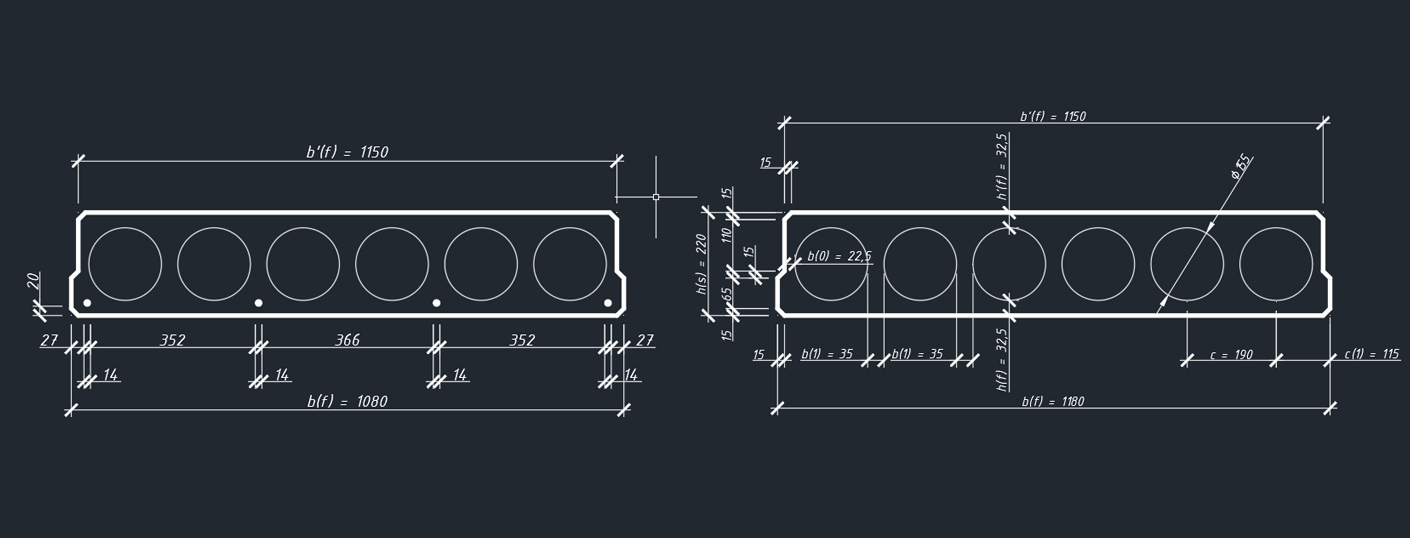
Размеры – важная деталь на чертеже. Разберёмся, что такое размеры в AutoCAD, как поставить и изменить размеры.
Размер в AutoCAD является сложным объектом, воспринимаемым как единое целое. Он состоит из выносных линий, размерной линии со стрелками или засечками и значения размера.
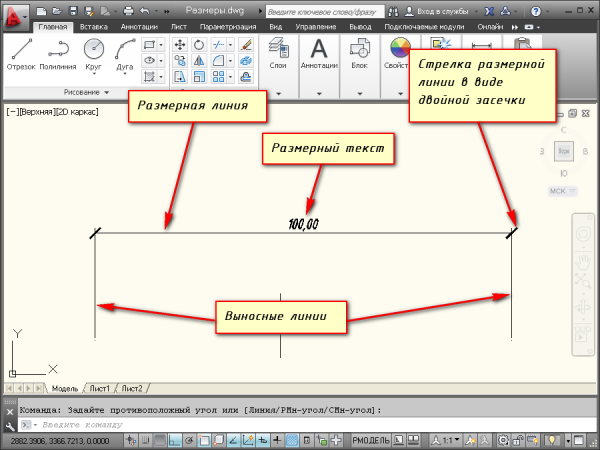
Все размеры принципиально делятся на две группы:
Линейные размеры характеризуют такие параметры, как длина, ширина, толщина, высота, диаметр, радиус.
Угловой размер характеризует величину угла.
Правила нанесения размеров
Рассмотрим, как проставлять те или иные размеры на чертежах в AutoCAD.
Создайте несколько объектов в AutoCAD и повторяйте действия за мной. Для примера я открою план этажа. Более подробно тему размеров я раскрываю в своем бесплатном курсе «Создание проекта в AutoCAD «от идеи до печати».
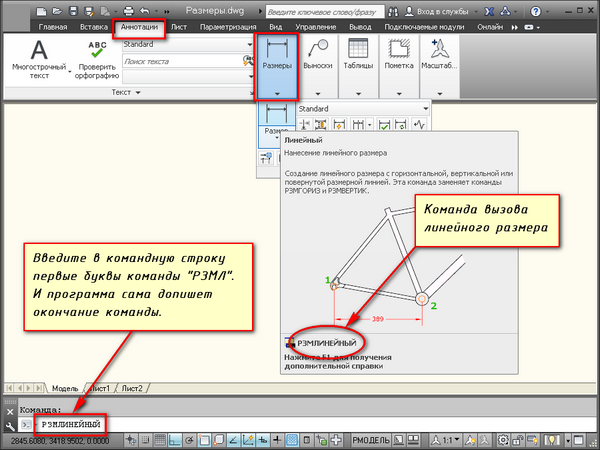
На вкладке “Аннотации” на панели “Размер” щелкните мышкой по кнопке “Линейный размер”.
В AutoCAD есть специальные команды вызова инструментов. В нашем случае это команда “РЗМЛИНЕЙНЫЙ”. Попробуйте ввести в командную строку первые буквы команды, например, «РЗМЛ». Команда сама допишется в командную строку. Теперь нажмите “Enter”.
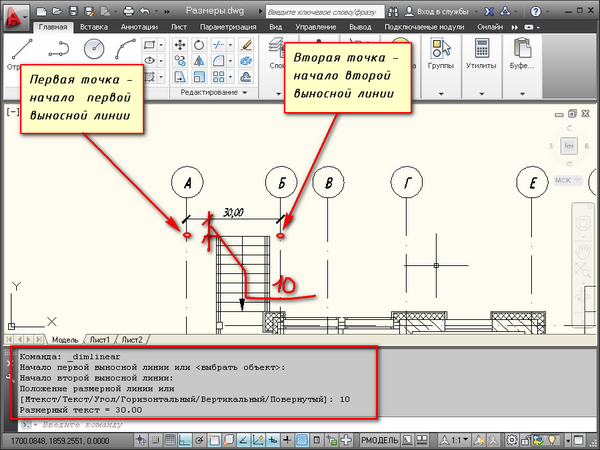
В командной строке появится соответствующий запрос: “Начало первой выносной линии или :”. Укажите щелчком ЛКМ первую точку размера на объекте, затем вторую.
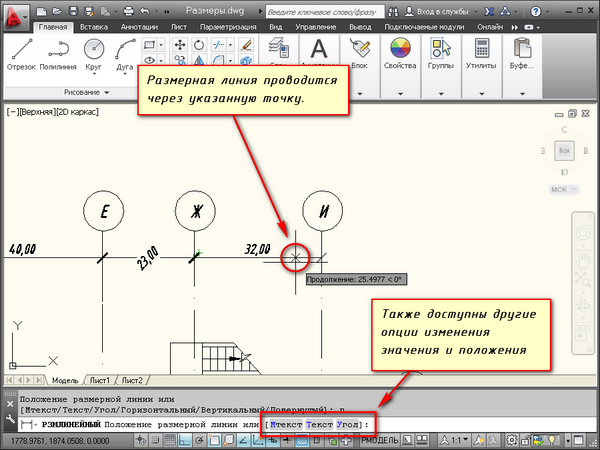
После этого в командной строке отображается запрос: “Положение размерной линии или [МТекст/Текст/Угол/Горизонтальность/Вертикальный/Повернутый]:”. Т.е. сейчас надо указать расположение размерной линии. По ГОСТ это значение равно 10 мм.
Отводя курсор приблизительно в то место, где должен располагаться размер, с клавиатуры наберите значение 10. При этом вы увидите, как это значение отобразится в числовом поле. Теперь не забудьте нажать “Enter”.
Для более быстрой работы можно не указывать точки размера, а только часть объекта, которую хотим образмерить.
Для этого в ответ на первый запрос укажите начало первой выносной линии и нажмите “Enter”. У Вас активируется опция “Выбрать объект”.
Теперь Вам надо указать объект, для которого необходимо проставить размер. Например, я укажу внутреннюю стену. И теперь, отводя курсор от объекта, следом за ним тянется линейный размер. Здесь положение размерной линии произвольное. Поэтому щелкаем ЛКМ в любом месте.
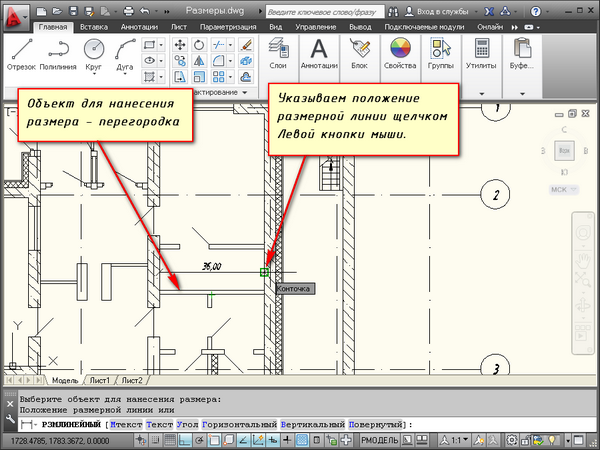
Всегда обращайте внимание на запросы, которые появляются в командной строке. Ведь почти к каждой команде в AutoCAD есть свои опции.
Опции, которые можно использовать при нанесении размеров
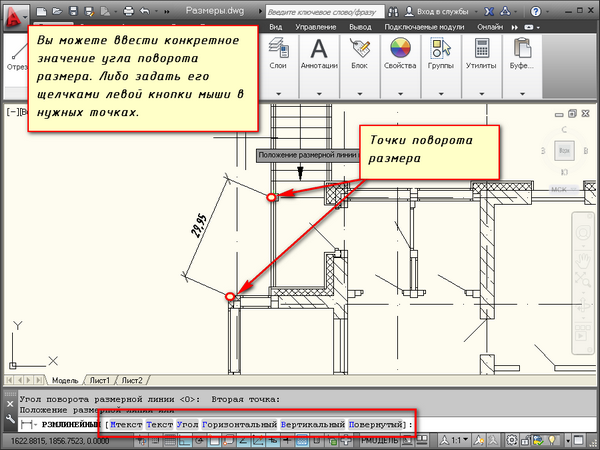
После простановки второй точки размера появляется ряд опций: МТекст, Текст, Угол, Горизонтальный, Вертикальный, Повернутый.
Рассмотрим, какие появляются возможности проставления размеров при применении этих опций.
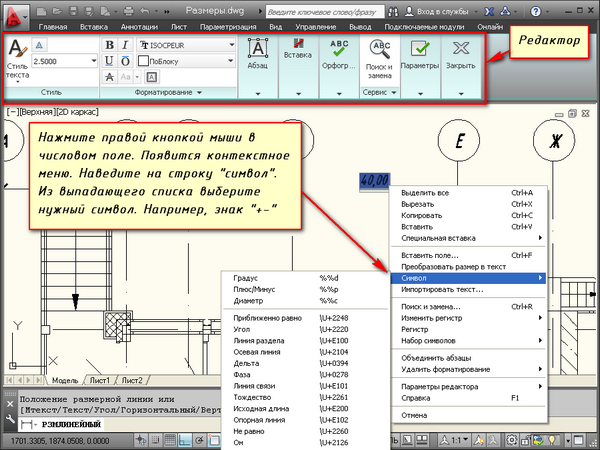
«МТекст». Эта опция вызывает редактор, с помощью которого можно редактировать размерный текст.
Здесь можно изменять само значение размера. Либо к значению добавлять символы «+-«, «
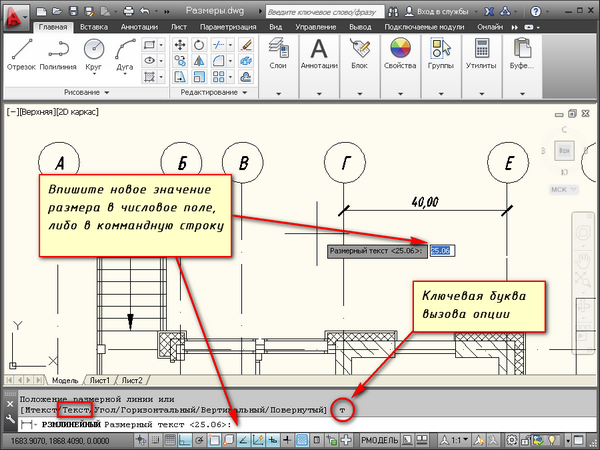
«Текст». Данная опция позволяет отредактировать размерный текст в командной строке без вызова редактора. Полученное значение размера отображается в угловых скобках.
Введите в командную строку новое числовое значение. Также текст можно поменять и в числовом поле. После ввода значения укажите положение размерной линии.
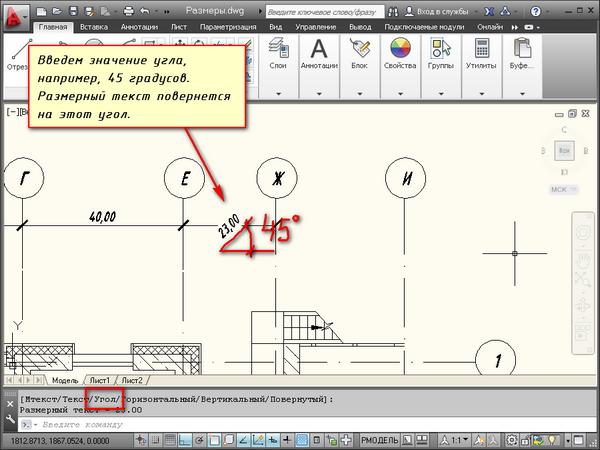
Опция «Угол». Позволяет изменить угол поворота размерного текста.
Опции «Горизонтальный/Вертикальный». Позволяет наносить только горизонтальные, либо только вертикальные размеры.
Опция «Повернутый». Позволяет наносить линейный размер под некоторым углом.
Не забывайте использовать опции при проставлении размеров в AutoCAD.