
Как нарисовать ленточку ко Дню борьбы со СПИДом в Иллюстраторе

Я приготовил урок, который поможет вам создать символическую ленточку в Adobe Illustrator, которую вы сможете использовать не только в связи с борьбой со СПИДом, но и для любых других целей, где вам может понадобиться векторная ленточка.
Шаг 1. Создание ленточки
— выберите пункт По горизонтали (Horizontal)
— По горизонтали (Horizontal): 0%
— По вертикали (Vertical): 12%
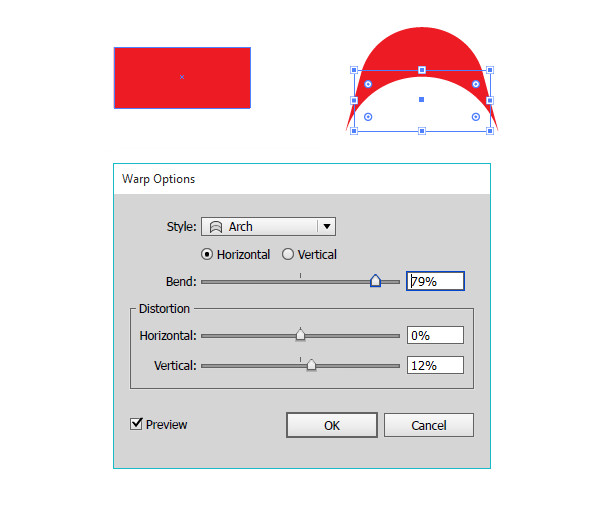
Шаг 2. Создание ленточки

Шаг 3. Создание ленточки
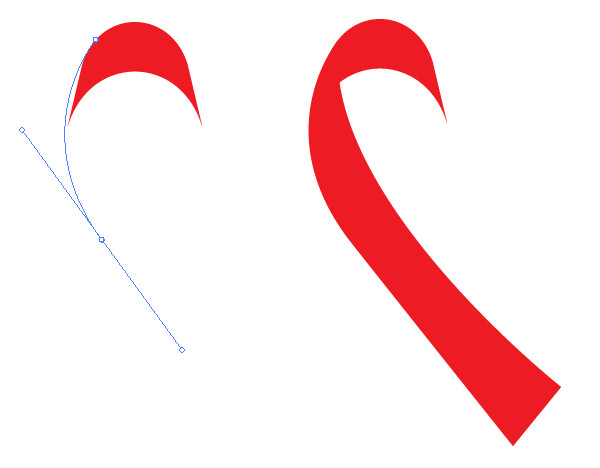
Шаг 4. Создание ленточки
Скопируйте созданную форму Ctrl + C > Ctrl + V, чтобы сделать левую часть ленточки. Отразите ее по вертикали, для этого выделите форму, кликните правой кнопкой мыши выберите Трансформировать > Зеркальное отражение (Transform > Reflect) и в открывшемся окне выберите пункт Ось: Вертикальная (Axis: Vertical)

Шаг 5. Создание ленточки

Шаг 6. Создаем внешний вид ленты
Выделите верхнюю маленькую часть ленты и откройте панель Градиент (Gradient), добавьте Линейный градиент (Linear Gradient) в качестве заливки формы. Я сделал градиент из 3 цветов, расположив их в 5 точках на линии градиентной заливки. Вот использованные цвета по порядку: #5C0404, #ED1C24, #F37359, #ED1C24, #6B2326.
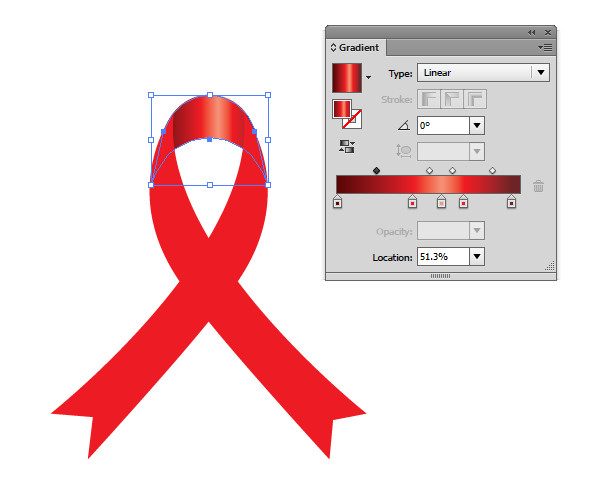
Шаг 7. Создаем внешний вид ленты
На панели Слои (Layers) переместите часть ленты, которая идет справа налево выше двух других фигур. Далее примените к ней в качестве заливки Линейный градиент (Linear Gradient) из следующих цветов (в порядке размещения на шкале градиента): #BE2127, #ED1C24, #F2674D, #ED1C24, #921518.
Выставьте значение Угол (Angle): 54.7°.
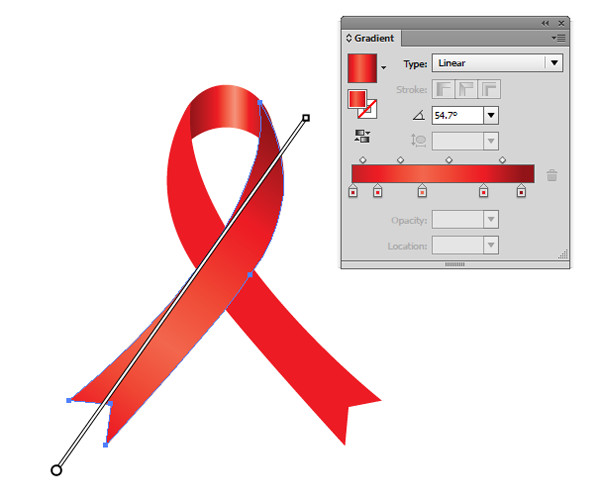
Шаг 8. Создаем внешний вид ленты
Выберите вторую часть ленточки и примените еще один Линейный градиент (Linear Gradient) из следующих цветов (в порядке размещения на шкале градиента): #BE2127, #ED1C24, #F26762, #ED1C24, #811F21, #EE3524
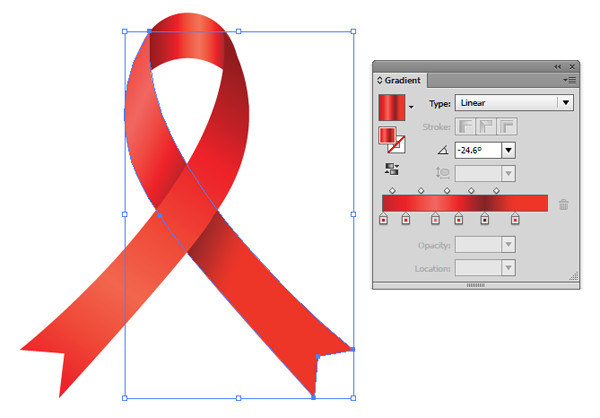
Шаг 9. Создаем внешний вид ленты
Сгруппируйте все три фигуры (Ctrl + G) и в меню выберите Эффект > Стилизация > Тень (Effect > Stylize > Drop Shadow)
Режим наложения: Умножение (Multiply);
Непрозрачность (Opacity): 30%;
Сдвиг по оси Х (Х Offset): 20 пунктов;
Размытие (Blur): 6 пунктов
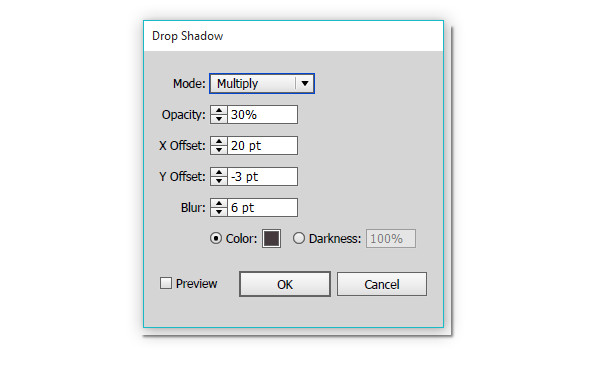
Шаг 10. Создаем внешний вид ленты
Нарисуйте квадрат по размеру монтажной области (Artboard) и поместите его на задний план (Shift + Ctrl + [ ). Примените в качестве заливки Радиальный градиент (Radial Gradient) от цвета #F3F0E1 к цвету #353542. Отредактируйте радиус так, как считаете нужным.
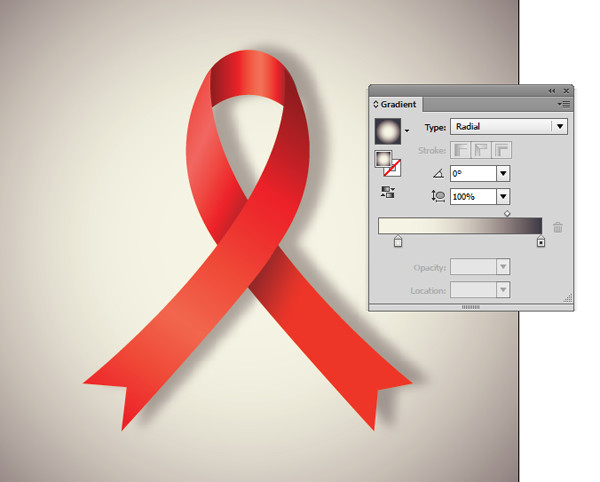
Шаг 11. Изменение цвета ленточки
Если вам понадобится сделать эту ленточку другого цвета, это очень просто. Выделите нужный объект, затем перейдите в меню Редактирование > Редактировать цвета > Перекрасить графический объект (Edit > Edit Colors > Recolor Artwork). Поставьте галочку в окошке Перекрасить объект (Recolor Artwork) и далее начинайте изменять каждый цвет по отдельности. Старайтесь выбирать подобные по яркости цветовые оттенки для замены, т.е. темные цвета заменяйте темными, а светлые – светлыми.

Шаг 12. Изменение цвета ленточки
Таким образом вы можете быстро и просто переделать символическую ленточку ко Дню борьбы со СПИДом в ленточку в символическую ленточку Борьбы с раком груди.

Шаг 13. Финальное изображение
Итак, вы закончили создание ленточки и теперь сможете создавать подобные ленточки для вашего дизайна.
Основные компоненты иллюстрации

某些 Creative Cloud 应用程序、服务和功能在中国不可用。

Создавайте базовые фигуры и контуры с помощью инструментов.

Добавляйте текстовые эффекты на логотипы, плакаты и в другие объекты.

Создавайте красочные иллюстрации.

Добавляйте спецэффекты в изображения.
Фигуры и контуры
В программе Illustrator можно комбинировать векторные объекты, создавая фигуры разными способами.
Советы по созданию контуров и фигур
Выравнивание, Привязка, Указатель контура, Глобальное изменение — это параметры для размещения или компоновки вашего рисунка
Выберите эффекты из меню Эффект.
Свободная трассировка или рисование
См. также
Текст и шрифты
Стилизованный текст придает иллюстрации художественную выразительность. Illustrator предоставляет бесконечные возможности для стилизации контента: ретро, размытие, дымчатость, 3D и многое другое.
Советы по стилизации текста
Тонкая настройка набора шрифтов (Текст > Глифы)
Изменение ориентации текста, создание текста по контуру, вписывание текста в геометрическую или естественную фигуру
Преобразование текста в векторную фигуру (Текст > Преобразовать в кривые)
См. также
Цвета и узоры
Illustrator поставляется с наборами настраиваемых узоров, доступ к которым предоставляется на панели «Цветовые образцы». Важно выбрать правильную цветовую модель и режим.
Узоры для заливки объектов (узоры заливки), отличаются по виду и распределению элементов от узоров, предназначенных для применения к контуру с помощью палитры «Кисти» (узоры кисти). Для получения наилучших результатов используйте узоры заливки для заливки объектов и узоры кисти для обводки объектов.
Советы по добавлению цветов и узоров в иллюстрацию
Добавление цветов заливки и обводки
Добавление цветов и узоров из библиотек
Создание собственного набора цветовых образцов из изображений или векторных объектов
Изменение одного или нескольких цветов в иллюстрации
Наложение смеси из двух или более цветов
Применение цветов и создание реалистичных иллюстраций
Раскрашивание разных сегментов контура и заполнение замкнутых контуров с использованием разных цветов, узоров или градиентов
Создание сложных фигур путем объединения простых фигур
Безграничные возможности для творчества
Создание обводок с переменной шириной, подчеркивающих очертания