
Делаем простой блок Lego
Давным-давно (23 дня назад) я написал, что есть инструкция как сделать блок лего своими руками в 3D для печати. Инструкции в нормальном виде я не нашёл, зато нашёл старые записи и пару фоток и решил сделать инструкцию сам. @Metuzel @mrparo @exby вы наконец-то дождались
Работаю в Autodesk Inventor Professional 2017, бесплатная студенческая лицензия, которая у меня кончится через неделю, а я только на 1 курс поступил. студенческую лицензию получить очень просто, с этим справится даже школьник (которым я и был 2 года назад)
Постараюсь объяснить всё максимально просто и понятно. Справка по поводу размеров тоже будет
Сильно не бейте и тапками не кидайтесь.
Сначала идёт текст, а потом картинка к нему
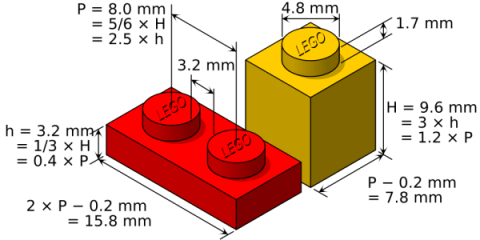
Для деталей лего есть несколько важных констант:
многие размеры детали кратны 1,2мм (диаметр «кнопки» 4,8мм=1,2*4)
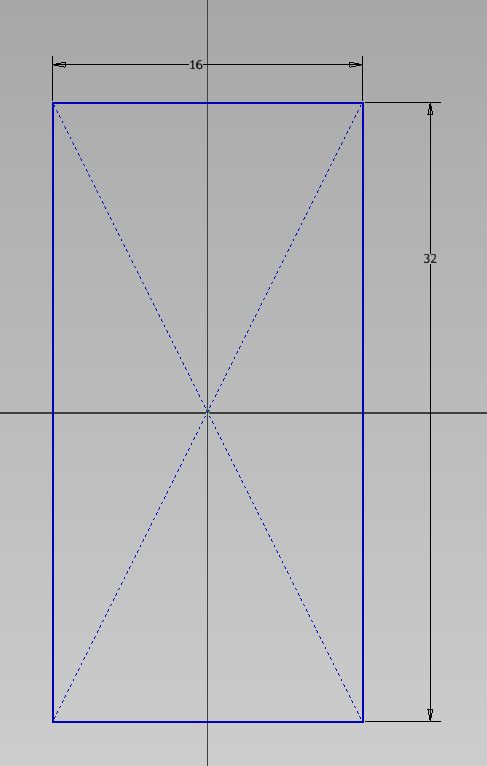
— создаём прямоугольник со сторонами 16*32мм
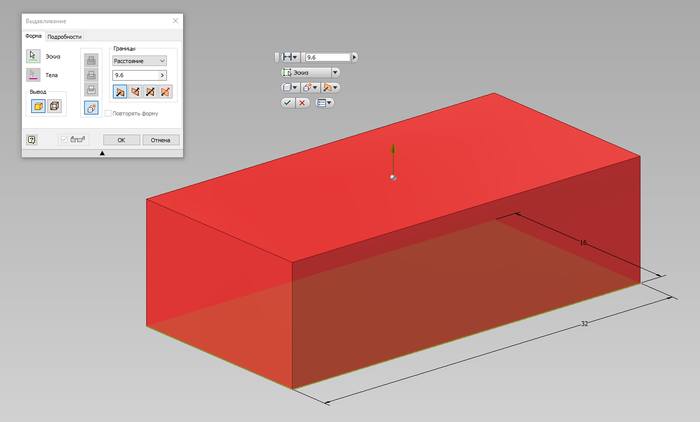
2. Используем операцию «Выдавливание» и выдавливаем наш кирпич на 9,6мм
3. На верхней грани создаём новый эскиз
— рисуем круг диаметром 4,6мм
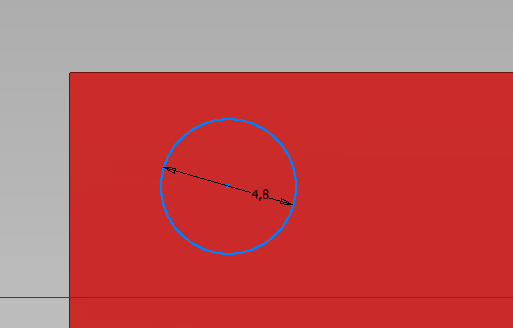
— расстояние от центра круга до стенок 4мм
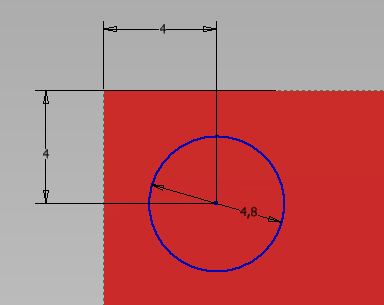
4. Выдавливаем кнопку уже знакомой нам операцией
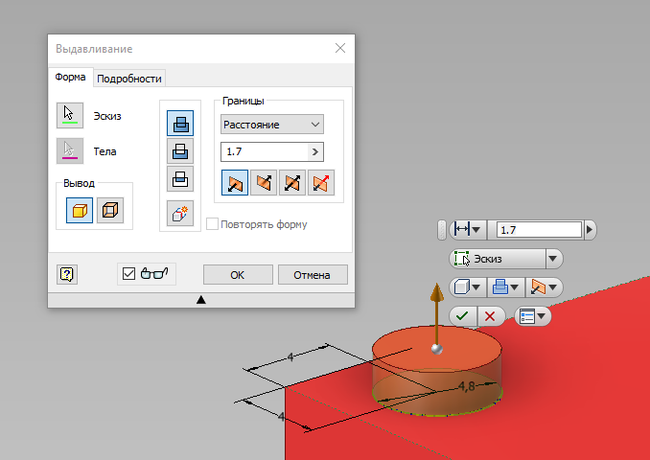
5. Творим колдунство Используем «Прямоугольный массив«
— кликаем на кнопку выбора 1 оси
— выбираем длинное ребро (оно нужно чтобы задать направление). Если «кнопки» множатся не в ту сторону, то нужно нажать на реверс (где красная и черные стрелки)
— задаём повтор 4 штуки
Аналогично выбираем ребро, повторы (2) и шаг (8) для второй оси
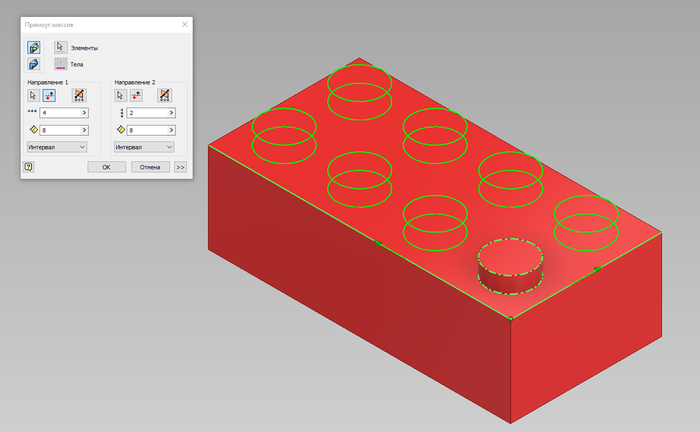
6.Операцией оболочка формируем полость
— выбираем команду оболочка
— задаём толщину стенки 1,2мм
— кликаем на нижнюю грань
На обратной стороне «кнопок» получились углубления, т.к. оболочка стремится везде сохранить заданную толщину. На оригинальном блоке есть такие углубления, так что всё ОК
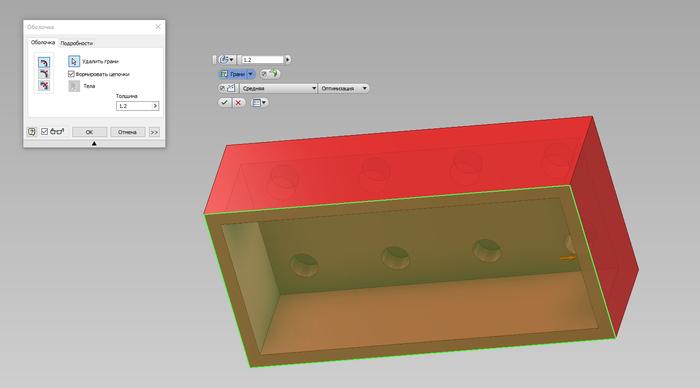
7. Создаём эскиз на «потолке» блока
— пунктирно проецируем 3 «кнопки» (у меня не пунктирно сделано специально, чтобы на скринах было заметно. Я потом разобрался как сделать так, чтобы было всё видно вне зависимости от типа линий, но это было под конец)
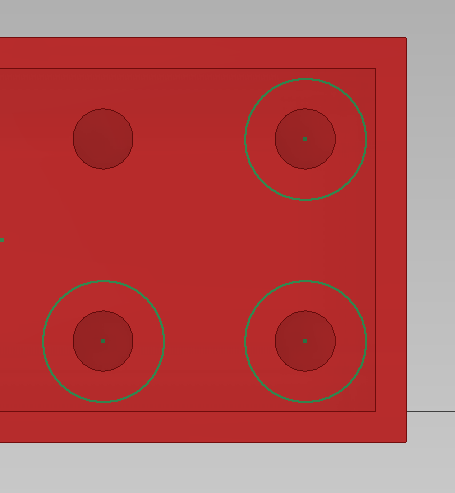
— рисуем любую окружность
— при помощи зависимости «Касательность» закрепляем окружность.
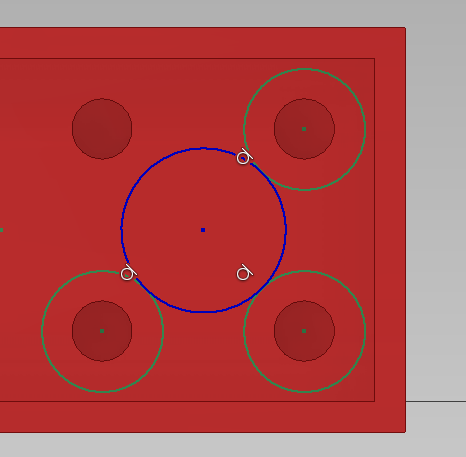
— при помощи команды «Cмещение» строим вторую окружность со смещением 1,2мм
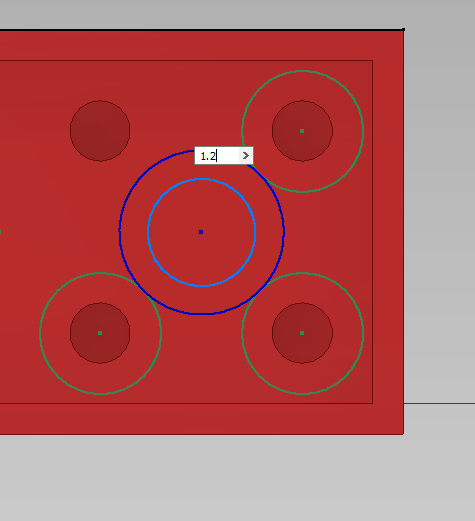
8. Выдавливаем «столбик»
— т.к. мы всё стараемся делать удобно для себя и правильно, то мы вместо выдавливания «по размеру» выберем выдавливание «до выбранного» выбираем нижнюю грань блока. Это нужно для того, чтобы можно было поменять высоту нашего блока изменив всего 1 значение (размер первого выдаливания)
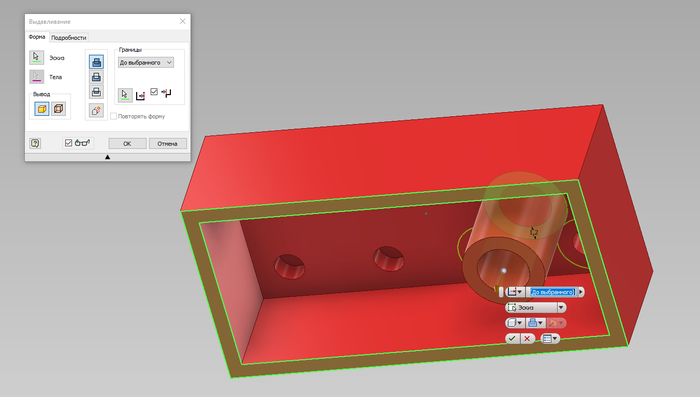
9. Размножаем столбики (прямоугольный массив был в пункте 5)
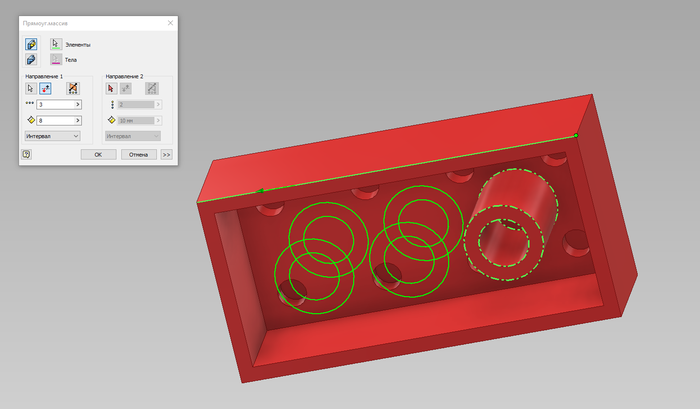
10. Создаём новый эскиз на «потолке»
— проецируем всё пунктирно (у меня тут не пунктир и я объяснял почему)
— нажимаем F7, чтобы скрыть всё, что над эскизом
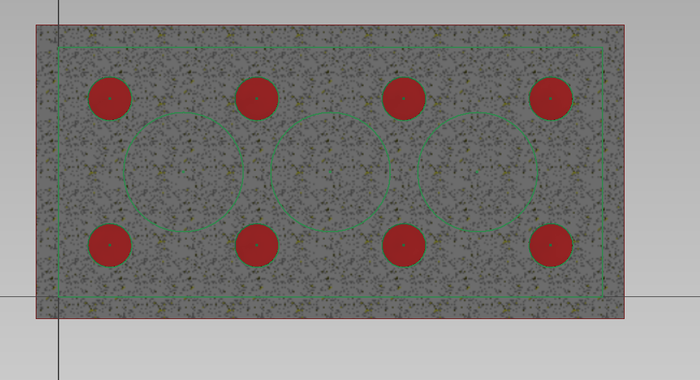
— задаём ширину прямоугольника в 1,2мм
— делаем наш круг непунктирным
— командой обрезка обрезаем боковые стороны прямоугольника, лежащие внутри круга
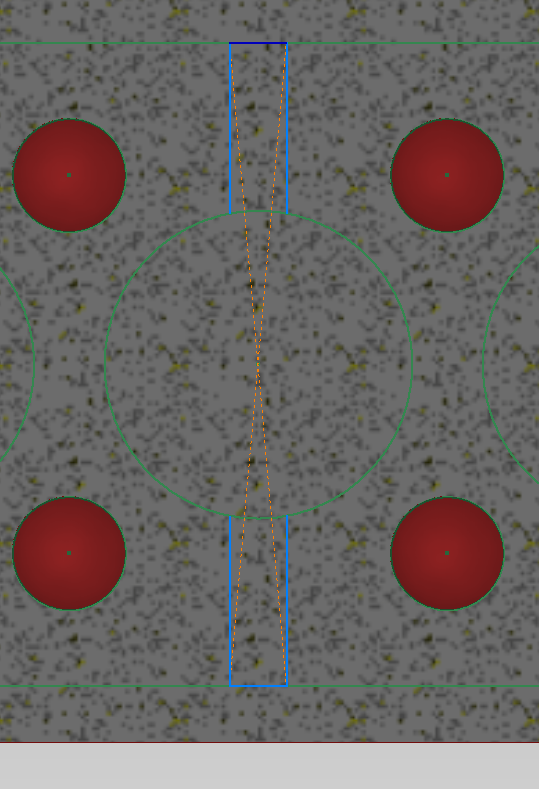
11. Выдавливаем перегородку
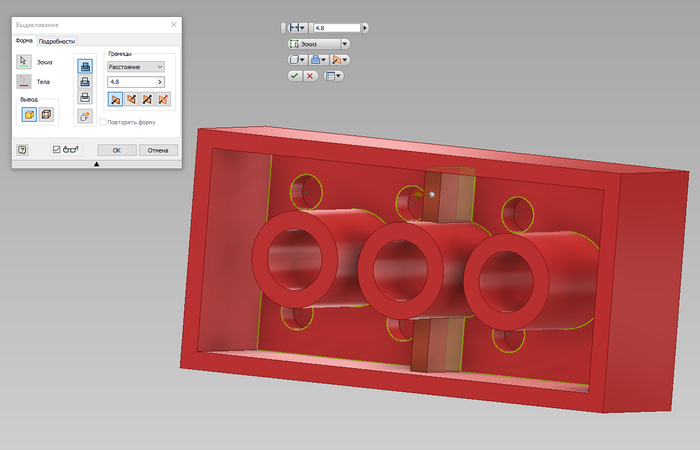
12. Размножаем перегородку. В оригинале перегородки идут через 1 «столбик», но при 3D печати имеет смысл дополнительно усилить деталь
— Прямоугольный массив, 3 элемента, симметрично
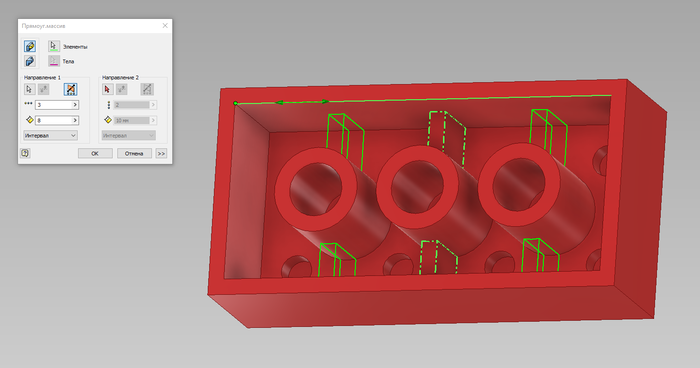
13. Новый эскиз «на потолке»
— пунктирно проецируем две стенки и «кнопку»
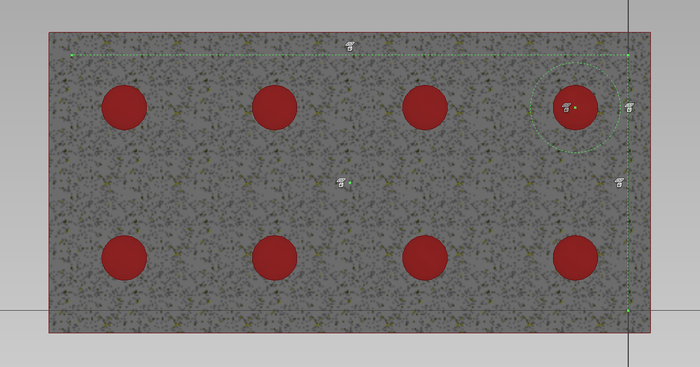
-Я НАКОНЕЦ-ТО ПОНЯЛ КАК СДЕЛАТЬ ТАК, ЧТОБЫ ВСЁ БЫЛО ВИДНО
— прямоугольник по 2-м точкам и центру. Цепляем на проекцию стенки и окружности
— центр прямоугольника должен зацепиться за центр окружности (хз как нормально объяснить, но так и есть)
— ширину ставим 2мм (можно другую поставить)
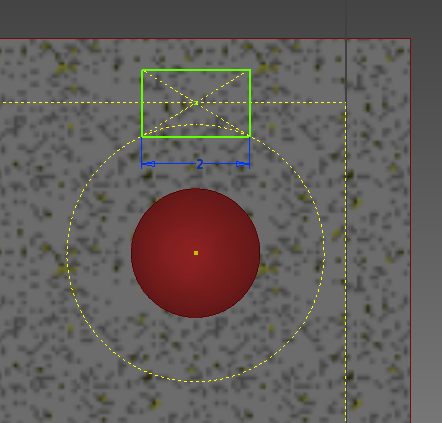
— одну сторону прямоугольника делаем пунктирной
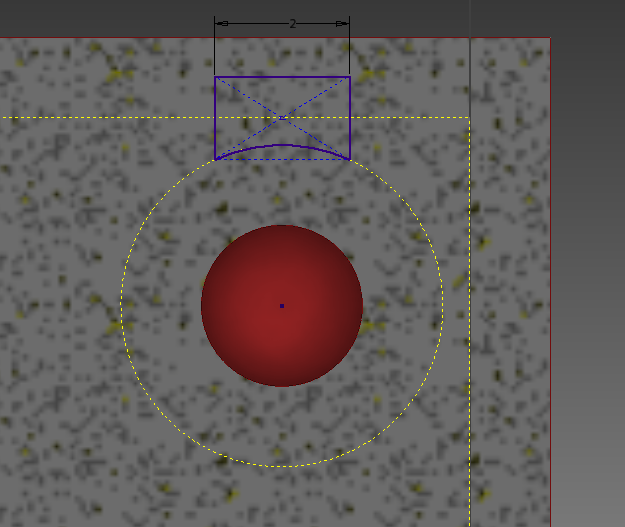
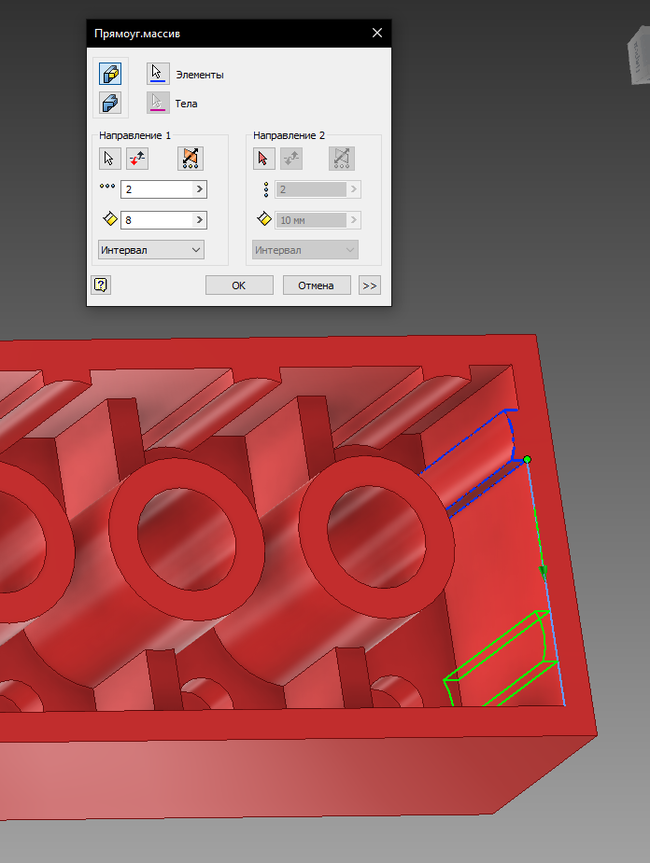
— «Круговой массив«, выделяем наш почти прямоугольник, 2бр (это значит 2 элемента), угол 90 градусов
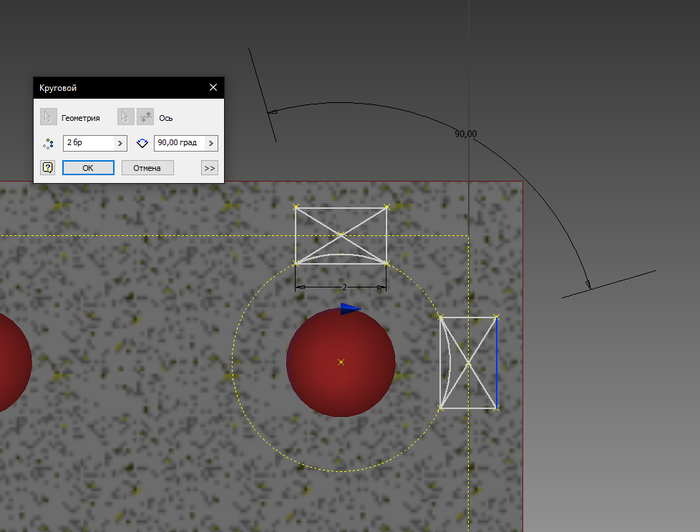
14. Делаем ДВА выдавливания «до выбранного». Два выдавливания нужны чтобы сделать 2 массива
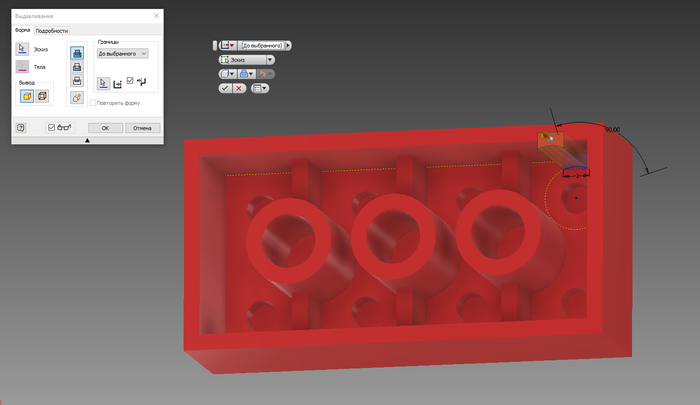
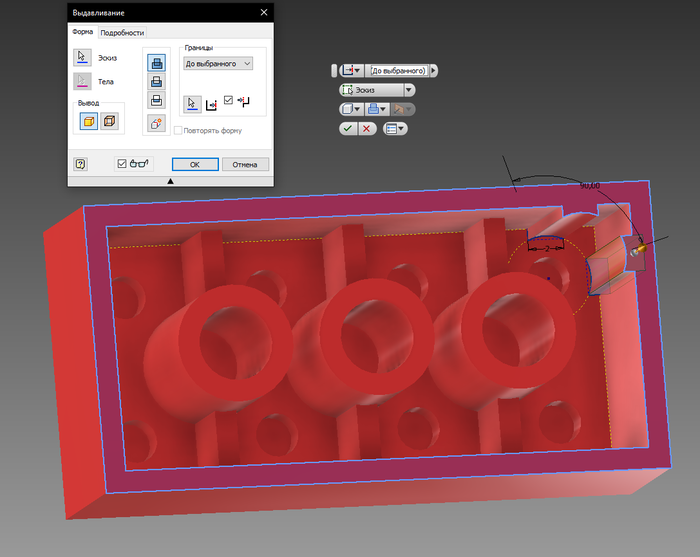
15. Размножаем выступы
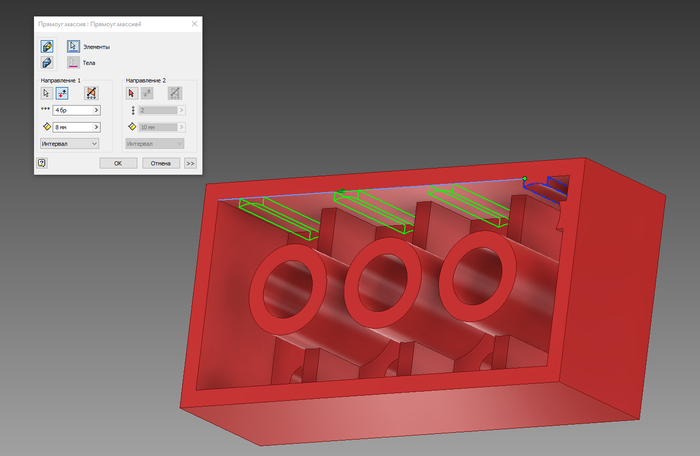
Скрины самого блока скину в комменты, т.к. в посте кончилось место
Особая благодарность выражается Алексею Максимовичу Рытову, который научил меня 3D-моделированию
Найдены дубликаты

1.5K поста 4.8K подписчиков
Правила сообщества
— Уважайте друг друга.
— Не присваивайте чужие работы.
— Тематика группы: LEGO. Аналоги допускаются.
— Не спамить, не флудить, не вбрасывать.
— Если правила сайта не понятны, я пропишу отдельно в правилах сообщества: НИКАКОЙ РЕКЛАМЫ. Вообще. Реселлеров, магазинов, частных лиц и прочего.
А фото отпечатанного блока будет? Как такие блоки совмещаются с оригинальными?
за вами буду. Главное про допуски не забывать
Я печатал человечка, получился мутант из разряда «убейте меня, пожалуйста».
Про трехмерное моделиование есть пара простых советов 😉
● чтобы избежать появления углублений в «кнопках» при выполнении оболочки достаточно оболочку выполнить раньше этих «кнопок»;
● с позиции облегчения редактирования лучше эскизы «кнопок» привязывать в поперечном направлении не к боковой стороне, а к оси симметрии.