
Ускорение работы компьютера

Вы заметили общее замедление вашего ПК или сбои при использовании определенного программного обеспечения? Тогда очистка и оптимизация необходимы, потому что хорошо укомплектованный компьютер — лучший компьютер! Если ваш компьютер замедляется и свободного пространства на жестком диске недостаточно, вы можете всего-навсего удалить несколько файлов, которые не нужны для работы.
Загрузки, установка ПО и, следовательно, создание точек восстановления, а также накопление ненужных файлов в мусорных или временных папках занимают очень много пространства! Вот несколько простых и регулярных действий по техобслуживанию, которые дадут «новую жизнь» вашему компьютеру.
Как полностью очистить компьютер не удаляя виндовс?
Принцип, когда компьютер медленно запускается, состоит в том, чтобы очистить лишние элементы:
Если компьютер запускается очень долго, замедление может происходить по одной из следующих причин. Возможно, на компьютере недостаточно памяти, и в этом случае вам нужно добавить память.
Как очистить компьютер?
У Windows есть интегрированный инструмент для очистки. Чтобы его запустить, проделайте несколько действий.


При нажатии клавиши «ОК» вы запустите процесс очистки. Обратите внимание: если этого недостаточно, также можно использовать CCleaner для очистки вашего диска и Adwcleaner для удаления вредоносного программного обеспечения.
Как определить причину замедления?
Если компьютер внезапно «тормозит», нажмите сочетание клавиш Ctrl + Alt + Delete, затем «Диспетчер задач» (или выполните Windows + R) и перейдите на вкладку «Процесс».

Нажмите на заголовок столбца «Процессы» или «Инструмент памяти», чтобы узнать, какой процесс монополизирует ресурсы и закрыть приложения, соответствующие ненужным процессам! В крайнем случае, удалите их!

Остерегайтесь поддельных программ, которые предлагают вам бесплатную очистку вашего компьютера! Большинство из этих программ — жулики! Это программное обеспечение может блокировать любое функционирование вашего компьютера после установки.
Как полностью очистить компьютер от вирусов?
Если вы заметили, что компьютер начал «тормозить», изменился внешний вид приложений, не запускаются игры, а видео проигрывается прерывисто, вероятно в вашей «машине» присутствуют различные виды вредоносных программ!
Поэтому предпочтительно сначала сделать полную проверку на наличие вирусов, с помощью антивируса, либо в сервисном центре. Более подробно можете прочитать в другой нашей статье, посвященной удалению вирусов. Также наша фирма предоставляет услуги по удалению вирусов на выезде. Вы можете заказать у нас мастера на дом.
Как очистить компьютер от ненужных программ полностью?
Если игра или программное обеспечение вас больше не интересуют, подумайте об ее удалении: экономия пространства, реализованного таким образом, иногда не является незначительной!


Обратите внимание, что иногда только после очистки реестра, некоторые записи больше не находятся в модуле Add / Remove Programs, в этом случае, нужно напрямую перейти: Пуск; Все программы; Имя программы и проверить, есть ли опция для удаления.
Как настроить автозагрузку?
У вас есть возможность изменить список программного обеспечения, который включается при запуске Windows, чтобы оптимизировать время доступа к рабочему столу. Чтобы сделать это:


Проверьте все программное обеспечение безопасности, такие как антивирус и брандмауэр, возможно, также следует оставить программу сертификации Wi-Fi и некоторое программное обеспечение для клавиатуры, мыши и тачпада.
Как удалить ненужный мусор с компьютера?
Не все знают, что файлы, которые находятся в «корзине» не исчезают самостоятельно. Поэтому мы должны помнить о том, что «корзину» необходимо регулярно очищать
Полезный параметр: размер пространства, выделенного для мусора, устанавливается по умолчанию на 10% от размера диска. Вы можете уменьшить это пространство и сэкономить несколько гигабайт:
Оптимизация компьютера своими руками
Очищаем компьютер без переустановки Windows
Со временем производительность компьютера падает. И связано это прежде всего с «захламлением» операционной системы временными файлами, логами и т.д. Лучшее решение в данной ситуации – переустановка ОС. Но что делать, если самостоятельно этим заняться страшно, или попросту не хватает времени на настройку первичных параметров и распаковки софта? Читать нашу статью. Она подскажет, как полностью очистить компьютер, не удаляя Windows. 
Виды очистки компьютера
Для решения поставленной задачи нужно применить все известные способы увеличения производительности ПК. Выполнение только одного из пунктов не гарантирует успешное устранение проблемы.
Удаление мусора с помощью CCleaner
Данный софт подчищает все хвосты после деинсталляции программ, серфинга в интернете и удаления файлов. Поэтому для начального этапа очистки лучшего приложения не найти. Итак, выполните следующее:
Освобождение оперативной памяти
Заполненность ОЗУ – один из наиболее важных факторов. Для ее очистки не существует кратких инструкций, к вопросу нужно подходить со всей серьезностью. Поэтому рекомендуем ознакомиться со статьей: «Как освободить оперативную память на компьютере?»
Дефрагментация жесткого диска
Данное мероприятие не только увеличивает производительность системы, но и продлевает срок эксплуатации оборудования. Пользователи постоянно копируют, перемещают и удаляют файлы. Это оставляет серьезный отпечаток на функционировании винчестера.
Дело в том, что во время вышеприведенных манипуляций с объектом, данные записываются в свободные ячейки памяти. Если же файл слишком большой и не помещается на определенной площади, он делится (фрагментируется) и записывается на разных участках HDD. Это, в свою очередь, увеличивает время отклика винчестера на предоставление информации и вызывает «подтормаживания».
Для выполнения перераспределния данных нужно выполнить следующее:
Форматирование винчестера
Если вы решили пойти на крайние меры, то почему бы и не переустановить одновременно Windows? Но в случае принципиального решения сохранить ОС выполните следующие действия:
На этом я буду заканчивать. Теперь вы знаете, как полностью очистить компьютер не удаляя Windows. Будьте осторожны с форматирование и поддерживайте компьютер в программной чистоте. Удачи!
Чистка реестра и удаление мусора
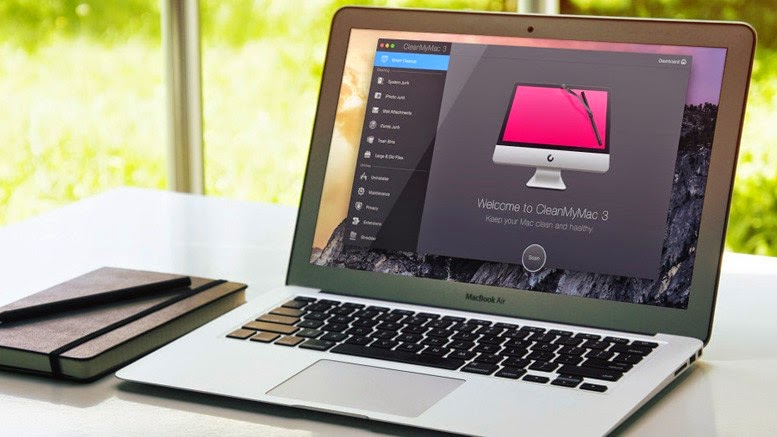
Вы нав ерняка замечали, как быстро работает компьютер с чистой ОС, когда все практически «летает». Причина в минимальном количестве приложений и отсутствии мусора: кэшей, временных файлов, записей реестра. Со временем все это «добро» накапливается и начинает тормозить систему. Выход — удалить собравшийся хлам. Порядок лучше наводить с помощью специальных утилит: на ПК удобнее всего CCleaner, на Mac — CleanMyMac.
Оба приложения предельно просты, и работа с ними не должна вызвать у вас затруднений. Каждый шаг сопровождается подсказками, так что от вас потребуется лишь согласиться с предложенными действиями и немного подождать, пока утилита просканирует диски и удалит все ненужное.
Оптимизация автозапуска
Когда мы включаем компьютер, то хотим работать, а не наблюдать за бесконечной загрузкой. Сама ОС грузится относительно быстро, а вот приложения, стартующие сразу после запуска, заставляют нас ждать как минимум одну-две минуты. Многие приложения во время установки автоматически прописываются в автозагрузку, и неопытные пользователи часто не замечают этого, а в итоге через несколько месяцев список автозагрузки разбухает до двух, а то и трех десятков приложений. Помимо нашего времени, они отнимают еще и оперативную память, которая на старых компьютерах ценится на вес золота.
На ПК вычистить список автозагрузки можно с помощью того же CСleaner. В разделе «Сервис» есть пункт «Автозагрузка», где отображается список приложений, которые автоматически запускаются при старте системы. Его нужно очень внимательно просмотреть и оставить лишь те программы, которые вам действительно нужны сразу после загрузки ОС.
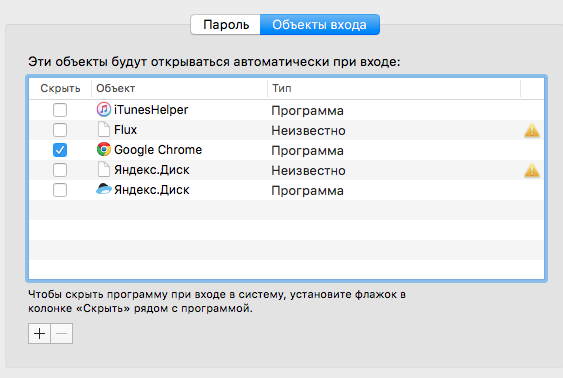
Не меньше злоупотребляют доверием пользователей и Mac-приложения — редкое из них не просится в автозагрузку при первом же запуске. Но, в отличие от Windows, в OS X их легко удалить оттуда стандартными средствами. Список «выскочек» находится на вкладке «Объекты входа» в разделе настроек «Пользователи и группы».
Освобождение места на системном диске
На загрузочном диске система хранит огромное количество самых различных файлов, к которым постоянно обращается во время работы. Когда диск заполняется, процесс считывания занимает больше времени и все начинает тормозить, поэтому очень важно иметь на диске 10–15% свободного пространства.
Частично место должно высвободиться при удалении системного мусора, но если этого окажется недостаточно, можно сделать кое-что еще. В Windows следует удалить или перенести объемные файлы с рабочего стола, из «Моих документов» и папки загрузок. Обязательно нужно заглянуть в Program Files на диске С: и проверить, не затесалась ли среди программ какая-нибудь игра, по ошибке установленная не на тот диск. Если игр нет, нужно сделать ревизию приложений и оставить только самые нужные.
Увеличение файла подкачки
Оперативная память — это в прямом смысле мозги компьютера, и если ее мало, то все будет работать очень медленно, особенно когда запущено несколько программ. По-хорошему, памяти стоит добавить (о чем мы поговорим ниже), но можно немного схитрить и в качестве временной меры просто увеличить файл подкачки, или, как его еще называют, своп (swap). Это специальный раздел на диске, на который система во время работы с приложениями записывает данные, не поместившиеся в оперативной памяти.
В Windows опции использования файла подкачки находятся в «Свойствах системы» (правый клик на «Моем компьютере» → «Свойства»). На вкладке «Дополнительно» есть раздел «Быстродействие», нам нужно открыть его параметры и на еще одной вкладке «Дополнительно» нажать на кнопочку «Изменить». Отключив своп на диске С: (выбираем вариант «Без файла подкачки»), следует включить его на диске D: или другом. Размер рекомендуется указывать вдвое больший, чем объем оперативной памяти. Например, если установлено 512 МБ памяти, то в поля «Исходный…» и «Максимальный размер» следует вписать «1024 МБ». После этих манипуляций компьютер нужно перезагрузить, чтобы изменения вступили в силу.
На Mac ничего такого делать не нужно, поскольку в OS X динамический файл подкачки и система сама определяет его размер.
Обновление драйверов видеокарты
Драйверы зачастую обновляют лишь при установке ОС и благополучно о них забывают. Однако производители «железа» постоянно работают над оптимизацией, поэтому есть смысл обновляться.
Первое и главное правило: никогда не пользуйтесь приложениями для автоматического обновления драйверов. От таких программ больше вреда, чем пользы. Зная производителя и модель видеокарты, драйверы можно легко найти и скачать с официального сайта.
Определить производителя и модель вашей видеокарты можно двумя способами:
Чистая установка
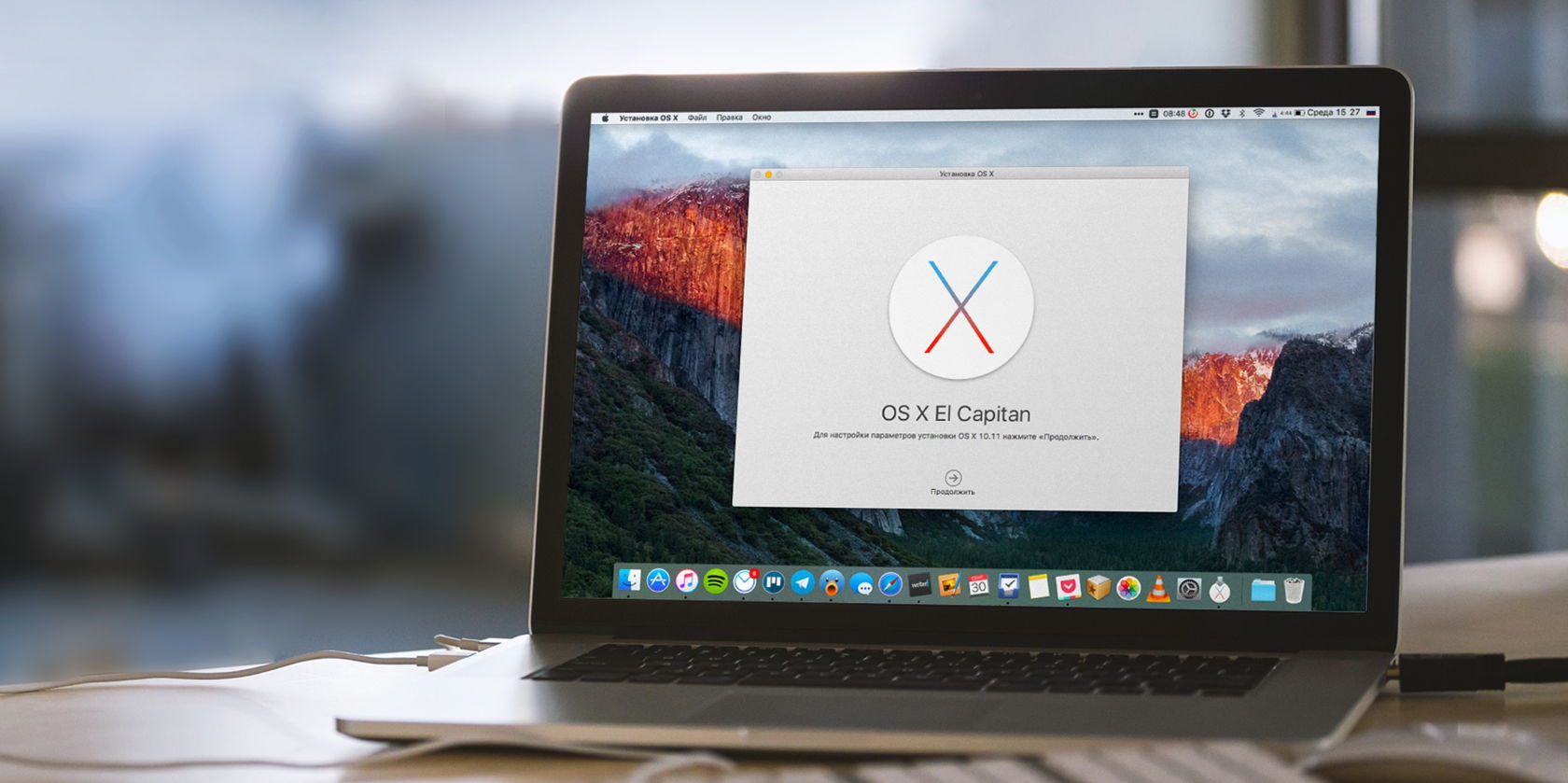
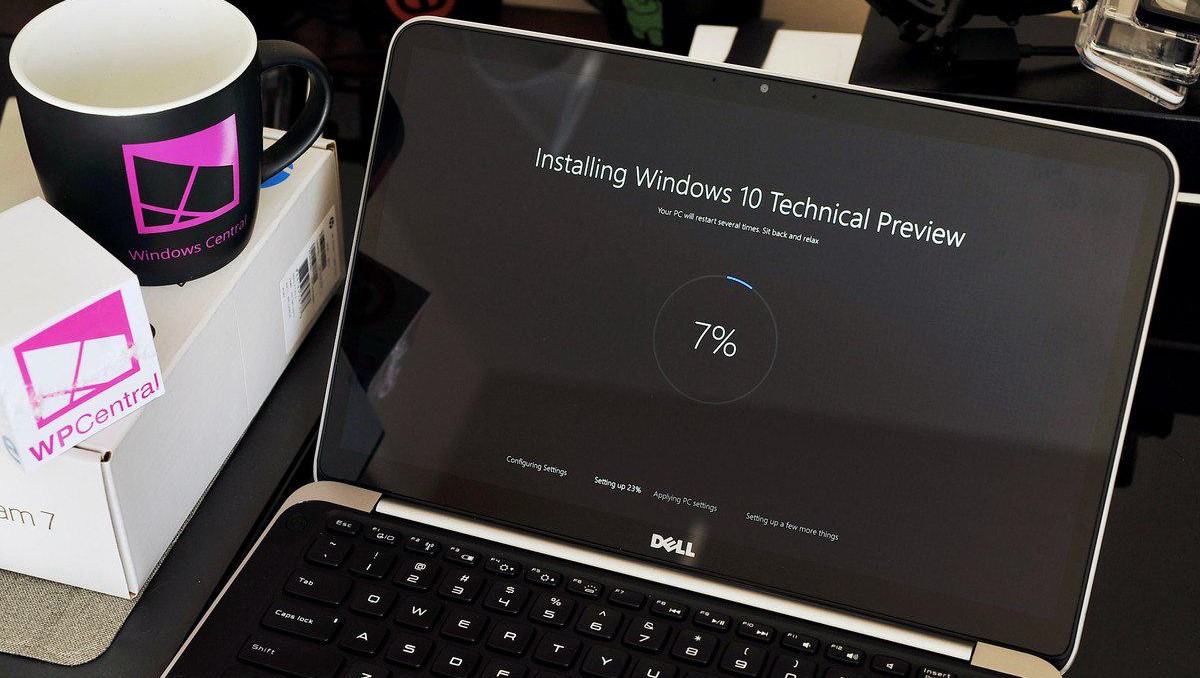
Бесчисленные установки и удаления программ и игр никогда не проходят бесследно, поэтому любая ОС со временем накапливает «следы жизнедеятельности», становится медленнее и начинает сбоить. Проблема усугубляется, если до этого система обновлялась с предыдущей версии и автоматически получила «наследственные болячки».
В таких случаях можно попробовать выполнить чистую установку и поставить систему на свежеотформатированный диск. Для этого понадобится лицензионный диск или загрузочная флешка с Windows (или Mac ), выполнив загрузку с которых, нужно запустить процесс установки и следовать подсказкам мастера.
Подбор оптимальной ОС
С каждой новой версией Windows становится функциональнее, а вместе с тем и требовательнее к системным ресурсам, поэтому далеко не всегда последняя версия является самой лучшей для старых компьютеров. Это же касается и Mac. Apple очень долго поддерживает свои компьютеры, но, несмотря на это, новое не всегда подразумевает лучшее. Иногда, правда, бывают исключения и новые ОС работают даже быстрее предыдущих, как, например, Windows 10, но если ваш компьютер едва дотягивает до минимальных системных требований, то обновляться вряд ли стоит.
Поэкспериментируйте. Windows XP все еще «на плаву», хоть уже и порядком устарела, но вы можете попробовать Windows 7 или даже Windows 10, если в компьютере двухъядерный процессор и не слишком мало памяти. С OS X все еще проще: Apple уже давно распространяет свою настольную ОС бесплатно, так что можно просто взять и попробовать установить любую из версий.
Установка
альтернативной ОС
Если вы готовы зайти в экспериментах дальше или же ваш компьютер настолько стар, что вам просто нечего терять, есть еще один прекрасный вариант — установка Linux-дистрибутива. Смысл в том, что, в отличие от Windows, ОС на ядре Linux имеют более скромные аппетиты к ресурсам, поэтому компьютер, тормозящий на Windows, на Linux сможет чуть ли не «летать».
Существует большое количество дистрибутивов Linux, отличающихся внешним видом, компонентами и системными требованиями. Для простоты остановимся на двух вариантах.
Ubuntu
Puppy Linux
II.
Апгрейд «железа»
C аппаратной начинкой дела обстоят иначе: что-то оптимизировать или настроить уже
не получится. Поможет только замена компонентов на более производительные и современные. Но и в этом нет ничего особенно сложного, если у вас есть четкое руководство к действию.
Анализ потребления ресурсов
Первым делом нужно определить слабые места в конфигурации компьютера, устранение которых поможет без особых хлопот увеличить производительность. Самый простой способ — открыть «Диспетчер задач» нажатием Ctrl+Shift+Esc и на вкладке «Производительность» просмотреть использование ресурсов. На Mac для этого есть специальное приложение «Мониторинг системы». Его можно найти в папке «Программы» → «Утилиты».
Обычно у старых компьютеров «хромает» память, что особенно заметно при запуске нескольких приложений. Ресурсоемкие программы нередко полностью загружают еще и процессор. Производительность дисковой подсистемы тоже имеет большое значение, хоть это и не очевидно на первый взгляд.
Увеличение объема памяти



Установка SSD-диска

Интерфейс
Объем

Установка накопителя большего объема
Замена видеокарты

Интерфейс

Замена процессора

Сокет

Совместимость

Теплоотвод
Апгрейд USB-портов
Обычно в старых компьютерах USB-порты если и есть, то их очень мало и высокой скоростью они не отличаются. Старые стандарты на несколько порядков медленнее современных, поэтому есть смысл апгрейдиться. Правда, это улучшение больше касается стационарных компьютеров, в которых есть слоты расширения PCI Express.
Суть в том, чтобы использовать специальную плату-контроллер, добавляющую дополнительные и, что важнее, высокоскоростные порты USB. Стоит она недорого, цены начинаются от 700–900 рублей. За эти деньги вы можете получить два и более USB 3.0, которые значительно увеличат скорость записи на внешние жесткие диски и флешки. После установки контроллера придется установить драйвер, но обычно он идет в комплекте.
Апгрейд беспроводных интерфейсов
Та же история с Wi-Fi и Bluetooth: в старых ноутбуках они могут быть, но только самых ранних и соответственно медленных версий. О настольных ПК и вовсе говорить не приходится — там беспроводные модули просто роскошь. Сейчас сложно представить жизнь без Bluetooth и быстрого Wi-Fi, но, к счастью, эти интерфейсы очень легко добавить в любой компьютер.
Цена вопроса не так велика: Wi-Fi-адаптер, поддерживающий самый актуальный стандарт 802.11ac, стоит от 500 рублей, а Bluetooth и того меньше — от 200 рублей. По размерам они не больше флешки, иногда оснащены антенной для лучшего приема сигнала. Драйверы, как правило, такие девайсы используют стандартные, но если ОС сама не сможет установить их, то всегда можно воспользоваться комплектными или скачать их с сайта производителя.
Апгрейд периферийных устройств
Кардридер
Микрофон и веб-камера
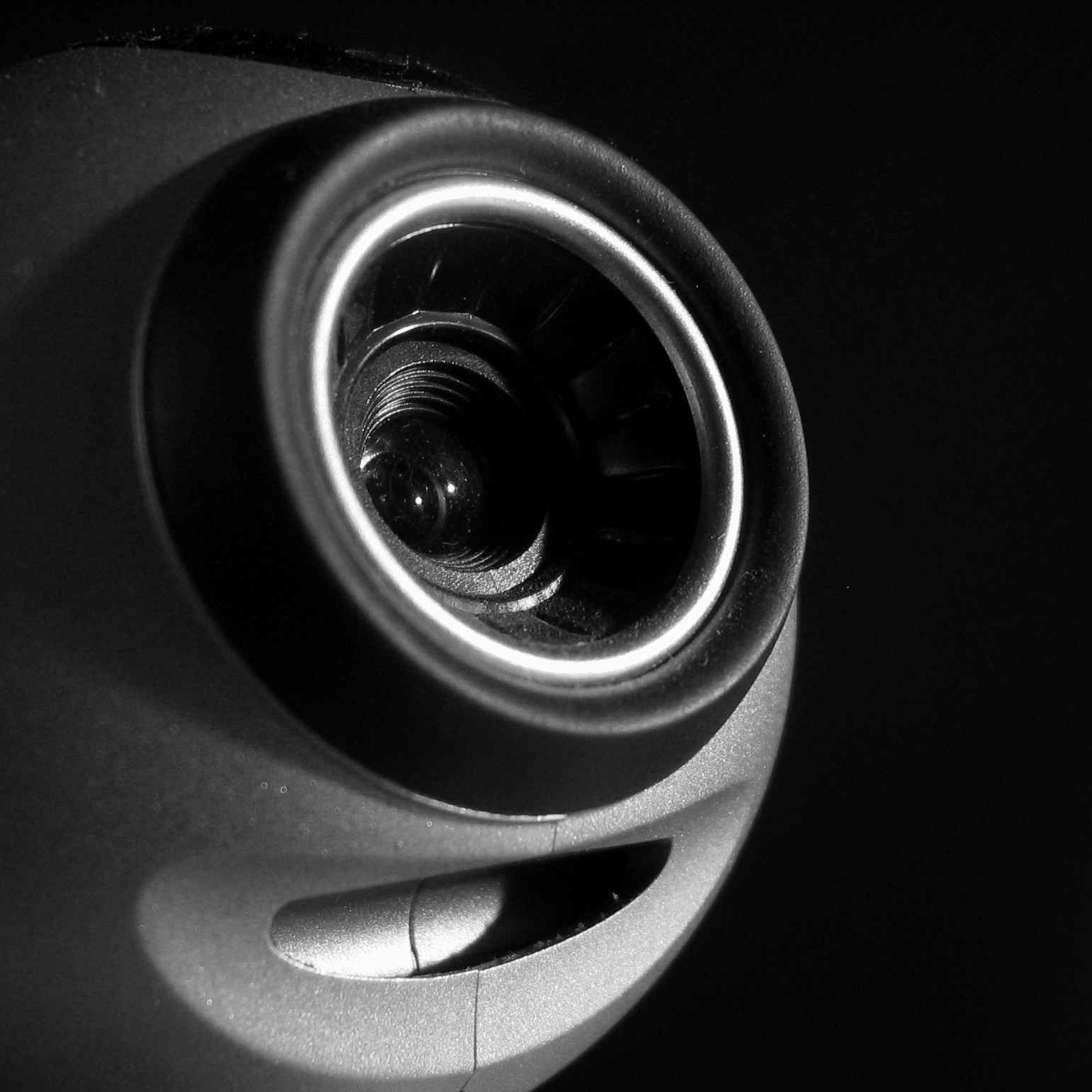
Эти девайсы давно перешли в разряд компьютерных устройств первой необходимости. В старых ноутбуках они большая редкость и качеством вряд ли могут похвастаться. Для настольных компьютеров их в любом случае нужно докупать.
Брать микрофон отдельно имеет смысл только для записи звука. Если он нужен лишь для видеозвонков и общения в играх, то вполне можно обойтись встроенным в веб-камеру или гарнитуру. Что же до камер, то цены на более-менее пристойные модели начинаются от 1 000 рублей, хотя есть варианты попроще — за 500 рублей и дешевле. Веб-камеры распознаются автоматически, и установка драйверов вряд ли потребуется, хотя в комплекте они есть.
Чистка системы охлаждения
Этот пункт, пожалуй, стоило поместить в самое начало. Раз уж вы все равно будете вскрывать компьютер, то почему бы его не почистить? В особо запущенных случаях из-за слишком загрязненной системы охлаждения ноутбуки перегреваются, зависают и даже могут отключаться. О шуме, который издают покрытые слоем пыли вентиляторы, вообще можно не говорить. Как ни крути, а от чистки одна выгода, тем более много времени и какие-либо специальные навыки для этого иметь не нужно.
Если вам лень разбирать все до винтика, что особенно актуально для ноутбуков, можете ограничиться снятием крышки. Возьмите мягкую кисточку и смахните всю пыль, до которой сможете добраться. Аккуратно извлеките зубочисткой спрессованную пыль из радиатора, а затем выдуйте всю эту грязь сжатым воздухом из баллончика (стоит рублей 500) или пылесосом с «обратной тягой».
Программа максимум — сделать то же самое для всех частей системы охлаждения, с полной разборкой. Если решитесь на это, заодно можно заменить термопасту на процессоре и видеокарте (в ноутбуках). Со временем она пересыхает и теряет свои свойства, так что обновить ее будет хорошей идеей. Купите тюбик со свежей термопастой, стоит он рублей 100, и нанесите тонким слоем на поверхность чипа. Только не забудьте сначала удалить остатки старой пасты и обезжирить поверхность.