
Помощь с установкой и настройкой KMPlayer
Дико благодарен за такие сборки! 🙂
Не нашёл только, как бы задонатить вам, чтоли…
Или ещё как-то поддержать
В версии 4.2.2.24 вообще не могу настроить яркость, контраст и тд. перепробовал тучу вариантов настроек, даже режим серых оттенков не включается. Хоткеи вообще не работают. Все предложенные в интернетах варианты (U T, E Q, Ctrl+PgDwn и и тд) были безуспешно попробованы. с предыдущей версией не было проблем. что делать? Помогите, плз
Попробуй: меню-видео(расширенные)-обработчик видео….выбрать из списка нужный и попробовать
в панели инструментов регуляторы.
Все элементы мелкие-ничего не разглядеть. Пробовал менять обложку, не помогло
Может не так категорично, но с вами согласен. Сам сейчас больше использую PotPlayer, хотя долгое время нравился и был основнм именно KMP. Разрабы, на мой взгляд, идут не совсем в ту сторону или совсем не в ту :).
Подскажите как изменить встроенную обложку?
Правой кнопкой на окне плеера, затем в пункт «Обложки».
С субтитрами в последнее время беда, как со встроенными, так и с внешними. С самими сабами проблем нет, проверяла все в aegisub, но при воспроизведении они обязательно съедут прямо в самую середину кадра. Тыкала уже везде, не происходит вообще ничего:(
Не срабатывает переход к следующему файлу в списке воспроизведения. Возвращается к первому в списке.
Если имеете в виду, что в списке у вас, к примеру, 10 файлов, а какой-то из них проигрывается зацикленно, то просто повторить подобный вариант у меня не получилось. В плеере есть опция «Непрерывное воспроизведение», но там несколькой иная функция. В любом случае я бы советовал вам сделать сброс нстроек: F5 (окно настроек) — нажать слева внизу кнопку «Сброс».
Добрый день.
В новой версии КМ плеера меню настройки отличается от предыдущих версий. Не могу найти опцию сохранения места воспроизведения. Подскажите, плиз.
Настройки (F2) — «Общие» — галочка «Запоминать позицию видео»
Во-первых нет вкладки «общие», во-вторых «Запоминать позицию видео» такого вообще в настройках нет. Версия kmp последняя
а можно как то визуализацию музыки сделать?
Насколько мне известно, в KMPlayer нет такой функции.
У меня интерфейс ребёнок переключил не то на китайский, не то на японский. Помогите перейти на русский
как сделать скрин из видео, не теряя качество?
Лучший вариант — сохранение скриншота в формате png (24 бита). Согласно мануалу или CTRL+E, выбирая png, или CTRL+C, затем вставляете в используемый редактор изображений и сами сохраняете в том же png, но при этом же можно будет более тонко выбрать алгоритм/степень сжатия выходного изображения.
Не воспроизводит видео при открытии файла, приходится нажимать кнопку воспроизведение
У меня kmplayer на Mac OS, на нем нет такого меню настройки, как на винде, не могу найти, как подключить внешние субтитры.
К сожалению, не подскажу ничего, т.к. физически нет возможно увидеть Mac версию KMPlayer.
добрый день, скачал вашу сборку, настроил, спасибо, все было отлично. Но пару дней назад может случайно что-то нажал при воспроизведении видео и теперь файлы (большинство сериалы) с разрешением 720х400 (стандарт 16:9) у меня открываются 768х420. Соответственно изображение не на весь экран.
Кодек встроенный, все настройки выставил по умолчанию, пробовал менять разрешение, соотношение сторон, ничего не помогает. Подскажите как сделать, чтобы он открывал видео с разрешением, что установлено в файле.
Проще всего через сброс, если дефолтные настройки вас устраивают. Зайти в настройки (F2) и нажать кнопку «Сброс всех настроек».
Подскажите где копать? Win7 64 закрывается KMPlayer и репак и портабельная версия с такой ошибкой
Сигнатура проблемы:
Имя события проблемы: APPCRASH
Имя приложения: KMPlayer.exe
Версия приложения: 4.2.2.5
Отметка времени приложения: 5a150bce
Имя модуля с ошибкой: StackHash_2264
Версия модуля с ошибкой: 0.0.0.0
Отметка времени модуля с ошибкой: 00000000
Код исключения: c0000005
Смещение исключения: 0813b5ed
Версия ОС: 6.1.7601.2.1.0.256.4
Код языка: 1049
Дополнительные сведения 1: 2264
Дополнительные сведения 2: 2264db07e74365624c50317d7b856ae9
Дополнительные сведения 3: 875f
Дополнительные сведения 4: 875fa2ef9d2bdca96466e8af55d1ae6e
при этом Daum Potplayer работает нормально
Если гуглить по «StackHash_2264», то вариантов много. Какого-то единственного верного решения проблемы я не увидел. Многие советуют обновить систему DirectX, драйвера видеокарты, поставить последний SP для самой ОС. Я бы попробовал установить более старую версию KMP и посмотреть, будет ли на ней проблема. И ещё интересно, в какой момент возникает ошибка — при открытии плера, видео или во время воспроизведения?
Посоветую использовать PotPlayer, раз уж с ним проблем нет. Возможно у вас какой-то редкий случай бага из-за драйверов или аппаратной конфигурации. У меня на двух машинах стоят — KMP и POT, для простого просмотра видео отлично подходят оба варианта.
Коротко о KMPlayer.
Чтобы KMPlayer запоминал место остановки, делаем следующие настройки.
1. открываем проигрыватель, нажимаем ф2, это настройки.
Табулируем до дерева настроек и выбираем ветку общие.
Табулятором находим вкладку «общая», а здесь флажок «воспроизведение с места остановки».
и отмечаем его.
флажок «помнить для аудио файла», отмечаем.
«Расширенное меню» отмечаем.
в комбинированом списке, выбираем пункт «Открывать все файлы в папке», Затем табулируем до кнопки закрыть.
2.
3. чтобы встроить команды KMPlayer, «добавит в kmp», «воспроизвести в kmp» в контекстное меню проводника, делаем следующие.
В окне проигрывателя нажимаем ф2, в дереве настроек, находим ветку с названием «ассоциация и захват».
в дереве удобнее нажать букву а, чтобы попасть на нужную ветку.
табом находим вкладки, нам нужна средняя вкладка, «ассоциация.
табулируем до флага, «Пункт в контекстном меню папок».
отмечаем его.
под ним рекомендую отметить флажки, видео, аудио, dvd.
аудио cd без необходимости, не отмечать.
затем находим кнопку закрыть.
3. также рекомендую сделать следующие настройки, чтобы отключить обновление проигрывателя, снимаем флаг на вкладке «при запуске», нажимаем ф2, табулируем до дерева и выбираем ветку общие.
табулятором спускаемся на вкладки, нам нужна вкладка при запуске, табом находим флаг «Автоматически проверять обновления», и снимаем его.
затем табулируем до кнопки закрыть и активируем её.
ещё одна настройка проигрывателя, нажимаем ф2, в дереве выбираем ветку «общие», её надо открыть стрелкой вправо, стрелкой вниз найти ветку «Повтор Список», табулятором перейти к вкладкам, нам нужна вкладка «Список воспроизведения», Табулятором находим пункт, «Очищать стандартный список при закрытии» флаг снять.
Некоторые горячие клавиши.
изменение скорости воспроизведения.
shift плюс на цифровом блоке, увеличить скорость.
shift минус на цифровом блоке, уменьшить скорость.
shift звёздочка на цифровом блоке, нормальное воспроизведение.
чтобы небыло неприятного эфекта во время воспроизведения с изменённой скоростью,надо в контекстном меню, выбрать «воспроизведение подменю», а здесь снять флажки со следующих пунктов.
1. коррекция высоты звука.
2. коррекция голоса.
в других переводах интерфейса программы, эти пункты называются:.
Изменение скорости.
Коррекция высоты звука.
Создание плейлиста в KMPlayer.
Как смотреть и скачивать видео с YouTube с помощью KMPlayer

KMPlayer – мощный, функциональный, при этом бесплатный медиаплеер для Windows. В число его возможностей входит поддержка видеороликов с YouTube: плеер умеет их воспроизводить как сетевое видео и скачивать. Как воспроизвести видео с YouTube, какие возможности при этом мы получим, и как скачать нужный ролик с видеохостинга с использованием KMPlayer – обо всём этом ниже.
Возможности при просмотре видео с YouTube в окне KMPlayer
Итак, KMPlayer умеет воспроизводить видео с интернет-ресурсов, в частности, с YouTube. Но зачем заморачиваться с открытием роликов в окне десктопного плеера, если их можно смотреть в окне браузера на сайте видеохостинга? Ответ на этот вопрос точно знают те, кто вынужден работать со слабым компьютерным устройством – со старым ПК или днищенским ноутбуком с маломощным процессором. Реализуемая в браузерах технология аппаратного ускорения видео, будучи задействованной, обычно не даёт ощутимого эффекта. Тогда как мощные медиаплееры типа KMPlayer в своём богатом арсенале имеют несколько технологий аппаратного декодирования видео.
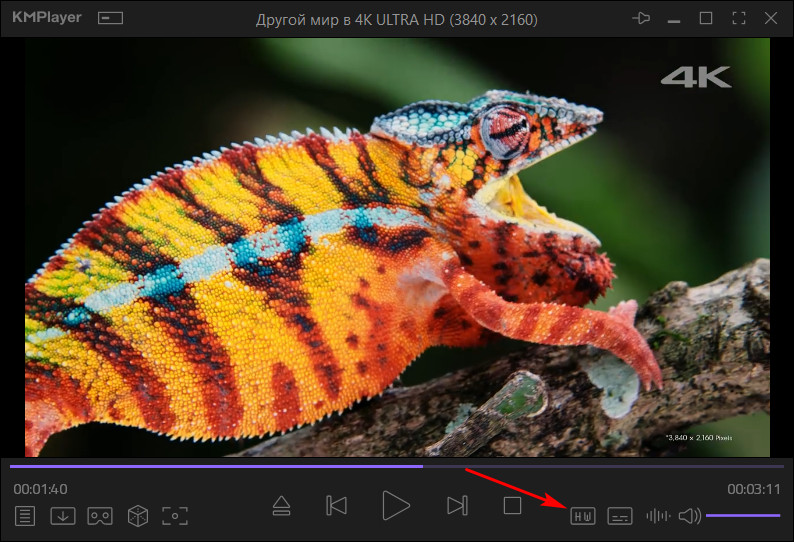
Ну а сама уже технология аппаратного декодирования выставляется в настройках плеера.
С задействованием аппаратного декорирования видео в окне медиаплеера слабые устройства, потолок которых – воспроизведение в окне браузера видео в качестве максимум 720р, могут тянуть видео 1080р. А на усреднённых устройствах можно смотреть видео 4К или 8К без тормозов, дёрганий и подвисаний, как это происходит в браузере.
О другой причине, зачем смотреть ролики с YouTube в окне десктопного медиаплеера, знают наверняка любители старых фильмов, чёрно-белых в частности. В окне функционального плеера типа KMPlayer для видеоизображения можно настроить яркость, контрастность, насыщенность, задать нужный спектр оттенков цветности. Чего нельзя сделать в проигрывателе браузера.
Ну и просмотр в десктопном плеере является решением для YouTube-роликов с ужасным качеством звучания. В KMPlayer по умолчанию применяется настройка нормализации громкости. Плюс к этому, мы сами в настройках плеера можем выставить нужное усиление звука, задать нужные параметры декодирования аудио, настроить уровни звучания для многоканальных аудиосистем и т.п.
Как воспроизвести видео с YouTube в окне KMPlayer
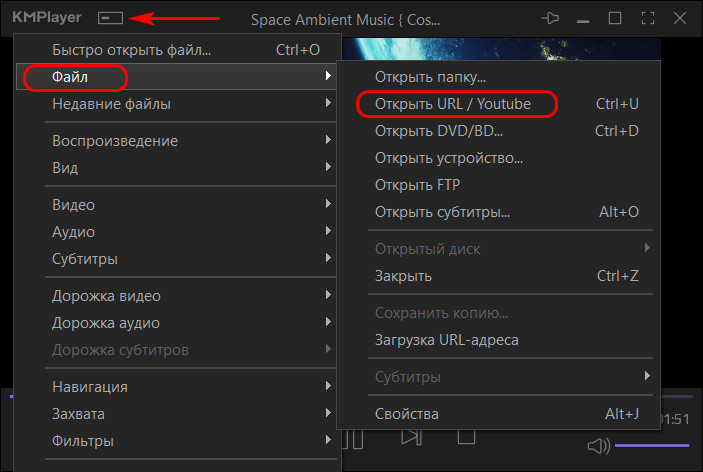
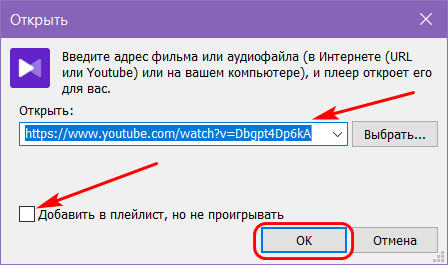
Вставляем адрес ролика. И жмём «Ок». Можем, кстати, сразу сформировать перечень YouTube-видео: если активировать галочку «Добавить в плей-лист, но не проигрывать», видео, соответственно, будут добавлены в плей-лист проигрывателя и будут воспроизводиться сами по очереди.
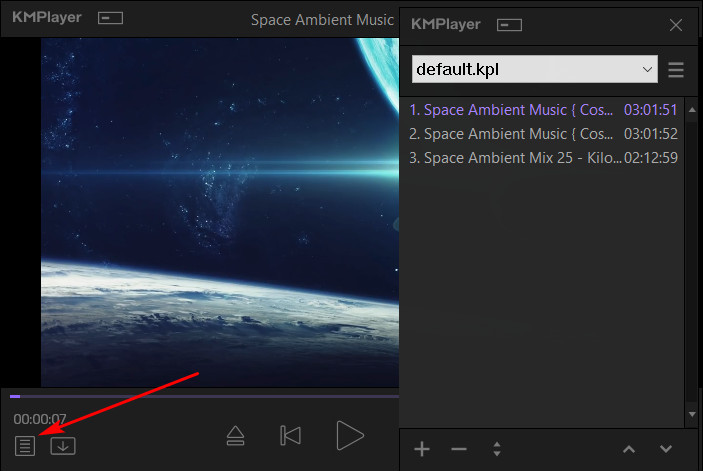
Содержимое плей-листа просматривается при нажатии его кнопки на панели инструментов плеера. При необходимости добавленные в очередь YouTube-ролики можем менять местами обычным перетаскиванием.
Как скачать видео с YouTube с помощью KMPlayer
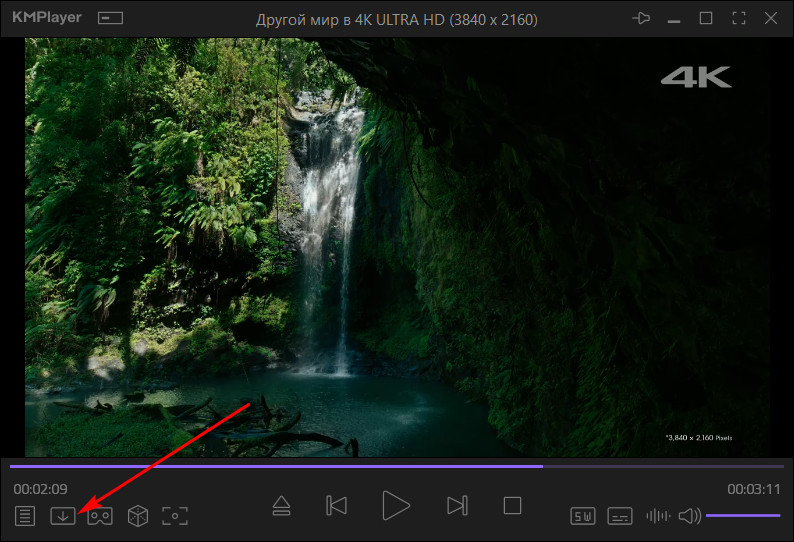
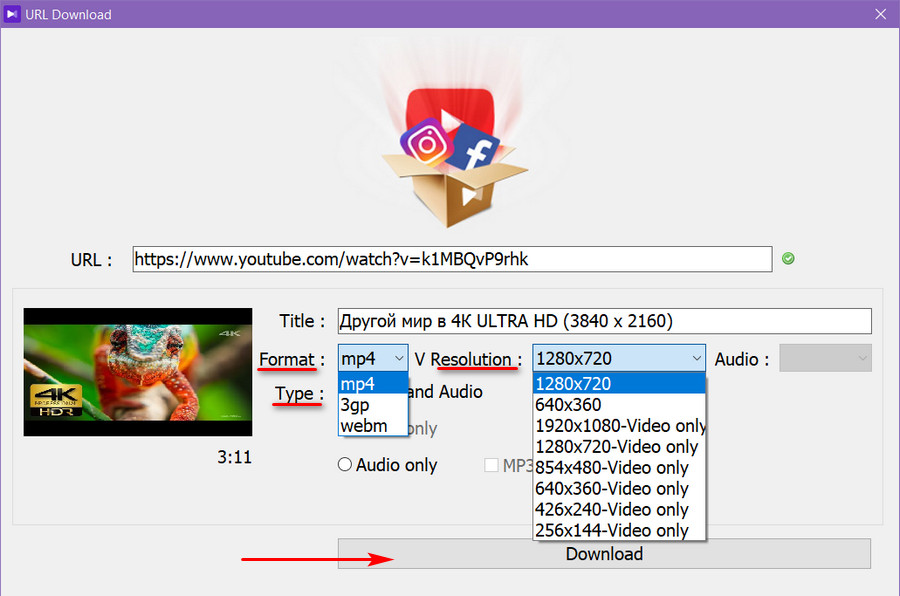
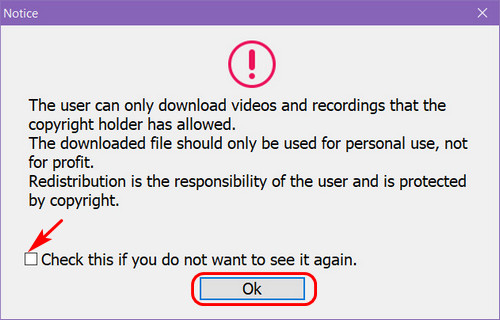
Нам будет показано окошко с предупреждением, что, мол, нельзя скачивать ролики, если их правообладатель этого не разрешает. И что скачанный файл мы должны использовать только для личных нужд, но никак не для коммерции. Жмём «Ок» в этом окошке и ставим галочку, чтобы впредь его больше не видеть.
Далее в проводнике указываем место сохранения скачиваемого файла. И дожидаемся завершения загрузки.

Несмотря на то, что компания Google является ярым противником скачивания видеоконтента с принадлежащего ей видеохостинга Читать далее

Понадобилось мне тут как то скачать ролик с youtube’а, но обычным способом по типу нажал Читать далее

Как правило, мультимедийные плееры работают только в одном экземпляре и это вполне естественно, поскольку люди Читать далее

Кто знает, может быть в будущем лицензионный мультимедийный контент в интернете днем с огнем не Читать далее