
Коррекция насыщенности цветов и цветового тона

某些 Creative Cloud 应用程序、服务和功能在中国不可用。
Коррекция насыщенности и цветового тона
Команда «Цветовой тон/Насыщенность» управляет цветовым тоном (цветом), насыщенностью (чистотой) и яркостью всего изображения или отдельных цветовых составляющих изображения.
Используйте ползунок «Цветовой тон» для создания специальных эффектов, окрашивания черно-белой фотографии (например, в тон «сепия») или изменения цветового диапазона на фрагменте изображения.

Для увеличения яркости или приглушения яркости изображения воспользуйтесь ползунком «Насыщенность». Например, можно повысить насыщенность цветов в пейзаже, уменьшив в нем уровень цвета. Или уменьшить тон отвлекающего цвета, например яркого красного свитера на портрете.

Используйте ползунок «Яркость» вместе с другими корректирующими командами для осветления или затемнения фрагмента изображения. На заметку! Не используйте данную настройку на всем изображении, поскольку в результате уменьшается общий тоновый диапазон.
Изменение насыщенности цвета или цветового тона
Выполните одно из следующих действий.
Изменение диапазона регуляторов «Цветовой тон/Насыщенность»
Выполните одно из следующих действий.

По умолчанию выбранный диапазон цвета равен 30° цветовой шкалы, 30° цветовой составляющей при этом не включается. Установка низкого значения для выпадающей составляющей может привести к тоновой градации изображения (образованию полос).
Для редактирования цветового диапазона путем выбора цветов из изображения выберите инструмент «Палитра цветов» и щелкните на изображении. Используйте + и – в инструменте «Палитра цветов» для увеличения или сужения диапазона.
Если инструмент «Палитра цветов» уже выбран, цветовой диапазон также можно регулировать с помощью клавиш «Shift» (увеличение диапазона) или «Alt» (Option в Mac OS) (сужение диапазона).
Настройка телесных оттенков
Команда «Настройка телесных оттенков» выполняет коррекцию всего цвета фотографии, придавая коже более естественные оттенки. При щелчке на участке кожи на фотографии Photoshop Elements настраивает телесный тон, равно как и другие цвета фотографии. Также возможна корректировка коричневой и красной составляющих вручную для достижения искомого результата.

Откройте фотографию и выберите слой, в который требуется внести изменения.
Photoshop Elements выполняет автоматическую настройку цветов изображения. Изменения могут быть незначительными.
Установите флажок «Просмотр» для оперативного отображения результатов изменения параметров в окне изображения.
Увеличивает или уменьшает уровень коричневого в цвете кожи.
Увеличивает или уменьшает уровень красного в цвете кожи.
Регулирует общую цветовую температуру цвета кожи.
Коррекция насыщенности отдельных участков изображения
Инструмент «Губка» изменяет насыщенность цвета в области.

Выберите инструмент «Губка».
Увеличивает или уменьшает насыщенность цветов. Выберите параметр «Увеличить насыщенность» для увеличения насыщенности цветов. В режиме градаций серого параметр «Увеличить насыщенность» увеличивает контраст изображения. Выберите параметр «Снизить насыщенность» для снижения насыщенности цветов. В режиме градаций серого параметр «Снизить насыщенность» уменьшает контраст изображения.
Задает форму кончика кисти. Щелкните на стрелке рядом с образцом кисти, выберите категорию кистей из всплывающего меню кистей, затем выберите миниатюру кисти.
Задает размер кисти в пикселах. Перетащите ползунок «Размер» или используйте поле ввода для указания точного размера.
Устанавливает степень изменения насыщенности. Перетащите ползунок «Интенсивность» или укажите числовое значение в поле ввода.
Изменение цвета объекта
С помощью команды «Заменить цвет» осуществляется замена определенного цвета изображения. Таким образом можно задать цветовой тон, насыщенность или яркость заменяемого цвета.
Выполните команду «Улучшение» > «Настройка цветов» > «Заменить цвет».
Отображает маску, которая выглядит как черно-белый вариант изображения, в окне предварительного просмотра.
Отображает изображение в окне просмотра. Эта опция полезна при работе с увеличенным изображением или при ограничениях размера экрана.
Нажмите кнопку «Палитра цветов», затем щелкните на цвете, который требуется изменить, на изображении или в окне просмотра. Используйте + и – в инструменте «Палитра цветов» для добавления или удаления цветов, чтобы их не затронули вносимые изменения.
Точное преобразование в черно-белое изображение
Команда «Преобразовать в черно-белое» позволяет выбрать специальный стиль преобразования для применения в отношении изображения. Эта команда отличается от команды «Удалить цвет», которая автоматически преобразовывает изображение в черный-белый цвет для вас.
В диалоговом окне «Преобразовать в черно-белый» доступные стили изображения помогают сравнить разные наборы преобразования и выбрать нужный. Выберите стиль, а затем используйте доступные ползунки для тонкой настройки преобразования.

Откройте изображение и выделите область или слой для преобразования. Если вы не выделите определенную область или слой, преобразование затронет все изображение.
Для экспериментов с черно-белым преобразованием и сохранения оригинальной фотографии нетронутой выполните преобразование на слое-дубликате.
Ползунки «Корректировать интенсивность» для настройки красного, зеленого и синего не окрашивают изображение, они просто включают больше или меньше данных из оригинальных цветовых каналов в новое черно-белое изображение.
Автоматическое преобразование в черно-белое изображение
Добавление заданных значений для преобразования цветного изображения в черно-белое
Программа позволяет добавлять пользовательские заданные значения для преобразования цветного изображения в черно-белое путем редактирования определенного текстового файла.
Добавление пользовательских наборов для преобразования изображения в черно-белый цвет является заданием для опытных пользователей.
БЫСТРО ПЕРЕКРАШИВАЕМ КИВИ В КИСЛОТНЫЕ ЦВЕТА В ФОТОШОП
Дубликаты не найдены

Тонировка в Photoshop
Всем привет. Занимаюсь фотографией (не профессионально). Обрабатываю фотографии в Photoshop и Capture One. В свое время, да и сейчас, сталкивался с проблемой недостаточного кол-ва обучающего контента для чайников. Конечно есть видео по интерфейсу и прочее, но именно каких то простых и рабочих штуковин лично я находил крайне мало. Поэтому решил запилить вот такой пост. Профессионалы конечно это все знают, как азбуку, но многим возможно окажется полезным.
Итак, легкий способ тонировки в Ph, погнали:
Открывает программу, закидываем фотку.
1. Открываем вкладку «Слои». Если по какой то причине у вас её нет на панели, то идем по стрелочке «1» и ставим галочку на «Слои».
2. Жмякаем на иконку создания корректирующего слоя. (кружочек справа внизу, разрезанный пополам). Это по стрелочке «2».
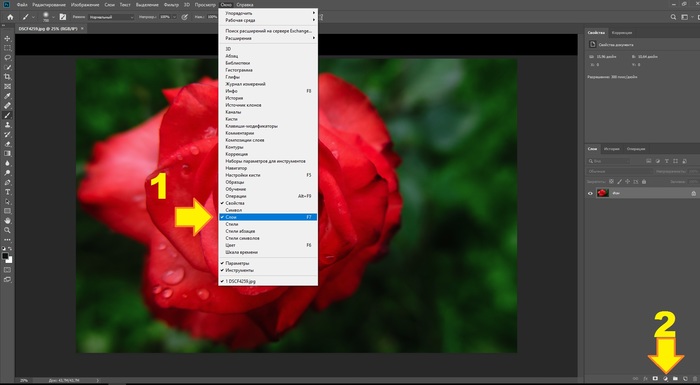
1. В выпадающем меню выбираем «Карта градиента» (стрелочка «1»). Фото скорей всего станет чб и появится слой карты градиента (стрелочка «2»).
2. По факту это уже является тонировкой, но нам то надо что то интересней, поэтому мы идем по стрелочке «3» и выбираем понравившийся режим наложения градиента.
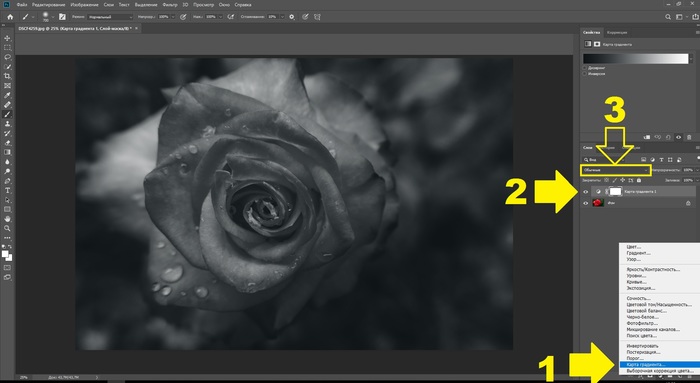
После выбора режима наложения мы уже имеем тонировку, осталось понять как с ней работать.
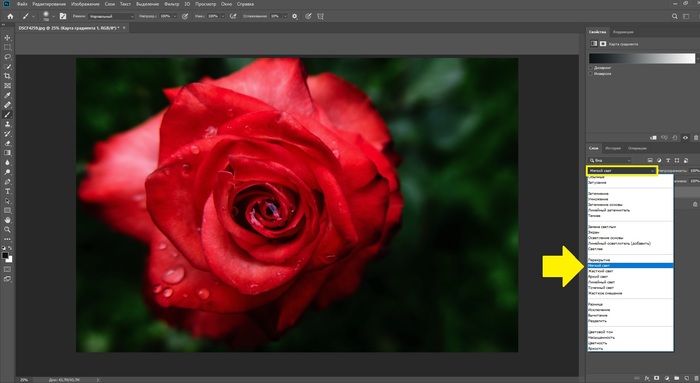
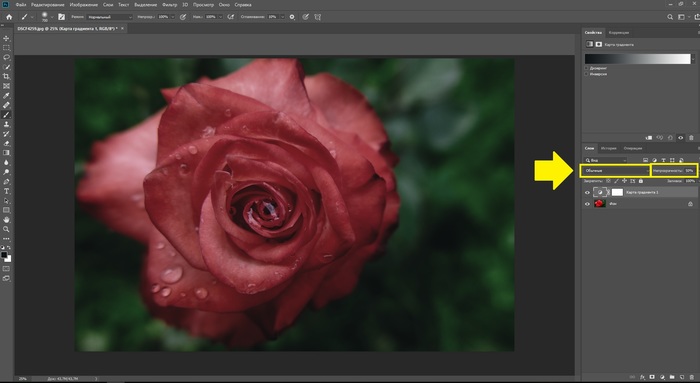
Второй вариант. Идем в поле редактирования градиента «1».
Открывается окно, на котором есть ползунки регулировки
«2»-отвечает за цвет теней
«3»- отвечает за цвет светлых участков.
Если мы тыкнем на цветовой маркер ползунка( обычно двойной клик), то откроется палитра цветов «4» в которой мы можем баловаться бесконечно.
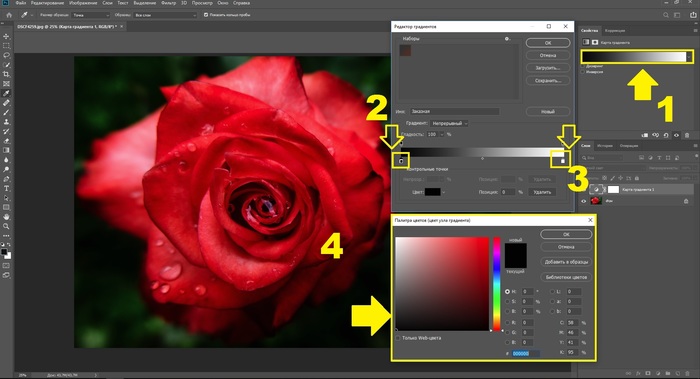
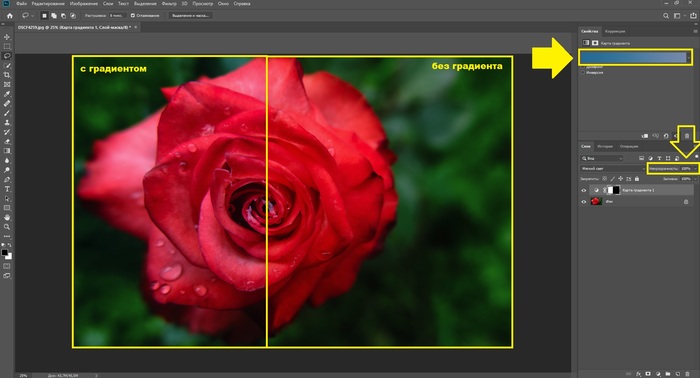
Например я решил увести тени и света в холодный оттенок, результат ниже. Так же не стоит забывать о «непрозрачности» слоя, которую тоже можно подкрутить, если вам нужен промежуточный результат.
Всем спасибо, надеюсь кому то оказалась полезной эта информация. 🙂

Как вырезать волосы в Photoshop
На карантине делать нечего, мы развлекались как могли. Шел какой-то там уже день самоизоляции. Попытка сделать видеоурок без лишней воды.


Градиент без лесенок в Photoshop СС 2020 (один из способов решения проблемы)
Думаю многие замечали, что довольно часто в фотошопе (или например в SAI) градиент не такой плавный как хотелось бы. Иногда он может выглядить как шакально пожатое изображение. В интернете советовали 2 решения: переводите изображение в 16 бит и рисуйте градиенты там или примените фильтр из Filter Galery (Spatter), но эти фильтры почему-то работают только в 8 бит.
Я перешел в Photoshop CC 2020 и там даже в 16 бит градиенты лесенкой. Spatter больше не помогает. Но помощь пришла откуда не ждали: Camera Raw Filter.
1) Открываете изображение которое надо редактировать (в котором будут градиенты).
2) Переводите его в 16 bit (Image\Mode\16 bits\Channel).
3) Рисуете градиент. Важно отметить, что слой с градиентом не должен быть прозрачным. То есть допустим есть у вас темная заливка, вы создали новый слой и там развернули градиент более светлый, к примеру. Слейте эти два слоя и работайте дальше уже с ним. Убеждаемся в том, что градиент лесенкой:
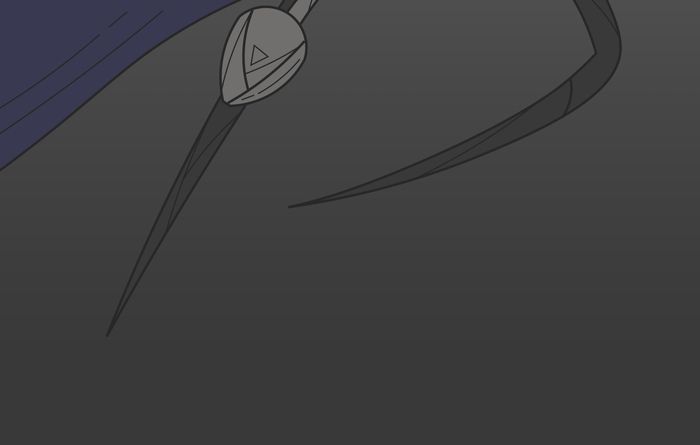
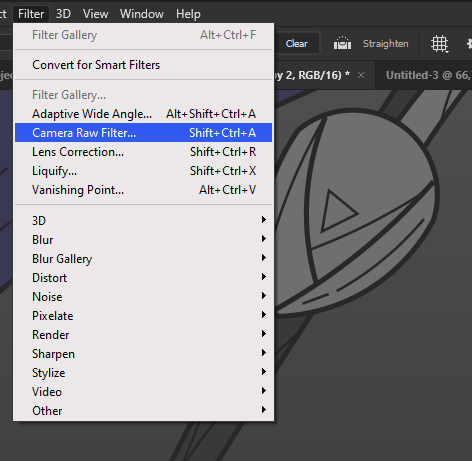
4) Открываете Camera Raw Filter (Filter\Camera Raw Filter или SHIFT+CTRL+A).
Если увеличить ваш градиент поближе, то вы уже заметите, что лесенки пропали. Но если вы просто нажмете ОК то лесенки никуда не денутся. Такой вот самообман.
Переходите во вкладку с эффектами и выберите Grain с параметрами как на картинке. Сразу скажу, что параллельно применяются коррекции объектива. Можете перейти и отключить их если вам чрезвычайно важно чтобы форма градиента не поменялась, мне же и так норм.
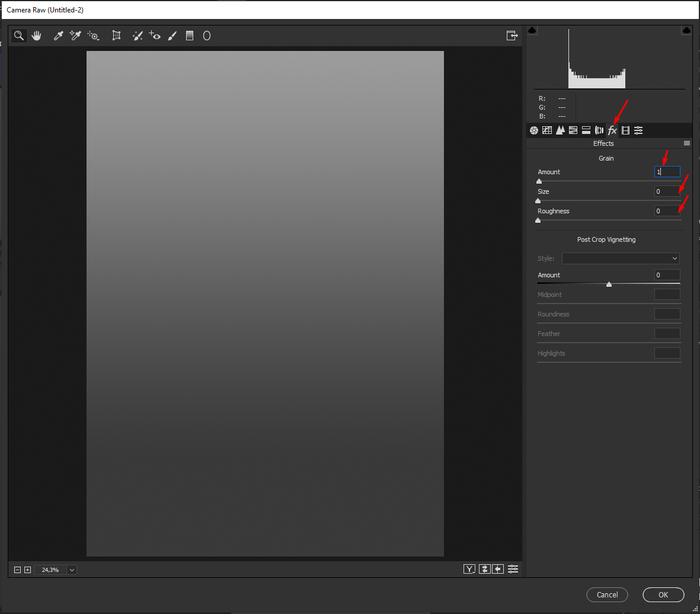
Вуаля. Лесенка исчезла. В моем случае зерно почти не заметно (Пикабу пожмет возможно, но разницу у себя я вижу четко). Причем вы можете потом перевести картинку обратно в 8 бит и градиент останется такой же шелковый. У товарища CC 2018, там зерно после этого фильтра более явно выражено.
На самом деле не совсем понятно с чем связана эта ситуация (с градиентами в 16 бит). Может это баг? Из интереса попробуйте в своих фотошопах и скажите работает этот метод у вас или нет? То есть, как минимум в фотошопе 2018 и 2020 есть лесенки и решаются они этим фильтром, но в 2020 более щадящий режим зерна, потому градиент на глаз более приятный.
Я же заметил этот эффект случайно. Перерисовывал обоину с айфона что ли (картинка ниже), в большом разрешении в 16 бит, но все равно там было все так себе и случайно ткнул в этот фильтр и обратил внимание что там в превью с градиентами все ОК.
Цветокоррекция в Фотошопе: 5 способов сделать коррекцию цвета
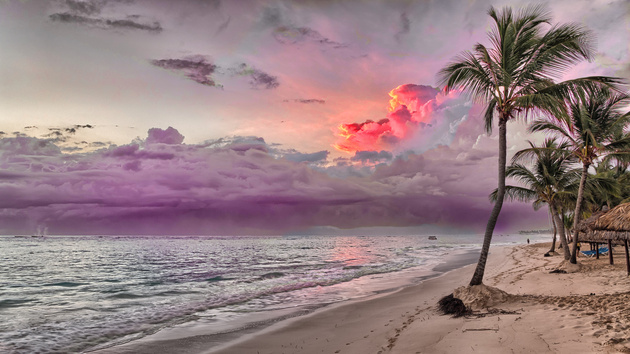
Прежде чем начать знакомство с цветокоррекцией, стоит уточнить, что тема эта очень обширная. Чтобы заниматься цветокоррекцией на должном уровне, лучше пройти специальные курсы, где вас обучат основам цветовой гармонии, научат правильно сочетать цвета и пользоваться существующими методами и способами цветокоррекции. И желательно получить сертификат. В век цифровых технологий обработка фото — весьма прибыльное занятие. А самым выгодным вложением средств во все времена было и остаётся образование.
Мы рассмотрим базовый универсальный способ цветокоррекции.
Перед тем как сделать цветокоррекцию в Photoshop, нужно понять, что это такое и с какой целью применяется.
Цветокоррекция — это изменение цветов, тонов и насыщенности изображения, применяется либо для улучшения картинки, либо в качестве творческого приёма. К первому случаю можно отнести необходимость получить более реалистичные цвета или сделать фото светлее. Ведь при определённых настройках фототехники цвета могут передаваться искажённо, не так, как мы их видим в реальной жизни. Сюда же относится коррекция фото для поднятия насыщенности цветов, ради большей привлекательности снимка. Во втором случае цветокоррекцию подскажет вам собственная фантазия. Это может быть винтажная цветокоррекция, фантастические цвета пейзажей и тому подобное.
Коррекция цвета в Photoshop осуществляется на корректирующих слоях. Если цветокоррекцию применять к слою с изображением, то изменения изображения будут необратимы. Корректирующие слои работают как фильтры. Все эффекты корректирующего слоя будут видны на изображении под этим слоем. Также корректирующий слой позволит внести изменения в конечный результат, если это окажется необходимо. Тему слоёв мы обсуждали в предыдущей статье.
Автоматическая цветокоррекция
Самый простой и быстрый способ для новичков — автоматическая цветокоррекция. Откройте изображение в Photoshop, создайте дубликат слоя с изображением (Ctrl+G). Перейдите на дубликат слоя и нажмите Shift+Ctrl+B. Эта команда Photoshop автоматически регулирует контраст и цвет изображения, самостоятельно определяя тени, средние тона и светлые участки.
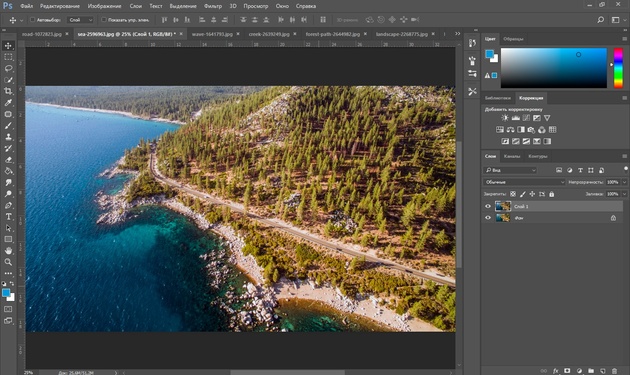
Так выглядят снимки до и после автоматической цветокоррекции.
Разные цветовые варианты для обработки фото
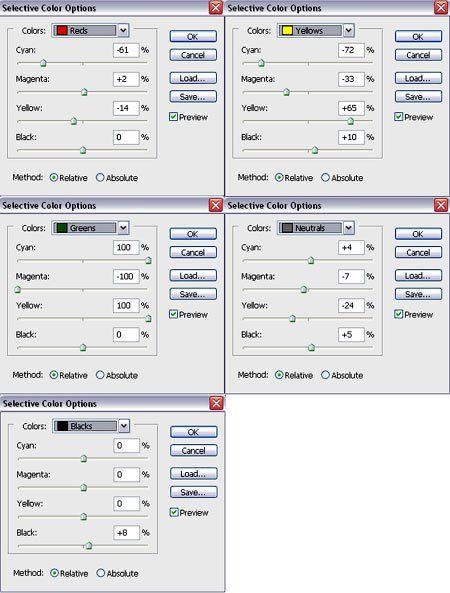
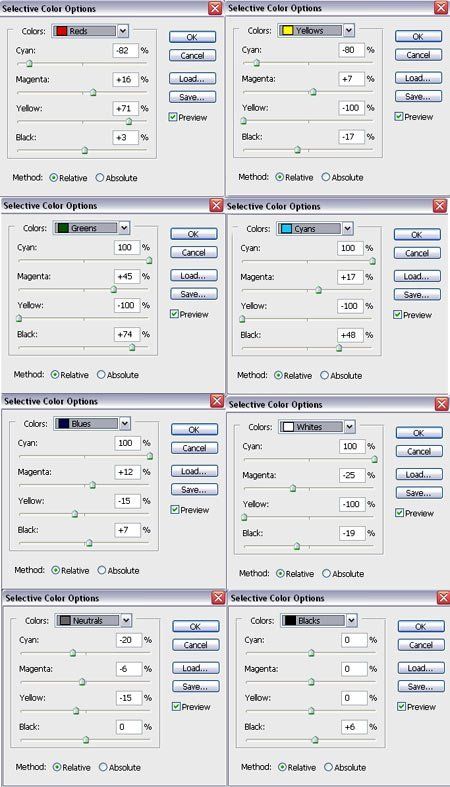
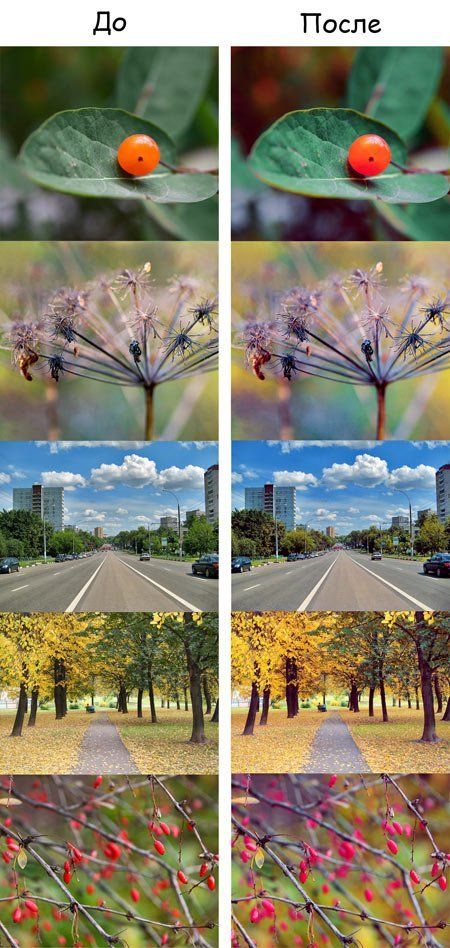
Здравствуйте. В этом уроке я покажу несколько вариантов колоризации фотографий с помощью команды Selective Color (Выборочная коррекция цвета).
1 вариант.
Примеры обработки на фотографиях:
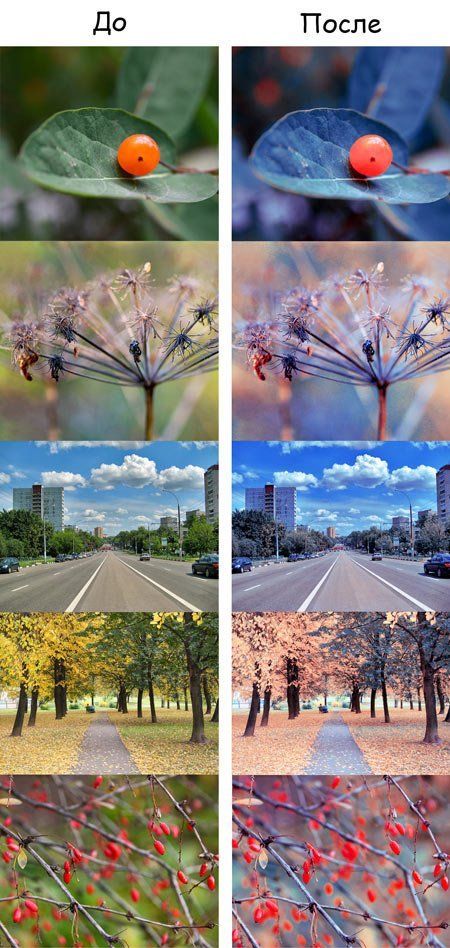
Затем создаём ещё один корректирующий слой Selective Color с настройками:
2 вариант:
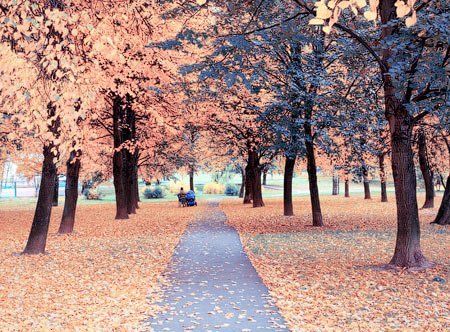
Пример обработки на фотографиях:
Настройки для первого корректирующего слоя:
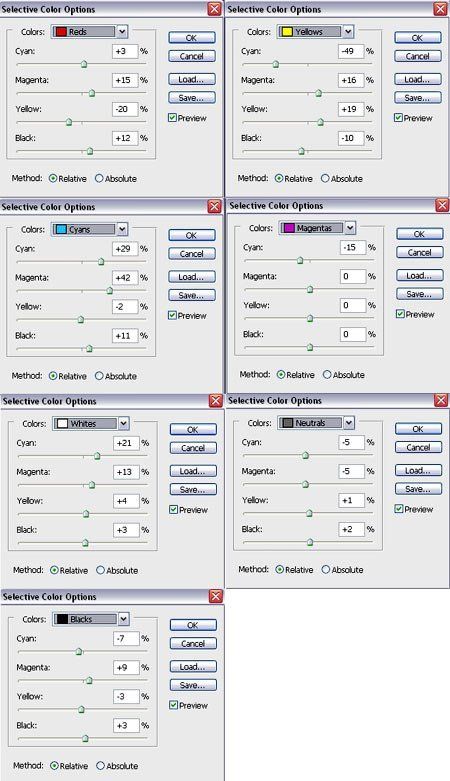
Для второго корректирующего слоя:
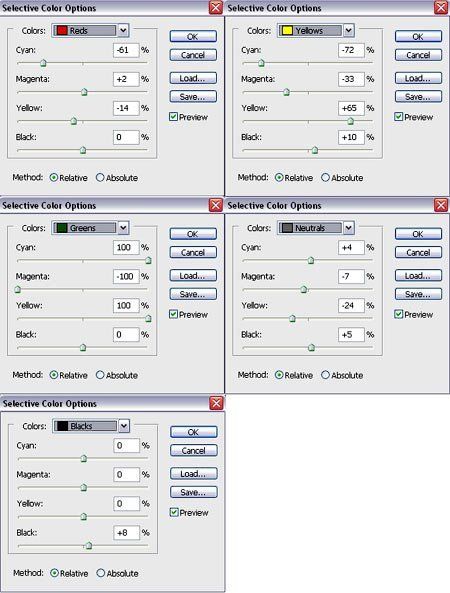
Вариант 3.
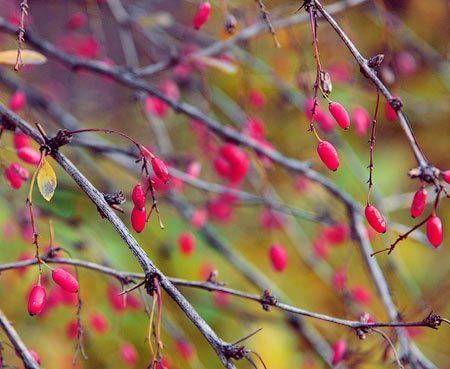
Пример обработки на фотографиях:
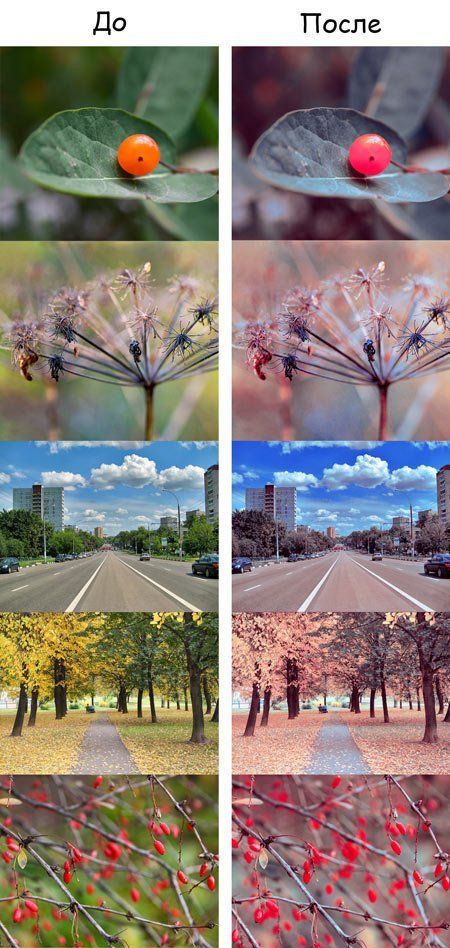
Настройки для первого корректирующего слоя:
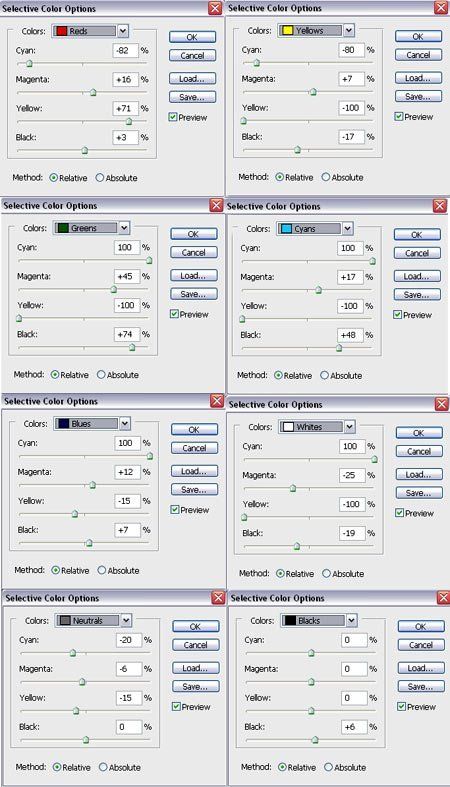
Для второго корректирующего слоя:
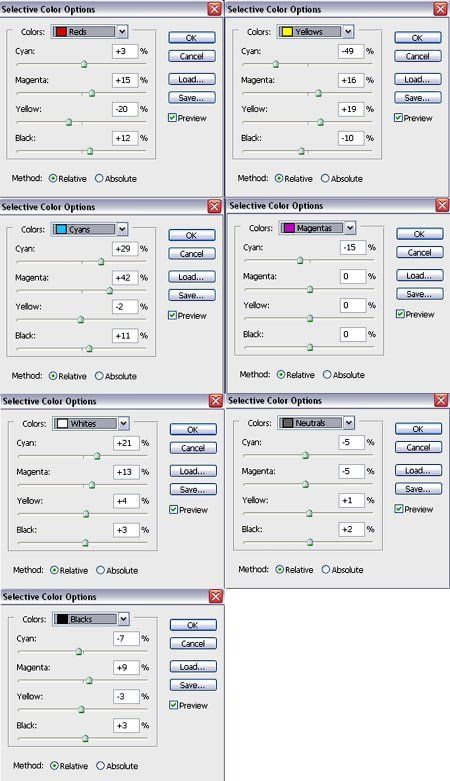
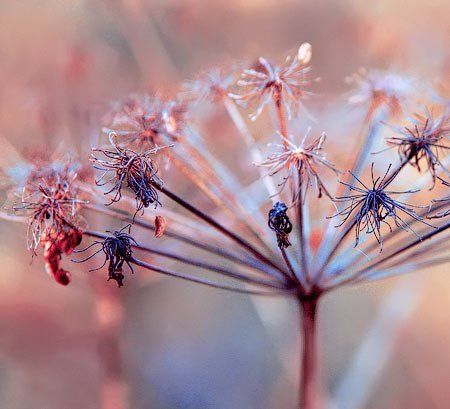
4 вариант:
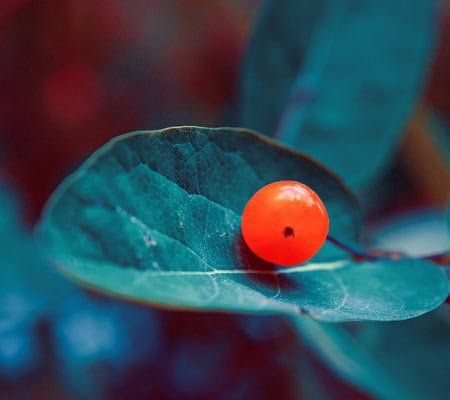
Пример обработки на фотографиях:
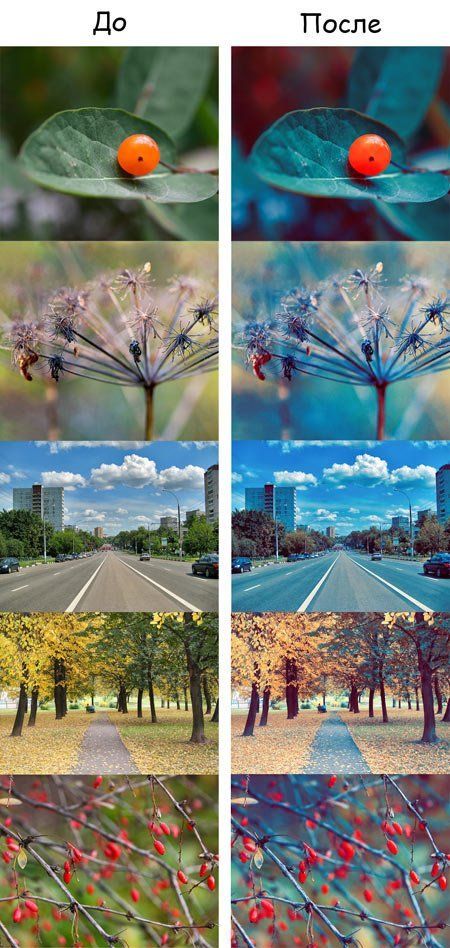
Настройки для первого корректирующего слоя:
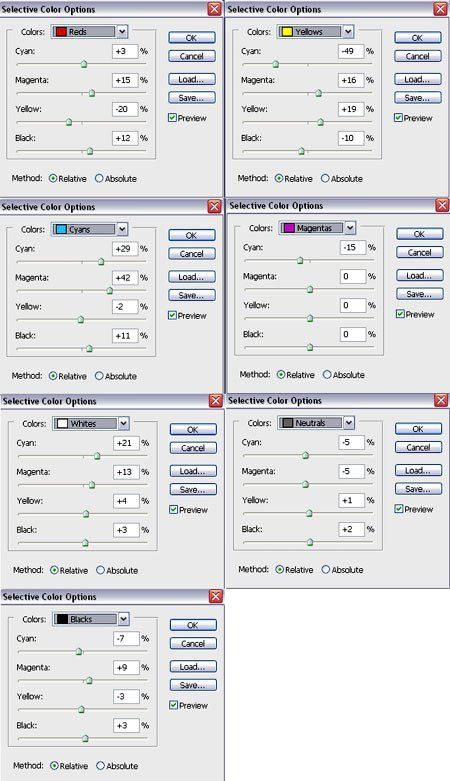
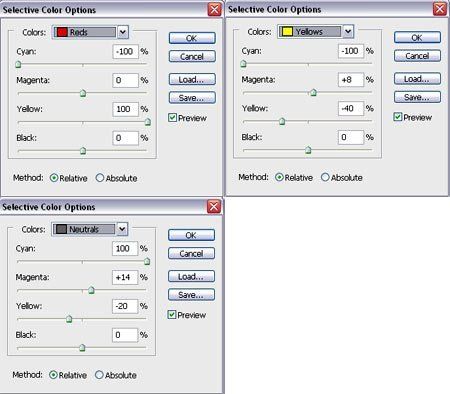
Для второго корректирующего слоя:
обработка фото бесплатно
5 вариант:
Пример обработки на фотографиях:
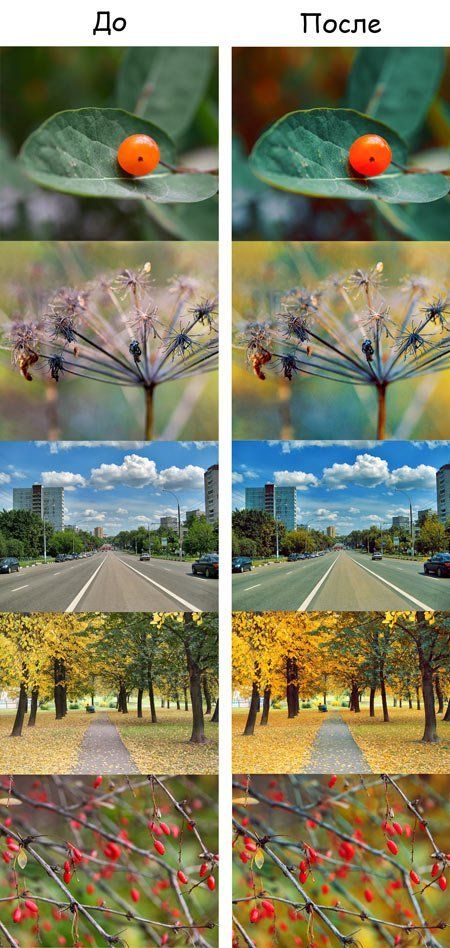
Настройки для первого корректирующего слоя:
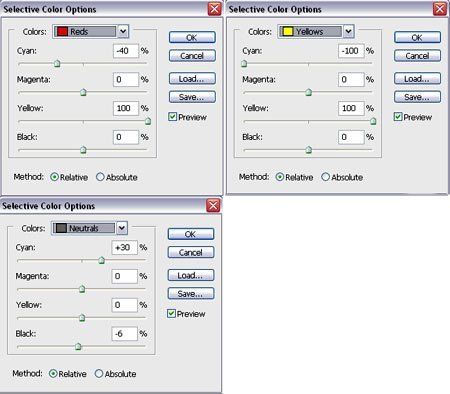
Для второго корректирующего слоя:
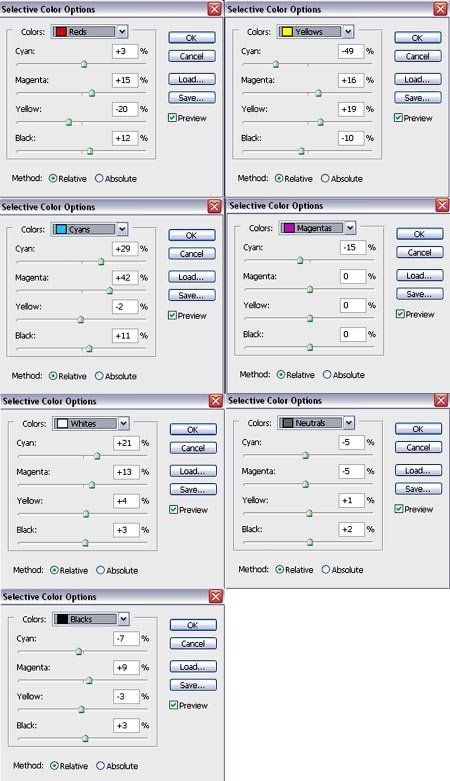
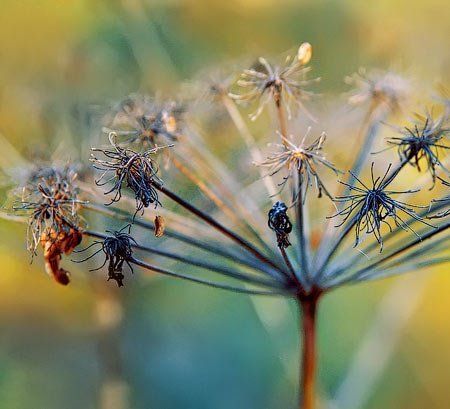
обработка фото бесплатно
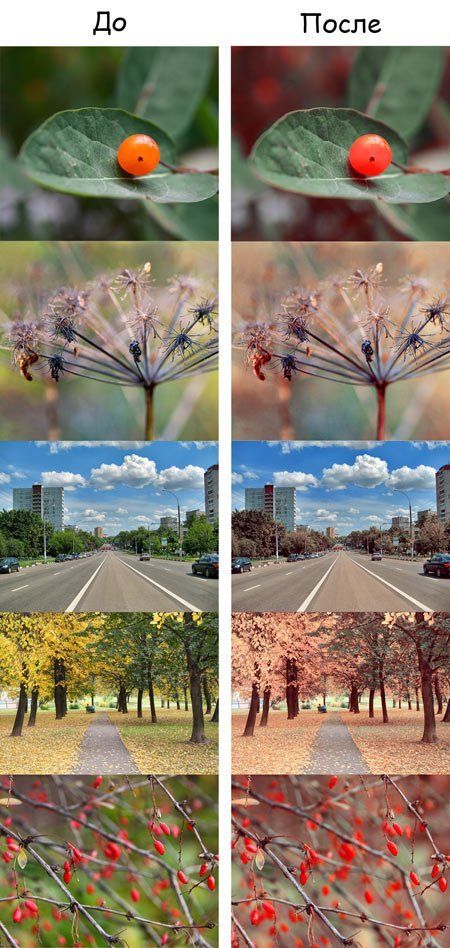
6 вариант:
Пример обработки на фотографиях:
обработка фото бесплатно
Настройки для первого корректирующего слоя:
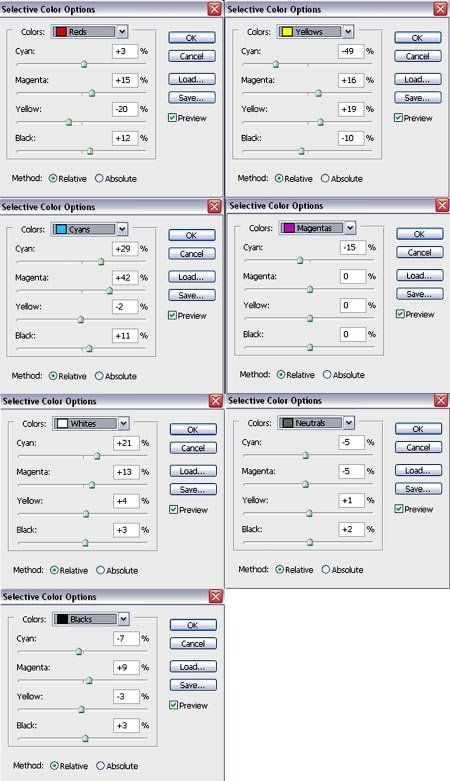
Для второго корректирующего слоя:
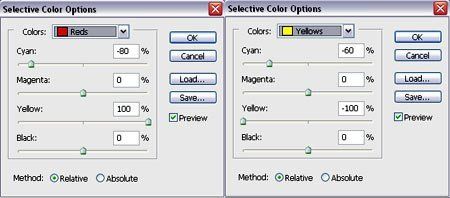
обработка фото уроки
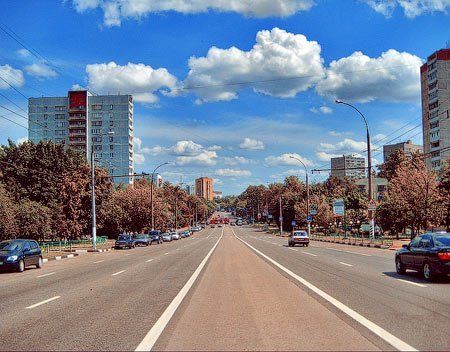
обработка фото уроки
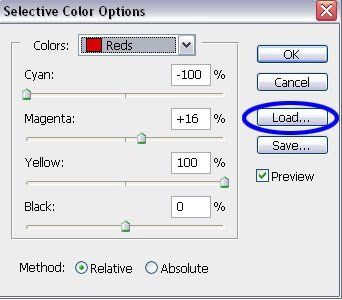
Чтобы каждый раз не вводить числа в окне, можно сохранить настройки. Для этого нужно нажать Save (Сохранить), дать название настройкам и сохранить их на компьютере в любом удобном для вас месте.
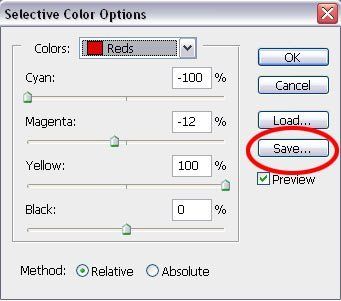
Потом можно всегда просто и быстро загрузить настройки нажав Load (Загрузить):
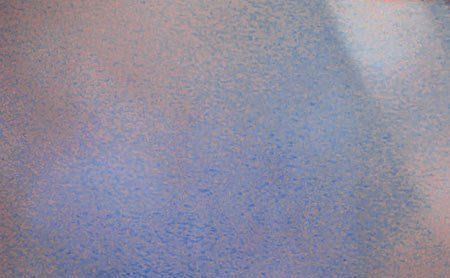
После такой обработки возможно образование на фотографии большого количества цветовых шумов, особенно заметных при увеличении фотографии:
обработка фото уроки
Сложно найти цветовой вариант который идеально бы смотрелся на всех фотографиях, поэтому настройки цвета в корректирующих слоях всегда можно изменить и подправить по вкусу. Также можно добавить насыщенность, контрастность, любые другие эффекты.