
Настройка GPS Garmin ETREX 30
 Вот уже полгода, как я стал счастливым обладателем Garmin ETREX 30. За это время он прошел со мной парочку походов по Крыму, Карпатам и Кавказу и у меня появился некоторый опыт его использования. Не так давно хороший друг купил такую же модель и попросил написать как пользоваться. Если ему надо, значит понадобится и еще кому-то, вот я и решил написать парочку небольших статей. Первая статья будет о начальной настройке и устройстве прибора.
Устройство навигатора
Перед настройкой GPS надо хоть разобраться что и куда жать. Это сделать не сложно, ведь на приборе всего 6 кнопок, они подписаны циферками на рисунке ниже.

1, 2. Кнопки масштабирования. Находятся в верхнем левом углу, служат для изменения масштаба на карте и перемещения по пунктам меню.
3. Кнопка Меню. Находится на левой стороне, чуть ниже кнопок масштабирования. Двойным нажатием возвращает к главному меню, одиночным – открывает контекстное. При длительном нажатии переходит в форму поиска.
4. Джойстик. Расположен в верхнем правом углу передней панели. У него есть всего четыре направления работы – вверх, вниз, влево и вправо. С помощью джойстика можно передвигаться по карте и по пунктам меню. Используем короткое нажатие для входа в меню, длинное для отметки маршрутной точки.
5. Кнопка Назад. Верхняя кнопка на правой боковой панели, перемещает на одно действие назад.
6. Кнопка подсветки/выключения. Расположена на правой стороне, под кнопкой Назад. Короткое нажатие вызывает экран с указанием даты, времени, индикатора батареи и качества приема спутников. Дополнительные короткие нажатия позволяют изменить уровень подсветки. Длительное нажатие выключает прибор.

Настройка GPS
Перво-наперво включаем наш прибор длинным нажатием клавиши Вкл, думаю, с этим проблем ни у кого не возникло. Етрекс 30 хорош широкими возможностями настройки GPS под себя. Этим и займемся.
Пункты главного меню. Жмем кнопку Меню, а далее можете выбрать местоположение пункта, а можете и отключить, настроив GPS максимально удобно для себя.
Изменить язык. Главное меню > Настройки > Система > Язык.
Изменить единицы измерения. Главное меню > Настройки > Единицы. Выбираем привычные нам метрические и радуемся)
Поля данных. Изменять поля данных можно для любого экрана, для этого жмем Меню > Изменить поля данных и выбираем наиболее нужные нам. Кроме этого можно менять и количество полей.


Панели. Кроме полей данных к экранам можно привязывать разные панели. Изменить их можно так же: Меню > Изменить пан. упр. Бывает, удобно привязать поля данных или панели к карте, для этого заходим на экран карты > Меню > Настройка карты > Поля данных и выбираем нужное. Правда, на Етрексах я бы не советовал это делать, так как потеряется значительная площадь видимой карты.
Закончив настройку GPS нужно приступать к заливке карт на навигатор. Но об этом в следующей статье)))
Инструкция по настройке Garmin
О том, как настроить навигатор Garmin на примере Etrex 30x. Инструкция подойдет ко всем навигаторам Garmin туристической серии. Если вы хотите узнать о том, как вообще работают навигаторы, и как его выбрать под ваши цели, смотрите мою отдельную статью. Чтобы узнать как работать с треками и Garmin читайте отдельные статьи про это (до похода, во время и как обрабатывать их после). О том, откуда скачать карты для Garmin статья тут.
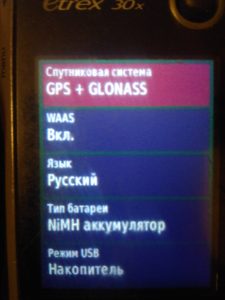
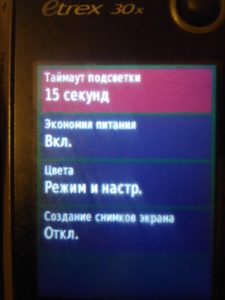
Настоящую статью можете даже не читать, а просто сделать у себя также как на фотографиях 🙂
Первый пункт меню настроек — Система
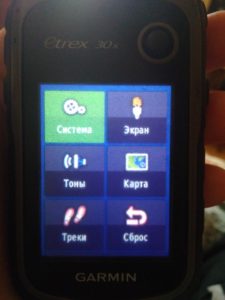
Экран
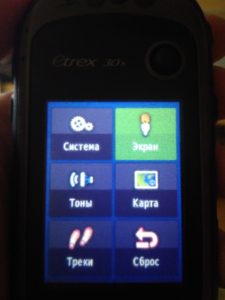
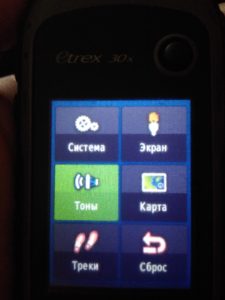
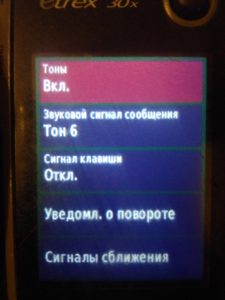
Настройка звуков вашего прибора. Кажется любой, кто осваивал смену звука на телефоне тут разберется. И да, для тех у кого стоит звук сигналов клавиш, — для вас в аду есть специальный котел (это не только навигаторов касается).
Карта
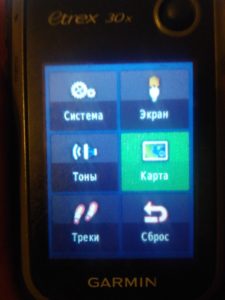
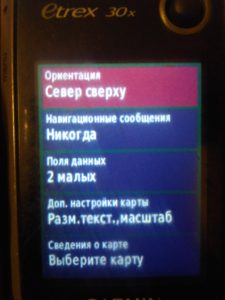
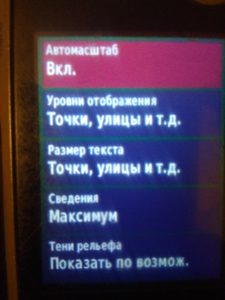
Автомасштаб: вкл/выкл. Включенная функция позволяет прибору самому решать на каком масштабе вам удобно сейчас смотреть карту. Потом регулировать самому никто не мешает.
Уровни отображения: выбираете на каком масштабе будут видны разные типы объектов.
Размер текста: выбираете размер подписей для разных типов объектов.
Сведения: Выбираете детализацию карты. Меньшая детализация меньше загружает прибор, и он быстрее прокручивает карту, но вдруг пропустите что важное?
Тени рельефа: Включенная функция отображает «тени от рельефа», если такая информация есть в карте. В тех картах, что я использую, её нет, да и не надо, т.к. накладываемые горизонтали информативней.
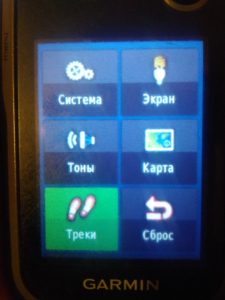
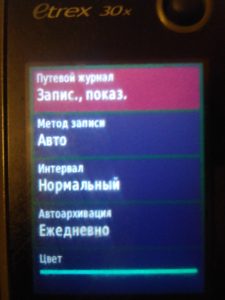
Треки
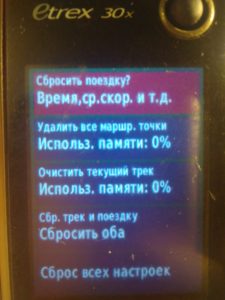
Сброс
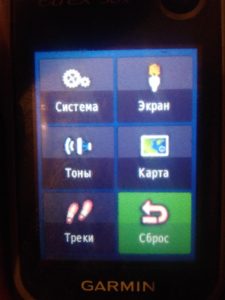
Последовательность страниц
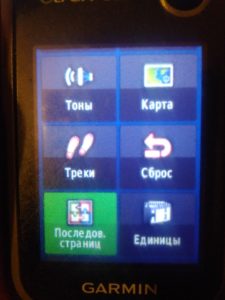


На навигаторе типа Etrex 30x экраны переключаются по кругу нажатием одной кнопки «back». Это удобно, если настроить отображение самых нужных вам экранов.
На фотографиях вы видите последовательность экранов у меня.
Единицы (измерения)
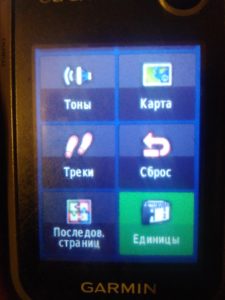
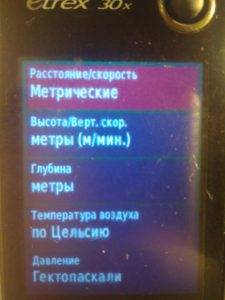
Все предельно просто. Выбираем единицы измерений для отображения в навигаторе. Расскажу лишь о нескольких пунктах.
Расстояние/скорость: Морск(ммиль,каб,фут)/Морск. (ммиль, каб, метры)/Американские/Метрические/Ярды. Американские и Ярды — понятное дело для извращенцев. Морские мили с указанием футов — для тех, кто взял на абордаж британский или американский корабль и пользуется трофейными картами. Морские мили с метрами — расово-верный вариант для моряков. Метрические — для большинства пользователей.
Температура воздуха — сам навигатор вам температуру не покажет. Garmin продает беспроводные датчики для некоторых своих приборов. Можно купить такой датчик и в этом меню настроить отображение формата данных.
Давление — в Etrex 30 есть барометр, и вы можете просматривать график давления, пробуя предсказать, например, предстоящую непогоду.
Время
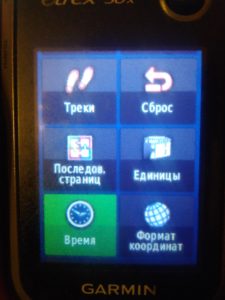

С форматом времени всё ясно — надеюсь вы поставите «24 часа», ибо столько часов в сутках на той планете на которой вы пользуетесь GPS.
Часовой пояс — можете выбрать часовой пояс по одному из многихвсписке городов (ни каких вам UTM+/-* Гармин не предлагает). Или поставить»автоматически«. Тут надо только понимать, что приборы Гармин по умолчанию с интернетом не связываются и не знают всех новейших постановлений правительств стран мира о переводе какой-то страны или её части в другой часовой пояс. Выход один — чаще обновлять прошивку.
Формат координат
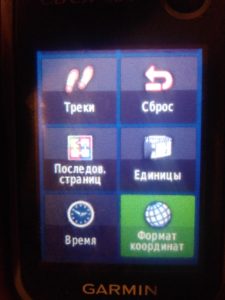
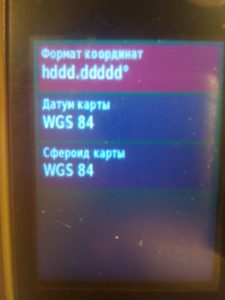
Направление
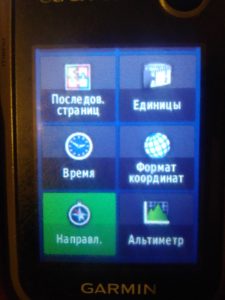
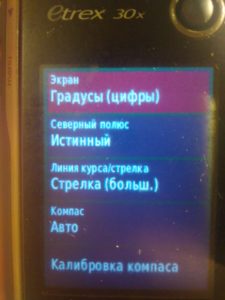
По сути пункт меню для приборов со встроенным компасом.
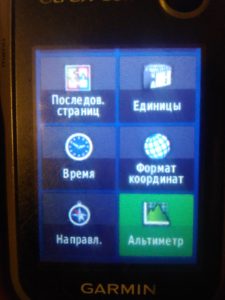
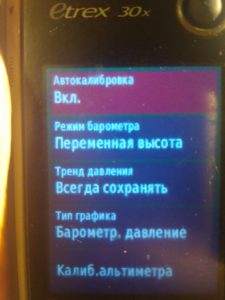
Альтиметр
Тайники

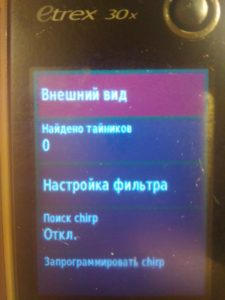
Геокешеры на столько сроднились с навигаторами Гармина, что фирма сделала специальное меню для поиска тайников. На сайте Геокешинга вы можете загрузить файлы тайников. Последние два пункта про Chirp — позволяют взаимодействовать с этим беспроводным маячком для тайников.
Прокладка маршрута
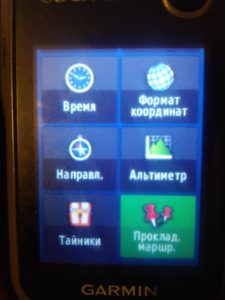
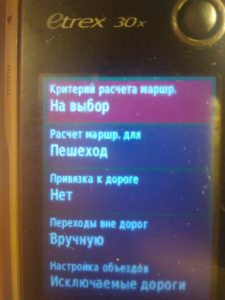
Морская

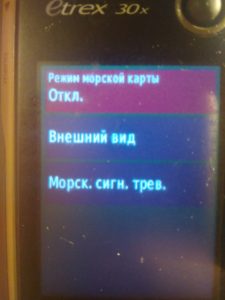
Набор настроек для морских путешествий.
Датчик ANT
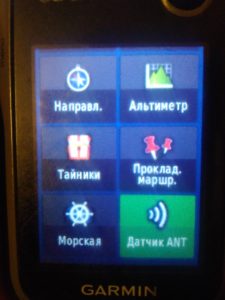
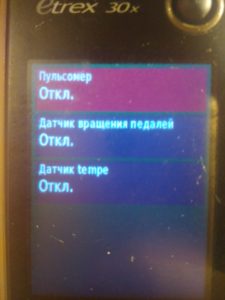
Меню для настройки различных приборов-датчиков, подсоединяющихся к Garmin по беспроводному каналу.
Профили
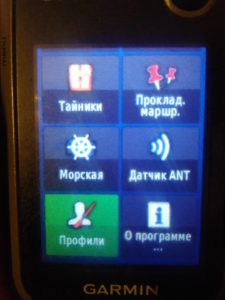
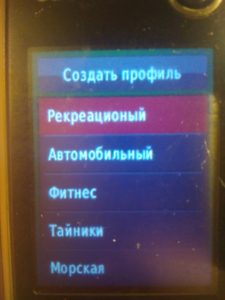
Чтобы каждый раз не переключать весь набор настроек под определенные задачи, в Гармине есть настраиваемые профили. Только мой прибор, если я начинаю перенастраивать эти профили, начинает жутко долго загружаться…
О программе
Куча бесполезной информации.
Посмотрите другие статьи по теме в этом разделе: /category/maps_and_navigation/
Про хорошие карты, которые удобно установить на навигатор Garmin тут.
Растровые карты для Garmin (Гармин) инструкция по установке
Дорогие друзья! В этом разделе мы размещаем инструкцию и видеоинструкцию по установке растровых карт (это подробные топографические, спутниковые, генштаб, старинные, картыглубин и др.) в навигаторы, эхолоты и картплотеры Garmin. Инструкция предназначена для карт в формате IMG (статья про формат IMG) для использования которого не требуется никаких дополнительных прошивок и вмешательств в навигатор!
Так же представленны карты Калининградской области в различных исполнениях для ознакомления с картами, проверкой совместимости, изучения метода установки до покупки!
Скачивайте, устанавливайте, проверяйте совместимость!
ДЕМОНСТРАЦИОННЫЕ КАРТЫ И ИНСТРУКЦИЯ ПО УСТАНОВКЕ ДЛЯ ТУРИСТИЧЕСКИХ НАВИГАТОРОВ GARMIN,
А ТАК ЖЕ КАРТПЛОТЕРОВ GPSMAP 7X2, 9×2, 1xx2 СЕРИИ И ECHOMAP PLUS серии.
Alpha 50, Alpha 100;
Astro 320, Astro 430;
Colorado 300, Colorado 400c, Colorado 400i, Colorado 400t;
Dakota 10, Dakota 20;
Edge 510, Edge 520, Edge 800, Edge 810, Edge 1000; Edge Explore 820, Edge Explore 1000; Edge Touring;
eTrex 20, eTrex 30, eTrex 20x, eTrex 30x;
eTrex Touch 25, eTrex Touch 35, eTrex Touch 35t;
Epix;
Fenix 5, Fenix 5x; Fenix 6x; Fenix 6s
GPSMAP 276 CX;
GPSMAP 78, GPSMAP 78s, GPSMAP 78 sc;
GPSMAP 62, GPSMAP 62s, GPSMAP 62 st, GPSMAP 62 stc;
GPSMAP 64, GPSMAP 64s, GPSMAP 64 st, GPSMAP 64 sc;
GPSMAP 66s, GPSMAP 66 st;
Montana 600, Montana 600t, Montana 610, Montana 610t, Montana 650, Montana 650t, Montana 680, Montana 680t;
Monterra;
Oregon 200, Oregon 300, Oregon 400c, Oregon 400i, Oregon 400t, Oregon 450, Oregon 450 t, Oregon 550, Oregon 550t, Oregon 600, Oregon 600t, Oregon 650, Oregon 650t, Oregon 700, Oregon 750, Oregon 750t;
Rino 610, Rino 650, Rino 650t, Rino 655t, Rino 755t.
GPSMAP 1022; GPSMAP 1042xsv; GPSMAP 1222, GPSMAP 1222xsv; GPSMAP 1242xsv; GPSMAP 722, GPSMAP 722xs; GPSMAP 742, GPSMAP 742xs; GPSMAP 922, GPSMAP 922xs; GPSMAP 942; GPSMAP 942xs.
GPSMAP 620.
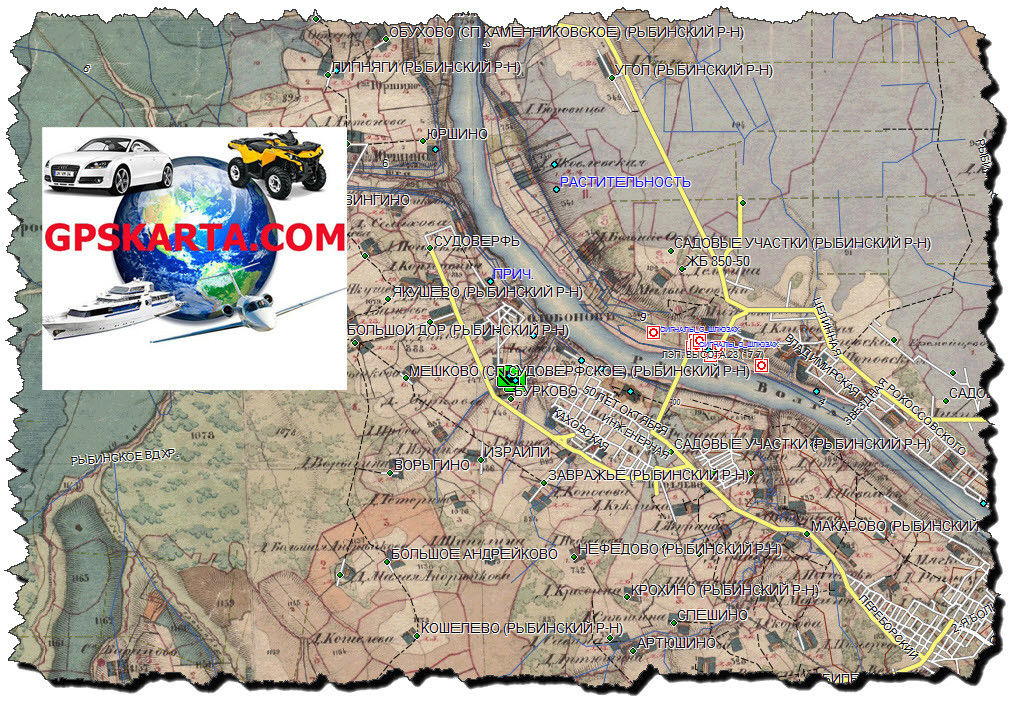
Подробная топографическая карта
250-метровка
Спутниковая карта 17 зум
(масштаб 100 м)
Топография Генштаб СССР
Масштаб километровка
Старинная карта Шуберта 1860г
ДЕМОНСТРАЦИОННЫЕ КАРТЫ И ИНСТРУКЦИЯ ПО УСТАНОВКЕ ДЛЯ ЭХОЛОТОВ / КАРТПЛОТЕРОВ GARMIN
GPSMAP и ECHOMAP
echoMAP 42cv, echoMAP 43dv, echoMAP 44dv, echoMAP 50dv, echoMAP 50s, echoMAP 52cv/dv, echoMAP 53dv, echoMAP 54dv, echoMAP 70dv, echoMAP 70s, echoMAP 73dv, echoMAP 73sv, echoMAP 74dv, echoMAP 74sv, echoMAP 93sv, echoMAP 94sv, echoMAP CHIRP 42dv, echoMAP CHIRP 43dv, echoMAP CHIRP 44dv, echoMAP CHIRP 45dv, echoMAP CHIRP 52dv, echoMAP CHIRP 53dv, echoMAP CHIRP 54dv, echoMAP CHIRP 55dv, echoMAP CHIRP 72dv, echoMAP CHIRP 72sv, echoMAP CHIRP 73dv, echoMAP CHIRP 73sv, echoMAP CHIRP 74dv, echoMAP CHIRP 74sv, echoMAP CHIRP 75dv, echoMAP CHIRP 75sv echoMAP CHIRP 92sv, echoMAP CHIRP 93sv, echoMAP CHIRP 94sv, echoMAP CHIRP 95sv, GPSMAP 1020xs, GPSMAP 1040xs, GPSMAP 2106, GPSMAP 2110, GPSMAP 2206, GPSMAP 2210, GPSMAP 396, GPSMAP 4008, GPSMAP 4010, GPSMAP 4012, GPSMAP 420/420s, GPSMAP 4208, GPSMAP 421, GPSMAP 4210, GPSMAP 4212, GPSMAP 421s, GPSMAP 430/430s, GPSMAP 431, GPSMAP 431s, GPSMAP 440/440s, GPSMAP 441, GPSMAP 441s, GPSMAP 495, GPSMAP 5008, GPSMAP 5012, GPSMAP 5015, GPSMAP 520/520s, GPSMAP 5208, GPSMAP 521, GPSMAP 5212, GPSMAP 5215, GPSMAP 521s, GPSMAP 525/525s, GPSMAP 526, GPSMAP 526s, GPSMAP 527xs, GPSMAP 530/530s, GPSMAP 531, GPSMAP 531s, GPSMAP 535/535s, GPSMAP 536, GPSMAP 536s, GPSMAP 540/540s, GPSMAP 541, GPSMAP 541s, GPSMAP 545/545s, GPSMAP 546, GPSMAP 546s, GPSMAP 547, GPSMAP 547xs, GPSMAP 62, GPSMAP 6208, GPSMAP 6212, GPSMAP 640, GPSMAP 720, GPSMAP 720s, GPSMAP 7212, GPSMAP 7215, GPSMAP 740, GPSMAP 7407xsv, GPSMAP 7408xsv, GPSMAP 740s, GPSMAP 741, GPSMAP 7410xsv, GPSMAP 7412xsv, GPSMAP 7416, GPSMAP 7416xsv, GPSMAP 741xs, GPSMAP 7607, GPSMAP 7607xsv, GPSMAP 7608, GPSMAP 7608xsv, GPSMAP 7610, GPSMAP 7610xsv, GPSMAP 7612, GPSMAP 7612xsv, GPSMAP 7616, GPSMAP 7616xsv, GPSMAP 8208 MFD, GPSMAP 8212 MFD, GPSMAP 8215 MFD, GPSMAP 840xs, GPSMAP 8417 MFD, GPSMAP 8422 MFD, GPSMAP 8424 MFD, GPSMAP 8500 Black Box, GPSMAP 8530 Black Box, GPSMAP 8617 MFD, GPSMAP 8622 MFD, GPSMAP 8624 MFD и дугие.
Как обновить карты на туристическом навигаторе Garmin ТОПО 6.хх
gps-vologda.ru → информация об обновлении карт для Garmin → Как обновить карты на туристическом навигаторе Garmin ТОПО 6.хх
Чтобы отправить ответ, вы должны войти или зарегистрироваться
Сообщений 3
1 Тема от gps-vologda 2014-05-24 13:14:05
Тема: Как обновить карты на туристическом навигаторе Garmin ТОПО 6.хх
Как обновить карты на туристическом навигаторе Garmin с картами «Дороги России. РФ. ТОПО 6.хх»
ДАННАЯ ИНФОРМАЦИЯ ЯВЛЯЕТСЯ СПРАВОЧНОЙ. Все действия с навигатором, с картами, картами памяти и ПК Вы делаете под свою ответственность, «на свой страх и риск».
Чтобы обновить карты «Дороги России. РФ. ТОПО 6.хх» в туристических навигаторах Garmin нам потребуется:
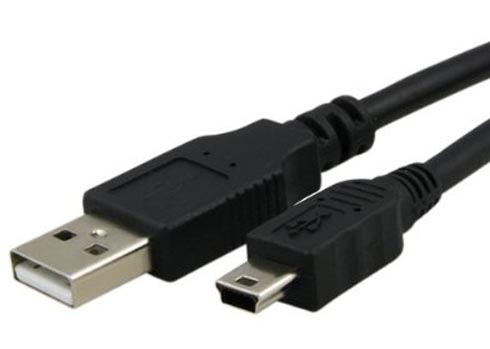
3. Стационарный компьютер или ноутбук, ВАЖНО: Требования к системе: Windows 2000/XP и выше, CPU 1 GHz и выше, RAM 512 Mb и выше, 8 ГБ свободного места на HDD.
4. Выход в интернет (чем «быстрее интернет», тем быстрее завершится процесс загрузки обновления. Обычно от 30 мин до нескольких часов)
5.
Скачиваем и устанавливаем программу MapChecker с официального сайта. Ссылка:
В зависимости от поколения (старое\новое) и модели навигатора :
Или купить новую ТОПО карту со скидкой 50%
для eTrex 20,30 потребуется карта памяти microSDHC объемом не менее 8GB. Рекомендуется использовать «брендовые» карты памяти, например SanDisk, Transcend, Kingston объемом 8-16 GB, более на данный момент не требуется.
В приборы GPSMAP62stc, GPSMAP 64st, Montana650t, Montana680t, Oregon650t новые карты в полном объёме помещаются во внутреннюю память прибора.
-Подключаем навигатор к компьютеру (если навигатор подключается первый раз, то произойдет установка драйверов)
— Запускаем MapChecker. Приложение проверит вашу карту и при наличии обновления, сообщит вам как его можно загрузить выдав ссылку.
После завершения проверки перейдите по адресу, указанному программой, и скачайте обновление.
Маленькая хитрость: для ускорения обновления карт на приборах Garmin eTrex 20, 30, Oregon 600, GPSMAP64, Montana 600) можно выполнить перенос карты из памяти устройства на карту памяти microSDHC 8GB.
Отключите навигатор и/или устройство считывания карт памяти(картридер) от ПК, вставьте карточку памяти в навигатор, включите и дождитесь загрузки карты. Если Вы всё сделали верно, то
навигатор отобразит карту прежней версии, находящуюся на microSDHC-флешкарте.
После завершения проверки перейдите по адресу, указанному программой, и скачайте обновление (MapUpdater) версии 6.xx (xxxx).
В случае проблем, достаточно восстановить папку garmin на навигаторе из резервной копии.
Если Вы испытываете затруднения в проведении таких операций, то Вам лучше
обратиться в ближайший авторизованный сервис-центр Garmin.
Примечание: флешкарта с картой «Дороги России. РФ.ТОПО 6.хх»» после обновления будет работать
только в том приборе, в котором была установлена карта версий 6.xx, т.к. внутри прибора
должен находиться код активации (unlock-код) к этой карте, уникальный для каждого прибора.
Процесс переноса карт на карту памяти microSDHC поможет сэкономить ваше время при копировании карт(около 2-х часов), и упростит дальнейшее обновление карт в будущем.
Важно
Перенести карту привязанную к SD Flash карте ПРИОБРЕТЕННУЮ ОТДЕЛЬНО ОТ НАВИГАТОРА на другую SD Flash карту большего размера нельзя, так как код разблокировки привязан к старой SD Flash карте. Возможно купить новую карту со скидкой 50%
Если у Вас карта привязана к прибору Вы можете перенести ее на SD Flash большего размера, как указано выше в пункте «Инструкция для переноса файла карты на microSDHC 8GB» и обновить. При этом карточка памяти будет постоянно в слоте.
Инструкция по установке карт при помощи MapUpdater с Garmin.ru:
Описание
В релизе 6.22 карта разделена на две части: Восток и Запад. Одновременно можно установить в прибор только одну часть. Картографическое покрытие каждой из частей включает часть регионов другой, карты сделаны с перекрытием. Для установки требуемой части выберите соответствующую программу обновления.
Для обновления карт «Дороги России. РФ. ТОПО.» версии 6.09-6.21, установленных на приборах серии Montana, Oregon, eTrex 20/30 или на карточке SD необходимо скачать дистрибутив последней версии приложения MapUpdater по ссылкам выше и запустить программу установки. Образ программы занимает большой объём, поэтому рекомендуется использовать специализированную программу закачки (download manager), например GetRight® или LeechGet или Download Master.
Обновлять возможно карты, находящиеся в памяти прибора (предварительно загруженные), а также карты, поставляющиеся на SD карточках в комплекте с прибором.
Для обновления требуется свободное место в памяти прибора. Рекомендуется сохранить пользовательские данные перед процессом обновления через программу MapSource.
Подготовка перед установкой
— Сохраните пользовательские данные, скопировав содержимое диска прибора на компьютер в отдельную папку.
— Сохраните точки, используя программу Mapsource.
— Убедитесь, что в приборе или на карточке имеется достаточно свободного места.
— Освободите место, если это требуется.
Советы
— Вы можете освободить место путём удаления неиспользуемых пользовательских файлов, фотографий.
— Передача данных может работать некорректно, если используется usb-хаб. Используйте обычный usb-порт для подключения.
— Рекомендуется закрыть все другие запущенные программы. Антивирусные программы также могут влиять на обмен данными.
Вниманию пользователей приборов серии eTrex 20 и eTrex 30
Обновленный файл карты «Дороги России. РФ. Топо» имеет размер 4700 МБ и не помещается во внутреннюю память. Для использования новой карты необходимо перенести файл карты на дополнительную чистую SD-флешкарту, имеющую увеличенный объём.
Инструкция для переноса файла карты на флешкарту для увеличения объема памяти: