
Как сделать визитку самому (бесплатно): выбираем из шаблонов или делаем с нуля!
 Доброго времени суток!
Вообще, сейчас чтобы создать визитку — не нужно обладать какими-либо уникальными знаниями, достаточно затратить на это дело 10-15 мин.
В этой статье хочу рассмотреть несколько способов, которые расскажут, как быстро, легко и бесплатно сделать свою собственную визитку.

Создание визитки: 3 способа
👍 С помощью спец. программы
Мастер Визиток
Одна из лучших программ для создания самых разнообразных визиток: разных размеров, форм, цветов и т.д. Одни из главных плюсов программы:
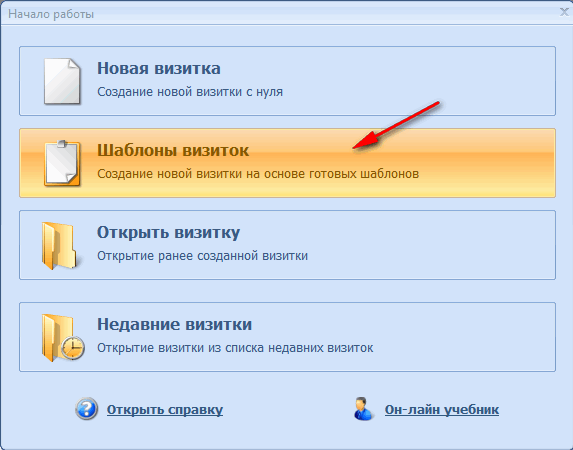
В общем-то, количество шаблонов просто поражает: есть как горизонтальные, так и вертикальные, много различных тематик. Вам нужно только выбрать тему, положение визитки и продолжить дальше.
👉 Примечание 1: если вы хотите сделать визитку, у которой будет высокая конверсия по заказам — рекомендую ознакомиться с моим опытом в конце статьи.
Представленные тематики: простые, универсальные, транспорт, детские, красота, стиль, одежда, обувь, компьютеру, стройка, ремонт, образование, развлечение, питание, государство, медицина, визитки с фото, недвижимость, спорт и фитнес, техника, туризм и отдых, фото и видео, разное и пр.
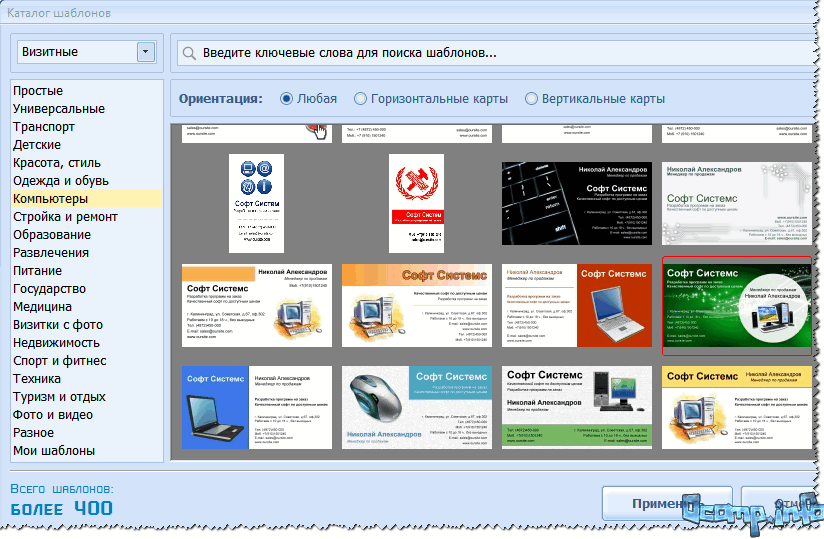
После выбора шаблона — откроется мастер для редактирования. Редактирование визитки не представляет из себя ничего сложного: просто смотрите какую-надпись хотите изменить, и заполняете в нижней части окна нужные строки (см. красные стрелки на скрине ниже: компания, сайт, телефон и пр.).
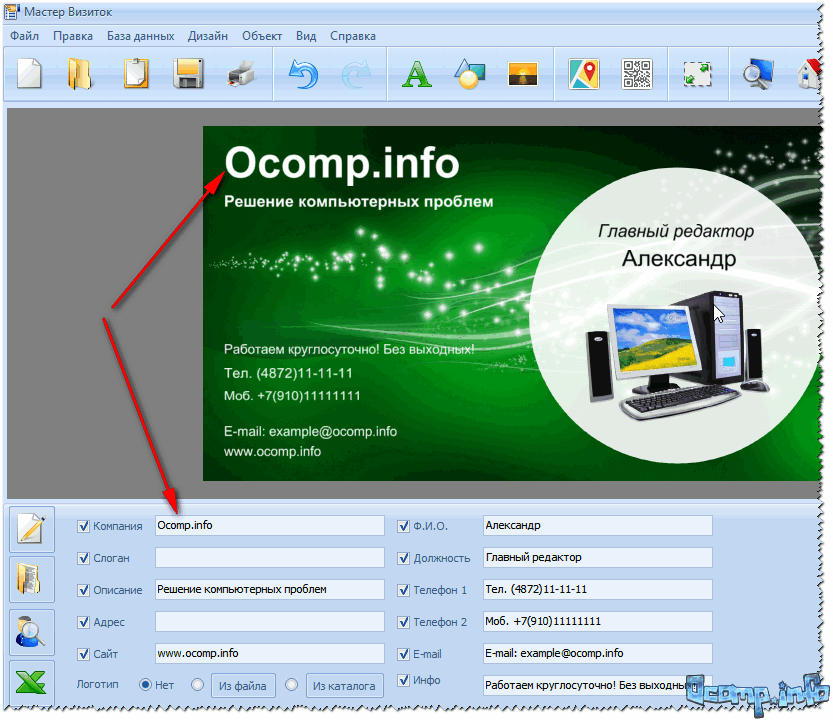
Мастер редактирования визитки
В правой части окна есть небольшое окно с дизайном проекта: у любой надписи можно изменить размер шрифта, выбрать сам шрифт (Arial, Tahoma и пр.), его цвет, положение и т.д.
В общем-то, все делается очень просто, ничем не отличается от работы в Microsoft Word.
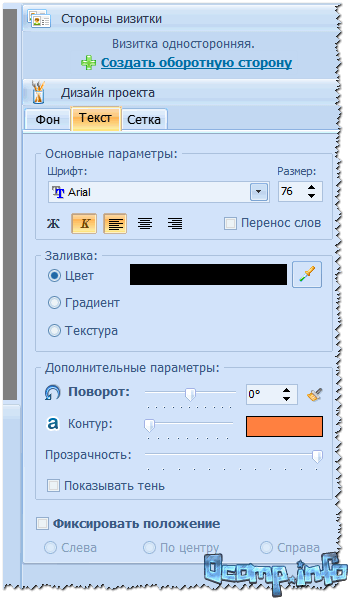
Настройка шрифта и пр.
Когда визитка будет готова, вы можете:
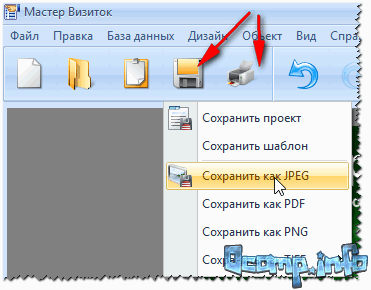
Печать или сохранение проекта
Если вы заскринили и отправили визитку в Word — рекомендую далее сделать следующее:
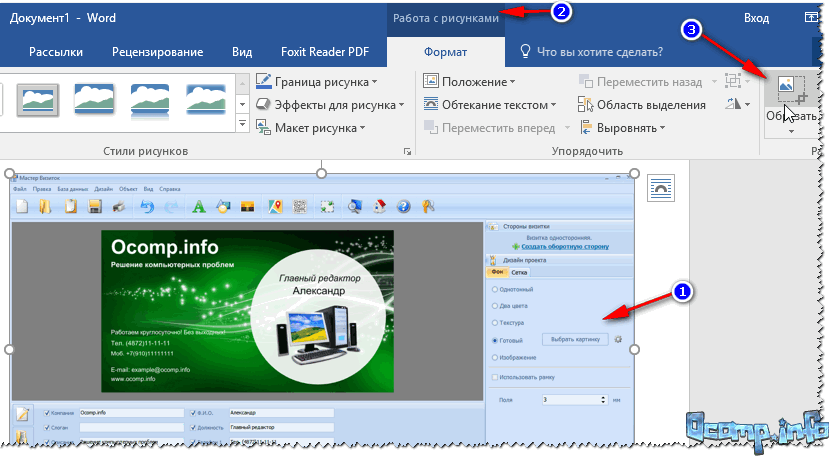
Вставка и подрезка картинки в Word
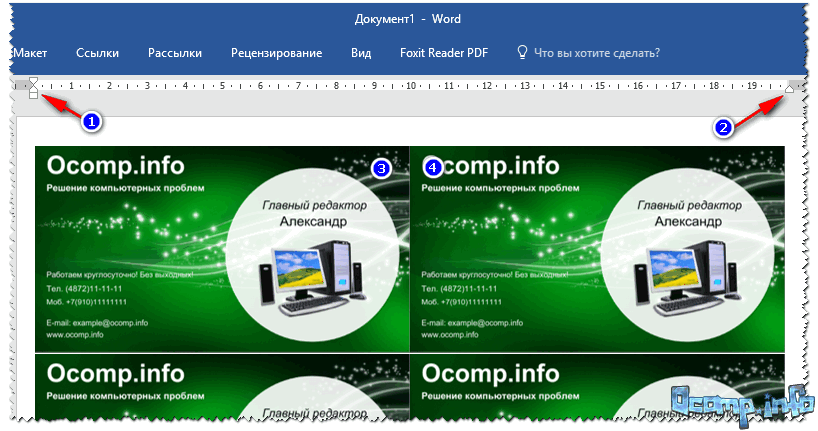
Осталось только распечатать визитку.
В режиме онлайн
Создавать визитки можно и без помощи каких-либо спец. программ. С развитием интернета — появились десятки сайтов, которые позволяют в режиме онлайн конструировать самые разные варианты. Часть из них привожу ниже.
Я предлагаю остановиться на первом варианте. Рассмотрим подробнее, как на этом сайте создать визитку.
Тем достаточно много, подойдет, наверное, практически каждому: фотографы, дизайнеры, сантехники, электрики, строительство, ремонт, парикмахеры, психологи и т.д. В общем, выбираете тему и шаблон! См. скрин ниже. 👇
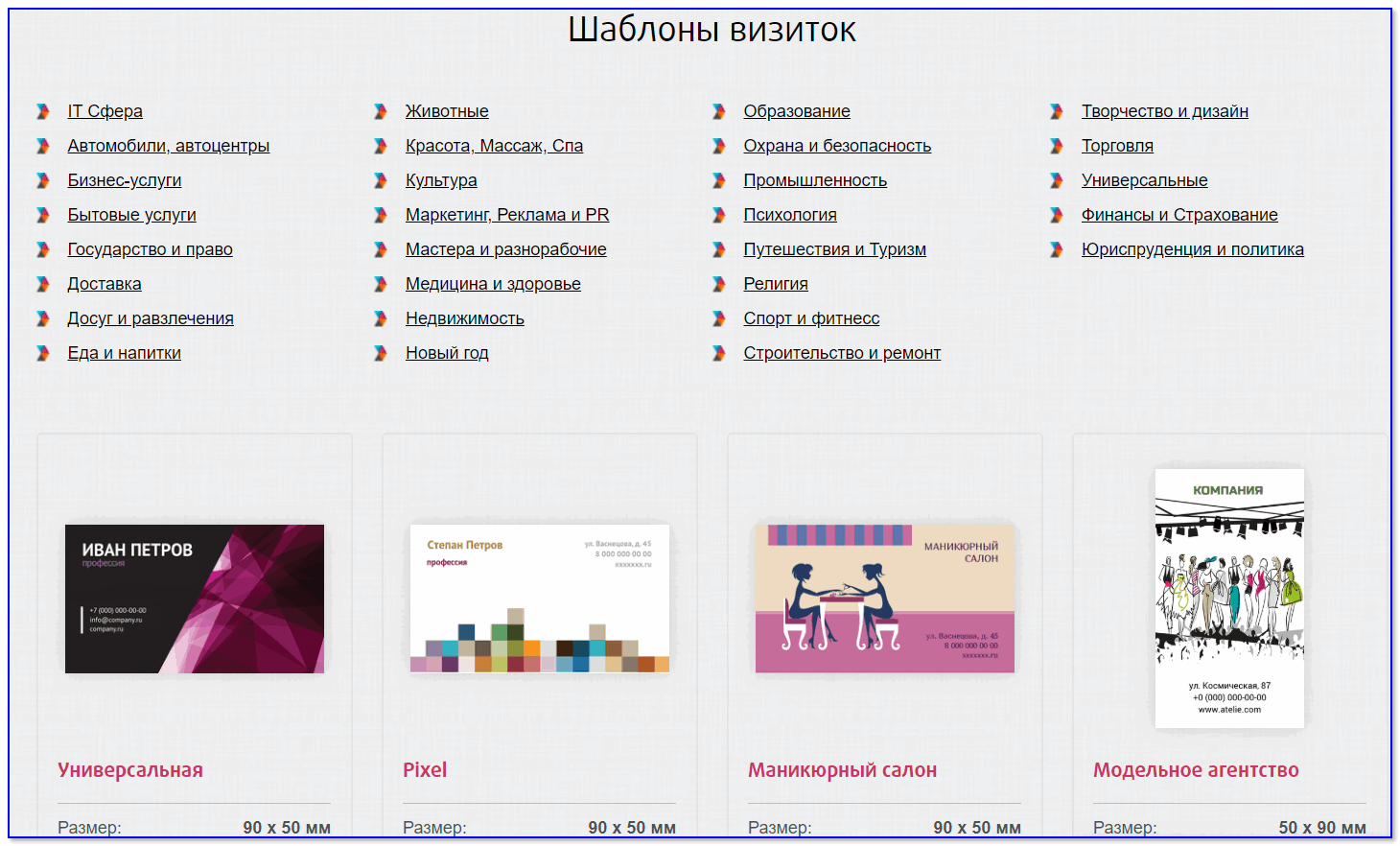
Темы и шаблоны визиток
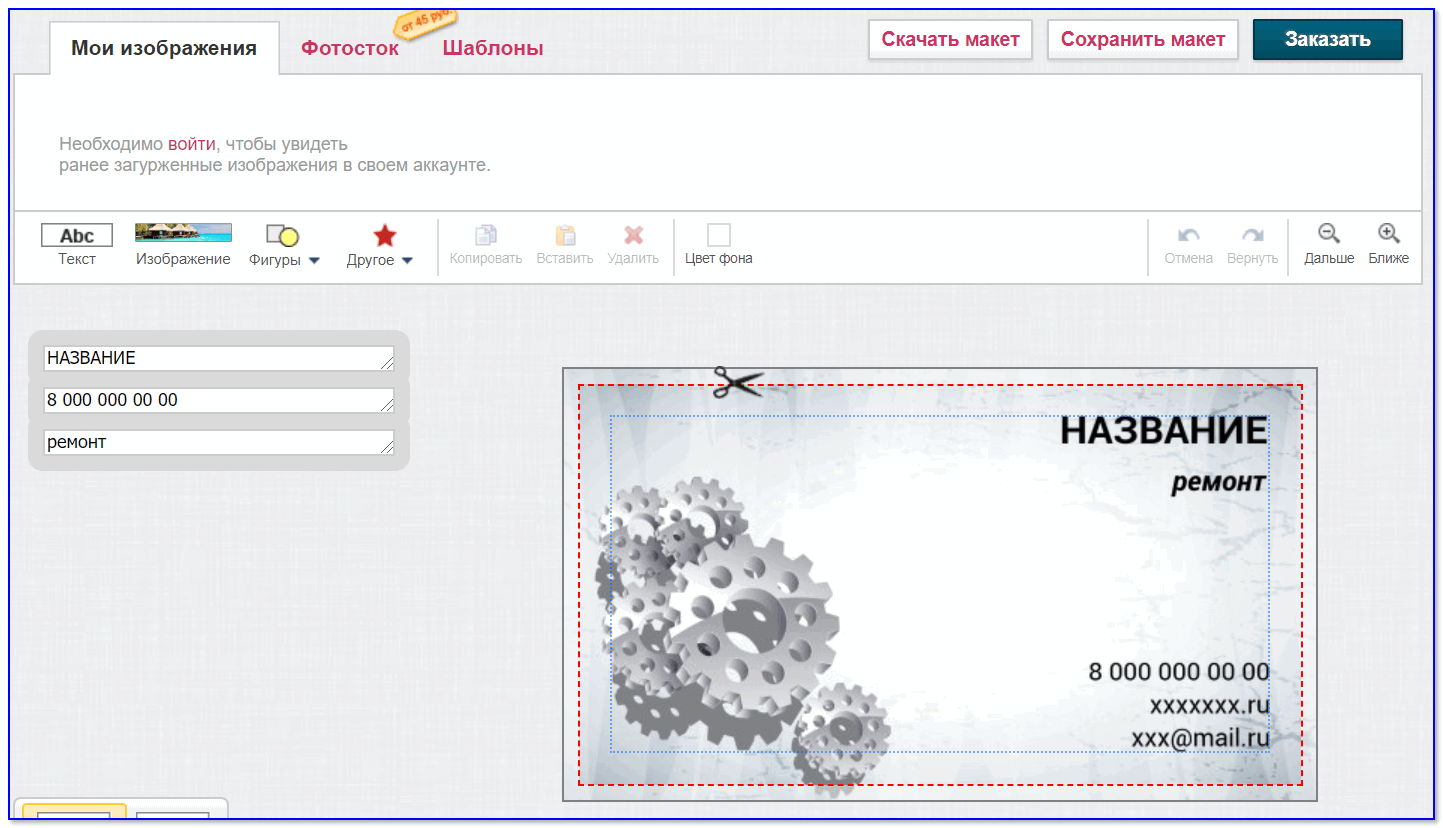
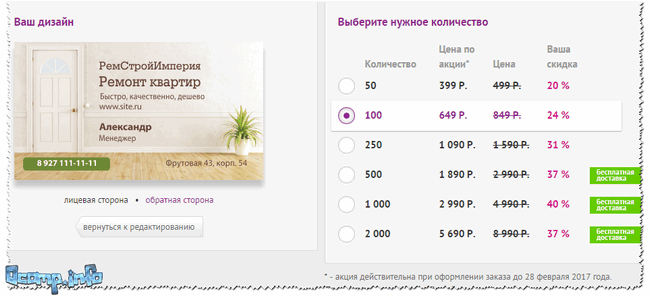
В Microsoft Word (ручной способ)
Плюсы данного метода:
И так:
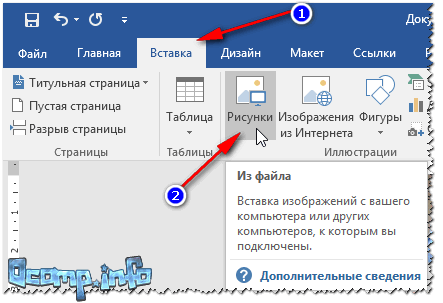
Вставка рисунка в WORD
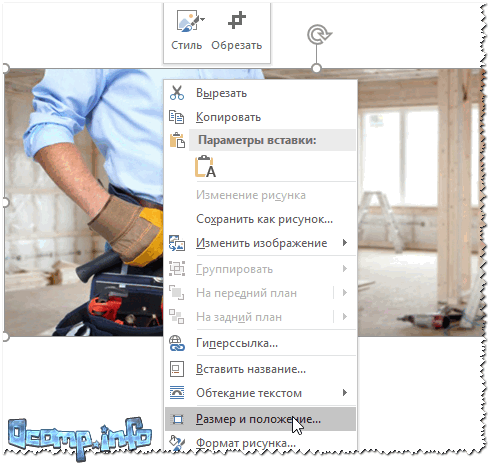
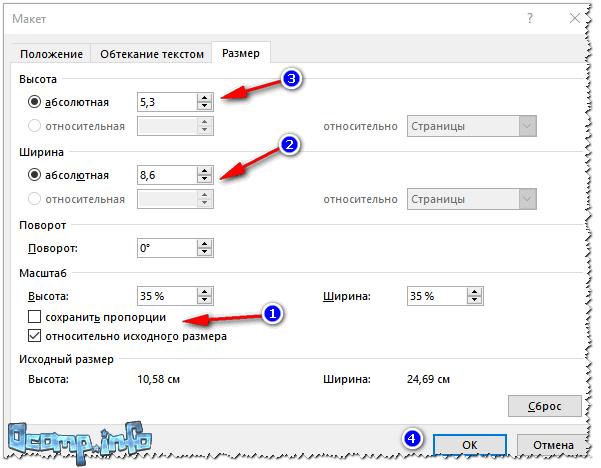
Размер и положение рисунка
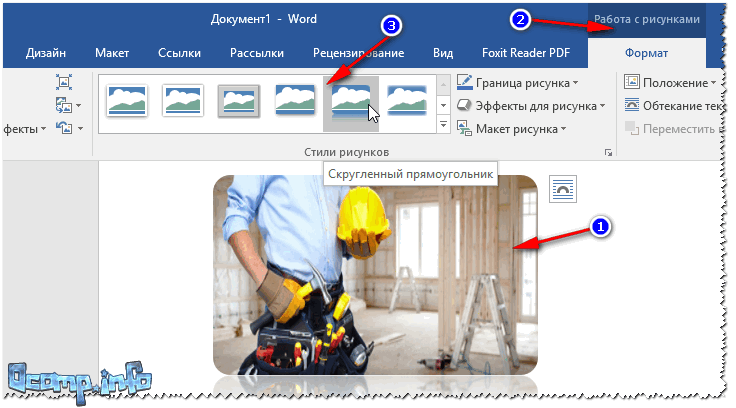
Закругляем края у рисунка
Важно! Текстовое поле это, скорее всего, встанет не на ваш рисунок. Ничего страшного, в следующем шаге мы поправим это.
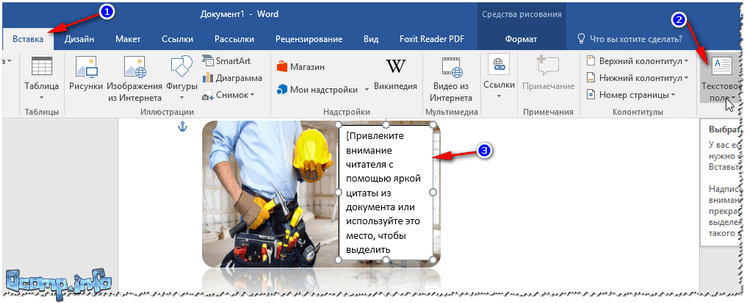
Вставка текстового блока
Выбираете этот режим и переносите блок на картинку. Далее вписываете в блок свои данные: название компании, телефон, адреса и пр., ВСЁ, что хотели указать.
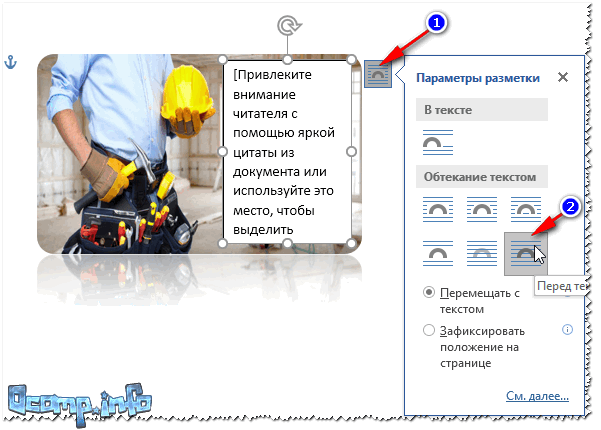
Текстовый блок перед текстом
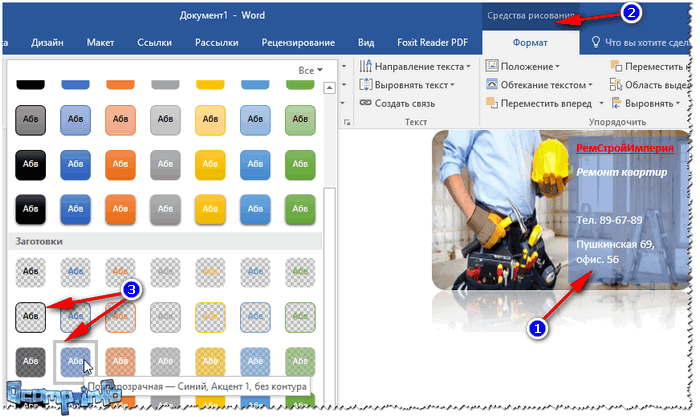
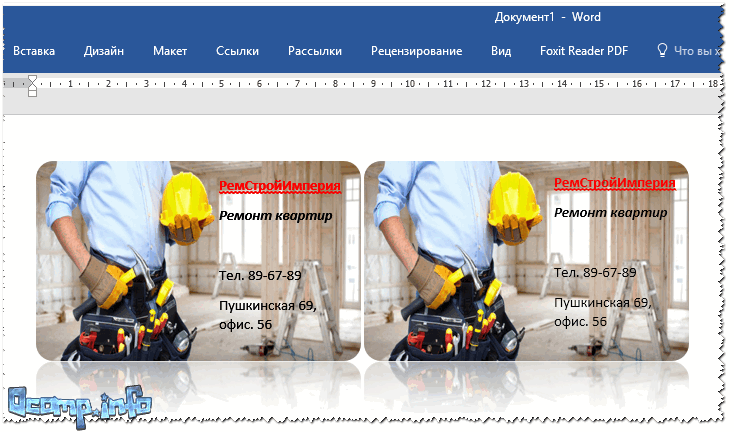
В общем-то, последний штрих — размножить полученную визитку на целый лист Word и напечатать ее (для «размножения» визитки используйте клавиши Ctrl+C и Ctrl+V (правка/копировать, и правка/вставить) ).
Правила оформления визитки — важные моменты
1) Шрифт, рисунок, цвет
Во-первых, сразу с чего хочу начать — это со шрифта. Многие визитки почему-то выполнены в каком-то стиле минимализма. Чтобы прочитать телефон — даже здоровому человеку нужно присмотреться, что уж говорить о людях старшего поколения.
Казалось бы, элементарное правило, которое граничит с логикой — но сколько раз я видел и вижу (и буду видеть) визитки, на которые без слез не взглянешь.
То же относится и к рисункам: не нужно думать, что чем пестрее картинка на вашей визитке, тем конверсионней (прим.: отношение розданных визиток/к клиентам) она становится. В большинстве случаев, самая удачная визитка: это небольшой логотип вашей компании (или даже ваше фото с мастерком, например), и контактные данные.
Самый удачный размер визитки тот — которую можно положить в любой кошелек, портмоне, сумочку и т.д. Как думаете, это какой? Всё просто — это размер самой обычной банковской карточки, примерно: 8,5 см на 5,5 см (плюс/минус 1-2 мм).
4) За счет чего привлечь внимание к визитке
Хорошо бы иметь уникальную визитку, которая несколько удивляла бы человека и заставила его обратить на нее внимание.
Вообще, этот вопрос довольно сложный и не один маркетолог над ним ломает голову, ниже выскажу пару своих мыслей.
Интересная картинка, слоган
Довольно стандартная вещь, которая всегда привлекает внимание. Идеально выбрать что-нибудь такое, что не используют ваши конкуренты.
Если вы на каждой визитке будите давать, например, коды для скидок (или вообще, просто скидку, тем кто обратился к вам по вашей визитке) — совсем навряд ли ее выбросят, когда вы кому-нибудь ее отдадите.
На этом у меня пока всё.
Всем хороших и правильных визиток!
Как сделать визитку самостоятельно

Создание визиток давно перестало быть привилегией крупных компаний. Сегодня они есть у совсем небольших фирм и у фрилансеров. Обмен визитными карточками превратился в стандартную часть любой деловой встречи, ведь это самый удобный способ кратко рассказать о себе другой стороне. Даже самой эффектной карточкой сегодня никого не удивишь. Гораздо большее удивление вызовет тот факт, что у вас её нет.

Какие цели преследует создание визитной карточки, какую программу и шаблон визитки выбрать? Ответы на эти вопросы есть в статье.
Зачем нужна визитка
Существует несколько задач, которые визитная карточка решает для специалиста:
Сарафанное радио. Если основной источник новых клиентов для вашего бизнеса — уже имеющиеся, обязательно делайте визитки. Их будут просто передавать интересующимся услугой людям и они получат о вас правильное первое впечатление.

Яркая визитная карточка цветочного салона привлекает внимание.
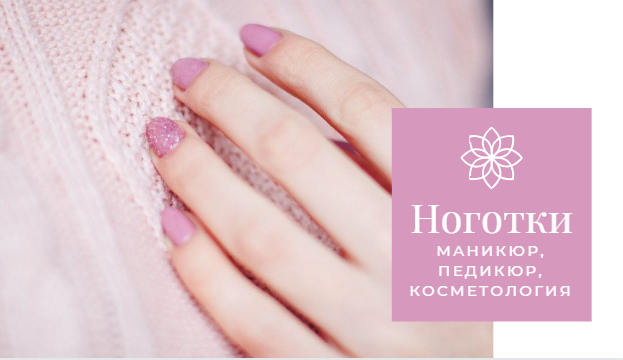
Размещение фото реальной работы студии на визитке является дополнительным преимуществом
Правила оформления визитки
Никаких жестких правил создания визиток нет. Существует немало нестандартных шаблонов, а также полная свобода в том, что вы хотите на них разместить. Главное — читать её должно быть удобно. Второй момент, на который стоит обратить внимание, — стоимость. Чем более оригинальную визитную карточку вы планируете создать, тем дороже будет стоить её изготовление.
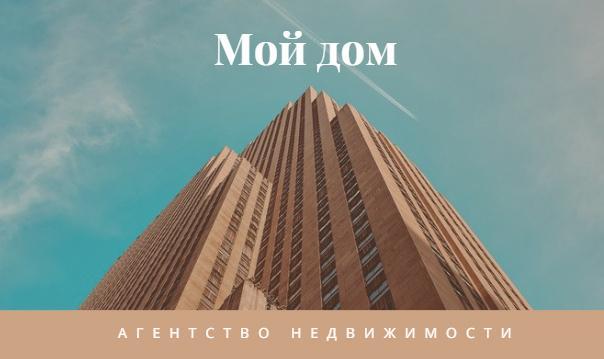 Визитные карточки, требующие полноцветной печати, будут стоить дороже.

Двусторонние визитки — популярное решение для бизнеса.

Черно-белая визитка — это не только классика, но и самое бюджетное решение
Размер визиток
Золотой стандарт визитки — 50 на 90 сантиметров. Именно к такому формату карточки все привыкли. Он позволяет с легкостью разместить визитку в кошельке, а значит постоянно иметь при себе несколько экземпляров.
Важно: обязательно делайте припуски примерно по 3 миллиметра с каждой стороны. Это означает, что при создании шаблона нужно задавать размер 56 на 96 миллиметров. Области предназначены под обрезку готовых визиток. Она выполняется с помощью специального оборудования и погрешности в процессе не исключены.
Даже с учетом припусков не стоит размещать информацию на визитной карточке слишком близко к краям. Оставьте по 5 миллиметров с каждой стороны свободными, тогда вам точно не придётся переделывать всю партию из-за того, что на каждой не хватает по несколько букв или цифр.
Разрешение готовой к печати визитной карточки должно быть не менее 300 dpi.

Часть названия на этой визитке может «пострадать» при обрезке.
Информация на визитке
Обычно на визитной карточке размещают следующую информацию:
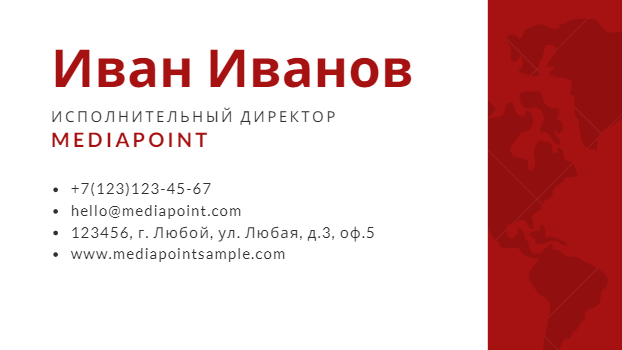
Пример размещения информации на корпоративной визитке.
Что ещё можно нанести на визитку:
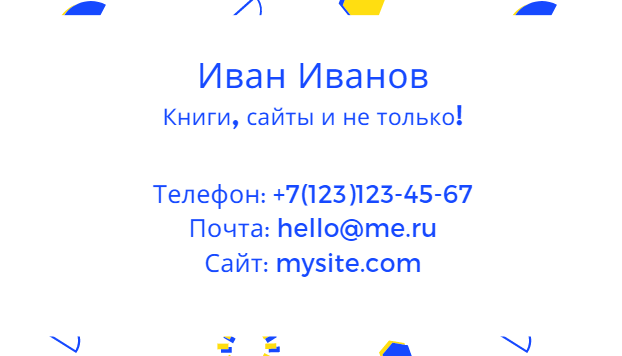
Пример услуг вместо должности на визитке коммерческого писателя
Важно: шрифт на визитке должен быть достаточно крупным и читабельным. Не используйте оригинальные рукописные шрифты для записи адреса или перечня услуг. Лучше ограничится именем, которое обычно пишут крупнее, чем прочую информацию.
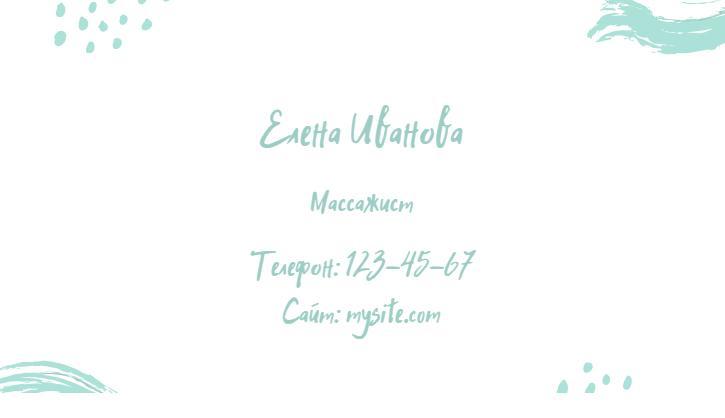
Этот шрифт в сочетании со светлым оттенком текста делает визитку тяжелой для восприятия.
Виды визиток
Существует три основных вида визитных карточек:

Корпоративные. Это визитные карточки компании, содержащие название, лого, адрес и телефон. Являются общими для всех сотрудников.
Визитка специалиста. Это индивидуальные карточки для каждого сотрудника компании, содержащие имя, должность, личный мобильный телефон и т. п. Визитки фрилансеров тоже можно отнести к этой категории.

Как создать эффективную визитку
Для создания личной или корпоративной визитки можно воспользоваться как специальной программой, так и Adobe Photoshop или просто Microsoft Word. Всё, что нужно для визитной карточки, есть под рукой у любого офисного работника. Как сделать визитку в различных программах рассмотрим ниже.
Создание визитки в Photoshop CS6
Просто создайте в программе новый документ, например, используя сочетание клавиш CTRL+N. Задайте размеры 96 на 56 миллиметров и разрешение 300 пикс/дюйм.
Цветовой режим важно выбрать CMYK. Он является стандартом для типографской печати.
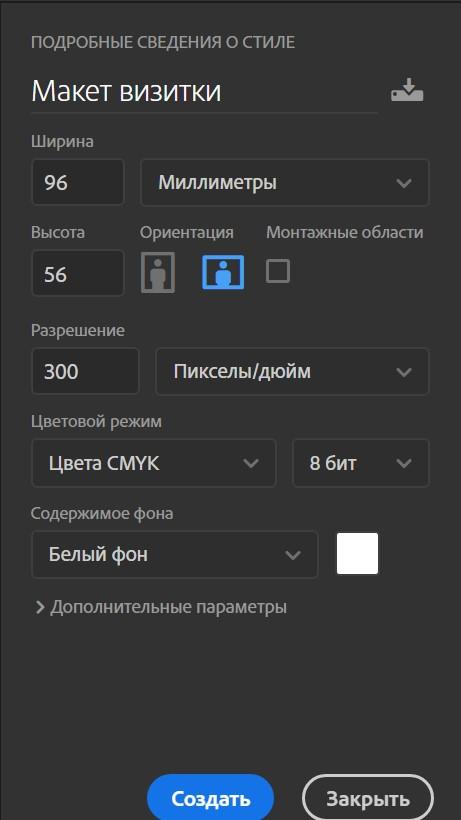
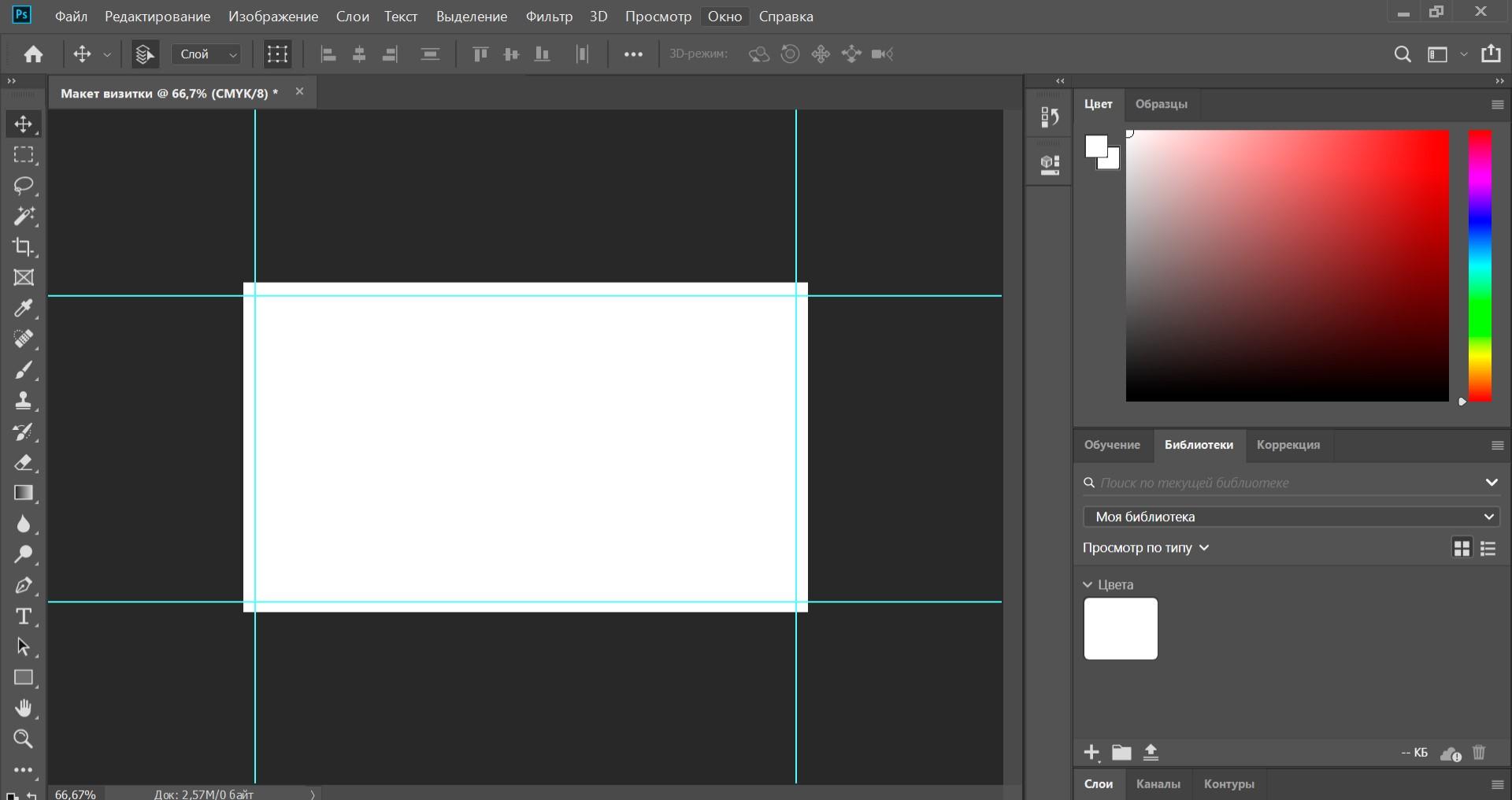
Далее задаём внешние и внутренние отступы. Размещаем изображение и пишем текст. Полученную визитку сохраняем в требуемом типографией формате, например, PNG.
Создание визитки в Word
Этот способ ещё проще, ведь Microsoft Word или его аналог точно есть на компьютере. С помощью этой программы вы можете за несколько минут создать визитку и подготовить её к печати, после чего отправить на принтер для получения готового результата.
Совет: на стандартном листе формата А4 можно разместить десять визиток стандартного размера 90 на 50 мм. Но только при выборе опции «Узкие поля» (1,27 сантиметра).
Далее необходимо выполнить следующие действия:
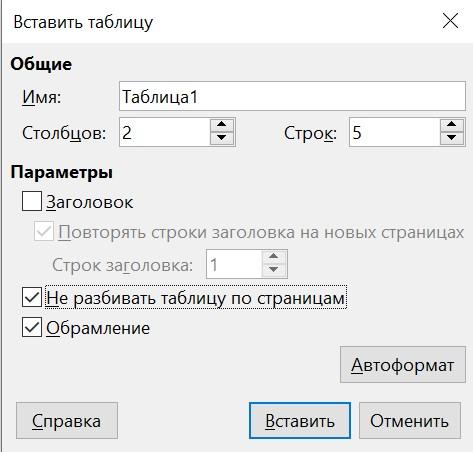
Создание визитки в Libbre Office — аналоге Microsoft Word
Создание визитки в CorelDRAW
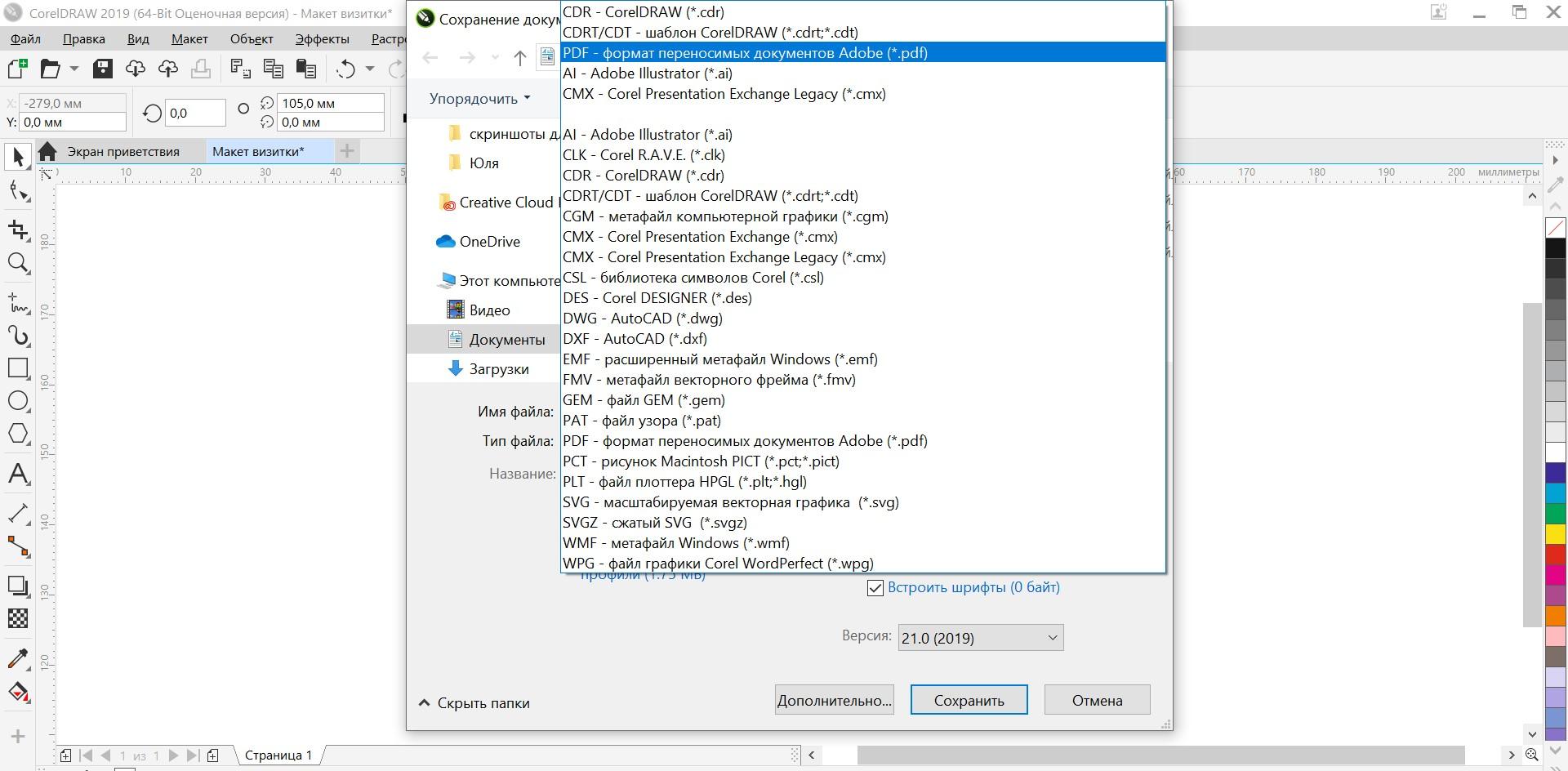
Процесс фактически идентичен созданию визитки в Photoshop и выглядит следующим образом:
Как создать визитку онлайн
Не знаете как создать визитку, если специальных программ нет под рукой? Или разбираться в них нет времени, а уровень Word не устраивает? Разработчики уже нашли ответ на эти вопросы. Существует множество онлайн-конструкторов, для работы с которыми потребуется только доступ в интернет.
Конструкторы визиток
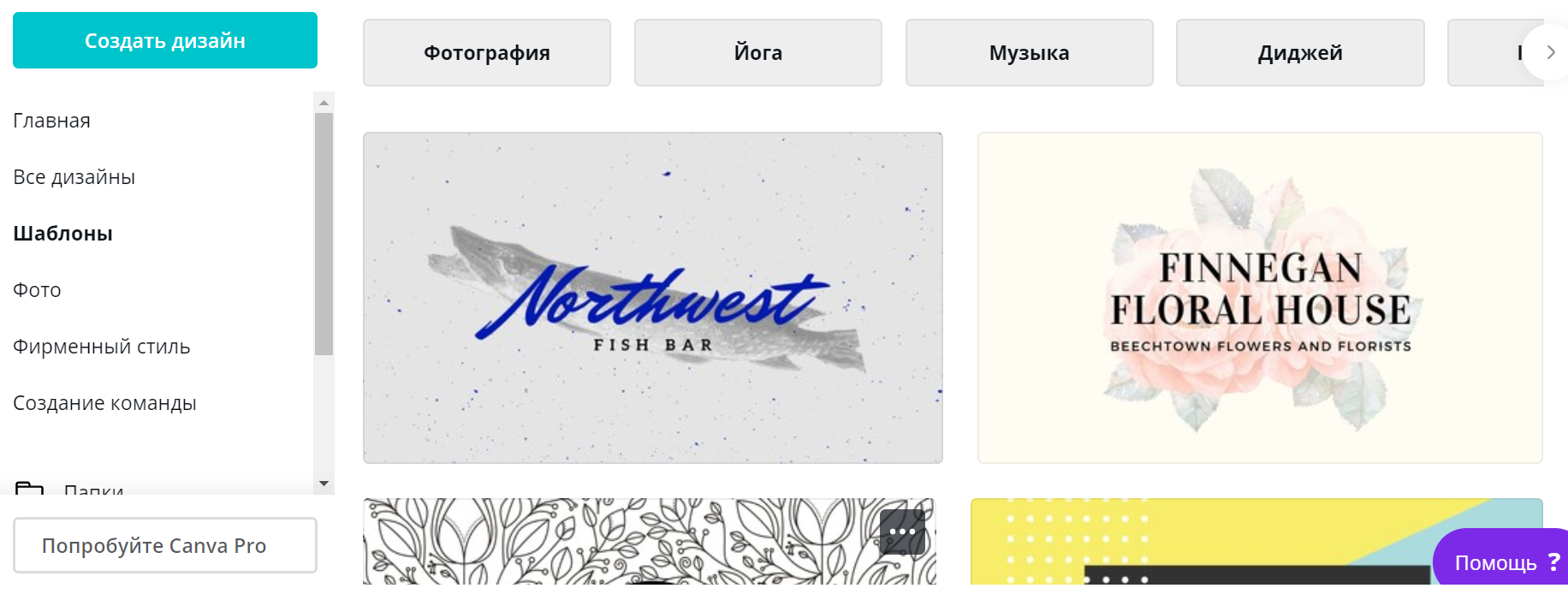
Canva.com Здесь можно создавать не только визитки, но и другую печатную и электронную продукцию. Выбор шаблонов визиток внушителен. Редактировать понравившиеся можно прямо на сайте. Большинство визитных карточек бесплатны для скачивания, за удаление водяных знаков с других потребуется заплатить 1$.
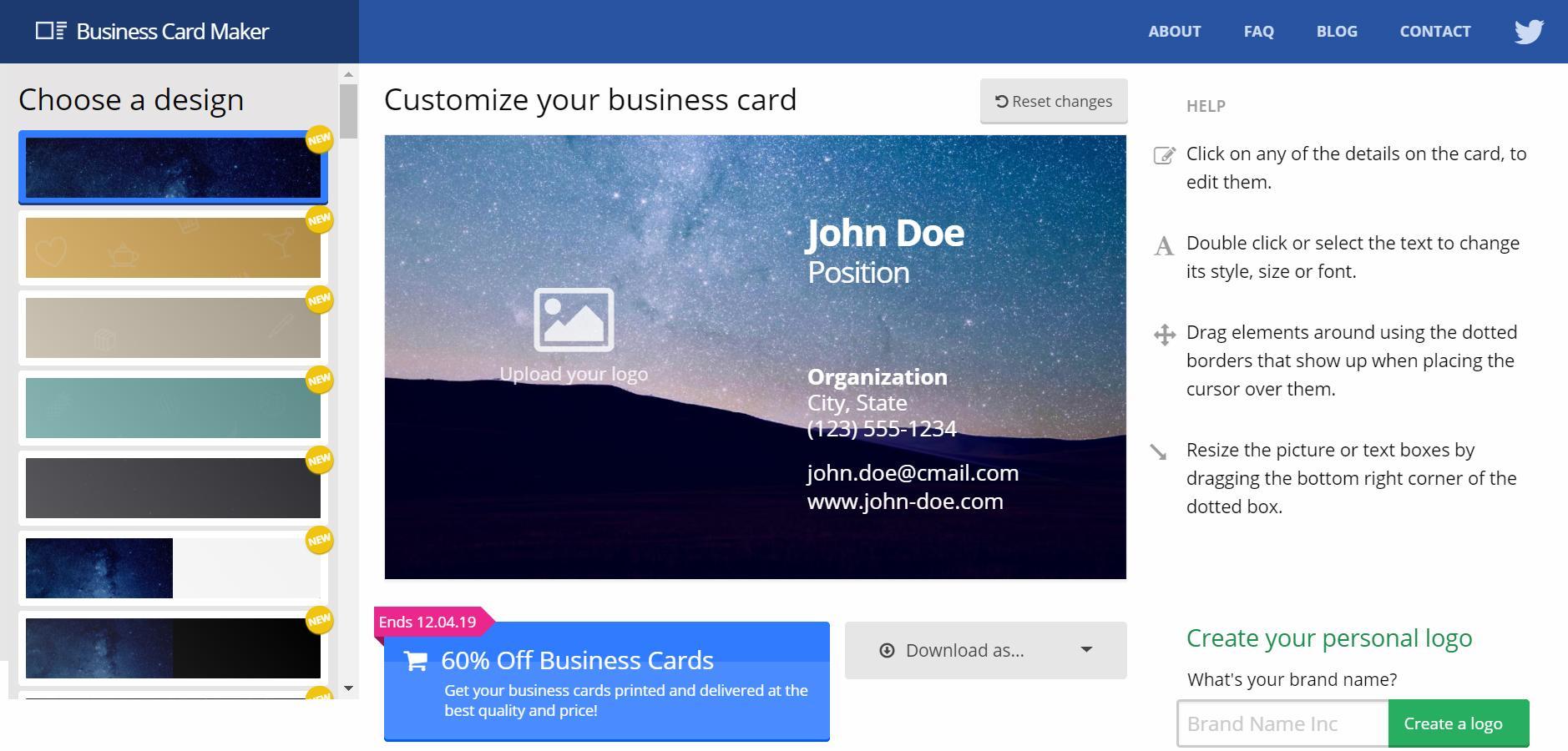
Bizcardmaker – англоязычный сервис, в котором все шаблоны открыты для редактирования и скачивания в JPEG или PDF бесплатно. Однако возможности изменения изображений и шрифтов ограничены.
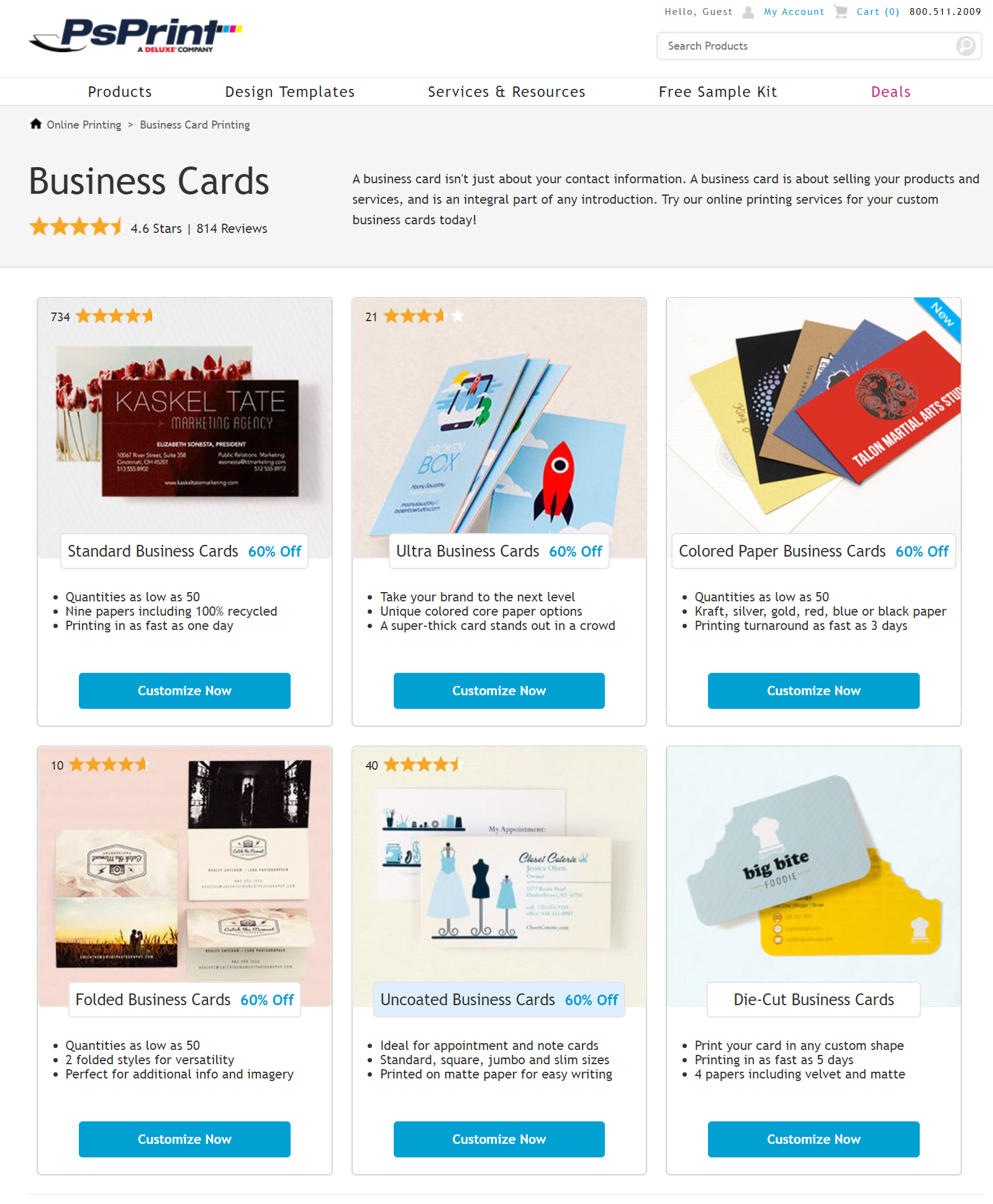
Psprint.com предлагает удобную функцию поиска подходящего шаблона по сфере деятельности с возможностью внести в него любые правки. Сохранить получившееся творение можно только в формате PDF.
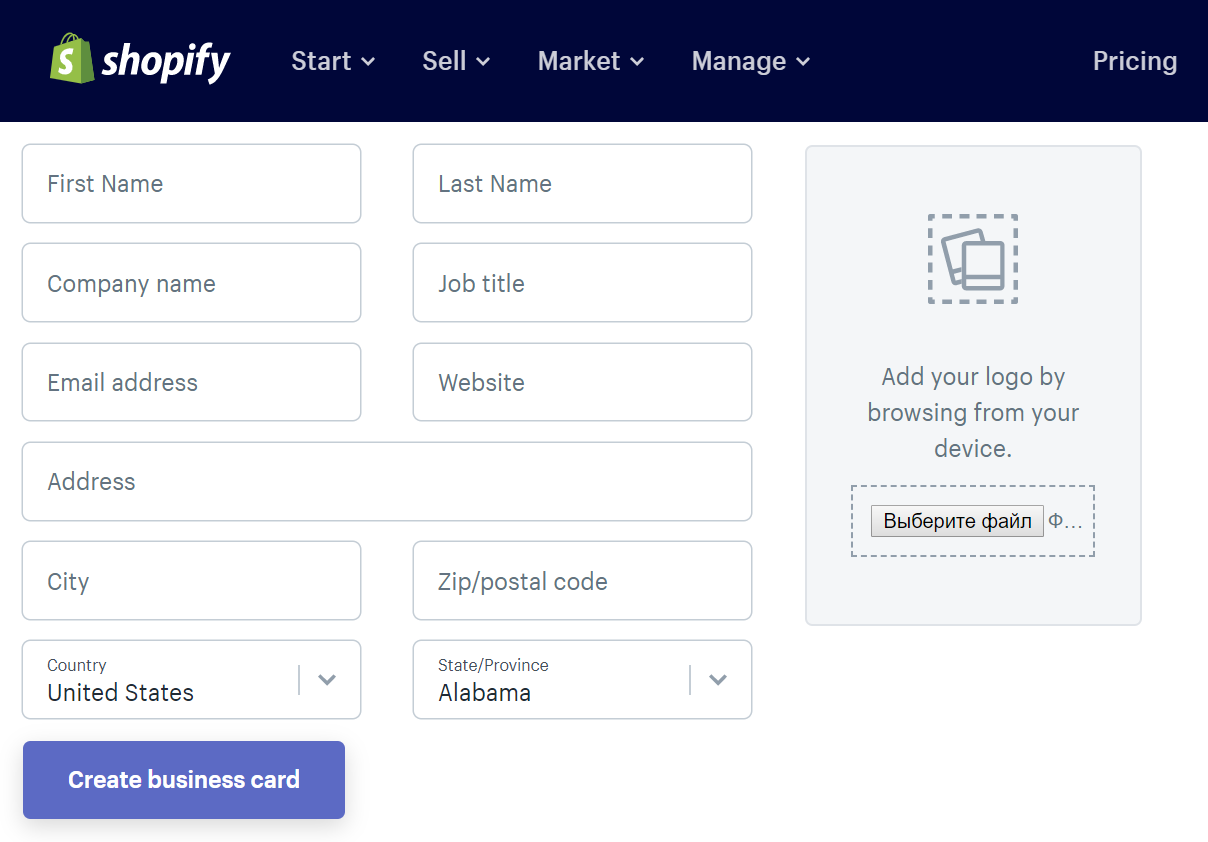
Shopify.com – предельно быстрый способ. Введите данные в соответствующие поля, загрузите логотип и получите ссылку на вашу работу на электронную почту. Внести изменения в макет не получится, поэтому главное достоинство сервиса — простота использования.
Заключение
Не иметь собственной визитной карточки в сегодняшнем мире бесконечной конкуренции — непростительное упущение. Тем более создать её можно буквально за несколько минут и без ущерба для корпоративного бюджета (от 200-300 рублей за партию).
Те, кто не готов обращаться к дизайнерам, могут воспользоваться Photoshop, CorelDraw, Word или открыть понравившийся конструктор и сделать свою визитку в режиме онлайн без специальных знаний и навыков.
Как сделать визитку на компьютере самому
Визитная карточка — компактный носитель информации. На ней размещается имя владельца, должность, название компании и контактные данные. В данной статье рассказывается, как сделать визитку в программе и онлайн бесплатно. Рассмотрены шаблоны и образцы: сантехник, грузоперевозки, массажист и фотограф.

Размер визитки
Стандартный размер визитки — 50 x 90 мм или 5 x 9 см, в пикселях — 1063 x 591 px при разрешении 300 dpi (точек на дюйм).
Размер макета для печати должен быть немного больше, на 2 — 3 мм с каждой из сторон (56 x 96 мм). Такой запас требуется под обрезку краев. Современным типографиям достаточно 2 мм.
На визитной карточке нужно отступать от краев 3 — 5 мм и не наносить информацию на эту область. Связано это с тем, что при разрезе машинным способом, допускается небольшая погрешность.
Обратите внимание на цветовую модель. Большинство типографий требуют макеты с цветовым режимом CMYK 8 bit.
Оформление визитной карточки
На визитках размещают следующую информацию:
Условно, делятся на:
Визитки бывают односторонние и двусторонние. На обратной стороне может располагаться карта — схема проезда либо справочная информация.
В какой программе делать визитки
Для этих целей подходит текстовый или графический редактор. Рассмотрим работу некоторых программ.
Microsoft Word: шаблон сантехник
На одном листе А4 помещается 10 визитных карточек размером 90 на 50 мм.
Открываем новый документ и переходим на вкладку меню «Разметка страницы», выбираем «Узкие» поля — 1,27 см (0,5 дюйма).
Переходим на вкладку «Вставка» — «Таблица», выбираем 2 столбца и 5 строк.
Выделяем все ячейки созданной таблицы и жмем по ним правой кнопкой мыши, затем переходим в контекстное меню «Свойства таблицы».
На вкладке «Строка» вводим высота 5 см, на вкладке «Столбец» ширина 9 см и жмем «OK».
Ячейки в созданной нами таблице примут размер 90×50 мм.
Приступаем к наполнению информацией наших ячеек. Достаточно оформить одну визитку, а затем методом Ctrl+C — Ctrl+V (копировать — вставить) растиражировать её на всю страницу.
Вставляем картинку. Подберите рисунок, соответствующий размеру визитки, иначе форма ячейки изменится, если картинка окажется большой.
Вставить изображение можно мышью, перетащив файл с картинкой в одну из ячеек.
Чтобы свободно перемещать логотип (изображение) в ячейке, нажмите по нему правой кнопкой мыши и выберите «Обтекание текстом» — «По контуру».
Добавьте текст и контакты, выберите подходящий шрифт и цвет. Не забудьте оставить отступы, не размещайте текст впритык к краям таблицы.
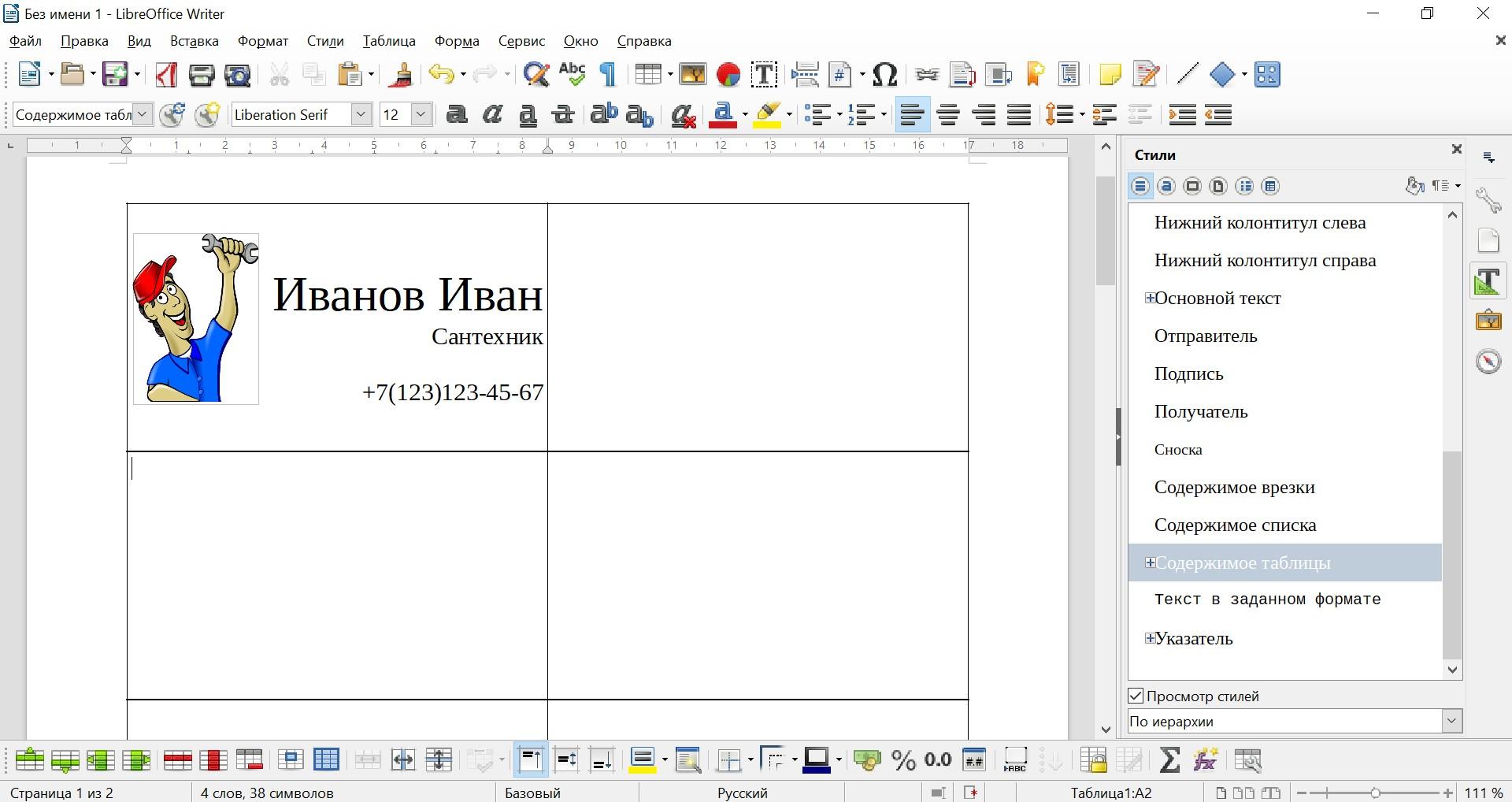
В нашем случае получился такой образец визитной карточки сантехника.
Так выглядят растиражированные визитки методом «копировать — вставить» в оставшихся ячейках таблицы.
Распечатайте их на бумаге, затем аккуратно разрежьте по линиям.
Photoshop: макет грузоперевозки
Запустите Фотошоп и создайте новый документ. Нажмите сочетание клавиш Ctrl + N или перейдите в меню «Файл» — «Создать».
В открывшемся окне задайте ширину и высоту, 96 и 56 мм соответственно. Размер визитки равен 90 на 50 мм. Указанные нами 96 на 56 мм — с расчетом на обрезку по 3 мм с каждой стороны.
Выставьте разрешение (dpi) — 300 пикселей на дюйм. Выберите цветовой режим CMYK 8 бит — его требуют большинство типографий. Выполнив вышеописанные настройки, жмите «OK».
Перед вами откроется новый документ. Теперь задайте направляющие.
Перейдите в меню «Просмотр» — «Новая направляющая».
Поочерёдно задайте направляющие по горизонтали и вертикали.
Т.к. размер визитки с запасом для отрезки равен 96 на 56 мм, а без запаса 90 на 60 мм (минус 3 мм на каждой стороне). Задаем поочередно по горизонтали: 0, 3, 53 и 56 мм. По вертикали: 0, 3, 93 и 96 мм.
Отметим внутренние отступы, чтобы текст не находился на краях визитной карточки. Пусть, внутренний отступ равен 5 мм. Т.к. вначале мы отступали по 3 мм под обрезку каждой стороны, для постановки направляющих будем ставить 5 + 3 = 8 мм.
Снова ставим направляющие в Фотошопе, но уже под внутренние отступы. По горизонтали: 8 и 48 (56 — 8) мм. По вертикали: 8 и 88 (96 — 8) мм.
В итоге новый документ с направляющими имеет такой вид:
Теперь приступайте к дизайну. Делайте его лаконичным и простым, не перегружайте лишней графикой.
В качестве примера вставим изображение, перетащив мышью файл картинки на рабочую область фотошопа. Затем добавим надпись грузоперевозки и контактный телефон.
С помощью инструмента «Прямоугольник» (клавиша U на клавиатуре) выделим нижнюю часть визитной карточки и закрасим её желтым цветом. Снова выделим «Прямоугольником» нижнюю часть макета — половину окрашенной в желтый цвет, и закрасим её красным.
На созданном макете, в закрашенных прямоугольных областях, напишем текст: «по Москве и России», «работаем за наличный и безналичный расчет». Шрифт и размер текста могут быть разными, на ваше усмотрение.
Получился такой шаблон.
Готовый образец можно сохранить в файл или вывести на печать.
CorelDRAW: шаблон массажист
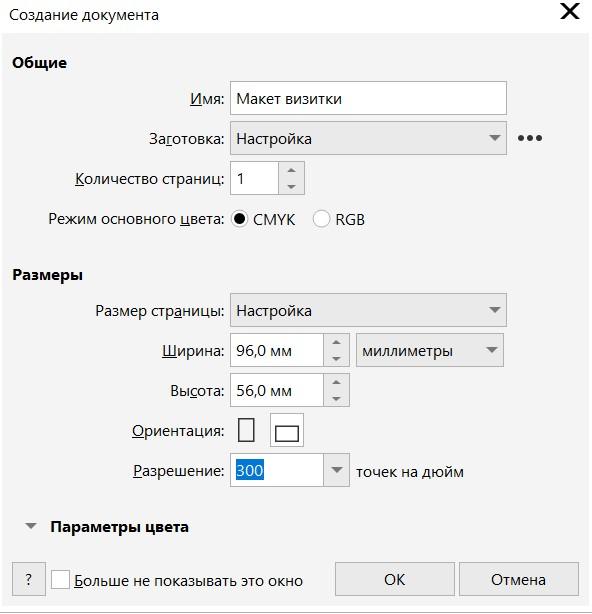
Создаём новый документ — меню «Файл» — «Создать». В открывшемся окне настроек указываем ширину и высоту 96 и 56 мм соответственно. Выбираем альбомную ориентацию документа. Количество страниц — 1. Режим основного цвета — CMYK. Разрешение отображения — 300. Жмем «OK».
Наглядно настройки показаны на следующем рисунке.
Созданному документу задаём направляющие — меню «Вид» — «Настройка» — «Настройка направляющих».
Получился следующий шаблон с направляющими.
Добавим логотип, текст с описанием услуг, адрес и контакты. Ниже показан образец визитки массажиста.
Как сделать визитку онлайн
Главная страница выполнена в виде интерфейса программы. Вам останется выбрать подходящий образец и ввести контактные данные. Затем нужно сохранить шаблон в файл и вывести его на печать или отправить на электронную почту.
Так выглядит интерфейс упомянутого выше сайта. В рабочем окне показан образец визитки фотографа.