
Установка и настройка Code::Blocks
Code::Blocks — свободная интегрированная среда разработки (IDE) с отрытым исходным кодом, которая поддерживает использование различных компиляторов. По умолчанию Code::Blocks использует компилятор MinGW, который поставляется в комплекте (можно скачать дистрибутив и без встроенного компилятора). MinGW – это вариант компилятора GNU C/C++ для Windows. MinGW – это сокращение «Minimalist GNU для Windows». Набор MinGW включает инструменты для программирования с открытым исходным кодом, которые не зависят от каких-либо платных сторонних библиотек. Он используется многими средами разработки (Visual Studio использует собственный компилятор). MinGW включает набор GNU Compiler Collection (GCC), включая компиляторы C, C ++, ADA и Fortran. Code::Blocks имеет открытую архитектуру, что позволяет ему масштабироваться за счёт подключаемых модулей (можно писать программы как под windows, linux, так и под различные микропроцессоры типа avr и stm32). Отладчик кода в Code::Blocks поддерживает точки останова в исходном коде или в данных, которые обрабатывает программа.
Установка компилятора MinGW
Установка самого Code::Blocks не представляет ничего сложного. Желательно только устанавливать его в папку, в пути к которой нет пробелов или кириллицы. Рассмотрим установку компилятора MinGW. Как правило, дистрибутив Code::Blocks содержит старую версию компилятора MinGW, поэтому желательно скачать Code::Blocks без компилятора MinGW и установить компилятор отдельно. Сначала скачиваем инсталлятор с сайта проекта mingw.org. После запуска появится следующее окно.
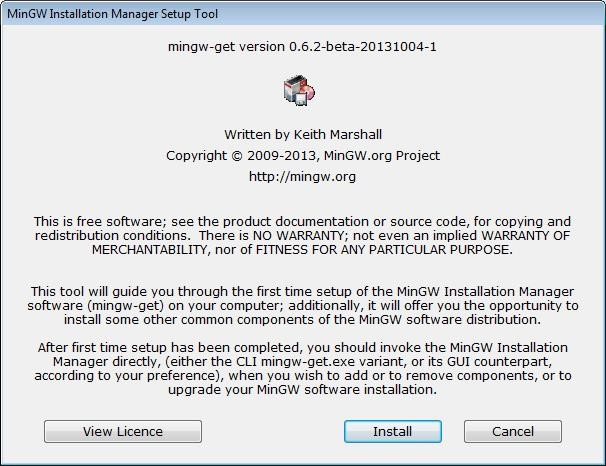
Нажмимаем Install и получаем следующее окно.
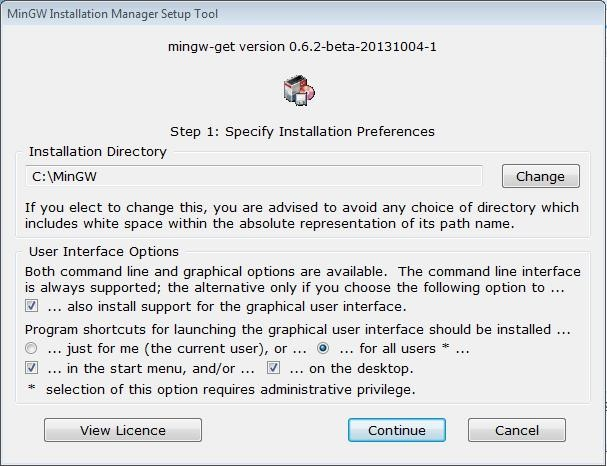
Здесь в поле Installation Directory указываем расположение файлов компилятора. По умолчанию это C:\MinGW, его и оставляем. Нажимаем Continue и начинается загрузка и установка менеджера для установки MinGW.
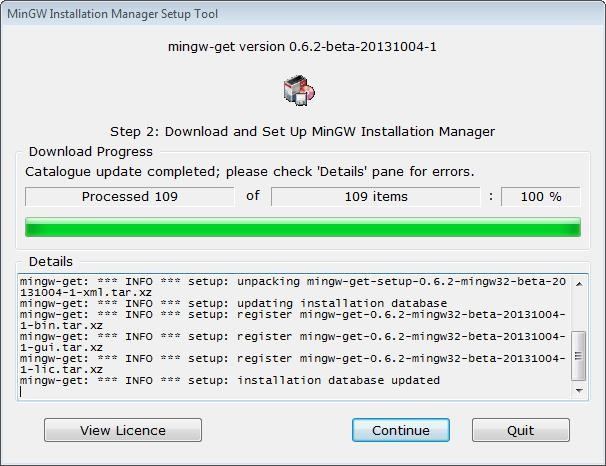
Нажимаем Continue и получаем следующее окно.
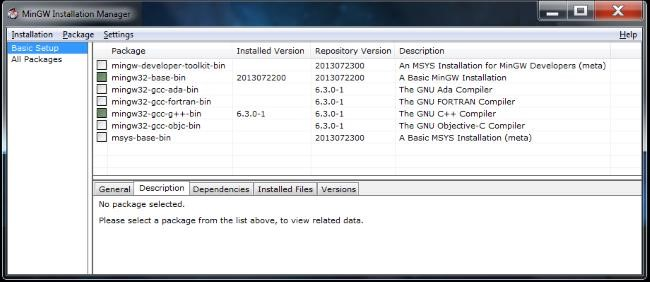
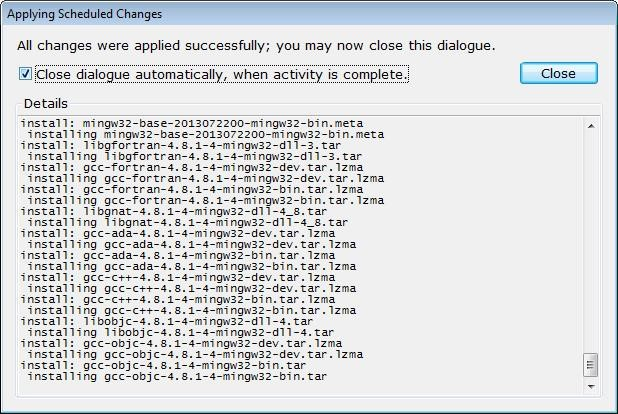
По завершении загрузки пакетов нажимаем на кнопку Close
Создание проекта
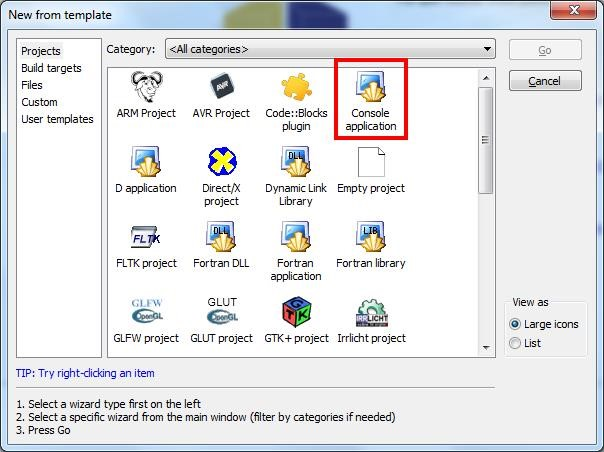
В появившемся окне выбираем необходимый тип проекта. Здесь мы видим, что Code::Blocks имеет большое количество шаблонов проектов. В нашем случае это Console application (консольное приложение).
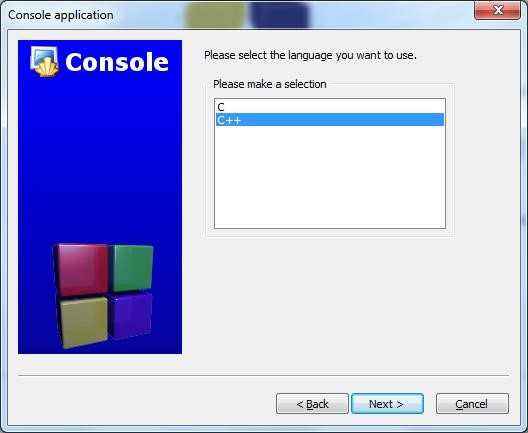
В следующем окне выбираем используемый язык программирования. Выбираем C++ и нажимаем на кнопку Next.
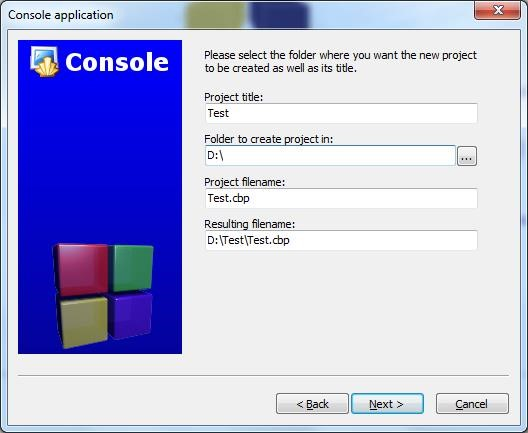
Далее в поле Project Title вписываем название проекта. В нашем случае это Test. Тут же указываем расположение проекта на диске (поле Folder to create project in). В указанной нами папке Code::Blocks автоматически создаст папку с ранее указанным названием проекта. Указав имя папки и имя файла, нажимаем на кнопку Next.
В следующем окне выбираем компилятор, а также сценарии сборки. По умолчанию выбран GNU GCC Compiler, который мы и будем использовать. Сценарии сборки позволяют получить несколько версий одного приложения. По умолчанию предполагается два сценария: Debug (используется при отладке) и Release (сценарий компиляции готового приложения). Хотя бы один из сценариев должен быть выбран. Если выбраны оба сценария, то в дальнейшем можно будет переключаться между ними.
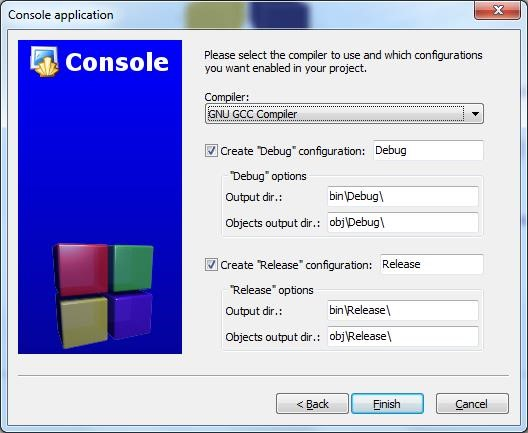
Жмём Finish и получаем минимальную программу, так называемый Hello World!
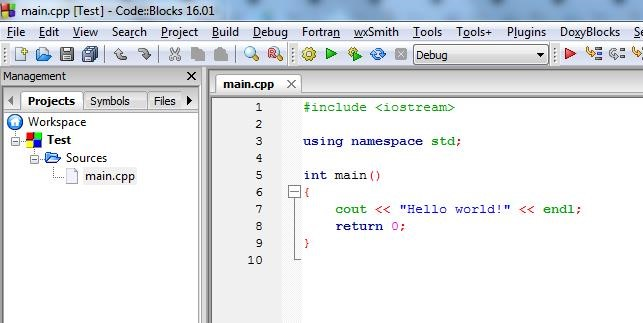
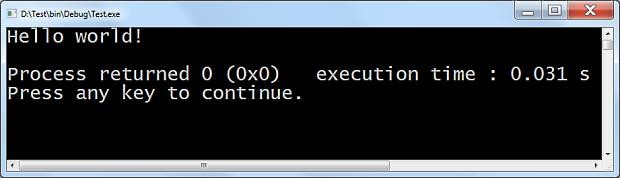
Нажмимаем F9 для компиляции и запуска программы и получаем следующее окно.
Обратите внимание на кнопки на панели инструментов, предназначенные для запуска и компиляции программы.

Если открытый для редактирования файл был изменен, то на его вкладке слева от имени появится звездочка как на рисунке ниже. Для сохранения программ, как и во многих других приложениях достаточно нажать сочетание клавиш Ctrl+S. Расположение (путь) и имя отрытого в данный момент файла отображается в строке состояния, в левой нижней части окна.


Для переключения между проектами необходимо навести указатель мыши, на тот проект, который вы необходимо сделать активным и затем дважды кликнуть левой кнопкой мыши на названии проекта либо кликнуть один раз правой кнопкой мыши и в появившемся контекстном меню выбрать пункт Activate project. В этом же меню доступны другие действия с проектом (в том числе добавление в проект новых файлов).
Поддержка кириллицы в консоли
Код стандартного проекта, генерируемого средой Code::Blocks, не поддерживает ввод и вывод кириллических символов в консоли. Для решения данной проблемы необходимо сначала внести небольшие изменения в код проекта. Пример исходного кода показан ниже.
CodeBlocks в вопросах и ответах
Мне часто присылают вопросы по CodeBlocks. В этой статье я хочу ответить на самые популярные.
1. Почему CodeBlocks самая скачиваемая IDE в мире?
Один из самых больших в мире веб-сайтов для разработчиков открытого ПО — это сайт SourceForge.net. На этом сервисе размещено более 430 000 проектов. В день загружается более 4,5 миллионов программ.
Если посмотреть статистику по скачиванию IDE, то на первом месте стоит Code::Blocks.
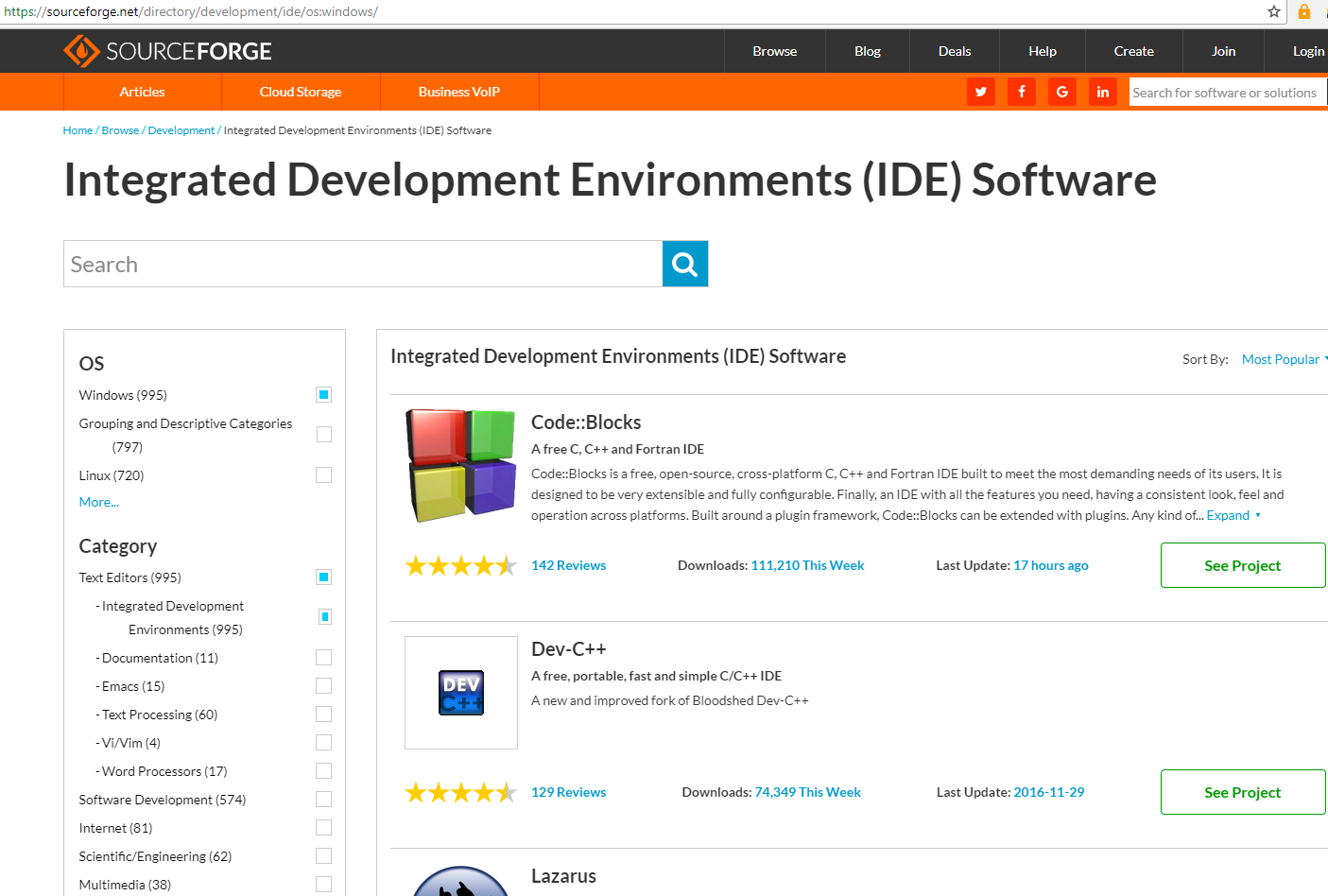
Почему же IDE CodeBlocks такая популярная? Ответ прост — это среда, которая делается программистами для программистов. Она содержит такое количество настроек, что каждый может с легкостью настроить ее под себя. А количество возможностей просто зашкаливает:
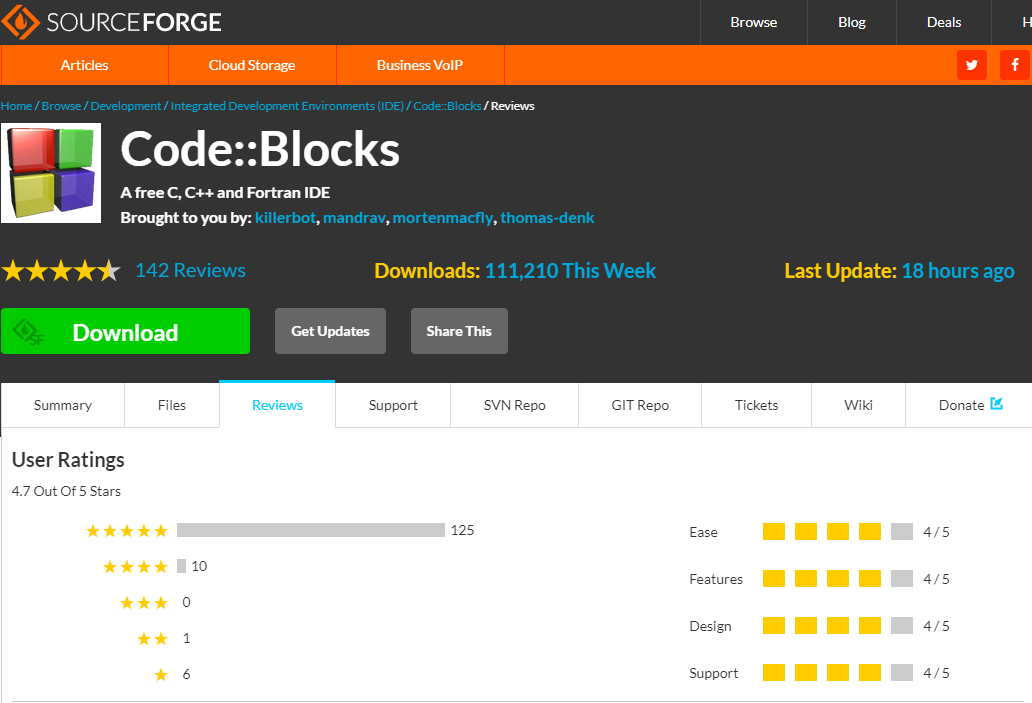
В результате CodeBlocks имеет высокий рейтинг.
2. Как указать программе аргументы командной строки?
Меню: «Проект — Параметры программы»
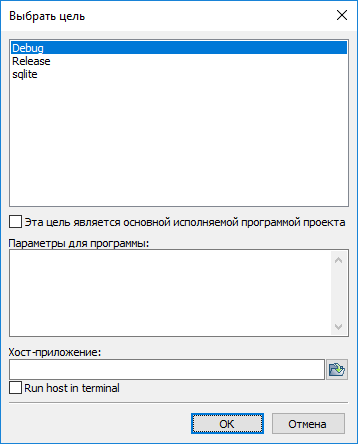
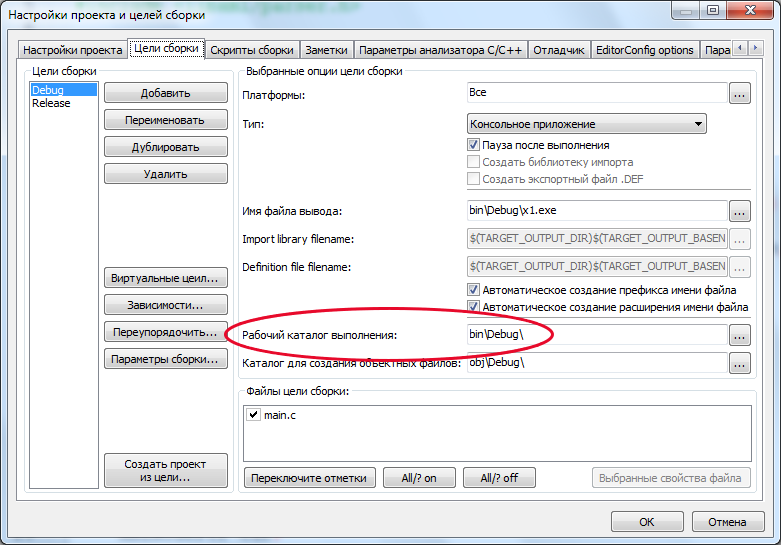
Учтите при этом, что если вам нужно передать в качестве параметра имя файла, то убедитесь, что файл находится в рабочем каталоге выполнения. Посмотреть каталог можно в меню «Проект — Свойства — Цели сборки».
3. Как быстро отформатировать текст программы?
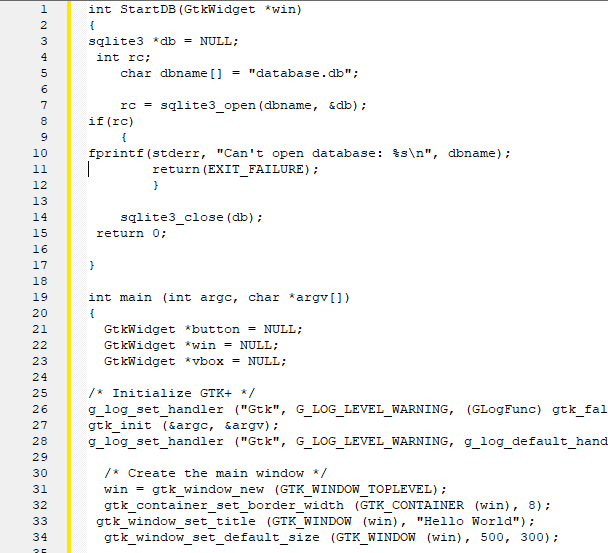
Когда вы копируете некоторый пример исходного текста, то часто он выглядит неряшливо. Например, так.
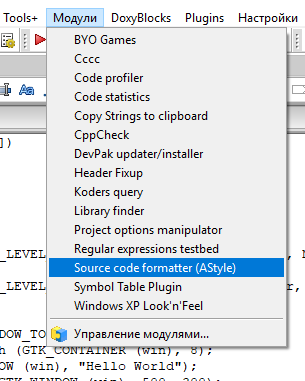
Для быстрого форматирования используйте плагин Astyle.
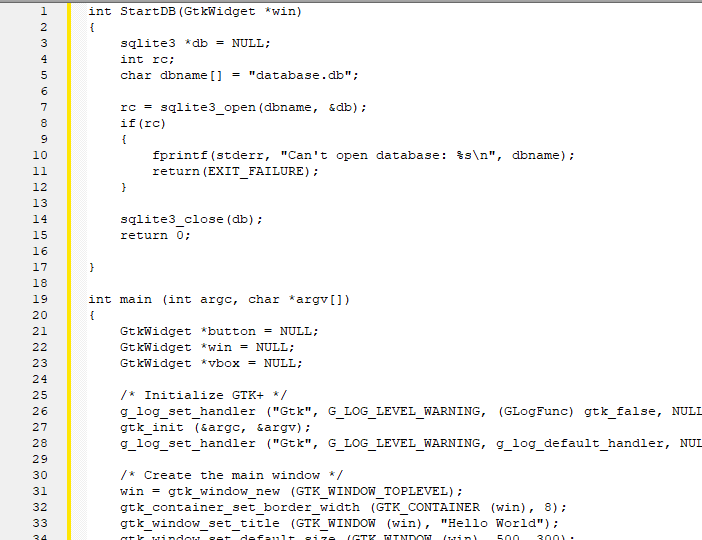
Результат будет такой:
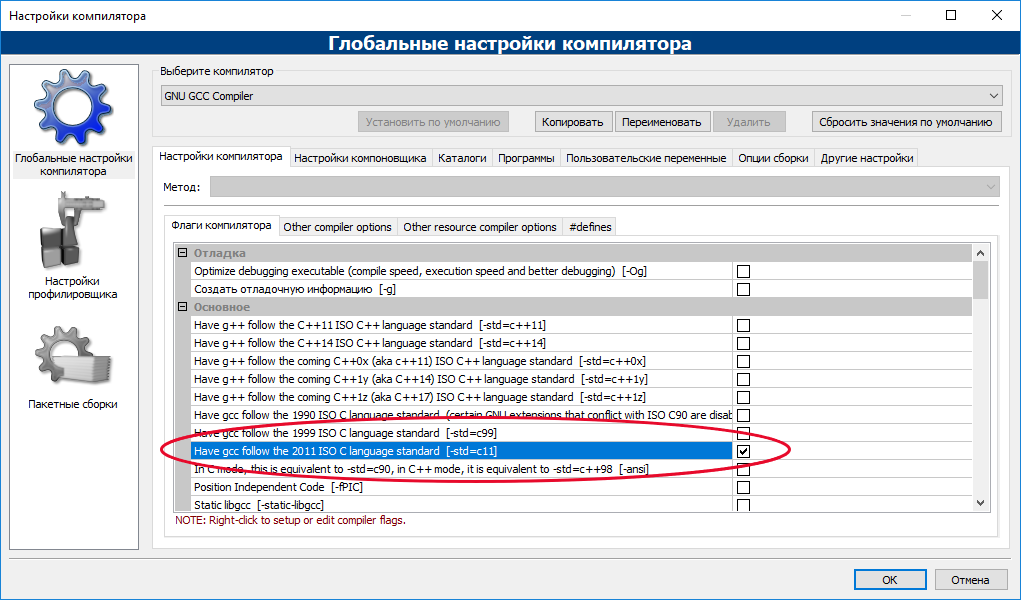
4. Как добавить поддержку ISO С 11 в компилятор?
Меню: «Настройки — Компилятор»
5. Как включить панель вывода?
Клавиша F2 включает-выключает панель вывода.
6. Как писать программы не для консоли?
По умолчанию весь вывод программы на Си идет в консоль. Консоль — это специальное окно для вывода системных сообщений.
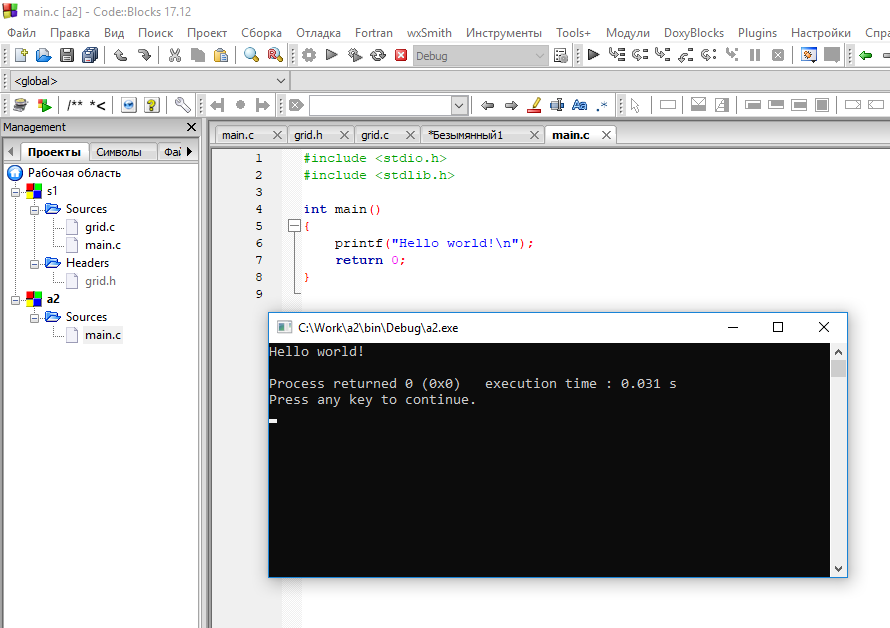
Если вы хотите создавать оконный интерфейс, то нужно использовать некоторую оконную библиотеку.
Самое простое — это использовать Win32API. Или использовать кросс-платформенную библиотеку GTK+.
В этом случае оконо консоли вам будет не нужно и надо его отключить. Для этого щелкните правой кнопкой мыши на проекте и в меню выберите свойства:
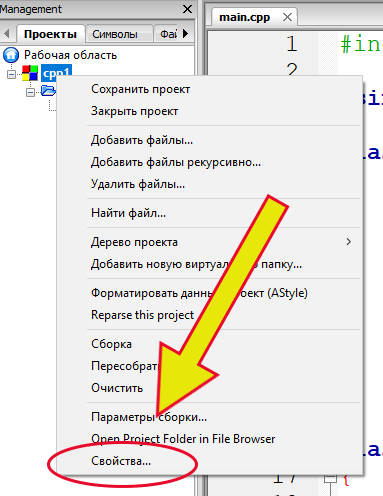
Затем выберите вкладку «Цели сборки» и в списке «тип» вместо «Консольное приложение» выберите «Приложение с графическим интерфейсом».
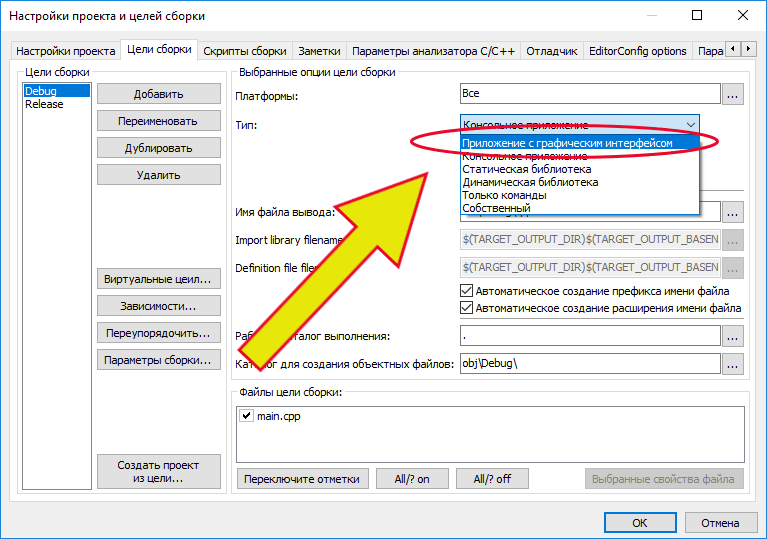
Нажмите «ok» для сохранения. После этого внесите любое исправление в программе (вставьте пустую строку) и нажмите F9. Консоль исчезнет.
7. Как указать путь к библиотеке?
Если программа использует сторонние библиотеки, то вовремя запуска программа должна иметь доступ к этим библиотекам. Самое простое — это скопировать файлы библиотеки в папку с программой.
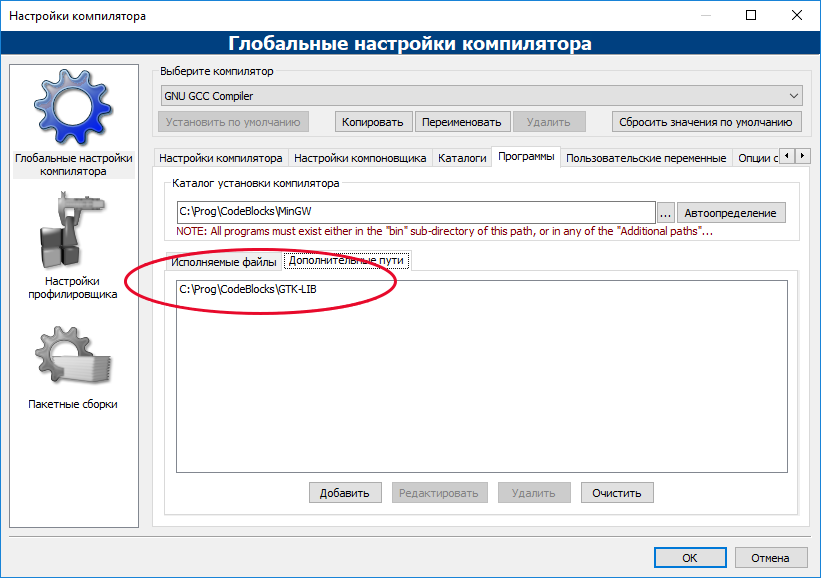
Но есть и альтернативный путь. Вы можете указать компилятору папку, где брать файлы. Например, в сборке Си-экспресс все библиотеки GTK+ лежат в папке GTK-LIB. Вы можете указать эту папку в настройках компилятора:
Меню: «Настройки — Compiler… — Программы — Дополнительные пути».
Только не забудьте скопировать эти файлы в папку программы, когда понесете программу заказчику.
8. Как в CodeBlocks сменить сочетания клавиш?
Меню: «Настройки — Редактор — Сочетание клавиш»
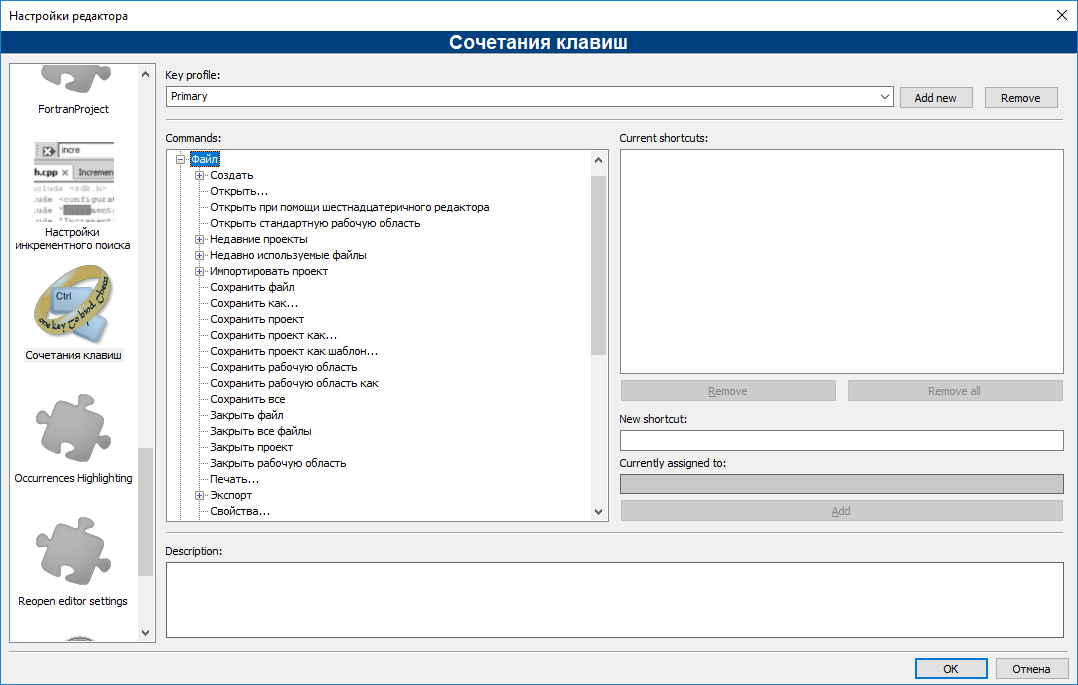
9. Как запустить программу с точкой останова?
На нужной строчке нажмите правую кнопку мыши и выберите «Переключить точку останова».
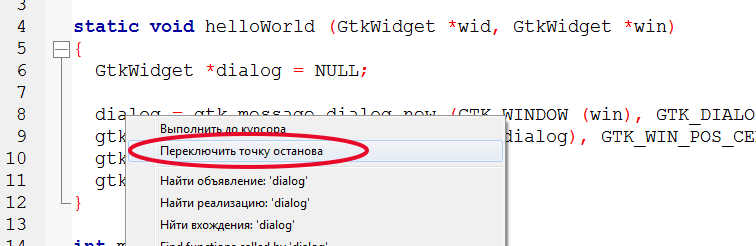
Затем запустите отладчик любым из трех вариантов:
10. Как поменять цвет комментариев в codeblocks
Меню — Настройки — Редактор — Подсветка синтаксиса
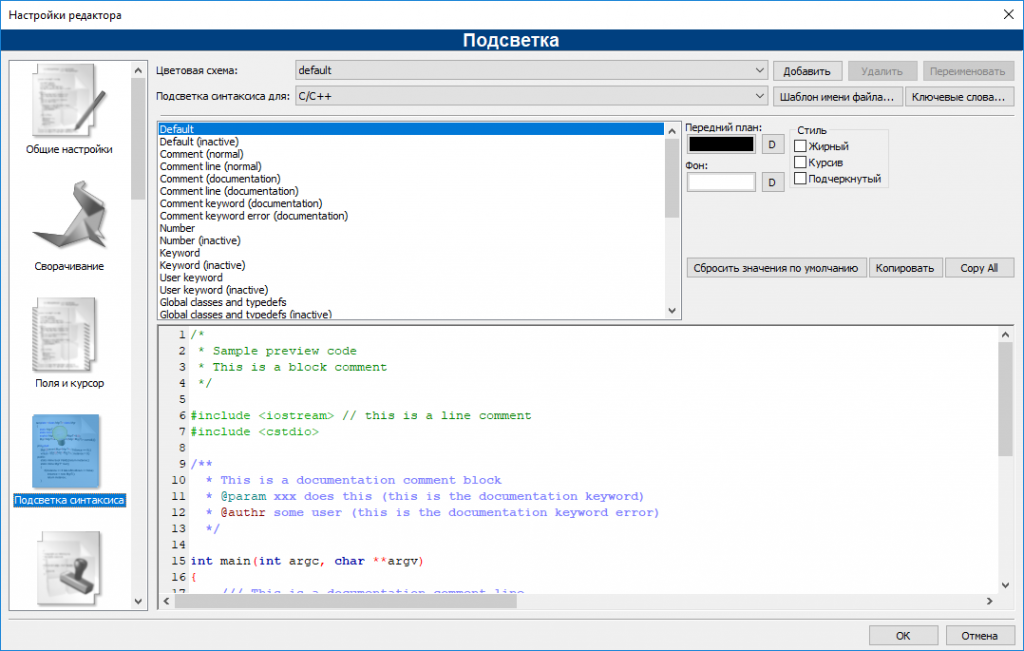
И поменяйте цвет для строк:
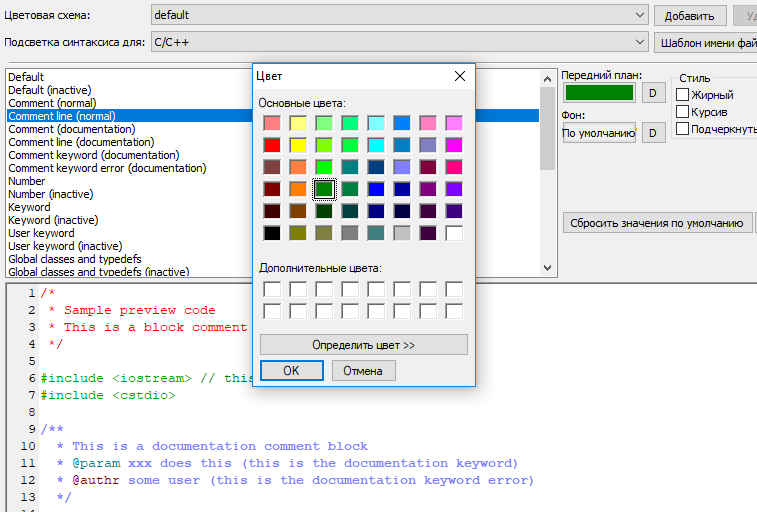
Внизу в тексте сразу отразятся изменения цветов, которые вы сделали.
11. Что означает сообщение «Другой экземпляр программы уже работает»?
Если вы получили такое сообщение:
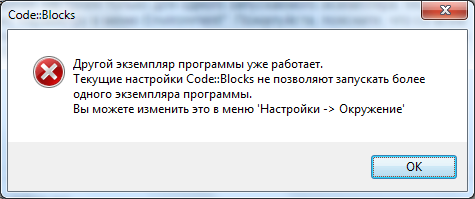
это означает, что вы попытались запустить CodeBlocks дважды. По умолчанию так делать нельзя. Это не ошибка, поэтому волноваться нечего.
Если вам нужно запустить несколько экземпляров, то зайдите в меню «Настройки — Среда» и уберите галочку: «Разрешить работу только одного экземпляра…»

12. Можно ли устанавливать одновременно CodeBlocks и другую IDE?
Если вы устанавливаете сборку Си-экспресс, то она ничего не меняет в системных файлах. Распаковали и работает. Больше не нужна — удалили папку и всё. Поэтому вы можете использовать эту сборку совместно с любыми IDE на вашем компьютере.
13. Что означает цвета желтый и зеленый в строках редактора?
Это показатель изменений:
Code::Blocks для Windows
Обзор Softonic
Полностью настраиваемая среда разработки для C ++
Плагины в изобилии
Быстрый процесс сборки
Помощь всегда под рукой (в формате PDF)
Характеристики приложения
Лицензия
Версия
дата обновления
Платформа
Загрузки
Загрузки за последний месяц
Разработчик
Предыдущие версии
Code::Blocks 17.12
Доступно также на других платформах
Code::Blocks для PC
Отзывы пользователей о Code::Blocks
Вы пробовали Code::Blocks? Будьте первым, чтобы оставить свое мнение!
Лучшие загрузки Языки программирования для windows
Code::Blocks
Полностью настраиваемая среда разработки для C ++
Jarfix
MATLAB
Бесплатное приложение для любителей Maths
Visual Studio 2013
Создавайте собственные приложения
Созданная студия дизайна сообщества
Созданная студия дизайна сообщества
Visual C++ 2010 Express
Необходимый инструментарий для Visual C ++
Visual Studio Code
Редактирование кода в Visual Platform
Microsoft Visual Studio
Единственная среда разработки, которая вам когда-либо понадобится
Альтернативные варианты для Code::Blocks
Созданная студия дизайна сообщества
Visual C++ 2010 Express
Необходимый инструментарий для Visual C ++
MSWLogo
Очень простая среда программирования логотипов
Sublime Text
Редактор минималистов для программирования хардкора
Eclipse
Полная среда для Java
Digital Mars C/C++ Compiler
Полностью оборудованный компилятор среды Windows
Исследовать Программы
Text to Software
Geany Portable
MATLAB
Java Development Kit
Java Launcher
Cavaj Java Decompiler
Microsoft Visual C# 2008
Visual Studio 2013
Anaconda
Jarfix
Законы, касающиеся использования этого программного обеспечения, варьируются от страны к стране. Мы не поощряем и не одобряем использование этой программы, если она нарушает эти законы.
Сведения о нас
Юридические уведомления
Пользователи
Softonic на:
Название и логотип Softonic являются зарегистрированными товарными знаками компании SOFTONIC INTERNATIONAL S.A.
Авторские права SOFTONIC INTERNATIONAL S.A. © 1997-2021 — все права защищены

В Softonic мы сканируем все файлы, размещенные на нашей платформе, чтобы оценить любой потенциальный вред для вашего устройства и не допустить его нанесения. Наша команда выполняет проверки каждый раз, когда загружается новый файл, и периодически проверяет файлы для подтверждения или обновления их состояния. Этот комплексный процесс позволяет нам установить состояние для любого загружаемого файла следующим образом:
Очень высока вероятность того, что эта программа является чистой.
Что это значит?
Мы просканировали файл и URL-адреса, связанные с этой программой, более чем в 50 ведущих мировых антивирусных программах. Возможная угроза не была выявлена.
Эта программа является потенциально вредоносной или может содержать нежелательное связанное программное обеспечение.
Почему эта программа все еще доступна?
На основании результатов работы нашей системы сканирования мы определили вероятность того, что эти флаги могут свидетельствовать о ложных положительных результатах.
Что такое ложный положительный результат?
Это означает, что неопасная программа ошибочно помечается в качестве вредоносной, поскольку в антивирусной программе используется алгоритм или сигнатура обнаружения с недостаточно строгими условиями.
Высока вероятность того, что эта программа является вредоносной или содержит нежелательное связанное программное обеспечение.
Почему эта программа больше недоступна в нашем каталоге?
На основании результатов работы нашей системы сканирования мы определили вероятность того, что эти флаги свидетельствуют о достоверных положительных результатах.
Мы бы хотели подчеркнуть, что периодически потенциально вредоносная программа может не обнаруживаться. Чтобы и далее обеспечивать отсутствие вредоносных программ и приложений в каталоге, наша команда интегрировала программную возможность составления отчетов на каждой странице каталога, которая перенаправляет нам ваши отзывы.
Помечайте любые проблемы, с которыми вы можете столкнуться, и Softonic устранит их в максимально короткие сроки.
Настроить Codeblocks
Гуру, помогите новичку!
Раньше кодил под Win-консоль в блокноте и запускал компиляцию BAT-ником.
Тепреть пробую перейти на Codeblocks! И немного запутался.
1) Можно ли создать нечто вроде мейкфайла для консольной сборки проекта без кодеблокса? Для меня это очень важно!
Как настроить русский язык в codeblocks
Программа выводит сообщения на русском, но при вводе вылезают казяблики, что можно предпринять.
С++ CodeBlocks
Здравствуйте, уважаемые пользователи этого великолепного форума)) Задание: Подсчитать.
Не уверен, что правильно понял вас.
У вас есть батник, который напрямую пинает компилятор?
То есть, батник самостоятельно собирает всю необходимую информацию о том, чем накормить компилятор?
Если это действительно так, значит вы по прежнему, как и раньше сможете собирать ваш проект отдельно от кодеблока.
Но тогда не понятно, зачем вам его «синхронизировать».
давно гуглил. но кажется он (под винду) однопоточный и куча ограничеий в ключах. И сложные конструкции/условия невозможны (хотя пока и не нужны).
Это так?
Нашел утилиту cbp2make на родном форуме кодеблокса:
http://forums.codeblocks.org/i. 5.msg92405
Создал мейк под винду (довольно просто). Пока не получилось повторить ехе файл, получаемый и из кодеблокса.
Добавлено через 12 минут
Для начала, нужно узнать про какой именно make мы говорим. make (mingw32-make) из состава mingw вполне работоспособен.
У вас какой компилятор? Не MinGW?
Добавлено через 59 секунд
Мне кажется этот аргумент надуман.
Нет никаких проблем уметь пользоваться и IDE и консолью. В CodeBlocks возможно настроить множество разнообразных сценариев сборки и инструментов. Прикрутить эту консольную систему сборки для Android в него не сложно.
Блин, вот реально, мне проблемы твои не понятны 
Зачем включать и выключать IDE. Открыл 1 раз и работай. С другой стороны, зачем тебе IDE, раз ты говоришь, что привык к консоли? Напиши makefile и используй его из консоли. А еще лучше использовать какую-нибудь систему сборки, вроде cmake. Она, если надо, сможет тебе и makefile и проект для кодеблокса сделать.
Добавлено через 33 секунды
Дело в том, что если у ТС вместо компилятора MinGW установлен какой-нибудь Visual C++, то я не уверена, что ТС найдет этот mingw32-make
Добавлено через 3 минуты
Последний может решить все проблемы администрирования проектами любой сложности.
Он делает разработку независимой ни от используемых компиляторов, ни от используемых ИДЕ, ни от используемых платформ.
Любителям писать скрипты и все автоматизировать должно понравится.
Добавлено через 4 минуты
Не знал что они отличаются. Читал про встроенный в винду. буду знать!
Тот MinGW, что шел в комплекте с кодеблок.
Утилита поставляется с исходниками под кодеблок и бинарниками. С ключами натравливаю на cbp-файл и получаю мейкфайлы под любую ОС.
После этого перестало вылетать с ошибкой «не найдена библиотека. » и DLL из папки d:\CodeBlocks\MinGW\bin\
CodeBlocks :: не просто ещё одна IDE

Видя регулярные холивары «студия vs эклипс» или «programmers notepad против vim», каждый раз собираюсь поведать миру об универсальном инструменте, которым сам пользуюсь в течение уже нескольких лет.
Это многофункциональная IDE для С/С++ разработки Code::Blocks.

CodeBlocks — это свободная кроссплатформенная среда, заполняющая нишу между монструальными и неповоротливыми «взрослыми» системами для больших проектов, типа Eclipse, Visual Studio, Net Beans, и убогими по функционалу, но шустрыми блокнотами типа Scintilla, причем преимущества и тех, и других складываются и позволяют использовать данную систему как для написания небольших проектов для встраиваемых приложений, так и для программирования приложений для РС под Windows, Linux и MacOs.
Основные характерные особенности среды:
Итак, начнем по порядку.
CodeBlocks имеет быструю встроенную систему сборки, способную реализовывать параллельную сборку (задействуя при этом «лишние» головы процессора), но одновременно с этим допускает сборку внешними инструментами (GNU Make, Cmake, etc) с рукописными скриптами типа makefile, причем тоже многопоточно.
Как и мощные профессиональные оболочки, имеет развитые средства поддержки проектов, включая workspace для объединения родственных проектов, общие межпроектные зависимости, множественные цели (target)
Предусмотрен механизм импорта проектов из других сред разработки

а также экспорта открытого файла в разнообразные форматы:

Отладка
Как и эклипс, кодеблокс позволяет отлаживать проекты через интерфейс GNU GDB (и даже «Also supports MS CDB»).
Лично я никогда отладками не пользовался, и даже ноги JTAG на платах остаются неразведенными, но многие жизни без него не представляют. Поэтому спешу успокоить: CodeBlocks ничуть не хуже в этом плане, чем остальные. Вот цитата с оф. сайта:
Интерфейс

Автодополнение (Code-completion). После ввода 4-х символов выпадает список с подходящими идентификаторами. Количество начальных символов настраивается, как и многие другие параметры.
Выбор варианта подсветки исходного текста — без комментариев:

Контекстное меню (правой кнопкой в окне редактора) весьма развито:

Пункты меню «Find declaration of» и «Find implementation of» служат для поиска объявления и реализации (имплементации) выделенного объекта, а «Find occurrences of» — все включения во всех файлах проекта.
В этом же меню видим упоминавшийся ранее «Swap header/source».
Чуть ниже — запуск плагина автоформатирования AStyle, который форматирует текущий файл по одному из шаблонов:

То, что в меню указаны хоткеи не для всех пунктов, отнюдь не означает, что их нельзя настроить.

Более того, настройки можно разложить по разным профилям.
Можно сплитить рабочий экран на произвольное количество окошек.

Легко и непринужденно — простым перетаскиванием вкладок к границам основного окна.
Перетаскивая вкладки из дополнительных окон в основное или соседние, можно объединять их обратно.
Ещё одна мегафича, которая мне нравилась ещё в IARe, это быстрая навигация вперед/назад: Alt + стрелки вправо/влево.
Наверно, я уже утомил своим перечислением, хотя не затронул многих интересных вещей. Пора переходить к практической части.
Установка
Чтобы был доступен весь функционал, нужно при установке отметить галочку включения дополнительных плагинов. Хотя, можно их добавить и после установки, но это не так удобно. В конце концов, проще после некоторых экспериментов отключить или удалить неиспользуемые.
Также, при установке в windows присутствует опция MinGW, по которой C::B устанавливает свой личный экземпляр MinGW внутри себя.
Забегая вперед, скажу, что эта штука может конфликтовать с другими win-gcc тулчейнами, находящимися в системе, например, с CygWin, так что в случае необъяснимых ошибок или подвисаний проблема скорее всего в этом.
В некоторых источниках рекомендуют ставить в последовательности wxWidgets (если нужно) — MinGW — CB(без MinGW).
Итак, установили.
Пока пыл не угас, попробуем по-быстрому чего-нибудь состряпать.
Например, окошко WinGUI.
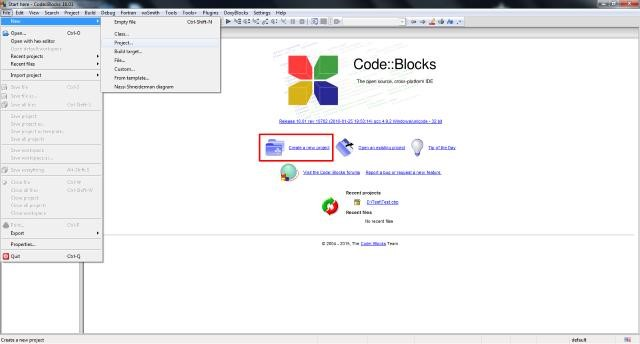
1. Создаем новый проект. File-> New-> Project (или ссылку Create a new project на странице приветствия).
2. Из кучи визардов выбираем Win32 GUI project (придется ещё вниз помотать) и жмем «Go».
Далее следуем инструкциям, заполняем необходимые поля и в конечном итоге получаем проект-шаблон с готовой центральной формой. 
Запускаем. Жмем Build, Run или Build and run 
[ 50.0%] Compiling: main.cpp
[100.0%] Linking executable: bin\Release\ggg.exe
Output size is 7.00 KB
Process terminated with status 0 (0 minutes, 0 seconds)
0 errors, 0 warnings
Build log saved as:
file://D:%5cwork%5cEXPERIMENTS%5cCB_Wx%5cggg%5cggg_build_log.html
Вуаля: 
Ну, кто тут спрашивал, в чем бы под винду написать? 🙂
Шучу, конечно. На самом деле это была просто иллюстрация, естественно, что на голом WinGUI никто писать не будет, когда есть возможность пользоваться удобными фреймворками типа wxWidgets или Qt.
В общем, немного сумбурно получилось, но общее представление, надеюсь, дает.
Свободная кроссплатформенная среда с открытым кодом и расширяемая с помощью плагинов, которая имеет большинство функций, имеющихся в других продуктах, как коммерческих, так и свободных, весьма нетребовательна как к объему памяти и носителей, так и к производительности системы. В частности, работает заметно шустрее эклипса. На мой взгляд, идеальное средство для разработки программ для микроконтроллеров и небольших сервисных программ (например, консольных).
Если будет интерес к теме, в следующий раз опишу процесс создания микроконтроллерного проекта.