
Как пользоваться лайтматикой
Зарегистрируйся и получай приятное общение и бонусы на сервере!
Здравствуйте, друзья! Хотите чего-то нового? Ведь все эти надоевшие сервера с безграничным донатом, кучи неадекватных детишек уже порядком надоели! Это похоже на бездонную пропасть, полную мерзости и печали! но у всего есть конец! Вот и этой пропасти пришел конец! Вы встретили этот сервер! Вот вы спросите, чего такого в этом сервере?
А я Вам отвечу:
— Вы можете начать играть сразу без регистрации.
— Наш сервер без гриферов. Любое гриферство и воровство запрещено.
— Вы можете играть с любого клиента с лицензией (или запросить доступ без лицензии).
— Наш сервер майнкрафт без дюпа и без 1000 лвла. Можно сказать ванильный майнкрафт сервер с минимальным количеством плагинов для приятной игры
— На нашем сервере средний возраст игроков 18+, у нас самые адекватные взрослые майнкрафтеры.
— У нас есть уникальные работы. Все работы строились без плагинов, вручную.
— Есть разделение на гражданский и игровой миры.
— Можно играть даже с мобильного устройства!
Подробнее как начать играть.
Однако перед началом игры. Прочтите краткую информацию о сервере, раздел на сайте чаво, а также наши правила.
Подходит? Тогда залетай к нам по ip: play.fantasticcraft.ru
Litematica, основы строительства по картинке.
Маловато встречаю гайдов по моду Litematica, кругом видео. а этот формат мной не очень любимый. Попробую зайти со стороны текста.
Установка:
Для начала нам потребуется сам мод. Качать лучше с проверенных источников типа curseforge https://www.curseforge.com/minecraft/mc-mods/litematica
+ понадобится зависимость malilib https://www.curseforge.com/minecraft/mc-mods/malilib
+ (возможно) fabric-api, но он для многих модов нужен так то. https://www.curseforge.com/minecraft/mc-mods/fabric-api
Для Forge там другой мод, Schematica, и мы сейчас не про него
Если все прошло успешно, игра не выдала вам ошибок по зависимостям и т.п., то после загрузки, при нажатии клавиши [M], у вас откроется меню Litematica. 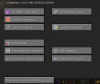
Разберем как с ней подружиться.
Во первых нам нужна палка. Обычная палка, которая крафтится из дерева. С ее помощью мы будем выделять области и вообще управлять модом.
Когда вы держите палку в руках у вас появляется отображение режимов. 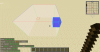
Всего режимов аж 9 штук, но нам хватит для начала двух.
№1 «режим выбора» и №5 «Режим вставки». Смена режима происходит если крутить колесо мыши при зажатом [SHIFT]. Если вы в полете в креативе, то дополнительно нажимайте еще и пробел, чтоб не опускаться.
Но сами режимы нам мало что дают, кроме ощущения, паники и бессилия.
Для начала работы нам надо определить что мы хотим, вариантов два:
Копирование имеющихся построек.
Для этого нужно нажать [M], что бы попасть в главное меню. Там мы выбираем кнопку «Area Selection browser».
В этом меню отображаются все имеющиеся области выбора. Левый клик по области переключает активную.
Кнопка «New Selection» создает новую область. Сразу появится окно для ввода имени. Имя потом можно сменить 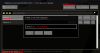
После создания области можно нажать [ESC] для выхода обратно в игру и приступить собственно к выбору.
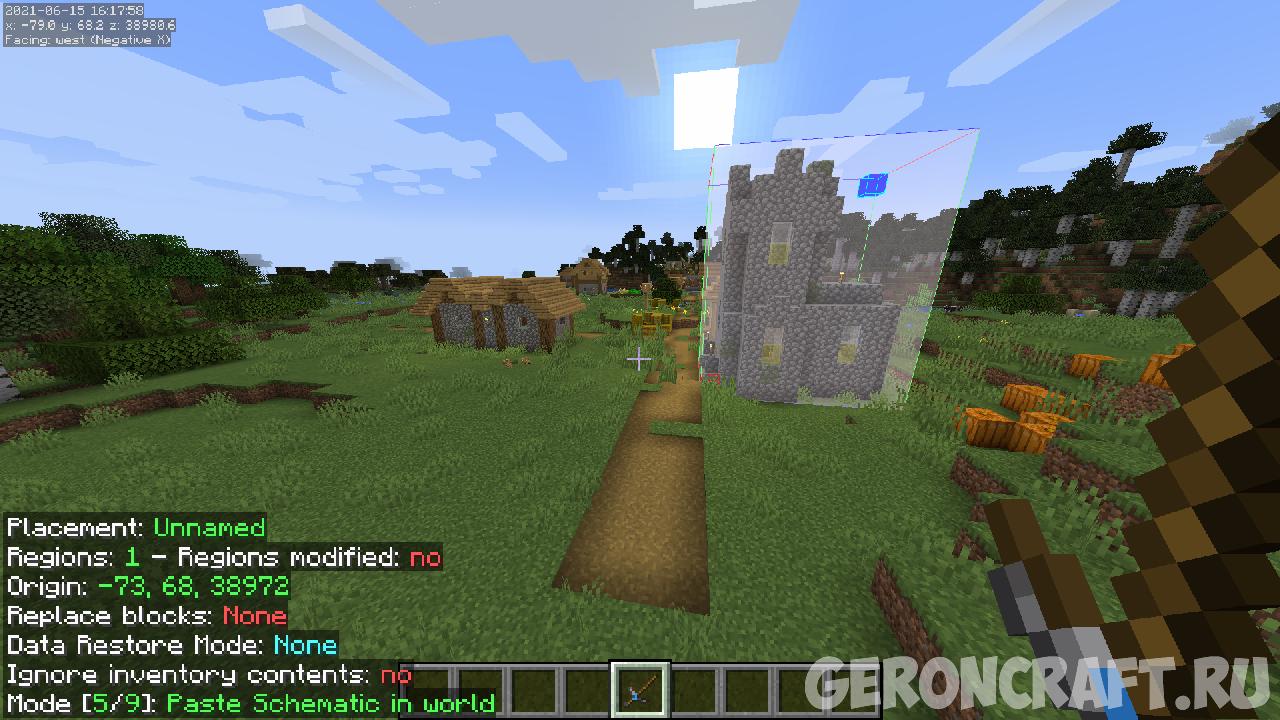
Выбор осуществляется левым и правым кликом с палкой в руке по углам куба. Примерно как при привате территории, только тут вам еще рисуют сам куб. Углы подсвечены красным и синим цветом. Активный угол отображается как залитый блок, не активный, как контур блока.
А дальше начинается удобное:
Во первых активный угол можно сменить, кликнув по нему средней кнопкой мыши (колесом)
Во вторых, если вы вдруг не дотягиваетесь до верхней части постройки, то не обязательно строить столб из грязи. Для перемещения угла куба нужно зажать [левый ALT] и крутить колесо мыши. Угол будет перемещаться в зависимости от того, куда вы смотрите. 
Очень удобно то, что блоки, захваченные выбором, легко отличить от не захваченных. Не очень удобно то, что для перемещения в вертикальной оси сложно визуально контролировать итог, т.к. взгляд должен быть или строго в небо или строго в пол.
После того, как вы выбрали нужную область, ее надо сохранить, иначе зачем страдали?
Снова нажимаем [M], и дальше два варианта, или кнопка «Area Editor», она нас приведет в настройки текущей области выбора или кнопка «Area Selection browser» для просмотра всех. Если мы пошли по второму пути, то придется еще нажать кнопку «Configure».
И мы попадаем в меню настройки области. Что же тут можно? 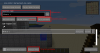
Переименовать область, ну так для удобства восприятия. Вводим имя в поле «Selection name» и нажимаем «SET»
Посмотреть список затронутых материалов. Кнопка «Analize Area» 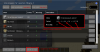
Остальные параметры и функции на данном этапе нам не нужны и рассматривать их не буду. Отмечу, что области можно делать из нескольких частей и комбинировать их. Сам не пользовался. не пригодилось. Так же можно выставлять координаты выбора руками, указав собственно координаты. Тоже такое себе по полезности на мелких постройках, при визуальных то возможностях. Но если вы хотите сохранить АГРОМНЫЙ кусок, то возможно пригодится.
А что же дальше? А дальше сохраненную схему нам надо куда то применить.
Строительство по готовой схеме
Для начала нам надо убедиться, что наша схема существует в нужной папке %ПУТЬ ДО ИГРЫ%\.minecraft\schematics\. Это касается как наших сохраненных схем, так и скачанных в интернете, их придется распаковать туда же.
Далее открываем главное меню, нажав [M] и нажимаем кнопку «Load Schematics», там мы увидим уже привычное нам дерево папок и наши схемы. Выбираем, нажимаем «Load Schematic». Там же можно снова посмотреть список материалов.
Параметр «Create a plasement» оставляем включенным. 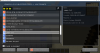
Что мы получаем на выходе:
Во первых где то около нас появится схема постройки. Она будет полупрозрачная. Блоки, установленные правильно выглядят как обычные установленные блоки. Красным отмечены блоки, которые не соответствуют блокам схемы, на пример на скрине вместо булыжника установлен гранит или ступеньки не в том положении. Розовым отмечены блоки, которых нет на схеме, но они ей не особо мешают, т.к. на этом месте должен быть воздух. 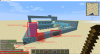
Для перемещения схемы необходимо переключиться в режим №2 или №5 используя колесо мыши при зажатом [SHIFT], после чего вы сможете двигать схему все тем же колесом, при зажатом [левый ALT]. Правила перемещения такие же: куда смотрю, туда и двигается.
После установки можно начинать расставлять блоки по схеме.
Тонкости и нюансы:
Разберем для чего нам нужна такая шутка, как plasement. Plasement, это место установки схемы. Для одной схемы можно создать несколько копий мест, на пример если вы строите башенки вокруг замка, то не надо загружать 10 раз схему, достаточно загрузить ее 1 раз и создать 10 plasement.
Для этого переходим в главное меню (кнопка [M], не забыли еще?). Выбираем «Loaded Schematic» и видим все загруженные схемы. По умолчанию один plasement у нас уже создан, создать еще один можно нажав «Create plasement». Там же можно выгрузить более не нужную схему кнопкой «Unload». 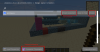
Кнопка «Schematics plasements» приведет нас к отображению всех «размещений» всех загруженных на данный момент схем. Там нам доступно:
— Выбор активного размещения для перемещений. Мышкой ткнул, серым подсветилось = выбрал
— Удаление размещения. Сама схема остается загруженной.
— Выключение размещения. Скрывает данное размещение что бы не мешало обзору, на пример, если вы хотите отдохнуть от постройки, или осмотреть взглядом уже достигнутое без помех.
— Конфигурация схемы.
В конфигурации нам доступно:
— Переименование размещения, чтоб не запутаться.
— Выключение размещения. Скрывает данное размещение что бы не мешало обзору.
— Блокировка размещения. Запрещает любое перемещение, фиксирует на месте в текущем положении. Защита от случайного «ткнул палкой не туда, и через пол карты мой замок прилетел ко мне, а я тут криперов тираню».
— Перемещение к игроку. Теоретически где то можно задавать якорную точку схемы, и соответственно тык палкой или эта кнопка переместит схему за якорь туда, куда вы стоите или ткнули палкой.
— Тонкая настройка координат, Левая мышка увеличивает, правая уменьшает. Можно заблокировать изменение конкретной координаты.
— Поворот схемы с шагом в 90 градусов.
— Зеркалирование.
— Снова просмотр материалов 
Настройки мода.
Все вроде бы шикарно и так, но некоторые вещи можно сделать еще удобнее.
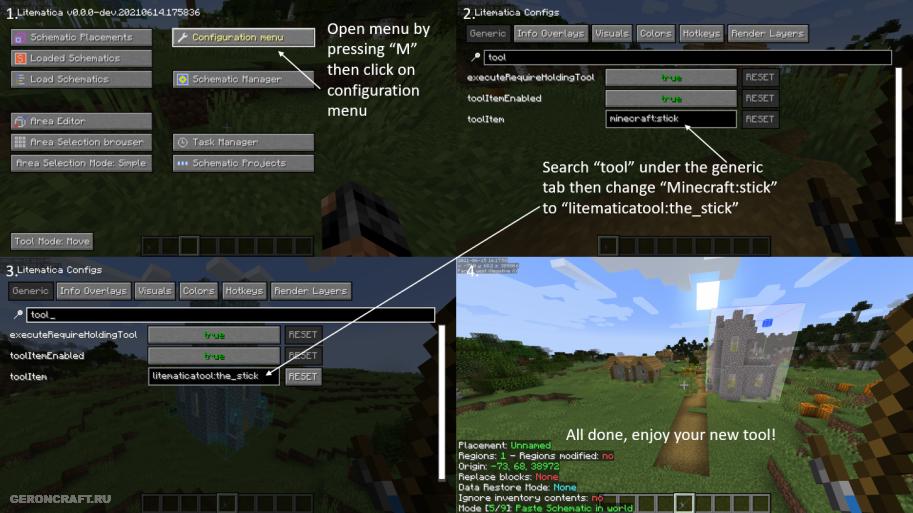
В главном меню кнопка «Configuration Menu» ведет нас в тайный мир настроек. 
В секции «Hotkeys» нам интересно
— executeOperation Горячая клавиша вставки всей схемы разом. Работает, как вы понимаете только если у вас включен творческий режим и режим Лайтематики выставлен в №5. Разом строит всю схему, с учетом правил замены блоков. Если схема большая, может лагать или даже выкинуть из игры. Играйтесь с pasteComandLimit.
— layerNext и layerPrevious горячие кнопки для выбора слоя. О слоях дальше.
Litematica [1.19.2] [1.18.2] [1.17.1] [1.16.5]
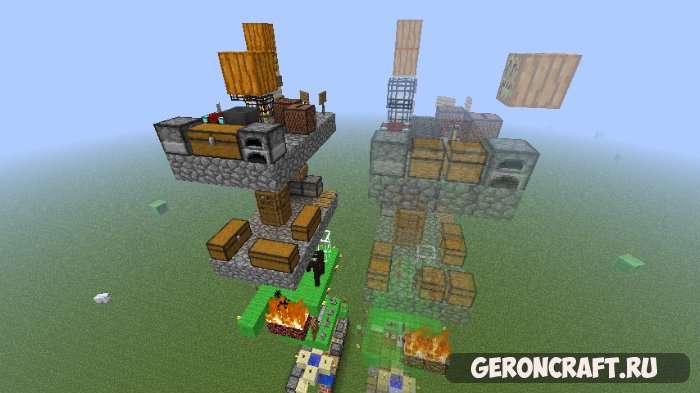
Современный схематический мод, написанный для LiteLoader / Rift / Fabric, с некоторыми дополнительными вспомогательными функциями для творческого режима.
Скриншоты мода (кликабельны):
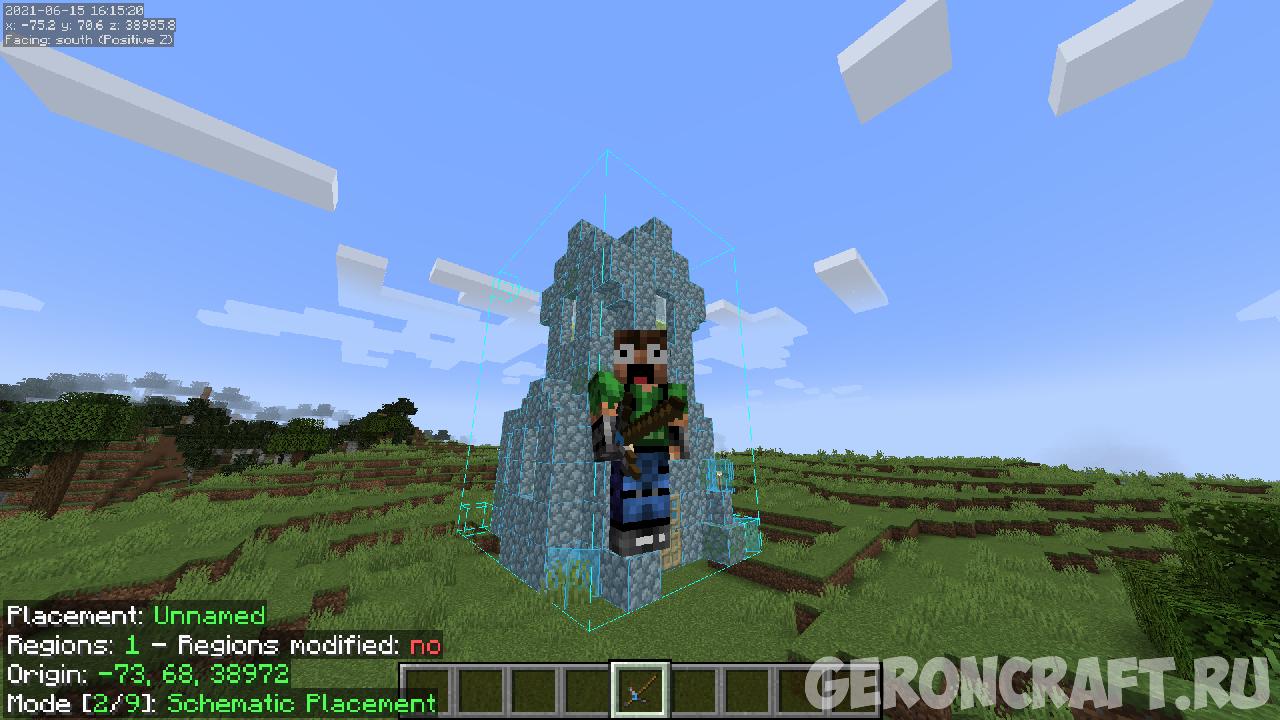
КАК РАБОТАЕТ НА РУССКОМ (Полный гайд):
Это новая неофициальная фанатская версия мода Schematica 1.15.2скачать можно ниже, написанная с нуля, и предназначенный для легких (клиентских) мод-загрузчиков, таких как LiteLoader в 1.12.x и Rift в 1.13.x.
Мод все еще находится в стадии разработки, и многие из запланированных «дополнительных» функций (например, некоторые из «режимов инструмента») еще не реализованы полностью или вообще.
Schematica как работать с Area Selections tutorial
В настоящее время он находится на паритете функциональности с (и, по моему мнению, во многих отношениях впереди) Schematica, за исключением того, что у него пока нет «полного / автоматического» режима принтера.
Общие советы: Главное меню по умолчанию M (когда отпущено) внутриигровое меню настроек M + C Меню выбора области M + S Меню размещения схем M + P Конфигурационный графический интерфейс это вычитание из числа цифр, когда выбрана «вещь» (выбор области или расположение схемы) При использовании инструмента для размещения углов вы можете прокрасться, чтобы вставить позицию внутри целевого блока, а не рядом с ним.
Когда что-то выбрано (поле, угол или расположение), вы можете удерживать «Модификатор смещения» (по умолчанию оставлено Alt) и прокручивать, удерживая инструмент (в соответствующем режиме). перемещать выбранный элемент в направлении игрока Есть еще один модификатор, «Модификатор захвата», который перемещает всю область выделения, когда выбран
Краткое руководство по созданию схемы: Получить «инструментальный элемент», по умолчанию это палка, вы можете изменить его в общих настройках на любой элемент удерживая этот элемент, удерживайте нажатой клавишу Ctrl +, чтобы перейти в режим выбора области [1/7] M + S (или через главное меню), чтобы открыть GUI выбора области Выберите существующий или создайте новый выбор это имя также будет использоваться для сохраненной схемы по умолчанию.
Теперь, когда у вас есть выбор, M + A добавляет первое поле С первым полем вы также перемещаете точку начала координат в вашу позицию, и выбран по умолчанию (ом является оранжевое поле, если оно не выбрано Любой выбранный элемент / угол голубой / светло-синий / любой другой Сначала переместите эту исходную точку в подходящее место (щелкните левой кнопкой мыши), затем нажмите среднюю кнопку мыши на красном поле, чтобы выбрать его Левый / правый щелчок и / или левый Alt + прокрутка, чтобы разместить / переместить выборки, средний щелчок с инструментом, чтобы выбрать элементы или углы Щелчок левой кнопкой мыши перемещает «первый / основной» красный угол, щелчок правой кнопкой мыши по второму углу (синему), когда выбран субрегиональный блок или угол M + A, чтобы добавить больше «субрегиональных ящиков», если необходимо, снова средний / левый / правый щелчок, чтобы выбрать и переместить материал Нажмите Numpad Subtract, чтобы переименовать выбранное поле субрегиона, если это необходимо. Эти имена субрегионов НЕ могут быть переименованы позже, и они будут использоваться для схематических субрегионов, поэтому описательные имена хороши, по крайней мере, для технических изобретений Нажмите Ctrl + S, чтобы сохранить его как схему в файл Или Ctrl + Alt + S, чтобы сохранить его как временную схему только в памяти
О создании или импорте схем: Один из вариантов преобразовать существующую схему Schematica с помощью меню «Менеджер схем» в «Импорт» это сохранит ее в формате Litematica. У импортированных схем есть недостаток, заключающийся в том, что они, как и оригинальная схема, имеют только один огромный субрегиональный блок вокруг всего объекта.
В них также не будет сохранено содержимое инвентаря, по крайней мере, если исходная схема была сделана с помощью Schematica MCEdit действительно сохраняет запасы, я уверен Лучший способ получить схему Litematica (если она не доступна для загрузки, очевидно, ) это создать файл из мира загрузки или использовать MCEdit, чтобы поместить исходную схему, не относящуюся к Litematica, во временный мир Создание правильной схемы Litematica из мира загрузки (или вставка оригинала с помощью MCEdit во временный мир) позволяет использовать субрегионы чтобы захватить «тесно сгруппированные» / отдельные части контрацепции, и соответствующим образом назвать эти субрегионы Может быть полезно, если вы хотите отключить некоторые субрегионы при сборке Создание схемы Litematica (в одиночной игре!).
Также позволяет правильно хранить все содержимое инвентаря, которое будет отображаться в оверлее информации. при условии, конечно, что содержимое инвентаря в первую очередь не используется. Так что лучший способ это скачать схему из мира. В равной степени жизнеспособным является размещение схемы, изначально созданной с помощью MCEdit, во временном мире с использованием MCEdit в ней также должно быть содержимое инвентаря. Если у вас есть только схема, а оригинальная схема была создана с помощью Schematica, то содержимое инвентаря недоступно
Схема размещения: Загрузить схему в память через меню «Загрузить схемы». Настоятельно рекомендуется загружать схемы Litematica, а не непосредственно схемы Schematica. по крайней мере, если вы хотите, чтобы Место размещения оставалось постоянным между входами в систему или изменением измерения (с использованием порталов) Схемы Schematica будут преобразованы в схемы Litematica в памяти при прямой загрузке Но они только в памяти, они не являются постоянными, как и Место размещения, если вы выходите из системы или используете портал.
Это преобразование на лету также на несколько порядков медленнее, чем просто загрузка схемы Litematica Установите флажок «Создать место размещения», чтобы автоматически сразу же создать место размещения этой схемы. В противном случае после загрузки перейдите в меню «Загруженные схемы» и нажмите «Создать место размещения» для схемы, для которой необходимо создать место размещения в списке.
Загруженные схемы это понятие, отличное от мест размещения, которые вы создаете из них. Вы можете создать произвольное количество мест размещения из одной загруженной схемы Место размещения содержит информацию о положении, повороте и т. Д. И относится к конкретной схеме как к у. Вы можете изменить выбранное место размещения и перейти к графическому интерфейсу конфигурации места размещения в меню Схематические места размещения. В качестве альтернативы в режиме инструмента «Схематическое размещение» [2/7] вы можете щелкнуть средним щелчком, указывая указатель на исходную рамку, чтобы выбрать все размещение, или выбрать отдельный субрегион, наведя курсор на блок субрегиона и щелкнув средней кнопкой инструмент. (по умолчанию) numpad вычитание открывает графический интерфейс настройки размещения.
Обратите внимание, что это существует и является отдельным как для всего Места размещения, так и для отдельных субрегионов этой схемы / места размещения. Какой графический интерфейс открывается, зависит от того, что вы выбрали, но вы также можете перемещаться между ними в графическом интерфейсе Можно перемещать или вращать или отключать отдельные субрегионы Конфигурационный графический интерфейс для всего размещения имеет указание на то, когда некоторые из субрегионов были «изменены» (= перемещены, повернуты, отключены) Это означает, что кнопка «Сбросить субрегионы» включена и отображается оранжевым цветом.
Гайд по ошибкам
Litematica для Майнкрафт 1.18
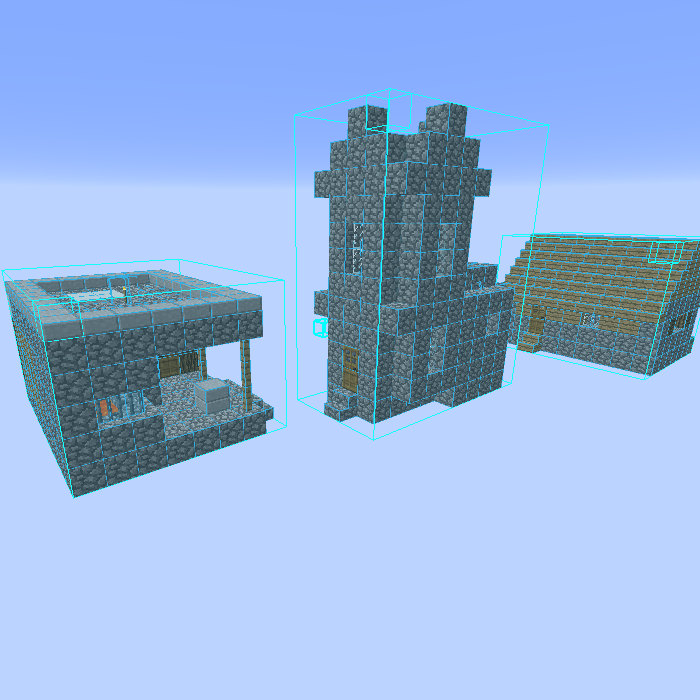 Litematica для Майнкрафт – глобальное дополнение, которое позволит вам приятно провести время и воспользоваться дополнительными возможностями. К примеру, после установки дополнения вам будет доступна специальная структура выстраивания блоков.
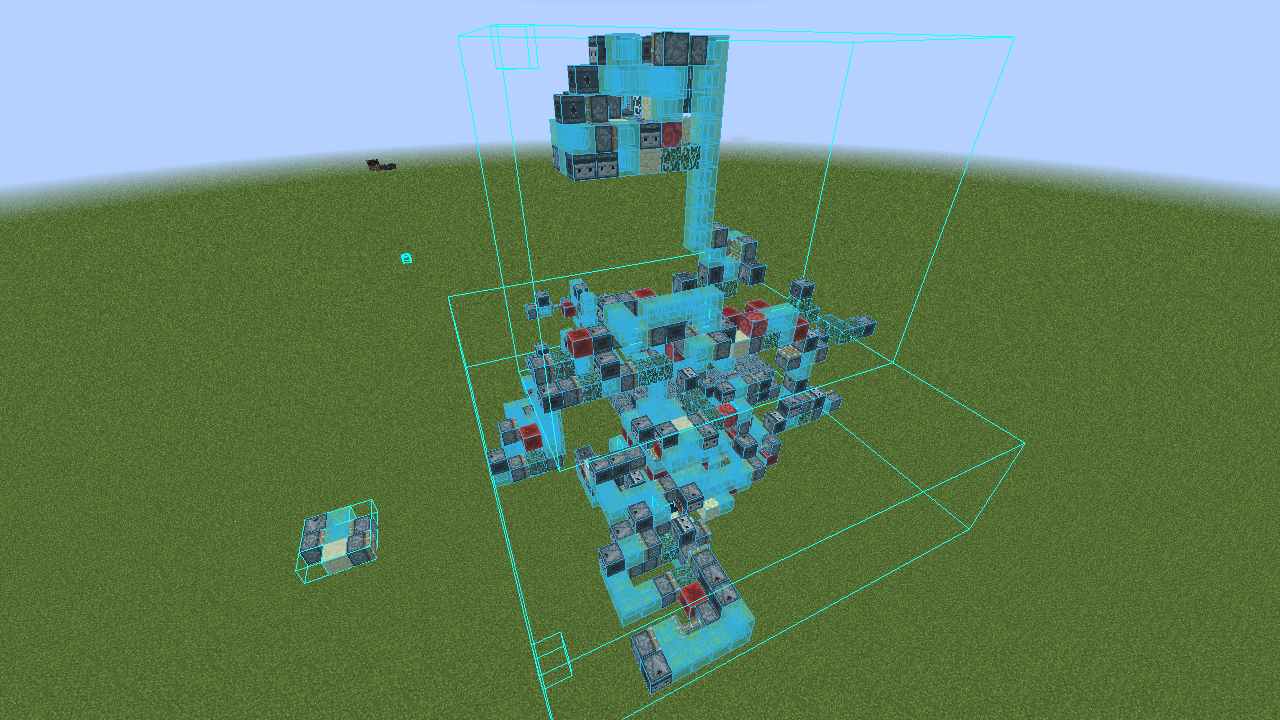
Система предлагает вам воспользоваться специальным планировщиком строительства и использования ресурсов. Все это позволит вам приятно провести время и просто открыть для себя большое количество контента, в котором предстоит разбираться довольно долго. В общем, отправляйтесь в ваши новые приключения и наслаждайтесь своими новыми возможностями для приятного времяпрепровождения.
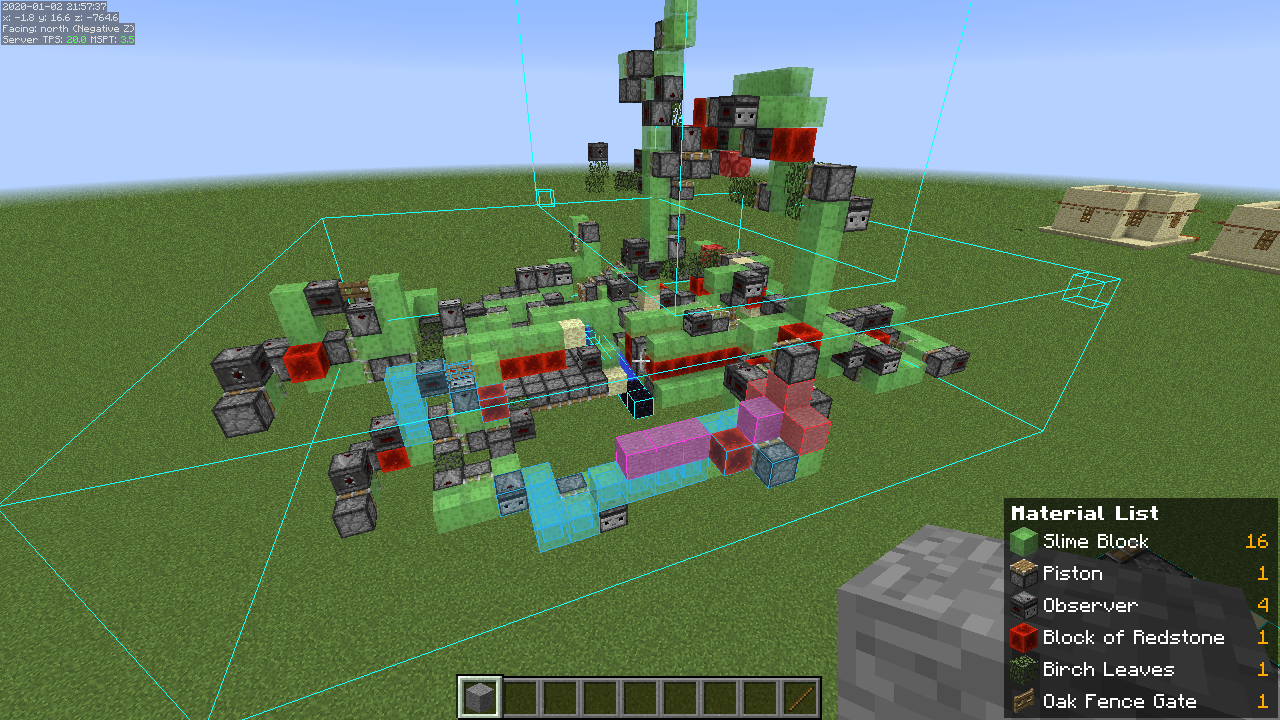
Как установить модификацию:
Первый шаг: скачайте и установите Fabric и Fabric API.
Второй шаг: скачайте файл с модом.
Litematica для Майнкрафт 1.16.5
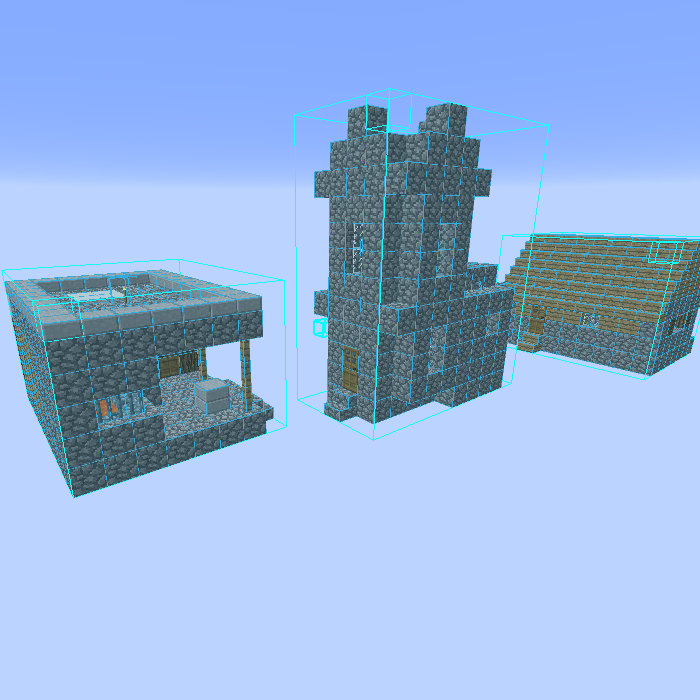 Litematica для Майнкрафт является уникальным дополнением, которое позволяет без особых проблем использовать совершенно новую структуру строительства. Говоря простым языком, можно отметить, что теперь у вас появится шанс реализовать многое из задуманного, ведь теперь в игре появится планирование.
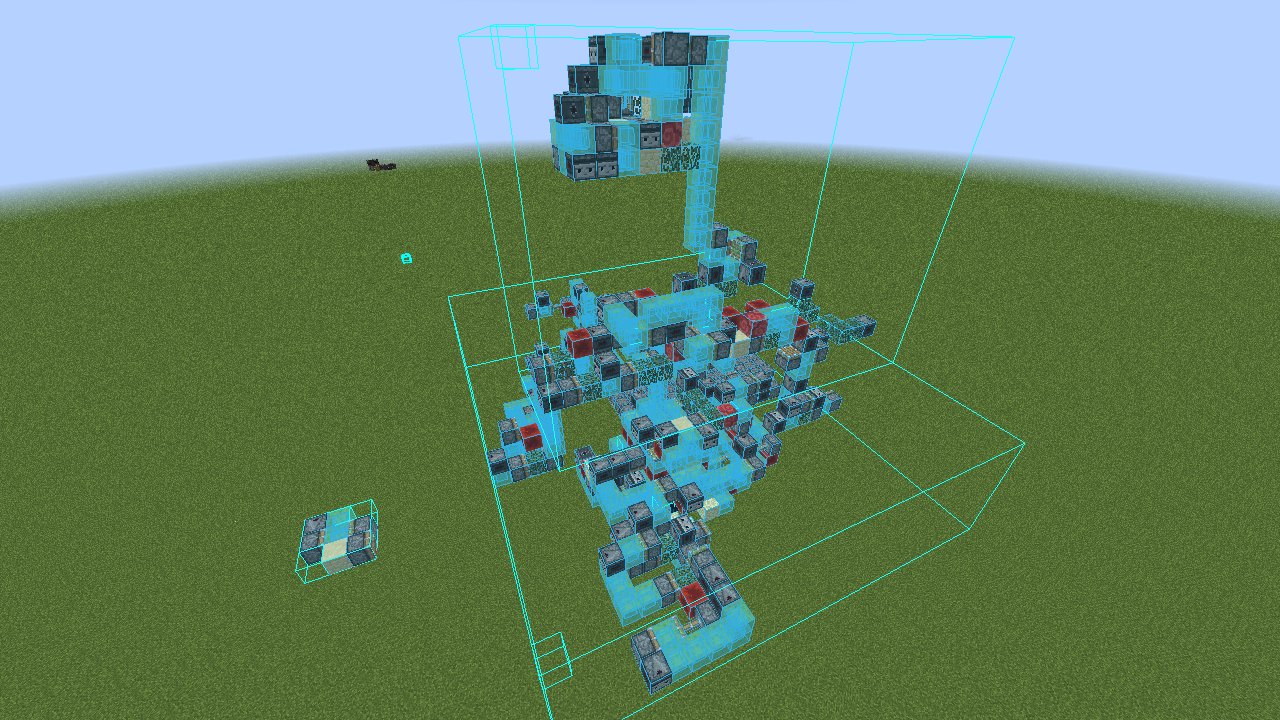
Вы изначально сможете выбирать, как именно будет выглядеть строение, а уже потом сможете использовать абсолютно любые доступные ресурсы для получения нового напалма возможностей. Не теряйте времени и просто начинайте исследовать все окружение. Планирование в строительстве играет важную роль и точно позволит вам реализовать многие ваши идеи. Желаем вам удачи!
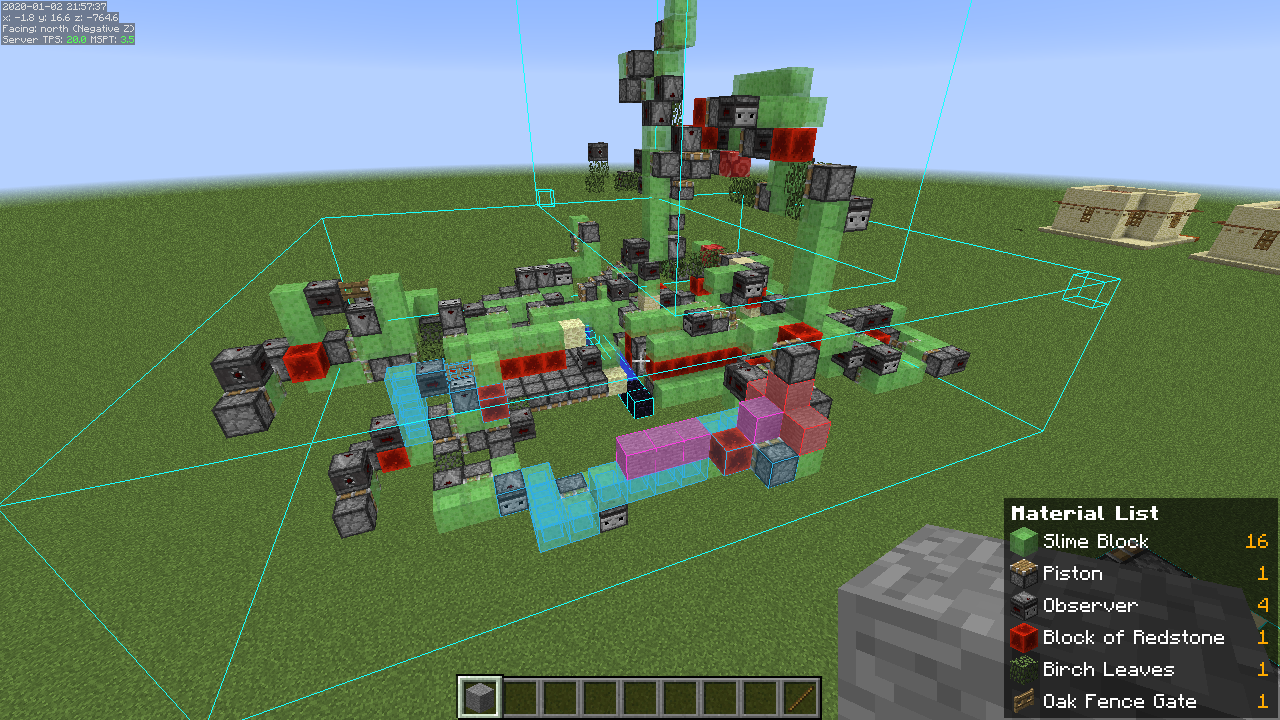
Как установить модификацию:
Первый шаг: скачайте и установите Fabric и Fabric API.
Второй шаг: скачайте файл с модом.
КАК ПОЛЬЗОВАТЬСЯ СХЕМАТИКОЙ/ЛАЙТМАТИКОЙ=1.15.2,1.14.4-ГАЙД ПО LITEMATICKE
Показать панель управления
Комментарии • 18

Ты этот ролик должен был 5 месяцев назад снять, но всё равно круто
Сто тон +Сто тон + Сто тон = Триста тон ))
Наконец-то смогу писюны перестраивать, спасибо за гайд
Делаю тоже самое что и в видео но оно не выделяется
Такое может быть из-за не правильного режима, чтобы это исправить, нужно держать в руке палку и с зажатым контролом покрутить колёсико мыши, пока в нижнем левом углу не будет написанно mode 1/9
А есть какой н будь сайт или группа в которой есть схемы для нее?
Kak polzovatsya shematikoy laytmatikoy 1 15 2 1 14 4 gayd po litematicke
Схематика майнкрафт 1.18.2, 1.17.1, 1.16.5, 1.15.2, 1.14.4 (неофициальная) Litematica ГАЙД (2022)СкачатьПодробнее

Гайд По Моду LITEMATICA | Гайды MINECRAFTСкачатьПодробнее
ОБЗОР на мод Схематика! Как и откуда? чё делать надо? в Ролике всё есть! Описание чекайте!СкачатьПодробнее
Как распокавать zip фаил с ресурс паками в мкпеСкачатьПодробнее
Гайд по Botania 1.12.2 #1 ОсновыСкачатьПодробнее
КАК СКАЧАТЬ FABRIC ДЛЯ МАЙНКРАФТ 1.16/1/1.15/1.14.4 И СХЕМАТИКУ ДЛЯ 1.14.4-ТУТОРИАЛСкачатьПодробнее
ГАЙД | КАК установить FABRIC на Майнкрафт 1.14.4, TLauncherСкачатьПодробнее
Как установить мод Схематика в Minecraft 1.19.2, 1.18.2, 1.17.1, 1.16.5, 1.15.2, 1.14.4, 1.13.2 НЕОФСкачатьПодробнее
Litematica 1.16.3 | Как установить Litematica на Майнкрафт 1.16.3 | Как пользоваться ЛайтматикаСкачатьПодробнее
Резисторы R1 = 6 Ом и R2 = 2 Ом соединены параллельно к источнику питания U = 12 V.СкачатьПодробнее
1.2 ПАРАМЕТРЫ СОСТОЯНИЯ (НЕКОТОРЫЕ ОСНОВНЫЕ ПОНЯТИЯ И ОПРЕДЕЛЕНИЯ ТЕРМОДИНАМИКИ)СкачатьПодробнее
ГДЗ БЫСТРО Spotlight 2 сборник страницы 14-16 уроки 1A 1BСкачатьПодробнее
Как пользоваться лайтматикой / Как делать схему в лайтматике / Litematica 1.17.1 / лайтматика 1.17.1
ความคิดเห็น • 58

Хочу оставить заметку: Если надо скопировать очень большую территорию, то надо будет прогружать чанки которые будут копироваться.
Ещё если надо принтерить постройку, то надо одновременно прогруживать все чанки сразу, и для этого надо увеличивать дальность прорисовки.
правельно, лайтматика об этом пишет справа внизу, если есть не прогруженые чанки
а как закрыть схематику?типо синий квадрат
чтоб он ушел
удалить с вкладку схиматики, или сделать его не активным
можно ли отменить действие? (последние способы в видео)
отменять действие нельзя, можно только переделать
можешь сделать лайтматика фордж 1.17.1? Пожалуйста
@Wiki XamepaStream очень жаль
лайтматика только на фабрик
Что делать если нету easyplaceActivation
стоп кадр юзай и еще название и ставь клавишу
он есть в лайтматике, не увидел его
как сделать чтобы можно было ставить не те блоки что указаны в схеме, а то хочу рандомить блоки а мне не дает лайтматика
через ребилдинг, спомощью него и меняеш в схеме 9/9 пункт
что делать если я захожу на 1.17.1 с лайтматикой, а у меня майн крашится
@Wiki XamepaStream спс, помог!
1) Удалить папку майна
2)сделать все по видео (скачивая все свежее на сегодняшний день)
3)наслаждаться игрой с лайтматикой
4) тестить с каким модом конфликт
@Wiki XamepaStream О отлично, могу картинку превратить в программе в схематику, а потом загрузить в майнкрафт
это одно и тоже, схематика это файл для версии 1.12.2 но работает и на всех остальных
Как убрать какой-то блок из лайтматики полностью? Чтобы он не показывался. Например когда я собираюсь что-то построить меня очень бесит трава, могу ли я ее полностью убрать?
да можеш, так же и заменить ее на что то другое в режиме Rebuild (6) вроте так, еще для этого нужны горячии клавеши в хоткеях тоже связаны с Rebuild (6) если мне память не изменяет,
больше не подскажу я без компа, так что сам уже разберешся
найди режим перестройка и все
Привет, а что делать если у меня не появляется куб как на 2:34
играеш с шейдерами или не правильно установил
не листаются моды в лайтматике! что делать?
взять итем в руку, по дэфолту «палка», у меня листается колесо мыши + контрл или альт, а как у тебя настроено я хщ
А где их(схемы) скачать
@Wiki XamepaStream спасибо
@Wiki XamepaStream А с расширением schematic тоже подойдут?
А как ты ты ставил точки я нажимал лкм пкм ничего
палку в руки возьми
как сменить мод слева снизу
@Wiki XamepaStream у меня такая же проблема и не один из этих способов не работает, что делать?
ALT или CNTR или SHIFT
палка в руке, ALT + колесеко мыши, но это у меня так
автор что делать если только все слои выходят? я хочу по одному слою строить но не получается просто все изчезает
@Wiki XamepaStream спасибо огромное, уже разобрался с базовыми функциями
выбери слой одиночный и проклацай на ту высоту где стоит постройка, по дэфолту он появляется на 1 высоте, поэтому клацай)
Кто знает, если я уже всё это сделал и у меня просто пишет: » Schematica saving task created».
Я уже не первый туториал смотрю и делаю все так, как показано на видео.
@Wiki XamepaStream Скорее всего.
чанки схемы не все прогрузил вроде
люди помогите как сбросить настройки клавишь по умолчанию не заходя в меню просто у меня меню не может заработать тк он забиндил на какуюто клавишу а она за чтото уже отвечала
по стандарту M, это у тебя в кокомто моде M за что ьо отвечала
Как пиреключять моды?
Все получилось спасибо но я хз как слои переключить(
палку в руки и жми CTRL+колесеко
В видосе все про это сказано, внимательно слушай
Я понял лайк поставил))
\
Не умеешь объяснять кого чего? просто тутуту и побежал говоришь для себя
у меня на буву м не открывается
проверяй настройки, и проверь нету ли конфликта с модами что у тебя, я не предсказатель и не знаю почему у тебя не работает, попробуй удалить папку майнкрафта и сделать все по видео, если все равно не получится, тут уже дело в том что ты не правильно что то делаеш
блть как переключать эти режимы модов
обычным способом, все хот кеи есть в настройках, дефолтными настройками я не пользуюсь, все должно быть рассказано в видосе, плохо слушаеш, хотя меня это не касается, что ты не понимаеш
Если вобще тяжко и тупиш от непонимания, на сайте где скачал мод, есть описание подробное, на англ языке, если и с англ язиком проблемы, переводчик в помощь
я переводчиком не пользуюсь, видосы просто на руской озвучке
КАК ПОЛЬЗОВАТЬСЯ СХЕМАТИКОЙ/ЛАЙТМАТИКОЙ=1.15.2,1.14.4-ГАЙД ПО LITEMATICKE
Показать панель управления
Комментарии • 18

Ты этот ролик должен был 5 месяцев назад снять, но всё равно круто
Сто тон +Сто тон + Сто тон = Триста тон ))
Наконец-то смогу писюны перестраивать, спасибо за гайд
Делаю тоже самое что и в видео но оно не выделяется
Такое может быть из-за не правильного режима, чтобы это исправить, нужно держать в руке палку и с зажатым контролом покрутить колёсико мыши, пока в нижнем левом углу не будет написанно mode 1/9
А есть какой н будь сайт или группа в которой есть схемы для нее?
Как Сделать Эдит В Alight Motion Туториал скачать с mp4 mp3 flv
Описание
Если вы новичок или профессионал, то вам непременно будет интересно узнать про функции этого редактора. Проект был создан популярной студией Alight Creative, Inc. Оно позволяет вам профессионально работать с различным анимационным дизайном в любое время. Здесь имеется два варианта проекта: платный и бесплатный. Вы можете пользоваться и одним и вторым, но стоит учитывать, что при бесплатных обработках будет оставаться водяной знак. Если же вы хотите этого избежать, то предстоит заплатить денежные средства. В любом случае оба варианта отлично подойдут для обработок ваших фотографий или видео. Алайт Моушен даст вам огромный выбор возможностей, которые вы сможете применить. Давайте подробней рассмотрим, что же нас ждет.
Похожие приложения
Каким образом пользоваться кодами для приложения Alight Motion
В случае обратной ситуации, когда у вас имеется какой-либо QR-код для приложения Alight Motion, процедура считки кода и установки стороннего проекта выглядит следующим образом:
Найти загруженный проект вы сможете в разделе « Проекты ». Останется задействовать загруженный вами проект для ваших задач.
Как пользоваться Alight Motion
На главном экране приложения вы увидите ссылки на два начальных уроках в видеоформате на YouTube. Можно воспользоваться ими, чтобы понять основы. Там же вы найдете более полный туториал – для него в приложении выделена целая вкладка. Это очень удобно, но есть один минус: отсутствие в этих уроках русского языка. Так что придется либо учить английский, либо – пытаться что-то понять без слов. Как вы понимаете, оба варианта весьма трудоемки.

 Однако, разобраться в приложении можно и самому. Как мы уже писали, ничего сложного тут нет. Помимо вкладок с главной страницей и туториалами тут есть еще две: список ваших проектов и доступные элементы, которые можно использовать. Например, в элементах может оказаться готовая анимация для текста или других вещей. Ее можно скачать, сохранить и затем добавить в свой проект, отредактировав под свои задачи. Однако, имейте в виду, что многие элементы платные и доступны лишь по подписке. Они выделены значком замка. Если замка нет – смело импортируйте и пользуйтесь.
Для создания же проекта просто нажмите на плюсик в центре нижней части экрана. Откроется редактор, где можно творить по-настоящему крутые вещи! Для начала добавьте какой-либо элемент из меню. Например, геометрическую фигуру или скачанный заранее эффект. Также можно дать приложению доступ к памяти устройства, чтобы использовать свои фото или видео.
После этого можно начинать создавать анимации. Схема действий проста. После добавления элемента появляется таймлайн – временная шкала. Вы можете, например, изменять размер добавленной геометрической фигуры, ставя отметки в разных местах этой шкалы. Для этого прокручивайте ее и кликайте по значку ромбика. На каждой такой отметке вы можете изменять фигуру при помощи мыши. Не забывайте ставить отметки – иначе изменения не будут сохранены!

 В итоге, нажав на кнопка запуска, вы увидите, как ваши изменения происходят в режиме реального времени! Тем же способом можно настраивать эффекты. У каждого из них есть свой набор параметров. Вы точно так же можете ставить отметки, и на каждой из них менять параметры. В итоге вы увидите живой эффект, который действует по заданным вами правилам!
Конечно, это – очень упрощенная схема, и в Элайт Моушн на ПК есть немало и других возможностей. Но для начала вам этого точно хватит!
Плюсы и минусы
Уникальный редактор для создания анимированной графики на Андроид. Множество профессиональных инструментов. Активная фан-база, благодаря чему в Instagram или на Youtube можно скачать готовые паки эффектов. Экспорт видео в MP4, а изображений — в формате GIF. Редактор лагает при использовании некоторых 3D-фигур.
Gayd po litematica 1 17 1 kak iz shematiki sdelat laytmatiku
САМЫЙ ПОДРОБНЫЙ ГАЙД ПО ЛАЙТМАТИКЕ | МОД ДЛЯ КОПИРОВАНИЯ ПОСТРОЕК В МАЙНКРАФТСкачатьПодробнее

ПОДРОБНЫЙ ГАЙД ПО ЛАЙТМАТИКЕ //РЕЖИМ REBUILD SCHEMATIC//Гайд по МОДУ LITEMATICA для FABRIC 1.16.+СкачатьПодробнее
КАК СКАЧАТЬ ЛАЙТМАТИКУ? СХЕМАТИКА НА ЛЮБУЮ ВЕРСИЮСкачатьПодробнее
Схематика майнкрафт 1.18.2, 1.17.1, 1.16.5, 1.15.2, 1.14.4 (неофициальная) Litematica ГАЙД (2022)СкачатьПодробнее
гайд по лайтматике 1 17 / гайд лайтматика 1.17 / гайд Litematica 1 17 / гайд Litematica 1.17СкачатьПодробнее
Как установить фабрик 1.17.1/ Как установить лайтматику 1.17.1/Как установить лайтматику в майнкрафтСкачатьПодробнее
ПЯТЁРКА ПЕРВЫЙ РАЗ ИГРАЕТ СО СХЕМАТИКОЙСкачатьПодробнее
Как пользоваться лайтматикой / Как делать схему в лайтматике / Litematica 1.17.1 / лайтматика 1.17.1СкачатьПодробнее
Гайд По Моду LITEMATICA | Гайды MINECRAFTСкачатьПодробнее
лайтматика 1.18 / лайтматика 1.18.1 / как установить лайтматику в майнкрафтСкачатьПодробнее
Мод для копирования построек | Гайд по Лайтматике | Litematica 1.16+СкачатьПодробнее
как установить лайтматику 1 18 2 / как скачать litematica 1.18.2 / лайтматика 1.18.2 майнкрафтСкачатьПодробнее
КАК СДЕЛАТЬ СХЕМАТИКУ ИЗ РЕПЛЕЯ? Майнкрафт 1.17.1СкачатьПодробнее
Как установить мод LITEMATICA в Minecraft 1.16.5 (FORGE)СкачатьПодробнее
LITEMATICA // УСТАНОВКА И ОСНОВНЫЕ ФУНКЦИИСкачатьПодробнее
Как пользоваться лайтматикой / Как делать схему в лайтматике / Litematica 1.17.1 / лайтматика 1.17.1
Показать панель управления
Комментарии • 58
Хочу оставить заметку: Если надо скопировать очень большую территорию, то надо будет прогружать чанки которые будут копироваться.
Ещё если надо принтерить постройку, то надо одновременно прогруживать все чанки сразу, и для этого надо увеличивать дальность прорисовки.
правельно, лайтматика об этом пишет справа внизу, если есть не прогруженые чанки
а как закрыть схематику?типо синий квадрат
чтоб он ушел
удалить с вкладку схиматики, или сделать его не активным
можно ли отменить действие? (последние способы в видео)
отменять действие нельзя, можно только переделать
можешь сделать лайтматика фордж 1.17.1? Пожалуйста
@Wiki XamepaStream очень жаль
лайтматика только на фабрик
Что делать если нету easyplaceActivation
стоп кадр юзай и еще название и ставь клавишу
он есть в лайтматике, не увидел его
как сделать чтобы можно было ставить не те блоки что указаны в схеме, а то хочу рандомить блоки а мне не дает лайтматика
через ребилдинг, спомощью него и меняеш в схеме 9/9 пункт
что делать если я захожу на 1.17.1 с лайтматикой, а у меня майн крашится
@Wiki XamepaStream спс, помог!
1) Удалить папку майна
2)сделать все по видео (скачивая все свежее на сегодняшний день)
3)наслаждаться игрой с лайтматикой
4) тестить с каким модом конфликт
@Wiki XamepaStream О отлично, могу картинку превратить в программе в схематику, а потом загрузить в майнкрафт
это одно и тоже, схематика это файл для версии 1.12.2 но работает и на всех остальных
Как убрать какой-то блок из лайтматики полностью? Чтобы он не показывался. Например когда я собираюсь что-то построить меня очень бесит трава, могу ли я ее полностью убрать?
да можеш, так же и заменить ее на что то другое в режиме Rebuild (6) вроте так, еще для этого нужны горячии клавеши в хоткеях тоже связаны с Rebuild (6) если мне память не изменяет,
больше не подскажу я без компа, так что сам уже разберешся
найди режим перестройка и все
Привет, а что делать если у меня не появляется куб как на 2:34
играеш с шейдерами или не правильно установил
не листаются моды в лайтматике! что делать?
взять итем в руку, по дэфолту «палка», у меня листается колесо мыши + контрл или альт, а как у тебя настроено я хщ
А где их(схемы) скачать
@Wiki XamepaStream спасибо
@Wiki XamepaStream А с расширением schematic тоже подойдут?
А как ты ты ставил точки я нажимал лкм пкм ничего
палку в руки возьми
как сменить мод слева снизу
@Wiki XamepaStream у меня такая же проблема и не один из этих способов не работает, что делать?
ALT или CNTR или SHIFT
палка в руке, ALT + колесеко мыши, но это у меня так
автор что делать если только все слои выходят? я хочу по одному слою строить но не получается просто все изчезает
@Wiki XamepaStream спасибо огромное, уже разобрался с базовыми функциями
выбери слой одиночный и проклацай на ту высоту где стоит постройка, по дэфолту он появляется на 1 высоте, поэтому клацай)
Кто знает, если я уже всё это сделал и у меня просто пишет: » Schematica saving task created».
Я уже не первый туториал смотрю и делаю все так, как показано на видео.
@Wiki XamepaStream Скорее всего.
чанки схемы не все прогрузил вроде
люди помогите как сбросить настройки клавишь по умолчанию не заходя в меню просто у меня меню не может заработать тк он забиндил на какуюто клавишу а она за чтото уже отвечала
по стандарту M, это у тебя в кокомто моде M за что ьо отвечала
Как пиреключять моды?
Все получилось спасибо но я хз как слои переключить(
палку в руки и жми CTRL+колесеко
В видосе все про это сказано, внимательно слушай
Я понял лайк поставил))
\
Не умеешь объяснять кого чего? просто тутуту и побежал говоришь для себя
у меня на буву м не открывается
проверяй настройки, и проверь нету ли конфликта с модами что у тебя, я не предсказатель и не знаю почему у тебя не работает, попробуй удалить папку майнкрафта и сделать все по видео, если все равно не получится, тут уже дело в том что ты не правильно что то делаеш
блть как переключать эти режимы модов
обычным способом, все хот кеи есть в настройках, дефолтными настройками я не пользуюсь, все должно быть рассказано в видосе, плохо слушаеш, хотя меня это не касается, что ты не понимаеш
Если вобще тяжко и тупиш от непонимания, на сайте где скачал мод, есть описание подробное, на англ языке, если и с англ язиком проблемы, переводчик в помощь
я переводчиком не пользуюсь, видосы просто на руской озвучке
Как Построить Домик Хоббита в Майнкрафте + Как пользоваться Лайтматикой( •̀ ω •́ )✧
Показать панель управления
Комментарии • 7
Привет, это мой первый строительный гайд, так что скорее
всего получилось так себе. В нем я построил домик Хоббита с 4-мя комнатами, в котором спокойно можно жить. Если вам не нравится расположение тех или иных объектов, можете сами все изминить. Я уверен многим не понравится такой дизайн комнат, но я хотя-бы старался.
удивительное видео. Мне на самом деле понравилось! вы заслуживаете большего количества сабвуферов! 🙂
прив, круто получилось, а и ещё у тебя такой хороший монтаж, а подписчиков мало, нужно как-то проблемку эту решить.
maruohon/litematica
Use Git or checkout with SVN using the web URL.
Work fast with our official CLI. Learn more.
Launching GitHub Desktop
If nothing happens, download GitHub Desktop and try again.
Launching GitHub Desktop
If nothing happens, download GitHub Desktop and try again.
Launching Xcode
If nothing happens, download Xcode and try again.
Launching Visual Studio Code
Your codespace will open once ready.
There was a problem preparing your codespace, please try again.
Latest commit
Git stats
Files
Failed to load latest commit information.
README.md


Litematica is a client-side schematic mod for Minecraft, with also lots of extra functionality especially for creative mode (such as schematic pasting, area cloning, moving, filling, deletion).
It’s primarily developed on MC 1.12.2 for LiteLoader. It has also been ported to Rift on MC 1.13.2, and for Fabric on MC 1.14 and later. There are also Forge versions for 1.12.2, and Forge ports for 1.14.4+ are also planned, but Forge will need to start shipping the Mixin library before those can happen.
Litematica was started as an alternative for Schematica, for players who don’t want to have Forge installed on their client, and that’s why it was developed for Liteloader.
For compiled builds (= downloads), see:
We appreciate YourKit for providing the project developers licenses of its profiler to help us improve performance!
About
A modern client-side schematic mod for Minecraft
гайд по лайтматике 1 17 / гайд лайтматика 1.17 / гайд Litematica 1 17 / гайд Litematica 1.17
Показать панель управления
Комментарии • 38
Как принтер включить то?
@Wiki XamepaStream а какой?
то есть нельзя автопостановку блоков включить?
Хз слишком сложно
Как повернуть схему на 180 градусов? (не обязательно именно 180)
@Wiki XamepaStream спасибо за помощь
можно только 90, 180 и тд, схема, конфигурация, справа ротейшн
Как поменять цвет круга для изменения всех блоков? У меня всегда зелёный круг и нет оранжевого.
@Wiki XamepaStream спасибо,теперь всё работает.ещё хотел спросить,в конце видео блоки ставились просто при наведении на схему или нужно было мышкой нажимать чтобы ставились?
А как загрузить другую схему? Например скачал я в интернете дом, как его в схематику добавить?
если именно скаченый файл, в папке майнкрафт ищи папку schematic или litmatica, как она там называется точно я сейчас не вспомню, найдеш, она там точно есть если работает лайтматика, в ином случае папка не создастся
На оборот ищу подробный гайд по каждой настройки, но все делают гайд только на дефолтные понятные функции. (у тебя по больше чем у всех, но все же хотелось бы полный разбор всего)
и лучше разьясни что хочеш узнать про лайтматику? а лучше всего юзать все с оф сайта, там переводить с английского
и если перевести строки что в лайтматике с англ яз, за то и отвечает
и постараюсь ужать все максемально сжато, потомучто он будет и так длинный
Как пользоваться лайтматикой / Как делать схему в лайтматике / Litematica 1.17.1 / лайтматика 1.17.1
САМЫЙ ПОДРОБНЫЙ ГАЙД ПО ЛАЙТМАТИКЕ | МОД ДЛЯ КОПИРОВАНИЯ ПОСТРОЕК В МАЙНКРАФТСкачатьПодробнее
лайтматика 1.18 / лайтматика 1.18.1 / как установить лайтматику в майнкрафтСкачатьПодробнее
ПОДРОБНЫЙ ГАЙД ПО ЛАЙТМАТИКЕ //РЕЖИМ REBUILD SCHEMATIC//Гайд по МОДУ LITEMATICA для FABRIC 1.16.+СкачатьПодробнее
Тутореал по схематикеСкачатьПодробнее
гайд по лайтматике 1 17 / гайд лайтматика 1.17 / гайд Litematica 1 17 / гайд Litematica 1.17СкачатьПодробнее
КАК СКАЧАТЬ ЛАЙТМАТИКУ? СХЕМАТИКА НА ЛЮБУЮ ВЕРСИЮСкачатьПодробнее
Схематика майнкрафт 1.18.2, 1.17.1, 1.16.5, 1.15.2, 1.14.4 (неофициальная) Litematica ГАЙД (2022)СкачатьПодробнее
Litematica 1.16.3 | Как установить Litematica на Майнкрафт 1.16.3 | Как пользоваться Лайтматика
САМЫЙ ПОДРОБНЫЙ ГАЙД ПО ЛАЙТМАТИКЕ | МОД ДЛЯ КОПИРОВАНИЯ ПОСТРОЕК В МАЙНКРАФТСкачатьПодробнее
лайтматика 1.18 / лайтматика 1.18.1 / как установить лайтматику в майнкрафтСкачатьПодробнее
Как установить мод LITEMATICA в Minecraft 1.16.5 (FORGE)СкачатьПодробнее
Как пользоваться лайтматикой / Как делать схему в лайтматике / Litematica 1.17.1 / лайтматика 1.17.1СкачатьПодробнее
Мод для копирования построек | Гайд по Лайтматике | Litematica 1.16+СкачатьПодробнее
КАК СКАЧАТЬ ЛАЙТМАТИКУ? СХЕМАТИКА НА ЛЮБУЮ ВЕРСИЮСкачатьПодробнее
Схематика майнкрафт 1.18.2, 1.17.1, 1.16.5, 1.15.2, 1.14.4 (неофициальная) Litematica ГАЙД (2022)СкачатьПодробнее
Litematica kak mgnovenno vstavit shemu sploshnymi blokami minecraft
САМЫЙ ПОДРОБНЫЙ ГАЙД ПО ЛАЙТМАТИКЕ | МОД ДЛЯ КОПИРОВАНИЯ ПОСТРОЕК В МАЙНКРАФТСкачатьПодробнее
Схематика майнкрафт 1.18.2, 1.17.1, 1.16.5, 1.15.2, 1.14.4 (неофициальная) Litematica ГАЙД (2022)СкачатьПодробнее
ПОДРОБНЫЙ ГАЙД ПО ЛАЙТМАТИКЕ //РЕЖИМ REBUILD SCHEMATIC//Гайд по МОДУ LITEMATICA для FABRIC 1.16.+СкачатьПодробнее
Гайд По Моду LITEMATICA | Гайды MINECRAFTСкачатьПодробнее
Мод для копирования построек | Гайд по Лайтматике | Litematica 1.16+СкачатьПодробнее
ПЯТЁРКА ПЕРВЫЙ РАЗ ИГРАЕТ СО СХЕМАТИКОЙСкачатьПодробнее
Minecraft | Litematica краткий гайдСкачатьПодробнее
Как ЛЕГКО делать пиксель арт в МайнкрафтСкачатьПодробнее
ОБЗОР | Schematic для MINECRAFT 1.12.2СкачатьПодробнее
Litematica + baritone Как пользоваться, как строить Fabric 1.16.5. ОПИСАНИЕ!!СкачатьПодробнее
как установить лайтматику 1 18 2 / как скачать litematica 1.18.2 / лайтматика 1.18.2 майнкрафтСкачатьПодробнее
КАК СКАЧАТЬ ЛАЙТМАТИКУ? СХЕМАТИКА НА ЛЮБУЮ ВЕРСИЮСкачатьПодробнее
КАК СТРОИТЬ АРТ В МАЙНКРАФТ. ГАЙД ПО АРТАМ. MINECRFAT ARTСкачатьПодробнее
ПОДРОБНЫЙ ГАЙД ПО ЛАЙТМАТИКЕ //РЕЖИМ REBUILD SCHEMATIC//Гайд по МОДУ LITEMATICA для FABRIC 1.16.+
Показать панель управления
Комментарии • 37
Автору респект за ясность речи и четкость изложения! Смотрела с удовольствием) Отличный гайд, большое спасибо!
Рад, что вам понравилось)
Офигеть конечно функционал у этого мода, можно строить в самой лайтматике)) Разобрал всё по полочкам. Круто! Молодец Рост)
Я сам в шоке сколько так оказывается всего))) Спасибо!
Крутой гайд!Всё чётко понятно и без воды!!Кайф
@Rost Barracuda О, так у мебя 4 части гайда. Надо посмотреть все. Спасибо, однако мою проблему это не решило т. к. у меня лайтматика сломана и не реагирует на хоткей операции.
@maKsiMIIRe в моем ролике Litematica#1 на 13:20
@Rost Barracuda 7:09 что за назначенная клавиша? уже полтора часа еб*сь, по гайдам бегаю, и не могу тупо вставить готовую постройку. Помоги пожалуйста.
Как пользоваться лайтматикой / Как делать схему в лайтматике / Litematica 1.17.1 / лайтматика 1.17.1
САМЫЙ ПОДРОБНЫЙ ГАЙД ПО ЛАЙТМАТИКЕ | МОД ДЛЯ КОПИРОВАНИЯ ПОСТРОЕК В МАЙНКРАФТСкачатьПодробнее
лайтматика 1.18 / лайтматика 1.18.1 / как установить лайтматику в майнкрафтСкачатьПодробнее
ПОДРОБНЫЙ ГАЙД ПО ЛАЙТМАТИКЕ //РЕЖИМ REBUILD SCHEMATIC//Гайд по МОДУ LITEMATICA для FABRIC 1.16.+СкачатьПодробнее
Тутореал по схематикеСкачатьПодробнее
гайд по лайтматике 1 17 / гайд лайтматика 1.17 / гайд Litematica 1 17 / гайд Litematica 1.17СкачатьПодробнее
КАК СКАЧАТЬ ЛАЙТМАТИКУ? СХЕМАТИКА НА ЛЮБУЮ ВЕРСИЮСкачатьПодробнее
Схематика майнкрафт 1.18.2, 1.17.1, 1.16.5, 1.15.2, 1.14.4 (неофициальная) Litematica ГАЙД (2022)СкачатьПодробнее
Как использовать приложение Light Meter для съемки фильма
 LightField Studios / Shutterstock.com
Обучение использованию 35-мм пленочной камеры может быть пугающим. Нет экрана, который можно было бы проверить, поэтому вам нужен способ измерить экспозицию, не прожигая кадры, как это было бы с цифровая SLR. Приложение для экспонометра может спасти положение.
Зачем нужен люксметр?
Если пленочная камера, которую вы взяли, была в хорошем состоянии, ее внутренний экспонометр мог работать нормально. Но многие из них со временем деградируют и дают вам хотя бы немного неверное значение экспозиции. Если у вас есть деньги, вы можете купить специальный люксметр.
Или вы можете просто использовать свой смартфон.
Здесь мы расскажем, как использовать пару популярных приложений для экспонометра с вашей 35-мм пленочной камерой (или 120-мм пленкой, если вам нравится). Но сначала расскажу, как они работают.
Как работают приложения для светового метра?
Приложения для измерения экспозиции используют внутренний экспонометр вашего телефона для измерения экспозиции так же, как это происходит автоматически, когда вы используете камеру телефона для съемки фото или видео. Это означает, что качество работы приложения будет зависеть от возможностей вашего телефона. Если камера плохо работает при слабом освещении, приложение не сможет точно измерить при слабом освещении, потому что датчик работает не так хорошо, как в новом телефоне.
Имейте в виду, что в зависимости от возможностей камеры и датчика освещенности вашего телефона некоторые функции могут вообще не работать. Некоторые приложения могут работать с вашим конкретным телефоном лучше, чем другие. Мы рекомендуем вам загрузить и протестировать несколько приложений, чтобы найти наиболее подходящие для вас.
Приложения для измерения освещенности смартфона, которые помогут вам снимать фильм
Независимо от того, пользуетесь ли вы iPhone или Android, для вас найдется приложение для измерения экспонометра. Некоторые поначалу могут быть немного запутанными, но их довольно легко освоить.
Вот парочка, которую вы можете скачать и попробовать сегодня. Это не исчерпывающий список, это всего лишь несколько наиболее популярных приложений, доступных сейчас.
myLightMeter Pro (iPhone) / экспонометр (Android)
Вы можете найти это приложение, разработанное Дэвидом Квилсом, на iPhone а также Android с немного другим названием, но с таким же внешним видом. Вы узнаете это по интерфейсу старой школы, который выглядит как винтажный пленочный люксметр.
Приложение выглядит очень стильно, но может напугать вас, если вы никогда раньше не пользовались экспонометром. Вы устанавливаете ISO для любой пленки, которую вы используете, скажем, 400. Затем приложение будет измерять экспозицию в соответствии с этой светосилой и представлять вам настройки выдержки и диафрагмы, поворачивая центральный диск.

Выдержки указаны на циферблате, который вращается, чтобы соответствовать разным значениям диафрагмы в верхней части пользовательского интерфейса. Доступные значения диафрагмы находятся в диапазоне от f1,4 до f22, а выдержка составляет 1/8000 секунды. Вы также получите значение экспозиции (EV) в правом нижнем углу дисплея, о котором вам действительно не нужно беспокоиться, поскольку вы можете просто подключить настройки, которые дает вам измеритель.
Это приложение не просто выплюнет список настроек. Вам нужно иметь в виду диафрагму, с которой вы хотите снимать, найти ее на измерителе и посмотреть, какую выдержку он показывает, чтобы правильно экспонировать. Как только вы привыкнете к этому, Light Meter станет довольно простым в использовании.
Вы можете переключаться между двумя режимами замера: случайным и отражающим. Случайный замер использует свет, падающий на камеру вашего телефона, чтобы измерить настройку экспозиции. Отражающий замер использует свет, отраженный от объекта, для определения настройки экспозиции. Маленькая черная кнопка в правом верхнем углу позволяет переключаться между ними, но разработчик рекомендует использовать отражающий замер.
Чтобы получить показание экспозиции на отражение, убедитесь, что приложение настроено на отражение. Вы увидите точку рядом с маленькой буквой «r» в верхнем правом углу измерителя, а белый кружок в центре дисплея покажет, на что нацелена задняя камера вашего телефона. Нажмите кнопку «измерения» прямо под ним, чтобы сделать снимок и измерить экспозицию.
Это приложение имеет несколько дополнительных функций, чем обычное приложение для экспонометра, в том числе несколько настроек ISO, предупреждение о слабом освещении и многое другое. Он платный, но очень доступный — около 4 долларов за iPhone и около 2 долларов за версию для Android.
Light Meter Free (Android)
Световой метр бесплатно использует более простой подход к отображению, отображая показания экспозиции в простых прямоугольниках. Это приложение также имеет возможности измерения отраженных и инцидентов, если вы используете телефон с передней и задней камерой.

По сравнению с автономными экспонометрами, проведенными на сайте фотографии Photo Workout, это приложение держал свой. Если вы поклонник солнечное правило 16Light Meter Free позволяет рассчитать эти настройки или просто воспользоваться функцией ручного калькулятора, указав светочувствительность пленки (ISO).
Это приложение — хороший вариант, если вы ищете что-то простое, легко читаемое и многофункциональное, чтобы взять его с собой на пленочную SLR. Как следует из названия, это приложение можно бесплатно загрузить и использовать, хотя оно и содержит рекламу.
Карманный светильник (iPhone)
Карманный светильник использует отраженный свет для измерения параметров экспозиции. При цене 10,99 доллара это немного дороговато, поэтому вы можете выбрать вместо него myLightMeter. Но если вы решите использовать это приложение, оно простое в использовании и имеет несколько интересных функций.

Одна вещь, которая отличает это приложение, — это функция, которая позволяет вам сохранять заметки о снимаемом вами изображении. Значения освещенности отображаются в градусах Кельвина, что может помочь вам рассчитать баланс белого, если вы решите использовать это приложение при ручной съемке на цифровой SLR.
Выберите свой счетчик и приступайте к съемке
Эти приложения доказывают, что можно использовать телефон в качестве экспонометра и получать хорошие результаты, не тратя сотни долларов на отдельный экспонометр. Загрузите один (или несколько), чтобы выяснить, что вам нравится и что вам нравится снимать. Какое бы приложение вы ни выбрали, важно выбрать его и приступить к работе.
По мере продвижения вы приобретете больше опыта в определении того, как будет выглядеть ваша фотография на основе установленных вами значений экспозиции. Несмотря на расхожую шутку «Будь разбитым, снимай на пленку», можно заложить фундамент в пленочной фотографии, не разбивая банк.
Как использовать Litematica
Как установить и использовать мод «Litematica» в Minecraft JavaСкачатьПодробнее
как установить лайтматику 1 18 2 / как скачать litematica 1.18.2 / лайтматика 1.18.2 майнкрафтСкачатьПодробнее
САМЫЙ ПОДРОБНЫЙ ГАЙД ПО ЛАЙТМАТИКЕ | МОД ДЛЯ КОПИРОВАНИЯ ПОСТРОЕК В МАЙНКРАФТСкачатьПодробнее
Как использовать схемы в Minecraft (учебник по Litematica)СкачатьПодробнее
LITEMATICA MOD 1.18.1 minecraft — как скачать и установить мод Schematica, совместимый с 1.18.1СкачатьПодробнее
Как скачать и установить Litematica в Minecraft 1.18.1 (Schematica 1.18.1!)СкачатьПодробнее
лайтматика 1.18 / лайтматика 1.18.1 / как установить лайтматику в майнкрафтСкачатьПодробнее
ПОДРОБНЫЙ ГАЙД ПО ЛАЙТМАТИКЕ //РЕЖИМ REBUILD SCHEMATIC//Гайд по МОДУ LITEMATICA для FABRIC 1.16.+СкачатьПодробнее
Как установить мод LITEMATICA в Minecraft 1.16.5 (FORGE)СкачатьПодробнее
ПОДРОБНЫЙ ГАЙД ПО ЛАЙТМАТИКЕ //Гайд по МОДУ LITEMATICA для FABRIC 1.16.+//ОТОБРАЖЕНИЕ ПОД ВОДОЙСкачатьПодробнее
Litematica. Палка, субрегионы, горячие клавиши и материал лист.СкачатьПодробнее
LITEMATICA // УСТАНОВКА И ОСНОВНЫЕ ФУНКЦИИСкачатьПодробнее
Как пользоваться лайтматикой / Как делать схему в лайтматике / Litematica 1.17.1 / лайтматика 1.17.1СкачатьПодробнее
Тонкости тейпирования лица: что нужно знать о модной процедуре от морщин

Лицо — визитная карточка каждой женщины. Поэтому ухаживать за собственной кожей нужно не только в те моменты, когда первые признаки старения уже появились, а заблаговременно. Ведь на состояние кожи влияет не только возраст. Известно, что стресс и усталость, климатические особенности — все это имеет непосредственное влияние на состояние кожи.
Стараясь сохранить молодость, упругость и свежесть кожи лица, женщины обращаются к косметологам за различными процедурами. Есть инъекционные и безинъекционные способы устранения морщин. Ко второму варианту относится не только аппаратная косметология, но и такой популярный метод подтяжки кожи лица и устранения мимических морщин, как тейпирование. О том, что это, кто придумал, какие есть противопоказания и польза, расскажем далее.
Тейпы для лица: что это
Тейпы для лица — это ничто иное, как специальный пластыри, которые нужно клеить, соблюдая определенные схемы. Теперь разберемся зачем это делать на примере спортсменов.
Итак, замечали, что многие из теннисистов, атлетов, футболистов и баскетболистов выходят на игру или соревнования с разноцветными пластырями на теле? Таким способом они фиксируют мышцы в месте травмы и уменьшают болевые ощущения.
Применение тейпов позволяет расслабить мышцы и зафиксировать их правильно. Благодаря этому происходит интенсивная циркуляция крови, в следствие чего разглаживаются морщины и спадает отечность.
Тейпирование лица, то есть его обклеивание специальной лентой позволяет без инъекций и прочих косметологических процедур избавиться от отеков, предотвратить появление морщин или сделать имеющиеся менее заметными.
Показания и противопоказания
Тейпирование стало популярно не только среди спортсменов, но и в косметологических кабинетах. Считается, что кинезиотейпирование для лица (эстетическое тейпирование) поможет справиться со следующими проблемами:
Правда, клеить ленты необходимо осторожно, согласно рекомендованным схемам и расположению мышц. А еще важно отказаться от данной процедуры по избавлению от морщин, если имеются следующие проблемы со здоровьем:
Также специалисты не рекомендуют использовать тейпы в период менструации. Лучше дождаться окончания цикла и тогда проводить процедуру по восстановлению упругости и эластичности кожи в домашних условиях.
Какой будет результат?
Согласно отзывам тейпирование лица от морщин позволяет добиться хороших результатов при условии их правильного использования. Можно:
Особенности применения тейпов
Чтобы клейкая лента оказывала положительный эффект на мышцы, необходимо использовать ее согласно ряду рекомендаций от специалистов:
Как клеить тейпы?
Если отсутствуют противопоказания к применению тейпов для избавления от морщин на лице, необходимо выполнять ряд подготовительных мероприятий перед их фиксацией на коже.
Пошаговая инструкция
Тейпирование лица: схемы
Если решили избавиться от морщин в домашних условиях с помощью тейпов, приобретите не только качественные ленты, но и изучите рекомендованные схемы по их нанесению на лицо. Важно фиксировать пластырь в той, зоне, которую планируете подтянуть.
От морщин на лбу
Чтобы разгладить морщины на лбу, нужно отрезать от рулона два пластыря шириной 5 см. Каждый приклейте над бровью, предварительно натягивая кожу. Когда тейп будет зафиксирован, он соберется в гармошку. Это означает, что все выполнено правильно.
От межбровных морщин
Нужен пластырь шириной 2,5 см и чья-либо помощь, чтобы разгладить морщины по сторонам и затем приклеить его на гладкую кожу.
От морщин вокруг глаз
Чтобы устранить складки вокруг глаз и приподнять виски, избавившись от грустного взгляда из-за опущенных внешних уголков глаз, следуйте схеме: Один пластырь шириной 5 см по диагонали от брови. Второй кусочек поменьше вертикально.
Для коррекции скул
Если хочется сделать скулы более выраженными, необходимо с каждой стороны вдоль скуловых мышц наклеить по одному длинному тейпу (10 см). Кожу оттягиваем у висков.
Для коррекции овала лица
Довольно частая проблема, с которой сталкиваются женщины после 35 лет — оплывший овал лица. Чтобы восстановить форму или предотвратить такие изменения, можно использовать тейпы. Понадобится пластырь шириной 2,5 см и длиной равной расстоянию от уха до уха по линии подбородка. Тейп клеят от центра к ушам, кожу подтягивают вверх.
Важно! Приклеивая тейп на любую зону, важно проследить, чтобы под ним кожа была ровной, без складок, заломов. Для этого нужно оттянуть ее, в указанном на схемах направлении, а сам пластырь не растягивать.
Как снимать правильно?
Тейпы на лице держатся довольно плотно, поэтому чтобы снять их и не травмировать кожу, необходимо приобрести специальный спрей, который размягчает клей. Он наносится сверху на пластырь на пару минут.
Если специального спрея нет, можно использовать растительное масло. Смочите в нем ватный диск и протрите ленту сверху, чтобы размягчить клей. Также можно использовать фен, подув на тейп теплым воздухом (горячий может обжечь кожу, будьте осторожны!).
Какие тейпы лучше?
Тейпирование лица в домашних условиях — популярная процедура среди девушек и женщин, желающих сохранить молодость, избавиться от морщин, придать лицу четкие очертания. Использовать рекомендуется качественные материалы, чтобы избежать аллергической реакции на компоненты клея, а также снизить болевые ощущения при их снятии.
Самыми популярными продуктами считаются:
Есть различные виды тейпов: кинезо, спортивные, кросс, косметологические. Для лица рекомендуется использовать последние — косметологические, или кинезо, которые предназначены для мягких участков тела и улучшают кровообращение, поддерживают мышцы, не сковывают движения.
Как пользоваться ламинатором
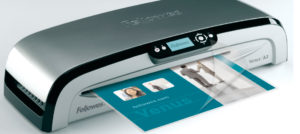 Ламинирование — это процесс покрытия бумажных файлов и документов пластиковой защитной пленкой. После такой процедуры документ не порвется и не намокнет от случайно пролитой жидкости. Еще несколько лет назад ламинаторы были редкостью. Они пользовались популярностью только в типографиях или больших компаниях. В настоящий момент в продаже можно найти ламинаторы простых конструкций. Поэтому использовать оборудование приходится даже в домашней обстановке.
В этой статье мы вам подробно расскажем, как пользоваться ламинатором.
Подготовка ламинатора к работе
Для работы необходимо убедиться в готовности устройства к процессу.
Как зарядить ламинатор
Если ваша модель ламинатора работает на аккумуляторе, то перед ламинированием важно зарядить его. Для этого следует подключить кабель питания сначала к оборудованию и только потом в розетку.
О процессе зарядки свидетельствует горящий индикаторный светодиод.
Справка! По стандарту в процессе зарядки индикатор горит красным светом, а по завершении зарядки его цвет меняется на зеленый.
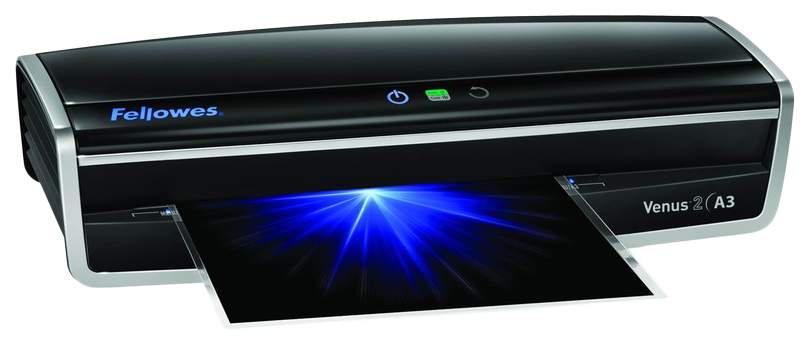
Может быть и другая индикация, поэтому для уточнения рекомендуем вам посмотреть эту информацию в руководстве пользователя.
Как включить оборудование и подготовить устройство к работе
Перед тем как вставлять бумагу в устройство, необходимо проверить наличие пленки в специальном отсеке. Обычно он открывается после передвижения защелки на корпусе. Если у вас не получается открыть отсек, то, скорее всего, прибор еще не остыл. Поэтому защелка блокируется прибором в целях вашей безопасности.
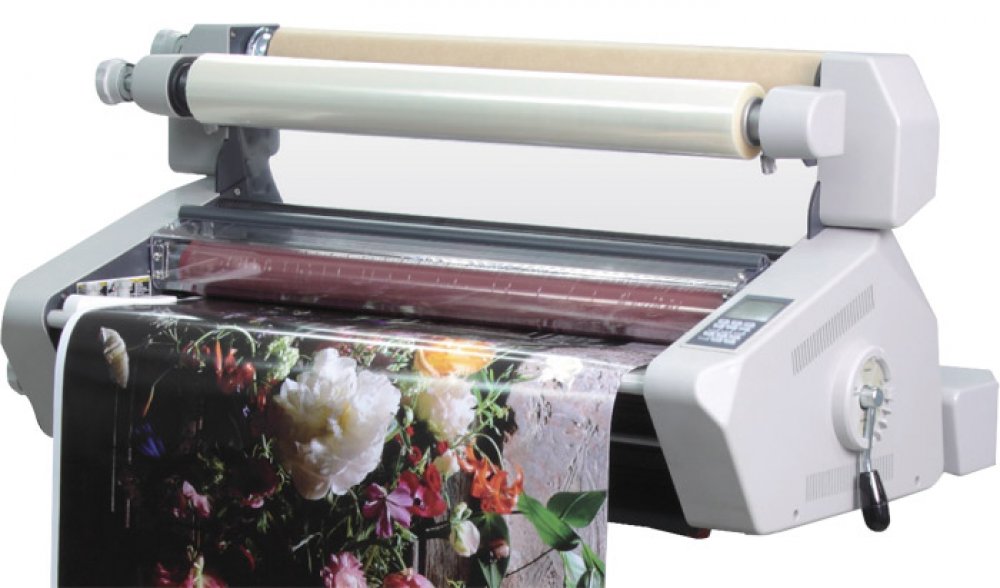
Внимание! Настоятельно рекомендуем использовать для зарядки оригинальное устройство из комплекта. Если вы будете применять другой кабель для зарядки, то аккумулятор может через некоторое время выйти из строя.
Перед ламинированием необходимо нажать кнопку включения и подождать несколько минут. В некоторых моделях предусматривается индикация, которая уведомляет владельца о том, что прибор разогрелся и готов к работе.
Как правильно ламинировать
Совет! Если вы не знаете точной длины пленки для загрузки, то эту информацию можно уточнить в инструкции по эксплуатации (она идет в комплекте с прибором).
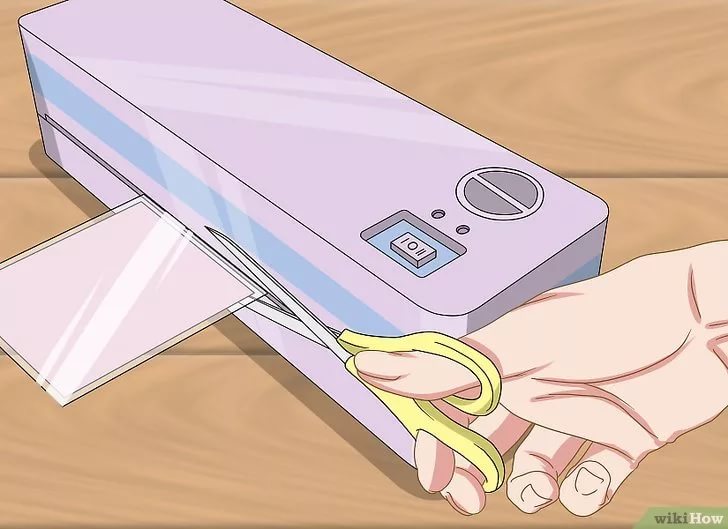
Важно! После ламинирования обрезку бумаги проводить крайне не рекомендуется, потому что слой бумаги будет открытым. Этот слой может порваться или намокнуть, и тогда ламинирование не будет выполнять свою функцию.
Важно! Прибор следует хранить так, чтобы исключить возможность доступа детей, так как он относится к группе пожароопасных.
Дополнительные рекомендации
Обращайтесь с оборудованием грамотно, и тогда оно прослужит вам долго. Желаем вам успехов!
Litematica + baritone Как пользоваться, как строить Fabric 1.16.5. ОПИСАНИЕ!!
Показать панель управления
Комментарии • 76
Друзья, хотите подробный туториал по установке модов, схем, схематики? Ставьте лайк и я его сделаю.
@Inside Velocity хотелось бы
@Давид Ермаков нормально, прорвёмся
@Inside Velocity Держитесь там
@Давид Ермаков я к сожалению не помогу, я на войне нахожусь, да и дома у меня нет 🥲
У меня баритон ставит только камень хотя на первом слое есть и земля
СПАСИБО ТЕБЕ ОГРОМНОЕ
Спасибо тебе но вопрос как создать свою схему?
Уроки на Ютубе есть
Couldn’t load the schematic. Make sure to use FULL file name, including the extension
@Aedan Smith same problem(
@Jebus i saved it as a schem file but baritone wont work with it
@stoci you can’t build a litematic file with baritone. Paste the schematic into your world using world edit, and then //copy and //save it as a schem file
EDIT: watch some tutorials. There are some.
@Jebus litematic. I do all variations. Schematic, litematic
@stoci what file format is it?
привет! А что делать если я пишу эту команду а мне пишет «Couldn`t load the schematic. Make sure to use FULL file name, including the extesion (e.g blah.schematic)» Хотя сделал как в видео и не трогал converted strucutre. помоги!!
couldnt load the schematic. make sure to use the full file name
Лайтматика: вводный курс | Minecraft tutorial
САМЫЙ ПОДРОБНЫЙ ГАЙД ПО ЛАЙТМАТИКЕ | МОД ДЛЯ КОПИРОВАНИЯ ПОСТРОЕК В МАЙНКРАФТСкачатьПодробнее
Схематика майнкрафт 1.18.2, 1.17.1, 1.16.5, 1.15.2, 1.14.4 (неофициальная) Litematica ГАЙД (2022)СкачатьПодробнее
ПЯТЁРКА ПЕРВЫЙ РАЗ ИГРАЕТ СО СХЕМАТИКОЙСкачатьПодробнее
Все ПРОБЛЕМЫ от ЛАЙТМАТИКИСкачатьПодробнее
Мод для копирования построек | Гайд по Лайтматике | Litematica 1.16+СкачатьПодробнее
ПОДРОБНЫЙ ГАЙД ПО ЛАЙТМАТИКЕ //РЕЖИМ REBUILD SCHEMATIC//Гайд по МОДУ LITEMATICA для FABRIC 1.16.+СкачатьПодробнее
ЛАЙТМАТИКА ЗАБИРАЕТ РАБОТУ Димы СкрынникаСкачатьПодробнее
ПОДРОБНЫЙ ГАЙД ПО ЛАЙТМАТИКЕ //Гайд по МОДУ LITEMATICA для FABRIC 1.16.+//ОТОБРАЖЕНИЕ ПОД ВОДОЙСкачатьПодробнее
Гайд По Моду LITEMATICA | Гайды MINECRAFTСкачатьПодробнее
Как пользоваться лайтматикой / Как делать схему в лайтматике / Litematica 1.17.1 / лайтматика 1.17.1СкачатьПодробнее
Этими Сайтами Пользуются ВСЕ Майнкрафтеры | Майнкрафт ОткрытияСкачатьПодробнее
КАК СКАЧАТЬ ЛАЙТМАТИКУ? СХЕМАТИКА НА ЛЮБУЮ ВЕРСИЮСкачатьПодробнее
LITEMATICA // УСТАНОВКА И ОСНОВНЫЕ ФУНКЦИИСкачатьПодробнее
ПОДРОБНЫЙ ГАЙД ПО ЛАЙТМАТИКЕ //РЕЖИМ REBUILD SCHEMATIC//Гайд по МОДУ LITEMATICA для FABRIC 1.16.+
Показать панель управления
Комментарии • 37
Автору респект за ясность речи и четкость изложения! Смотрела с удовольствием) Отличный гайд, большое спасибо!
Рад, что вам понравилось)
Офигеть конечно функционал у этого мода, можно строить в самой лайтматике)) Разобрал всё по полочкам. Круто! Молодец Рост)
Я сам в шоке сколько так оказывается всего))) Спасибо!
Крутой гайд!Всё чётко понятно и без воды!!Кайф
@Rost Barracuda О, так у мебя 4 части гайда. Надо посмотреть все. Спасибо, однако мою проблему это не решило т. к. у меня лайтматика сломана и не реагирует на хоткей операции.
@maKsiMIIRe в моем ролике Litematica#1 на 13:20
@Rost Barracuda 7:09 что за назначенная клавиша? уже полтора часа еб*сь, по гайдам бегаю, и не могу тупо вставить готовую постройку. Помоги пожалуйста.
Litematica 1.16.3 | Как установить Litematica на Майнкрафт 1.16.3 | Как пользоваться Лайтматика
САМЫЙ ПОДРОБНЫЙ ГАЙД ПО ЛАЙТМАТИКЕ | МОД ДЛЯ КОПИРОВАНИЯ ПОСТРОЕК В МАЙНКРАФТСкачатьПодробнее
лайтматика 1.18 / лайтматика 1.18.1 / как установить лайтматику в майнкрафтСкачатьПодробнее
Как установить мод LITEMATICA в Minecraft 1.16.5 (FORGE)СкачатьПодробнее
Как пользоваться лайтматикой / Как делать схему в лайтматике / Litematica 1.17.1 / лайтматика 1.17.1СкачатьПодробнее
Мод для копирования построек | Гайд по Лайтматике | Litematica 1.16+СкачатьПодробнее
КАК СКАЧАТЬ ЛАЙТМАТИКУ? СХЕМАТИКА НА ЛЮБУЮ ВЕРСИЮСкачатьПодробнее
Схематика майнкрафт 1.18.2, 1.17.1, 1.16.5, 1.15.2, 1.14.4 (неофициальная) Litematica ГАЙД (2022)СкачатьПодробнее
КАК УСТАНОВИТЬ СХЕМАТИКУ НА 1 14 4 В МАЙНКРАФТ
03:24 4.47 MB 24.2K
Tutorial How To Use Litematica 1 18 1 19 2
06:52 9.04 MB 111.9K
Schematica Гайд по моду Minecraft Как использовать Schematic
02:45 3.62 MB 208.6K
10:02 13.20 MB 473.5K
Tuto FR Installation De Litematica 1 13 2 1 14 4 1 15 2
32:33 42.84 MB 22.4K
LITEMATICA MOD 1 14 3 Minecraft How To Download Install Schematica Alike Mod With Fabric
06:36 8.69 MB 10.5K
Гайд По Моду LITEMATICA Гайды MINECRAFT
06:43 8.84 MB 124.9K
How To Use Litematica
07:22 9.70 MB 235.1K
КАК ПОСТРОИТЬ ДОМ ЗА 1 СЕКУНДУ ОБЗОР МОДА LITEMATICA
14:20 18.86 MB 4K
Как установить мод Схематика в Minecraft 1 19 2 1 18 2 1 17 1 1 16 5 1 15 2 1 14 4 1 13 2 НЕОФ
04:19 5.68 MB 41.9K
КАК СКАЧАТЬ FABRIC ДЛЯ МАЙНКРАФТ 1 16 1 1 15 1 14 4 И СХЕМАТИКУ ДЛЯ 1 14 4 ТУТОРИАЛ
06:24 8.42 MB 12.9K
LITEMATICA MOD 1 19 Unofficial How To Download Install A Schematica Mod 1 19 On Mac
08:21 10.99 MB 3.3K
Как установить и использовать мод Litematica в Minecraft Java
17:10 22.59 MB 161
Litematica Tutorial 1 14 4
11:56 15.71 MB 67
How To Build Schematics On Your Island Hypixel SkyBlock
11:49 15.55 MB 221.1K
LITEMATICA Tutorial Minecraft 1 19 1 14
14:42 19.35 MB 181.4K
How Useful Is Litematica Minecraft Java 1 19
11:07 14.63 MB 4.7K
Гайд по Litematica 1 18 2 Как из Схематики сделать Лайтматику
08:57 11.78 MB 5.9K
Как установить Litematica на 1 18 2 ВСЁ ПРОСТО Как установить лайтматику на 1 18 2
01:44 2.28 MB 1.1K
Minecraft 1 15 1 Litematica Гайд схематика майнкрафт
23:49 31.34 MB 64.7K
TUTORIAL COMO INSTALAR Y USAR LITEMATICA EN MINECRAFT
09:40 12.72 MB 224.3K
Litematica Tutorial 1 17
27:32 36.24 MB 16K
Tutorial How To Use Litematica To Create And Use Minecraft Schematics
22:14 29.26 MB 19.3K
How To Download Install Autobuild Litematica Mod In Minecraft 1 16 Get Any Schematic
05:07 6.73 MB 1.5K
LITEMATICA MOD 1 13 2 Minecraft How To Download And Install Like Schematica With Rift
04:53 6.43 MB 35K
как установить лайтматику 1 18 2 как скачать Litematica 1 18 2 лайтматика 1 18 2 майнкрафт
03:38 4.78 MB 6.2K
Мод для копирования построек Гайд по Лайтматике Litematica 1 16
08:01 10.55 MB 19.5K
Litematica Comment L Utiliser Et L Installer
35:19 46.48 MB 169.8K
Como Instalar E Usar O Mod Litematica
06:34 8.64 MB 11.3K
Строительство в Майнкрафт Обзор мода Schematica Обзор модов Minecraft
14:21 18.89 MB 177.3K
Tutorial How To Use Litematica 1 16 5 1 17 1
13:27 17.70 MB 28.5K
How To USE Litematica Everything You Can Do With It Almost Minecraft Java Tutorial
26:57 35.47 MB 6.5K
Майнкрафт Worldedit как сохранить загрузить схематики 2022 Worldedit Команды часть 9
02:50 3.73 MB 8.7K
Come Usare La LITEMATICA Su Minecraft TUTORIAL ITA
15:08 19.92 MB 18.6K
Como Instalar SCHEMATIC LITEMATICA MINECRAFT 1 16
06:21 8.36 MB 60.3K
MC 1 12 2 Schematica A Comprehensive Guide To Installing And Using Schematica
19:39 25.86 MB 1K
Minecraft Mapart Pixelart Litematica 1 17 1 Mod
07:07 9.37 MB 6.6K
CONSTRUIR CASAS DESCARGADAS O GUARDADAS POR TI En MINECRAFT Schematic MOD TUTORIAL
14:08 18.60 MB 49.9K
Лайтматика вводный курс Minecraft Tutorial
The Basics Of Litematic 1 17 1 Tutorial
10:03 13.23 MB 2.3K
Converting And Using Schematics With Litematica MCEdit Likely Required
05:41 7.48 MB 29.5K
Minecraft Create Mod Tutorial How To Use Schematics And Schematicannon Ep 13
11:47 15.51 MB 57.4K
Tuto D Installation De Litematica 1 16 1
24:01 31.61 MB 17.9K
Minecraft How To Make A FULL PERIMETER Easy
18:41 24.59 MB 56.4K
BARITONE TUTORIAL Build With AI In Minecraft
06:38 8.73 MB 575.1K
HACK DE CONSTRUÇÃO PARA MINECRAFT 1 10 2 ATÉ 1 15 BETA LITEMATICA MOD
11:14 14.78 MB 4.2K
Como INSTALAR Y UTILIZAR LITEMATICA 1 15 2
15:18 20.14 MB 11.3K
Ilmango S World Eater Building Tutorial For Minecraft 1 13 1 14 1 15 1 16 1 17 1 18 1 19
01:24:26 111.12 MB 70.2K
Schematica 1 7 10 Minecraft Mod Installation Tutorial
08:32 11.23 MB 4.1K
Minecraft Tutorial CUM SA INSTALEZI SI SA FOLOSESTI LITEMATICA
32:54 43.30 MB 1.6K
Для вашего поискового запроса How To Install Litematica 1 14 2 1 14 3 1 14 4 Tutorial Schematics Installation мы нашли 50 песен, соответствующие вашему запросу. Теперь мы рекомендуем загрузить первый результат КАК УСТАНОВИТЬ СХЕМАТИКУ НА 1 14 4 В МАЙНКРАФТ который загружен Stanley размером 4.47 MB, длительностью 3 мин и 24 сек и битрейтом 192 Kbps.
Слушают сейчас
Асмр От Брайна Мапса
How To Install Litematica 1 14 2 1 14 3 1 14 4 Tutorial Schematics Installation
Uzbek Remix 2022
Сансара День Охи
Музыкальная Интерактивная Игра Праздничный Пирог К Празднику 8 Марта
Марзият Абдулаева Я Так Скучаю New Cover Version 2020
Boymiz Boymiz Deb Yur Onasi
Странная Женщина Странная
Олег Капралов Все Песни
Сборник Дискотека 2022
Luxor No Cry Feat Люся Чеботина 2018 Remix
Во Тьме И Мраке Наша Жизнь 2022
The Cataracs Feat Dev Top Of The World
Kxnvra Burnout Burnout
Temmytayoofficial Mood Dance
Bu Bola Barchani Yiglatdi Otam Ота Онамизни Кадрига Йетели Дуслар
Лолита Чудо Чудное
Еки Жаш Эжем Жездем
Песня Белые Розы На Алтайском Языке Ласковый Май Юрий Шатунов Алтайцы Тюрки
Jony Джони Все Лучшие Песни Лучшие Треки
I9Bonsai Mixd Up Feat Blackwinterwells 8485 Prod Angelus Alice Gas Ginseng
Побег От Парикмахера В Роблокс Детский Летсплей В Игре Роблокс
Леша Свик Плакала Премьера Клипа 2022
Sofia Reyes 1 2 3 Sped Up
Русский Рок 90Х Сборник Видеоклипов
Mflex Sounds Don T Run Away 2022
Karimjon Rasulov Bu Dunyo Kimga Kerak
Open It Up Tiktok Remix
Бехтарин Суруди Точики Нав 2022 Новый Таджикиский Песня 2022 Таджикистан Фигонидил
Slowed Reverb Or Nah By Ty Dolla Sign Ft The Weeknd Wiz Khalifa Dj Mustard
Mister Qaxa G Iybatchi Мистер Каха Гийбатчи Zo R Tv 2022
Готовим Праздничный Пирог Для Печеньки
Miyagi Andy Panda Mav D Marmalade Alexei Shkurko Remix
Best Arabic Mix 2022 Best Arabic Remix 2022 Drinche
Байди Эрони Дуне Дуне
Беззубик My Demons Клип Как Приручить Дракона