
Как пользоваться icloud
Как пользоваться iCloud на iPhone
Пользуемся iCloud на iPhone
Ниже мы рассмотрим ключевые возможности iCloud, а также правила работы с данным сервисом.
Включение резервного копирования
Еще до того, как Apple реализовала собственный облачный сервис, все резервные копии Apple-устройств создавалась через программу iTunes и, соответственно, хранились исключительно на компьютере. Согласитесь, не всегда есть возможность подключить Айфон к компьютеру. И iCloud прекрасно решает данную проблему.
Установка резервной копии
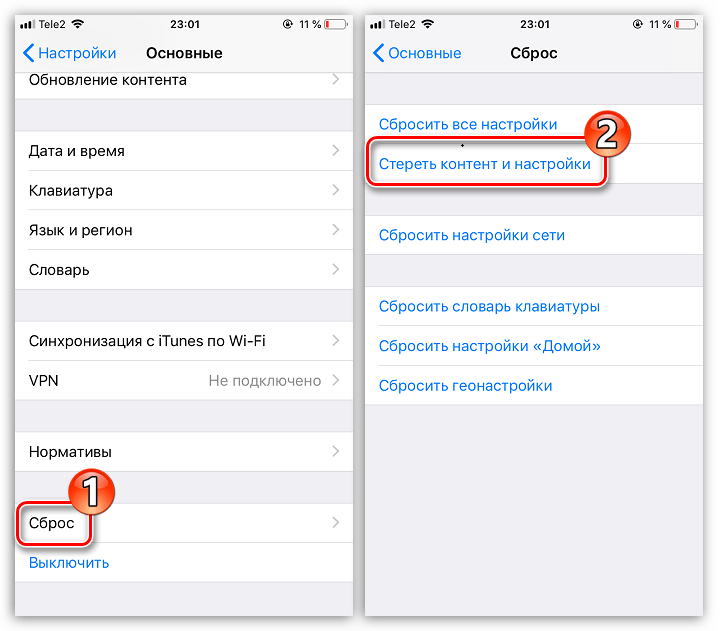
После сброса настроек или перехода на новый iPhone, чтобы повторно не загружать данные и вносить необходимые изменения, следует установить резервную копию, хранящуюся в iCloud.
Хранение файлов в iCloud
Долгое время iCloud нельзя было назвать полноценным облачным сервисом, поскольку пользователи не могли хранить в нем свои личные данные. К счастью, компания Apple это исправила, реализовав приложение Файлы.
Автоматическая выгрузка фотографий
Обычно именно фотографии больше всего занимают места на Айфоне. Чтобы освободить пространство, достаточно сохранить снимки в облако, после чего их можно удалять со смартфона.

Освобождение места в iCloud
Что касается доступного пространства для хранения резервных копий, фотографий и других файлов iPhone, то бесплатно Apple предоставляет пользователям лишь 5 Гб пространства. Если остановиться именно на бесплатной версии iCloud, хранилище может потребоваться периодически освобождать.
Увеличение размера хранилища
Как уже было сказано выше, бесплатно пользователям доступно лишь 5 Гб места в облаке. При необходимости, облачное пространство может быть расширено за счет перехода на другой тарифный план.
В статье были приведены лишь ключевые нюансы использования iCloud на iPhone.
Руководство пользователя iCloud
Запрос на получение руководств по категориям данных отменен в целях безопасности
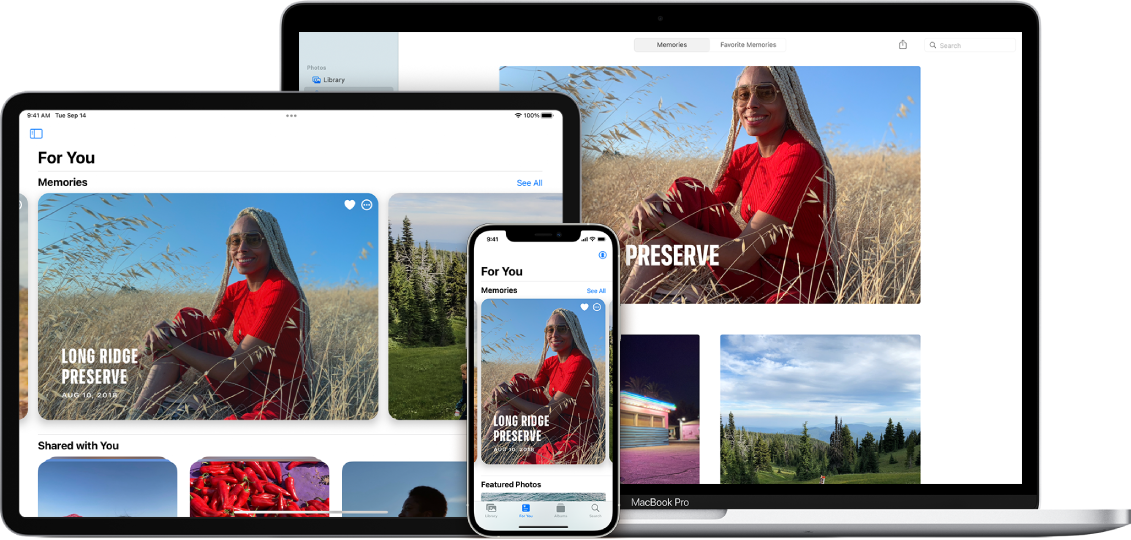
iCloud — это сервис Apple, который надежно хранит личную информацию, поддерживает ее актуальность на всех устройствах и позволяет легко делиться фотографиями, файлами и другой информацией с друзьями и семьей.
Использование iCloud с любимыми приложениями
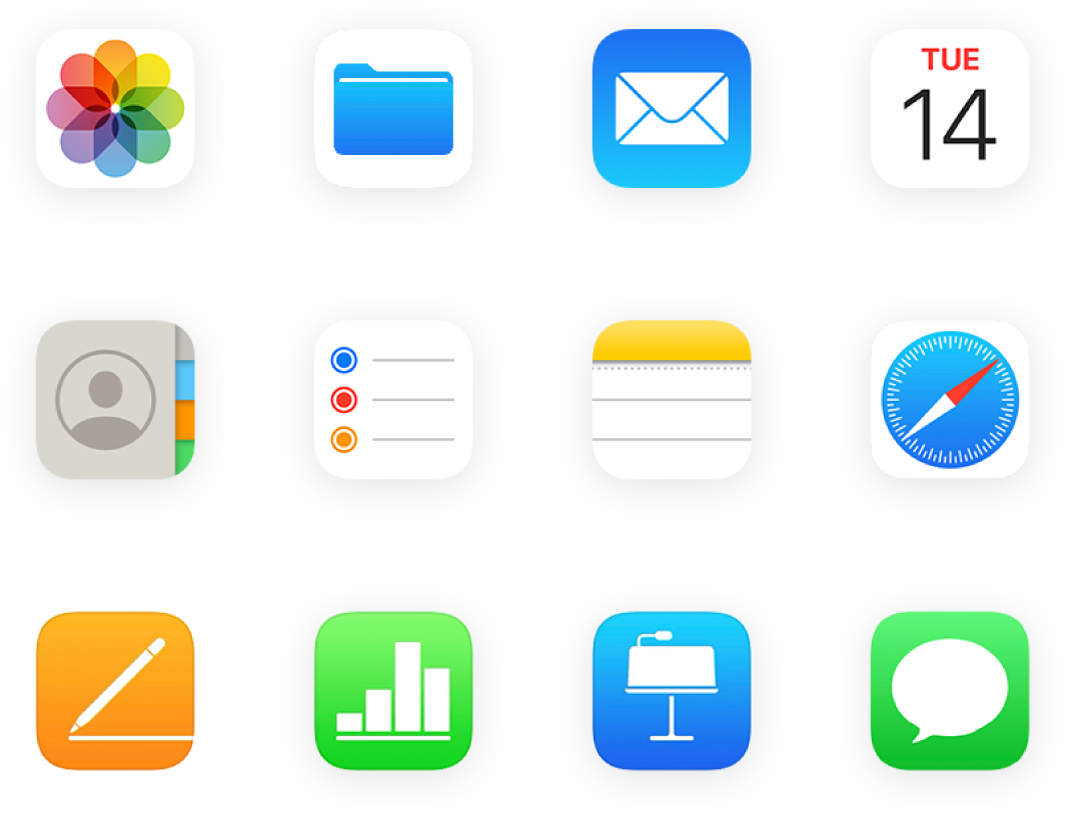
Просматривайте одни и те же фотографии и видеозаписи на всех устройствах. Актуальные файлы всегда будут под рукой. Храните данные из любимых приложений и просматривайте их на любом устройстве, где включен сервис iCloud.
Увеличенный объем хранилища и дополнительные функции в тарифном плане iCloud+
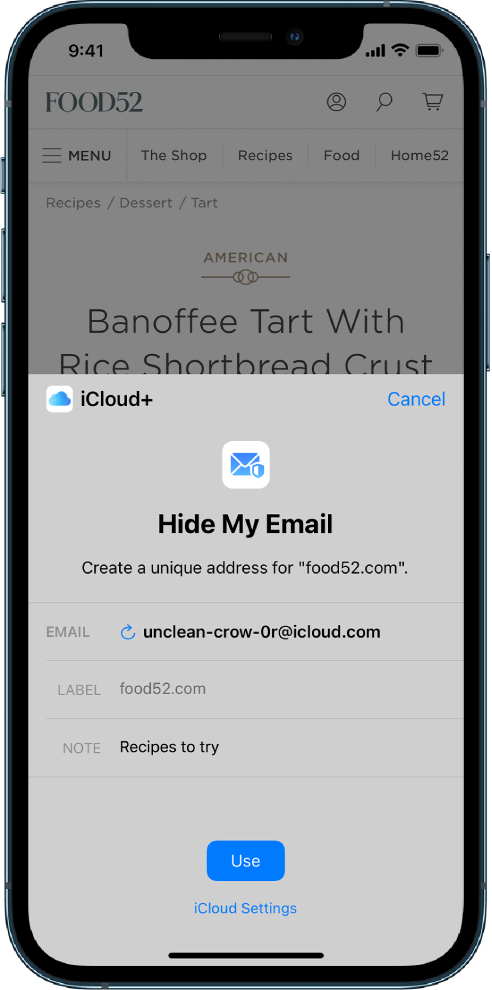
При переходе на тарифный план iCloud+ Вы получите больше пространства в хранилище iCloud для фотографий и файлов, а также доступ к таким функциям, как «Частный узел iCloud» (бета-версия) и «Скрыть e-mail».
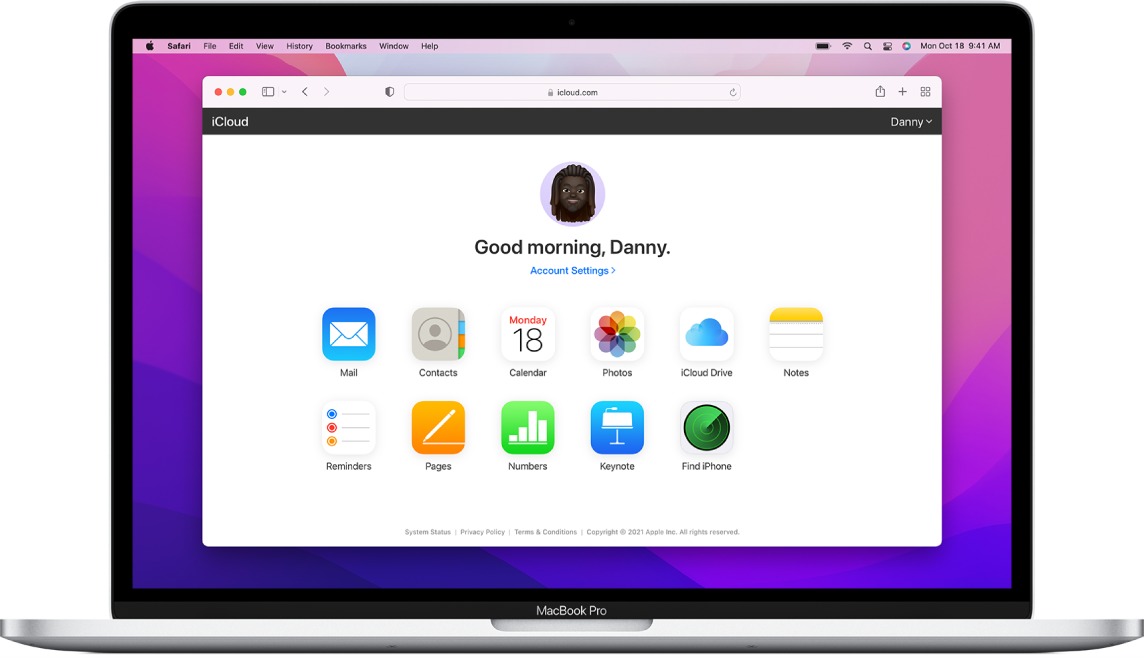
Использование iCloud в браузере
Просматривайте почту, фотографии, файлы и многое другое на сайте iCloud.com. Все данные надежно защищены. Они актуальны и доступны, где бы Вы ни находились.
Чтобы изучить руководство пользователя iCloud, нажмите «Оглавление» в верхней части страницы или введите в поле поиска слово или фразу.
Если Вам требуется дополнительная помощь, посетите сайт Службы поддержки iCloud.
Некоторые функции доступны не во всех странах и регионах.
Руководство пользователя iCloud
Запрос на получение руководств по категориям данных отменен в целях безопасности
iCloud — это сервис Apple, который надежно хранит личную информацию, поддерживает ее актуальность на всех устройствах и позволяет легко делиться фотографиями, файлами и другой информацией с друзьями и семьей.
Использование iCloud с любимыми приложениями
Просматривайте одни и те же фотографии и видеозаписи на всех устройствах. Актуальные файлы всегда будут под рукой. Храните данные из любимых приложений и просматривайте их на любом устройстве, где включен сервис iCloud.
Увеличенный объем хранилища и дополнительные функции в тарифном плане iCloud+
При переходе на тарифный план iCloud+ Вы получите больше пространства в хранилище iCloud для фотографий и файлов, а также доступ к таким функциям, как «Частный узел iCloud» (бета-версия) и «Скрыть e-mail».
Использование iCloud в браузере
Просматривайте почту, фотографии, файлы и многое другое на сайте iCloud.com. Все данные надежно защищены. Они актуальны и доступны, где бы Вы ни находились.
Чтобы изучить руководство пользователя iCloud, нажмите «Оглавление» в верхней части страницы или введите в поле поиска слово или фразу.
Если Вам требуется дополнительная помощь, посетите сайт Службы поддержки iCloud.
Некоторые функции доступны не во всех странах и регионах.
Введение в iCloud
iCloud — это сервис Apple, который надежно хранит фотографии, файлы, заметки, пароли и другие данные в облаке и автоматически поддерживает их актуальность на всех устройствах. Кроме того, с помощью iCloud можно легко делиться фотографиями, файлами, заметками и другими данными с друзьями и семьей. Вы также можете выполнять резервное копирование данных устройств iPhone, iPad или iPod touch с помощью iCloud.
В составе iCloud бесплатно предоставляется учетная запись электронной почты и хранилище данных объемом 5 ГБ. Чтобы увеличить объем хранилища и получить доступ к дополнительным функциям, нужно оформить подписку на iCloud+.
Полная интеграция
Сервис iCloud встроен в каждое устройство Apple. Чтобы настроить iCloud, просто войдите в систему на устройстве с помощью идентификатора Apple ID. Затем выберите приложения, которые нужно использовать с iCloud, а также включите или отключите интересующие функции iCloud. Эти параметры можно настроить отдельно для каждого устройства. Доступ к сохраненной в iCloud информации также можно получить на компьютере с Windows. Для этого используйте iCloud для Windows или перейдите на сайт iCloud.com в браузере.
Поддержание актуальности информации
С помощью iCloud Вы всегда можете получить доступ к своим фотографиям, файлам, паролям и другим данным на выбранном устройстве. Поскольку данные хранятся в облаке, а не на отдельном устройстве, они остаются актуальными на всех устройствах.
Например, если Вы включите функцию «Фото iCloud» на iPhone и компьютере Mac, то увидите одни и те же фотографии на обоих устройствах. Если Вы сделаете новый снимок или удалите фотографию в приложении «Фото» на iPhone, изменения также отобразятся в этом приложении на компьютере Mac.
Безопасное и надежное хранение
Данные в iCloud хранятся в зашифрованном виде. Благодаря двухфакторной аутентификации доступ к ним возможен только с проверенных устройств.
Общий доступ для друзей и семьи
Вы можете делиться информацией, сохраненной в iCloud, и работать совместно с другими пользователями. Вы сами решаете, кто может просматривать Ваш контент и вносить изменения. Когда коллеги редактируют Ваш контент, все пользователи видят правки в режиме реального времени.
Увеличенный объем хранилища и дополнительные функции в тарифном плане iCloud+
iCloud+ — это премиальный облачный сервис Apple, подписка на который предоставляет увеличенный объем хранилища для Ваших фотографий и файлов, а также дополнительные функции, в том числе «Частный узел iCloud» (бета-версия), «Скрыть e-mail» и «Защищенное видео HomeKit».
Примечание. Для работы некоторых функций iCloud должны быть соблюдены минимальные системные требования. iCloud доступен не во всех странах, и его функции могут различаться в зависимости от региона. См. статью Службы поддержки Apple Системные требования для iCloud.
20 важных нюансов работы с iCloud. Например, как расширить хранилище больше максимума
Чтобы прочувствовать экосистему Apple на 100%, важно использовать фирменное облачное хранилище iCloud. Перепробовав массу сторонних решений, всё больше убеждаюсь в этом. Жаль, многие не пробовали и десятой доли фишек данного сервиса.
Во-первых, iCloud тесно интегрирован в фирменные приложения Apple. Во-вторых, облако отлично работает со сторонним софтом. В-третьих, называть сервис сугубо хранилищем данных нельзя: у него масса других фишек, перечень которых только расширяется.
📌 Спасибо re:Store за полезную информацию. 👌
Чтобы познакомить вас с iCloud поближе, собрал вместе наиболее интересные возможности сервиса. Расскажу о них подробнее.
1. Через iCloud удобно получать доступ к файлам с iPhone
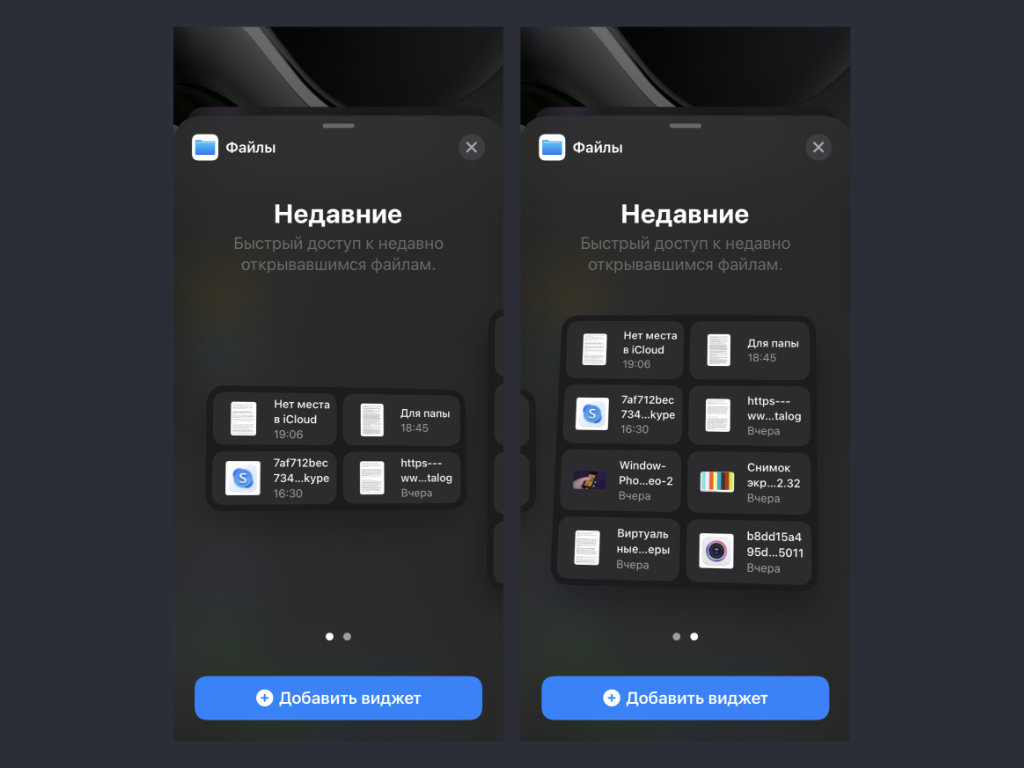
У виджета недавних файлов из iCloud Drive есть два размера на выбор
Что сделать: достаточно добавить на домашний экран iPhone или в боковое меню слева от рабочих столов виджет «Файлов».
Аналог Finder с Mac по имени «Файлы» на iPhone и iPad появился далеко не вчера. Это приложение даёт возможность хранить на мобильном устройстве файлы любых форматов офлайн, а также получать доступ к документам из iCloud онлайн.
У программы есть отдельный раздел по имени «Недавние». Как понятно из названия, сюда попадают ссылки на файлы, которые использовались последними. Немногие обратили внимание, что данный список через iCloud синхронизируется между устройствами.
После добавления виджета «Файлов» на домашний экран мобильного девайса, с него получится моментально перейти к файлу из iCloud Drive, который в последнее время редактировался на Mac. Это крайне удобно, если работаете с офисными и подобными файлами.
2. Облако синхронизирует почту, контакты и календари
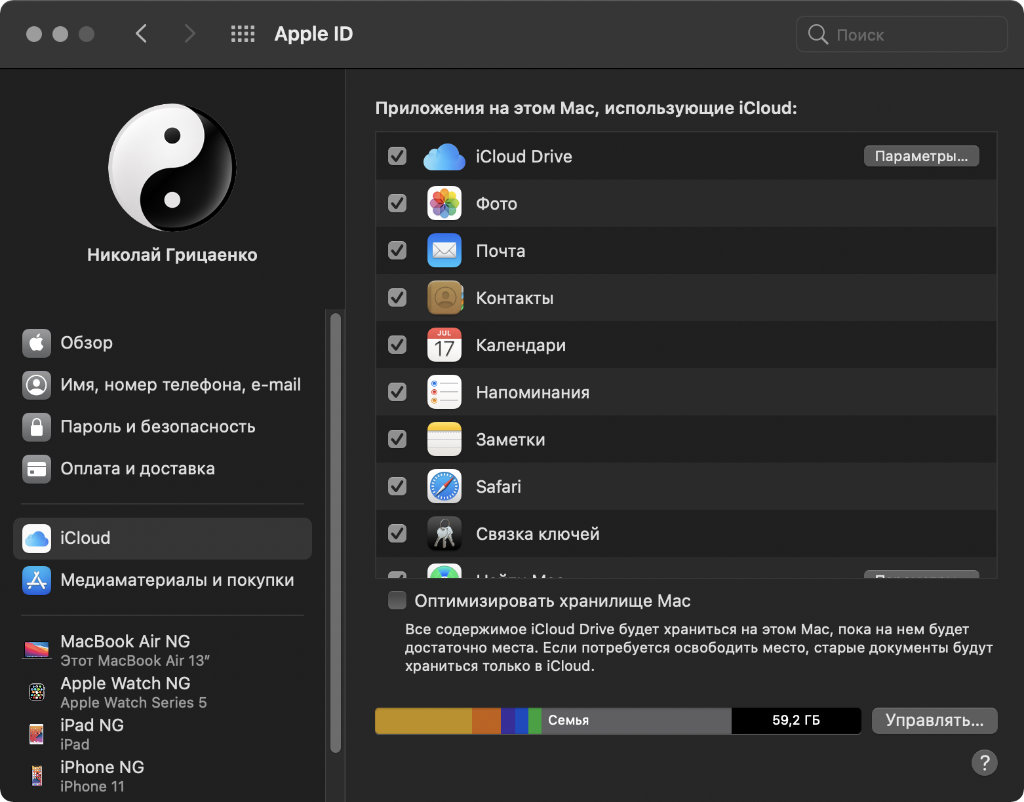
Синхронизировать все эти данные через iCloud на гаджетах Apple очень удобно
Что сделать: достаточно просто перевести в активное положение соответствующие переключатели в разделе iCloud в меню настроек конкретного устройства.
Многие, кто раньше пользовался Android, далеко не всегда обращают внимание, что контакты, календари, напоминания, заметки и другие записи не обязательно по старинке хранить в Gmail. Эти обязанности можно переложить на iCloud.
Более того, iCloud отлично подходит на роль почтового сервиса. Он создаёт адреса с окончанием на @icloud.com и @me.com.
Перенос всей своей деятельности в iCloud, в том числе, даст возможность управлять полным набором данных одновременно.
3. Через iCloud можно создать псевдоним для своей почты
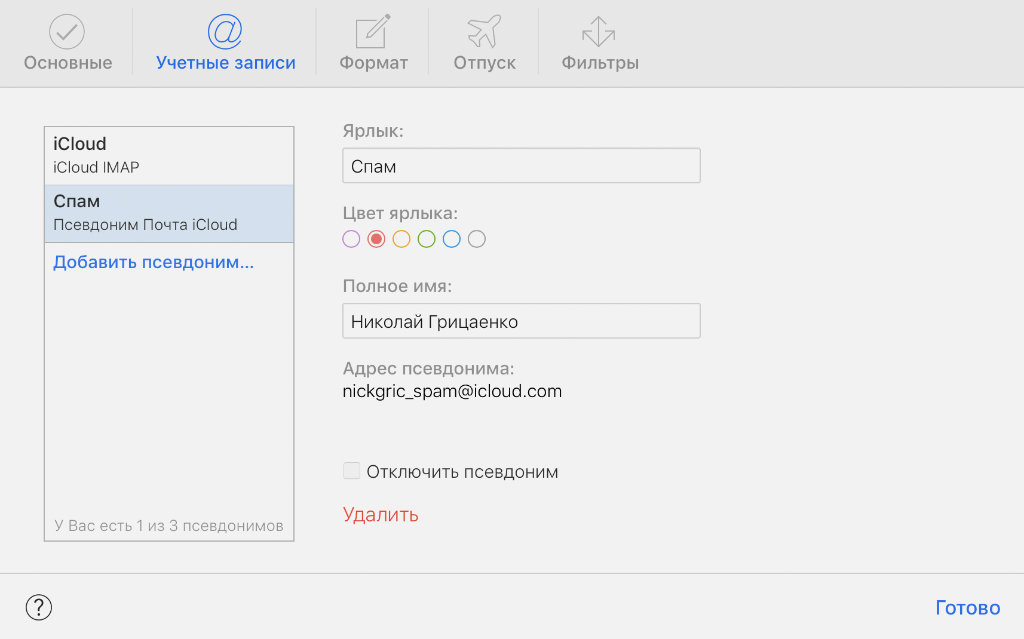
Вот у меня, к примеру, для спама отдельный почтовый адрес имеется
Что сделать: откройте веб-версию iCloud по ссылке, пройдите авторизацию и перейдите в раздел «Почта», разверните «Настройки» и нажмите на кнопку «Добавить псевдоним».
Для начала нужно понять, что собой вообще представляет «псевдоним». Речь про дополнительный адрес электронной почты, который привязывается к основному ящику. Такой логично использовать при регистрации на сомнительных сервисах.
Более того, можно также сделать, чтобы абсолютно вся почта, которая попадает на адрес-псевдоним, автоматически перемещалась в спам. Для этого здесь же нужно перейти в «Фильтры» и настроить перемещение туда писем, которые заходят на псевдоним.
4. Через облако можно передавать большие файлы почтой
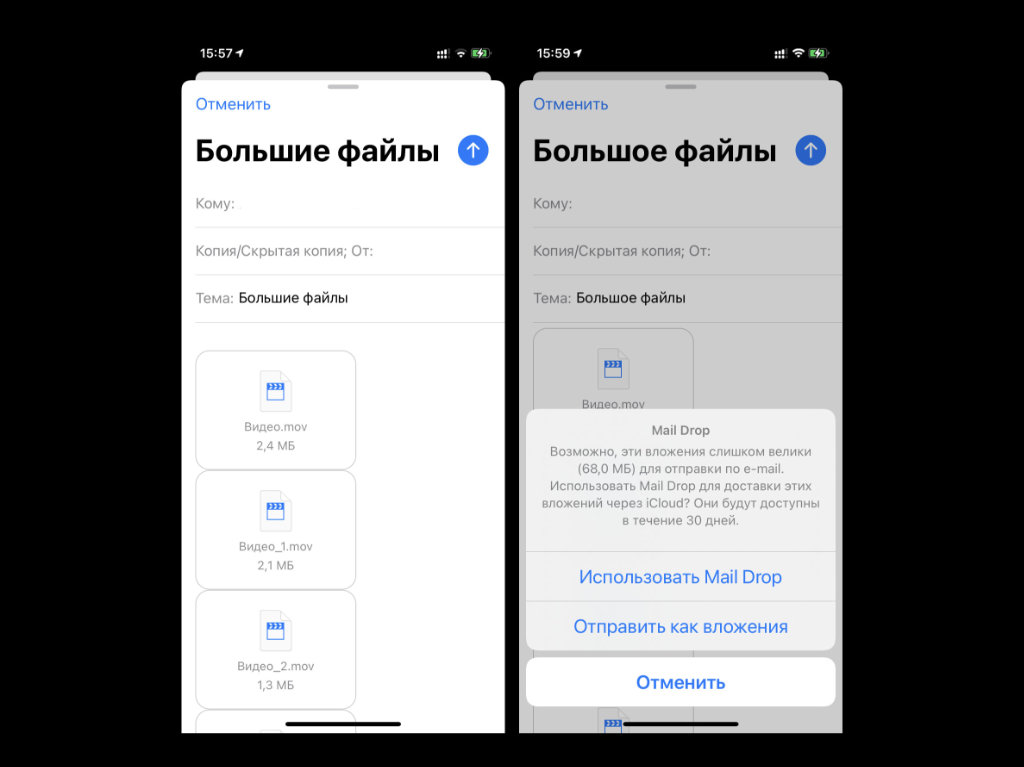
Устройство самостоятельно предложит воспользоваться Mail Drop
Что сделать: прикрепите несколько тяжёлых файлов к письму, попробуйте отправить его и согласитесь на использование Mail Drop.
Mail Drop представляет собой специальную систему для передачи ёмких данных почтой с использованием iCloud. Эта фича предполагает заливку файлов в облако и фактически передачу ссылки на них. Это действительно безумно удобно.
5. iCloud даст возможность перенести SMS на свой Mac
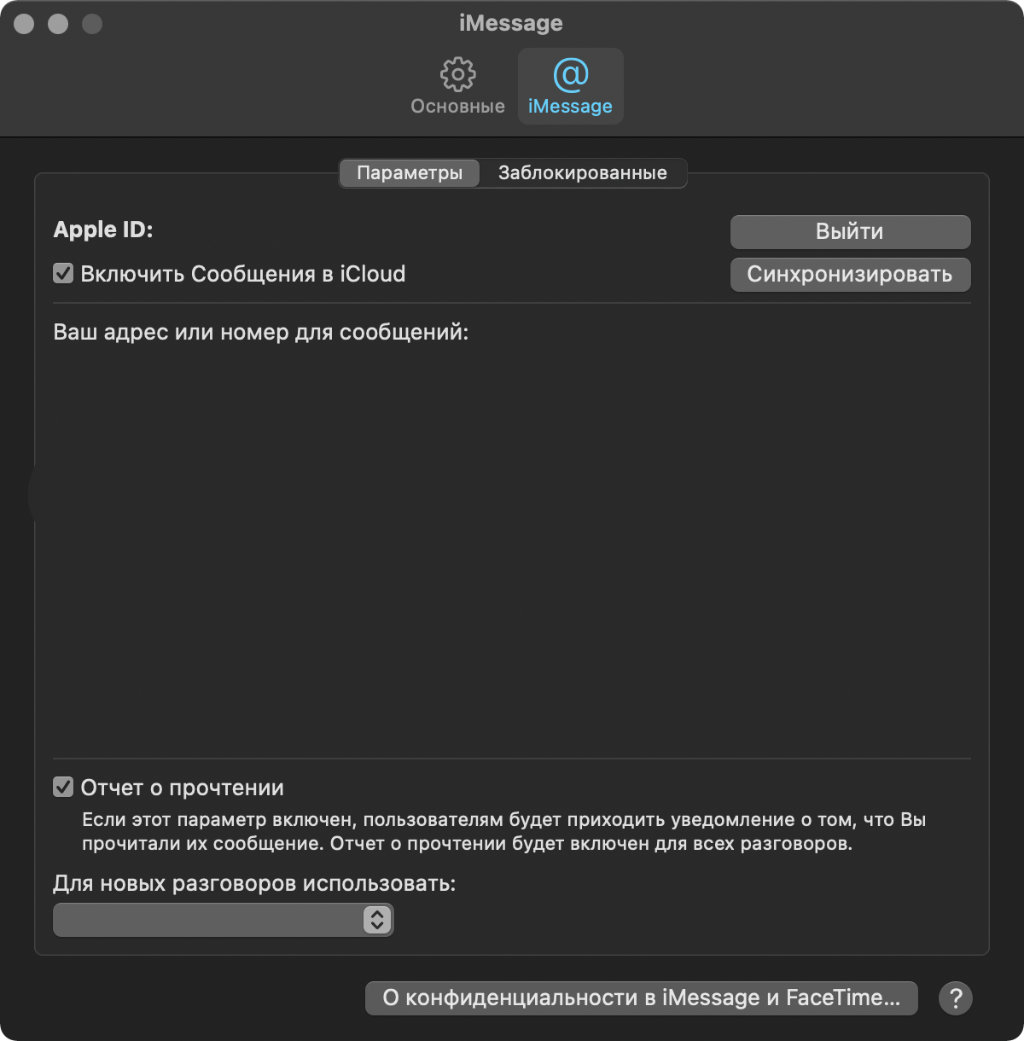
Настройка данной возможности занимает секунды
Что сделать: откройте «Сообщения» на Mac, разверните настройки приложения, перейдите в раздел iMessage, переведите в активное положение переключатель «Включить Сообщения в iCloud».
Сложно сказать, почему эта возможность по умолчанию отключена, но она позволяет синхронизировать с Mac не только iMessage, но и все сообщения в целом. Очень удобно делать клиентскую рассылку и в целом переписываться с помощью компьютера.
6. Сервис удобно использовать для хранения фотографий
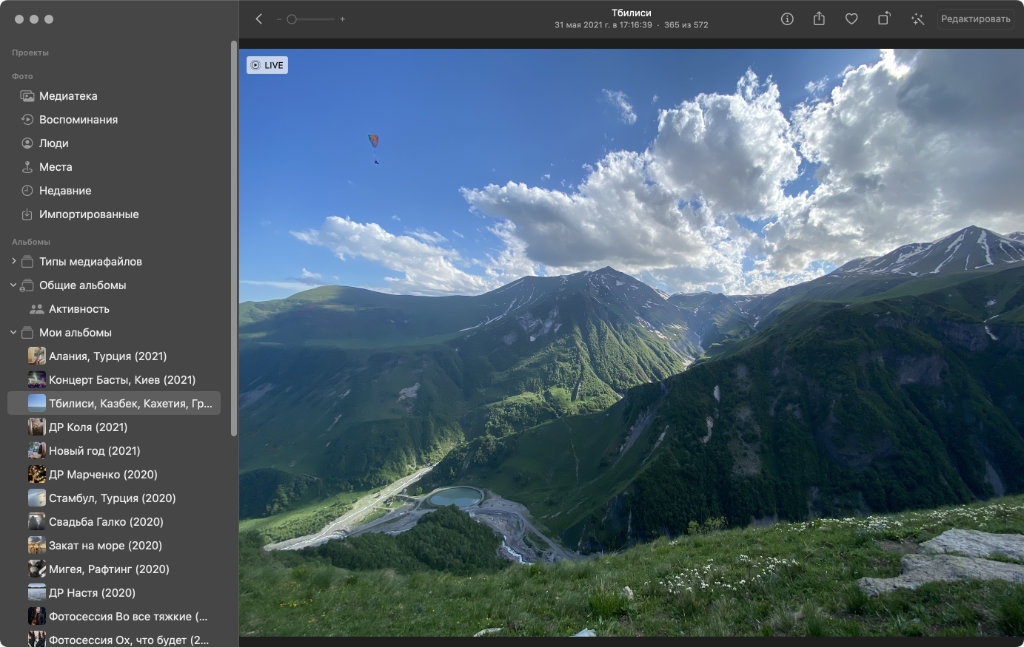
Все свои снимки сам давно храню в iCloud
Что сделать: перевести в активное положение переключатель «Фото iCloud» в настройках «Фото» на всех устройствах.
После настройки и синхронизации снимков и роликов из домашней медиатеки через iCloud, они будут доступны на всех гаджетах Apple. Более того, просматривать контент получится с любого устройства через веб-версию сервиса.
Конкретно мне важнее возможность синхронизации всех изменений между устройствами. Занимаюсь организацией архива на Mac, и все изменения автоматически попадают на iPhone и iPad. Более того, они же доступны и в программе «Фото» на Apple TV.
7. iCloud даёт возможность поделиться альбомами снимков
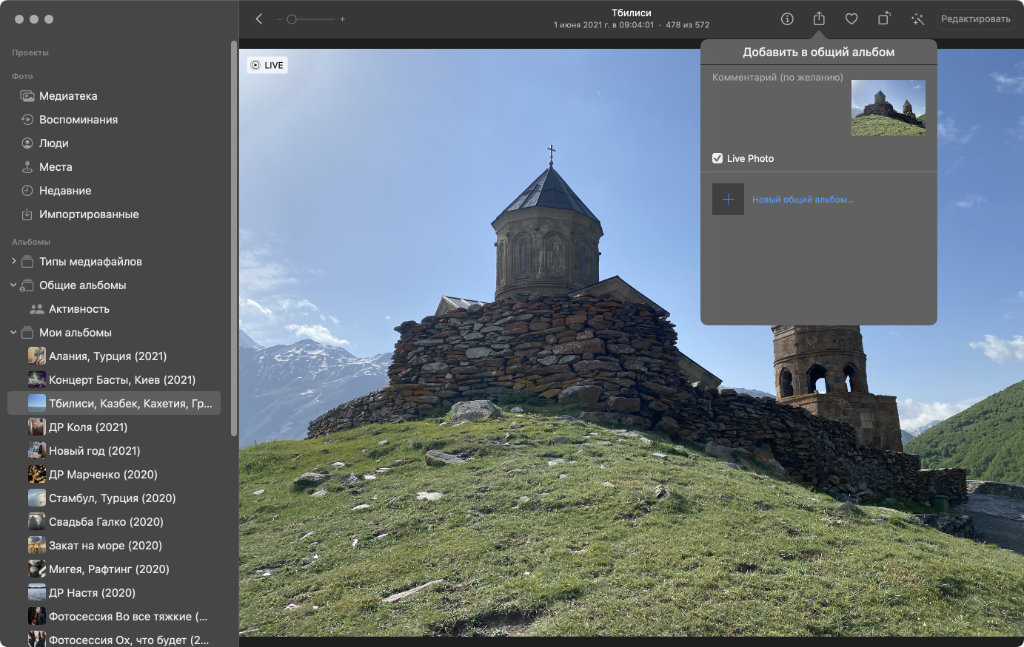
Избранными снимками так делиться очень просто
Что сделать: выбрать необходимые снимки в своей медиатеке, перейти в меню дополнительных действий и воспользоваться возможностью «В общий альбом».
После указанных выше действий получится добавить Apple ID пользователей, у которых будет доступ к контенту из общего альбома. Они смогут сохранить все снимки на своё устройство или просматривать, пока каталог не будет закрыт.
8. Облако можно использовать для освобождения накопителя

Достаточно перевести переключатель в активное положение
Что сделать: воспользоваться возможностью «Оптимизация хранилища» в настройках «Фото» на iPhone, iPad и Mac, а также в параметрах iCloud Drive в рамках macOS.
«Оптимизация хранилища» поможет освободить встроенный накопитель устройства от файлов, которые активно не используются. При этом они будут видны в системе и подгрузятся из интернета, когда это потребуется.
Это касается снимков и роликов, для которых даже без интернета будут доступны миниатюры, а также файлов из iCloud Drive в Finder на Mac. Данный процесс происходит очень удобно и без дополнительного участия со стороны пользователя.
9. Расширить место в облаке можно без подписки на iCloud
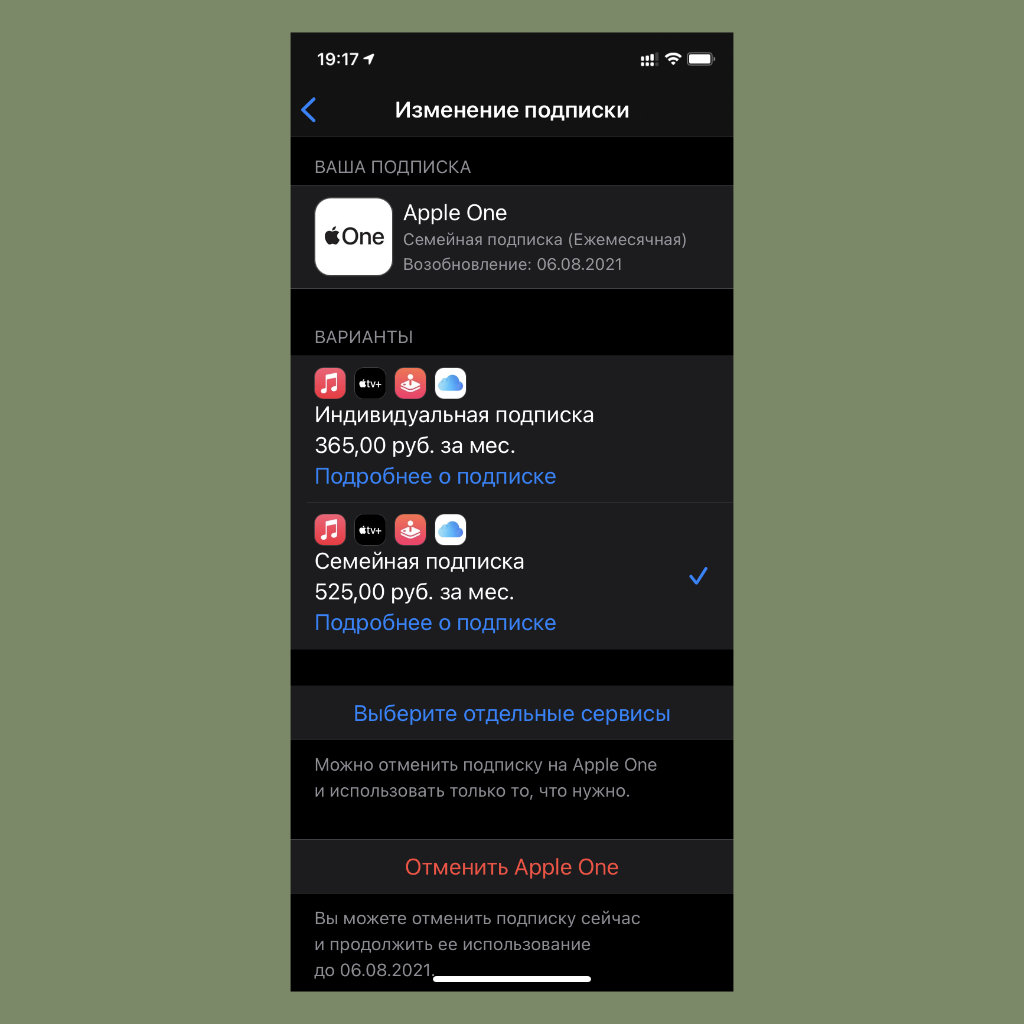
Единая подписка включает, в том числе, и дополнительное место в iCloud
Что сделать: оформить подписку на Apple One в настройках Apple ID.
Осенью 2020-го состоялся запуск Apple One. Речь про общую подписку, которая открывает доступ к Apple Music, Apple TV+ и Apple Arcade. В обычном варианте (за 365 рублей) она плюсует 50 ГБ к месту в iCloud, а в семейном (за 525 рублей) — 200 ГБ.
Получается, для того, чтобы расширить объём облака, подписка конкретно на него не нужна. Хватит и Apple One.
10. Объём облака iCloud можно расширить больше максимума
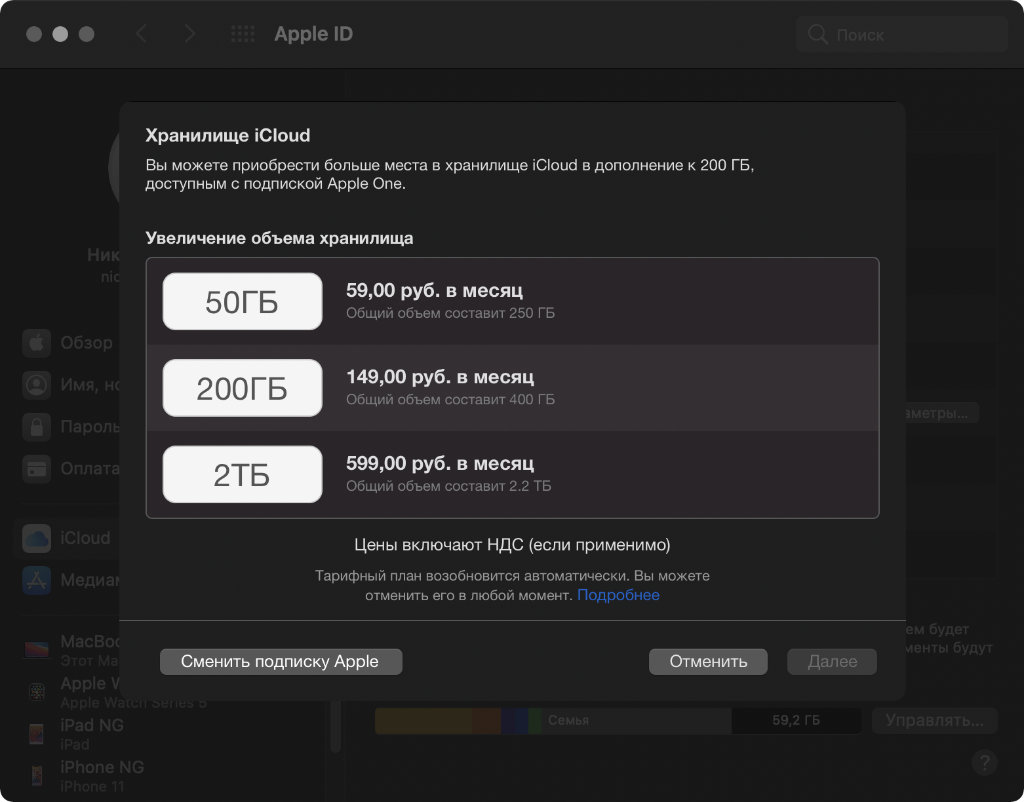
В России получится сделать 2,2 ТБ, на западе ещё больше
Что сделать: максимальную подписку на iCloud сегодня можно расширить с помощью Apple One.
Многие считают, что максимальный объём личного iCloud ограничен на отметке в 2 ТБ, но это не так. Его можно расширить ещё на 50 ГБ и даже 200 ГБ при использовании дополнительной подписки на все сервисы компании в целом — Apple One.
11. Хранилищем iCloud можно поделиться с членами семьи
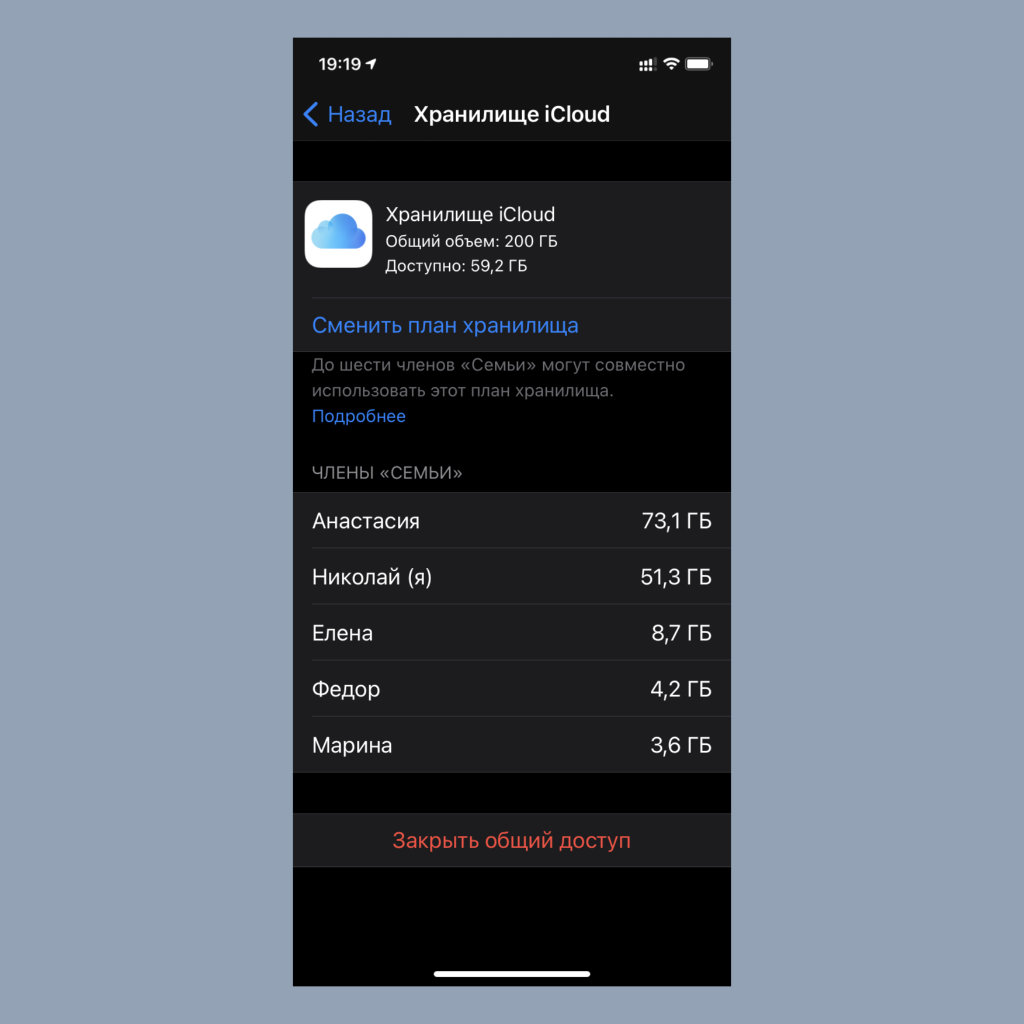
Закрыть общий доступ к iCloud также можно достаточно быстро
Что сделать: использовать пакет iCloud на 200 ГБ или больше, а также «Семейный доступ».
В меню настроек «Семейного доступа» можно открыть своё хранилище iCloud для членов группы. Они не будут видеть залитые в облако файлы, но смогут использовать его объём сообща. Это куда выгоднее, чем покупать место отдельно.
12. Как оценить занятое всеми членами семьи место в облако
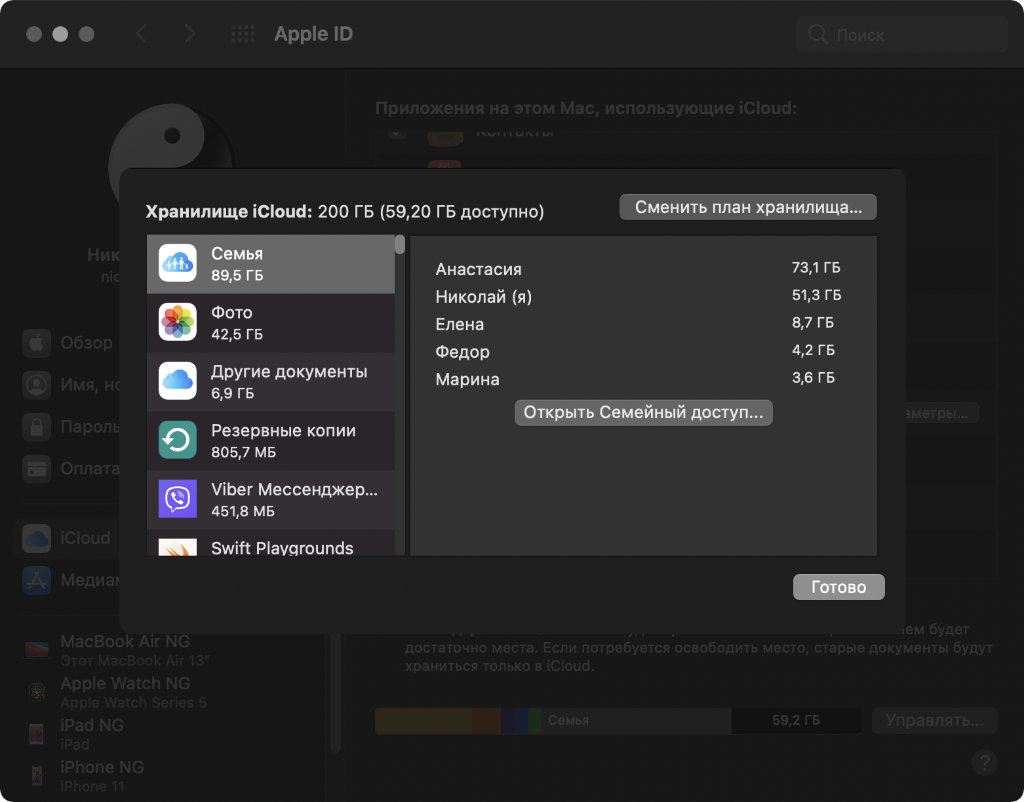
Как ни странно, больше всего места в iCloud в своей семье занимаю не я
Что сделать: перейти в информацию в настройки iCloud и посмотреть на показатель «Семья».
После открытия хранилища iCloud для «Семейного доступа» параметрах заполненности облака появится новый показатель, который поможет определить, сколько места используют все члены группы вместе взятые.
В меню «Управление» также появится информация про место, которое использует каждый отдельный член семьи.
13. Доступ к iCloud можно получить с любого устройства
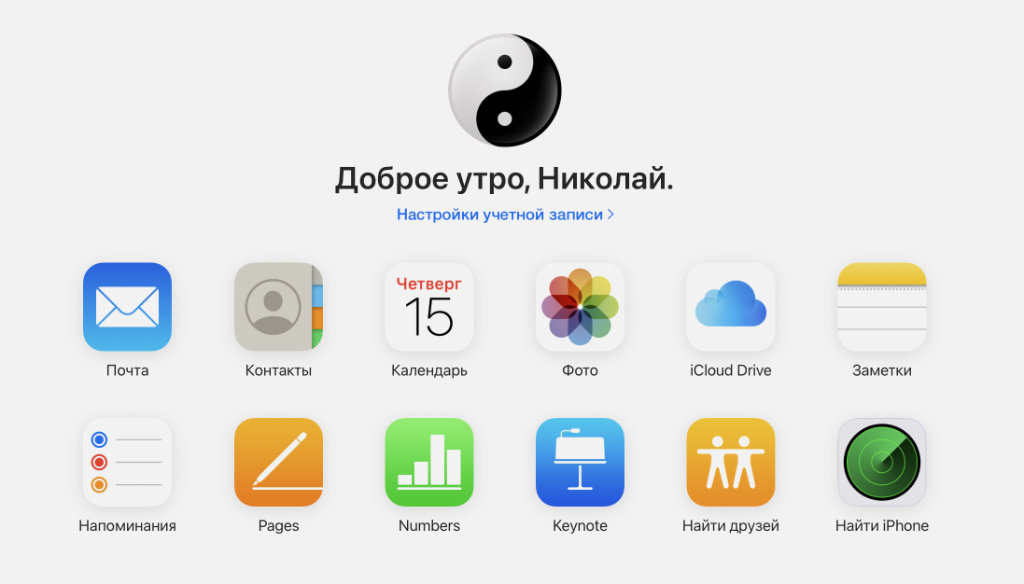
iCloud говорит мне «Доброе утро!» в 19:20 по местному времени
Что сделать: для этого можно использовать веб-версию сервиса, про которую уже шла речь выше.
С помощью веб-версии iCloud можно свободно просмотреть «Почту», «Контакты», «Календарь», а также снимки и ролики из «Фото», файлы в iCloud Drive, записи в «Заметках», «Напоминания» и так далее. Очень удобно.
Кстати, если хотите получить доступ ко всему этому с чужого компьютера, лучше используйте режим инкогнито.
14. Залить файлы и фото в свой iCloud можно с любого ПК
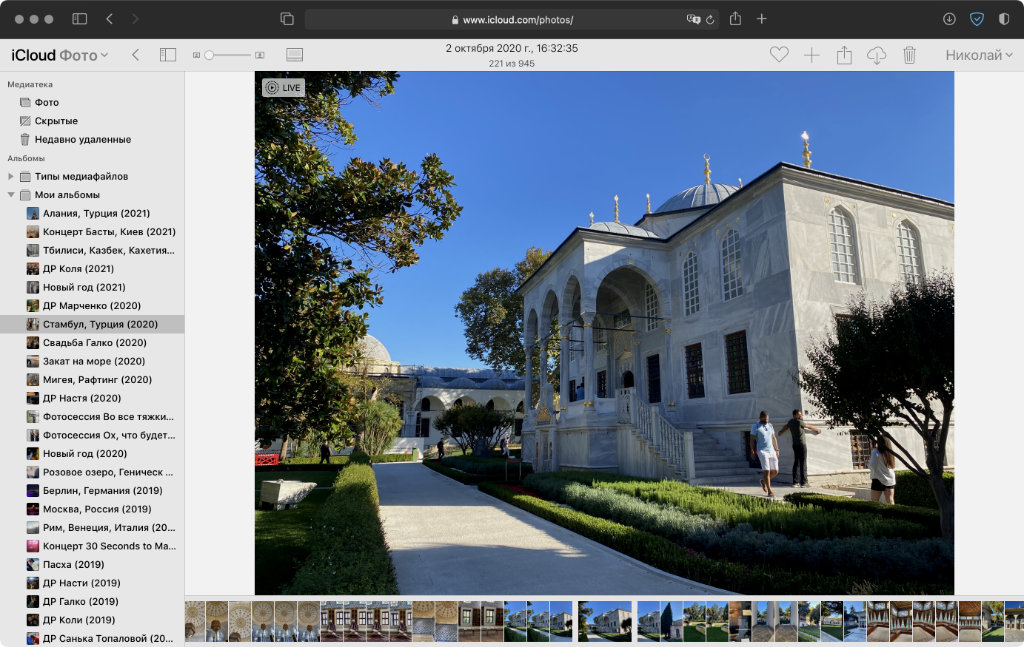
Кнопка для заливки новых фото сверху справа
Что сделать: воспользуйтесь соответствующей кнопкой в верхней панели веб-версии «Фото» или iCloud Drive.
Немногие знают, но через страницу iCloud получится не только просматривать документы, которые уже находятся в облаке, но и заливать новые. Очень удобно сливать файлы с чужого компьютера, когда своего нет под рукой.
15. Через iCloud получится восстановить удалённые данные
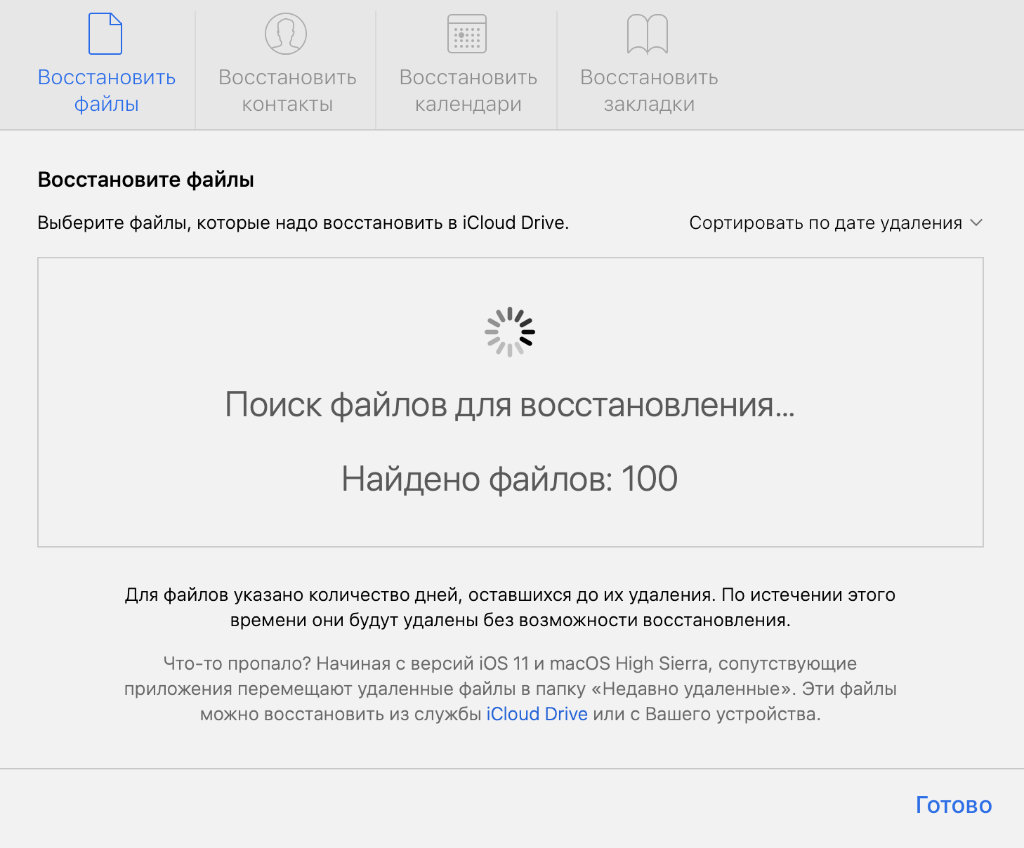
Получится восстановить сотни удалённых файлов
Что сделать: откройте веб-версию iCloud, перейдите в меню «Настройки учётной записи» и обратите внимание на раздел «Дополнительные» в левом нижнем углу.
Если случайно удали документ или другую информацию, iCloud поможет их восстановить. Сервис предлагает вернуть стёртые файлы, потерянные контакты, календари и закладки. Резервные копии здесь хранятся достаточно долго.
16. Сервис даёт возможность редактировать документы облачно
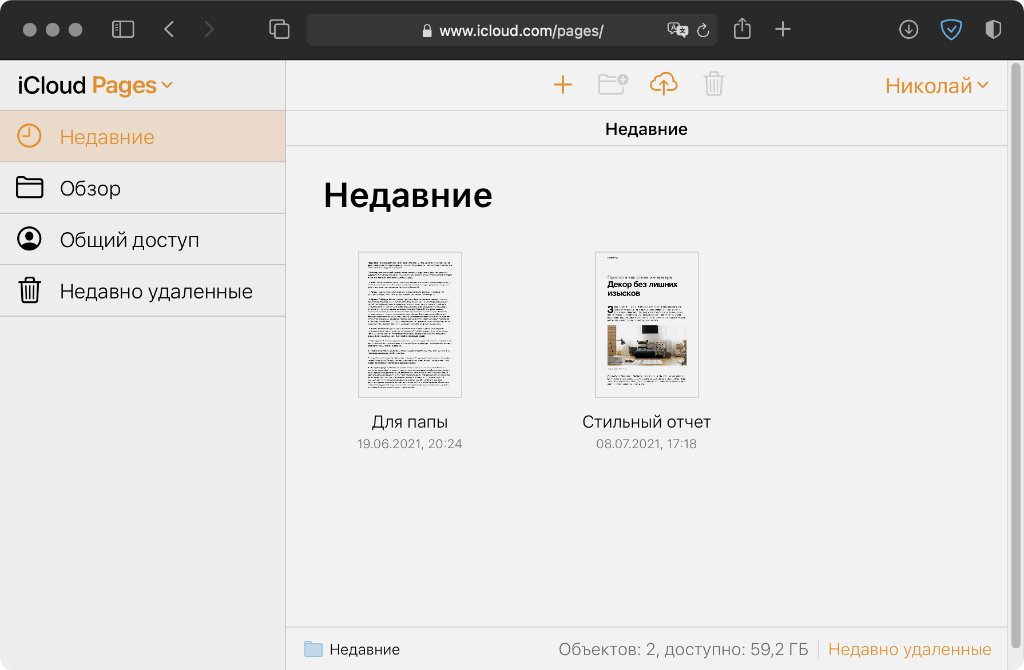
Очень удобно!
Что сделать: используйте Pages, Numbers или Keynote из веб-версии iCloud.
Немногие знают, что у Apple, как и у Google, есть облачный пакет офисных приложений. Он включает текстовый редактор, а также софт для работы с таблицами и презентациями. Конечно, есть здесь и всё необходимое для совместного редактирования.
17. Искать гаджеты и друзей можно прямо через сайт iCloud
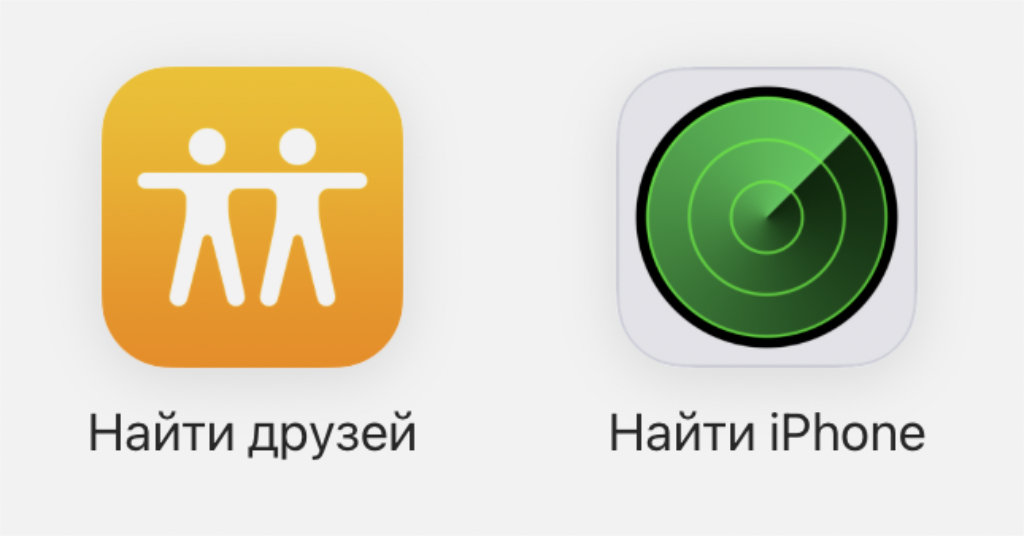
«Локатор» здесь разделён на два отдельных приложения
Что сделать: запустите веб-версию iCloud и используйте разделы «Найти iPhone» и «Найти Друзей».
На устройствах Apple для этих нужд сейчас используется общее приложение «Локатор». Но, если гаджет был потерял или нужно найти на карте человека из «Семейного доступа», а подходящего гаджета нет под рукой, можно сделать всё это просто через сайт.
18. В iOS 15 iCloud даже можно использовать вместо VPN
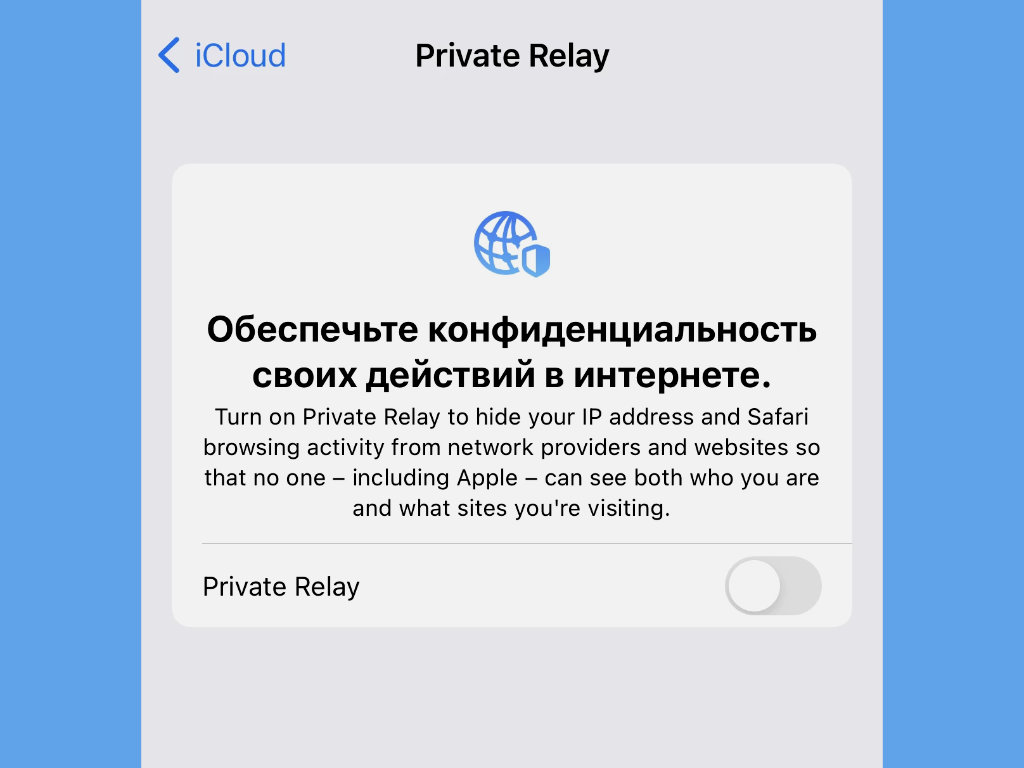
Вот он — встроенный VPN от Apple
Что сделать: включить через меню iCloud Private Relay в настройках iCloud.
С выходом iOS 15 (iPadOS 15), а также macOS 12 Monterey Apple начала внедрение iCloud Private Relay. Это такой прокачанный аналог VPN, к которому получают доступ все, у кого есть платное место в iCloud (они становятся подписчиками iCloud+).
Функция скрывает от сайтов реальные данные о пользователе, включая IP-адрес. Поэтому она помогает обходить и блокировки.
19. Через облако в iOS 15 синхронизируются группы вкладок
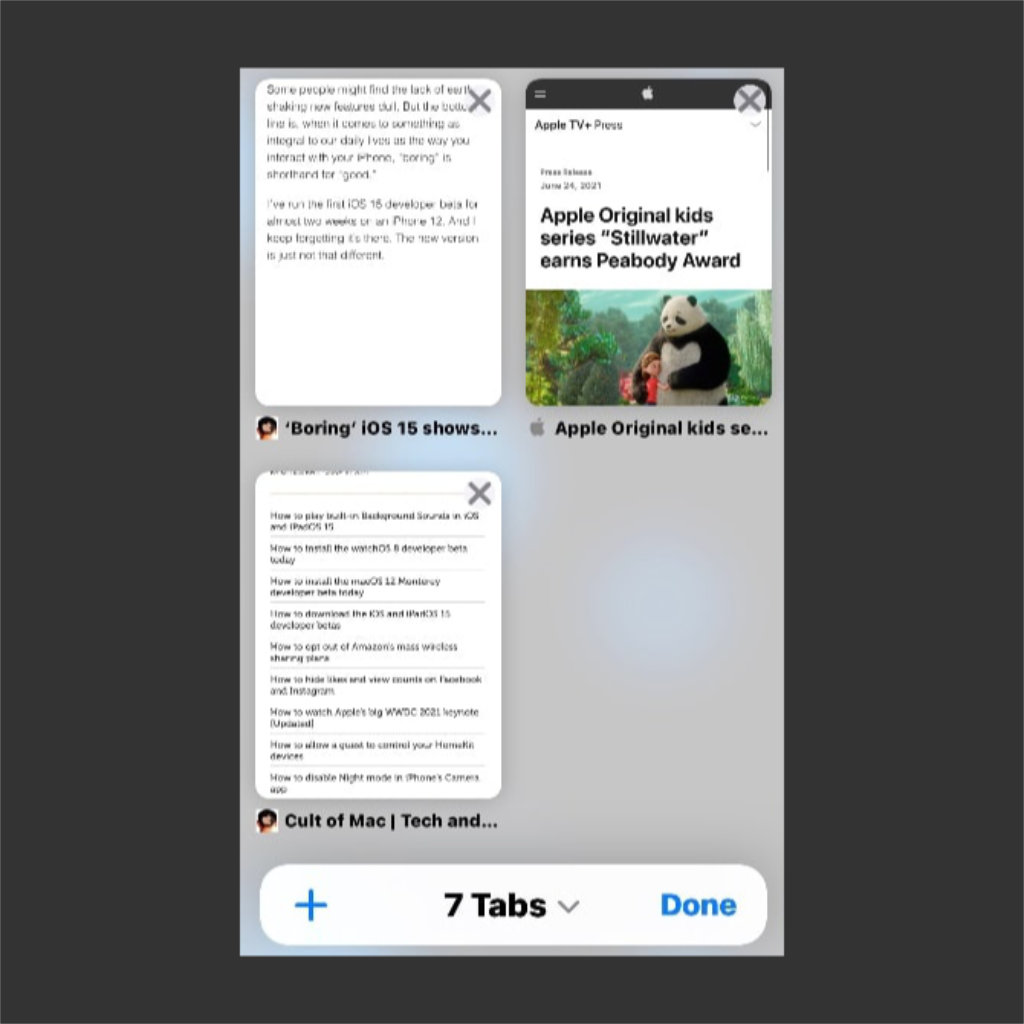
Синхронизируются не просто вкладки, а их группы
Что сделать: создайте группу вкладок в Safari на iOS 15 (iPadOS 15) или macOS 12 Monterey.
Как и обычные открытые вкладки, которые Safari синхронизирует через iCloud, в тестовых ОС уже можно синхронизировать и их группы. Это поможет получить доступ к набору тематических страниц сразу на всех своих устройствах. Удобно.
20. iCloud в iOS 15 также позволит скрыть адрес своей почты
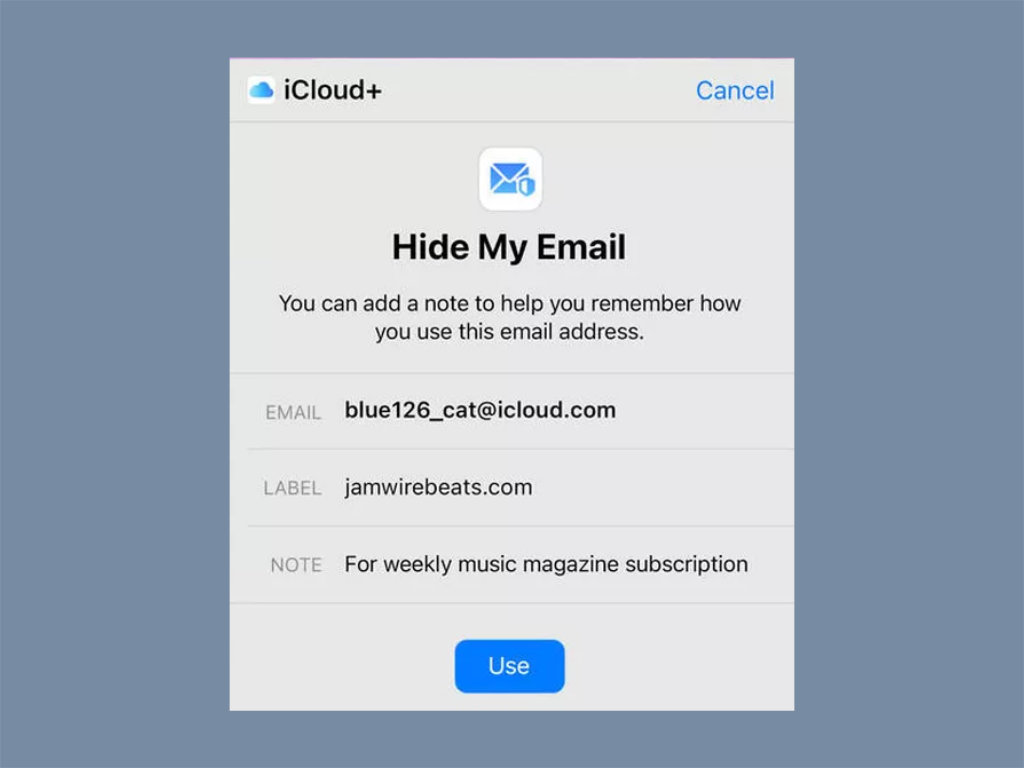
Будет выбран случайный адрес
Что сделать: активировать возможность через меню «Скрыть e-mail» в настройках iCloud.
Эта возможность аналогична использованию псевдонимов, про которые уже шла речь выше по тексту. Отличие лишь в том, что в данном случае для регистрации на сомнительных сервисах создаются случайные адреса электронной почты.

Николай
Кандидат наук в рваных джинсах. Пишу докторскую на Mac, не выпускаю из рук iPhone, рассказываю про технологии и жизнь.
iCloud: что это и с чем его едят? Как подключить iCloud на iPhone, iPad, компьютерах Mac и Windows
Если вам еще не приходилось пользоваться фирменным облачным хранилищем от компании Apple, вы многое потеряли. Помимо того, что через iCloud (рус. айклауд) контент автоматически распространяется на все, подключенные к одному Apple ID устройства, в нем можно хранить резервные копии iPhone и iPad, фотографии, телефонную книгу, заметки, календари и т.д. Замечательно и то, что изменения, которые вносятся в iCloud с любого устройства автоматически применяются сразу на всех.
Петь дифирамбы Apple и iCloud, в частности, можно долго, но давайте по делу: “под катом” информация о том, что такое iCloud, для чего он нужен, как подключить iCloud на iPhone и iPad, Mac и Windows.
Что такое iCloud?
iCloud — это фирменное облачное хранилище от компании Apple, которое:
Для чего нужен iCloud?
Если в своем распоряжении вы имеете любое устройство (или сразу несколько): iPhone, iPad, iPod Touch или компьютер Mac, iCloud для вас просто незаменим. Почему, спросите вы?
Системные требования для iCloud
Для использования всех возможностей облачных технологий Apple, компания рекомендует использовать самые последние версии iOS, OS X и ПО (iTunes, iPhoto, Safari, iWork).
Для использования iCloud в среде Windows, на вашем компьютере должны быть установлены:
Минимальные системные требования для каждой отдельной функции iCloud доступны на официальном сайте Apple, по ссылке.
Сколько места доступно в iCloud?
Бесплатно в iCloud каждый пользователь получает 5 Гб. Этот объем вы можете использовать для хранения почты iCloud, данных приложений из App Store, резервных копий iPhone и iPad, контактов, заметок, календаря и т.д.
Для фотографий ограничений по их размеру нет, зато есть “потолок” по количеству. iCloud будет бережно хранить 1000 ваших фотографий за последние 30 дней. Более ранние снимки, если общее количество фотографий в “облаке” превысит 1000 шт., удаляются.
5 Гб каждому пользователю iCloud предоставляется безвозмездно, это вовсе не означает, что место в облачном хранилище нельзя увеличить, как говориться: «Любой каприз за Ваши деньги!».
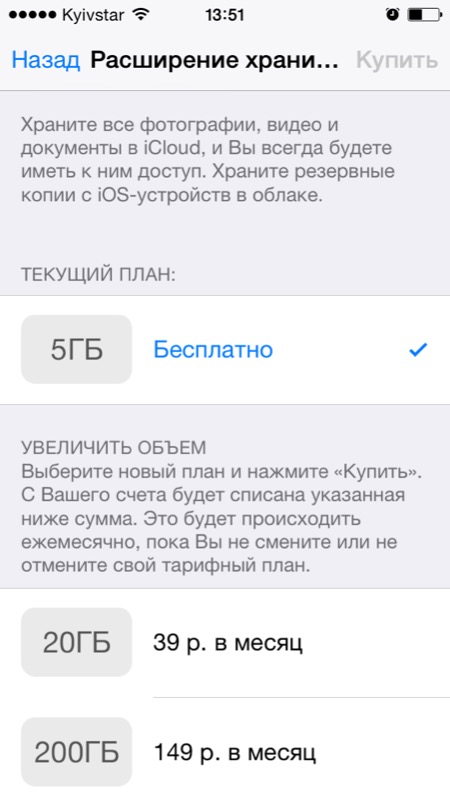
Платных тарифных планов в iCloud всего 4: 20, 200, 500, 1000 Гб за 39, 149, 379 и 749 рублей в месяц соответственно. Совсем недавно Apple снизила тарифы на iCloud и теперь они более чем приятные.
Выбрать или изменить тарифный план можно в любое время прямо на iPhone или iPad, а также на Mac или Windows в соответствующем меню. Деньги на оплату облачного хранилища списываются с кредитной или дебетовой карты подключенной к Apple ID. Если к вашему Apple ID не привязано ни одной карты, перейти на платный тарифный план вы не сможете, в настройках учетной записи всегда можно изменить платежную информацию.
Регистрация в iCloud
В отдельной регистрации в iCloud нет необходимости, для авторизации и управления содержимым iCloud используется единая учетная запись Apple ID (идентификатор и пароль).
Как получить доступ в iCloud?
Доступ к содержимому iCloud можно получить с любого компьютера, смартфона или планшета через интернет из веб-браузера, достаточно перейти на сайт http://icloud.com/ и авторизоваться со своим Apple ID.
Apple-девайсы: iPhone, iPad и компьютеры Mac имеют более глубокую интеграцию с iCloud, все данные в них загружаются из “облака” автоматически.
Как подключить iCloud на iPhone и iPad?
Облачное хранилище iCloud является неотъемлемой частью эко-системы Apple и, как следствие, управление им находится в системных настойках iOS и OS X.
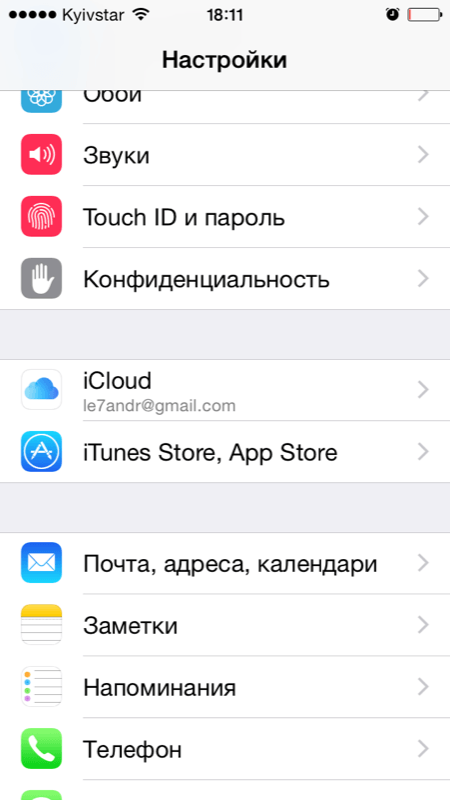
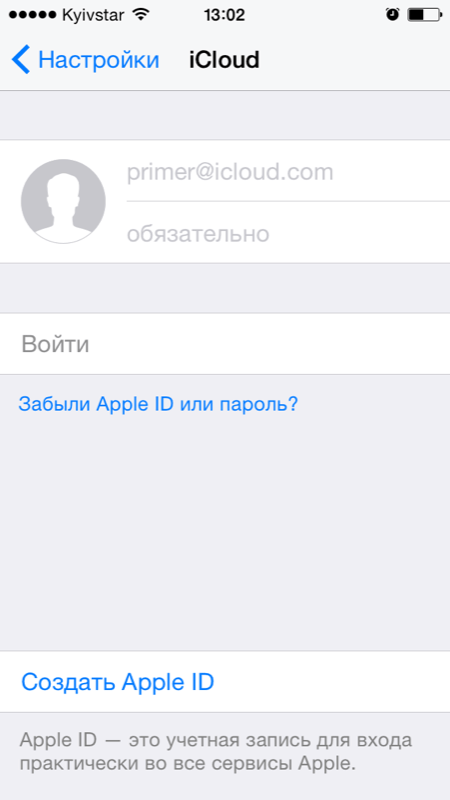
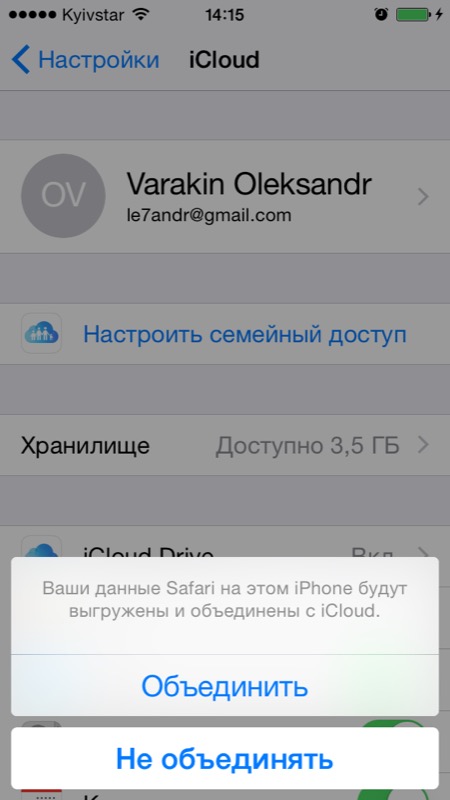
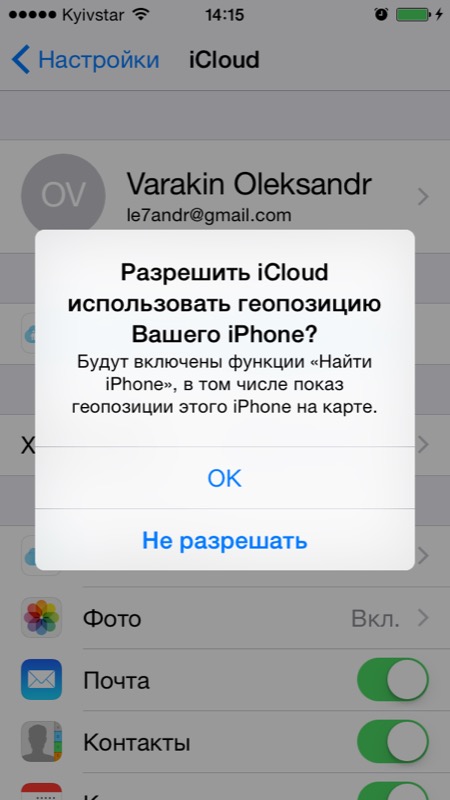
Если вы забыли пароль к своей учетной записи, его можно восстановить. Для этого перейдите по активной ссылке “Забыли Apple ID или пароль?”.
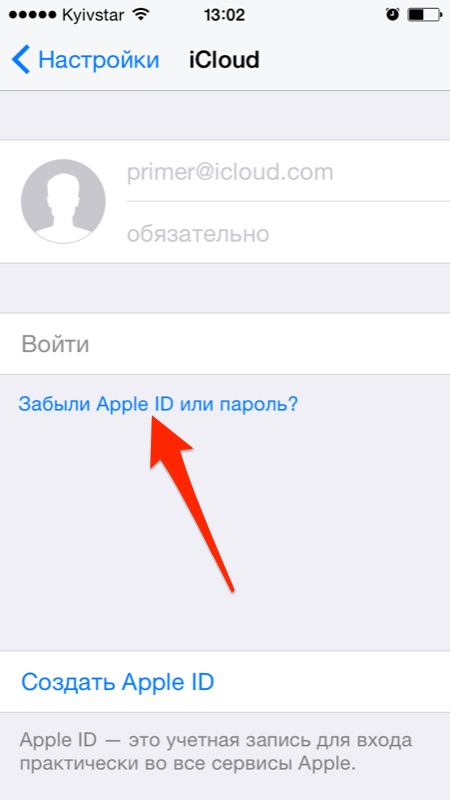
В этом же меню вы можете создать новый Apple ID, для этого тапните по надписи “Создать Apple ID”. Помните, создавая Apple ID таким образом, вы должны располагать действительной кредитной или дебетовой банковской картой. Создать Apple ID без карты можно только при загрузке из App Store любого бесплатного приложения.
После подключения iCloud на iPhone или iPad, в одноименном меню вы увидите ваши персональные данные (фамилию, имя, Apple ID) и функции iCloud.
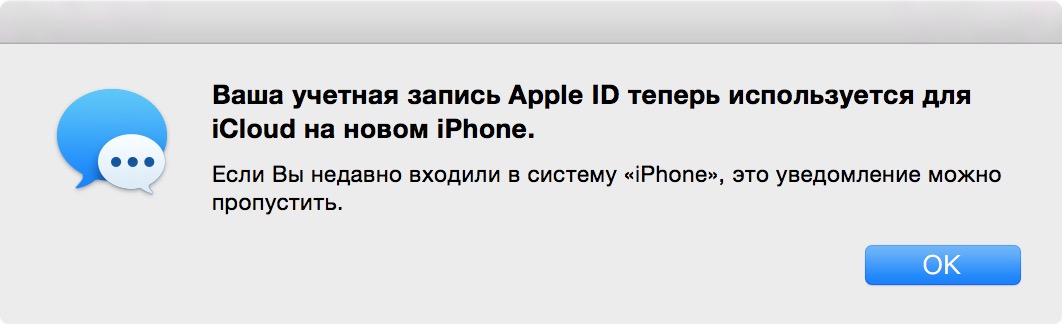
Если к iCloud подключен компьютер Mac, при подключении iPhone или iPad, на Mac будет отправлено соответствующее извещение.
Как подключить iCloud на Mac в OS X?
Если вы являетесь счастливым обладателем компьютера Mac или установили OS X на компьютер x86 (Windows PC) подключить iCloud в среде OS X проще простого.
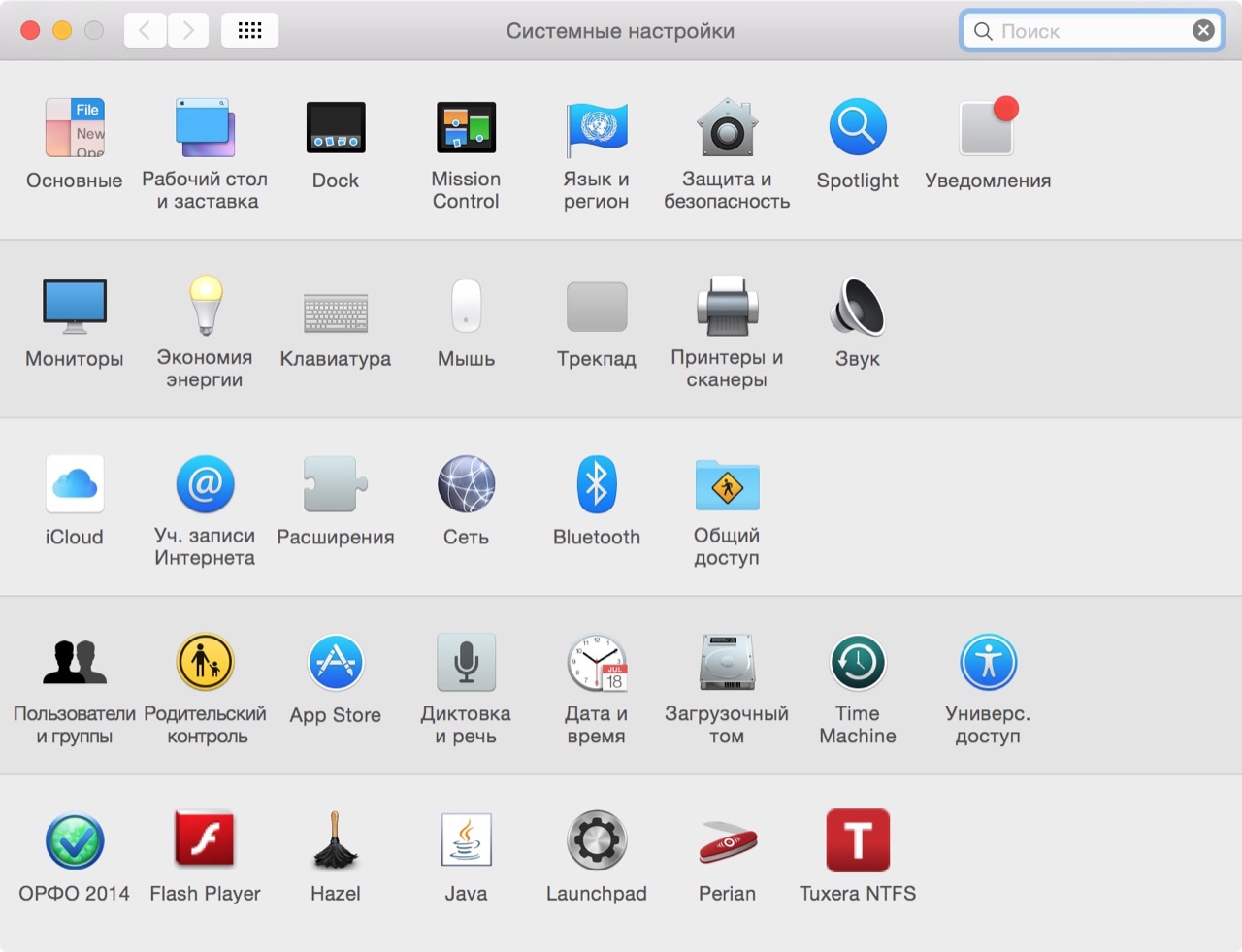
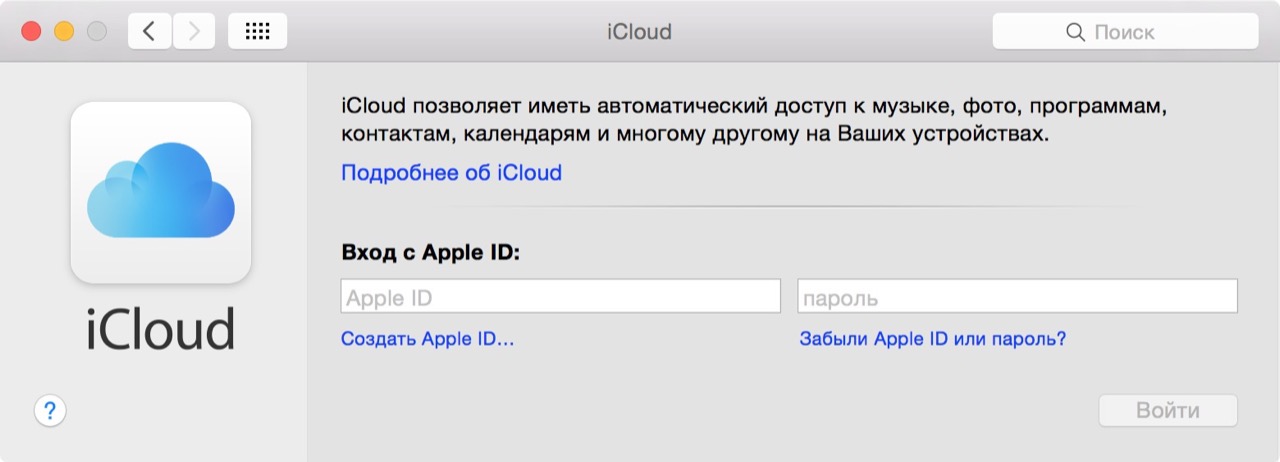
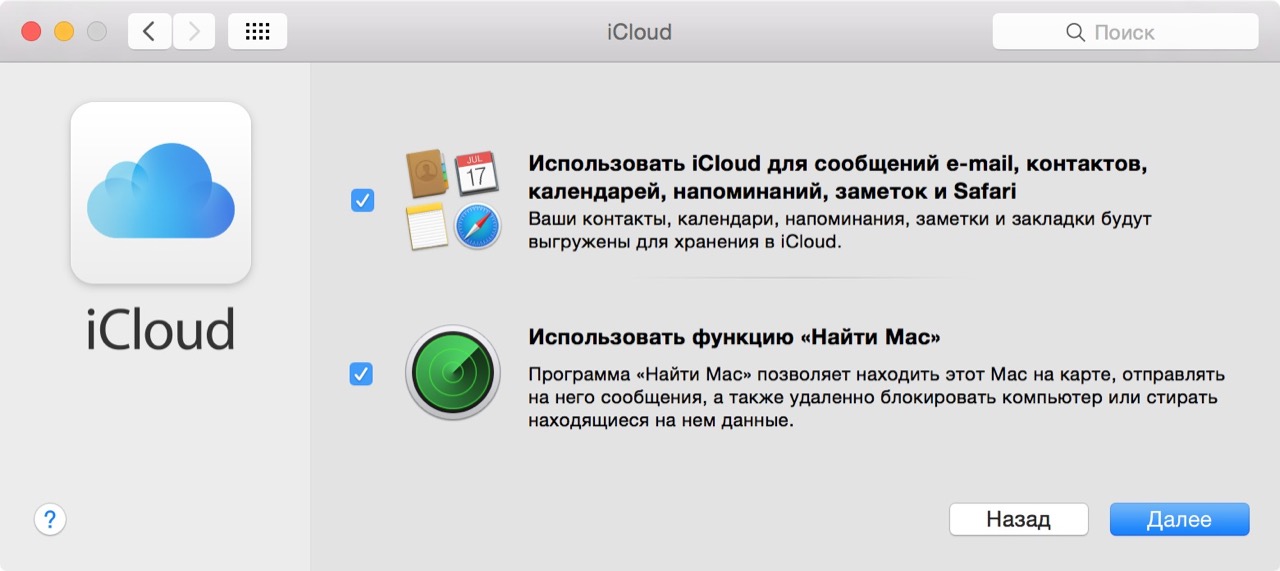
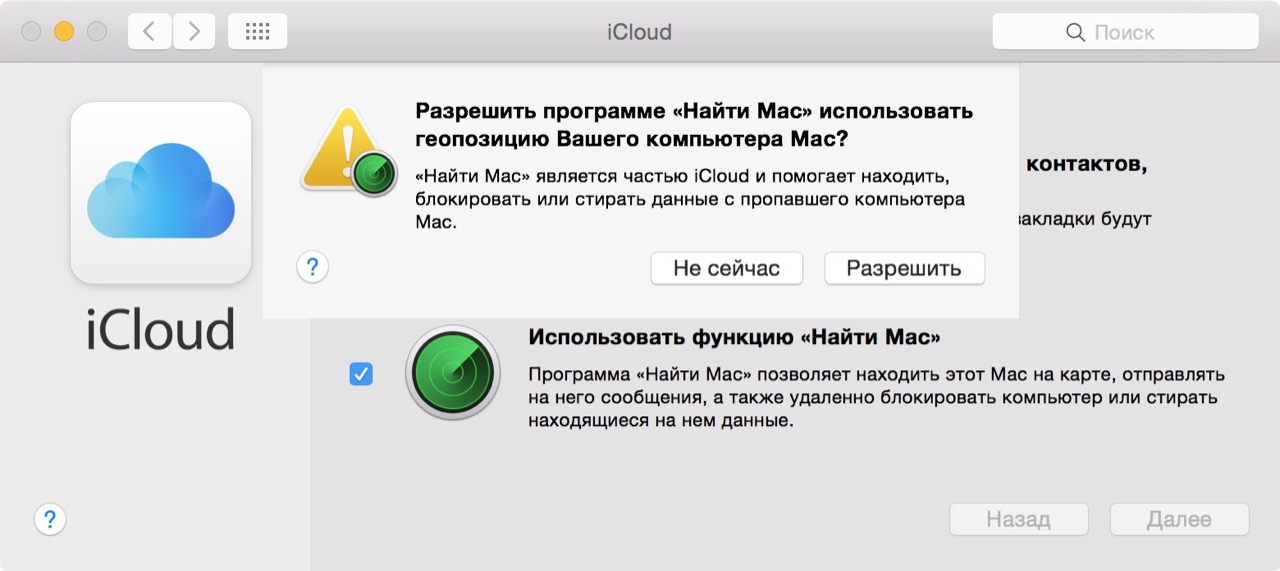
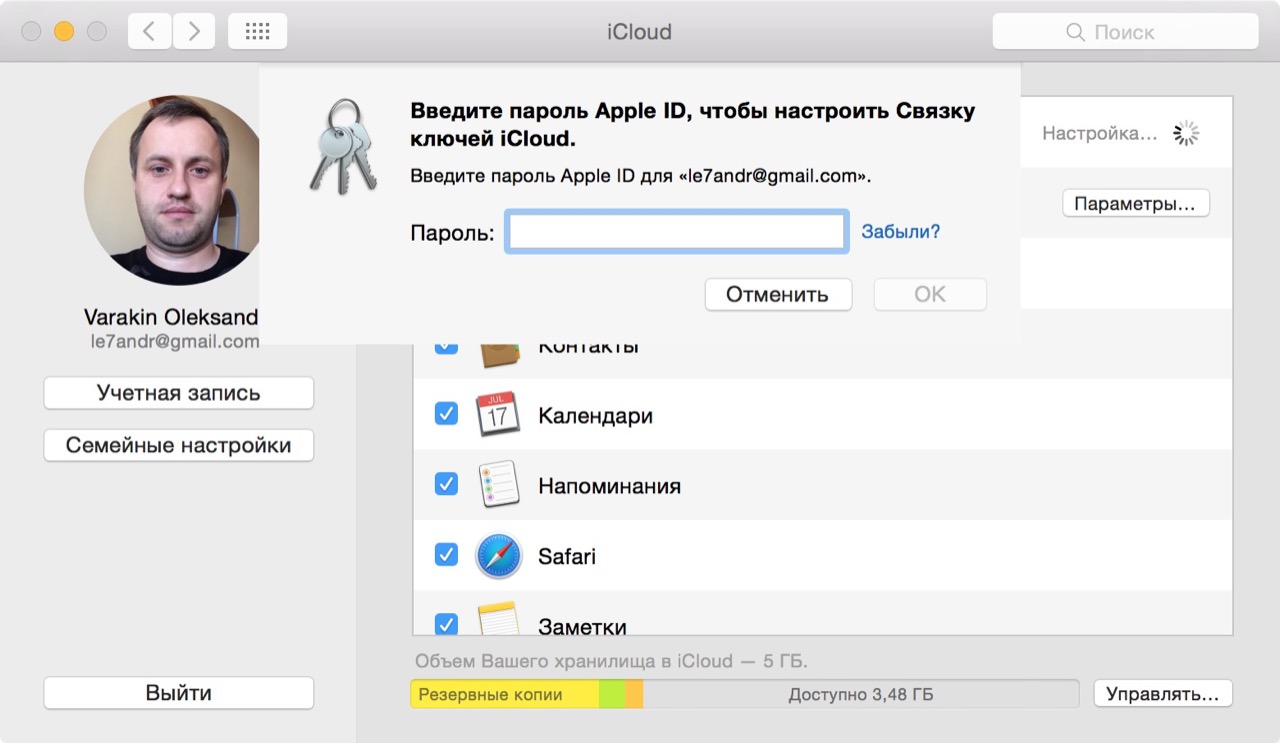
После подключения iCloud на Mac все ваши данные (контакты, электронная почта iCloud (@icloud.com), заметки, события календаря, закладки и данные Safari, напоминания) будут синхронизированы с облачным хранилищем. Все вносимые изменения на подключенном к iCloud Mac будут автоматически применены на всех подключенных к хранилищу устройствах.
Как подключить iCloud в среде Windows?
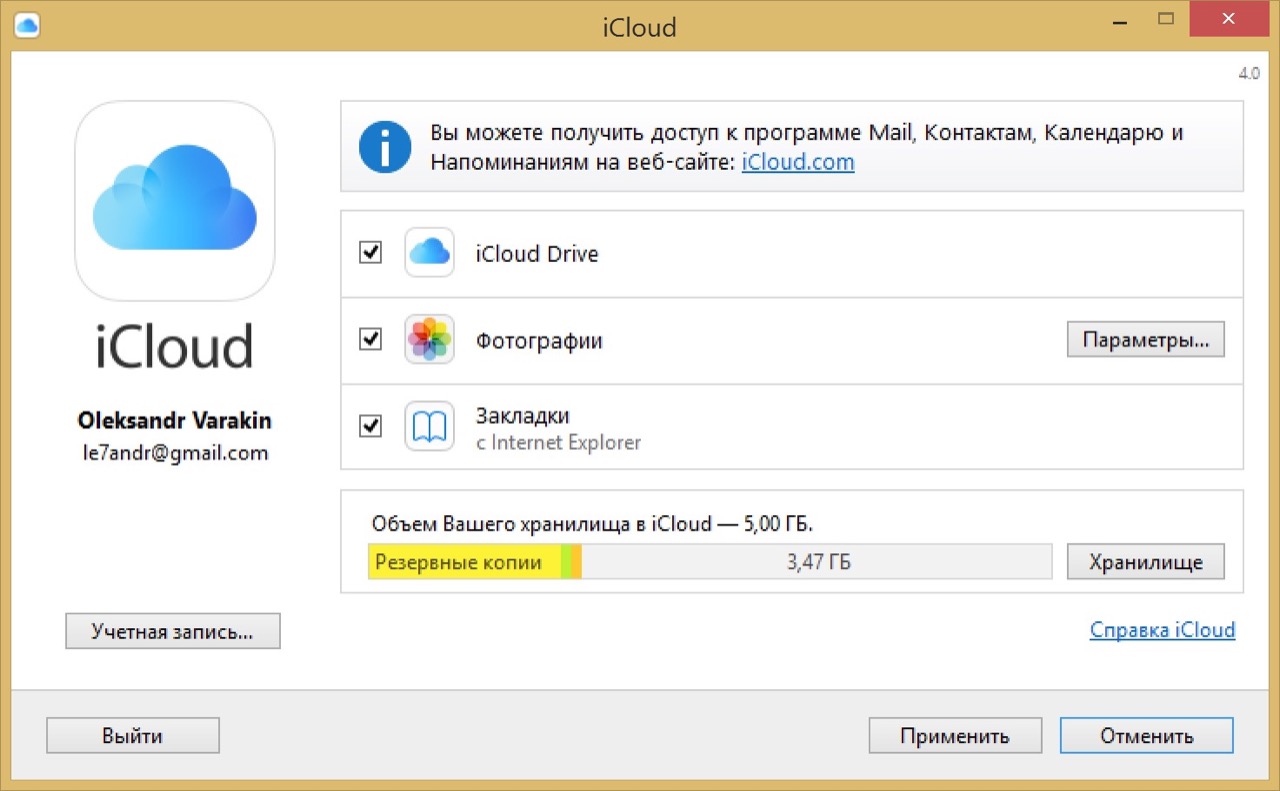
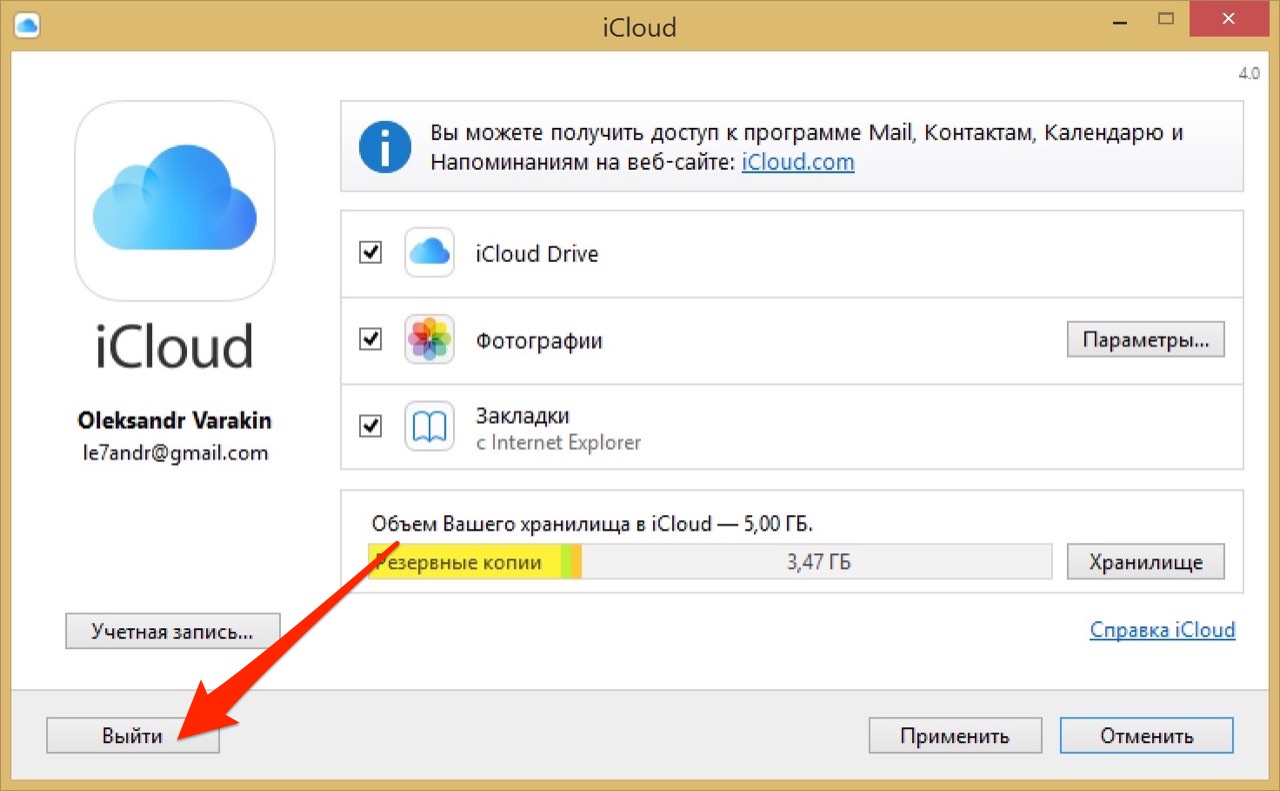
iCloud для Windows в отличии от Mac OS X сильно ограничен. В среде операционной системы от Macrosoft можно получить доступ к таким функция iCloud как: iCloud Drive, Фотографии и Закладки из Internet Explorer. Доступ к электронной почте iCloud, Контактам, Календарю, Напоминаниями и Заметкам, хранящимся в облачном хранилище можно получить из веб-браузера на сайте http://icloud.com/.
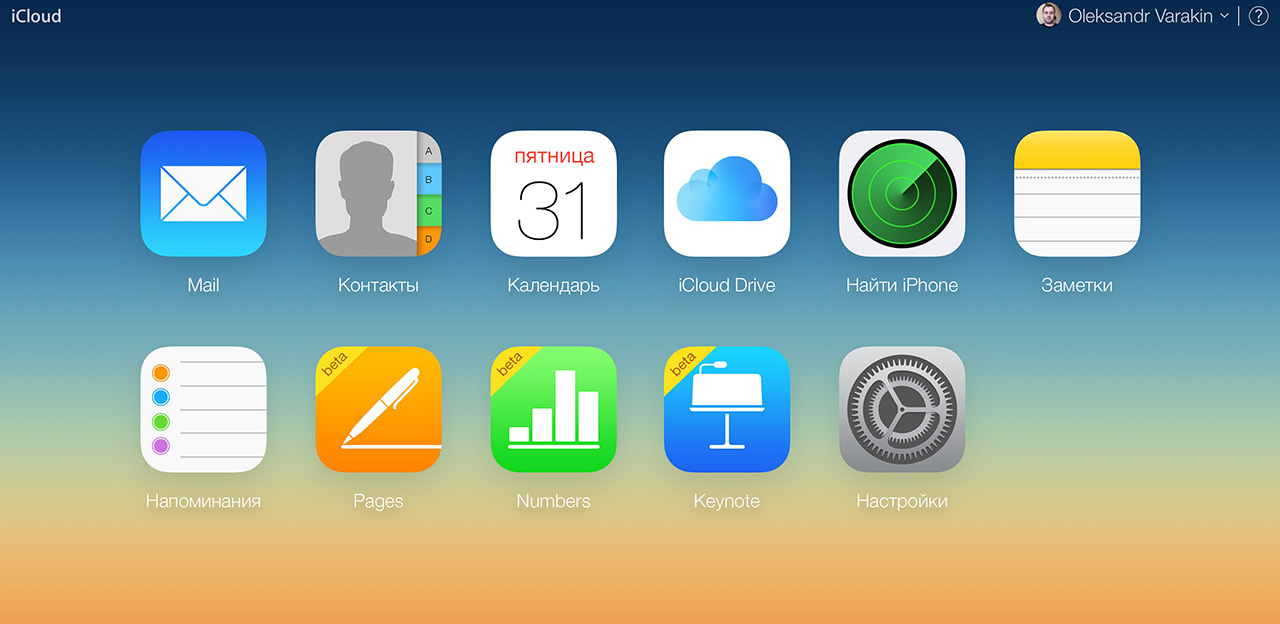
Для подключения iCloud на компьютере Windows должны быть установлены: iCloud для Windows 4.0 (скачать бесплатно) и iTunes 12 или более поздней версии.
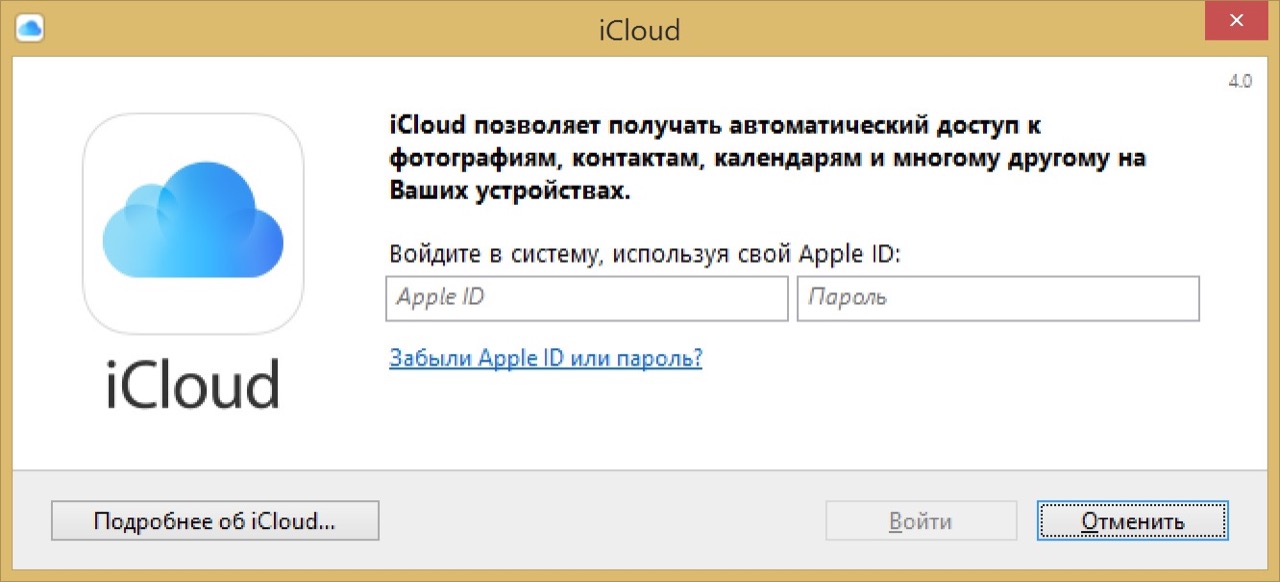
Как отключить iCloud без пароля к Apple ID?
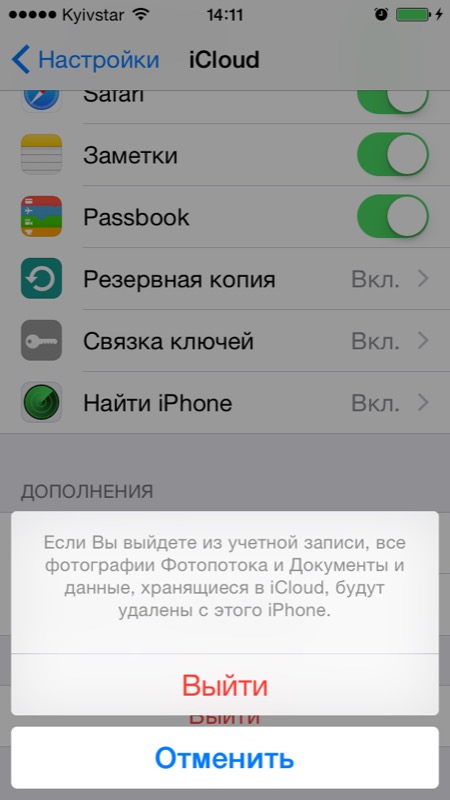
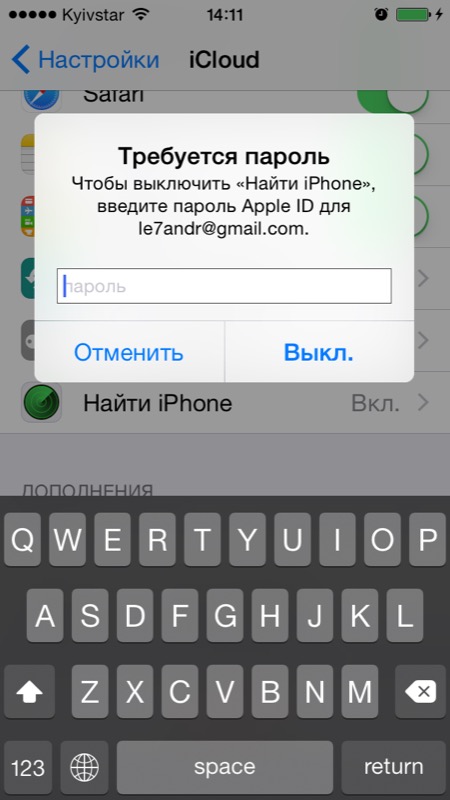
“Отвязать” iPhone, iPad и Mac с отключенной функцией “Найти iPhone, iPad или Mac” от iCloud достаточно просто, достаточно нескольких простых действий. Если же ваше устройство было “привязано” в iCloud к вашему Apple ID и функция “Найти iPhone”, “Найти iPad” или “Найти Mac” включены, для того, чтобы выйти из “облака”, необходимо ввести пароль от вашего аккаунта, но и это не сложно.
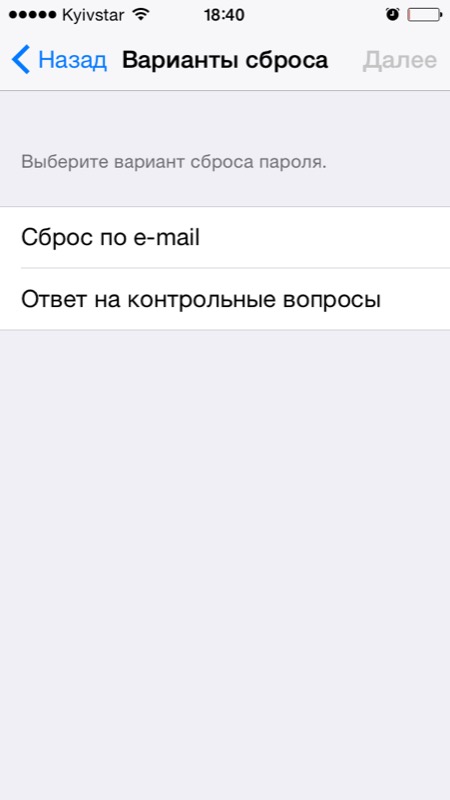
Проблемы возникают тогда, когда пароль к Apple ID вы благополучно забыли или iCloud на устройстве подключен не с вашего Apple ID, а скажем из учетной записи прежнего его владельца. В таких случаях выхода всего 2:
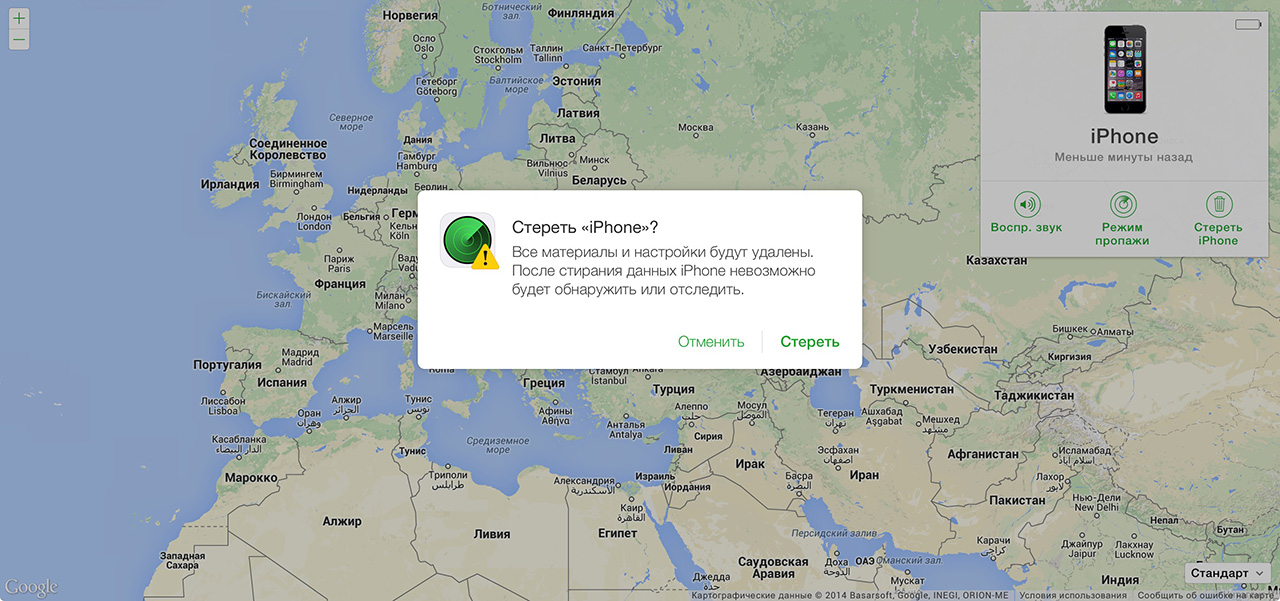
Напомню: блокировка активации iPhone и iPad с установленной iOS 8.0 и выше включена по умолчанию. Ее состояние можно проверить несколькими способами.
Как отключить iCloud на iPhone и iPad?
Если, по какой-то причине, у вас возникла необходимость или желание “отвязать” iPhone или iPad от iCloud, например для восстановления устройства (достаточно отключить только функцию “Найти iPhone”, а не iCloud в целом) или обновления iOS, сделать это очень просто.
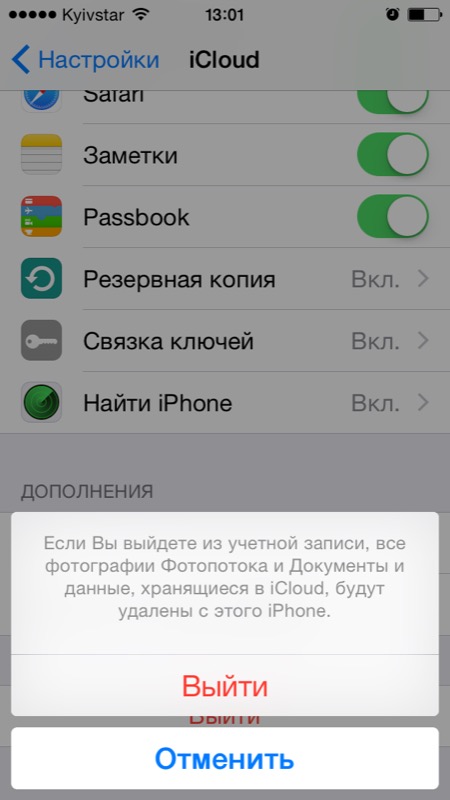
Если функция “Найти iPhone” на устройстве не активна (отключен соответствующий выключатель), для выхода из iCloud вводить пароль от Apple ID не требуется.
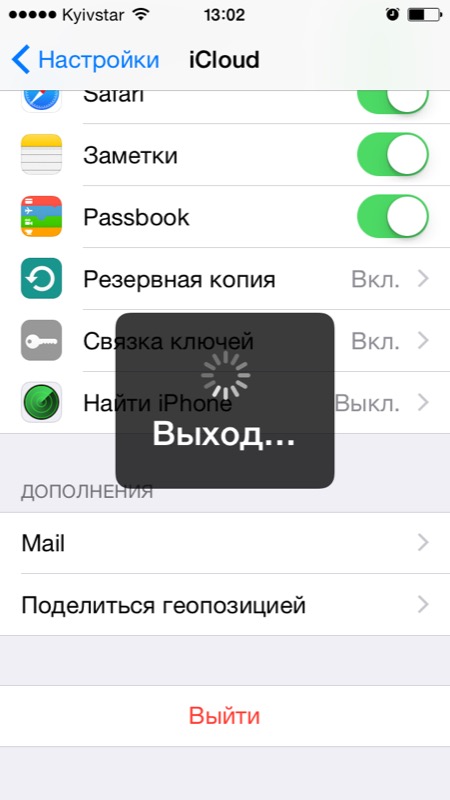
Если же в меню iCloud выключатель напротив “Найти iPhone” был включен, для того, что отвязать девайс от iCloud, необходимо ввести пароль от учетной записи. Без этого, отключить iCloud на iPhone нельзя.
Как отключить iCloud на компьютере Mac и Windows?
В среде OS X и Windows отключить iCloud также просто, как и на iPhone. Опять же, если у на вашем компьютере Mac включена функция “Найти Mac”, для отключения iCloud вам необходимо будет ввести пароль, но только не к Apple ID, а пароль администратора.
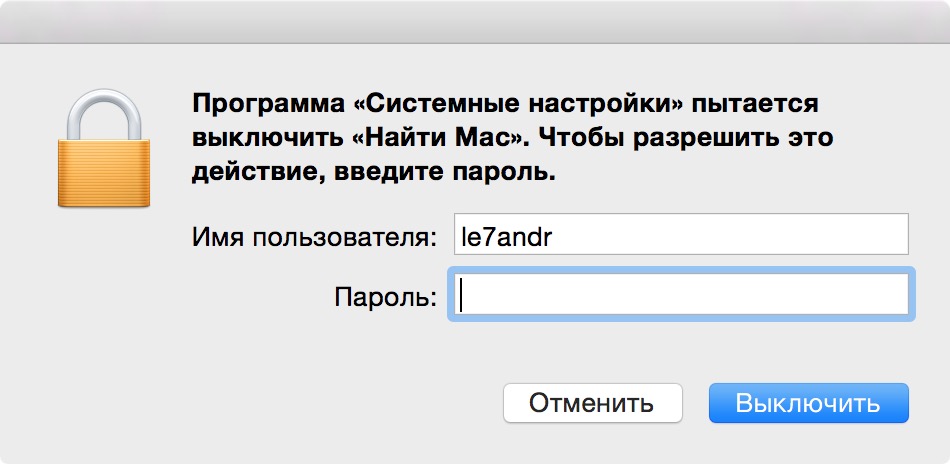
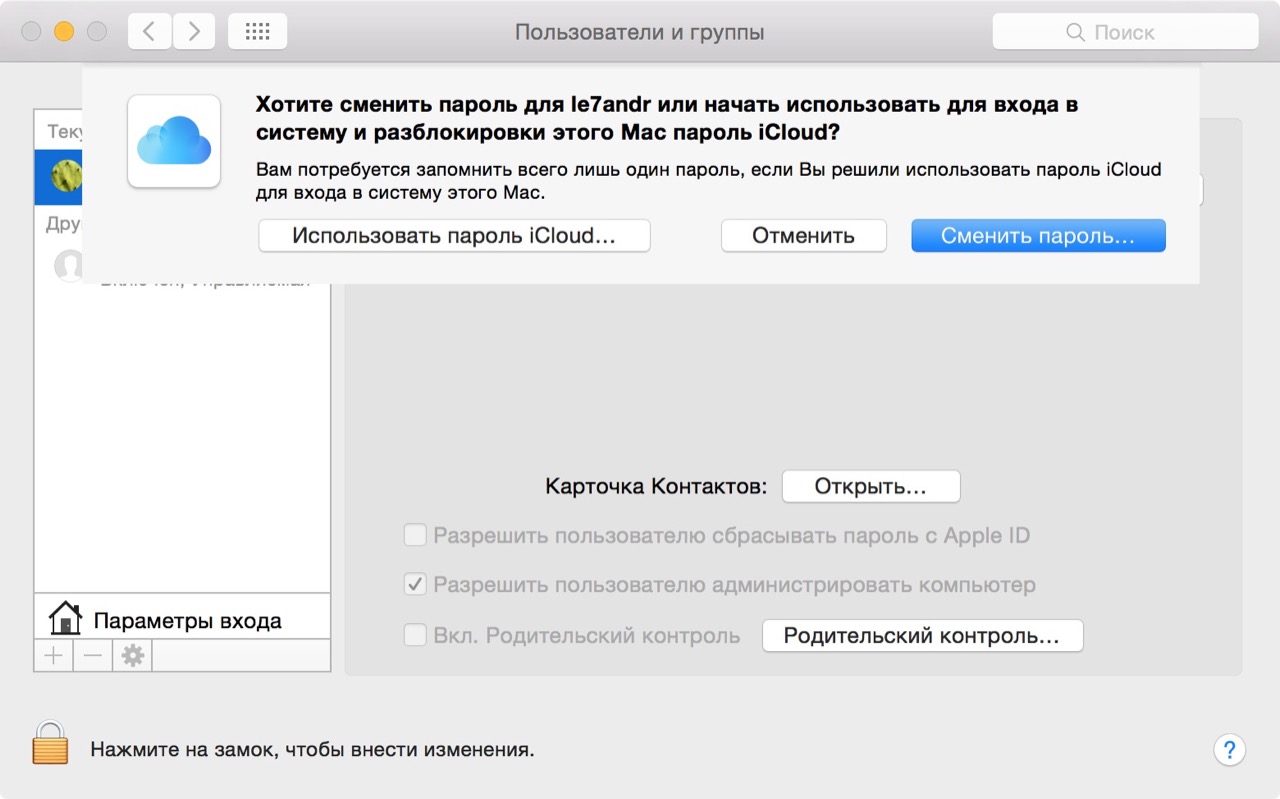
Для того, чтобы выйти из учетной записи в iCloud на Mac:
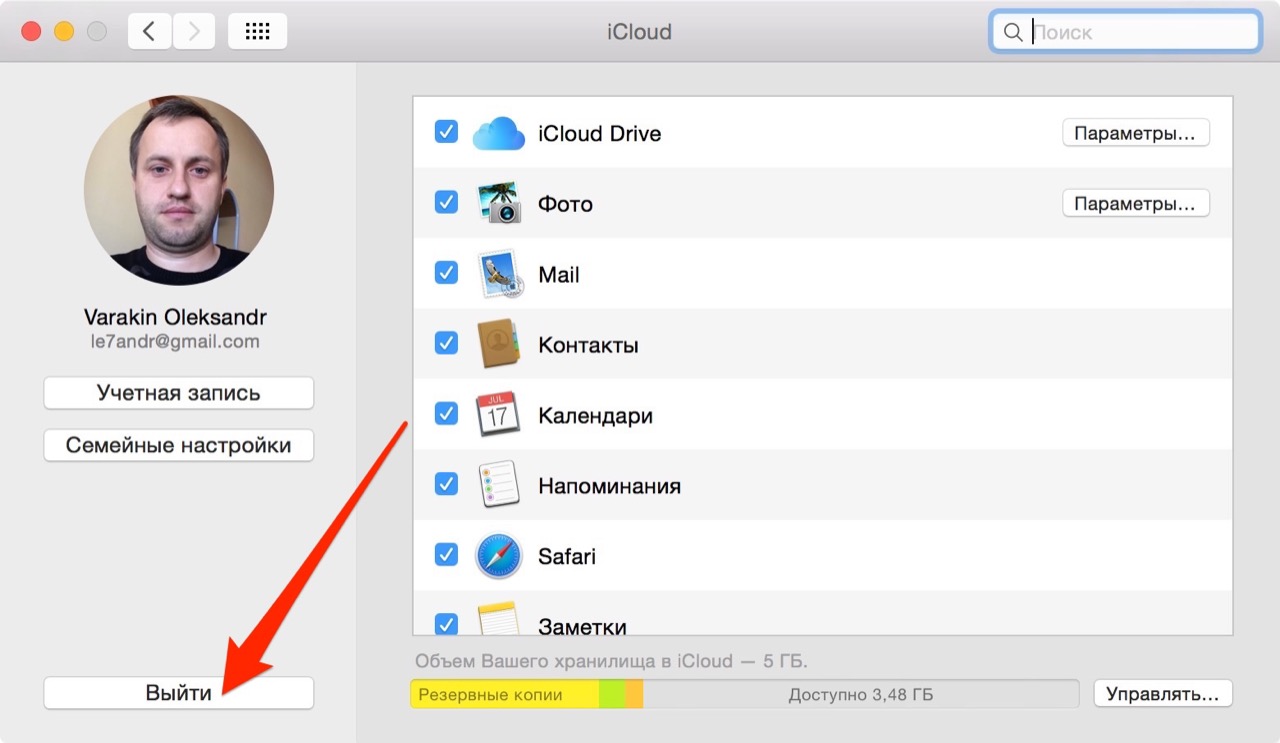
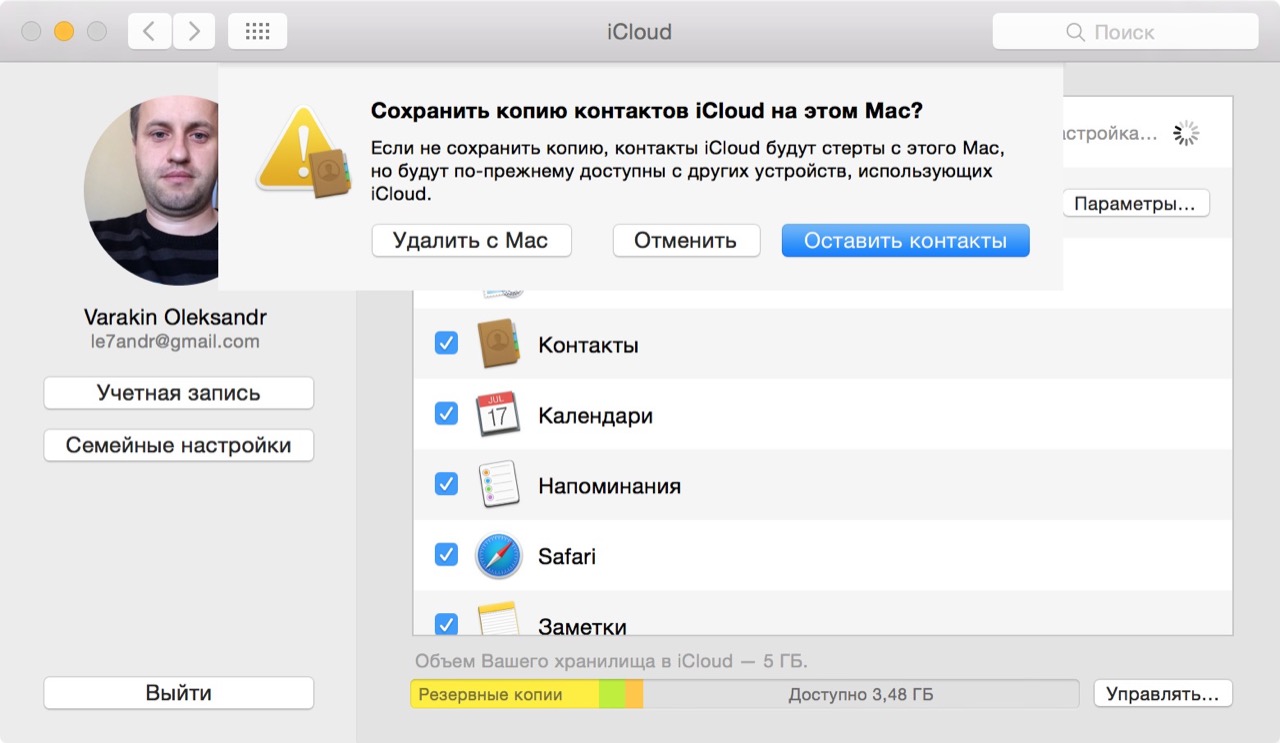
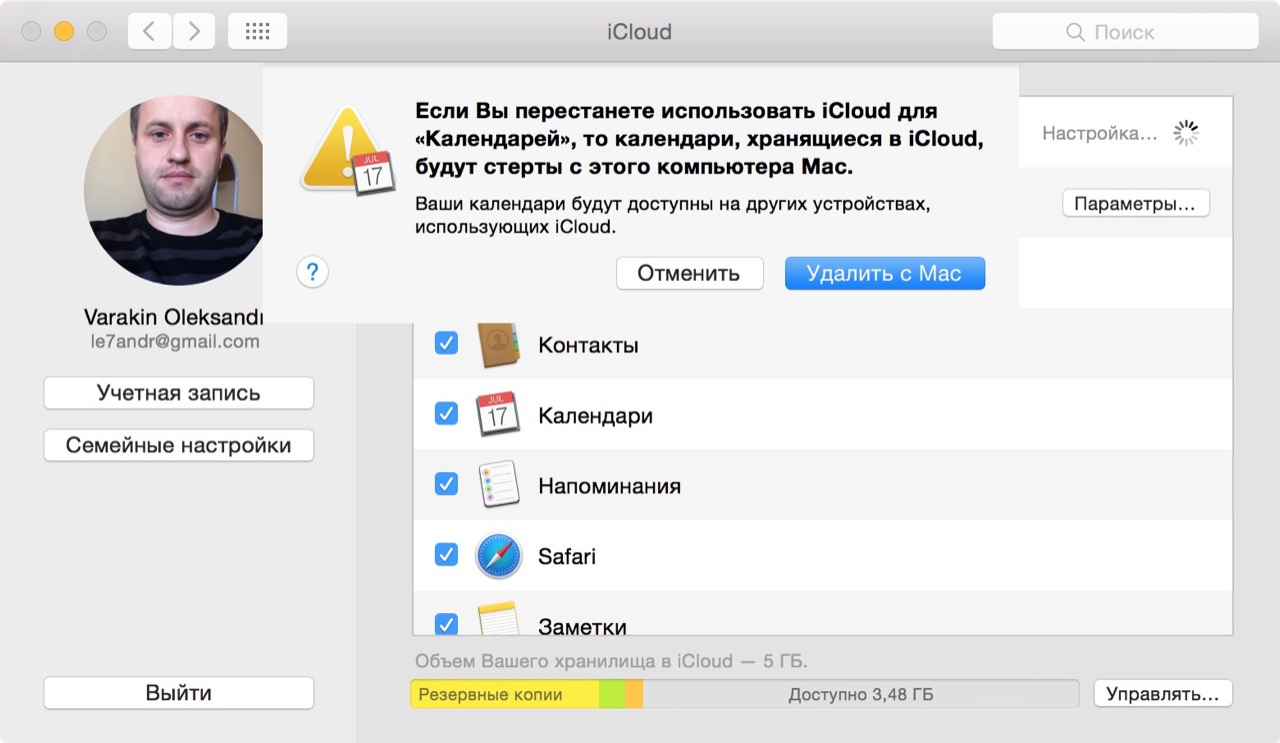
На Windows процедура аналогичная, достаточно запустить iCloud для Windows и нажать на кнопку “Выйти”.
Как видите, iCloud открывает огромные возможности для синхронизации, восстановления данных и поиска потерянного или украденного iPhone, iPad или компьютера Mac. Своими функциями облачный сервис от Apple ушел далеко вперед конкурентов и позволяет очень гибко объединить все устройства iOS и OS X в одну систему, что открывает перед их владельцами широкие горизонты возможностей. Если вы еще не успели подключить iCloud на iPhone или Mac, сделайте это, уверен, облачное хранилище и его функции вас не разочаруют.
Если в процессе подключения/отключения iCloud у вас возникли трудности или дополнительные вопросы, добро пожаловать в комментарии. Если изложенная информация была вам полезна, мы будем очень благодарны за ссылку на источник на вашей странице в социальных сетях.
Настройка iCloud на всех устройствах
Чтобы настроить iCloud на устройствах, войдите в систему на каждом из них с тем же Apple ID и паролем. Вы можете выбрать, данные каких приложений будут храниться в iCloud и какие функции iCloud будут использоваться, отдельно на каждом устройстве. Подробнее об использовании iCloud в приложениях и функциях
Примечание. Отключив использование iCloud в каком-либо приложении или функции на устройстве, вы не сможете обратиться с этого устройства к сохраненным в iCloud данным этого приложения или функции. Однако эти данные будут по-прежнему доступны на устройствах, на которых в этом приложении или функции включено использование iCloud. См. Как в iCloud поддерживается актуальность информации на всех устройствах.
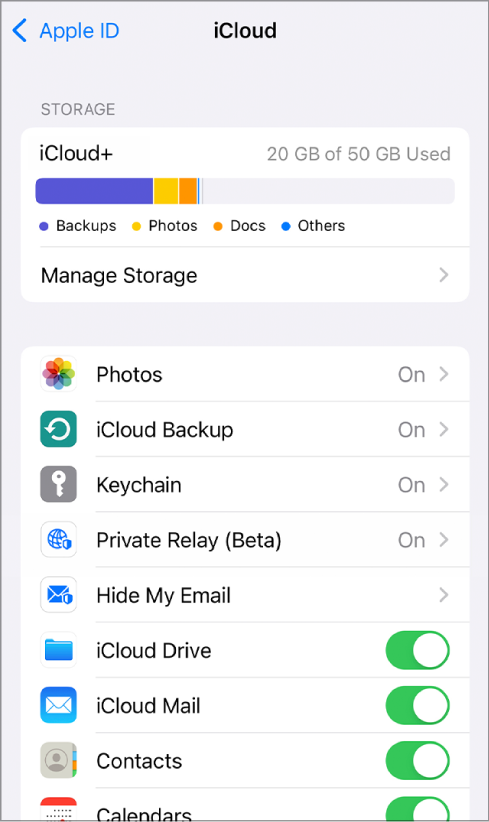
Настройка iCloud на iPhone, iPad или iPod touch
На iPhone, iPad или iPod touch откройте «Настройки» > [Ваше имя].
Если [Ваше имя] не отображается, нажмите «Вход на [устройство]», затем введите Apple ID и пароль.
Нажмите iCloud, затем включите или отключите приложения и функции.
Настройка iCloud на компьютере Mac
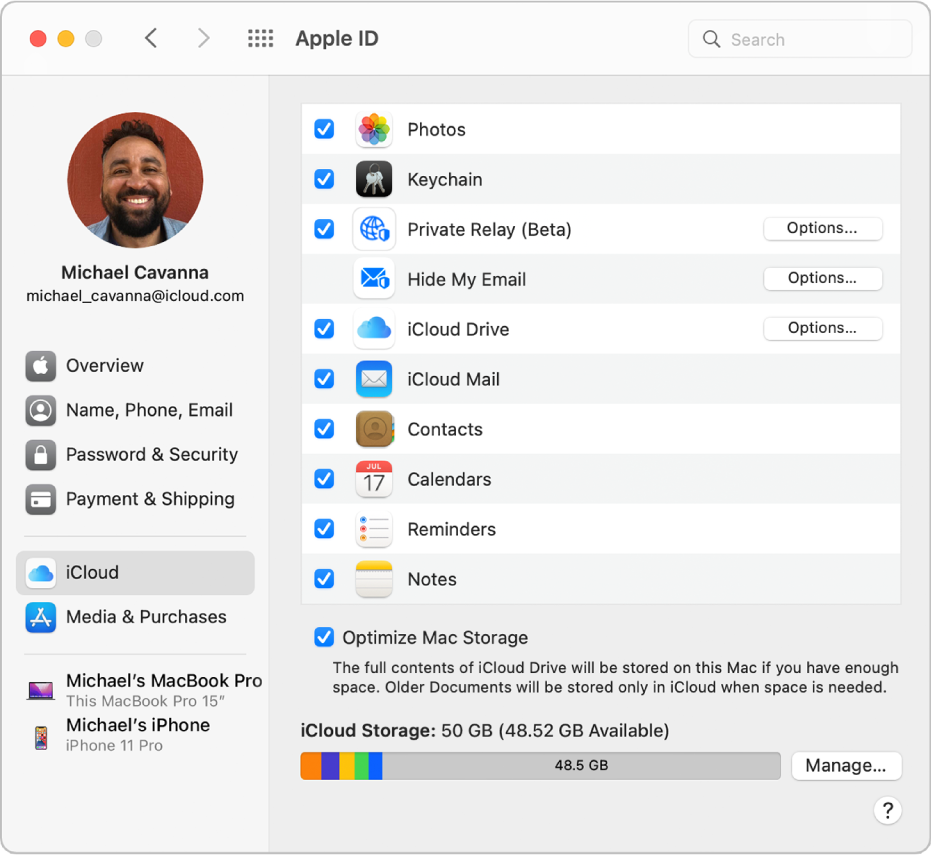
На компьютере Mac откройте меню Apple  > «Системные настройки», выберите Apple ID, затем нажмите iCloud.
Если Apple ID не отображается, нажмите «Войти», введите Apple ID и пароль, затем нажмите iCloud.
Выберите приложения или функции либо отмените выбор.
Настройка iCloud на Apple Watch
Для часов Apple Watch, объединенных в пару с iPhone. Если вы включите использование iCloud в каком-либо приложении или функции на iPhone, то увидите информацию из этого приложения или функции на часах Apple Watch (если такая возможность поддерживается). Вы можете выбирать, какая информация будет отображаться на Apple Watch, изменяя настройки приложения Apple Watch на своем iPhone. См. раздел Приложение Apple Watch в Руководстве пользователя Apple Watch.
Для часов Apple Watch, настроенных членом семейной группы. В приложении «Настройки» на часах Apple Watch Вы можете включать и отключать использование iCloud в приложениях и функциях.
Настройка iCloud на Apple TV
На Apple TV откройте приложение «Настройки».
Выберите «Пользователи», «Учетные записи», затем выберите учетную запись.
Если вы не вошли в систему с помощью Apple ID для iCloud, выберите iCloud > «Войти», затем введите Apple ID и пароль.
В разделе iCloud выберите приложения или функции, затем включите или отключите их.
Настройка iCloud на компьютере с Windows
После настройки iCloud на iPhone, iPad, iPod touch или компьютере Mac этот сервис можно настроить на компьютере с Windows.
Загрузите iCloud для Windows. См. статью Службы поддержки Apple Загрузка приложения iCloud для Windows.
Откройте программу «iCloud для Windows». Если потребуется войти в систему, введите Apple ID и пароль, который вы использовали для настройки iCloud на устройстве Apple.
Выберите приложения или функции либо отмените выбор, затем нажмите «Применить».
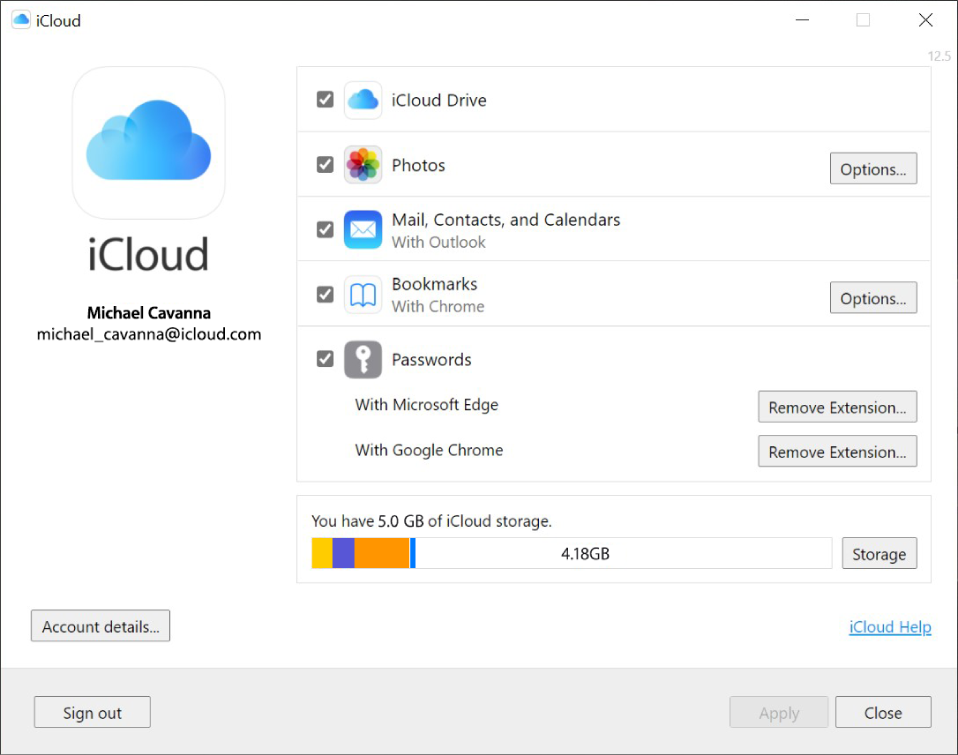
Если у вас возникли проблемы с настройкой iCloud, см. статью Службы поддержки Apple Если вы не можете подключиться или войти в iCloud.
Что такое iCloud+?
iCloud+ предлагает все возможности iCloud и, кроме того, премиальные функции, включая «Частный узел iCloud» (бета-версия), «Скрыть e‑mail» и «Защищенное видео HomeKit», а также необходимый объем хранилища для ваших данных.
Чтобы узнать, как перейти на тарифный план iCloud+, см. Переход на тарифный план iCloud+ и управление подпиской. Информацию о тарифных планах и ценах см. в статье Службы поддержки Apple Тарифные планы iCloud+ и цены.
Функции iCloud+
С переходом на тарифный план iCloud+ Вы получите доступ к следующим функциям.
Функция «Частный узел iCloud» (бета-версия): сервис для обеспечения конфиденциальности в Интернете, который маскирует IP-адрес в Safari и защищает незашифрованный интернет-трафик. С этой функцией активность в Интернете становится более безопасной и конфиденциальной.
Функция «Скрыть e-mail»: создавайте уникальные случайные адреса электронной почты, сообщения с которых будут пересылаться в Ваш личный почтовый ящик. Так Вы сможете получать электронные сообщения, сохраняя личный адрес электронной почты в тайне.
Функция «Защищенное видео HomeKit»: подключайте домашние камеры видеонаблюдения в приложении «Дом» для записи видеоматериала и его просмотра с любого устройства без ущерба для конфиденциальности и безопасности.
Пользовательский домен электронной почты: персонализируйте адрес электронной почты в Почте iCloud с помощью пользовательского доменного имени. Вы можете предложить членам семьи использовать тот же домен для своих учетных записей в Почте iCloud.
Примечание. Некоторые функции доступны не во всех странах и регионах. Для использования функций «Частный узел iCloud» и «Скрыть e-mail» необходимо установить на устройство ОС iOS 15, iPadOS 15, macOS Monterey 12 или более поздней версии. Для получения дополнительной информации см. статью Службы поддержки Apple Системные требования для iCloud.
Увеличенный объем хранилища iCloud
С тарифным планом iCloud+ Вы получаете дополнительное пространство в хранилище iCloud. Доступные варианты включают хранилище объемом 50 ГБ, 200 ГБ или 2 ТБ.
iCloud позволяет надежно хранить фотографии, файлы и другие данные в облаке и получать к ним доступ на всех устройствах. Вы также можете выполнять резервное копирование данных устройств iPhone, iPad или iPod touch в iCloud. Такие копии можно в любой момент использовать для восстановления существующего устройства или настройки нового. См. Возможности хранилища iCloud.
iCloud+ и семья
При настройке семейного доступа Вы можете поделиться подпиской на iCloud+ с участниками своей группы семейного доступа. Если участники группы семейного доступа примут Ваше предложение, они сразу же получат доступ к функциям iCloud+ и дополнительному пространству в хранилище. См. Использование iCloud вместе с группу семейного доступа.
Вход в систему и использование сайта iCloud.com
Использовать iCloud можно откуда угодно. Для этого просто выполните вход в систему на сайте iCloud.com с помощью браузера, рекомендованного в статье Службы поддержки Apple Системные требования для iCloud.
Вход в систему на сайте iCloud.com
Перейдите на сайт iCloud.com и войдите в систему с помощью Apple ID.
Если Вы уже выполнили вход в систему на устройстве, поддерживающем Touch ID или Face ID, с помощью Apple ID, можно использовать его для входа в систему на сайте iCloud.com.
Если Вы настроили двухфакторную аутентификацию или двухэтапную проверку, подтвердите свою личность согласно инструкциям на экране: введите код, отправленный на проверенное устройство.
Если Вы потеряли проверенное устройство, у Вас сохраняется возможность использовать сервис «Найти iPhone». Для этого нажмите кнопку «Найти iPhone» после ввода своего Apple ID. См. Вход в систему в приложении «Найти iPhone» на сайте iCloud.com.
Приложения и функции на сайте iCloud.com
Для просмотра информации, сохраненной в iCloud, можно использовать браузер. Кроме того, Вы можете получить доступ к некоторым функциям iCloud+. Узнайте, как можно использовать следующие приложения и функции, доступные на iCloud.com, на компьютере:
Если приложения или данные, которые вы ищете, не отображаются
В зависимости от устройства и учетной записи, которые вы используете для входа в систему на сайте iCloud.com, вы получаете доступ к различным приложениям и функциям. Если результаты поиска не отображаются, проверьте, верно ли одно из указанных ниже утверждений.
Вы вошли в систему с мобильного устройства: если вы вошли в iCloud на планшете или телефоне, у вас есть доступ к набору приложений и функций, которые отличаются от тех, что доступны при входе с компьютера.
Вы вошли в систему, используя только учетную запись в Интернете: если вы не вошли в систему с помощью Apple ID на устройстве Apple, у вас есть только веб-доступ к iCloud.com.
Вы вошли в систему, используя другой Apple ID: если у вас несколько Apple ID, обязательно войдите на сайт iCloud.com с той учетной записью, в которой есть искомые данные. Например, если вы хотите посмотреть фотографии, сохраненные в Фото iCloud на вашем iPhone, убедитесь, что вошли на сайт iCloud.com с тем же Apple ID, который вы использовали для входа на iPhone. См. Настройка iCloud на всех устройствах.
Переключение между функциями на сайте iCloud.com
В верхней части окна iCloud.com нажмите название используемой функции, затем выберите другую функцию.
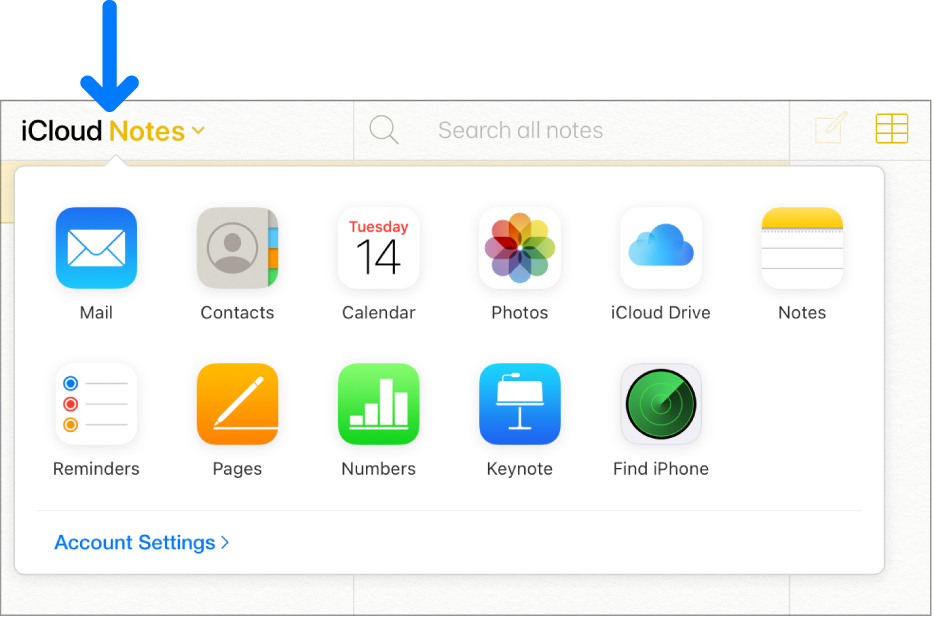
Выход из системы на сайте iCloud.com
Выполните одно из действий, описанных ниже:
Что такое iCloud?
iCloud помогает защищать Ваши фото, файлы, резервные копии и другие важные данные и обеспечивает Вам доступ к ним на всех Ваших устройствах. Этот сервис встроен во все устройства Apple, и каждый пользователь бесплатно получает 5 ГБ хранилища. Вы можете приобрести подписку iCloud+, чтобы увеличить объем хранилища и получить доступ к расширенным функциям, таким как Частный узел iCloud (бета), «Скрыть e‑mail» и поддержка защищенного видео HomeKit.
Примечание. В настоящее время доступна только бета-версия сервиса «Частный узел iCloud».

Для начала войдите в свой Apple ID, чтобы настроить iCloud на Mac, устройствах iOS, iPadOS, Apple Watch, Apple TV и компьютере Windows.
О настройке iCloud на устройствах iOS, iPadOS и Apple TV, а также на компьютерах с Windows см. в разделе Настройка iCloud на всех устройствах в Руководстве пользователя iCloud.
Вот несколько способов использовать iCloud.

Все Ваши фотографии и видео всегда под рукой.
Функция «Фото iCloud» безопасно хранит все Ваши фото и видео и синхронизирует их на Вашем Mac, устройствах iOS, iPadOS и Apple TV, а также на сайте iCloud.com. Любые изменения, сделанные в приложении «Фото», автоматически отображаются везде. Используйте Общие альбомы, чтобы делиться альбомами фотографий и видеозаписей с выбранными Вами пользователями и разрешать им добавлять фото, видео и комментарии в Ваши общие альбомы. Подробнее о Фото.

Надежное хранение файлов в iCloud Drive
Вы можете надежно хранить и упорядочивать свои файлы в iCloud Drive. Они будут доступны Вам на всех Ваших устройствах и на iCloud.com, и Вы сможете делиться ими с помощью частной ссылки. Вы также можете добавить папки «Рабочий стол» и «Документы» со своего Mac в iCloud Drive, чтобы эти папки были доступны Вам отовсюду. Подробнее о iCloud Drive.

Общий доступ к музыке, приложениям, подпискам и другим материалам для членов семьи
При настроенном Семейном доступе до шести членов семьи (включая Вас) могут пользоваться одной подпиской на сервисы Apple: Apple Music, Apple TV+, iCloud+, Apple Fitness+, Apple News+ и Apple Arcade. Участники группы семейного доступа могут также делиться друг с другом покупками в iTunes, Apple Books и App Store, использовать общее хранилище в iCloud и вести общий семейный фотоальбом. И вы сможете помогать друг другу находить пропавшие устройства. Если Вы оформите подписку iCloud+, Вы сможете также поделиться всеми расширенными функциями iCloud+ и дополнительным местом в хранилище с членами группы семейного доступа. Подробнее о Семейном доступе.

Частный узел iCloud (бета)
Подключайтесь практически к любым сетям и просматривайте веб‑сайты в Safari еще безопаснее и конфиденциальнее. Доступно в iCloud+. Подробнее о функции «Частный узел».
Создавайте уникальные случайные адреса электронной почты с перенаправлением на Ваш личный адрес. Доступно в iCloud+. Подробнее о функции «Скрыть e‑mail».
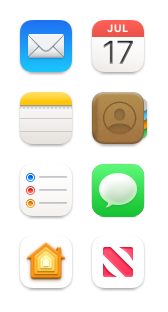
Любимые приложения становятся еще лучше вместе с iCloud
Вы можете синхронизировать свою почту, календари, заметки, контакты, напоминания, сообщения, новости, котировки акций и настройки аксессуаров HomeKit в различных приложениях на своем Mac, устройствах iOS и iPadOS, а также на сайте iCloud.com. Подробнее о приложениях, установленных на Mac.

Вкладки iCloud, закладки и список для чтения в Safari
Просматривайте веб-страницы, открытые на Mac, устройствах iOS и устройствах iPadOS (вкладки iCloud). Читайте статьи из своего списка для чтения, даже когда Вы офлайн. Вы также можете пользоваться одними и теми же закладками на своем Mac, устройствах iOS и iPadOS и даже на компьютере Windows. Подробнее о Safari.

Связка ключей iCloud
Вы можете поддерживать актуальность паролей, данных кредитных карт и другой информации и автоматически вводить их на своем Mac и устройствах iOS и iPadOS. Подробнее о Связке ключей iCloud.
Каждый пользователь получает 5 ГБ бесплатного пространства для хранения в iCloud и может в любое время приобрести дополнительное пространство. Ваши приложения и покупки из iTunes Store не учитываются при подсчете занятого пространства в iCloud: оно расходуется только на фотографии, видео, файлы, резервные копии устройств и другие Ваши материалы. Подробнее о хранилище iCloud.
Примечание. Для использования iCloud необходимо подключение к интернету. Некоторые функции iCloud имеют минимальные системные требования. См. статью службы поддержки Apple Системные требования для iCloud. Служба iCloud доступна не во всех регионах, а возможности iCloud варьируются в зависимости от региона.
Как пользоваться iCloud
время чтения: 7 минут

Основное назначение облачного сервиса iCloud – синхронизация информации между устройствами PC, Mac, iPod Touch, iPhone и iPad. Особенно это облегчит жизнь обладателям нескольких девайсов от Apple. Благодаря iCloud вся новая информация с вашего iPhone автоматически и моментально попадает на все остальные устройства, если они подключены к одной и той же учетной записи iCloud.
Теперь не нужно подключать каждое устройство к компьютеру и синхронизироваться с iTunes, чтобы перенести туда или обратно приложения, фотографии, контакты и прочее. Как только вы что-то приобрели или добавили, например, на Iphone, через «облако» эти данные тут же попадут в, например, iPad. Никакого беспорядка и путаницы – в каждом устройстве одинаковое содержимое. Пользоваться iCloud можно и на компьютерах, существуют версии под Mac и Windows.
Что можно синхронизировать через iCloud?
1. Содержимое iTunes. Облачный iTunes обеспечивает автоматическую загрузку на любое ваше устройство приобретенной музыки, приложений и книг.
2. Почта, календари, напоминания, контакты, заметки, закладки также синхронизируются через iCloud.
3. Фотопоток (Photo Stream). Все фотографии, сделанные с устройств Apple, автоматически загружаются в Фотопоток и передаются через iCloud на другие устройства iOS, сразу после закрытия программы «Камера» и при наличии подключения к сети Wi-Fi. (Через сотовую сеть фотографии в «облако» не передаются).
Учтите, что в «облаке» можно хранить до 1000 фотографий, а все последующие будут перезаписываться на место старых.
4. Документы (iWork). Если вы работаете с текстами, таблицами и презентациями через приложения Pages, Numbers и Keynote, то их так же можно синхронизировать со всеми устройствами iOS, а также с документами в папке Mobile Documents на компьютерах Mac. При редактировании документа на iOS его «версия» автоматически обновляется на всех iOS устройствах.
5. Резервные копии. Теперь резервные копии создаются автоматически при подключении устройства iOS к источнику питания и наличии подключения к Wi-Fi и отправляются в iCLoud. В резервную копию входят настройки устройства, расположение иконок на экране, сообщения, данные приложений, фото и видео, рингтоны, купленные музыка, программы, книги и ТВ-передачи. Если вы хотите восстановить iphone, то можете воспользоваться резервной копией чтобы не потерять данные.
6. Семейный доступ. Благодаря этой опции пользователи могут делиться контентом из iTunes Store, iBooks Store и App Store с членами своей семьи — до шести человек.
В общем и целом, облачный сервис iCloud позволяет поддерживать всю информацию на всех ваших устройствах iOS и связанных с ними компьютерах в актуальном виде, быстро и удобно передавать между ними новые приложения и файлы. Сервис iCloud был представлен в средине 2011 года. За прошедшее время купертиновцы значительно расширили его функциональные возможности.
Удаленная с iPhone информация хранятся в iCloud в течение 30 дней. Как восстановить удаленные файлы читайте здесь.
Сколько нужно платить за использование iCloud
Все владельцы учетной записи Apple ID автоматически получают 5 ГБ бесплатного облачного пространства в iCloud. Его можно использовать для хранения резервный копий, файлов приложений, важных документов и т.д.

В случае необходимости пользователи могут расширить доступный объем на 50 ГБ, 200 ГБ или 1 ТБ. В зависимости от выбранного «пакета» будет меняться и стоимость услуги. При покупке дополнительных 50 ГБ пользователям нужно будет дополнительно платить по 59 рублей в месяц, а в случае покупки 1 ТБ – 599 рублей в месяц.
Стоит отметить, что относительно недавно компания несколько снизила стоимость «пакетов». Еще в прошлом году один дополнительный ТБ облачного пространства стоил на 200 рублей дороже.
Как настроить iCloud
Как пользоваться iCloud и как его настроить. Здесь нет ничего сложного. Однако в зависимости от платформы в ней есть свои нюансы.
Настройка iCloud на iPhone
1. На смартфоне или планшете зайти в Настройки – iCloud.
2. Ввести логин и пароль Apple ID. Инструкция как создать Apple ID.
3. Выбрать один из двух предложенных вариантов – объединять или не объединять данные Safari на мобильном устройстве и в облаке.
4. Активировать геолокацию для функции Найти iPhone.
Настройка iCloud на Mac
1. В OS X открыть Системные настройки – iCloud.
2. Ввести логин и пароль Apple ID и нажать Войти.
3. В случае необходимости активировать функцию «Найти Mac», а также перенос контактов, календарей, напоминаний с Mac в iCloud.
Настройка iCloud на Windows
1. Скачать официальный клиент iCloud для Windows с официального сайта Apple.
2. Установить и запустить приложение iCloud.
3. Ввести логин и пароль Apple ID и нажать Войти.
Стоит отметить, что пользоваться iCloud на платформе Windows проблематично, т. к. возможности сервиса несколько ограничены. Для доступа ко всем функциям пользователи могут использовать веб-версию iCloud, для доступа к которой достаточно перейти по адресу iCloud.com.
Как сделать так, чтобы фотографии с iPhone были доступны в iCloud
Как уже было сказано выше, iCloud может выступать в роли облачного хранилища снимков. Причем фотографии могут автоматически перемещаться в облако и становиться доступными как на других яблочных устройствах, так и в веб-версии iCloud – такая возможность получила название «Медиатека iCloud».
Для использования медиатеки iCloud нужно:
На компьютере Mac с OS X 10.10.3 или новее перейти в Системные настройки – iCloud – Параметры, а затем выбрать медиатеку iCloud.
После активации всех необходимых опций фотографии и видео записи начнут загружаться в облако. Для этого нужно постоянное подключение к Интернету. Стоит отметить, что скорость загрузки файлов и появления их в приложении Фото на iOS и OS X, а также в веб-версии Cloud напрямую зависит от скорости интернет-соединения.
Вход выполняется с помощью учетной записи Apple ID. Пять основных разделов включают Контакты, Календарь, работу с документами, сервис «Найди iPhone» и почтовый аккаунт. Через веб-сервис можно полноценно пользоваться iCloud: загружать документы и редактировать информацию в календаре, контактах, почте. Все изменения сразу же передадутся на ваши устройства iOS, участвующие в «облаке».
Кроме того, в веб-версии можно удалить данные фотопотока. Для этого кликните по аккаунту в правом верхнем углу, выберите «Дополнительно» и «Удалить данные фотопотока». Этим действием вы удалите все фотографии из iCloud, но они останутся на всех ваших устройствах iOS и компьютерах. А в iCloud освободится место для новой 1000 фотографий, доступных для синхронизации через «облако».
Настройка и использование функции «Фото iCloud»
Функция «Фото iCloud» в паре с приложением «Фото» позволяет надежно хранить все фотографии и видеозаписи в облаке iCloud и поддерживать актуальность их версий на устройствах iPhone, iPad, iPod touch, Mac, Apple TV, а также на сайте iCloud.com.
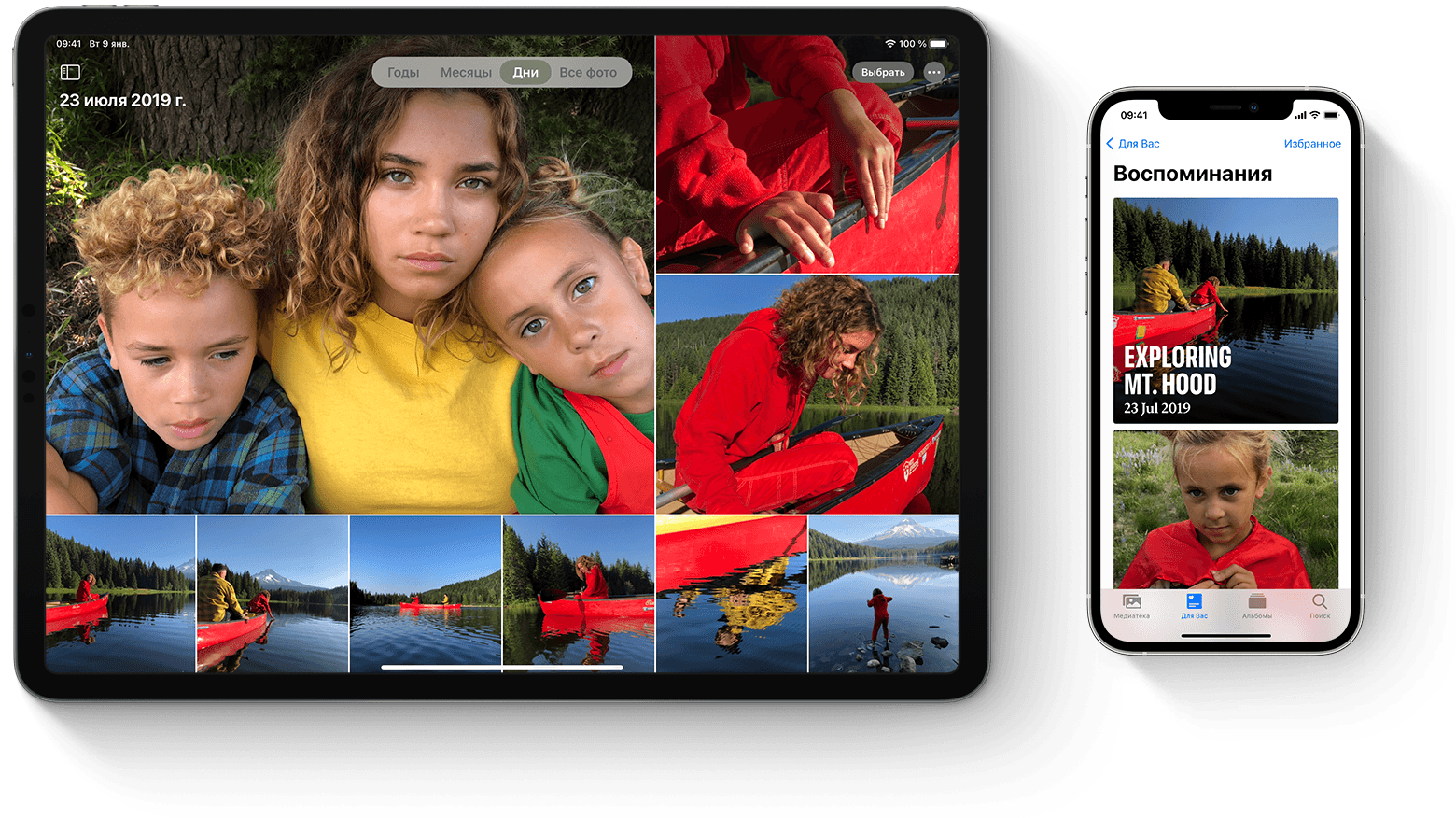
Как работает функция «Фото iCloud»
Функция «Фото iCloud» автоматически сохраняет все фотографии и видео, отправляемые в iCloud, чтобы обеспечить доступ к медиатеке с любого устройства и в любое время. Все изменения в коллекциях на одном устройстве синхронизируются с другими устройствами. Ваши фотографии и видеозаписи упорядочиваются по категориям «Годы», «Месяцы», «Дни» и «Все фото». Содержимое коллекций Воспоминания и Люди обновляется на всех ваших устройствах. Таким образом, вы сможете быстро найти требуемый момент, члена семьи или друга.
Время, затрачиваемое на добавление фотографий и видеозаписей на все устройства и веб-сайт iCloud.com, может различаться в зависимости от скорости подключения к Интернету.
Включение функции «Фото iCloud»
Убедитесь, что вы настроили iCloud, и выполните вход в iCloud с помощью одного и того же идентификатора Apple ID на всех своих устройствах. Если у вас компьютер с Windows, необходимо наличие версии Windows 7 или более поздней и iCloud для Windows.
На iPhone, iPad или iPod touch
На компьютере Mac
Если у вас более ранняя версия ОС macOS, перейдите в раздел «Системные настройки» > iCloud. Нажмите кнопку «Параметры» рядом с пунктом «Фото», затем выберите «Фото iCloud».
На Apple TV 4K и Apple TV HD
На компьютере с Windows
Что происходит при редактировании или удалении фотографий
Ваши фотографии и видеозаписи хранятся в iCloud в исходных форматах и в исходном разрешении. Это относится к форматам HEIF, JPEG, RAW, PNG, GIF, TIFF, HEVC и MP4, а также специальным форматам съемки на iPhone и iPad, таким как замедленное и покадровое видео, видео 4K и Live Photos. Фотографии и видеозаписи, снятые на эти устройства, сохраняются в форматах HEIF и HEVC. Когда вы редактируете или удаляете фотографии или видеозаписи, это отражается на всех ваших устройствах.
Изменения отображаются на всех ваших устройствах
Когда вы вноситеизменения в приложении «Фото» на iPhone, iPad или iPod touch, либо на компьютере Mac, фотография автоматически обновляется на всех ваших устройствах, включая Apple TV. Поэтому при обрезке или исправлении фотографий на iPhone вы видите изменения, когда открываете медиатеку на компьютере Mac. Оригиналы фотографий и видеозаписей сохраняются в iCloud, и вы в любой момент можете восстановить их, тем самым отменив внесенные изменения.
Удаление фотографий со всех ваших устройств
Фотографии и видео, удаленные на одном устройстве, удаляются везде, где используется функция «Фото iCloud». Фотографии и видео остаются в папке «Недавно удаленные» в течение 30 дней, затем удаляются без возможности восстановления.
Загрузка копий фотографий и видеозаписей
Когда включена функция «Фото iCloud», фотографии и видео автоматически отправляются в iCloud. Они не дублируются в резервной копии iCloud, поэтому следует хранить резервные копии медиатеки. Выполните следующие действия, чтобы загрузить копии фотографий и видеозаписей на компьютер Mac или компьютер с Windows. Можно также импортировать медиатеку на компьютер Mac или компьютер с Windows.
Загрузка фотографий и видеозаписей с сайта iCloud.com
Загрузка фотографий и видеозаписей с iPhone, iPad и iPod touch
Загрузка фотографий и видеозаписей с компьютера Mac
Освобождение места в хранилище
Фотографии и видеозаписи, для которых используется функция «Фото iCloud», занимают место в хранилище iCloud и на устройстве. Пока на устройстве и в iCloud достаточно места, вы можете сохранять любое количество фотографий и видеозаписей. Подробнее о хранилищах в iCloud и на устройстве.
Если необходимо дополнительное пространство для хранения данных на iCloud
При регистрации в iCloud бесплатно предоставляется хранилище iCloud объемом 5 ГБ. Если вам требуется больше места, вы можете приобрести дополнительное пространство в хранилище iCloud. Можно приобрести подписку от 50 ГБ за 0,99 доллара США в месяц. При выборе тарифного плана 200 ГБ или 2 ТБ можно использовать хранилище совместно с членами семьи. Узнайте, как приобрести дополнительное пространство в хранилище iCloud.
Если необходимо дополнительное пространство в памяти устройства
Функция «Фото iCloud» хранит все ваши фотографии и видео в исходной версии с высоким разрешением. Для экономии места в памяти устройства можно включить функцию «Оптимизация хранилища».
Если включена функция «Оптимизация хранилища», функция «Фото iCloud» автоматически регулирует размер медиатеки на устройстве. Исходные фотографии и видеозаписи хранятся в iCloud, а на устройстве хранятся их уменьшенные копии для экономии места. Медиатека оптимизируется, только когда не хватает места, первыми обрабатываются фотографии и видеозаписи, которые реже всего просматриваются. При необходимости можно загрузить исходные фотографии и видеозаписи по сети Wi-Fi или сотовой сети.
Если параметр «Загрузить оригиналы» включен, функция «Фото iCloud» будет хранить исходные фотографии и видео в полном разрешении в iCloud и на устройстве.
На устройстве iPhone, iPad или iPod touch
На компьютере Mac
Приостановка отправки файлов в медиатеку iCloud
Если функция «Фото iCloud» включена, время, затрачиваемое на отправку фотографий и видеозаписей в iCloud, зависит от размера коллекции и скорости подключения к Интернету. Если у вас большая коллекция фотографий и видеозаписей, на отправку может потребоваться больше времени, чем обычно. Можно просматривать состояние отправки и приостанавливать ее на один день.
Дополнительная информация
Информация о продуктах, произведенных не компанией Apple, или о независимых веб-сайтах, неподконтрольных и не тестируемых компанией Apple, не носит рекомендательного или одобрительного характера. Компания Apple не несет никакой ответственности за выбор, функциональность и использование веб-сайтов или продукции сторонних производителей. Компания Apple также не несет ответственности за точность или достоверность данных, размещенных на веб-сайтах сторонних производителей. Обратитесь к поставщику за дополнительной информацией.
Полный разбор “облака” iCloud
Полный разбор “облака” iCloud
Облачные хранилища — это онлайн-сервисы, которые позволяют сохранить на серверах всю необходимую информацию, а после этого получить к ней доступ с любого удобного устройства.
Они могут содержать резервные копии вашей системы на случай переустановки, а также музыку и фильмы, рабочие файлы и так далее.
В 2011 году Apple запустила iCloud — фирменное облачное хранилище с дополнительными функциями для своих клиентов.
Рассмотрим подробнее, как работает этот сервис, что он может предложить пользователю и что нужно сделать, чтобы подключиться к нему с различных девайсов.
Что из себя представляет iCloud
Хранилище iCloud — это “облако” от Apple, которое позволяет хранить, синхронизировать и открывать данные с любого девайса, присоединенного к учетной записи.
В сервисе пользователи могут создавать резервные копии системы, сохранять контакты и заметки, объединять календарные записи на всех устройствах, чтобы не забыть ни о чем важном.
Музыка, фотографии и видео, сохраненные в медиатеке iCloud, будут доступны вам с любого девайса. Кроме того, ими можно делиться и с другими людьми.
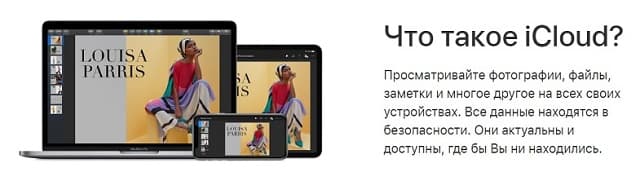
Изменения в документах, которые синхронизируются с “облаком”, будут сохранены на всех устройствах. Вы можете начать работу над текстовым файлом в своем смартфоне, а закончить на компьютере, не потеряв никакую информацию.
Основные функции сервиса
У “облака” Apple огромный функционал, который, помимо хранения данных, включает в себя поиск местонахождения вашей техники, удаленное управление и перенос данных различных программ между вашими девайсами.
Разберем основные функции iCloud.
Эта опция позволяет работать с документами с любого устройства и в любом удобном месте, где есть интернет.
К примеру, вы можете редактировать рабочие файлы по пути домой, используя свой смартфон. Или писать книгу во время отпуска, не отвлекаясь от путешествия.
К поддерживаемым форматам файлов относятся:
Документы, созданные и измененные на iPhone, будут доступны на iPad или Mac точно в таком же виде.
Все снимки, которые вы сделаете на iPhone или iPad, автоматически синхронизируются с сервисом. Вы можете открывать их с любого подключенного устройства и через браузер, зайдя на официальный сайт сервиса icloud.com.
Синхронизация стандартных приложений
В учетной записи iCloud синхронизируются:
Данные этих приложений становятся общими для всех устройств.
Вам больше не нужно переносить контактные данные вручную, если вы меняете смартфон, или проверять календарь строго на iPad, потому что там прописаны все встречи на ближайший месяц.
Облако копирует данные ваших iPhone и iPad как автоматически, так и вручную. Резервная копия, сохраненная в iCloud, позволяет восстановить настройки и ваши личные данные после переустановки или обновления системы.
Опция “Найти iPhone”
Вы можете с легкостью найти потерянный айфон, айпад или компьютер Mac через iCloud, используя специальную опцию.
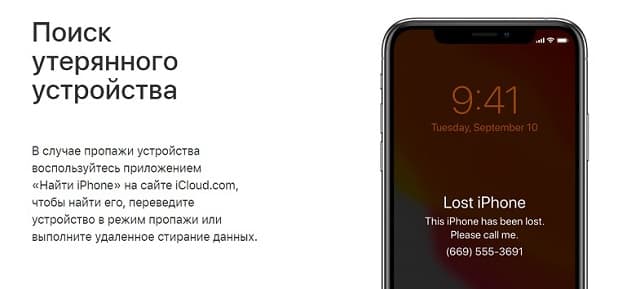
Услуга “Найти Айфон” в iCloud показывает на карте местоположение всей техники, присоединенной к вашему аккаунту.
Также здесь вы можете удалить с потерянного устройства все персональные данные, заблокировать его, вывести на экран сообщение с просьбой связаться с владельцем.
Связка ключей iCloud и Safari
Связка ключей — это хранилище для всех ваших логинов, паролей и номеров банковских карточек.
Сохраненные регистрационные данные можно использовать на сайтах и в приложениях с любого аппарата, подключенного к вашей учетной записи в “облаке”.
Приложения из App Store
Многие приложения из магазина Apple загружают свои данные в “облако”. Эта опция позволит вам перенести сохранения, настройки и кэш с одного iPhone на другой, не теряя весь свой прогресс.
Доступ к моему Mac
Если подключить к вашей облачной учетке несколько компьютеров Mac, вы сможете управлять ими удаленно при помощи интернета.
Для доступа потребуется подключиться к “облаку” с другого Mac.
Вы можете копировать файлы с одного компьютера на другой, а также удалять их.
Сервис показывает вам местоположение друзей и других близких людей на карте, а также помогает проложить к ним маршрут. Он работает только с согласия второй стороны: если друг не согласится на показ местоположения, вы его не увидите.
Облачное хранилище сохраняет все ваши покупки в iTunes Store, App Store и iBooks Store. В своем аккаунте вы сможете посмотреть на все покупки, совершенные за определенный период, вне зависимости от того, с какого аппарата их производили.
Системные требования
Чтобы вы смогли воспользоваться всеми возможностями сервиса, ваше программное обеспечение должно соответствовать минимальным системным требованиям.
Конкретные требования зависят от техники.
Чтобы сервис корректно работал на iPhone, iPad или iPod Touch, у вас должны быть установлены:

Если приложения iWork не будут установлены, вы не сможете воспользоваться опцией редактирования документов. Тем не менее, остальной функционал будет доступен.
Для правильного взаимодействия вашего компьютера с облачным хранилищем Apple требуется:
Браузеры требуются для работы с Айклауд при помощи официального сайта. Если вы устанавливаете программу для работы с “облаком”, версия браузера значения не имеет.
Комфортную работу со средой Windows обеспечит следующее:
При желании пользоваться облаком можно на системах Windows 7, Windows 8, Windows 8.1. Но тогда доступен неполный функционал, и синхронизация может проводиться дольше положенного.
Для работы с Apple TV вам потребуется, чтобы программное обеспечение было версии 11.0 либо выше.
На Apple Watch должна стоять операционная система watchOS версии 6.
Объем хранилища
Бесплатно каждый пользователь Apple получает 5 Гб места в облачном хранилище. Этого места вполне достаточно для хранения почты, контактов, заметок, резервных копий, данных приложений из App Store.
Фотографии в этих 5 Гб не учитываются. У снимков ограничение идет не по весу, а по количеству: бесплатно можно сохранить не более 1 000 фото за последние 30 дней.
Если количество будет превышено, старые снимки удаляются.
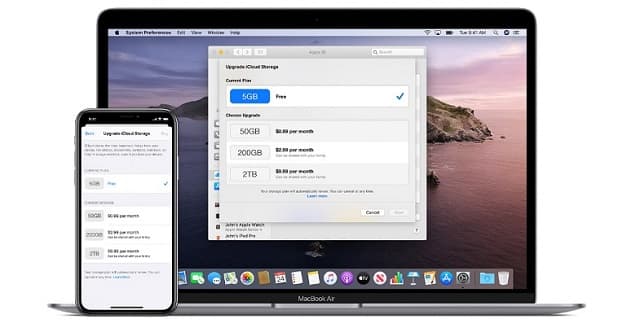
За дополнительную плату вы можете расширить свое хранилище. Всего на данный момент существует 3 платных пакета:
Тарифные планы на 200 Гб и 2 Тб вы можете использовать вместе с членами семьи.
Для этого нужно подключить функцию “Семейный доступ”, которая позволит вам делиться музыкой, кинофильмами и платными подписками, а также следить за загружаемым контентом и тратами на телефоне ребенка.
Всего в “Семейный доступ” можно добавить не больше 6 человек.
Изменить тарифный план вы сможете в любое время и с любого доступного девайса, подключенного к облачной системе. Все, что для этого нужно — войти в свой аккаунт и перейти в соответствующее меню.
Деньги за оплату хранилища списываются ежемесячно с карты, которую вы привязали к своему Apple ID. Если привязанной карты нет, у вас не будет возможности изменить тариф на платный.
Подключение на разных девайсах
Чтобы начать использовать iCloud с любого устройства, вам не нужно регистрироваться там отдельно. Просто войдите в систему при помощи идентификатора Apple ID — это единая учетная запись для всех сервисов Apple.
Всего существует 4 варианта доступа к “облаку”:
Рассмотрим каждый способ подробнее.
Через браузер вы можете получить доступ к некоторым функциям облачного хранилища Apple: к электронной почте, контактам, записям в календаре, заметкам и напоминаниям, фотографиям, а также к сохраненным документам.
Чтобы воспользоваться браузерной версией, сделайте следующее:
Доступ получен. Вы можете открыть настройки iCloud, проверить количество подключенных девайсов, просмотреть все необходимые файлы в режиме онлайн.
Этот способ позволяет получить доступ к содержимому с любого устройства — даже с такого, которое не предназначено для работы с системой. Например, со смартфона на базе Android или с компьютера, на котором стоит операционная система Linux.
Главное, чтобы браузер соответствовал системным требованиям.
При использовании iPhone или iPad данные с вашего устройства выгружаются в облако автоматически. Все, что для этого требуется — войти в свою учетную запись Apple ID.
Чтобы настроить работу “облака” на мобильном девайсе, сделайте следующее:
В этом меню вы можете настроить условия синхронизации с iCloud, отключая или подключая к “облаку” любые приложения.
Тут же вы можете активировать опцию “Связка ключей” и функцию “Найти айфон”, которая позволит следить за местоположением телефона с компьютера или другого устройства при помощи iCloud.
Чтобы получить доступ к файлам, сохраненным в iCloud Drive, вас нужно открыть классическое приложение Файлы. Выберите в нем вкладку “Обзор”, которая находится в нижней части страницы.
В новом окне вы увидите раздел “Айклауд Драйв” — переходите в него. После перехода вы увидите все папки и файлы, которые находятся в хранилище, и сможете редактировать их.
Компьютер на MacOS
Если вы пользуетесь компьютером с предустановленной системой macOS (неважно, Mac это или персональный компьютер), вы можете подключить “облако” таким путем:
После входа в учетную запись вход будет совершен автоматически.
Не спешите покидать меню — здесь вы можете указать, какие данные будут сохраняться на сервере, а также проверить параметры синхронизации и семейные настройки.
Также в этом разделе можно активировать опции “Найти Mac” и “Связка ключей”. Они расположены в нижней части меню.
Компьютер на Windows
Чтобы воспользоваться iCloud через компьютер с предустановленной системой Windows, вам потребуется установить специальное приложение.
Обладатели Windows 10 могут найти его в фирменном магазине, владельцы более старых ОС — скачать на официальном сайте Apple, перейдя по ссылке support.apple.com/ru-ru/HT204283.
Дальше вам нужно сделать следующее:
На Windows список программ, данные которых можно объединить с вашим аккаунтом, небольшой. Здесь представлены iCloud Drive, Фотографии, Закладки из Internet Explorer, Почта, Календари, Контакты и Задачи через Outlook.
Для сохранения данных других сервисов вам придется использовать браузерную версию облачного хранилища.
Как очистить хранилище iCloud
В бесплатной версии пользователю предоставляется всего 5 Гб места на “облаке”. Это небольшой объем, который у многих пользователей быстро заканчивается.
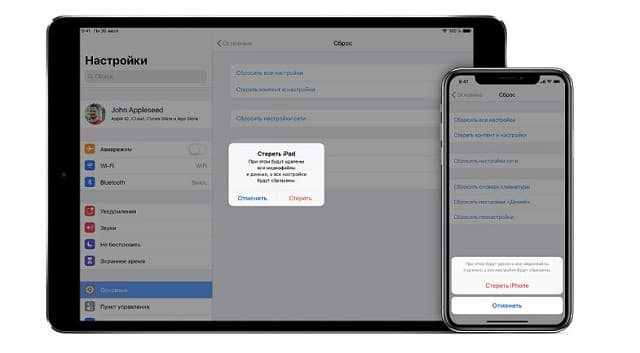
Когда место в облачном хранилище подходит к концу, ваши данные перестают синхронизироваться, и новые резервные копии системы не создаются. Поэтому возникает необходимость чистки.
Вот как можно почистить iCloud с мобильного девайса:
Схожим образом чистка выполняется с Mac и браузерной версии.
Как восстановить данные из резервной копии iCloud
Переустанавливая систему на iPhone или iPad, вы можете загрузить копию системы из хранилища iCloud. Это позволит вам сохранить контакты, настройки и другие важные данные.
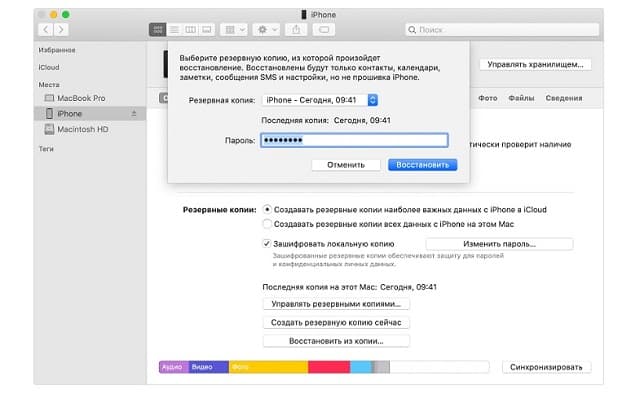
Для восстановления системы из iCloud сделайте следующее:
После этого настройка будет завершена. Ваши медиаданные будут восстанавливаться еще какое-то время в фоновом режиме, когда на девайсе будет активирован доступ к Wi-Fi.
Также использовать резервную копию iCloud для восстановления системы iOS или iPadOS можно через компьютер.
Для этого подключите устройство по USB и используйте для настройки окно Finder или iTunes. Выберите ваше устройство, когда оно отобразится в этом окне, нажмите на пункт “Восстановить из копии” и дождитесь завершения установки.
Как отключить iCloud
Иногда возникает необходимость отключиться от облачного хранилища. Способы отвязки от iCloud для разных девайсов выглядят так:
Если вы не помните пароль от Apple ID, а функция поиска девайса была активирована, вам придется выполнить сброс пароля.
Для этого нужно, чтобы вы помнили ответы на контрольные вопросы или имели рабочий резервный адрес электронной почты, привязанный к аккаунту.
Резюме
Облачное хранилище iCloud — это удобный сервис, который позволяет получать доступ к файлам и данным пользователя, а также редактировать их на любых устройствах.
В экосистему Apple он включен по умолчанию, но благодаря браузерной версии и специальному приложению для Windows воспользоваться им можно и в другой программной среде.
Бесплатно каждому обладатель Apple ID дается 5 Гб в “облаке”, но есть платные тарифы, которые позволяют увеличить место для хранения до 2 Тб. Этого объема хватит даже самым искушенным пользователям.
Возможности хранилища iCloud
При настройке iCloud Вы бесплатно получаете хранилище объемом 5 ГБ. Объем хранилища будет увеличен при переходе на тарифный план iCloud+. Доступные варианты включают хранилище объемом 50 ГБ, 200 ГБ или 2 ТБ. Для получения дополнительной информации см. Переход на тарифный план iCloud+ и управление подпиской и статью Службы поддержки Apple Тарифные планы iCloud+ и цены.
О безопасности и хранилище iCloud
Вся информация в iCloud хранится в зашифрованном виде, а в некоторых функциях iCloud используется сквозное шифрование. Это означает, что доступ к информации есть только у Вас и только на тех устройствах, где выполнен вход в iCloud.
Вы можете защитить учетную запись с помощью двухфакторной аутентификации; она требуется для работы многих функций iCloud. Если двухфакторная аутентификация включена, для доступа к данным потребуется ввести пароль Apple ID и шестизначный код проверки.
Способы использования хранилища iCloud
Вот несколько примеров данных, которые можно хранить в iCloud.
Фотографии и видеозаписи: можно использовать функцию «Фото iCloud» для хранения в iCloud медиатеки и ее просмотра на всех устройствах. Оригинальные фотографии и видеозаписи высокого разрешения хранятся в облаке. На устройствах отображаются их более компактные версии, однако Вы можете в любое время загрузить оригинальные файлы. См. Поддержка актуальности фотографий и видеозаписей с помощью функции «Фото iCloud».
Файлы: можно хранить документы, презентации и другие файлы в iCloud Drive и получать к ним доступ на всех устройствах и в браузере. Ваши файлы всегда и везде будут актуальными. См. Поддержка актуальности файлов и общий доступ к ним с помощью iCloud Drive.
Резервные копии данных iPhone, iPad и iPod touch: можно использовать функцию резервного копирования iCloud для автоматического создания в iCloud резервных копий данных iPhone, iPad или iPod touch. Если понадобится восстановить данные устройства или настроить новое устройство, у Вас будут готовы резервные копии. См. Что такое резервное копирование в iCloud?
Подробнее Узнайте, как Ваши любимые приложения используют iCloud. См. Приложения и функции, использующие iCloud.
Настройка и использование приложения «iCloud для Windows»
С помощью приложения «iCloud для Windows» фотографии, документы и закладки, хранящиеся на компьютере с Windows, автоматически обновляются на ваших устройствах Apple.
Проверка выполнения минимальных системных требований
Убедитесь, что на компьютере с Windows установлена последняя версия этой ОС, а на iPhone, iPad, iPod touch или компьютере Mac — последние версии iOS, iPadOS или macOS.
Наличие доступа к iCloud и набор функций зависят от региона. iCloud для Windows не поддерживает управляемые идентификаторы Apple ID.
Загрузка приложения «iCloud для Windows»
Загрузите приложение «iCloud для Windows» на компьютер с Windows. Затем введите свой идентификатор Apple ID, чтобы выполнить вход в iCloud.
Настройка и использование приложения «iCloud для Windows»
Выберите функции и содержимое, которое нужно поддерживать в актуальном состоянии на всех устройствах. Для выбора доступны iCloud Drive, Фото iCloud, Почта, Контакты, Календари, Закладки и iCloud Passwords. Затем нажмите «Применить».
Информация о продуктах, произведенных не компанией Apple, или о независимых веб-сайтах, неподконтрольных и не тестируемых компанией Apple, не носит рекомендательного или одобрительного характера. Компания Apple не несет никакой ответственности за выбор, функциональность и использование веб-сайтов или продукции сторонних производителей. Компания Apple также не несет ответственности за точность или достоверность данных, размещенных на веб-сайтах сторонних производителей. Обратитесь к поставщику за дополнительной информацией.
Что можно делать с помощью iCloud на компьютере с Windows?
Настройте iCloud на iPhone, iPad, iPod touch или компьютере Mac, чтобы использовать iCloud для Windows и получать доступ к фотографиям, видеозаписям, почте, календарю, файлам и другой важной информации на своем компьютере с Windows. Чтобы загрузить iCloud для Windows, см. статью Службы поддержки Apple Загрузка приложения iCloud для Windows.
Ниже приведен перечень функций, доступных в iCloud для Windows.
Фото iCloud и общие альбомы. Смотрите фотографии и видеозаписи, хранящиеся в приложении «Фото iCloud», прямо на компьютере с Windows. Кроме того, можно создавать общие альбомы, а также просматривать альбомы, которыми с Вами поделились другие пользователи, и оставлять к ним комментарии.
iCloud Drive. Просматривайте файлы и папки, хранящиеся в iCloud Drive. Вы также можете делиться ими с другими пользователями и управлять общим доступом.
Почта, контакты и календарь. Просматривайте данные приложений «Почта iCloud», «Контакты iCloud» и «Календарь iCloud» в Outlook.
Пароли iCloud. Используйте автозаполнение и управляйте веб-паролями.
Закладки iCloud. Просматривайте веб-закладки в браузере на компьютере с Windows.
Использование Apple ID в iCloud
Apple ID — это учетная запись, которая используется для доступа к iCloud и всем другим сервисам Apple. При входе в систему на устройстве с помощью Apple ID вы получаете доступ ко всем фотографиям, файлам и другим данным, сохраненным в iCloud.
Настройка Apple ID для использования в iCloud
У каждого пользователя должен быть собственный Apple ID. Наличие собственной учетной записи гарантирует конфиденциальность данных. Получать доступ к своим данным, вносить изменения и удалять свой контент можете только вы.
Apple ID можно создать при настройке устройства Apple или на сайте управления учетной записью Apple ID. Если у вас уже есть Apple ID, можете использовать его для доступа к своим данным iCloud.
Для использования многих функций iCloud нужно настроить двухфакторную аутентификацию. См. статью Службы поддержки Apple Двухфакторная аутентификация для идентификатора Apple ID.
Чтобы изменить настройки, связанные с Apple ID, перейдите на сайт управления учетной записью Apple ID.
Вход в систему с помощью Apple ID
Доступ к данным, сохраненным в iCloud, можно получить на любом устройстве Apple, на котором выполнен вход с помощью Apple ID. Некоторая информация также доступна в iCloud для Windows на компьютере с Windows и на сайте iCloud.com. Для просмотра одной и той же информации на всех устройствах войдите в систему с помощью того же Apple ID.
См. любое из указанных действий.
Если вы не помните свой Apple ID или пароль, изучите одну из следующих статей Службы поддержки Apple: Если вы забыли свой идентификатор Apple ID или Если вы забыли пароль для учетной записи Apple ID.
Вы также можете просмотреть все устройства, на которых выполнен вход с помощью вашего Apple ID. См. статью Службы поддержки Apple Проверка списка устройств Apple ID, позволяющая узнать, с каких устройств выполнен вход.
Если вам требуется дополнительная помощь, посетите сайты Службы поддержки iCloud и Службы поддержки Apple ID.
Использование iCloud для общего доступа и совместной работы
iCloud можно использовать для общего доступа к фотоальбомам, календарям, презентациям, спискам дел и другим данным, а также совместной работы над ними.
Когда Вы делитесь определенными данными в iCloud, Вы решаете, кто может получать к ним доступ и вносить изменения. Например, Вы определяете, какие действия доступны пользователям, с которыми Вы делитесь информацией: добавление других людей, внесение правок или только просмотр контента. Настройки общего доступа и совместной работы можно изменить в любое время.
Информация, сохраненная в iCloud, остается актуальной на всех устройствах. Когда один пользователь вносит изменения в общий файл, фотоальбом, список дел или другой контент, для которого открыт общий доступ в iCloud, изменения сохраняются в облаке. Каждый пользователь имеет доступ к последней версии данных, независимо от того, на каком устройстве он их просматривает. См. Как в iCloud поддерживается актуальность информации на всех устройствах.
Узнайте об общем доступе и совместной работе в следующих приложениях и функциях.
Настройка iCloud Drive
Файлы и папки, которые хранятся в iCloud Drive, будут обновляться на всех ваших устройствах. Доступ к ним можно получать с устройств iPhone, iPad, iPod touch, компьютеров Mac и Windows либо с веб-сайта iCloud.com.
Подготовка
Если используемое устройство невозможно обновить до последней версии iOS или macOS, см. минимальные системные требования для использования iCloud Drive.
Начало работы
Настройте iCloud Drive на всех устройствах, на которых требуется получать доступ к файлам и редактировать их.
На устройстве iPhone, iPad или iPod touch
Для поиска файлов в iCloud Drive можно использовать приложение «Файлы».
На компьютере Mac
Чтобы добавить файлы из папок «Рабочий стол» и «Документы» компьютера Mac в iCloud Drive, включите папки «Рабочий стол» и «Документы».
Если вы уже используете облачный сервис другого провайдера, который позволяет синхронизировать папки «Рабочий стол» и «Документы» или управлять ими, этот сервис необходимо отключить, чтобы можно было пользоваться папками «Рабочий стол» и «Документы». Для пользования папками «Рабочий стол» и «Документы» требуется macOS Sierra или более поздней версии.
На сайте iCloud.com
На компьютере с Windows
После настройки функции iCloud Drive на iPhone, iPad, iPod touch или компьютере Mac и загрузки приложения iCloud для Windows из Microsoft Store вы можете настроить эту функцию на своем компьютере с Windows.
Что дальше
После завершения настройки iCloud Drive все документы, сохраненные в iCloud, будут автоматически перемещены в iCloud Drive. Помимо приложений Pages, Numbers и Keynote, файлы на iPhone, iPad и iPod touch хранятся в приложении «Файлы». Если файлы не отображаются в перечисленных приложениях, возможно, они хранятся на устройстве, где функция iCloud Drive не включена.
Информация о продуктах, произведенных не компанией Apple, или о независимых веб-сайтах, неподконтрольных и не тестируемых компанией Apple, не носит рекомендательного или одобрительного характера. Компания Apple не несет никакой ответственности за выбор, функциональность и использование веб-сайтов или продукции сторонних производителей. Компания Apple также не несет ответственности за точность или достоверность данных, размещенных на веб-сайтах сторонних производителей. Обратитесь к поставщику за дополнительной информацией.
Полное руководство по iCloud [Часть 1]
Большинство пользователей iPhone используют облачное хранилище iCloud для хранения личных данных и резервной копии своего смартфона. Бесплатно мы получаем 5 Гб места в «облаке», если не хватает, покупаем дополнительное хранилище.
Через iCloud я синхронизирую свои контакты, заметки, документы и фото, чтобы получить доступ к ним на других устройствах (Macbook, например). Если вы часто пользуетесь возможностями «облака», это статья для вас.
В серии из 4-х статей я рассмотрю интересные фишки работы с iCloud на iOS13, iPadOS и macOS Catalina.
Начало работы с iCloud
Проверьте настройки iCloud в системах iOS и macOS, чтобы синхронизация выполнялась без проблем.
Если у вас есть iPhone, iPad или Mac, вы можете пользоваться облачным хранилищем iCloud сразу после того, как вошли в учётную запись Apple ID.
Для компьютеров Mac с операционной системой macOS Catalina все так же. В предыдущих версиях macOS нужно нажать на иконку iCloud в системных настройках.
Мне хватает 5 Гб 3
Покупаю еще место 30
Если есть переключатель для приложений, вы можете разрешать или запрещать им пользоваться iCloud. Разные приложения могут получать доступ к iCloud с разными целями. Почта настраивает почтовый ящик Apple с адресами @mac.com, mi.com или iCloud.com. Контакты, Календари, Напоминания и Заметки синхронизируют контент между вашими устройствами Apple с активным iCloud.
Можно выбирать, создавать объекты в iCloud или хранить их только на устройстве локально. Можно пользоваться сообщениями без активации iCloud, но тогда не будет синхронизироваться переписка на разных устройствах. Другие приложения при помощи iCloud могут синхронизировать настройки и пользовательские данные. Когда вы добавляете номер телефона, закладку или страницу в избранное, они появляются на всех устройствах. Хранение документов обрабатывается отдельно в iCloud Drive.
Двухфакторная аутентификация
Рекомендуется использовать двухфакторную аутентификацию, где только можно. Правда, на старых версиях iOS и macOS она может вызвать проблемы, но на современных трудностей не возникает. Когда в первый раз просят ввести Apple ID на устройстве, на выбранный номер телефона присылается код. Введите этот код и двухфакторная аутентификация будет включена. Нужно включить её на всех устройствах, где используется iCloud.
Если вы забудете пароль от Apple ID, можно сбросить его. Также можно воспользоваться восстановлением аккаунта.
5 вещей, которые вы могли не знать про iCloud
Настройки iCloud на macOS Catalina
Шаг 1. Открой Apple ID.
iCloud перенесли из собственного раздела системных настроек в раздел Apple ID. Откройте системные настройки и нажмите сочетание клавиш Cmd +L (показать все). Нажмите Apple ID — iCloud для настройки совместимых приложений и функциональности.
Шаг 2. Оптимизируй локальные копии.
Всё содержимое iCloud Drive дублируется на твой Макинтош. Если включить «Оптимизировать хранилище Mac», файлы удаляются, когда Mac заполнен, и повторно скачиваются, когда ты повторно открываешь их.
Шаг 3. Управляй фото.
Шаг 4. Управление хранилищем.
Шаг 5. Медиаматериалы и покупки.
Опция под iCloud показывает, в какой аккаунт выполнен вход для App Store и iTunes Store и нужен ли пароль для покупки или скачивания приложений. Также можно проверить свои подписки.
Шаг 6. Смена аккаунта iTunes.
Можно пользоваться разными Apple ID для совершения покупок. Например, чтобы установить приложение, купленное под другим аккаунтом. Нажми Управлять, и запустится приложение App Store. Нажми Esc и перейди в Магазин > Выйти для смены аккаунта.
Тарифные планы iCloud
Недостатком iCloud является небольшой объём дискового пространства на бесплатном тарифе. По умолчанию даётся 5 Гб и это значение не менялось с тех времён, когда продавали iPhone с объёмом хранилища 8 Гб. iCloud используется в первую очередь для резервного копирования данных и места требуется не так много. Хранилище занято приложениями и контентом iTunes, которые не учитывается в объёме хранилища iCloud. У вас останется несколько гигабайт для собственных файлов.
iCloud фото является отличным способом сохранить фотографии, которых со временем будет всё больше. Ещё больше места занимает видео 1080p и 4К.
Отказ от My Photo Stream в macOS Catalina для новых Apple ID не позволяет синхронизировать фотографии так, чтобы они не расходовали место в хранилище iCloud.
Можно сохранять свои рабочие документы в iCloud Drive. Или использовать сторонний сервис облачного хранения данных, где даётся больше дискового пространства бесплатно. Другим вариантом является переход на платный тариф iCloud. На iPhone откройте Настройки > Apple ID > iCloud > Управление хранилищем > Сменить план хранилища .
Хранилища в 200 Гигабайт вполне достаточно для большинства, если конечно вы не работаете с видео. Здесь дешевле таскать с собой внешний жесткий диск.
Работа с документами в iCloud: общий доступ и синхронизация
Я активно использую «облако» для хранения документов и синхронизации между устройствами. И любые изменения, которые я вношу к файл, тут же вносятся и на всех подключенных к iCloud устройствах.
На компьютерах Mac облачное хранилище находится в Finder; в iOS доступ через приложение Файлы, что затрудняет работу, особенно в iPadOS. На iOS и iPadOS хранилище всегда оптимизировано, поэтому файлы из облака на устройство скачиваются только тогда, когда вы запрашиваете доступ к ним. Через несколько дней они возвращаются в облачное хранилище, и на иконке отображается облако.
Если вы знаете, что какое-то время будете без доступа в интернет, запустите файл на устройстве, чтобы оно скачалось из облака на телефон. Или скопируйте нужный файл (долгое нажатие по документу откроет доп. меню, команда Скопировать).
Если нужно скопировать несколько файлов, нажмите Выбрать вверху справа, выберите нужные файлы, нажмите на иконку папки внизу и выберите новое место для перемещения этих объектов.
В приложении Файлы все документы будут храниться независимо от iCloud. Не забудьте скопировать их обратно в облако, когда вам потребуется синхронизация.
Как «расшарить» документ?
Вы можете поделиться доступом к файлам в iCloud с другими людьми. На iOS выполните долгое нажатие на файл, выберите команду Поделиться, внизу выберите Добавить людей.
Выберите, как отправить ссылку: сообщение, whatsApp, по почте. В отличие от отправки копии файлов по электронной почте, можно получать доступ к файлам в режиме онлайн. Не забудьте настроить параметры общего доступа, чтобы приглашенные могли править документ или только просматривать.
На Mac кликните на файл в Finder, нажав на Ctrl. Выберите Поделиться > Добавить людей. Эта опция недоступна для папок, но должна появиться в новых версиях macOS и iOS. После этого у пользователей появится возможность получать доступ к файлам в общих папках и добавлять туда собственные файлы.
В Finder удаление файлов из iCloud стирает их и на компьютере Mac. То есть они исчезнут отовсюду. Если вы хотите удалить файл с компьютера, но оставить в iCloud, нажмите на него правой кнопкой мыши и выберите команду Удалить загрузку. Файл будет стёрт окончательно, без попадания в корзину. На его иконке появится изображение облака. Можно нажать на эту иконку и файл будет скачан из облака на устройство.
Если вы хотите постоянно хранить файлы на компьютере Mac, нажмите Option (Alt) и перетащите файл из iCloud в другую папку.
Работа с документами в iCloud
Зайдите в меню Системные настройки > Apple ID > iCloud, выберите облако и нажмите Параметры. Здесь предлагается список всех приложений на компьютере Mac, которые могут хранить данные в iCloud. Можно включать и выключать хранение.
Можно синхронизировать папки Рабочий стол и Документы в iCloud. После этого можно получить к ним доступ с любого другого устройства Apple под таким же Apple ID. Правда, это сократит объём свободного хранилища в iCloud, а он и без того мал — 5 Гб. См. скриншот выше.
Нажмите iCloud Drive в боковой панели окна Finder. Если здесь вы удалите файл, он удалится из iCloud. Нажмите Ctrl (CMD) и щёлкните мышью для выбора Удалить загрузку, чтобы удалить файл на компьютере Mac. Иконка облака показывает, что можно скачать этот файл из хранилища.
В настройках на телефоне нажмите на ваш Apple ID, затем iCloud. Убедитесь, что облачное хранилище включено. Переключатель ниже разрешает приложениям сохранять здесь свои данные. Для доступа к iCloud запустите приложение Файлы на телефоне. Если его нет, скачайте его из App Store.
После установки приложений сторонних облачных сервисов, таких как Mail, Yandex или Google Drive, вы найдёте дополнительную опцию рядом с разделом Места в приложении Файлы. Сюда можно скопировать файлы из iCloud. Например, я использую облако Mail.
Как восстановить удаленные документы и файлы из iCloud?
Что делать, если случайно удалил файлы с iCloud? Их можно восстановить!
На iPhone в приложении Файлы выберите опцию Недавно удалённые, чтобы просмотреть удаленные файлы. Чтобы восстановить файл, выделите его и нажмите Восстановить.
На компьютерах Mac удалённые из iCloud файлы можно вытащить из корзины. Также может войти в браузер по адресу icloud.com, нажать на настройки учетной записи и выбрать команду Восстановить файлы в разделе Дополнительные в левом нижнем углу.
Тут можно восстановить удалённые за последние 30 дней файлы, включая контакты, календари и закладки.