
Как подключить телевизор к вайфаю
Подключение телевизора с Wi-Fi к интернету
Купили телевизор с выходом в интернет, но еще не настроили сеть? Представляем вашему вниманию подробные пошаговые инструкции на этот случай.

Недостаточно просто сделать покупку. Чтобы техника выполняла свои функции, нужно провести правильное подключение телевизора с wifi к интернету. Даже если в устройстве есть встроенный модуль вай-фай, вы не сможете сразу после покупки пользоваться всеми функциями прибора.
Принципы работы ТВ с Wi-Fi
Как работает подключение телевизора к интернету?
Существуют следующие методы, зависящие от наличия у вас нужного технического оборудования:
ВАЖНО! Подбирайте производителя адаптера в соответствии с брендом телевизора. В противном случае, устройства могут оказаться несовместимы или создавать дополнительные сложности при эксплуатации.
Телевизор с технологией Смарт-ТВ можно использовать для:
Телевизоры со скайпом – это обычные умные ТВ-приемники, на которых предусмотрена возможность установки соответствующей программы.

Сломался телевизор? Наши мастера помогут!
Оставьте заявку и мы проведем бесплатную диагностику!
При первом обращении скидка 15% на все работы!
Вам не нужно никуда ехать — наш курьер бесплатно заберет технику на диагностику и вернет ее вам после ремонта.

Чтобы вы могли говорить по видеосвязи с друзьями, коллегами и родственниками, вам понадобится дополнительно купить вебкамеру и микрофон. Поэтому при выборе телевизора, ищите модель с достаточным количеством входных портов на корпусе.
Доступные способны подключения
Точка доступа может быть размещена:
Подключите нужные устройства к сети. Создайте домашнюю группу для приборов, оснащенных вайфаем. Телевизор подключается к сети интернет после того, как вы включите его в уже сформированную домашнюю группу.
При помощи роутера

Протокол DHCP позволяет устройствам принимать IP и другие параметры подключаемого прибора, необходимые для подключения телевизора к сети. Такой протокол установлен во всех встроенных маршрутизаторах. Его наличие упрощает процесс настройки, потому что часть шагов происходит в автоматическом режиме после выбора типа соединения.
Во многих современных телевизорах с wifi-модулем, есть кнопка WPS. Ее наличие сводит все шаги пользователя по подключению к минимуму. С помощью функции WPS осуществляется быстрое и безопасное подключение к сети Wi-Fi в автоматическом режиме. После запуска WPS, телевизор с wifi включится в поиск возможных подключений и просто предложит вам список вариантов.
Используя ноутбук

Создайте на ноутбуке точку доступа. Ноутбуки обычно оснащены Wi-Fi модулем, поэтому просто создайте группу для подключения к интернету:
netsh wlan set hostednetwork mode=allow ssid=My_virtual_WiFi key=12345678 keyUsage=persistent
Подключение ТВ от бренда LG
Если на телевизоре нет встроенного wi fi-модуля, воспользуйтесь этой инструкцией:
Какие перед вами могут оказаться варианты:
WPS – это протокол и стандарт по установке беспроводного соединения устройства с сетью. Функция помогает пользователям, не имеющим основательной подготовки в вопросах сетевой безопасности, установить защищенное подключение в упрощенном режиме.
Чтобы правильно осуществить первый способ соединения телевизора с сетью, выполняйте следующие шаги:
SSID – что это такое? Это специальный идентификатор для новой локальной сети. Заводской идентификатор состоит из комбинации цифр и букв латинского алфавита. Наличие идентификатора предотвращает бесправную эксплуатацию вашего соединения посторонними устройствами. Идентификатор также воспрепятствует любому случайному подключению. Таким образом, при помощи SSID ваши персональные данные сохраняются в безопасности.
В настройках маршрутизатора можно изменить идентифицирующее вашу сеть имя. Выданное на заводе сочетание символов, выглядит для большинства пользователей чужеродно. В случае, если в списке подключений появится еще одно устройство с ненастроенным по индивидуальным предпочтениям именем, вы можете случайно перепутать вашу сеть с чужой. Также обязательно установите свой личный пароль для входа в сеть, сбросив заводской.
Как подключить ТВ от Samsung
Пошаговая инструкция для подключения телевизоров Samsung с wifi-модулем:
ВАЖНО! Не подключайте автоматическую закачку обновлений, если не хотите столкнуться с нежелательными и несвоевременными сбоями в работе программ! Если что-то пойдет не так, настройку может понадобиться проводить еще раз.
Заключение
Телевизор с интернетом и другими необычными возможностями начинает входить в ежедневную жизнь массового потребителя. Цены на телевизоры с выходом в интернет постепенно ползут вниз. Сегодня уже никого не удивляет вай фай в телевизоре или холодильнике.
Каждый пользователь сам решает для себя, зачем в телевизоре предусматривают функцию подключения к интернету. Потребности людей различаются. Для многих людей, возможность наслаждаться видеоконтентом с большого экрана в режиме онлайн, означает экономию времени и повышенное удовольствие от просмотра телевидения.
Подключаем телеприемник к сети Интернет
Сегодня доступ в интернет реализован на многих устройствах, и телевизор не стал исключением. Проще всего подключить к Сети новые модели телеприемников — в них есть встроенные модули Wi-Fi, а настройка интуитивно понятна. Впрочем, подключить интернет можно и на старых устройствах, используя кабельное соединение и специальные внешние смарт-приставки. Подробнее о различных способах выхода в Сеть через телевизор — в материале ниже.
Подключение в новых моделях телевизоров
Подавляющее большинство современных телеприемников имеют уже встроенные возможности для присоединения к всемирной паутине. Все, что от вас требуется – это правильно присоединить аппарат и настроить интернет. На практике существует 2 способа подключения:
Причем второй вариант может быть реализован как с использованием маршрутизатора (роутера),так и без него.
Подключение через маршрутизатор
Некоторые модели телевизоров не оснащаются Wi-Fi приемником, но умеют выходить в сеть, или синхронизация им нужна для обновления прошивки. В этом случае они оснащаются разъемом RJ-45, а для подключения потребуется стандартный кабель LAN. Его можно попросить обжать в магазине компьютерной техники до необходимой длины, или купить уже готовый вариант. Один конец подключается в один из желтых выходов маршрутизатора. Второй необходимо вставить в аналогичный разъем на телевизоре (RJ-45).
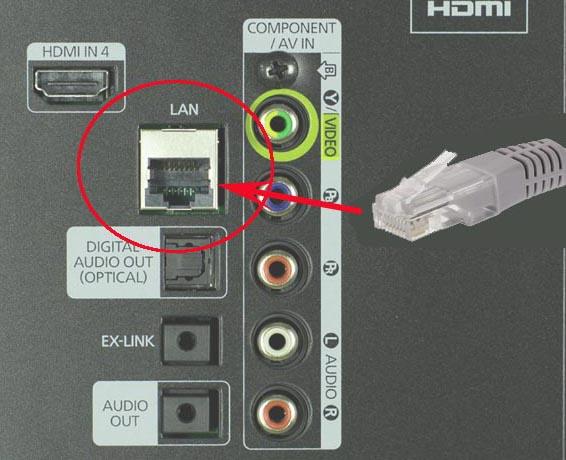
После соединения на экране появится окно с уведомлением о том, что произошло подключение к интернету. Оно пропадает самостоятельно, и никакие дополнительные настройки не требуются – можно сразу пользоваться SmartTV или обновлять прошивку.
Прямое подключение
Если роутер в доме не предусмотрен, и интернет нужен только на ТВ, то интернет-кабель, проложенный в квартиру провайдером, следует сразу вставить в телевизор по аналогии с тем, как это описано в предыдущем пункте.
В случае использования провайдером технологии динамических IP адресов синхронизация будет выполнена автоматически. Если же технология использует статический IP адрес, то после подключения придется открыть пункт «Сеть» в настройках ТВ и выбрать «Ручная настройка». Далее, прописываем параметры своего соединения – IP адрес и DNS. Эту информацию можно получить у провайдера или поискать в договоре на оказание услуг – как правило вместе с ним выдается лист с настройками.
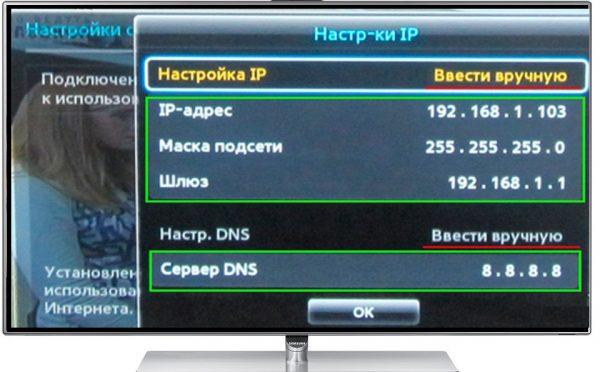
Важно! Если для соединения используется PPPoE, то весьма вероятно, что этот тип соединения напрямую работать не будет. В таком случае спасает покупка роутера. Подойдет даже самый бюджетный вариант, цена которого сегодня варьируется в пределах тысячи рублей.
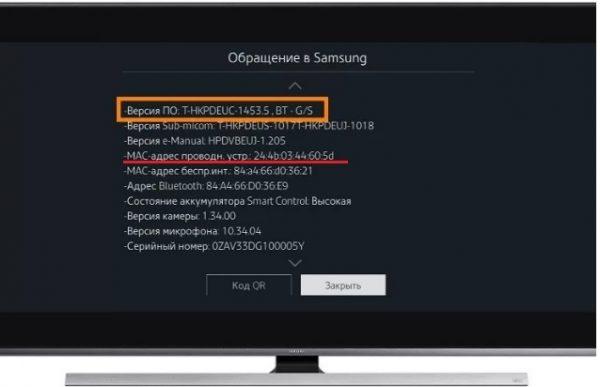
Некоторые провайдеры делают привязку соединения к MAC адресу устройства. В таком случае, имея в доме подключенный к интернету ПК, подключить к нему же телевизор не выйдет. Необходимо обратиться к провайдеру и попросить поменять привязанный MAC адрес на тот, который закреплен за ТВ. Для этого следует войти в его настройки и найти вкладку «поддержка устройства» или «информация о продукте». В перечне информации будет указан и MAC адрес. Переписываем его и сообщаем провайдеру, после смены адреса выполняем соединение по указанным выше способам.
Через Wi-Fi
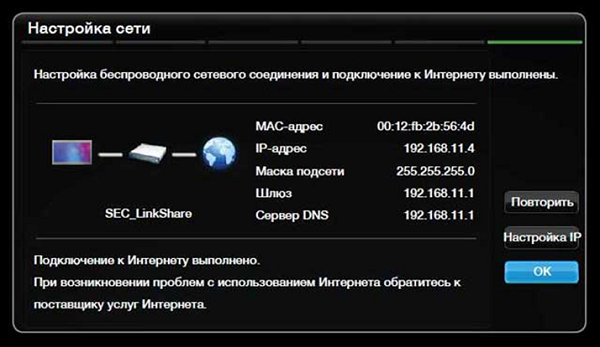
Как подключить современный телевизор к интернету через кабель, было рассмотрено выше. Но это не единственный способ получить возможность пользоваться интернетом на ТВ. Можно обойтись и без прокладывания проводов по квартире, воспользовавшись беспроводным соединением. Для подключения телевизора к интернету (беспроводному) через маршрутизатор, от вас потребуется минимум действий, при условии, что в аппарате есть модуль Wi-Fi. Перед тем, как сделать настройку, вам потребуется подготовить информацию о названии вашей сети и вспомнить пароль к ней. Далее, взяв пульт ДУ в руки, при включенном аппарате, выполните следующее:
Если нет Wi-Fi модуля
Как подключить телевизор без встроенного модуля к интернету через wifi, но с возможностью использования внешнего устройства? Все очень просто — потребуется приобрести Wi-Fi адаптер и подсоединить его к USB порту вашего телеприемника.
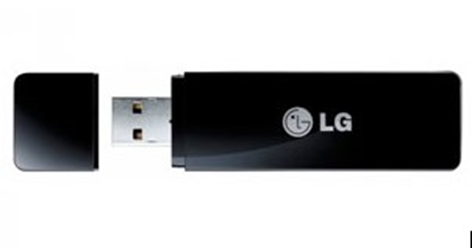
Далее, войдя в настройки, выберите “Сеть”, “Настройка сети: беспроводной” и нажмите клавишу ОК, расположенную на пульте. Вы увидите меню, в котором выбираем нужное соединение.
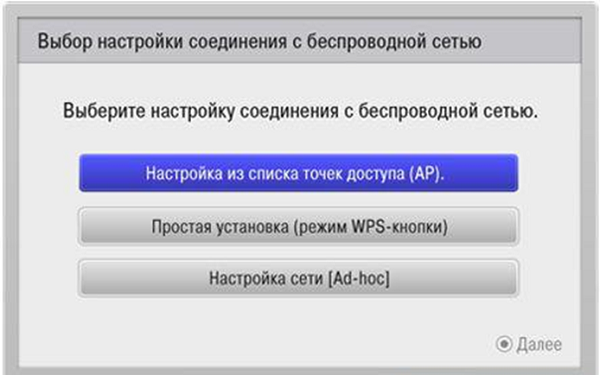
Настройки для Смарт ТВ
Как подключить интернет разными способами в телевизоре теперь понятно, но для полноценного использования возможностей Smart TV недостаточно лишь одного соединения с всемирной паутиной.
В телевизорах LG
Рекомендуется пройти регистрацию в магазине приложений LG. Без регистрации вы не сможете устанавливать необходимые приложения, не сможете пользоваться всем функционалом смарт ТВ. Процедура регистрации очень проста:
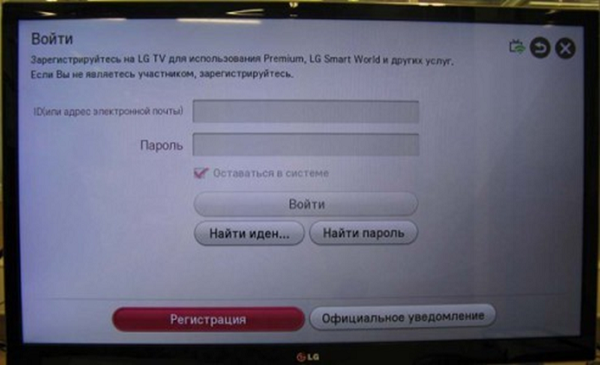
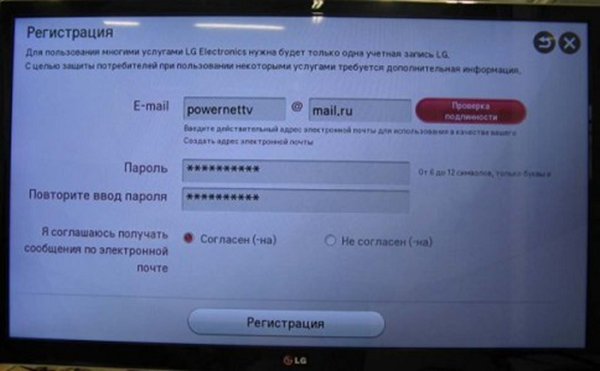
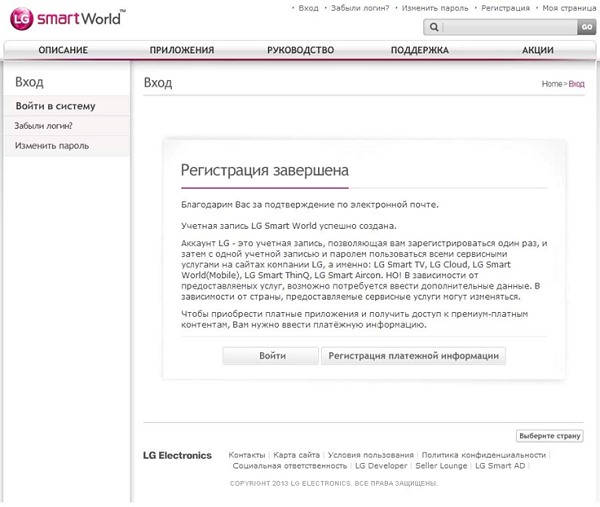
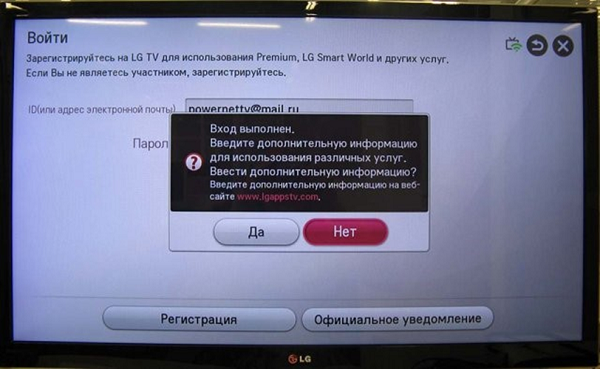
После этого ваш телеприемник можно считать полностью настроенным для просмотра фильмов, ТВ каналов, прослушивания радио. Теперь можно установить из магазина компании различные виджеты и программы, в том числе и игровые.
В Samsung Smart TV
Чтобы подключить интернет, кабельный или беспроводной, к телевизору Samsung, можно воспользоваться инструкцией для такого же аппарата LG. Шаги подключения и схема мало чем отличаются, разве что названием пунктов в меню (по смыслу легко догадаться о назначении кнопок). Но в настройке Смарт ТВ на телевизоре Самсунг есть некоторые отличия:
Если подключить телевизор Самсунг к интернету удалось, и все заработало, то можно расслабиться и заняться установкой разного рода приложений из Samsung Apps, и получать удовольствие от просмотра видео и интернет ТВ.
В SONY BRAVIA
Вся процедура подключения для телика SONY BRAVIA (Сони Бравиа) аналогична описанной выше для других марок аппаратов. Но подключение смарт тв к интернету и настройка Smart-функций несколько отличается от рассмотренных.
Подключение к старым моделям телевизоров
Обладателям старых моделей телеприемников не стоит расстраиваться: подключить его к интернету вполне реально. Лучшим решением станет приобретение специальной смарт-приставки, работающей на ОС Android, которая подключается к обычному телевизору через разъемы HDMI или AV (тюльпаны). Подсоединить приставку очень просто – все делается в точности так, как если бы вы хотели подключить ТВ тюнер.
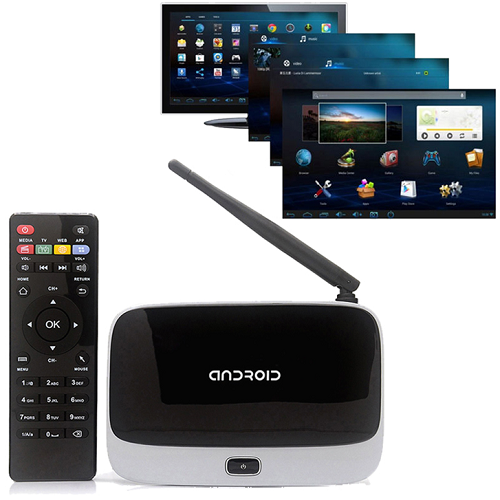
По сути, это тот же самый планшет, только вместо экрана в нем используется телевизор. Подключив его к аппарату, вы теперь сможете смотреть интернет телевидение, просматривать видео с сайтов, то есть делать все, что можно делать на планшете. Все настройки осуществляются в меню приставки. Порядок действий отличается в зависимости о модели и прописан в инструкции по эксплуатации.
Совет! Можно подсоединить к приставке полноценную клавиатуру и мышку для удобной навигации и для комфортного серфинга по страницам на просторах всемирной паутины.
Настройка оборудования
Блог о модемах, роутерах и gpon ont терминалах.

Подключаем телевизор к Интернету — по кабелю и через Wi-Fi

Прогресс не стоит на месте и практически каждый день появляется что-нибудь новенькое или совершенствуется уже привычная всем вещь. Так произошло и с телевизором — он переживает второе рождение. 10-15 лет назад он был главным центром развлечения среднестатистической семьи, перед которым собирались все — от мала до велика. Потом, с приходом в дома сети Интернет, да ещё на большой скорости привела к тому, что молодое поколение переместилось к компьютерам, планшетам и ноутбукам. И вот, пару лет назад у телевизоров появился сначала LAN-разъем, потом и Wi-Fi адаптеры (сначала внешние, как опция, а потом и встроенные). Параллельно с этим телевизорам добавились мультимедийные возможности — встроенный видеоплеер, интеграция в домашнюю сеть, возможность подключения к Интернету и клиенты популярных социальных сетей. Потом весь комплекс программного обеспечения привели к более-менее общему виду и дали название — Smart TV. Таким образом, сейчас пользователь получает фактически компьютерную систему в форм-факторе плоского телевизора. Более того — некоторые производители для своих телевизоров в качестве платформы Smart TV используют операционные системы Linux и Android.
Что нужно, чтобы подключить телевизор к Интернету?
В первую очередь, для подключения телевизора к сети Интернет — Вам нужен Wi-Fi роутер, причем без разницы — по кабелю Вы будете подключать телевизор или через Wi-Fi.
Все дело в том, что домашние маршрутизаторы без Wi-Fi стоят на 150-200 рублей дешевле самого простого Wi-Fi роутера. Но за эти пару сотен рублей Вы получите домой ещё и полноценную беспроводную сеть, к которой можно подключать смартфоны, планшеты или ноутбуки. Поэтому, я считаю что экономить на этом не стоит.
Зачем нужен роутер? А затем, что сам телевизор подключаться к сети провайдера не умеет — клиент PPPoE или L2TP в него ещё не встроили. Даже если Ваш провайдер использует тип подключения IPoE (Динамический или Статический IP) — все равно он скорее всего будет использовать привязку по MAC-адресу и так просто подключиться у Вас не получится. Эти проблемы решит роутер — он подключится к провайдеру и будет раздавать Интернет на подключенные устройства.
Как должен быть настроен роутер, чтобы подключить к нему телевизор?!
Никаких хитрых настроек для подключения SmartTV-телевизора на роутере делать не надо — достаточно только чтобы в настройках LAN был включен DHCP-сервер. Если Вы подключаете телевизор через Wi-Fi — само собой у Вас должна быть настроена и беспроводная сеть Wi-Fi — подробнее см. здесь.
Что ещё может понадобиться для того, чтобы подключить телевизор к Интернету?
Для ответа на этот вопрос давайте определимся — по кабелю Вы будете подключать телевизор или по Wi-Fi?! Рассмотрим оба варианта.
Подключение телевизора к Интернет по кабелю.
Схема подключения телевизора к Интернет с помощью кабеля выглядит следующим образом:
На роутере, для подключения телевизора будет использоваться один из свободных LAN-портов.
Для соединения роутера и телевизора Вам понадобиться обычный сетевой патч-корд UTP cat 5.
Примечание: Если у Вас дома сделан ремонт и кабель придется кидать по полу, то можно поступить хитрее — купить пару PowerLine-адаптеров (PLC). Они позволяют пробросить локальную сеть через электрическую.
Ещё один вариант избежать кучи проводов — подключить через Wi-Fi.
Настройка подключения телевизора к Интернет по кабелю:
Я буду рассматривать в качестве примера подключение к сети телевизора Samsung Smart TV. Если у Вас телевизор LG, Phillips, Panasonic или иной — не огорчайтесь. Смысл действий везде одинаковый — просто действуйте по аналогии.
Для настройки подключения через кабель к Интернет, на телевизоре — Вам надо зайти в настройки:
Выбираем раздел Сеть.
Затем выбираем пункт Настройки сети.
Запустится Мастер настройки сети. Нажимаем кнопку Пуск.
Перед нами — выбор типа сетевого соединения. Выбираем тип — кабель и нажимаем Далее. Ждем пока телевизор проверит подключение к сети и получит IP-адрес. После этого закрываем настройки и проверяем доступ в Интернет, запустив браузер, например, или youtube-виджет.
Подключение телевизора через WiFi.
Схема подключения телевизора к сети через встроенный Wi-Fi адаптер выглядит так:
Примечание: Подключить телевизор через Wi-Fi можно даже если у него нет встроенного Wi-Fi адаптера. Для этого необходимо купить точку доступа, которая умеет работать как клиент Wi-Fi:
Цена такой точки доступа — около 600 рублей.
Настройка подключения телевизора через Wi-Fi
Опять же, в качестве примера я рассматриваю телевизор Samsung Smart TV. Если у Вас телевизор LG, Phillips, Panasonic или иной — просто действуйте по аналогии, так как смысл действий при настройки телевизора любой марки одинаков.
Для настройки подключения по Wi-Fi, на телевизоре — Вам надо зайти в настройки:
Выбираем раздел настроек — Сеть.
Выбираем пункт «Настройки сети».
Запустится «Мастер настройки сети».
В открывшемся окне «Выбор типа сетевого соединения» выбираем пункт «Беспроводная(общие)» и нажимаем «Далее».
Откроется Список доступных беспроводных сетей. Выбираем свою сеть Wi-Fi и нажимаем «Далее».
Ждем пока пройдет проверка подключения. Если у Вас настроено шифрование беспроводной сети — у Вас будет запрошен ключ беспроводной сети Wi-Fi. После завершения подключения, выходим из настроек и проверяем доступ в Интернет.
Примечание: Если Ваш телевизор и Ваш роутер поддерживают технологию WPS, то подключение телевизора через Wi-Fi можно сделать ещё проще. Для этого нажимаем на роутере кнопку «WPS», а в мастере настроек сети телевизора выбираем пункт «WPS»:
Телевизор найдет Вашу сеть Wi-Fi и подключится к ней.
Что необходимо для подключения телевизора (Smart TV) к интернету (с помощью Wi-Fi, LAN)?
Привет, друзья! Поговорим сегодня о современных телевизорах с функцией Smart TV и о том, что нужно, для подключения такого телевизора к интернету. Расскажу, каким способом можно подключить телевизор и как это лучше сделать.
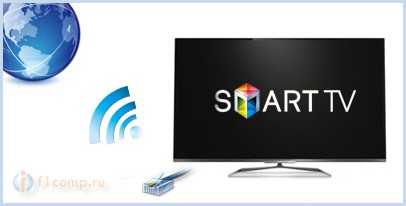
Это не будет какая-то конкретная инструкция по подключению, но я постараюсь прояснить ситуацию. Я тут просто недавно читал комментарии к телевизорам в одном популярном интернет-магазине, и заметил, что народ просто не знает для чего и как можно подключить телевизор к интернету и как лучше это сделать.
Подключение с помощью сетевого кабеля
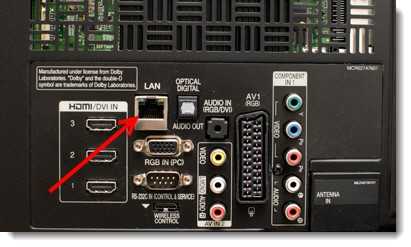
Плюс ко всему, роутер будет раздавать интернет по Wi-Fi. Вы сможете подключить свои устройства ( у которых есть такая возможность) к беспроводной сети. Вот для примера, установка и настройка роутера TP-Link TL-WR841N http://f1comp.ru/sovety/kak-podklyuchit-i-nastroit-wi-fi-router-tp-link-tl-wr841n-instrukciya-s-kartinkami/.
Минусом в такой схеме подключения является то, что нужно прокладывать кабеля, а это не всегда удобно, и не всегда получается.
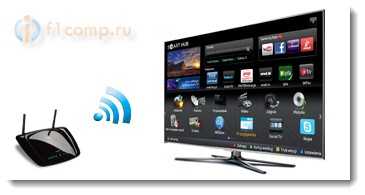
Подключение телевизора с помощью встроенного Wi-Fi
Это уже интереснее и намного удобнее. Если ваша модель телевизора имеет встроенный Wi-Fi, то Вы можете без всяких проводов подключится к интернету. Единственное, у Вас должен быть роутер, который собственно и будет раздавать этот Wi-Fi. Ну или у соседей уже есть, без пароля :).
С помощью специального, внешнего Wi-Fi приемника
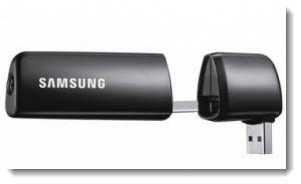
Если у Вас в телевизоре нет встроенного беспроводного приемника, а есть только сетевой разъем LAN, но Вы не может, или не хотите прокладывать кабель, то не все потеряно. Возможно, к модели Вашего телевизора можно подключить внешний приемник. Подключается такой приемник как правило в USB разъем.
Но, если Вы уже решили покупать такой приемник, то обязательно уточните, будет ли Ваша модель телевизора с ним работать. Можете позвонить в поддержку фирмы производителя Вашего телевизора и спросить, они точно в курсе.
Выглядит он примерно вот так:
Что у нас получается: этот роутер, который мы установили возле телевизора, получает интернет по Wi-Fi от вашего основного роутера (который например установлен в коридоре) и раздает его по кабелю на телевизор. Да и еще усиливает сигнал Wi-Fi. Все довольны, все работает :). Возможно, позже напишу подробнее как это сделать, с картинками и т. д.
Телевизор может обладать и LAN разъемом, и встроенным Wi-Fi модулем – тогда уже можете подключать, как Вам удобно.
Послесловие
Я постарался как можно подробнее и проще объяснить способы подключения телевизора к всемирной паутине. Надеюсь, у меня получилось. Возможно, в следующих статья, расскажу подробно что и как делать при подключении каждым способом, напишу подробные инструкции.
Как подключить ТВ к Смарт ТВ через WiFi на любом телевизоре

Все считают, что заплатив деньги за телевизор и принеся его домой, достаточно вставить штекер в розетку. Но новое устройство одно только это действие не введет в работу. С помощью этой статьи вы сможете подключить Smart TV к интернету, чтобы получить доступ ко всем возможностям умного телевизора.

Что нужно для подключения телевизора Смарт ТВ по Wi-Fi
Подключение Смарт ТВ к интернету через WiFi можно осуществить несколькими методами:
Как подключить телевизор по Wi-Fi
Различные телевизоры обладают разной методикой подключения. Рассмотрим настройку популярных моделей: Samsung, LG, Sony.
Samsung

Приемники этой фирмы подключаются к интернету через локальную сеть Wi-Fi так:
Во вкладке «Приложения» выбираем любое, активируем. Все должно работать.
Процесс подключения телеприемника корейского LG несложен.
Действуем с настроек на пульте управления.

Как понять, что интернет работает? Находим на пульте кнопку «App». После нажатия в нижней части экрана появляются меню подключений. Выбираем браузер «WWW». Пойдет загрузка страницы. В командной строке браузера достаточно ввести название сайта. Если он загружается — подключено все правильно.
При беспроводном соединении:

Все. Ваш Sony подключен к «глобальной паутине».
Чтобы подключить телевизор к интернету, если нет Смарт ТВ, придется покупать внешний W-Fi модуль. Проблема в том, что какой попало не подойдет. Придется приобретать оригинальное устройство. Нужно выяснить, будет ли аппарат функционировать с выносным модулем.
Но можно попробовать соединение через дополнительный роутер, подключить сетевым кабелем к телеприемнику. Мостовое соединение нового роутера отправит изображение на телевизор, получив данные от основного модуля.
Как подключить телевизор к беспроводной сети без встроенного модуля Wi-Fi
Телевизор поставляется с множеством функций, но иногда он оснащен ограниченным встроенным Wi-Fi или вообще не имеет его. В других случаях сигнал Wi-Fi может быть нестабильным. Обновить или добавить Wi-Fi возможно несколькими способами.
Подключение через адаптер Wi-Fi
Адаптеры Wi-Fi – это медиаплееры, подключенные к телевизору при помощи кабеля HMDI или USB. На рынке представлено множество таких устройств, а отдельные модели могут существенно отличаться по предлагаемым функциональным возможностям.
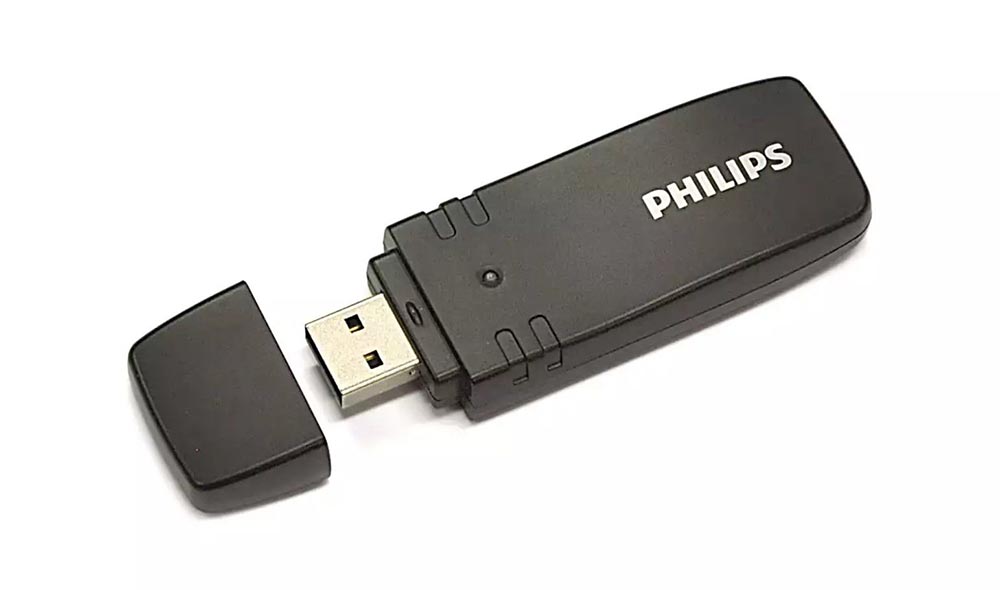
Обычно они работают на Andriod TV или имеют собственную операционную систему, и их можно разделить на 2 основные группы. Адаптеры Wi-Fi для телевизоров меньшего размера чаще всего имеют форму продолговатых или круглых устройств, размер которых немного больше, чем у USB-накопителя. Адаптеры большего размера, то есть Smart TV Box, представляют собой прямоугольные коробки, напоминающие роутеры или телевизионные приставки, но обычно немного меньше их.
Первая группа адаптеров в основном обеспечивает потоковую передачу всех видов мультимедиа с других устройств (компьютеров, ноутбуков, планшетов и смартфонов). Таким образом, благодаря соответствующей технологии, особенно Miracast, телевизор превращается в беспроводной дисплей. В случае некоторых сервисов (например, Youtube, Netflix) адаптер Wi-Fi, подключенный к телевизору, также может напрямую подключаться к Интернету. Другое устройство (смартфон) тогда действует только как пульт дистанционного управления, поэтому оно менее загружено.
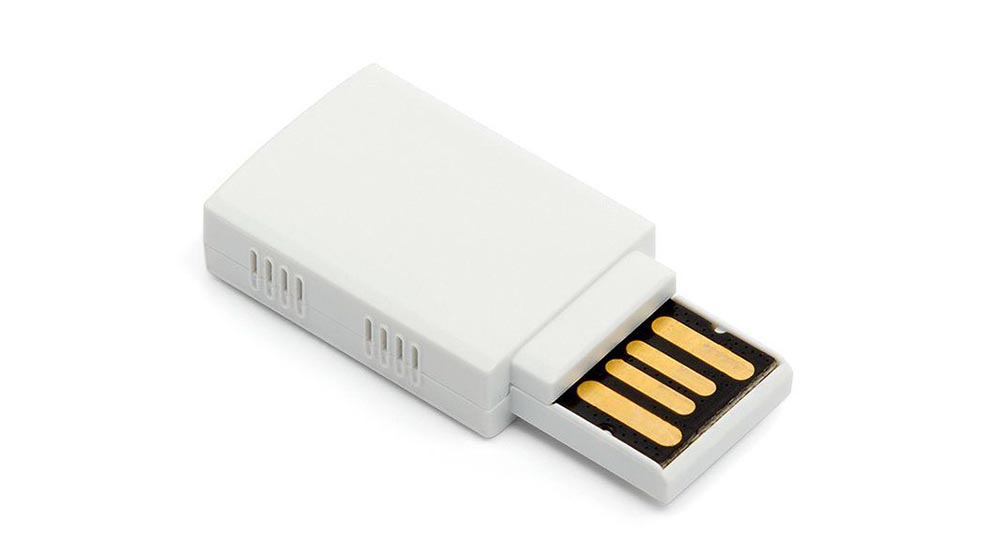
Адаптер USB позволяет подключаться к сети без проводов, даже если на устройстве нет модуля Wi-Fi. После покупки устройства, нужно будет проверить, подключается ли он автоматически к беспроводной сети.
Если не подключается автоматически
Нужно установить программный драйвер на компьютер. Адаптер обычно поставляется с установочным компакт-диском. После загрузки диска рекомендуется следовать инструкциям. Если в ноутбуке отсутствует привод, можно подключить его к маршрутизатору при помощи кабеля Ethernet.
Подключение через Smart TV Box
Smart TV Box позволяет передавать потоковую информацию с других устройств, но он также является автономным медиаплеером. В зависимости от модели он предоставляет доступ к различным веб-сайтам и приложениям без использования ноутбука или смартфона.
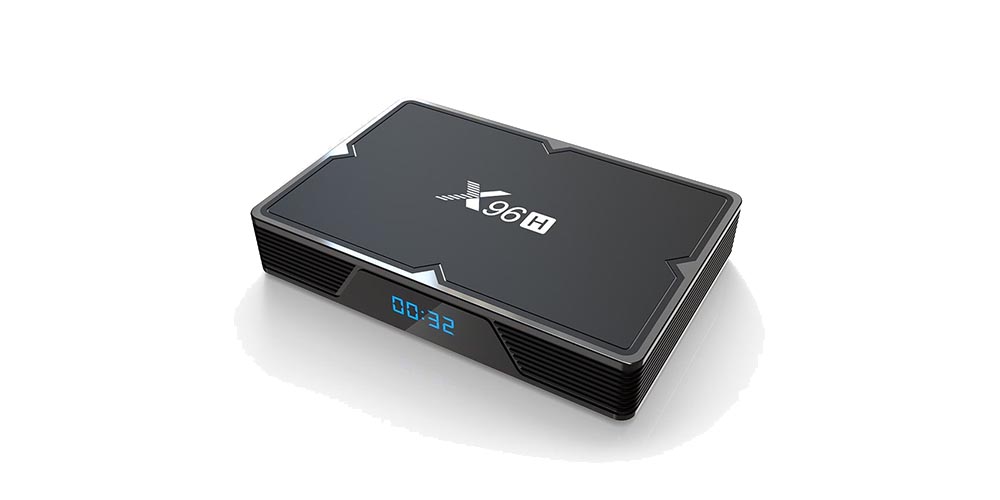
Smart TV Box управляется с помощью пульта дистанционного управления, а иногда и голосовыми командами. Обычно имеет большую флэш-память, чем адаптеры Wi-Fi, и иногда позволяют подключать внешние накопители.
Как правило, для подключения устройства используется разъем телевизора HDMI.
Как подключить wifi к телевизору
Так как современные технологии отныне расширяют круг функционала устройств, на сегодняшний день пользователи могут позволить себе подключить телевизор к интернету. Собственно, для этого необходимо знать некоторые особенности работы. В данной статье осветим все детали, что касаются непосредственно процесса. А также рассмотрим все возможные проблемы, с которыми есть вероятность столкнуться.
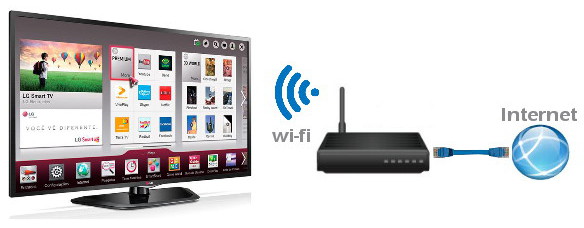
Как узнать, поддерживает ли телевизор Wi-Fi
Конечно же, предварительно лучше будет узнать о типе соединения вашего оборудования. Таким образом, можно условно разделить на четыре категории, а именно:
Выбор роутера
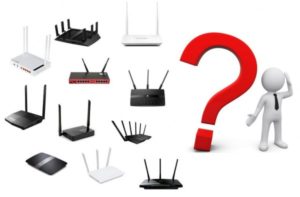 К этому вопросу необходимо относиться серьёзно, поскольку неправильно подобранный агрегат будет способствовать отсутствию результата. Таким образом, следует обратить внимание на инструкцию, что прилагается к телевизору. Именно там должны прописываться все возможные особенности. Например, ТВ какого-либо производителя может не поддерживать в принципе определённую модель роутера. Так что он, безусловно, должен быть уникальным
Как подключить телевизор к wifi
Сама процедура обычно не вызывает различных затруднений даже у начинающих пользователей. Так что справиться сможет любой желающий.
Процесс подключения
Итак, чтобы справиться с работой, настоятельно рекомендуется придерживаться ниже представленному алгоритму в указанной последовательности:
СПРАВКА. При использовании конструкцией иноязычного текста, предварительно можно изменить язык.
Настройка подключения телевизора через Wi-Fi
Для того чтобы осуществить автоматическую настройку, следует выполнить ниже описанные действия:
Так как во многих устройствах существует функция автономного настраивания, её можно применять при поддержке роутера. Нужно зайти в меню ТВ и выбрать строку «wsp».
ВАЖНО. Одновременно необходимо удерживать кнопку, что находится на маршрутизаторе. В течение промежутка от 20 до 30 секунд должна завершится процедура и совершится соединение. Теперь можно приступать к проверке работоспособности изобретения.
Возможные проблемы с подключением
Понятно, что неполадки не являются исключением. Так что лучше предварительно их разобрать, чтобы в случае чего воспользоваться знаниями.
При любых возникающих дефектах первым делом следует перезагрузить устройство с помощью отключения его от основной сети. Возможно, что после этого ничего не изменится. Таким образом, рекомендуется обратиться к следующему методу:
Действительно, может стать так, что даже после вышеописанного ничего не помогло. Тогда важно обновить полностью программное обеспечение.
Smart TV через Wi-Fi
До чего дошел прогресс – теперь, чтобы просматривать ролики в YouTube или искать необходимую информацию в сети Интернет, не нужно бежать за ноутбуком или хвататься за смартфон. Все, что хотите можно сделать через телевизор. Единственное необходимое условие — это наличие функции Смарт ТВ. Магазины электронной техники предлагают достаточно широкий выбор телевизоров от разных производителей с функцией Смарт ТВ, которые, к слову сказать, не из дешевых.

Но цель оправдывает средства. Удобство, комфорт и удовольствие от просмотра таких телевизоров с отличным качеством изображения, да еще и с возможностью выхода в интернет вряд ли стоит оговаривать. Одним из лидеров данного сегмента товаров, бесспорно, стали телевизоры Samsung Smart TV.
Что следует знать, прежде чем настраивать Smart TV?
Ваша мечта сбылась и из коробки Вы извлекли тот самый телевизор Samsung Smart TV. Определили его место, водворили его туда и теперь самое время приняться за настройки. Что нужно знать и уметь для того, чтобы беспрепятственно использовать функцию Смарт ТВ?
Начнем по порядку и разберем порядок настроек телевизора через Wi-Fi. Конечно, существует вариант подключения телевизора напрямую через провод, но это не слишком удобный вариант.
Дополнительный кабель, узлы проводов – все это хлопоты и неудобства, которые вряд ли понравятся. Найдутся противники и подключения через Wi-Fi, потому как многие считают, что подобное соединение не способно обеспечить бесперебойную связь с интернетом. Но это не правда. Прерывание связи и отсутствие ее стабильности — это исключительно проблема роутера. Если процессор роутера достаточно сильный и интернет провайдер обеспечивает быстрый интернет, то проблем не возникнет. В противном случае, либо меняйте роутер, либо поставщика интернет услуг.

Прежде чем приступить к настройкам Смарт ТВ, нужно прояснить несколько моментов, а именно:
Что нужно сделать, чтобы настроить Smart TV через Wi-Fi?
Вероятно, телевизор Samsung Smart TV автоматически предложит перейти к настройкам при первом же его включении. Но этот момент можно опустить – при покупке телевизора Вы уже включали его в магазине. Если приобретение осуществлялось через интернет, то подобного предложения от устройства стоит ожидать. Телевизор Samsung Smart TV также самостоятельно приступит к поиску беспроводных соединений, если Вы не используете прямое подключение к сети через кабель, к примеру. Пошаговая настройка Смарт ТВ выглядит следующим образом:


После того, как Вы успешно подключились к сети через Wi-Fi, Вам нужно будет еще раз зайти в «Меню» и во вкладке «Поддержка» выбрать функцию «Smart Hub». Она способна открывать доступ ко многим информационным ресурсам в интернете. С ее помощью Вы сможете просматривать видео на YouTube или посещать другие интернет-страницы.
Что делать, если подключение Smart TV не удалось?
Часто происходит такая ситуация, что вроде все сделали правильно и последовательность соблюдена, а телевизор Samsung Smart TV упрямо отказывается подключаться к сети через Wi-Fi.
В этом случае нужно понять причину подобного поведения и устранить ее. Среди наиболее распространенных – неправильные настройки роутера. Проверьте наличие соединения на других устройствах в Вашем доме – телефонах, ноутбуках, планшетах. Если они также не видят сеть, то конечно двигайтесь в направлении исправления неполадки в роутере. В случае, если телевизор Samsung Smart TV отказывается соединиться, то следующим Вашим действием станет исправление ошибки в настройке Смарт ТВ.
Наиболее распространенная ошибка при настройке Смарт ТВ — это не правильно выбранная сеть Wi-Fi. В этом случае возвращайтесь в «Меню» — «Настройки сети» и уже более внимательно выбирайте свой роутер. Второй ошибкой может стать не правильно введенный пароль от Wi-Fi. В этом случае пройдите тот же путь в меню, и в поле пароля введите его корректную версию.
Еще одной ошибкой может стать либо программный сбой, либо ошибка в самом телевизоре. В этом случае Вам необходимо будет обновить прошивку. Также, иногда при неудачной попытке подключения к сети через Wi-Fi может помочь элементарная перезагрузка телевизора или роутера. Просто выключите устройства на несколько минут, а потом возобновите работу.
Бывает, что телевизор Samsung Smart TV не может увидеть роутер из-за слишком большого расстояния между ними. Если, к примеру, телевизор и роутер разделяют больше чем одна стена, то соединение может прерываться. В этом случае Вам необходимо расположить их ближе улучшив, таким образом, качество соединения.
Чтобы настроить Смарт ТВ не требуется никаких особых навыков и умений. Все очень просто и доступно. Внимательно выполняйте шаг за шагом каждый пункт инструкции и по итогу наслаждайтесь неограниченными возможностями телевизора Samsung Smart TV.
Пишите в комментариях если у вас не получилось настроить подключение. Поможем!
Как подключить Смарт ТВ к интернету через WiFi роутер?
Функционал новых моделей телевизоров заметно расширился за последние годы. Теперь можно не ограничиваться телевидением, а подключаться к Интернету и выбирать контент оттуда. Для этого нужно лишь подключить Смарт ТВ к интернету через WiFi роутер. Процедура не отличается сложностью, нюансы лишь в моделях и производителях.

Подключение телевизора Смарт ТВ к Интернету по WiFi
Внедрение в телевизоры Smart TV значительно изменило их использование – просмотр любимых фильмов, доступ к Ютубу и другие новшества. Поэтому нужно понять, как провести подключение телевизора к беспроводной сети. Без доступа в Интернет Смарт ТВ теряет весь смысл.
Чтобы подключиться к всемирной сети, нужен Wi-Fi роутер с доступом в Интернет – ноутбук или компьютер не требуются. Дальнейшее зависит от модели телевизора: начиная с 2017-го года, почти все модели имеют встроенный Wi-Fi адаптер. Если же его нет, нужно купить и подключить к телевизору.

После этого установка соединения сводится к работе в меню телевизора.
Так выглядит схема общего подключения ТВ к смарт ТВ через WiFi – конкретика появляется при рассмотрении конкретного производителя.
Wi-Fi адаптер из роутера для Smart TV телевизора без встроенного Wi-Fi модуля
Если в телевизоре предусмотрено Smart TV, то логично и наличие встроенного Wi-Fi приемника. Однако некоторые модели его не имеют, что создает тупиковую ситуацию: приложение для работы в Интернете есть, а доступ к нему закрыт.
Остается наиболее применимый и удобный вариант, чтобы подключать ТВ к Интернету без встроенного модуля. Он базируется на том, что любой роутер можно использовать как адаптер – это и нужно для работы. Исправить ситуацию можно следующим образом:

Смысл этого способа в том, что router получает информацию от главной сети и через сетевой кабель передает ее на телевизор. Выглядит это не громоздко, а довольно компактно – нужен лишь роутер и сетевой кабель.
Настройка подключения телевизора к интернету по Wi-Fi
У некоторых владельцев старых телевизоров возникает идея, можно ли подключить WiFi адаптер к телевизору без Smart TV. Некоторые модели действительно имеют такую функцию, которая, в сущности, бесполезна. Она предназначена для обновления прошивки, однако в реальности никто не пользуется этим. Инструкция по подключению телевизоров со Смарт ТВ индивидуальна для каждого производителя.
Подключение Samsung Smart TV
Если домашний роутер имеет доступ в Интернет, а телевизор – встроенный адаптер, можно приступать к установке соединения:
Настройку можно считать завершенной, о чем оповестит вывод специального окна с информацией о подключении. Если параметры не отобразились, нужно ввести их вручную, нажав на Настройка IP. После установки соединения с Интернетом появится масса возможностей – скачать плейлисты или приложения из магазина Самсунг, к примеру.
Настройка телевизора LG
Подсоединять жк телевизор LG к Wi-Fi роутеру не сложнее, чем для предыдущего производителя.
Нажать на Готово и начать работу в Смарт ТВ. На новейших моделях порядок действий фактически не меняется, лишь настройки сети перекочевали в раздел Расширенные настройки главного меню.
Подключение к интернету ТВ Sony Bravia
Эти телевизоры не имеют встроенного вай-фай адаптера, к ним нужно подключить кабель Ithenet к маршрутизатору, который должен быть соединен с телевизором через сетевой кабель.

Дальнейшая настройка выглядит следующим образом:
Для завершения процедуры следовать инструкциям на экране.
Возможные проблемы при подключении
Если инструкция полностью соблюдена, а подключение к Интернету не установлено, нужно проверить данные – пароль и имя сети. Также помочь может перезагрузка роутера, перед повторным подключением нужно выждать несколько минут. Если это не помогло, нужно подключить телевизор к другой сети – это проверит его работоспособность.
Смарт ТВ делает просмотр телевизора комфортнее – можно выбрать любимый фильм и смотреть его в любое время, скачивать плейлисты видео и другие. Подключить ТВ к смарт ТВ через WiFi можно при наличии рабочего роутера в доме. Установка соединения не вызывает трудностей, если встроен адаптер для Wi-Fi. В противном случае, придется приобрести деешвый роутер и настроить сеть самостоятельно.
Как правильно подключить роутер к телевизору
Для начала немного теории, необходимой для подключения тв к интернету через роутер.

Схема подключения роутера к телевизору через wifi адаптер.
Назначение роутера
LAN-разъемы, встроенные вай-фай адаптеры, новые мультимедийные возможности позволили создать дома локальную сеть и передавать файлы и потоковое видео без скачивания. Однако, очевидно, что каким бы «умным» не был телевизор, самостоятельно подключиться к интернету он не может, поскольку в нем нет встроенных клиентов L2TP или же PPPoE для приема соответствующих сетевых протоколов.
Роутер представляет собой маршрутизатор, через который происходит перенаправление пакета данных домашней сети, что позволяет объединить все имеющиеся устройства и обеспечить доступ к внешним пакетам, то есть к Интернету. Иначе говоря, он помогает грамотно управлять домашней сетью. Он же при этом может стать Wi-Fi точкой.

Подключение кабелей к роутеру (Вид сзади).
Телевизор, в отличие от роутера, таких функций не имеет. Он может выступать лишь в качестве отдельного устройства внутри домашней сети и для подключения к ней необходим внутренний или внешний модуль вай-фай, либо кабель для соединения.
Таким образом есть два варианта подключения роутера к телевизору для выхода в интернет:
Давайте пошагово разберемся, как подключать телевизор через роутер к интернету, в каждом из этих случаев. Начнем с первого – через кабель. При подключении через кабель, используется следующая схема:

Схема подключения ТВ через кабель.
Для подключения ТВ к интернету через роутер на нем должен быть свободный порт LAN, так как телевизор подключается к роутеру через кабель UTP-модификаций. В качестве сетевого коннектора можно купить простой патчкорд Cat 5:

Одним концом его вставляют в LAN-порт на роутере, вторым – в соответствующий Ethernet-порт на ТВ.
Этот способ имеет определенный недостаток, поскольку иногда приходится тянуть кабель по всей комнате. Отличным выходом из положения станут два PowerLine-адаптер (PLC), тогда передача сигналов будет происходить по электросети. Другой вариант – отдать предпочтение телевидению через wifi роутер.
Настроика подключения к телевизору
Сразу отметим, что подключение к сети телевизоров популярных моделей, к примеру, Samsung, Panasonic или других выполняется по одной схеме:

Ищут в меню телевизора «Сеть» и нажимают на «Настройки сети».

Нажатием на кнопку «Пуск» запускают «Мастер автонастройку сети».
Система может выдать сообщение «Ошибка», тогда настройку выполняют вручную. Для этого в меню находят пункт «Состояние сети», далее выбирают «Настройка IP» и вводят данные для входа, полученные от провайдера или техподдержки.
Настройки можно закрыть и проверить наличие доступа в интернет, к примеру, запустить youtube-виджет либо открыть любой браузер.
Подключение ТВ через WiFi

Схема подключения ТВ через WiFi адаптер к роутеру.
Маршрутизатор с WiFi поддержкой должен соответствовать протокалам интернет- соединения, предоставляемого провайдером. К примеру, в случае динамического IP, роутер обязательно должен поддерживать протокол DHCP. Только в этом случае телевизору будет автоматически присваиваться IP-адрес, DNS и т. д. Представляете какого будет при каждой смене IP вводить их вручную.
На сегодняшний день наиболее востребованы роутеры таких производителей, как D-Link или Asus и т.д.
В данном случае помимо роутера wifi необходимо дополнительное устройство – адаптер wifi. В новых моделях телевизоров он уже предусмотрен. Но даже если на вашей модели тв нет встроенного адаптера, не надо делать из этого проблему – все решается очень просто: его можно купить отдельно. Внешняя точка доступа послужит не хуже встроенного устройства. Такой прибор можно купить в любом магазине, где и компьютерную технику, причем за вполне приемлемую сумму.
Выбор адаптера
Обязательным условием при покупке WiFi адаптера – он должен быть оригинальный. Иначе говоря, он должен быть выпущен тем же производителем, что и телевизор, скажем, фирма Samsung выпускает WiFi адаптеры под свои тв. В инструкции к телевизору, как правило, бывают выписаны все его спецификации. К примеру, к LED-телевизорам Самсунг подходит внешний вай-фай-адаптер, который поддерживает протокол связи EEE с обменом данных по вай-фай I802.11a/b/g/n. Его подключают в USB-порт, расположенный на панели телевизора.

Пример: USB wifi адаптер Samsung.
Настройка
Далее нужно проверить настойки роутера, так как чаще всего именно из-за неправильно настроенного выхода во внешнюю сеть не удается наладить беспроводное соединение.
Настройка WiFi соединения
Настройку начинают с выбора параметров телевизора. Выполняют цепочку действий: «Меню» → «Сеть» и далее «Настройки сети». Затем из выпавшего меню выбирают беспроводный тип соединения и затем из открывшегося списка свою сеть вай-фай, нажимают «Продолжить».
Обычно подсоединение к сети проходит в автоматическом режиме, поэтому нужно немного подождать.
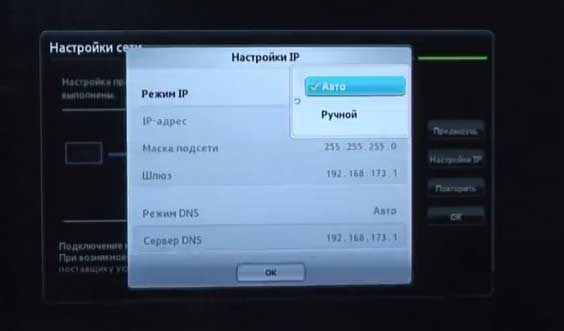
Автоматическое получение IP-адресов на телевизоре.
Если, все же, на экране не появляется сообщение, что настройки подключения завершены, значит, автоматическое получение сетевых параметров не удалось. Настройку придется выполнить вручную через «Настройки IP», но уже выбрав ручной режим. Вводят данные сети в соответствующие поля и ждут проверки подключения.
В случае когда ваши устройства имеют поддержку технологии WPS, подключение еще более упрощается: как на роутере, так и в меню Мастера сетевых настроек тв выбирается пункт «WPS».
Есть модели роутеров, которые поддерживают и другие технологии, к примеру, One Foot Connection либо Plug&Access. Для них процедура подключения становится тривиально простой:
Как видите, подключить роутер к телевизору самому совсем несложно.
А теперь для большей наглядности, представляем вашему вниманию небольшую инструкцию, как подключают телевизор к роутеру через wifi на примере Samsung Смарт ТВ.
Подключение телевизора Самсунг
Прежде всего необходимо правильно выбрать и подключить wifi роутер.
Компания Samsung начала выпускать специальные роутеры, которые имеют автонастройку пропускаемости. Такие маршрутизаторы в состоянии самостоятельно выделить максимально широкий канал для потокового видеосигнала, который поступает из интернета. Если вы решили приобрести именно такой, обратите особое внимание на технические характеристики. Роутер работает только с теми моделями тв, которые входят в диапазон указанных серий.
Образец схемы подключения телевизора через вай-фай устройства – роутер с адаптером, вставленным в USB порт, показан ниже.

Образец схемы подключения телевизора через вай-фай – роутер с адаптером, вставленным в USB порт.
Настройка роутера
Настроить wifi маршрутизатор для Smart TV не сложнее, чем самый обычный маршрутизатор.
Подключение телевизора

Выбор настройки беспроводной сети на ТВ

Выбираем точку доступа на ТВ

Вводим пароль от WiFi на ТВ.

Автоматическая настройка и подключение ТВ к роутеру.
На этом можно считать настройку законченной.
В меню сетевых настроек телевизора есть пункт «WP». С его помощью настройка подключения выполняется автоматически, если подобная функция поддерживается маршрутизатором. Это легко проверить: такая же кнопка должна быть и на роуторе.
Если таковая есть, выбирают соответствующий пункт на телевизоре, нажимают на кнопку «WP» на маршрутизаторе и удерживают буквально 10, от силы 15 секунд. Это достаточно, чтобы автоматически настроить соединение.
При использовании роутера Samsung можно воспользоваться опцией One Foot Connection.
Нужно зайти в соответствующий пункт меню и дождаться соединения.
Видео
Как подключить и настроить интернет на телевизоре?
Многие владельцы телевизоров хотели бы выходить в интернет со своих устройств, не используя ПК. Зная, как подключить телевизор к интернету, человек может не тратить деньги на покупку компьютера или ноутбука. Сделать это можно при помощи гарнитуры и специального оборудования.

Какие телевизоры можно подключить к интернету
Можно подключить интернет на телевизор, имеющий функцию «Smart TV». При помощи этой технологии пользователь может менять настройки устройства в режиме онлайн. С опцией Smart TV подключение телевизора к интернету проводится по локальной сети или при помощи беспроводного соединения Wi-Fi.
Выйти в сеть с обычного телевизора можно без «Смарт ТВ». Перед тем как подключить интернет на телевизоре, следует подготовить ТВ-приставку, к которой необходимо подключить кабель HDMI. Данное оборудование позволяет выйти в интернет с телевизора без встроенного Wi-Fi.
Что требуется для подключения
Перед подключением следует убедиться в наличии необходимого оборудования:

Владельцу телевизионного устройства необходимо предварительно изучить техническую инструкцию к ТВ и узнать свой IP-адрес для проведения дальнейших настроек. Рекомендуется получить данные о типе подключения, предоставляемого интернет-провайдером. Существует статический и динамический IP-адрес или PPPoE, что также нужно учитывать.
Способы подключения
Существуют следующие способы подключения телевизора к интернету:
Зная, как зайти в интернет с телевизора при помощи этого оборудования, можно воспользоваться всеми преимуществами такого подключения.
Прямое подключение кабеля
Существует несколько способов подсоединения. Если в устройстве имеется LAN-вход, подключить телевизор к интернету через кабель можно, подключив его непосредственно к этому порту. При наличии динамического IP-адреса подсоединение через сетевой кабель будет создано без дополнительных действий со стороны пользователя. Телевизор сразу получит IP-адрес, открывающий доступ к интернету.

Если провайдер предоставляет статический IP, абоненту придется устанавливать необходимые параметры в настройках вручную. В меню ТВ следует найти пункт «Сеть/Сетевое подключение» и перейти во вкладку «Настроить подключение». С помощью пульта необходимо выбрать пункт «Настройка вручную» и нажать на кнопку «Проводная». Здесь следует ввести IP-адрес и DNS, подтвердить внесенные изменения. После этого пользователь может самостоятельно построить карту маршрута.

Через роутер
Роутер позволяет подключить к интернету несколько устройств: компьютер, ноутбук, ТВ. Через порт роутера можно подключаться к телевизору при помощи кабеля или через WiFi. В первом случае один конец кабеля подсоединяется к встроенному телевизионному порту, а другой — к входу, расположенному на задней панели роутера и обозначенному желтым цветом. Если все сделано правильно, на телевизор будут передаваться данные с роутера, на панели которого загорится световой индикатор порта. В завершение нужно выбрать тип используемого IP и ввести вручную необходимые данные.
Установить беспроводное соединение Wi-Fi можно на телевизионном устройстве, оснащенном встроенным Wi-Fi-модулем. Для его активации необходимо выполнить следующие действия:

При отсутствии адаптера Wi-Fi подключиться к интернету можно при помощи WPS — Wi-Fi Protected Setup. Для этого необходимо знать логин и пароль, установленные на маршрутизаторе. На задней панели роутера имеется кнопка WPS, ее необходимо нажать и удерживать в течение нескольких секунд, затем активировать функцию WPS на телевизоре, при необходимости ввести специальный код.

Через ПК или ноутбук
Пользователи могут подключить старый телевизор или любую современную модель ТВ к своему компьютеру или ноутбуку. Устройство будет работать в 2 режимах:
Через TV-приставку
Необходимо понять, что нужно для подключения. Стандартные ТВ-приставки разных производителей имеют функции просмотра ТВ, браузера, а также домашнего кинотеатра. Они являются аналогом «Smart TV». Приставка присоединяется к маршрутизатору при помощи LAN-кабеля или Wi-Fi, а к телевизору — через HDMI. Настройки IP-адреса устанавливаются в меню приставки.

Android-приставка — аналог мобильного телефона или планшета, интерфейс которого открывается на большом экране. Загруженными с Play Market приложениями можно пользоваться с телевизора. На ТВ открывается доступ к работе с электронной почтой и мессенджерами, просмотру онлайн-каналов через интернет. Для этого необходимо изучить инструкцию по поиску и настройке каналов.
Подобная приставка позволяет подключить интернет и к старому телевизору, не имеющему функцию Смарт ТВ или Wi-Fi приёмников. По сути это такой миникомпьютер.
PLC-адаптер и беспроводное подключение
При наличии стандартного модема подключиться к сети можно через кабель Ethernet. Заменить такой кабель может PLC-адаптер (powerline) — устройство, передающее сигнал по проводам домашней электросети. Подобное оборудование предоставляют провайдеры «Билайн» и «Ростелеком».
Внешний вид адаптера чем-то напоминает обыкновенный блок питания, но только без проводов. Комплект состоит из приёмника и передатчика. Передатчик подключаем к роутеру при помощи Ethernet кабелю, далее нажимаем на кнопку на обоих адаптерах Pair и после сопряжения, интернет можно забирать на приёмнике при помощи такого же Ethernet кабеля через STB приставку.

Современные адаптеры обеспечивают высокую скорость передачи данных — до 1 ГБ в секунду, но это заявленная, реальная скорость передачи всё же ниже, но при этом обычно выше чем при подключении по Wi-Fi. Адаптеры PLC подключаются к розетке электропитания.
Как подключить телевизор к интернету
Смотреть фильмы с видеохостингов, общаться в соцсетях или читать в новости в браузере можно не только на компьютере и смартфоне, но и в телевизоре. Для этого в ТВ должна быть встроена функция Smart TV или дополнительная приставка для нее и стабильное подключение к сети. Расскажем, как подключить телевизор напрямую к интернету – для этого понадобится Ethernet-кабель или роутер и модуль Wi-Fi.
Проводом
Проводное подключение телевизора к интернету – надежное, но не очень удобное. Надо соединить ТВ с маршрутизатором стандартным проводом патч-корд, вставив его в LAN-порт на задней панели ТВ. Чтобы не тянуть новый кабель, можно воспользоваться адаптерами PowerLine – они включаются в розетки рядом с 2 приборами и позволяют передавать между ними данные Ethernet по электрической сети.

После того, как подключить телевизор к интернету удалось через кабель, настройте соединение. Запустите меню в ТВ, найдите пункт «Настройки сети». Выберите тип подключения – по кабелю – и запустите программу настройки. Прибор получит IP-адрес, закройте меню и проверьте работу интернета в браузере или другом виджете.
По Wi-Fi
Подключение к телевизору через Вай фай не ограничивает вас проводами, но скорость работы интернета сильно зависит от уровня сигнала. Чтобы выходить в интернет, займитесь настройкой Вай фай – процедура слегка отличается на разных моделях. Как подключить телевизор LG к интернету:

Чтобы включить Wi-Fi d телевизоре Самсунг, проделайте аналогичные действия с одним отличием – в начале настройки выберите, что надо установить беспроводное соединение, а не по кабелю.
Настройка через WPS
Если вы не можете выставить правильные параметры сети или не знаете ее название и пароль, попробуйте автоматическую настройку в режиме WPS. В ТВ-меню среди сетевых настроек найдите пункт «Подключение через WPS», зайдите в него. В течение 2-х минут подойдите к роутеру и зажмите на нем маленькую кнопку с подписью WPS на 10-15 секунд. Для установления связи на ТВ запросят пин-код – он указан в инструкции к роутеру или на наклейке на его обороте.
Если в ТВ нет встроенного Wi-Fi
Если в ТВ есть модуль Wi-Fi, достаточно его правильно настроить. Если же встроенного Вай фай в приборе нет, организовать беспроводное соединение с сетью все равно можно. Купите внешний адаптер Wi-Fi, который вставляется в USB-порт. При выборе адаптера обязательно обратите внимание на совместимость с конкретной моделью вашего ТВ – универсальные приборы не всегда позволяют передавать медиаконтент.

Еще один способ, как настроить беспроводной интернет без встроенного Wi-Fi – подключить ТВ к роутеру или репитеру. Возьмите роутер – пойдут даже бюджетные модели – и переведите его в режим адаптера или моста, соедините сетевым кабелем с LAN-портом телевизора.
Устранение неполадок
Если телевизор не подключается к интернету по Wi-Fi, сначала проверьте доступ в сеть через роутер с других устройств – компьютера, смартфона. Если сайты нигде не открываются – проблема в настройках роутера. Если проблема появляется только на ТВ, попробуйте устранить ее следующими действиями:

Если ничего не помогло, задайте параметры подключения вручную. В параметрах роутера выключите функцию DHCP, в телевизоре впишите IP-адрес и шлюз. В настройках IP выберите ручной ввод и заполните поля IP, DNS, маска подсети. Если вы не знаете, какие значения вводить – зайдите в компьютере, подключенном к этой же сети, в сведения о сетевом подключении. Соответствующие параметры перепишите в ТВ, увеличив последнюю цифру в IP-адресе на пару единиц. В конце пропишите MAC-адрес телевизора в настройках роутера.
Заключение
Мы разобрались, как подсоединяют телевидение к интернету. Выбирайте проводное или беспроводное соединение и подключайте приборы. Современные производители максимально облегчили процесс, поэтому сложные настройки не потребуются.
Как подключить смартфон к телевизору через wi-fi, как подключить телевизор к интернету через wi-fi
Хотите подключить телевизор к интернету через Wi-Fi и не знаете как это сделать? Давайте попробуем разобраться.
Что дает подключение смартфона к телевизору?
Соединение обеспечивает следующие функции:
— возможность использовать смартфон в качестве пульта дистанционного управления;
— просмотр любых материалов, загруженных в памяти гаджета, на большом экране;
— поиск и просмотр любых интересующих сайтов и материалов в Сети в привычном и удобном формате;
— можно использовать установленные приложения, играть в онлайн-игры с комфортом, не портя зрение;
— просматривать фотографии;
— воспроизводить видеоконтент;
— слушать музыку;
— запускать видеоигры и различные программы;
— заходить на web-сайты;
— проводить всевозможные презентации и демонстрации.
Беспроводное подключение дает возможность детально рассмотреть отснятые фото и видео. Выбрать самые удачные записи для семейного или корпоративного архива, произвести необходимые манипуляции. И все это – наглядно, доступно, ярко. Ведь экран телевизора во много раз больше. Существует несколько различных способов подключения мобильника к моделям телевизоров Sony, Samsung, LG, Philips без применения проводов. Какой из них применять – каждый пользователь решает сам.

Что необходимо для подключения
Редкий телевизор сейчас не работает как Wi-Fi точка, а среди телефонов и вовсе не осталось таких моделей. Для успешного подключения нужен только включённый телевизор, включённый телефон и быстрое интернет-соединение, распространяемое в доме через Wi-Fi.
Используйте для таких целей домашний интернет-канал, где соединение максимально подключено. Даже если у вас под домом есть публичная сеть какого-нибудь магазина, сигнал которой достаёт до вашей квартиры, не подключайтесь к ней для передачи данных со смартфона на телевизор — они могут быть в опасности. Существует несколько способов подключения телефона к телевизору. Это позволяет пользователям выбрать наиболее приемлемый вариант.
Как соединить телефон с телевизором
По существу, у пользователей есть два критерия подключения смартфона к телевизору. Первый — никаких проводов, второй — телефон должен находиться в активном состоянии, чтобы я мог без проблем им управлять. Подключение смартфона к ТВ без проводов.
Wi-Fi Direct — это протокол беспроводной передачи данных, который позволяет обмениваться файлами, независимо от наличия подключения к интернету.
Чтобы подключить телефон к телевизору, вам необходимо:
Настройки Wi-Fi Direct на телевизоре
Сразу скажу, это самый простой способ подключения телефона к ТВ. Единственное, что далеко не все телевизоры имеют поддержку данной технологии. Благо, есть еще несколько других способов, которые ничуть не хуже. Этой опцией оснащены многие современные устройства. Подключение через Wi-Fi Direct – один из самых практичных способов подсоединения смартфона к ТВ. Технология Wi-Fi Direct позволяет синхронизовать телевизор и мобильный телефон без создания локальной сети и подключения к роутеру.
Чтобы подключить смартфон к Smart TV, проделайте следующие операции:
На большой экран будет транслироваться изображение с мобильного устройства. 
Технология Wi-Fi direct
Технология директа позволяет сделать соединение по сети ещё более удобным, убрав из списка обязательных устройств Wi-Fi роутер. Если раньше без маршрутизатора было не обойтись, то теперь два устройства легко можно соединить и без него. Вопрос необходимости роутера для других целей остаётся на усмотрение пользователя.
Технология действует по принципу peer-to-peer, то есть, для реализации достаточно двух устройств с поддержкой директа. Такая функция есть не во всех телефонах и телевизорах, но технология активно развивается и внедряется, чтобы в будущем вообще убрать роутеры, как необходимость.
По возможности стоит обязательно попробовать Wi-Fi Direct — в качестве альтернативы уже устаревшему точечному подключению.
Какие есть еще программы подключения
Также существуют специальные мобильные приложения, с помощью которых можно настроить подключение смартфона к телевизору. В основу этого типа подсоединения легла технология «Mirroring» — зеркальное отражение. То есть, на большой экран ТВ будет дублироваться картинка со смартфона.
Рассмотрим самые популярные программы, предназначенные для установки на смартфоны, которые работают на Андроиде:

Прежде чем настраивать подключение через стороннее программное обеспечение, убедитесь в том, что все устройства подключены к домашней Wi-Fi сети. Подсоединить смартфон можно также к ТВ без встроенного модуля беспроводной связи. Достаточно купить внешний адаптер.
Как проверить, поддерживает ли телевизор Wi-Fi?
Большинство современных телевизоров предполагают возможность подключения к сети. Благодаря этому вы можете смотреть любимые фильмы, сериалы на большом экране всей семьей, пользоваться многими функциями браузеров на устройстве и играть в видеоигры.
Но некоторые приборы не оснащены такой функцией. Узнать, есть ли поддержка Wi-Fi, можно несколькими способами:
Рекомендуется заранее уточнять, есть ли на телевизоре Wi-Fi. Поинтересуйтесь у продавца-консультанта, если для вас это важный критерий при выборе телевизора.
Подключение телевизора к интернету через Wi-Fi
Теперь давайте разберёмся, как подключить роутер к телевизору по Wi-Fi, поскольку это самый популярный способ. Схема не зависит от провайдера (Ростелеком, Дом.ру и так далее). Здесь есть несколько вариантов, в зависимости от модели телевизора.
Введение пароля
Это самый популярный и простой способ. Зайдите в настройки, выберите раздел «Сеть» и нажмите на ту точку доступа, к которой хотите подключиться.
В специальное окно введите пароль и нажмите на кнопку «Подключение». Если все прошло успешно, напротив выбранной сети вы увидите галочку. А если вернуться в меню, то в разделе «Сеть» около пункта «Подключение к Wi-Fi» появится надпись «Подключено к Интернету».
Ручная настройка
Для подключения телевизора к роутеру по Wi-Fi откройте с помощью пульта меню и в настройках сети выберите беспроводную сеть. Отобразится список доступных подключений. Найдите среди них свой роутер и нажмите на него.
На следующем этапе потребуется ввести пароль. Если у вас нет клавиатуры, придётся делать это с помощью пульта, что не очень удобно. Тут легко наделать ошибок. Внимательно смотрите, какие символы вводите. Если пароль указан правильно, телевизор подключится к интернету. В разных моделях меню настройки может отличаться. В конце статьи мы приведём краткие инструкции для телевизоров популярных производителей.
Подключение телевизора к скрытой сети
Если ваша точка доступа скрыта, то настройка подключения телевизора к Wi-Fi будет немного отличаться. Зайдите в настройки и выберите «Настроить скрытую Wi-Fi сеть». Далее нужно вручную ввести имя сети (SSID). После чего выберите тип безопасности и введите пароль от Wi-Fi.
Если телевизор без Smart TV
И запущенный случай – старый телевизор без всех этих новомодных фишек. Не обязательно даже ящик с трубкой. ЖК-телевизор без Smart TV – вполне обычное явление. Особенно если устройству уже лет 10-15 от роду. При этом свою работу он выполняет исправно, выдаёт качественную картинку. Но вот к интернету не подключается. Эта проблема тоже решается.
Обычный телевизор без Смарт ТВ подключить к сети напрямую нельзя. Но это можно сделать с помощью внешней ТВ-приставки. Подключаться к интернету могут даже обычные тюнеры Т2. Правда, там возможности ограничены – можно смотреть ролики на Ютубе и фильмы в онлайн-кинотеатрах, присутствующих в прошивке. IPTV тоже доступно. Но для того, чтобы использовать интернет-подключение по максимуму, лучше приобрести приставку Смарт ТВ.
Они бывают разные. Самые популярные на базе Android. Главное, чтобы у вашего телевизора был HDMI-разъём или выходы под «тюльпан». Приставка подключается к интернету, а телевизор используется как монитор для вывода изображения. Таким способом можно превратить старый телевизор в мультимедийный центр. 
Подключение ТВ к роутеру через WPS
Чтобы не возиться с вводом пароля, подключить телевизор к интернету через роутер можно по технологии WPS. Для этого войдите в меню и активируйте эту функцию. На маршрутизаторе нажмите кнопку WPS. Дождитесь, пока будет установлено соединение.
Цифровой Smart TV и Android TV
В этом случае всё просто. Любой телевизор Смарт ТВ подключается к интернету. Сейчас мы рассмотрим тот случай, когда в нём есть встроенный Wi-Fi адаптер и вам нужно всего лишь выполнить несколько действий.
Если у вас телевизор с Android TV, алгоритм подключения к беспроводной сети будет немного другой. На таких устройствах установлена система Android. Меню очень похоже на интерфейс смартфона или планшета, так что сложностей с настройкой не должно возникнуть.
Чтобы подключить интернет в телевизоре с OC Android, войдите в настройки. Обычно это значок шестерёнки в верхнем правом углу.
Нажмите на него. Откроется меню. Выберите «Сеть и интернет». Отобразится список доступных подключений, как на смартфоне. Выберите ваш роутер, нажмите на него и введите ключ сети.
Подключение к интернету с помощью One Foot или Plug & Access
Чтобы пользователи могли легко и быстро подключиться к сети, производители разработали ряд технологий. Они позволяют добиться подключения без необходимости вводить пароль или имя сети. Но стоит отметить, что не все приборы поддерживают такие функции.
Технология «One Foot Connection» позволяет производить быстрое подключение телевизоров к точке доступа только на устройствах от производителя Samsung. Для этого вам нужно зайти в настройки прибора и включить функцию.
Не менее распространена технология «Plug & Access». Она предполагает подключение ТВ-устройства с помощью флеш-накопителя. Сначала его нужно вставить в USB-порт роутера, а затем в телевизор. Подключение займет не более нескольких секунд. Недостаток технологии в том, что далеко не каждый модем оснащен USB-выходом.
ТВ с поддержкой USB-адаптера беспроводной связи
Мы рассматривали варианты подключения для телевизоров со встроенным Wi-Fi адаптером. Но бывает, что в бюджетных или просто устаревших моделях Smart TV его нет. При этом телевизор поддерживает подключение к интернету.
Если в телевизоре есть USB порт, проблема решается приобретением внешнего Wi-Fi адаптера. Например, существуют фирменные w-fi адаптеры для телевизора Samsung. Можно также приобрести любой совместимый адаптер другого производителя. Главное, чтобы он поддерживался вашим телевизором.
Подключение к беспроводной сети с помощью внешнего адаптера выполняется точно так же, как и с использованием встроенного.
Подключение ТВ к интернету через ноутбук
Популярный метод в случае отсутствия маршрутизатора. Если у вас есть ноутбук, и к нему подключен интернет по сетевому кабелю, то вы можете раздать Wi-Fi на разные устройства (в том числе и на телевизор). ВАЖНО! Соединение возможно, только если на ПК установлена ОС Windows 7 и новее.
Учтите несколько важных моментов перед настройкой: на ноутбуке обязательно должен быть Wi-Fi адаптер; на устройство нужно установить специальный драйвер на вай-фай адаптер, причем он должен предусматривать поддержку Virtual Wi-Fi; к ноутбуку должен быть подключен интернет.
Все команды нужно настраивать через командную строку, чтобы запустить ее, нужно:
Командная строка открыта. Теперь можно приступать к настройкам:
Готово, теперь включите Wi-Fi на телевизоре. После этого вы увидите точку доступа с именем, указанным в первой команде. Нажмите на нее и введите пароль. Осталось разрешить общий доступ к интернету. Для этого:
Теперь ноутбук раздает Wi-Fi другим устройствам.
С помощью WPS-PIN
Довольно простой способ. Для подключения с помощью WPS-PIN зайдите в настройки прибора и перейдите в раздел «Сеть». Там найдите пункт «Подключение с помощью WPS-PIN». После этого на экране прибора высветится код, который необходимо ввести в настройках роутера.
Чтобы это сделать, откройте на своем ПК любой браузер, введите в адресную строку IP-адрес маршрутизатора. После этого на мониторе появится страница входа, куда нужно ввести логин и пароль. В настройках роутера найдите пункт, касающийся WPS. В некоторых роутерах он выведен отдельно.
Затем кликните на кнопку «Добавить устройство» и введите код, который был указан на экране телевизора. Нажмите «Подключить». Если все прошло успешно, в настройках роутера появится окно с надписью «Подключение успешно установлено».

Подключить телевизор к интернету через Wi-Fi адаптер или роутер
Визуально Wi-Fi адаптер напоминает стандартную флеш-карту. Вставьте устройство в порт USB или HDMI. Теперь осталось провести поиск точек доступа и создать соединение. Некоторые телевизоры поддерживают только оригинальные адаптеры от соответствующего производителя.
Многие современные модели роутеров могут работать в режиме адаптера. Чтобы подключить телевизор к Wi-Fi таким способом, нужно:
Чтобы соединение произошло корректно, устройство должно быть оснащено встроенным модулем.
Без Wi-Fi адаптера, с сетевой розеткой WAN/LAN
У вас телевизор со Smart TV, но у него только сетевой порт и нет ни встроенного Wi-Fi модуля, ни USB-порта. Ситуация сложная, но не безнадёжная. В природе существуют Wi-Fi адаптеры для LAN порта. Они не так распространены, как устройства с USB-интерфейсом, но отыскать их в интернет-магазинах можно.
Другой способ – использовать старый роутер. Подключите его к LAN-порту вашего телевизора и настройте в качестве Wi-Fi адаптера или включите режим моста. Роутер будет принимать сигнал вашей беспроводной сети и по кабелю раздавать интернет на телевизор.
Если нет Wi-Fi модуля
Некоторые модели ТВ не предполагают наличие модуля для подключения к Wi-Fi. В таком случае оно происходит с помощью кабеля или Wi-Fi адаптера.
Использование адаптера более практично, так как лишние провода мало кому понравятся. Девайс подключается к телевизору и соединяется с маршрутизатором.
Если нет функции Smart TV
Если телевизор не оснащен технологией Smart TV, вы все равно можете получить все его функции с помощью специальной приставки. Ее стоимость значительно ниже, чем у нового телевизора, а возможности не отличаются. Девайс достаточно компактный и подключается к ТВ через USB-порт.
Приставка будет подключаться к роутеру через Wi-Fi и транслировать сигнал на телевизор. Адаптеры Smart TV работают корректно на большинстве моделей вне зависимости от производителя и года выпуска.

DLNA Server
В этом способе будем использовать стороннее приложение с Плэй Маркет DLNA Server. Чтобы подключить смартфон к приемнику Смарт ТВ нужно, чтобы оба устройства были в одной домашней сети Wi-Fi.
Если условия выполнены, нужное приложение уставлено, делаем следующее:
Можно использовать другое приложение – BubbleUPnP. Инструкции смотрите здесь:
С помощью маршрутизатора
Маршрутизатор также поможет подключить телефон к телевизору. Чтобы использовать роутер в качестве прибора для подключения, выполняют такую процедуру:
Выбирают свою беспроводную сеть по имени, кликают по ней и вводят код безопасности от Wi-Fi. После этого подключают смартфон к домашней сети. Можно скачать приложение, которое открывает доступ к данным телефона с телевизора. Чаще всего пользуются DLNA или UPnP.
Подключение смартфона к телевизору через Miracast
Способ для телевизоров, поддерживающих технологию SmartTV. Если ваш телевизор попроще, можно докупить адаптер с функцией Miracast. После подключения экран телевизора и экран смартфона будут синхронизированы.
Miracast — это логическое продолжение директа, более современное и удобное для пользователя. Данную технологию поддерживают не все устройства, но большинство. Предназначается Miracast (или Wi-Fi CERTIFIED Miracast) для того же — обеспечить качественное соединение без использования кабелей.
Скорость и качество соединения устройств с помощью данной технологии сравнимо с передачей данных по HDMI-кабелю, а скорость даже выше. С её помощью можно одним касанием транслировать всё происходящее на экране мобильного устройства на большой экран телевизора.
Выгодное отличие Miracast в том, что она поддерживает не только мультимедийный контент, но и способна выводить вообще всё, что показывается на экране смартфона. Так что если вы хотели сыграть в любимую мобильную игру на огромном экране своего телевизора, можете начать пробовать прямо сейчас — технология сейчас совсем не редкость и многие производители её добавляют.
Для настройки подключения мобильного устройства к телевизору по технологии Miracast откройте настройки ТВ и смартфона, а затем активируйте эту функцию на обоих устройствах.
Главная проблема состоит в том, что практически все мобильные телефоны на ОС Android поддерживают эту опцию, чего нельзя сказать о телевизорах. Решается проблема путем приобретения внешнего Wi-Fi адаптера с поддержкой данной технологии. Купить его можно в любом магазине электроники и компьютерной техники. Вставляется адаптер в HDMI или USB разъем. Дальнейшие действия по синхронизации устройств не будут отличаться от описанной инструкции.

С помощью USB
Это самый простой способ, как подключить телефон к телевизору без Wi-Fi. Обычно таким методом пользуются в том случае, если приемник не оснащен беспроводным модулем, но на приборе имеется гнездо для USB провода. Чтобы выполнить соединение устройств этим способом, один конец кабеля вставляют в гнездо прибора, другой – в разъем смартфона. После этого на телевизоре выбирают тип соединения. В данном случае – это USB. На экране ТВ сразу появятся все папки телефона.
Через YouTube
YouTube давно вышел за рамки простого видеохостинга — это полноценный сервис, где клиент может приобрести фильмы и сериалы, воспроизводить видео на любом устройстве и заниматься любым менеджментом контента для своего удобства. Руководство плаформы давно внедряет технологии, которые позволяли бы тем, кто хочет смотреть свою Ютуб ленту на большом экране, делать это напрямую. Подключиться к телевизору с трансляцией видео через телефон проще простого.
Как подключить смартфон к телевизору при помощи YouTube трансляции? Придерживайтесь пошаговой инструкции:

Почему стоит обратить внимание на этот функционал YouTube:
Особенности трансляции YouTube
YouTube – один из самых популярных сервисов, через который также можно настроить соединение двух приборов по вай-фай. Инструкция по использованию:
В результате появится список доступных соединений, из них требуется выбрать имя телевизора.
Смартфон может запрашивать подключение к ТВ, которое нужно разрешить
Создать DLNA Server
Обратите внимание, что не все старые модели телевизоров поддерживают DLNA, даже несмотря на то, что у них есть встроенный Wi-Fi. Если вы относитесь к таким владельцам ТВ, тогда нужно дополнительно купить Wi–Fi-адаптер, он называется ещё «свисток», он гарантированно поддерживает DLNA/Miracast.
Кроме того, что телефон может воспроизводить файлы с компьютера, он также может выступать в роли сервера и разрешать просматривать имеющиеся на нём файлы другим устройствам: ТВ, компьютером или другим гаджетам.
Этот вариант – соединение телефона с телевизором – подразумевает использование дополнительного приложения с Play Market − DLNA Server. Для синхронизации устройств потребуется, чтобы они пребывали в одной беспроводной сети. Затем соединение телефона и телевизора проводится по такой схеме:
Медиасервер на телефоне
Как подключается телефон к телевизору по Wi-Fi при помощи Media-сервера? Во-первых, нужно удостовериться в том, мобильный гаджет и телевизор подключены к одной беспроводной сети. Во-вторых, для подсоединения телефона к ТВ необходимо, чтобы они поддерживали технологию DLNA или Miracast. Инструкция:
Связать телевизор и смартфон через Media-сервер удастся при условии, что вы пользуетесь моделью ТВ с поддержкой платформы Smart. 
Технология Wi-Fi Direct
Подключение через Wi-fi Direct осуществляется за счёт соединения устройств, но для просмотра доступны исключительно данные, хранящиеся в гаджете. То есть выйти в интернет невозможно.
Как подключить смартфон к телевизору Wi-fi Direct? Сразу нужно будет настроить телефон. Пользователь должен выполнить следующие действия:
За счёт такого алгоритма действий осуществляется активация процесса на мобильном. Только после этого можно входить в меню ТВ. Здесь процесс зависит от модели ТВ и производителя. Для Philips нужно выполнить следующие действия:
Затем нужно, используя пульт ДУ, перейти в «Параметры», выбрать «Руководство» − «Другие методы». В этом разделе представлены данные о SSID и WPA. Данные лучше всего записать на листочек, т.к. они требуются для процесса синхронизации с мобильным.
Для товаров от бренда LG:
Телевизор в автоматическом режиме приступает к поиску мобильного.
Для синхронизации телевизоров от бренда Samsung :
Когда данные действия выполнены, нужно взять гаджет, затем выбрать точку доступа, открываем раздел «Доступные подключения». Учтите, что смартфон может потребовать пройти идентификацию. В таком случае нужно ввести данные, которые ранее вы записывали. Для открытия файла с мобильного на ТВ нужно в смартфоне выбрать папку, в которой находится этот файл, и нажать на «Поделиться». Затем в меню выбирается название приёмника.
Технология AirPlay
Технология AirPlay позволяет установить вай-фай соединение между ТВ передатчиком и айфоном. Чтобы это сделать, потребуется выполнить следующие действия:
В результате айфон подключится к телевизору, что позволит просматривать любой контент на большом экране. 
Подключение смартфона к телевизору через USB-кабель
Этот самый простой способ подойдёт для телевизора с USB-портом — сейчас трудно найти без. Потребуется стандартный USB-кабель, который вы используете для зарядки смартфона и который всегда при вас.
Этот способ не подойдёт для просмотра фильмов онлайн, игр или сёрфинга в интернете.
Телевизор будет воспринимать ваш смартфон как обычную флешку и сможет читать с него фото, видео и музыку. Разные модели телевизоров настраиваются немного по-разному. В этой статье мы рассмотрим всё на примере одной из моделей Samsung. Если не получится делать в точности по нашей инструкции, действуйте по аналогии.
Подключение через HDMI-кабель
Если хотите, чтобы изображение на экране телевизора полностью повторяло экран смартфона, вам нужен HDMI-кабель. Иногда он идёт в комплекте со смартфоном, но чаще всего его докупают отдельно.
После этого изображения на смартфоне и телевизоре синхронизируются автоматически — всё, что вы будете делать на гаджете, будет дублироваться и на большом экране.
Минуса два: Во-первых, нужного кабеля может не быть прямо сейчас, когда возникла необходимость. Во-вторых, вы буквально будете привязаны к телевизору проводом, который может быть не слишком длинным. Это не важно, если вы смотрите с гаджета видео или воспроизводите музыку, но когда вы играете на смартфоне или демонстрируете какие-то другие ваши действия, может быть неудобно.
Подключение без адаптера
Как и в случае с HDMI-кабелем, изображения синхронизируются автоматически.
Создание медиасервера
Для использования данного способа необходимо подключить оба устройства, при этом у них должна быть поддержка функции DLNA/Miracast. Для подключения потребуется выполнить ряд действий:
Телефон к Smart TV через кабель
Любой телевизор со Smart TV имеет сетевой разъём, точно такой же, как на вашем роутере или компьютере. Расположен он обычно на задней панели и выглядит так:
С его помощью можно подключиться к интернету через кабель. Понадобится обычный сетевой провод для компьютера с двумя штекерами RJ 45. Его можно купить в любом магазине электроники. Только заранее точно измерьте расстояние от роутера до телевизора, чтобы приобрести кабель нужной длины.
Один конец сетевого шнура подсоединяем к свободному LAN-порту маршрутизатора. Второй втыкаем в разъём на телевизоре. На маршрутизаторе должна загореться лампочка – индикатор, который сообщает о том, что к порту LAN подключено устройство.
Теперь нужно настроить подключение телевизора к интернету через сетевой кабель. Для этого входим в меню с помощью пульта или кнопок на передней панели. Интерфейс телевизоров разных производителей может заметно отличаться. Но принцип везде одинаков: откройте пункт «Настройка сети» или «Настройка подключения» и выберите «Кабель» или «Проводное подключение».
Произойдёт автоматическая настройка. Обычно больше ничего делать не нужно: телевизор получит IP-адрес от роутера и сообщит, что подключение настроено.
Если телефон не видит телевизор через Wi-Fi
К сожалению, не всегда удается настроить соединение смартфона и телевизора. Существует три причины, почему это происходит:
Внимание! Стоит проверить не только телевизор, но и телефон. Необходимо, чтобы подключены были оба прибора одновременно.
Важно правильно настроить смартфон, чтобы установить сопряжениеСуществуют различные способы как подключить смартфон к телевизору через Wi-Fi. Пользователь может выбрать наиболее удобный для себя. Если установить соединение не получается, то рекомендуется изучить возможные ошибки и устранить их. При необходимости стоит обратиться к консультантам либо в сервисные центры.
Особенности подключения к Samsung, «Тошиба», «Дексп», «Филипс», Panasonic, «Телефункен»
В зависимости от модели телевизора инструкция работы с Direct немного отличается. Например, для устройств «Самсунг» на пульте от устройства надо выбрать «Меню», затем раздел «Сеть», где нажать на «Прогр. АР», чтобы опция заработала. После этого через телефон необходимо выбрать точку доступа во вкладке «Доступные подключения».
Чтобы подключить телевизор «Филипс» с технологией smart потребуется сначала нажать на кнопку «Home», затем зайти в «Настройки» и выбрать там команду «Wi-Fi Direct». После этого необходимо найти кнопку «Параметры», выбрать меню «Руководство» и надпись «Другие методы». Потребуется переписать информацию о SSID и WPA, которую потом затребует телефон при подключении.
Телевизоры со смарт-технологией при желании можно легко соединить с телефоном Android. Модели «Тошиба», «Дексп», «Телефункен», Panasonic с подобной функцией легко настраиваются для управления со смартфона. При необходимости можно обратиться в сервисный центр либо сразу уточнить информацию у консультанта в магазине.
Телевизоры от LG занимают одни из лидирующих позиций на рынке. Инструкция, как подключить ТВ к точке доступа:
Samsung
Процесс подключения к сети очень прост:
На устройствах от Samsung хорошо работает подключение через специально разработанную технологию «One Foot Connection» и через WPS.
В меню перейдите в пункт «Настройки». Перейдите в «Настройки сети» — «Беспроводная настройка». Нажмите кнопку WPS в меню и сделайте то же самое на роутере.
Если не получается подключиться таким способом или на вашем маршрутизаторе нужной кнопки нет, выберите последний пункт «Сканировать». Отобразится список доступных сетей. Укажите нужную и введите пароль. Для проводного подключения, после того, как кабель присоединён, в меню «Настройки сети» откройте проводную сеть и выберите режим «Авто». Подождите, пока телевизор настроит подключение.
Процесс подключения на телевизорах от Sony очень простой:
Готово, телевизор подключен к интернету. Sony работает на ОС Android TV, поэтому пользователям трудно привыкнуть к устройству после того же Samsung.
Philips
Нажмите на пульте кнопку «Настройки». В меню перейдите в раздел «Все настройки» — «Беспроводная сеть и связь». Нажмите пункт «Подключение к сети». Выберите WPS для беспарольного подключения или Wireless для выбора сети вручную и ввода пароля. Для настройки подключения по кабелю выберите пункт Wired и подождите завершения процесса.
Подключение происходит практически по тому же алгоритму действий, что и для телевизоров Sony, так как у них одна и та же ОС. Как подключить ТВ к вай-фаю:
Откройте меню, выберите пункт «Расширенные настройки» — «Сеть» — «Подключение к сети Wi-Fi».
Найдите в списке свою сеть и нажмите на неё. Будет предложено ввести пароль.
Кабельное подключение настраивается автоматически. Достаточно подсоединить сетевой провод к порту LAN и подождать.
Что такое телевизор с интернетом и WI-FI: как это работает?
Всем привет! Сегодня я решил рассказать и обсудить такую тему, как телевизоры с доступом к сети Интернет. Короче говоря, речь пойдет про Смарт ТВ.
Телевизор с интернетом и WI-FI – прибор нового поколения, который дает возможность не только использовать приемник по прямому назначению, но и осуществлять выход в сеть для просматривания различных сайтов. Чтобы получить многофункциональное устройство с расширенными возможностями, нужно знать, как пользоваться телевизором, правильно подключить его к WI-FI и настроить. Ниже будут освещены все эти вопросы.
Общая информация
Что такое Смарт-ТВ? Посмотрите видео по теме с неформальным изложением:
Если говорить о том, что такое телевизор с WI-FI, то это устройство с поддержкой интернета, для выхода в сеть которому не требуется провод. Он дает возможность:
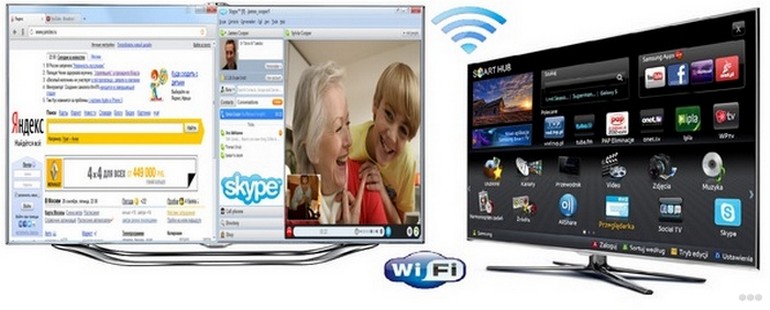
Телевизор с Вай-Фай еще называют «Телевизор со Смарт ТВ». Такой прибор пользуется популярностью как у поклонников телевидения, так и у фанатов сети. Главное – правильно выбрать и настроить приемник.
Виды телевизоров с интернетом
Выделяют 4 основные категории телевизоров с возможностью выхода в интернет:
Как пользоваться?
Чтобы использовать телевизор с WIFI по назначению, потребуется роутер. Прибор подключают к маршрутизатору. При этом провода использовать не обязательно. Можно выполнить беспроводное соединение. После подключения к WI-FI прибор используют для приема телевизионных каналов и для выхода в сеть.
При отсутствии маршрутизатора подключение к беспроводной сети можно выполнить с помощью устройства со встроенным WI-FI-адаптером. Чаще всего для этого используют ноутбук.
Обычно телевизор обнаруживает сеть самостоятельно. Однако это касается только приемников нового поколения. Некоторые приборы нуждаются в настройках вручную.
Инструкции по подключению телевизора к интернету доступны в видео-формате:
Телевизор с функцией Smart TV подключают к сети WI-FI следующим образом:
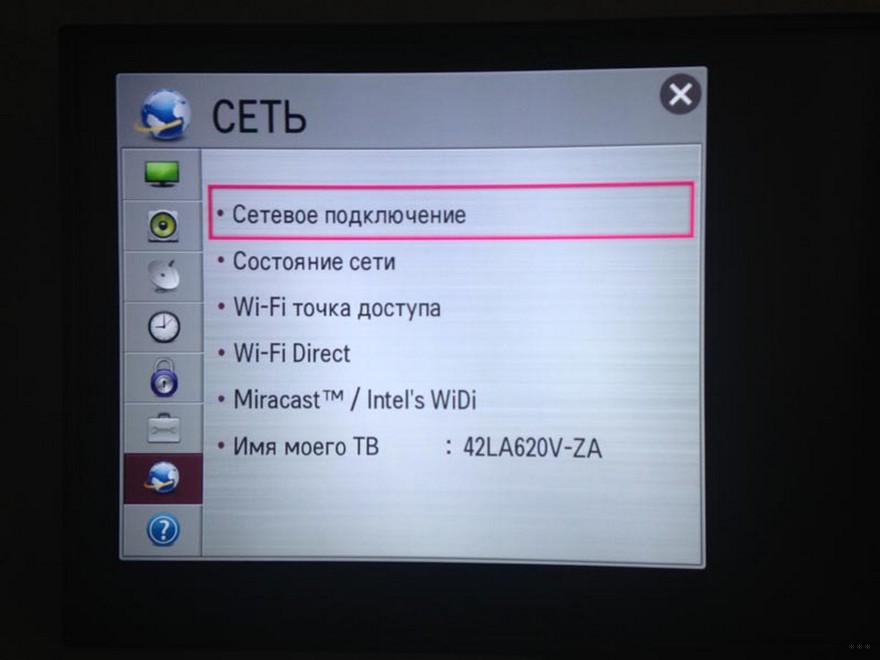
После такой манипуляции WI-FI находит сам все доступные сети. Из предложенных вариантов пользователь выбирает свой роутер.
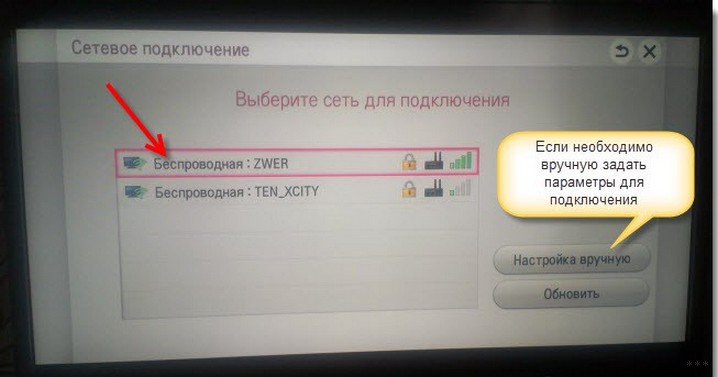
После этого выполняются следующие действия:
После этого можно осуществлять вход в интернет с телевизора.
Если вы хотите подключить телевизор через провод, вот вам схема:
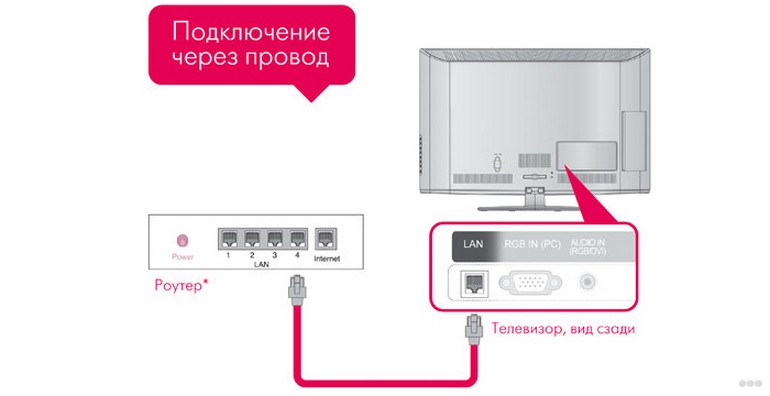
Как выбрать?
На рынке представлено множество телевизоров, которых могут совершить выход в интернет. Чтобы приобрести качественную модель, рекомендуется обращать внимание на некоторые критерии выбора.
Итак, вот вам 8 параметров, которые важны при покупке:
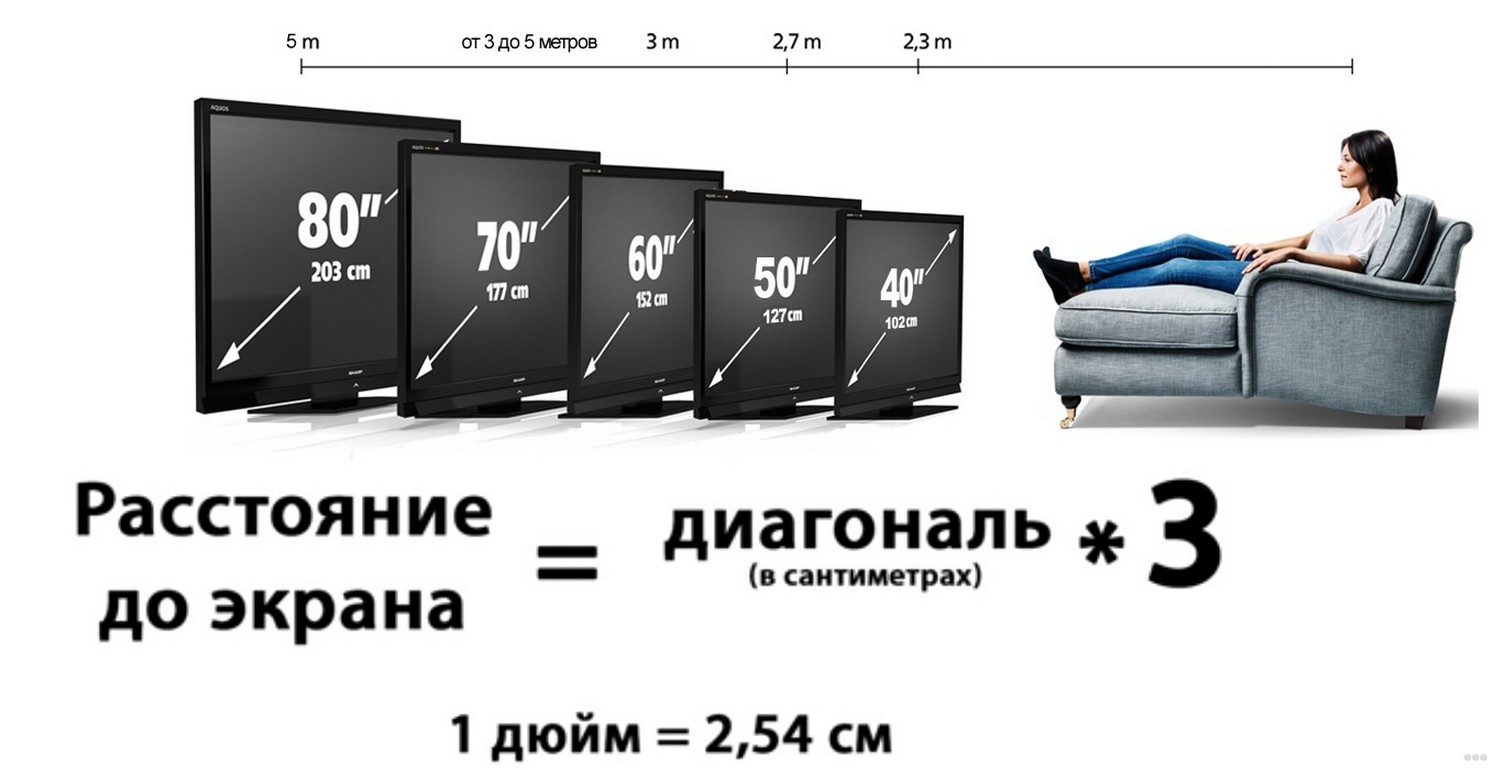
Самые популярные модели
На рынке представлено большое количество моделей и марок «умных» телевизоров. Мы сделаем обзор некоторых из них с описанием плюсов, минусов и цены.
ERISSON 19LES76T2
Это маленький телевизор, который чаще всего приобретают на кухню. Прибор имеет стильный дизайн, который гармонично впишется в любой интерьер помещения. Устройство оснащено креплением Vesa. Благодаря этому приемник можно фиксировать на стене с помощью кронштейна. Примерная стоимость – 7500 рублей.
Samsung UE22H5600
Это небольшой телевизор, который также обычно приобретают на кухню. Примерная стоимость – 15500 рублей.
Mystery MTV-2430LTA2
Это бюджетный телевизор, который дает выход в интернет. Прибор оснащен LED-экраном и имеет следующие функции:
Такой СМАРТ-ТВ можно приобрести примерно за 9000 рублей.
Samsung UE32M5500AUXRU
Это телевизор с технологией локального затемнения Micro Dimming Pro. Это означает, что экран устройства разделен на небольшие сегменты, где происходит анализ каждого изображения. Это улучшает качество картинки.
Телевизор также имеет следующие функции:
Panasonic TX-40CSR520
Это устройство, оснащенное двумя тюнерами. Примерная стоимость – 22000 рублей.
Из недостатков выделяют только то, что, если включить большую громкость, динамики начинают дребезжать.
LG 43UJ655V
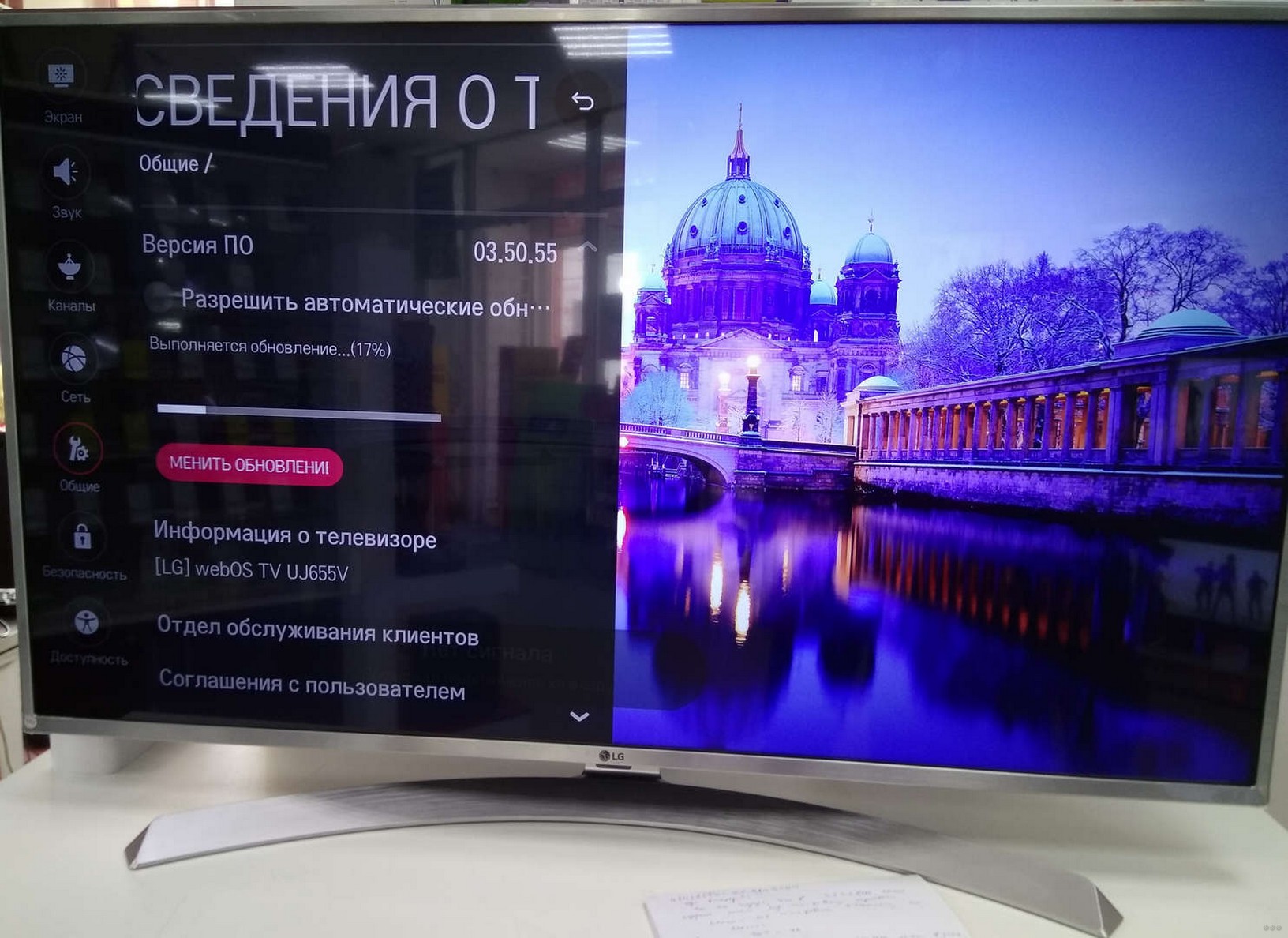
Этот телевизор имеет технологию True Color Accuracy, что говорит об улучшенном качестве изображений. Функции прибора:
Стоит отметить, что функции и возможности могут отличаться в зависимости от производителя и модели.
В выборе телевизора поможет и следующее видео:
Надеюсь, статья поможет вам сделать выбор! А какой модели телевизор у вас? Делитесь опытом, ведь это поможет нашим читателям избежать ошибок при покупке главного украшения стола на Новый Год (это я Простоквашино вспомнил). Всем добра и приятного просмотра любимых передач!