
Как перепрошить планшет
Как прошить планшет на Android?
Загадочное слово прошивка означает ничто иное, как саму ОС Android. То есть всё, что вы видите, когда загружаете смартфон, является следствием этой прошивки планшета. Таким образом, прошивка равноценна переустановке системы, подобным образом работает не только в планшете, но и в смартфоне.
В случае, если какие-либо элементы системы работают неправильно или возникают сбои внутри системы, как раз и прибегают к прошивке гаджетов. После замены системы все элементы вернутся в изначальное состояние. Здесь также есть некоторое разнообразие способов достижения цели, как прошить планшет через компьютер или без использования сторонних устройств, но прежде рассмотрим основные причины прошивки.
Можно ли прошить планшет и стоит ли это делать?
Конечно, если задать вопрос, можно ли в общем прошить устройство, то ответ да. Другая, более важная и актуальная задача – это определиться достаточно ли веские причины для этого, какие могут быть трудности и вовсе поможет ли оно планшету.
Чаще всего пользователя интересует, как прошить планшет Андроид по таким причинам:
Существует несколько способов, как прошить планшет Андроид через компьютер, через SD карту или по воздуху. Каждый весьма прост в эксплуатации, но может вызывать трудности из-за некорректного подключения между устройствами, медленным реагированием разработчиков и т.д.
Перед тем, как прошить китайский планшет необходимо твёрдо понимать, что установка нового Android приведёт к очистке системе, то есть все данные уничтожатся. Поэтому предварительно следует создать бекап системы, чтобы в случае сбоев, можно было восстановить ОС. В общем процедура максимально простая:
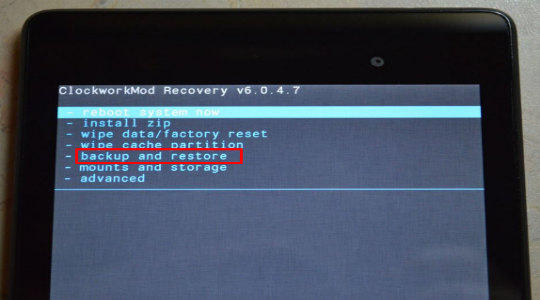
Прошивка через компьютер
Помимо того, что метод весьма удобен в эксплуатации, иногда, он просто необходим, так как прошить планшет, если он не включается без ПК очень сложно. Также не все обновы удаётся установить благодаря Recovery самого устройства.
Существует разнообразие способов прошивки через ПК, в частности при использовании Fastboot, но подробно этот вариант рассматривать не будем, так как он довольно сложен в эксплуатации. Другой, удобный и простой способ – это загрузка специальной программы. Каждый производитель планшетов имеет в своём арсенале, на сайте, приложение, которое позволяет прошивать устройство. Тем более, что делается это автоматически, поэтому рекомендуется к использованию:
Если по каким-либо причинам не удаётся произвести обновление, возможно, устройство неправильно определяется, указывается, что доступных прошивок нет, то следует использовать альтернативные варианты.
Как прошить планшет через SD карту?
Для выполнения процедуры установки прошивки из карты памяти необходимо иметь некоторые обязательные инструменты: получить root доступ, в нашем случае приложение Rashr, программа для разблокирования bootloader и собственно сама прошивка, которая должна находиться на устройстве.
Первым делом необходимо установить соответствующие права, для получения root доступа существует большое количество программ, мы будем использовать одно из лучших – это Kingo Root. Работает приложение практически во всех планшетах и смартфонах. Ссылка для загрузки https://www.kingoapp.com/android-root.htm. Также нам понадобится Bootloader Unlock, существует для разных моделей устройств.
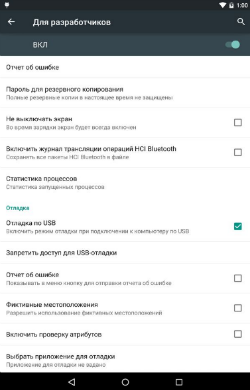
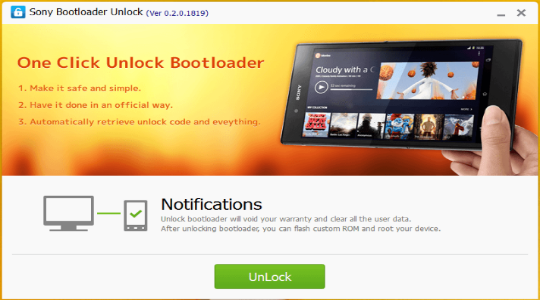
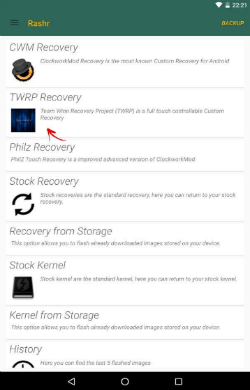
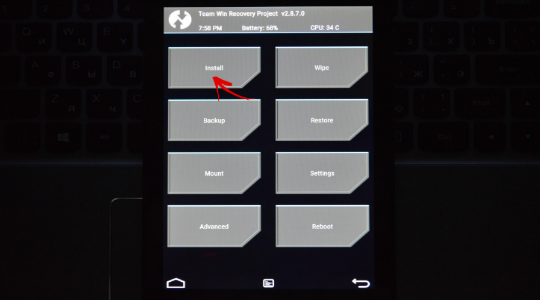
Процедура немного сложна из-за установки стороннего рекавери софта, но он может и не потребоваться. Если ваш смартфон поддерживает встроенный функционал установки обновления, то можете начинать процедуру сразу с 10-го пункта.
Установка обновлений через Wi-Fi
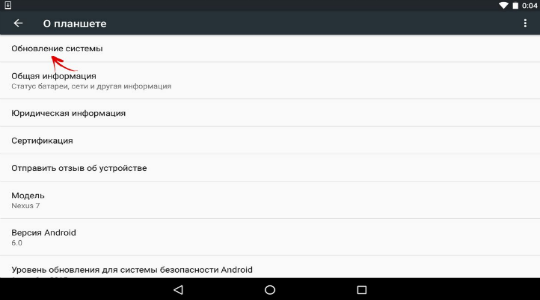
По сути действие не требует особенных манипуляций от пользователя, при подключении к Wi-Fi, когда есть подготовленное обновление, автоматически покажется запрос на обновление. Единственной сложностью вопроса бывает то, что такого предложения просто нет, хотя на другие устройства уже пришло.
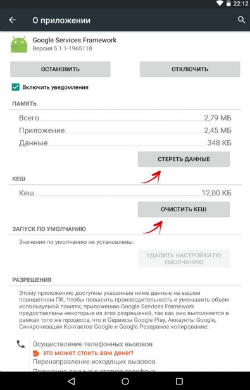
Важно понимать, что когда выходит обновление Android оно не сразу становится доступно для скачивания на всех устройствах. Для применения у каждого производителя используются модифицированные версии, а их обработка требует времени. Таким образом дело стоит за производителем планшета. Когда на других таких же гаджетах уже установлено обновление, а у вас нет, можно использовать дополнительную хитрость.
Используя представленные способы можно заменить ОС и добиться максимального показателя производительности и безопасности устройства.
Рейтинг статьи 4 / 5. Голосов: 3
Пока нет голосов! Будьте первым, кто оценит этот пост.
Как прошить планшет и зачем это нужно

При длительном использовании планшета со временем могут наблюдаться различные подвисания, глюки и тому подобные неприятные вещи. Все это связано с прошивкой. Прошивка планшета – это операционная система, которая управляет всеми функциями устройства. Иногда достаточно просто периодически обновлять ее при помощи встроенных сервисов. Однако особо тяжелые ситуации, связанные с самопроизвольными отключениями или отказе включаться требуют особого подхода. Здесь целесообразно перепрошить аппарат сторонними методами.
Процесс перепрошивки представляет собой полную замену операционной системы. Некоторые пользователи предпочитают обращаться с этим вопросом в специализированные сервисы, однако самостоятельная перепрошивка далеко не так сложна, как кажется. Самое главное – придерживаться четкого порядка действий.
Зачем прошивать

Причин, по которым необходимо перепрошить планшетный ПК может быть множество. Самая частая — потеря работоспособности. Очень часто те прошивки, которые стоят на устройствах не отвечают всем требованиям. Чаще всего это связано с быстродействием и наличием огромного количества лишних программ.
Существует два основных способа замены операционной системы:
В плане простоты исполнения выигрывает, конечно же, первый способ, однако не всегда он осуществим.
Перед началом нужно максимально обезопасить планшет от превращения в полностью неработоспособный аппарат, который называют «кирпичом». Для этого создается резервная копия ОС, которая может быть восстановлена.
Интернет предлагает огромное количество различных прошивок для всех моделей планшетов. Всех их можно разделить на официальные «стоковые» и пользовательские «кастомные». Выбирать можно любую, в зависимости от того, какие функции потребуются. Разумеется, самыми безопасными являются официальные прошивки. Они не только полностью проверены на наличие ошибок, но и ограничивают нежелательные действия пользователя. В кастомных часто наоборот: все настройки открыты, а появление неожиданных казусов намного вероятнее.
Все прошивки можно скачать на сайте https://4pda.ru/. Там есть как стоковые, так и кастомные системы с описанием всех функций и нововведений.
Как правильно перепрошить через карту памяти

Это самый простой способ, так как он использует внутренние процедуры планшета для обновления ОС. Это делается следующим образом:
Как правильно прошить через компьютер

Прошивка через компьютер
Обилие китайских планшетов на рынке заставляет людей также принимать и китайские правила. Одно из таких правил — китайский планшет невозможно прошить через карту памяти. Это конечно печально, но безвыходных положений не бывает. В таких случаях предусмотрено обновление с помощью программы, установленной на компьютер. К сожалению, универсального рецепта в этом случае не существует. Выбор нужной программы осуществляется на основании того, какой процессор стоит в планшете.
Самыми популярными программами для установки прошивок являются:
SP Flash Tool считается самой популярной. Она предназначена для прошивки планшетов на базе процессора MTK, которых в последнее время становится все больше. Live Suite направлена на взаимодействие с устройствами на Allwinner.

Ну и наконец, Odin. Как это ни странно, но в один ряд с китайскими чудесами техники встал такой цифровой гигант как Samsung. Из-за особенностей программного обеспечения и работы устройств, планшетные ПК этой фирмы также не удастся прошить без вмешательства извне. Для этого создали специализированную программу Odin.
Порядок самостоятельной прошивки через компьютер:
Стоит отметить, что этот тип обновления ПО может сработать даже при полном отсутствии «признаков жизни» у планшета.

Все эти действия касаются всех моделей таблетов и всех используемых программ. Несмотря на то, что они разные, порядок прошивки примерно одинаков. Самое главное – не отклоняться от порядка, а также стараться не допускать внезапного прерывания процесса. Для этого рекомендуется перед началом работы отключить сторонние процессы, которые могут помешать прошивке. В любом случае, самостоятельная прошивка планшета – очень опасное дело. Необходимо отдавать себе отчет, что существует вероятность получения полностью нерабочего устройства, или «кирпича». «Кирпич» в некоторых случаях также можно восстановить, однако это лишние нервы, время и силы.
Обилие гаджетов, которые люди используют в повседневной жизни, неизбежно приводит к поломке какого-либо из них. А так как самостоятельно прошить планшет – дело нехитрое, каждый человек способен провести некоторое сервисное обслуживание своего устройства. Однако и ответственность за возможные неполадки лежит целиком на нем. А неполадки возникнуть могут, особенно если не соблюдать порядок действий при обновлении ПО.
Пошаговая прошивка планшета через компьютер
Несмотря на то что установка операционной системы на мобильное устройство довольно сложный процесс, если в нем разобраться, можно легко понять как прошить планшет через компьютер.
Прошивкой называется операционная система планшета. В статье будет описано, как перепрошить планшет Android, а также рассказано, зачем это нужно, где скачать прошивку и как к ней подготовиться.
Когда нужна перепрошивка планшета
Перепрошивка — самый эффективный и универсальный способ решения всевозможных программных и системных неполадок. Таким образом можно исправить планшетный компьютер, если он не включается, начал хуже работать, зависать, подвержен вредоносной программе или чересчур замусорен.

Но это не единственные ситуации в которых нужно знать, как прошить телефон или планшет. Многие пользователи меняют операционную систему на другой тип или версию новее.
Это полезно в случаях, когда обновить прошивку уже невозможно, но иметь новую версию хочется. В новых версиях операционных систем ускорена работа, добавлены новые возможности, улучшен интерфейс.
Реже бывают случаи, когда владельцы планшетных компьютеров наоборот не удовлетворены нынешней версией операционной системы и хотят вернуться на старую. Так как в Андроиде не предусмотрено отката прошивки, то поможет лишь переустановка ОС.
Где взять прошивку
Прошивки делятся на два вида: официальные и кастомные. Официальные создаются разработчиками операционной системы и производителями, а кастомные варианты разрабатываются пользователями или сторонними компаниями.
Пользовательские прошивки — это измененные и кастомизированные официальные варианты. В некоторых аспектах они лучше официальных, но использовать их нежелательно.
Это связано с тем, что кастомные операционные системы могут приводить к серьезным системным ошибкам и сбоям, после которых аппарат может превратиться в “кирпич”.
Поэтому я дам инструкцию только по официальным прошивкам.
Операционная система содержится в архивном файле, с которого она устанавливается через компьютер или через SD-карту (вариант без компьютера).
Помимо 4pda можно загрузить прошивку на мобильные устройства Samsung на официальном сайте. Это главный этап подготовки.
Прежде чем переходить к установке ОС, требуется подготовить гаджет. Сначала нужно произвести простую подготовку:
Теперь можно приступать к основному этапу подготовки — к созданию точки восстановления.
Создание бэкапа
Бэкап — это точка восстановления. Она нужна для того чтобы не потерять данные в случае перепрошивки. Благодаря бэкапу можно сохранить все данные и состояние ОС, а после установки новой системы вернуться к созданной точке восстановления, ничего не потеряв.
Процесс отвечает за сохранение всех данных, в числе которых фотографии, видео, документы, приложения, игры, музыка, настройки, сообщения, контакты и многое другое.
Бэкап представляет собой архив или исполнительный файл, в котором содержатся все вышеперечисленные данные. Так как при переустановке операционной системы всё, что есть во внутренней памяти, удаляется, точку восстановления нужно сохранять на внешнем накопителе (на карте памяти).
В первую очередь надо освободить место на накопителе, в котором будет сохранен бэкап. Этот установочный файл весит немало, так как содержит буквально всю систему пользователя. Поэтому понадобится свободное место (примерно 4-6 Гб). Конкретный объем зависит от точки восстановления.
Пошаговые действия по формированию бэкапа:
Для восстановления через точку доступа нужно сделать почти то же самое:
Важно! Пункты в меню восстановления могут иметь другие названия в зависимости от бренда планшетника. Есть Recovery TWRP, Recovery ROM Manager и т.д. Последний вариант переведен на русский язык.
Также существует несколько методов восстановления системы. Например, режим Fastboot в Galaxy Nexus Toolkit, или перепрошивка через Bootloader (способ с картой памяти).
Как прошить планшет через компьютер: пошаговая инструкция
Способы прошивки бывают разные, а также зависят от производителя мобильного устройства. Например, через Flashtool для устройств Sony и через программу Odin для Самсунгов.
Нижеприведенная инструкция подойдет для большинства планшетников китайских брендов (Lenovo, Xiaomi, Asus) и производится через программу Software Update Tool. Принцип прошивки везде одинаков (для мобильных устройств под управлением операционной системы Android).
После этого можно отсоединить девайс от USB и включить его. Затем восстановить старые данные через бэкап-файл на карте памяти.
Добавить комментарий Отменить ответ
Об авторе этого сайта

Привет. Меня зовут Петр. Я автор этого сайта. В нем я рассказываю о том, что мне очень интересно. А именно о планшетах. В блоге я пытаюсь простым языком рассказывать о прошивках, настройках и новинках всех современных планшетов. Также большая часть статей посвящена ОС Андроид, которая мне очень нравится
Прошивка планшета на Android через компьютер пошагово
Самый эффективный способ решения различных системных и программных неполадок — переустановка операционной системы. Но плюсы в перепрошивке есть не только в решении неисправностей.
Новая операционная система почти всегда лучше предыдущей, со множеством нововведений и улучшенным быстродействием. А еще бывает так, что пользователь хочет установить старую версию прошивки, так как она нравилась ему больше (к примеру, поставить Андроид 7 вместо восьмой версии).

Некоторые вообще меняют не версию операционной системы, а ее начинку. Например, пользователю не нравится Андроид с оболочкой от Lenovo, поэтому он хочет установить ту же прошивку, но с начинкой от Самсунга. И таких мотиваторов для смены ОС может быть немало.
Во всех этих случаях, нужно знать, как перепрошить планшет Андроид через компьютер в домашних условиях. Да, девайс можно перепрошить не только через ПК, но и через карту памяти, но такой способ работает не на всех устройствах.
А переустановка операционной системы через компьютер, возможна на любом планшете под управлением Андроид.
Конечно, перепрошивка всех, в том числе и китайских планшетов, осуществляется в любом сервисном центре. Но на самом деле, это не так сложно, как кажется.
[info-box type=»info»]Главное не только четко следовать инструкциям, но и понимать, что вы делаете. Тогда установка новой ОС точно пройдет успешно![/info-box]
Риски прошивки планшета
Рисков при прошивке планшета не так много, точнее, он всего один. Но это серьезный риск в виде превращения девайса в мертвый “кирпич”, который невозможно будет восстановить.
Сделать из гаджета “кирпич” можно только при неправильной переустановке операционной системы.

Если вы сделаете всё правильно, то риск будет нулевой. Поэтому очень важно подготовить устройство для прошивки, и следовать инструкции.
[info-box type=»info»]Следует понимать, что установка новой операционной системы удалит все пользовательские данные и файлы. Поэтому данное явление нельзя отнести к рискам, так как это совершенно нормально.[/info-box]
Перед подготовкой аппарата к тому, чтобы поменять прошивку, я хочу отдельно сказать про такое распространенное явление, как установка кастомных ОС.
Кастомная ОС — это измененная или улучшенная пользователями неофициальная операционная система. С такими прошивками нужно быть осторожным и устанавливать их только при стопроцентной уверенности.
Многие кастомные ОС плохо оптимизированы под большинство устройств. Самый надежный вариант — использовать официальную операционную систему.
Подготовка устройства к обновлению прошивки
Прежде чем узнать, как прошить планшет Андроид через компьютер, нужно подготовить устройство к обновлению.
[info-box type=»fact»]А именно: зарядить гаджет, использовать подходящий кабель, позаботиться о бесперебойной работе компьютера, убрать лишнее из девайса, создать точку восстановления данных.[/info-box]
Всё это упростит установку новой операционной системы и минимизирует любые риски.
Зарядить планшет и проверить кабель
Чтобы аппарат не выключился сам по себе во время перепрошивки, зарядите его как минимум на 90%. Иначе на планшете, который выключился во время переустановки операционной системы, наверняка возникнут серьезные программные неисправности.

Также важно иметь качественный и желательно оригинальный кабель, ведь именно через USB-кабель устройство будет подключено к компьютеру. Оригинальные кабели работают стабильно и не выйдут из строя во время установки новой прошивки.
Использовать ИБП или ноутбук
Обновить Андроид без компьютера не получится (способом описанном в этой статье), особенно если установка новой ОС была прервана резким отключением электричества.
Стационарный компьютер, не подключенный к источнику бесперебойного питания, попросту выключится и прервет процесс. Чтобы этого не произошло, я советую использовать ИБП или производить перепрошивку через ноутбук. Во втором случае ноутбук нужно полностью зарядить.

Создать бэкап
Главный шаг подготовки Android устройства — создание бэкапа. Бэкап — это создание точки восстановления. Имея точку восстановления, можно запустить аппарат в том состоянии, в котором он было в момент создания бэкапа.
При этом, все данные и файлы, в том числе приложения, фотографии, видео, музыка, настройки, история сообщений и прочее, будут сохранены и легко восстановятся.
Чаще всего бэкап представляет собой один исполняемый файл или архив. Обязательно сохранять бэкап на внешнем накопителе, будь то флешка или SD-карта.
Если же бэкап будет создан на внутренней памяти устройства, то во время переустановки операционной системы он будет утерян, как и все остальные файлы, а значит, и смысла делать такой бэкап нет.
Сначала нужно освободить место на карте памяти. Бэкап занимает большой объем памяти и я рекомендую освободить минимум 5 гигабайт. Занимаемый объем зависит от загруженности планшета разными приложениями, файлами и другими данными.
Подробная инструкция по созданию бэкапа:
Вне зависимости от того, собираетесь вы перепрошивать устройство или нет, я советую всегда иметь на внешнем накопителе актуальный бэкап. И не удаляйте старый бэкап, пока не будет создан новый.
Часто пользователи удаляют старую точку восстановления, чтобы освободить место для новой, но в таком случае может возникнуть сбой при создании нового бэкапа, и все данные будут утеряны.
Убрать симку и карту памяти

Последний этап приготовления — вытащить из девайса симку и карту памяти. Не будет ничего страшного, если вы оставите все это в планшете, но можно перепутать кое-что во время установки новой прошивки и указать неправильный каталог. Поэтому пусть планшет будет без лишних деталей.
Прошивка планшета на Android через компьютер пошагово
Для установки новой операционной системы на Андроид-устройства, есть соответствующие программы.
Выбор программного обеспечения зависит от вашего девайса, поэтому ниже я разделил перепрошивку гаджетов Samsung и перепрошивку аппаратов китайских производителей.
Внимательно следуйте инструкциям, чтобы точно понять, как прошить планшет через компьютер.
Прошивка планшета Samsung
Интернет богат программами для установки прошивок на аппараты Самсунг, но лучший вариант — это Odin.
Инструкция прошивки планшета Самсунг:
Включите девайс и наслаждайтесь новой ОС.
Прошивка китайского планшета
Принцип действий для того, как прошить китайский планшет, точно такой же, как в случае с Самсунгом. Отличие лишь в программах. Я приведу в пример ПО Software Update Tool для устройств Lenovo.
Инструкция по перепрошивке:
Теперь планшет можно отсоединить от ПК и включить.
Добавить комментарий Отменить ответ
Об авторе этого сайта
Привет. Меня зовут Петр. Я автор этого сайта. В нем я рассказываю о том, что мне очень интересно. А именно о планшетах. В блоге я пытаюсь простым языком рассказывать о прошивках, настройках и новинках всех современных планшетов. Также большая часть статей посвящена ОС Андроид, которая мне очень нравится
Как прошить планшет через Odin и ClockWorkMod
Из данного руководства вы узнаете как самому, в домашних условиях, устанавливать всевозможные прошивки для устройств на Андроид (официальные заводские/стоковые и кастомные/модифицированные) различными способами: через Recovery (любой планшет) и с помощью Odin (только устройства Samsung). Некоторые из них вы можете найти и скачать на этом же сайте, здесь.
Как прошить обычный планшет
Прошить и перепрошить планшет самому, в домашних условиях, тоже можно несколькими способами. Для самого простого уже есть инструкция, ее можно найти в статье Как обновить android на планшете, в нем используется возможность Андроида автоматически находить обновления себя. Подходит для любого производителя. Если вы не хотите заморачиваться и сделать все максиматьно быстро и безопасно, рекомендую данный способ. Остальные сложнее.
Как установить заводскую (стоковую) официальную прошивку
Программы для прошивки:
— Сама официальная прошивка. Качаете ее тоже сами, введя аналогичные запросы в поисковые системы — «официальная прошивка Samsung Galaxy Tab 2». Ну или тоже скачайте на флешку с сайта производителя.
— Программа Odin. Качаете ее откуда хотите. Установки она не требует, просто разархивируйте ее куда-нибудь (например, на ту же флешку), чтобы была под рукой. Еще раз предупреждаю, что этой прогой можно прошивать только android планшеты от Самсунга.
Подготовка завершена. Будем считать про прошивка у нас скачана, программа Odin тоже, а также установлены драйвера. Приступаем к установке по следующей инструкции:
1. Выключаем на компьютере антивирус и все сторонние фоновые программы, желательно отключить и интернет.
2. Копируем архив с прошивкой в папку с английским названием!
3. Запускаем Odin.
Дальнейшие действия зависят от типа вашей прошивки. Если она представляет из себя один архив, действуйте по пункту 4.1, если же представляет из себя три файла, то руководствуйтесь пунктом 4.2. Скорей всего вам попадется однофайловая, они современнее трехфайловых.
4.1. Нажимаем кнопку PDA в Odin и выбираем прошивку.
4.2. Нажимаем кнопки PDA (система), PHONE (модем), CSC (регион) и выбираем необходимые файлы, там будет понятно что чему соответствует.
5. Полностью выключаем планшет, ждем немного, и затем нажимаем кнопки «Громкость+«, а затем быстро кнопку «Включение» (возможны и другие комбинации, они зависят от модели планшета, у некоторых надо нажимать не «Громкость+«, а «Громкость-«), держим до появления текстового меню.
6. Нажимаем «Громкость-» для подтверждения (в зависимости от модели, данное действие может быть выполнено по-другому).
7. Подключаем планшет к компьютеру (лучше использовать оригинальный кабель), Odin определит порт — COM — и загорится зеленый квадратик.
8. Нажимаем Start в Odin, процесс прошивки начался.
9. Звуковым сигналом и сообщением PASS в зеленом окне Odin скажет нам о том, что установка завершена. Планшет перезагрузится сам, можно кабель отсоединять.
10. Рекомендую сделать wipe (сброс данных) после того, как вам удастся перепрошить устройство. Для этого нажмите «Громкость-» и кнопку «Включение«, дождитесь не отпуская кнопок другого текстового меню. В нем выбираете кнопками громкости Wipe data/factory reset, и подтверждаете выбор клавишей «Включение«. После завершения процесса выбираете пункт «Reboot system now«, планшет перезагрузится. Вот теперь все, готово.
Вот небольшое видео, лучше посмотрите его, станет понятнее.
Как установить кастомную прошивку на планшет с sd карты
Установка кастомной прошивки относительно проще, чем установка официальной.
1. Скачайте кастомную прошивку какую хотите, и приложения от Google (gapps.zip). Эти приложения нужны для корректной работы устройства. Некоторые программы не работают без приложений Google, в частности без Play Market. Лучше качать те Google-приложения, что идут вместе с прошивкой (как правило, с ней выкладывается и gapps.zip), чтобы не было конфликтов.
2. Копируйте архив с ПО и gapps.zip в память планшета. Можно и на мемори карту, но лучше во внутреннюю память.
3. Скачиваете ClockWorkMod, если он еще не установлен. Как установить ClockWorkMod на планшет
4. Заходите в режим Recovery, для этого нажимаем «Громкость-» и кнопку «Включение«
5. Делаете Wipe data/factory reset, как его сделать написано выше, пункт 10 из инструкции по установке официальной прошивки.
6. Выбираете там пункт Install zip from sdcard кнопками громкости и включения. Затем — Chooze zip from sdcard, и выбираете вашу прошивку. После того как она установится, перезагрузите планшет, выбрав Reboot system now.
7. Теперь надо установить Google-программы. Делаем тоже самое, что в предыдущем пункте, только выбираем gapps.zip. Снова перезагружаемся.
8. И снова делаем Wipe data/factory reset. И вот теперь все, вам удалось успешно перепрошить усройство.
Как прошить китайский планшет (Armix, ZTE, Prestigio, Ritmix…)
Теперь давайте расскажу как прошить китайский планшет. Первым делом ищите прошивки для вашей модели планшета. Банально спрашиваете поисковик «прошивки для полное_название_планшета». Желательно указывать точное название устройства, а то бывает фатальной разница в пару цифр. После того как их нашли, читаем внимательно описание прошивок. Если вы убедились что это то, что вам нужно — качайте. Если найти не удалось, попробуйте поискать в англоязычном интернете, введя «firmware for полное_название_планшета».
Далее форматируем карту памяти на всякий случай в системе FAT32 и копируем что скачали на нее. Скорей всего это будет архив, так что придется его распаковать, но как именно лучше почитать в прикрепленном к нему файле.
Выключаем китайского друга, проверяем что заряда батареи достаточно и включаем. Планшет все сделает сам. По крайней мере должен.
Сколько нужно зарядки для прошивки планшета?
Тут лучше не рисковать, и зарядить на 100%. Но вообще хватает и половины заряда. В некоторых случаях Андроид сам скажет что заряда батареи недостаточно для прошивки. Если планшет разрядится во время прошивки будут большие проблемы. Придется восстанавливать его из состояния кирпича.
Если есть вопросы, задавайте их в комментариях.
Иногда появляется необходимость перепрошить устройство с операционной системой Android. Мало кто знает, как правильно это сделать. Инструкция о том, как перепрошить Андроид быстро и легко в этой статье.

Прошивка: что это?
Процесс перепрошивки смартфона похож на переустановку Windows на компьютере. Проще говоря, это удаление и установка операционной системы. Делается это для:
Иногда нужно перепрошить устройство из-за неправильной установки ОС. В таких случаях девайс не включается вообще.

Для прошивки используют разные утилиты (программное обеспечение). Самые распространенные:
Для этих целей производители устройств разрабатывают официальные прошивки, которые, как правило, скачиваются с официального веб-сайта. ПО поддерживается и обновляется. Большинство современных телефонов обновляются без скачки каких-либо программ. Для этого достаточно зайти в настройки и проверить на наличие доступных новых версий.
Однако не всегда есть возможность поставить прошивку от производителя. Для этого существует неофициальное программное обеспечение. На популярных форумах публикуют архивы со специально разработанными версиями для тех или иных телефонов, планшетов. Такое ПО обладает более широким функционалом, либо уменьшенным — для улучшения производительности.
Обязательно подготовьтесь к процессу перепрошивки. Сначала сделайте резервную копию всех данных. Для этого сохраните важные файлы на флешке, компьютере, либо облачном хранилище. Это делается из-за того, что все файлы удаляются, так как система переустанавливается.

Перепрошивка Андроид устройства через CWM Recovery
Утилита известна своей функциональностью. Через нее не только прошивается гаджет, но и выполняются другие манипуляции. Однако популярной она стала благодаря удобной перепрошивке смартфонов и планшетов. Производители не ставят CWM Recovery изначально, поэтому установите ее самостоятельно. Скачайте ее на пользовательских форумах или официальном веб-сайте.
Для начала загрузите ZIP-архив. Прошивка должна быть строго для вашего смартфона. Скачайте файл на SD-накопитель. С него выполняется установка.
Если с этими комбинациями не получилось, то зажмите кнопку питания, повышения и понижения громкости, а также клавишу «Домой», если навигация не сенсорная.

TWRP Recovery: пошаговое руководство по прошивке смартфона
Для этого загрузите в память устройства архив с расширением ZIP для соответствующего смартфона. Процесс установки прост, не занимает более 30 минут. Практически такой же, как в предыдущей инструкции.

ROM Manager: подробная инструкция по перепрошивке Андроид устройства
Этот менеджер распространен из-за своей функциональности. Кроме прошивки, с его помощью можно создать копию системы. Это нужно для того, чтобы в случае неудачной установки, было возможно восстановить ОС и не потерять все данные. Перед началом прошивки воспользуйтесь этой функцией.
Единственный недостаток утилиты в том, что для работы с ней нужно получить рут права. Это позволит программе получить более широкий доступ к системным файлам и кодам. Легко получить Root можно с помощью приложения «Kingroot».

Перепрошивка Андроид устройства с использованием компьютера или ноутбука
Существует множество программ, позволяющих перепрошить устройство с операционной системой Android. Однако легче всего это сделать при помощи Fastboot. Подходит это ПО для большого количества разных моделей.
После установки утилиты на компьютер, нужно получить доступ к системе. Некоторые известные производители специально закрывают его, чтобы пользователи собственноручно не прошивали девайс. Разблокируйте Bootloader. Чтобы сделать это, тщательно ознакомьтесь с управлением и настройкой командной строки. Также не забудьте включить в настройках устройства отладку по USB.
Перепрошить девайс с операционной системой Android довольно просто. Для этого выполните следующие действия:
Эти способы помогут быстро перепрошить устройство с ОС Android.
Прошивка Android-планшетов

Если ваш планшет начинает терять свой функциональный потенциал, происходят частые ошибки в работе, торможения и прочие неприятные моменты – пора задуматься о перепрошивке устройства. Данный процесс по силам осуществить каждому пользователю. В данном посте вы узнаете, как прошить планшет на Android различными способами. В статье представлена масса советов по способам прошивки гаджетов. Учитывая эти рекомендации, вы гарантированно сможете прошиться без «закирпичивания» и многих других ошибок.
Что собой представляет прошивка и зачем она необходима устройству
Без прошивки ваш многофункциональный девайс является обычной механической единицей, не способной выполнять даже функции калькулятора.
Разновидности прошивок
Практически ежегодно компания Google радует почитателей новыми версиями программного обеспечения, значительно расширяющего возможности пользователя. На рынке появилась уже Android 8 Oreo, хотя еще многие производители только начали адаптировать программные оболочки своих продуктов под Android 7 Nougat.
Следует смириться с тем, что прогресс не стоит на месте, и с каждым годом производители будут радовать нас чем-то новым в плане программных продуктов.
При этом практика показывает, что классифицировать прошивки Android можно не только по линейке роста. Сегодня рынок прошивок делится на оригинальные и кастомные. Многие энтузиасты и целые компании систематически работают над изготовлением своих платформ для разных версий ОС Android. Разновидностей прошивок на рынке с каждым годом становится все больше.
Когда требуется прошивка Android-планшета
Причин для перепрошивки гаджета внушительное множество. К наиболее частым из них следует отнести систематические зависания устройства и торможения. Из-за появления новых ОС производители приложений и игр все чаще стали забывать о поддержке пользователей старых гаджетов. Отсюда и результат в виде постоянных вылетов, зависаний и нестабильной работы ОС. Проблему решает обновление прошивки на более свежую версию.
Другой распространенной причиной установить прошивку Android на планшет более новой версии является стремление к новым возможностям. Каждая ОС Android дарит новый, более богатый функционал.
К примеру, Android 7 Nougat радует пользователя многооконным режимом, а Marshmallow в сравнении с предыдущими версиями обладает интуитивной наладкой интерфейса под любые нужды пользователя.
Варианты прошивки Android-планшетов
Речь идет об обновлении:
Прошивка для Android-планшета может осуществляться любым из этих способов. Главное – учесть определенные критерии при переустановке системы. К ним следует отнести наличие функционального архива прошивки.
Качайте ПО только из проверенных источников. Если вы пользуетесь сторонним оборудованием в виде ПК, убедитесь в наличии установленной актуальной версии драйверов и исправного USB-кабеля.
Отдельное внимание уделите заряду батареи. Энергетический аккумулятора должен быть не менее 50%. В противном случае установка нового ПО может остановиться в самый неподходящий момент и гаджет «закирпичится».
Обновление прошивки методом FOTA
Обновление «по воздуху» (FOTA) предусмотрено практически в каждом устройстве Android. Утилита, отвечающая за прошивку, вшита в структуру программного обеспечения.
Суть процесса заключается в том, что пользователь самостоятельно проверяет наличие официальной прошивки от производителя девайса. Он осуществляет запрос на серверы компании-производителя с целью поиска свежей версии прошивки.
Если программное обеспечение найдено, остается дать добро на его установку. При использовании обновления «по воздуху» вам следует подключиться к бесплатной Wi-Fi-сети. В противном случае будет взиматься плата за мобильный трафик.
Наиболее универсальным методом прошивки многофункциональных устройств на базе ОС Android по праву считается вариант апгрейда через ПК. При этом каждому пользователю следует быть предельно внимательным, поскольку о том, как правильно прошить планшет на Android через компьютер, написано далеко не в каждой статье на просторах интернета.
При прошивке гаджета учитываются самые различные параметры начиная от производителя устройства и заканчивая наличием кастомных и оригинальных архивов, способных дарить те или иные возможности пользователям.
Отдельного внимания заслуживает и вариативность прошивки с помощью ПК. В настоящий момент прошивка Android-планшета через компьютер, через USB может осуществляться при использовании дополнительного программного обеспечения как от официальных производителей гаджета, так и от сторонних разработчиков. На просторах глобальной сети существует множество утилит, позволяющих прошивать девайсы через ПК, используя самые различные принципы.
Прошивка с помощью рекавери
Для этого необходимо соблюсти два основных условия. Прежде всего необходимо скачать прошивку с официального сайта производителя гаджета или с других проверенных источников на свой планшет. Затем переместить архив в корневой каталог гаджета и перейти в рекавери.
Для каждого устройства переход в меню предполагает свое сочетание клавиш.
Использование SD-карты
Не менее популярным методом прошивки, который мы затронем в данном посте, является инсталляция ПО через SD-карту. Данный метод прошивки также подразумевает использование рекавери, но при этом он имеет ряд существенных отличий.
Изначально прошивка устройства перемещается на SD-накопитель, и весь процесс инсталляции проходит именно с него. Такой способ прошивки отлично подойдет для пользователей с «закирпиченными» устройствами, которые не могут скачать прошивку напрямую или же не имеют возможности подсоединить планшет к ПК, например, из-за неисправного USB-модуля.
Бэкап данных и старой прошивки на Android
Интересуясь вопросом обновления программного обеспечения на планшете, заблаговременно позаботьтесь о создании копии личной информации. Речь идет о программах, которые впоследствии позволяют сделать бэкап прошивки из облака.
Необходимость в создание копии данных обусловлена тем, что далеко не все прошивки инсталлируются гладко и впоследствии работают без сбоев. Фактически создание копии для бэкапа дает возможность пользователю обезопасить себя.
Планшет не включается после обновления прошивки
Любые манипуляции с прошивкой могут привести к возникновению серьезных проблем, вплоть до того, что ваш гаджет перестанет включаться или реагировать на поставленные команды. Практика показывает, что с такими ситуациями сталкиваются не только владельцы планшетов, которые решили обновить прошивку, используя кастомные варианты архивов, но и те, кто отдал предпочтение официальным сборкам.
Паниковать при возникновении данных ситуаций не стоит. Лучше сразу ознакомиться с вариантами выхода из сложившейся ситуации.
Восстановление стандартных параметров Android-прошивки
Если у вас нет желания перепрошивать планшет, но вы столкнулись с целым рядом проблем, влияющих на практичность и эффективность в процессе работы, попробуйте выполнить восстановление программного обеспечения до первоначальных показателей.
Прошивка планшета на Андроид
Необходимость перепрошить планшет возникает в нескольких случаях. В самом распространенном это вызвано неправильной работой компонентов операционной системы. Также прошивка планшета позволяет установить последнюю версию ОС, русифицировать программную среду, получить защиту улучшенного класса, поднять производительность. Большой популярностью пользуются так называемые кастомные, созданные энтузиастами, версии операционной системы, с измененным интерфейсом и отдельным функционалом. Прошить планшет можно разными способами, через компьютер или используя карты памяти SD.
Где найти прошивку на планшет
Фирменные прошивки распространяет производитель. Возможность быстрого обновления доступна у моделей Самсунг через программный комплекс Kies. Официальные прошивки распространяют Lenovo, Asus, LG. Современные версии планшетов способны самостоятельно обновляться средствами операционной системы. Этот называется OTA обновления, и их получение активируется соответствующей опцией в меню настроек.
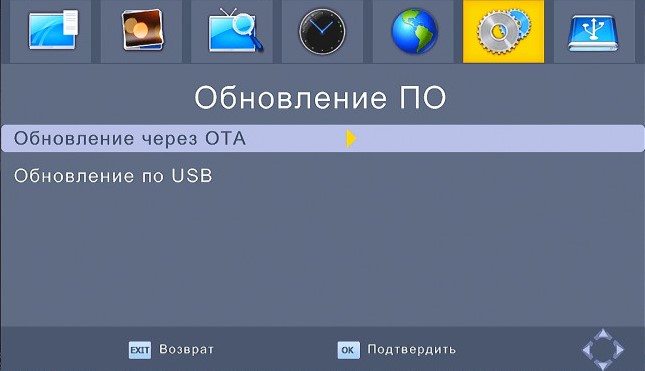
Однако официальные версии не всегда являются самыми последними. Например, может существовать более новая операционная система. Скачать прошивку для планшета можно на сайтах тематических сообществ. Особенно, если нужно обновить китайский планшет или построенный на процессорах МТК аппарат Prestigio.
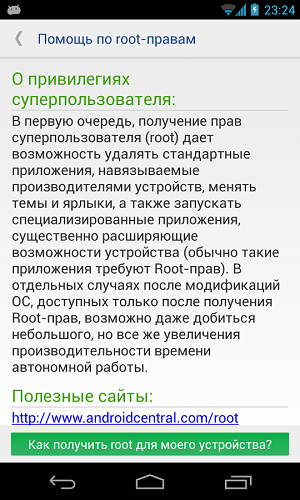
Важно! Следует помнить, что публикуемые в сообществах энтузиастов прошивки — кастомные. При их использовании снимается гарантия производителя. Кроме этого, для применения той или иной кастомной прошивки нужно получить root права суперпользователя на устройстве.
Обязательные меры предосторожности
Во время создания резервной копии и работы с внутренней памятью планшет работает на высоком уровне энергопотребления. Поэтому нужно обязательно соблюдать некоторые правила:
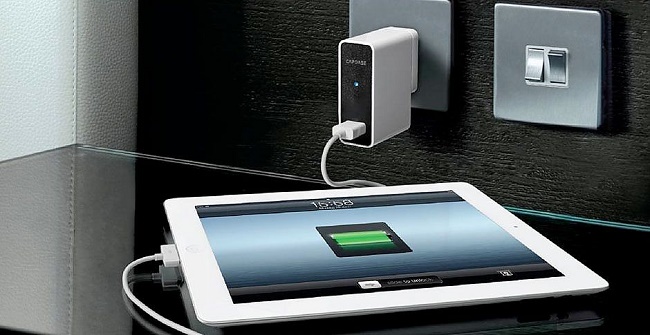
Последнее правило максимально простое. Ни в коем случае нельзя выключать аппарат, даже если кажется, что он завис. Это же касается работы с компьютером. Данные, проходящие через планшет, могут поступать с большой задержкой, из-за процессов длительной модификации устройства.
Подготовка к прошивке, создание резервной копии
Большинство современных планшетов имеют встроенное сервисное меню. В него можно войти, удерживая на выключенном устройстве одновременно кнопку питания и громкости вниз. Если на экране загорается восклицательный знак — устройство нужно выключить и снова включить, уже удерживая громкость вверх.
Сделать резервную копию, чтобы безопасно самому прошить планшет Андроид через компьютер или иным способом, достаточно просто. При помощи бэкапа можно восстановить аппарат, если он не включается после неудачной попытки обновления.
При входе в сервисное меню устройство может запросить пароль. Его также стоит искать в указанных выше источниках или попробовать нажать цифру 1. После этого, оперируя клавишами громкости, следует выбрать пункт Backup to internal SD card. Иногда для этого нужно зайти в подменю Backup and restore. Далее:
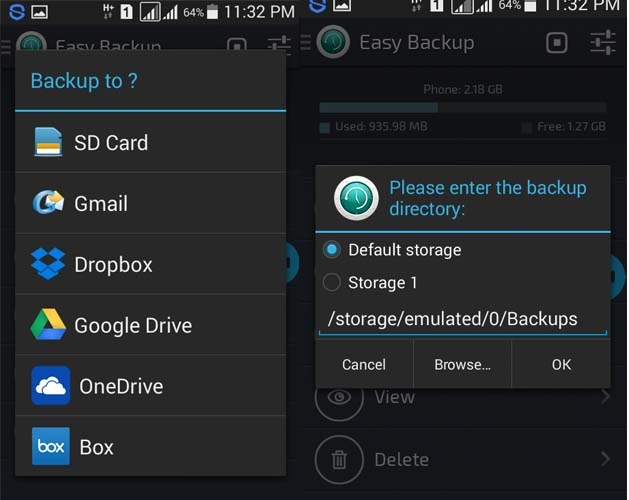
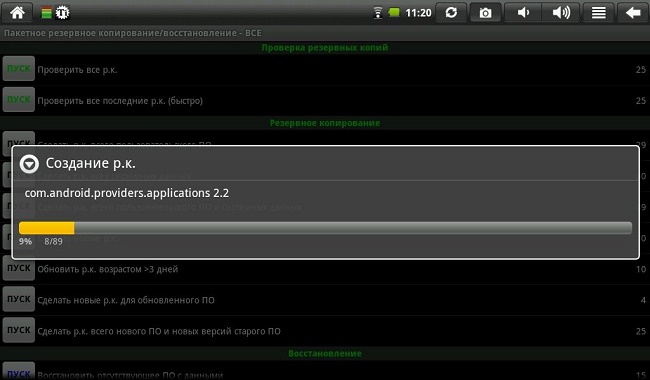
После перезагрузки устройства стоит скопировать резервную копию на карту памяти. Нужные данные обычно находятся в каталоге ClockWorkMod, если пользователь не менял выбор системы. Сделанная копия понадобится, чтобы восстановить работоспособность аппарата, если установить прошивку на планшет не удастся.
Прошивка при помощи SD карты
Прошить планшет Андроид при помощи SD карты без особых усилий можно только в нескольких случаях.
Отдельные загрузчики в сервисном меню имеют пункт install ZIP. Чаще всего таким функционалом обладают дешевые китайские модели. В этом случае установить прошивку на планшет не составит труда, никаких проверок соответствия не производится, можно пользоваться любыми кастомными версиями.
Программы для прошивки через ПК
Установка новой прошивки на планшет производится при помощи фирменных утилит производителя. Как использовать ту или иную программу, подробно излагается на сайте компании, изготовившей то или иное устройство.
Для планшетов LG есть фирменное ПО Mobile Support Tool. Схема его использования выглядит так:
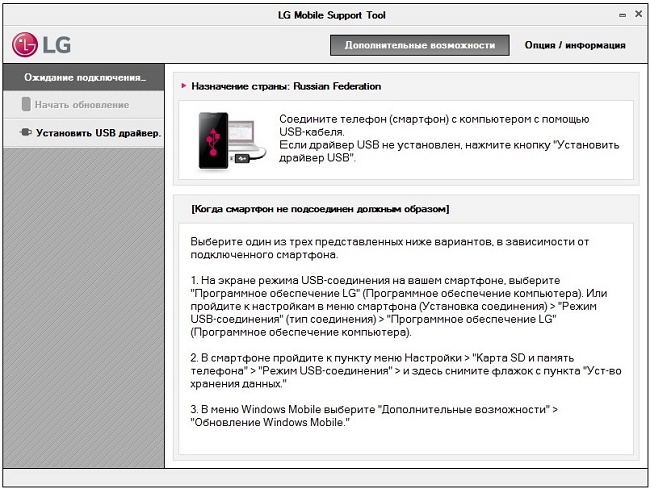
Утилита предложит ознакомиться и согласиться с пользовательским соглашением. После этого обновляется прошивка планшета.
Важно! При таком способе работы не теряется гарантия производителя. Даже при обращении в сервисный центр, если указать, что прошивка менялась фирменными утилитами – никаких вопросов у инженеров не возникнет.
Такой способ обновления рекомендуется, если владелец планшета пользуется некоторыми приложениями, проверяющими соответствие прошивки. Среди отечественного ПО таким функционалом обладает Сбербанк онлайн. На устройстве с кастомной прошивкой или полученными Root правами он просто откажется работать. Если же произведено обновление фирменной утилитой – никаких проблем не возникнет.
Программы для обновления прошивки без компьютера
Стоит понимать, что для разных планшетов, построенных на своих версиях ОС, будут применяться разные схемы взлома, получения Root прав. Для примера рассмотрим одну из самых простых методик, как прошить планшет кастомными прошивками через компьютер.
Получаем Root права
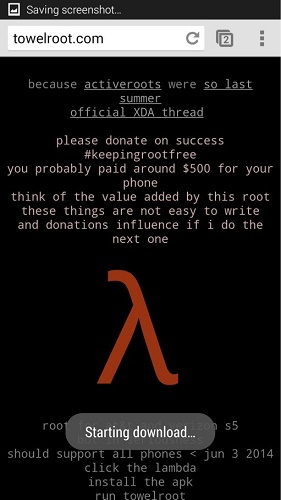
Проще всего взломать планшет можно при помощи программы TowelRoot. В интернете можно найти установочный пакет, скачать его с ГуглПлей нет возможности. После установки и запуска программы достаточно нажать одну кнопку. После перезагрузки устройство готово к следующим действиям.
Устанавливаем суперменеджера
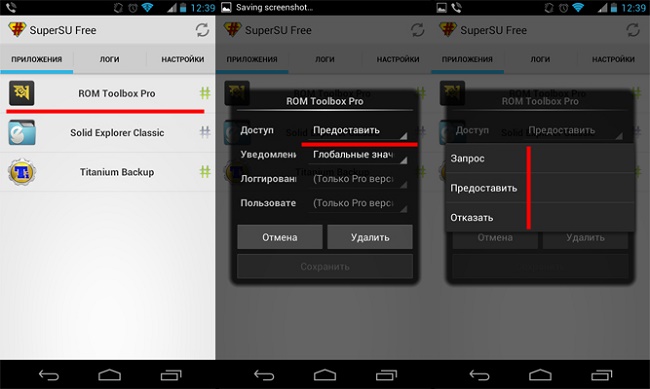
Программа SU доступна для скачивания из ГуглПлей. После ее установки:
В случае, если версия SuperSU последняя, никаких обновлений бинарной части производить не потребуется. Программа выдаст только окно с кнопкой ОК, которую и следует нажать.
Новое сервисное меню восстановления
Чтобы работать со сторонними прошивками с максимальным удобством, потребуется установить не только отдельный модуль восстановления, но и взломанный загрузчик. Для этого:
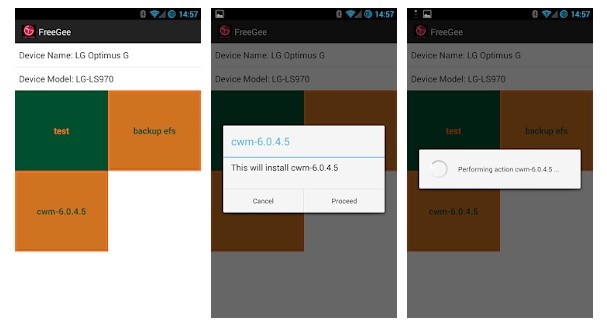
Важно! После проведения таких операций у планшета появляется новое сервисное меню. Как в него входить, написано выше.
Применение кастомных прошивок
Перепрошить планшет в домашних условиях с новым взломанным загрузчиком достаточно просто. Для этого:
Необходимо дождаться полного окончания процесса. После этого выбирается пункт Reboot System Now. Планшет перезагрузится и начнет работать с новой прошивкой. Если попытка была неудачной, можно восстановить старую версию ПО из ранее сделанной резервной копии.
В качестве заключения
Приведенная в качестве примера схема работы с программами является оптимальной. Существуют более сложные методики перепрошивки при помощи ПК. Для этого используется программа FlashTool. Для ее работы нужны данные для конкретной модели планшета, карта распределения памяти и другая информация. Процесс перепрошивки этим инструментом в неопытных руках или на основании неверных сведений окончится неудачей. Аналогично, без конкретных данных о модели планшета невозможно снять копию существующей системы.
Самые популярные планшеты по мнению покупателей
Планшет Apple iPad (2018) 128Gb Wi-Fi на Яндекс Маркете
Планшет Samsung Galaxy Tab A 10.5 SM-T595 32Gb на Яндекс Маркете
Планшет Apple iPad Pro 10.5 64Gb Wi-Fi + Cellular на Яндекс Маркете
Планшет Huawei MediaPad M5 Lite 10 32Gb LTE на Яндекс Маркете
Планшет Huawei MediaPad M5 Lite 10 32Gb WiFi на Яндекс Маркете
Как перепрошить Aндроид: подробная пошаговая инструкция
Андроид – операционная система. Такая программа используется для планшетов и телефонов. Прошивка андроид дает возможность установить систему на устройство, чтобы гаджет нормально функционировал. Однако, как и в любой другой программе, здесь могут возникнуть сбои или она может устареть. Чтобы восстановить функции системы или установить новую версию, выполняется перепрошивка. Такую манипуляцию может осуществить даже новичок. Как перепрошить андроид?
Что такое прошивка?
Прошивка android – установка программы на микрочип устройства. Такая манипуляция выполняется на заводе-производителе. Исходя из этого, несложно догадаться, что перепрошивка – обновление программы. Манипуляцию выполняют в следующих ситуациях:
Как перепрошить андроид?
Если говорить о том, как перепрошить телефон андроид самостоятельно, то успех мероприятия во многом зависит от правильной подготовки. Первое, что рекомендуется сделать – зарядить устройство. Далее через меню следует выяснить точное наименование устройства и программного обеспечения.
Перед выполнением манипуляции нужно понять, какое будет устанавливаться программное обеспечение – официальное или стороннее.
До начала нужно выполнить действия:
Только после этого выполняется повторная прошивка смартфона или любого другого гаджета.
Прошивка телефона при помощи CWM Recovery
Если говорить о том, как прошить android при помощи CWM Recovery, то на устройство сначала необходимо установить соответствующую утилиту. Далее выполняется манипуляция:
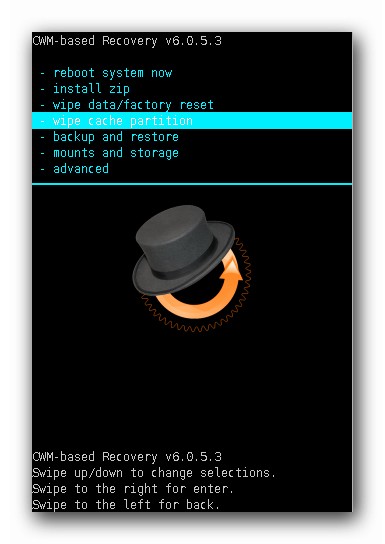
Если все выполнено правильно, то система выдаст меню программы. Чтобы им управлять, следует использовать клавиши увеличения и уменьшения громкости для передвижения вверх и вниз, а также отключения для выбора действия.
Когда все действия выполнены, гаджет перезагружается и перепрошивается. Обычно это занимает 10 минут, но может потребоваться как больше, так и меньше времени, в зависимости от марки устройства.
Как прошить телефон андроид при помощи TWRP Recovery?
Повторная прошивка телефона с помощью этой программы осуществляется следующим образом:
После этого выполняется перепрошивка гаджета. Когда процесс будет завершен, рекомендуется перезагрузить телефон или планшет.
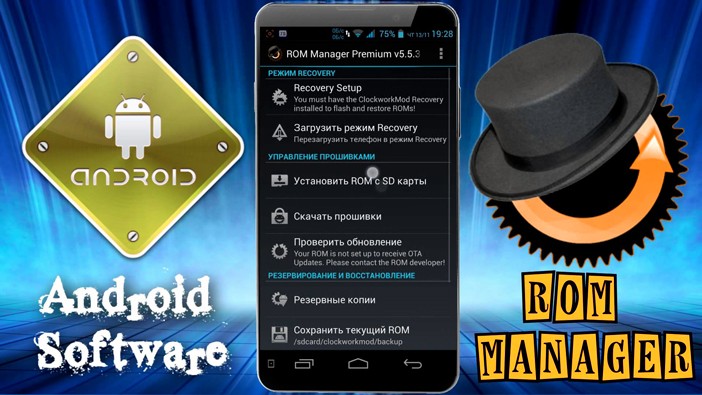
Установка обновлений при помощи ROM Manager
ROM Manager дает возможность выполнить обновление системы и сохранить все установленные приложения, скаченные файлы и другие данные системы. После завершения операции можно быстро восстановить все данные гаджета.
Чтобы выполнить перепрошивку этим способом, на устройстве должен иметься доступ к root правам. Благодаря этому система получает доступ к внутренним файлам устройства.
Нужно скачать файл с прошивкой устройства. После этого выполняются следующие манипуляции:
После подтверждения действия запускается процесс перепрошивки устройства.
Как прошить андроид через компьютер?
Прошивка телефона андроид с помощью персонального компьютера производится через утилиту, название которой Fastboot. Она подходит для большинства устройств за редким исключением.
Перед выполнением манипуляции необходимо получить доступ к ядру системы. Разработчики в большинстве случаев специально перекрывают этот доступ, чтобы пользователи не могли самостоятельно выполнять перепрошивку устройства. Чтобы снять блокировку, можно воспользоваться загрузчиком операционной системы Bootloader. Такая манипуляция требует внимательного изучения инструкции по работе в программе.
Перед тем как начинать перепрошивку, необходимо подсоединить гаджет компьютеру с помощью USB-кабеля и включить отладку устройства. Важно использовать качественный кабель. Если на проводе имеются повреждения, то в любой момент может быть прервано соединение и процедуру придется начинать заново.
Краткая инструкция по установке ZIP прошивки при помощи Fastboot
В данном случае рекомендуется придерживаться следующего алгоритма:
После этого запускается перепрошивка устройства. После завершения процесса рекомендуется перезагрузить гаджет.

Перепрошивка система – это возможность обносить программу на усовершенствованную версию, а также избавиться от некоторых неполадок в работе системы. Манипуляцию можно выполнить самостоятельно, если придерживаться некоторых правил перепрошивки. Если процедура проведена неправильно, то гаджет может полностью блокировать доступ к любым программам и приложениям. В итоге пользователь получает бесполезный кусок железа. Чтобы этого не произошло, рекомендуется внимательно изучить все рекомендации по самостоятельной перепрошивке устройства. Если речь идет о китайском устройстве, то любые подобные манипуляции недопустимы. В этом случае рекомендуется обратиться в сервисный центр.
Как прошить Андроид через рекавери
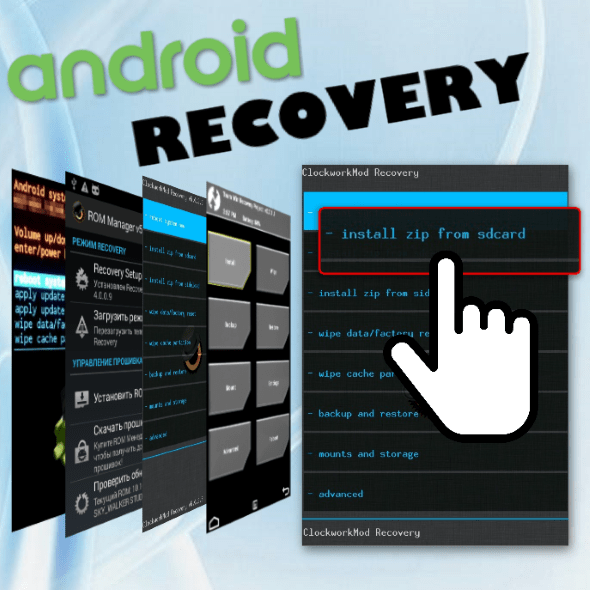
Каждый, кто делает первые шаги в изучении процедуры прошивки Android-девайсов, изначально обращает внимание на самый распространенный способ осуществления процесса – прошивку через рекавери. Android Recovery – среда восстановления, доступ к которой на самом деле есть практически у всех пользователей Андроид-устройств, в независимости от типа и модели последних. Поэтому метод прошивки через рекавери, может рассматриваться, в качестве самого простого способа обновить, изменить, восстановить или полностью заменить программное обеспечение девайса.
Как прошить Android-аппарат через заводское рекавери
Практически каждое устройство, работающее под управлением ОС Андроид, оснащено производителем специальной средой восстановления, предоставляющей в некоторой степени, в том числе и обычным пользователям, возможности манипуляций со внутренней памятью девайса, а точнее – ее разделами.
Следует отметить, что перечень операций, проведение которых доступно через «родное» рекавери, устанавливаемое в девайсы производителем, весьма ограничен. Что касается прошивки, доступна установка только официальных прошивок и/или их обновлений.
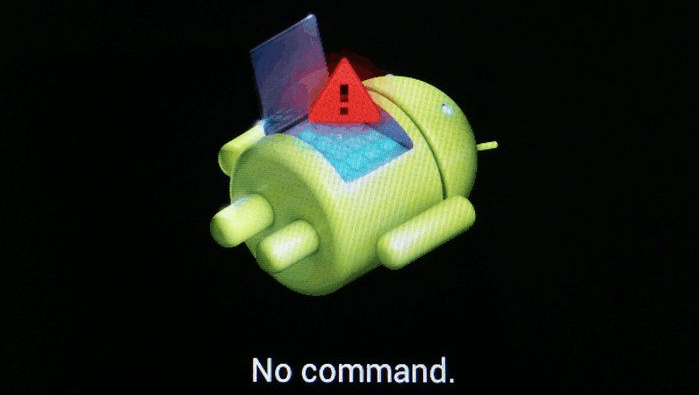
В некоторых случаях через заводское рекавери можно установить модифицированную среду восстановления (кастомное рекавери), что в свою очередь расширит возможности работы с прошивками.
При этом, основные действия для проведения восстановления работоспособности и обновления ПО произвести через заводское рекавери вполне возможно. Для установки официальной прошивки или обновления, распространяемых в формате *.zip, выполняем следующие шаги.
Как прошить устройство через модифицированное рекавери
Гораздо более широким перечнем возможностей работы с Android-устройствами обладают модифицированные (кастомные) среды восстановления. Одним из первых появившихся, а на сегодняшний день очень распространенным решением, является рекавери от команды ClockworkMod — CWM Recovery.
Установка CWM Recovery
Поскольку рекавери CWM, является неофициальным решением, перед использованием потребуется установка кастомной среды восстановления в устройство.

Прошивка через CWM
С помощью модифицированной среды восстановления можно прошивать не только официальные обновления, но и кастомные прошивки, а также различные компоненты системы, представленные русификаторами, дополнениями, улучшениями, ядрами, радио и т.д.
Стоит отметить наличие большого количества версий CWM Recovery, поэтому после входа на различных устройствах можно увидеть несколько отличающийся интерфейс, — фон, оформление, может присутствовать сенсорное управление и т.п. Кроме того могут наличествовать или отсутствовать некоторые пункты меню.
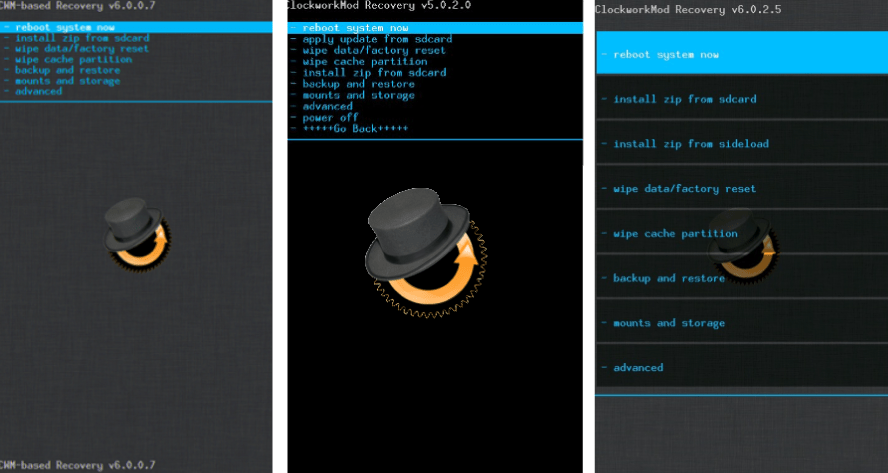
В примерах ниже используется самая стандартная версия модифицированного рекавери CWM.
При этом, в других модификациях среды, при прошивке выбираются пункты, имеющие те же названия, что и в нижеизложенной инструкции, т.е. несколько отличающееся оформление не должно вызывать опасения у пользователя.
Кроме оформления, различается управление действиями CWM в различных устройствах. В большинстве девайсов применяется следующая схема:
Прошивка через TWRP Recovery
Помимо решения от разработчиков ClockworkMod, существуют и другие модифицированные среды восстановления. Одним из самых функциональных решений такого рода является TeamWin Recovery (TWRP). О том, как прошивать устройства с помощью TWRP рассказано в статье:
Таким образом производится прошивка Андроид-аппаратов через среды восстановления. Необходимо взвешенно подходить к выбору рекавери и способу их установки, а также прошивать в аппарат только соответствующие пакеты, полученные из надежных источников. В этом случае процесс протекает очень быстро и не вызывает никаких проблем впоследствии.
Обновление Андроид на планшете самостоятельно
Существует несколько способов для того, как обновить Андроид на планшете. Все нижеизложенные методы подходят для любого устройства под управлением этой операционной системы. В целом, обновить прошивку совсем несложно, причем сделать это можно самостоятельно в домашних условиях.
Зачем нужно вовремя обновлять Андроид
Перед тем, как обновить Андроид планшет, следует понимать, зачем нужно обновление. Дело в том, что обновление делает гаджет быстрее, безопаснее и современнее.

В глобальных обновлениях системы добавляются новые функции, устанавливаются новые протоколы защиты от вредоносных программ, а также применяются различные способы для увеличения производительности. К тому же, это устраняет прошлые ошибки, баги, и поставляется бесплатно.
Помимо всего вышеперечисленного, новая прошивка часто решает локальные неполадки пользователя. Например, нерабочая камера может заработать после обновления операционной системы. Это решение намного проще, чем переустановка прошивки или сброс до заводских настроек.
Обновить систему или пользоваться старой версией — это выбор каждого. Вы не обязаны устанавливать новые версии операционной системы.
[info-box type=»fact»]Но я рекомендую две вещи: вовремя обновлять версию Андроид на планшете, и не устанавливать неофициальные прошивки.[/info-box]
Последний совет адресован тем, кто хочет загрузить новый Андроид на устройство, которое его не поддерживает. Даже если старый девайс оснащен мощным железом и точно “потянет” новую ОС, ее не стоит устанавливать.
Почему? Потому что операционная система не оптимизирована под старую модель. А именно от оптимизации зависит, как хорошо будет работать прошивка. Не от мощности комплектующих.
Подготовка к обновлению прошивки планшета
Несмотря на то, что обновление операционной системы это не так категорично, как перепрошивка или сброс до заводских параметров, я советую подготовить планшет перед обновлением.
В первую очередь, следует сделать резервное копирование всех пользовательских данных.
[info-box type=»info»]Новый Андроид не удалит файлы пользователя, но при неудачной установке есть риск потери данных.[/info-box]
Резервное копирование можно сделать в аккаунт Гугл, для этого откройте настройки, затем выберите раздел “Восстановление” (“Восстановление и сброс”, “Конфиденциальность”) и нажмите “Резервное копирование”.
 Резервное копирование в настойках Гугла
Либо можно вручную скопировать важные файлы на внешний накопитель, будь то ПК или карта-памяти.
Далее проверьте, есть ли свободная память. Как минимум, должно быть 500 мегабайт памяти на внутреннем хранилище, так как обновленная прошивка в большинстве случаев устанавливается в системную память.
И последнее — зарядите гаджет минимум на 90%.
Если аппарат старый и аккумулятор очень быстро разряжается, то при обновлении оставьте его подключенным к зарядному устройству.
Где взять последнюю версию Android
Прежде чем искать, как обновить версию Андроид до последней версии, требуется узнать, есть ли эта версия конкретно для вашей модели.
Для этого просто вбейте в поисковик Google или Яндекс запрос: андроид (версия) на планшет (бренд и модель аппарата).
Например, “Android 9.0 на планшет Samsung Galaxy Tab S6 SM-T865”. Если найдете, что ваш гаджет поддерживает новую прошивку, то смело ее устанавливайте.
Файл с последней версии операционной системы для Андроид-планшетов можно найти на сайте некоторых производителей.
[info-box type=»fact»]Многие бренды не выкладывают файлы или архивы с последними прошивками, но их легко найти в интернете, например, на портале 4pda.[/info-box]
Большинство производителей предлагают обновлять версию Андроида автоматически или с помощью фирменной программы для ПК.
Оба этих способа есть у ведущих брендов: Samsung, Huawei и Lenovo. Asus вместо фирменной программы для ПК, предлагает архив с операционной системой.
Как обновить версию Android на планшете
Обновить операционную систему на Андроиде довольно просто. К тому же, есть несколько способов того, как это сделать: использовать автоматическое обновление, скачать установочный файл на сайте производителя, использовать внешний накопитель (SD-карту), использовать программу для компьютера, обновиться стороннее ПО. Каждый из этих методов я подробно расписал ниже. Рекомендую пробовать все варианты в той очередности, в которой они написаны.
Автоматическое обновление
Самый популярный способ установки новой версии операционной системы — автоматическое обновление через интернет. Обычно при выходе обновления и в том случае, если устройство его поддерживает, на дисплее появляется уведомление о выходе новой прошивки. Все, что требуется от пользователя — согласиться с загрузкой и оставить девайс в покое на некоторое время.
Может возникнуть ситуация, когда уведомление не отобразилось, например, из-за включенного режима “не беспокоить” или собственноручного выключения системных уведомлений. Вы можете сами обновить гаджет через меню настроек, выбрав пункт “Обновление ПО”.
 Алгоритм обновления
Если новая версия Андроида есть, то снизу будет активна надпись “Обновить систему”. Нажмите на нее, чтобы начать загрузку новой прошивки. Когда скачивание завершится, аппарат автоматически перезагрузится и начнется процесс установки.
Очень важно не выключать планшет во время установки, иначе устройство станет мертвым “кирпичом”. Поэтому требуется иметь заряженный гаджет.
Также немаловажная деталь — достаточно быстрая скорость интернета (хотя бы от 4 Мбит/сек). Несмотря на то, что пакет системных данных сначала загрузится и только потом установится, некоторая часть ОС будет скачиваться в процессе инсталляции (но в последнее время разработчики отказываются от загрузки по интернету во время инсталляции).
В очень редких случаях, новой версии ОС не будет в настройках. Для этого и существуют следующие варианты.
Через сайт производителя
Внимательно следуйте инструкциям и наслаждайтесь новой ОС.
С помощью SD-карты
Способ с применением SD-карты вытекает из предыдущего, так как подразумевает все то же самое, только загрузка установочного архива происходит на карту памяти.
Данный метод подойдет тем, у кого нет свободного места в памяти планшета. Единственное отличие в инструкции обновления — это загрузить архив на SD-карту и при выборе в меню восстановления, вместо “internal storage” открыть “sdcard”.
Также на флеш-карту можно скачать архив с ПК или любого другого устройства.
С помощью компьютера
Метод установки Андроида через компьютер такой же простой, как и автоматическое обновление. Нужно лишь загрузить и инсталлировать соответствующую фирменную программу на ПК, которая просканирует девайс и найдет все последние версии прошивки.

Найти программное обеспечение можно на сайте соответствующего производителя.
Специально для вас, дорогие читатели, я собрал ссылки на страницы с программой всех популярных производителей планшетов, кроме Асус, так как у них нет собственного ПО.
Ссылки на программы:
Все три программы имеют русскоязычную локализацию, а ссылки выше содержат не только установочный файл ПО, но и поэтапную инструкцию. Не забудьте подключить гаджет к компьютеру через USB-кабель!
Через сторонние программы
Раньше можно было обновлять прошивку через некоторые приложения в Google Play Market. Сейчас таких приложений уже нет (как минимум в Плей Маркете), потому что почти все они работали плохо и содержали вредоносное ПО.
Но есть сторонние программы на ПК, с помощью которых можно не только установить новую ОС, но и переустановить прошивку полностью.
Одна из самых популярных программ — Odin. Для нее требуется цельный установочный файл операционной системы.

На сайтах производителя такое не найти, но на порталах типа 4pda это не составит проблем. Инсталляция новой версии прошивки происходит именно через Один.
Существует множество подобного ПО, но я советую пользоваться им только в крайнем случае, так как для этого способа обновления нужно иметь определенные знания. Одна неверно заданная команда, может сделать из гаджета “кирпич”.
Не так страшен чёрт, или перепрошивка китайского планшета
Планшеты настолько прочно вошли в повседневную жизнь современного человека, что уже давно перестали быть чем-то, автоматически причисляющим своего владельца к элите, как это было во времена первого iPad. Сейчас увидеть планшет можно как в руках серьёзного делового человека, выходящего из дорогой машины возле бизнес-центра, так и в руках школьника в метро или автобусе. Конечно, чаще всего это будут устройства разного класса. Если бизнесмен предпочтёт вариант подороже от именитого производителя, то у школьника, вероятнее всего, в руках окажется бюджетная модель из Китая, а именно они чаще всего вызывают вопрос о том, как прошить китайский планшет?
 Многие владельцы китайских планшетов сталкиваются с необходимостью прошивки своих гаджетов
Почему так происходит? Потому, что бюджетные устройства на то и бюджетные, что при их производстве используются не самые передовые технологии как в плане материалов, так и в части программного обеспечения. Как следствие, спустя какое-то время после начала эксплуатации девайс начинает притормаживать, какие-то приложения отказываются запускаться, появляются разнообразные ошибки. Понятное дело, что в этом случае ни о каком удовольствии от использования гаджета речь не идёт. Вот тут и может помочь перепрошивка.
Планшеты на Windows
Для начала давайте определимся с некоторыми стартовыми параметрами.
Бюджетный китайский планшет — это Android или Windows-устройство. С последними всё относительно просто – достаточно вбить в поисковике фразу типа «перепрошивка модель_вашего_планшета» и вы получите мануал, суть которого сведётся к тому, что необходимо скачать архив с прошивкой, затем либо закинуть его в корень файловой системы устройства (как вариант, SD-карты) и перезагрузить, либо подключить гаджет к компьютеру, а потом запустить скачанный файл. Всё остальное произойдёт в автоматическом режиме.
Android-устройства
С планшетами на ОС Андроид всё немного сложнее. Начнём с того, что большинство пользователей под прошивкой подразумевают обновление системного ПО, то есть самого «зелёного робота». Это делается в два счёта, если производитель вашего устройства позаботился о программной поддержке своего продукта, так как в силу высокой фрагментации рынка, Google не в состоянии выпускать обновления под все имеющиеся модели, предоставляя каждому вендору самостоятельно заниматься оптимизацией свежих версий под свою линейку.

Обновление ПО
Итак, обновление Android происходит очень просто:
А что делать, если производитель не позаботился о программной поддержке и адаптации свежей версии операционной системы? Такое среди китайских планшетов встречается сплошь и рядом. В таком случае имеет смысл либо просто прошить официальную версию прошивки (по сути, «обнулить» устройство), что тоже может помочь избавиться от «глюков», либо обратить свой взор на профильные форумы, где для популярных устройств найдутся так называемые «кастомные», то есть модифицированные прошивки.
Перепрошивка
С официальными всё более-менее ясно — идём на сайт производителя, с грехом пополам при помощи онлайн-переводчика продираемся сквозь китайские иероглифы, находим файл с прошивкой, читаем прилагающийся readme (чаще всего они на английском) и делаем всё по инструкции. Либо, опять же, ищем все эти сведения на профильных форумах, как правило, для популярных моделей там имеются соответствующие темы с подробными мануалами и архивами прошивок.

Кастомная же прошивка заставит владельца гаджета немного попотеть. Дело в том, что для установки модифицированной версии прошивки, необходимо кастомное Recovery Menu, с установкой которого и придётся столкнуться пользователю, который желает видеть на своем устройстве неофициальную прошивку. Мы не будем приводить здесь инструкцию по установке Рекавери, так как из-за разнообразия девайсов, вариантов достаточно много как самого меню, так и способов установки. Это и есть та информация, которую вы должны искать конкретно под вашу модель гаджета.
Зато после того, как вы обзавелись кастомным Recovery, процесс прошивки становится более-менее универсальным и достаточно простым. Конечно, не забываем, что гаджет должен быть заряжен, а важные данные сохранены в надёжном месте.
 Для входа в Recovery следует зажать кнопку питания и увеличения громкости
Итак, краткая инструкция:


Следует знать ещё два нюанса:
Теперь вы знаете, что делать, если ваш китайский электронный друг «загрустил» или вам просто захотелось поэкспериментировать. Ну и не забываем, что если вы не уверены в своих силах, то лучше отнести устройство в специализированную мастерскую и отдать в руки мастеров, которые сделают всё за вас. Конечно, это будет стоить каких-то денег, но кому-то может сберечь нервы. Удачной вам прошивки и оставайтесь с нами – у нас интересно и весело!
Прошиваем Андроид с помощью карты памяти — практическое руководство
Содержание Скрыть 1 Как установить прошивку на Андроид 2 Виды прошивки: 3 Важно! 4 Как установить прошивку на Андроид с SD-карты
Как установить прошивку на Андроид
Ваш гаджет «глючит»? Постоянно виснет? Пока откроется меню можно успеть позавтракать? Что же делать? Вам поможет прошивка!
Она «освежает мозги» гаджету, обновляет их, помогает решить проблемы медлительности и «глюков».
Виды прошивки:
1. Стоковая — оригинальная, официальная версия прошивки. У нее есть гарантия, и она 100% не содержит вирусов. При ее установке сохранится возможность автообновления системы.
2. Кастовая — неоригинальные версии, выпущенные не разработчиками, а обычными самоучками. Иногда она даже лучше стоковой, так как в ней могут быть исправлены различные ошибки оригинальной версии.
Важно!
каталоге, т.е. не в какой-то папке, а так, чтобы когда вы открыли содержимое карты, сразу же увидели прошивку.
Как установить прошивку на Андроид с SD-карты
1. Зайдите в систему восстановления. Для этого на выключенном телфоне / планшете одновременно зажмите клавишу увеличения громкости и кнопку включения. Все управление в этой системе осуществляется кнопками регулировки громкости и кнопкой «назад».
2. Последовательно выбираем пункты: «Wipe data» > «Wipe partition» > «Wipe cache» > «Wipe dalvik cache» > «Install zip.».
3. Начнется установка прошивки. Длится от 20 до 45 мин.
4. После ее завершения потребуется перезапуск устройства, который запускается в этой же системе восстановления. Для этого выберите пункт «Reboot system now».
В случае неудачной установки прошивки, попробуйте установить ее заново, но прежде вернитесь к начальному состоянию. Для этого вы и делали резервную копию.
Снова запустите систему восстановления, пункт «Backup and restore». После возврата к исходному состоянию, повторите действия по установке прошивки.
Начав, вы поймете, что все не так сложно, как кажется. Вооружайтесь нашими инструкциями и вперед!
Иногда любимое устройство, работающее на ОС Android, перестает радовать скоростью и стабильностью работы. Зачастую нарушения в функционировании спровоцированы некоторыми проблемами в программной среде смартфона, планшета или другого устройства на Андроиде. Как правило, они возникают из-за того, что прошивка девайса слетела или стала работать с ошибками из-за неправильной эксплуатации. Переустановить операционную систему смартфона можно несколькими способами. Рассмотрим, как прошить Android через SD-карту.
Понятие прошивки
 Любые аппараты не смогут работать без базового набора системных файлов и кодов. Прошивка – программное обеспечение, которое разрабатывается производителем непосредственно для управления устройством, однако некоторые инженерные функции ОС остаются заблокированы по умолчанию.
Существуют несколько видов прошивки:
Преимущество первой заключается в полностью ручной настройке девайса, но его производительность может заметно ухудшиться, а второй (заводской) – в быстродействии, полной безопасности, но, как говорилось выше, часть функций будет заблокирована.
Подбор прошивки
К подбору ПО стоит отнестись ответственно, ведь от того, как пройдет установка прошивки Android с SD-карты, будет зависеть стабильность работы Андроид-устройства. Сперва нужно узнать точную модель девайса и версию ОС. Для этого требуется:
Теперь стоит определиться с видом прошивки. Неоспоримые преимущества неофициальной прошивки в полном контроле над девайсом, персональной настройке устройства и разблокировке ранее недоступных функций.
Официальная прошивка гарантирует стабильность работы устройства, защиту от вмешательства в системные файлы и оперативное получение обновлений ОС, если девайс новый.
Заводская прошивка доступна на официальном сайте производителя устройства, где можно скачать архив с ПО. Рассмотрим пошаговый процесс на примере планшета Evromedia Play Pad Pro:
Далее необходимо подготовить девайс. Следует внимательно выполнять все нижеперечисленные инструкции, и тогда устройство гарантировано обновится без проблем.
Прежде чем перейти к установке программного обеспечения, обязательно подготовьте устройство к обновлению, иначе во время загрузки девайс даст сбой и больше не запустится. Это связано с обрывом загрузки прошивки. Чтобы избежать таких проблем, нужно:
Первая утилита нужна для замены стандартного меню загрузки CRM и дает возможность расширенного управления устройством, но требует root-права — права суперпользователя (администратора). Остальные приложения позволяют загружать сторонние прошивки, проверяют смартфон на наличие прав администратора и дают права суперпользователя.
Следует обязательно проверить устройство на наличие прав администратора, поскольку без них кастомную прошивку установить не получится.
Если root-права отсутствуют, их нужно получить, иначе не удастся прошить смартфон Android через карту памяти. Процесс состоит из двух этапов: разрешение установки сторонних приложений и работа с Kingo Android Root.
Доступ к неофициальным утилитам нужен для обновления кастомной прошивки. Чтобы разрешить установку сторонних приложений, необходимо:
Следующий этап — работа с программой получения root-доступа Root Kingo Android. Чтобы начать разблокировку устройства, выполните такие шаги:
Есть вероятность, что программа на устройстве не будет работать, однако существует выход – использовать компьютер. После того, как будут получены права администратора через ПК, вы сможете перепрошить Android с SD карты.
Для разблокировки root с помощью внешнего устройства нужно разрешить отладку USB и подключить девайс к компьютеру. Пошаговая инструкция:
Прошивка Android-устройства через SD-карту
Весь процесс прошивки девайса через карты памяти сводится к тому, что необходимо получить root-права, установить меню Recovery, если его нет по умолчанию, загрузить файл прошивки в формате zip-архива в корневую папку устройства, обычно в директорию Android. Собственно, процесс рутирования и требуется для того, чтобы получить доступ в корень устройства.
Во время обновления могут возникнуть различные проблемы, в том числе прерывание инсталляции или сбой прошивки, что повлечет за собой потерю важных данных.
Поэтому перед началом процесса стоит сделать резервную копию — бэкап. Это поможет восстановить файлы и работоспособность девайса.
Создание бэкапа прошивки
Неотъемлемая часть обновления устройства — резервное копирование системных файлов. Бэкап можно сделать различными утилитами, например, стоковым либо кастомным Recovery.
Базовые рекомендации перед backup:
Процесс установки модифицированного рекавери
Стоковый Recovery не позволит установить кастомную прошивку, поэтому с его помощью ставится исключительно официальное программное обеспечение.
Для установки «самодельного» ПО потребуется модифицированный рекавери, который позволит инициализировать неофициальную прошивку. Для этого нужно:
Этап копирования прошивки и патчей на карту памяти
Не рекомендуется торопиться с установкой ПО, для начала лучше ознакомиться с ошибками и другими комментариями к прошивке.
После создания бэкапа всех файлов, который можно перенести на компьютер либо облачное хранилище, например, Google Drive, необходимо создать на SD-карте папку для архива с прошивкой и патчами.
Затем перекинуть файл в формате zip с ПО и патчами в созданную директорию.
Как сделать вайп
“Wipe” в переводе с английского означает вытирать, форматировать. Если сделать вайп, выбранные в Recovery папки полностью очистятся от находящиеся там файлов, настроек и прочего. Как инструмент для Wipe используйте приложение TWRP. Придерживайтесь этой инструкции:
Следует помнить, что не рекомендуется прерывать вайп, так как это отрицательно скажется на стабильности системы.
Выполнение процесса прошивки
Этот процесс подразумевает распаковку архива с прошивкой и дальнейшую установку корневых файлов, поэтому для кастомной прошивки необходимо воспользоваться скачанным архивом с программным обеспечением. Чтобы запустить процесс прошивки, требуется выполнить ряд действий:
После этого начнется процесс прошивки. По завершению, возможно, придется дополнительно установить Google-сервисы и системные службы девайса, если они не вшиты в кастом ROM. Для этого нужно скачать архив с указанными компонентами.
Как происходит прошивка пакета гугл-приложений
Бывает, что стандартный пакет гугл-утилит (GAPPS) отсутствует в новой прошивке (как правило, в прошивках Cyanogen Mod или AOKP) либо лицензия Гугла не разрешает установку служб по умолчанию на конкретном смартфоне.
Процесс смены версии ОС не предусматривает автоматическую загрузку приложений Google — почты, браузера, Coogle Play и так далее. Эти программы устанавливаются вручную. Придерживайтесь таких шагов:
Процесс установки патчей
Патчи – модифицированные версии официальных приложений. Обычным установщиком запустить их нельзя, поэтому снова рекомендуется открыть приложение TWRP. Процесс установки патчей ничем не отличается от установки прошивки и GAPPS.
Настройка девайса после прошивки
Первичный запуск устройства может оказаться долгим, что связано с автоматической оптимизацией системы. Через несколько минут обновленный Android запустится и предложит провести первую настройку. После старта ОС нужно выбрать язык, установить время и подключиться к точке доступа.
Несмотря на то, что система Android отличается своей стабильной работой, нередки случаи, когда требуется осуществить перепрошивку смартфона. Это необходимо при нестабильной работе системы, частых «зависаниях» или иных системных лагах. Главной причиной подобных неприятностей является установленная на телефоне прошивка. Исправление ситуации возможно при переустановке программной части. Это можно осуществить при помощи компьютера. Но что делать, если ПК нет под рукой и как установить прошивку на Андроид с SD-карты?
Что такое «Recovery»?
Чтобы понять, как можно прошить Андроид через рекавери c SD-карты, требуется точно знать, что подразумевается под этим понятием. Само слово происходит от английского глагола «recover» или «восстанавливать».
Рекавери – это специальное программное обеспечение, которое присутствует в системе Андроид. Если проводить аналогии с компьютером, то Revovery для смартфона по своим функциям повторяет БИОС на компьютере.
Функция представляет собой средство обращения к «железу» до момента загрузки файлов операционной системы, что позволяет манипулировать устройством на низком уровне и обходить системны сбои.
Вход в инженерное меню или рекавери осуществляется путем одновременного нажатия кнопки домой и клавши громкости во время перезагрузки устройства. Это общая схема, в реальности каждый производитель придумывает свои комбинации.
Какие разновидности прошивок существуют?
Глобально все прошивки для смартфона делятся на две категории:
Стоковая прошивка
Под этим термином понимается оригинальное программное обеспечение, выпускаемое разработчиками. Это максимально оптимизированный для работы с конкретным устройством код.
Смартфоны, которые имеются в продаже, изначально предлагаются с оптимальной версией ОС, которую производитель не рекомендует менять. Это может понадобиться только в крайних случаях, когда требуется откатиться на более ранние точки.
Преимуществами стоковой прошивки является:
Недостатками стоковых прошивок считаются:
Кастомная прошивка
Вторая разновидность прошивок – это кастомные версии. Сущность данного ПО отражена в названии – это модифицированные пользователями официальные версии операционных систем.
Андроид распространяется по системе open source, так что изменить исходный код может любой желающий, умеющий это делать.
Плюсами данного типа являются:
Минусами кастомных прошивок считаются:
Подготовительные работы
Чтобы знать, как правильно прошить Андроид через рекавери, необходимо четко представлять все этапы подготовительных работ, которые необходимо провести перед процедурой.
Они включают в себя:
После завершения подготовительной работы, которая включает дополнительное изучение темы на специализированных форумах, можно переходить к непосредственному процессу перепрошивки.
Как прошить Андроид через рекавери с SD-карты?
Для более простой процедуры замены прошивки на устройстве рекомендуется скачивать специальное кастомное меню recovery. Наибольшее распространение получили две сборки – TWRP и ClockworkMod Recovery. Процедуру, как прошить телефон на Андроиде через флешку, можно проиллюстрировать на примере второго варианта, как самого распространенного.
Схема действий имеет следующий вид:
Следует помнить, что процедура установки модифицированных сборок осуществляется на страх и риск пользователя. При неправильной инсталляции или наличии некачественной версии существует вероятность превращения смартфона в «кирпич».
Наконец-то у нас появилось свободное время для того чтобы прошить свой андроид смартфон. Производитель выпустил максимум андроид 4.4.2 для нашего Lenovo A328, нас это не устроило и мы, в первые дни после покупки, поставили на него кастом с пятым андроидом. Но и эта прошивка нам надоела! Сегодня мы обновили прошивку андроид до версии 6.01, установив соответствующий кастом. И сейчас мы расскажем, как я это сделать.
Выбор прошивки
В интернете вы можете найти огромное количество прошивок для андроид, какие-то из них официальные, а какие-то «кастомизированные», то есть собранные любителями. Мы бы может быть и использовали официальную, но увы, разработчик забил на обновления прошивки. Не каждая прошивка подойдёт для вашего смартфона! Вам нужно найти специальную прошивку. Вводим в любимый поисковик следующую фразу «Lenovo a328 прошивка 4pda», заменив указанную модель телефона на свою. На 4pda.ru очень много различных прошивок, практически под любой телефон. Нам понравилась вот эта.
Подготовка смартфона к прошивке
Если вы собрались прошивать свой аппарат через sd карту памяти, значит у вас уже установлено кастомное рекавери.
Мы написали статью о том, как установить кастомный рекавери. Спешите ознакомиться! (Ссылка откроется в новой вкладе).
В первую очередь стоит ознакомимся с инструкцией от ромодела. Её вы можете увидеть на скриншоте ниже.Ничего сложного! Мы сделали достаточное количество снимков экрана, чтобы показать вам, как это просто. Кстати, о том как сделать снимок экрана, мы писали в этой статье. Обязательно ознакомьтесь с багами, найденными в прошивке, скриншотами, патчами и другими сопровождающими пост факторами. Перекиньте на компьютер все нужные файлы, как с устройства, так и с флешки (на всякий случай), теперь создайте на карте памяти папку, например «installos» и скопируйте в неё прошивку и необходимые патчи.
Читайте также: Вот почему батарея вашего смартфона заряжается медленно
Не забудьте зарядить смартфон! Обидно будет, если батарея сядет во время прошивки андроид? Да и последствия, мы думаем, будут довольно плачевными.
Прошивка через рекавери
Попасть в рекавери просто! Для начала мы выключили смартфон, потом зажал кнопку включения, и, как только телефон издал вибросигнал, зажали дополнительно обе кнопки громкости. Т.е. держали в зажатом состоянии одновременно три кнопки. Как и советует автор прошивки, первым делом делаем вайпы. Следуйте в соответствующий пункт меню.
После вайпов автор рекомендует отмонтировать раздел «System». Возвращаемся обратно на главный экран, от туда идем в «mount» и снимаем галочку над «System».
Теперь самое интересное! Ставим архив с прошивкой, который мы до этого кидали на флешку. Возвращаемся на главный экран, переходим в пункт «Install», ищем в диспетчере нужный архив, и смело двигаем «Swipe». Прошивка займет несколько минут.
Дождитесь когда прошивка установится, потом кнопкой «назад» вернитесь в экран выбора файла и прошейте гапсы (пакет гугл приложений). После гапсов мы накатили таким же образом все необходимые патчи, за исключением подмены памяти и радио. Про них мы вспомнили потом и установили позже. Процесс установки мы описывать не будем, так как он ничем не отличается от установки гапсов. После установки патчей, смело жмите на «Reboot System».
Первичная настройка Андроид
Запуск покажется вам долгим. Первый запуск после прошивки может длится дольше, чем сама прошивка. Не пугайтесь, это нормально. В описываемом кастоме в процессе первого запуска можно было видеть что система делает в данный момент, и сколько ей еще осталось. К сожалению, сделать скриншоты запуска я не смог, видимо соответствующая служба стартует позже. После запуска вам необходимо будет выбрать язык, часовой пояс, подключиться к сети, а так же настроить свой гугл аккаунт.
Читайте также: Как убрать блокировку экрана на Андроид
Из всех предложенных гуглом галочек, мы оставили только одну. Нам удобно, когда наши контакты гугл хранит у себя. Подробнее мы писали об этом тут. В настройках карты мы указали «Портативный носитель», потому что после окончательной установки и настройки мы накатили патч подмены памяти, который отработал корректней, чем встроенный в интерфейс рома.
Система стартовала, и теперь мы счастливые обладатели циана на андроиде 6.01, который мы прошили с карты памяти, потратив около 30 минут.
Завершаем настройку Андроид
Перед прошивкой мы делал бекап своих приложений с помощью программы «Titanium Backup». О том, как это сделать читайте в следующих статьях. Расскажу про восстановление программ из бэкапа. «Titanium Backup» сохранил указанные нами приложения, вместе с настройками и данными от этих приложений в архивы. Папочку с этими архивами мы переносили на компьютер, перед тем как начать прошивать смартфон. (Дело в том, что мы форматировали карту памяти, хотя это и не обязательно.) Теперь, после прошивки мы заново устанавливаем «Titanium Backup», например с 4pda, хотя подойдет и версия с маркета.
Восстановленные таким образом приложения помнят все мои пароли, более того, мы в них уже авторизованы. Нам даже не пришлось вводить пароль или секретную фразу для того чтобы войти в свой биткоин кошелек, достаточно было его просто запустить.
Остался последний штрих, заменить лаунчер на любимый «Smart Launcher Pro» и поменять обои. Остальные настройки лаунчера остались такими, какими мы их сделали на предыдущей системе, «Titanium Backup» их бережно сохранил. Читайте также: Как сделать резервную копию данных приложений в Андроид?
Операционная система Андроид готова к использованию! Если вам понравилась статья — подпишитесь на обновления блога. Блог подписки находится справа и снизу, если вы с компьютера, или снизу, если вы в мобильной версии сайта.
Со временем любое устройство начинает давать сбои: подолгу открывать простые приложения и папки, с трудом выполнять два процесса одновременно, «зависать» при установке живых обоев и работе с прочими мультимедийными файлами, огорчая пользователя своей производительностью. Происходит это зачастую оттого, что система устаревает, а иногда и засоряется, переставая функционировать с прежней скоростью. В таких случаях самым эффективным выходом будет установить новую версию ОС андроид, или же переустановить существующую. То есть, «прошить» устройство.

Но чаще всего прошивка выполняется из-за выхода новых версий. Так как функционал системы все время меняется, вполне естественно, что пользователям хочется вкусить все его прелести. Есть множество способов установить новую прошивку — как ручных, так и автоматических. Одним из самых распространенных методов переустановки вручную является прошивка через usb (или флешку). Обычно к нему прибегают в случаях, когда андроид ни в какую не хочет обновляться автоматически, или же к девайсу просто не применимы другие способы установки. Однако это не крайний случай: прошивка через usb славится тем, что посредством её можно установить на устройство кастомные (пользовательские) версии Android.
Метод проще, чем кажется. Нужно лишь действовать аккуратно, иначе есть риск превратить смартфон в так называемый «кирпич».
Итак, для того, чтобы успешно установить Android через usb-флешку, потребуется:
Процесс установки Android через usb

1 Шаг: загрузить нужную версию Android в компьютер
Прошивки рекомендуется скачивать с официальных сайтов. Для каждого девайса существует своя страница, на которой разработчик предоставляет обновленное ПО. Если загружаемая прошивка кастомная, то необходимо внимательно ознакомиться с источником.
Это очень важно, так как вирусные прошивки могут умертвить телефон навсегда.
2 Шаг: подключить телефон к ПК и перевести его в режим отладки по USB
Режим отладки позволит без проблем перенести скачанную прошивку в корень SD-карты. Чтобы его включить, достаточно зайти в настройки телефона, найти опцию «Для разработчиков» и коснуться в открывшемся меню соответствующей кнопки – «Отладка по USB».
3 Шаг: запустить устройство в режиме ClockWorkMod Recovery
CWM – это «BIOS» системы Android, с его помощью можно работать с устройством более расширенно. Этот режим должен присутствовать в каждом смартфоне. Чтобы его активировать, нужно зажать клавишу пуска и уменьшения (иногда увеличения) громкости во время запуска телефона. Если эти клавиши не работают, следует изучить комбинацию для своего девайса – они могут различаться.
Бывает так, что при включении телефон автоматически распознает загруженное в SD-карту обновление и сразу начинает его устанавливать (обычно это случается, когда на флешку перемещается разархивированная прошивка).
Если вдруг в устройстве не предусмотрен режим CWM, скачать его можно с официального сайта: www.clockworkmod.com.

4 Шаг: п ри помощи ClockWorkMod установить прошивку
Далее следует вернуться в исходное меню CWM (для этих целей клавиша «назад» остается активной), и перезагрузить смартфон, нажав «reboot system now»
5 Шаг: дождаться окончания установки и проверить работоспособность
После вышеописанных действий Android автоматически перезапустится и начнет обновление до нужной версии. Это может занять значительное количество времени, поэтому не нужно беспокоиться и уж тем более мешать устройству.
Прошить устройство через usb-флешку можно также с помощью специальных программ, таких, как ROM Manager, специальной программы для прошивки Samsung – Odin, а также официальных утилит, изначально прилагаемых к смартфонам. Это может, хоть и не намного, но облегчить задачу начинающему пользователю.
Несколько советов по установке

Ручная прошивка, как видно, довольно проста и не занимает много времени. Для обновления своего смартфона вовсе не обязательно нести его к мастеру – достаточно будет внимательности и четкого соблюдения последовательности действий.
Как перепрошить планшет Андроид: методы и пошаговая инструкция

Виды прошивок
На сегодня существует два вида прошивок: официальная и неофициальная. Последняя на языке обывателей называется еще и кастомной. Официальные прошивки имеют значительно меньшую производительность и при этом, в отличие от неофициальных, более стабильны. Вот тут-то пользователю и приходится делать нелегкий выбор. Но не стоит думать, что кастомные прошивки хуже, чем официальные, ведь они производительные и более насыщены полезными функциями. Так что перед тем как перепрошить планшет, рекомендуется более подробно изучить нововведения.
Независимо от того, какая прошивка используется, для ее установки обязательно требуется применять специальный софт. При этом он может быть установлен как на сам планшет, так и на ПК, который в дальнейшем будет управлять переустановкой.
Методы перепрошивания
Для того чтобы перепрошить Андроид-планшет, можно применять несколько методов. Самыми простыми среди них являются:
У каждого из этих способов есть свои плюсы и минусы, которые обязательно нужно учитывать при перепрошивании своего планшета. Итак, давайте более подробно все рассмотрим, что в дальнейшем позволит вам свободно устанавливать качественное ПО на свой гаджет.
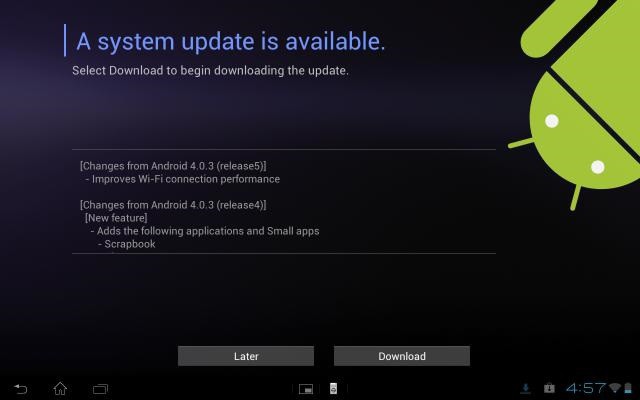
Прошивка с использованием Wi-Fi
Данный метод в народе еще именуется FOTA (OTA). Перепрошивка с использованием беспроводной связи является самой простой. При этом нужно всего лишь согласиться с предложением, и ОС установится самостоятельно на планшет. В данном методе есть также и много недостатков. Одним из самых главных является возможность устанавливать лишь официальные версии прошивок.
Для активации автоматического обновления ОС Андроид, нужно зайти в меню «Настройки». Далее найдите подпункт «Все об устройстве» и напротив поля «Обновление ПО» поставьте галочку, которая активирует функцию. Если же вы решили самостоятельно контролировать обновление, то чекбокс нужно снять.
К сожалению, таким образом перепрошить китайский планшет Андроид практически невозможно. Дело в том, что производители этой страны основной упор делают на выпуск новой продукции, а обслуживание уже существующей не осуществляют. Именно в этом случае нужно прибегать к следующему методу – установки ОС с ПК.
Перепрошивка с использованием ПК
Данный метод прекрасно подойдет тем, кто хочет установить кастомную прошивку. Для начала нужно установить специальное ПО на ПК. В качестве такового могут использоваться как официальные программы от производителей гаджетов (практикуют Samsung, LG и т. д.), так и неофициальные (созданы как сторонний продукт, но не менее эффективны). Для тех, кто задумывается, как перепрошить планшет на Андроид, данный вариант будет максимально приемлемым. Дополнительно он подходит под те случаи, когда гаджет не располагает слотом под флешку.
После установки программы, независимо от того, какую из всех видов вы выбрали, планшет самостоятельно синхронизируется с программой и найдет версии прошивок. Далее просто нужно будет согласиться с условиями и принять их.
Также есть варианты, которые требуют наличия прошивки на компьютере. При этом планшет нужно отключить и подсоединить к ПК при помощи USB-кабеля. Далее программа сама обнаруживает гаджет и предлагает выбрать место расположения прошивки. После указания адреса можно соглашаться с перепрошивкой. Так работает, например, программа Flash Tool.
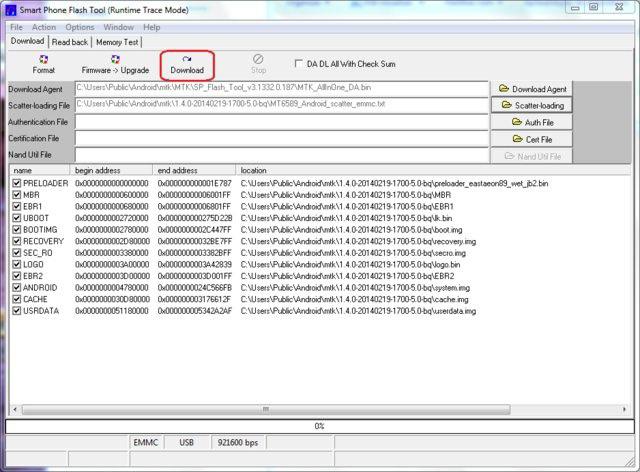
Перепрошивка с использованием флешки
Если у вас гаджет поддерживает расширение памяти, и вы задумываетесь, как перепрошить планшет, то это можно сделать при помощи флешки. Метод простой и не требует много усилий.
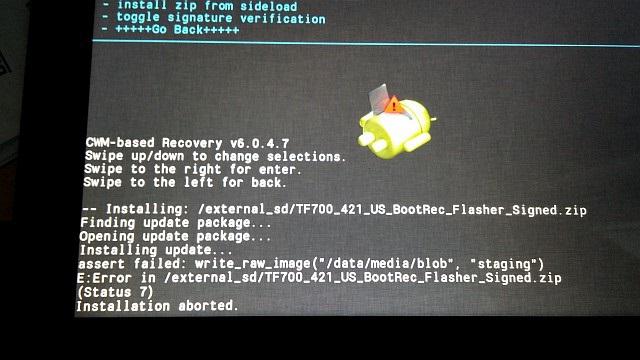
Что нужно помнить, перепрошивая планшет
Разобравшись, как перепрошить планшет Андроид самостоятельно, нужно обязательно узнать о своеобразной технике безопасности – правилах установки. Если их не соблюдать, то есть большая вероятность потерять не только все свои данные, но и само устройство.
Самым первым, что рекомендуется делать перед перепрошивкой, – сделать копию старой. Здесь можно пойти на хитрость: перед тем как перепрошить планшет Андроид, нужно установить программу ROM Manager. Данная утилита позволит провести инсталляцию новой ОС и при этом сохранит логи старой. Если что-то пошло не так при установке – можно в любой момент сделать откат.

Следите, чтобы аккумулятор был заряжен как минимум на 70 %. Это будет гарантировать проведение нормального процесса инсталляции и дальнейшую работоспособность планшета.
Перед тем как перепрошить планшет Андроид, убедитесь, что сама прошивка разработана именно для вашего гаджета. Если после переустановки ничего не работает, и устройство не подает признаков жизни, то подбирайте новые сборки.