
Как оптимизировать тарков
Низкий FPS в Escape From Tarkov: как исправить
В этом руководстве мы покажем вам различные способы решения проблемы с низким FPS в Escape from Tarkov. Эта многопользовательская видеоигра-шутер от первого лица сумела за короткий промежуток времени привлечь немало внимания. Предоставляя три различных режима игры в виде онлайн-рейдов ЧВК, рейдов Диких и (временного) автономного режима, игра требует, чтобы вы достигли точки эвакуации на другом конце карты, чтобы сбежать.
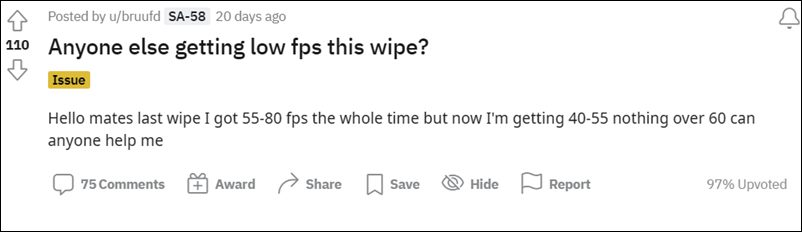
Хотя на бумаге это может показаться простым, для многих пользователей это оказывается довольно сложной задачей. И дело не только в хардкорном игровом процессе или сложных наборах миссий. Большая часть этого также может быть связана с его нерегулярной производительностью FPS. Несмотря на впечатляющую настройку ПК, различные пользователи выразили обеспокоенность тем, что они получают очень мало кадров в секунду в игре.
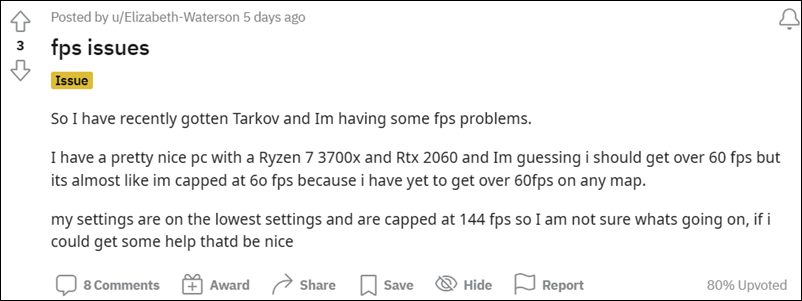
Это приводит к вялому и запаздывающему игровому процессу, что делает его буквально неиграбельным. Если вас также беспокоит эта проблема, то это руководство вам пригодится. В этом уроке мы познакомим вас с различными методами, которые помогут вам решить проблему с низким FPS в Escape from Tarkov. Следуйте вместе.
Как исправить низкий FPS в Escape From Tarkov

Обратите внимание, что универсального решения как такового не существует. Вам нужно будет попробовать каждый из перечисленных ниже обходных путей и посмотреть, какой из них (или комбинация еще двух) работает лучше всего в вашу пользу. Итак, имея это в виду, давайте начнем.
Обновите графические драйверы
Прежде всего, убедитесь, что на вашем ПК с Windows установлены последние версии графических драйверов. Запуск более старой версии драйверов графического процессора обязательно приведет к замедлению и возникновению проблем в игровом процессе. Поэтому обратитесь к приведенным ниже шагам, чтобы сразу же обновить драйверы:
Отключить оверлей Steam
Steam Overlay — это всплывающее меню, которое можно вызвать поверх любой игры и которое позволяет вам напрямую получить доступ к таким параметрам, как список друзей, чат и осуществить внутриигровую покупку DLC. Хотя всегда существовал элемент сомнения в том, действительно ли это влияет на FPS, в последнее время появилось больше свидетельств того, что это так, хотя и не так радикально. Поэтому имеет смысл отключить эту функцию, что можно сделать следующим образом:
Измените настройки Discord
Если вы используете это популярное приложение для передачи голоса по интернет-протоколу, обязательно настройте его параметры, чтобы полностью оптимизировать его в соответствии с игровым процессом. Для этого вы можете синхронизировать настройки Discord в соответствии с приведенными ниже советами:
Изменить настройки панели управления Nvidia
Есть несколько глобальных настроек, которые вам необходимо настроить, чтобы извлечь максимальный потенциал из вашего графического процессора и, следовательно, получить работу без задержек. Обязательно отметьте все эти предварительные условия, как указано ниже.
Изменить настройки панели управления AMD
Удалить кэш шейдеров DirectX
Шейдер DirectX содержит файлы, созданные графической системой. Графический процессор использует эти файлы для ускорения своего рабочего процесса, поскольку вместо того, чтобы начинать с нуля, он может напрямую использовать эти файлы, когда возникает необходимость. Однако, если со временем накопится много этих файлов, это может привести к проблемам с приложениями, работающими на вашем компьютере. Поэтому рекомендуется удалять эти временные данные через равные промежутки времени, используя приведенные ниже инструкции.
Удалить кэш Nvidia
Nvidia создает временные кэшированные данные и использует их для ускорения своей работы в целом. Однако, если эти сохраненные файлы устаревают или повреждаются, то это может привести к задержке игрового процесса. Поэтому вам следует подумать об удалении этих файлов через равные промежутки времени, и сейчас, вероятно, самое подходящее время для этого. Поэтому обратитесь к приведенным ниже инструкциям и немедленно удалите эти данные:


Итак, на этом мы завершаем руководство о том, как решить проблему с низким FPS в Escape from Tarkov. У нас есть семь перечисленных различных методов для одного и того же. Дайте нам знать в разделе комментариев, какой из них принес вам успех. Кроме того, все ваши вопросы приветствуются в разделе комментариев ниже.
Оптимизация и игра без фризов в Escape From Tarkov
Данным методом я не подниму вам FPS на вашей машине, но смогу помочь от избавления от жутких фризов.
Тест проводился на машине I5 7400, 8 гб DDR4 2400 и видеокарте GTX 1060 3GB и 1070. Фризы были не зависимо от установленной видеокарты. Так-же два человека на данный момент воспользовались данным методом и цитирую одного из них «Я был фшоке, но это помогло».
Система чистая, игра на SSD. Возможно данный метод поможет обладателям и хорошего HDD(но на нем не проверял, но судя по тому как игра использует ресурсы хоть какой-то толк в этом будет и на HDD).
Опишу свою проблему. При старте игры, в первой катке всё может быть более менее, но уже после второй даже в начале игры фризы могут быть даже при старте рейда вплоть до пары минут. Фпс скакал от +60 до 0 и даже если это проходило, то при выстрелах по мне, либо выстрелах моих игра жутко подводила убивая меня своей стабильностью.
Всё описанное ниже актуально для Windows 10, но может быть применимо и для W7/8.Начнем: Вся проблема в файле подкачки и как игра работает с ним.
Нам нужно правильно его настроить.
1. Нажимаем комбинацию клавиш WIN+R и вводим команду «diskmgmt.msc»(без кавычек).
2. Выберем ваш основной том SSD где находится игра(у меня это системный диск C) и нажимаем правую кнопку на нем, выберем в контекстном меню «Сжать том» и в появившемся окне в строке «размер сжимаемого пространства» вводим 20000мб(20гб, должно быть свободно на вашем SSD) и жмем сжать.
3. Мы получаем не размеченную память, делаем из нее новый локальный диск.
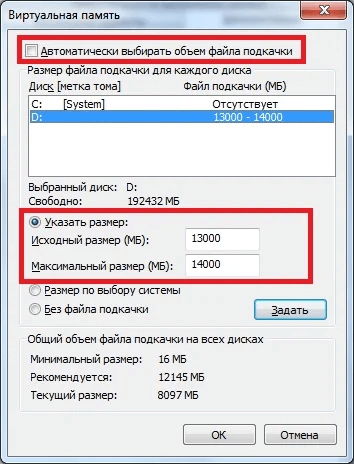
4. В параметрах системы выключаем файл подкачки везде где он был и настраиваем его на нашем новом локальном диске в размере:минимальный 20000, максимальный 20000.
Готово. После данных манипуляций я свёл фризы к заветному минимуму, иногда проскакивают микро фризы при погрузке диких, но они мало заметны.
Пробуйте, а если поможет, то не откажусь от вашей помощи в игре, сам то я еще новичок:)) ахаха.
Как оптимизировать тарков
Copy raw contents
Гайд по оптимизации Escape from Tarkov
Read this in other languages: English, Russian
Это руководство предназначено для повышения производительности в игре Escape from Tarkov. Мы не несем ответственность за ваши действия на вашем компьютере.
Если вы считаете, что это руководство можно улучшить, пожалуйста, дайте мне знать.
При желании каждый может внести свой вклад.
Для слабых/средних ПК
Если вы не понимаете или просто не хотите делать все вручную, можете воспользоваться .reg файлом. Текстовое руководство содержит больше информации.
После применения необходимо перезагрузить компьютер.
Обновление драйверов видеокарты
Рекомендуется установить последнюю версию драйвера для вашего GPU.
TODO
Настройки графики в игре
Настройки для минимальных системных требований. Если у вас хороший ПК, вы можете увеличить настройки.
Z-Blur, Хром. аберрации, Шум и Тень от травы не влияют на производительность, но могут мешать игровому процессу.
Escape from Tarkov должен быть установлен на SSD
Для слабых/средних ПК
Оптимизация полноэкранного режима
Оптимизация фоновых процессов
Графические процессоры NVIDIA ограничены двумя сессиями кодирования. Game DVR и Geforce Experience(ShadowPlay) часто используют оба этих сеанса, что препятствует записи или потоковой передаче(или обоим одновременно) при использовании NVENC. Game DVR также может вызывать проблемы с производительностью, рекомендуется отключить его, даже если вы не планируете использовать аппаратное кодирование.
Очистка временных файлов
ВНИМАНИЕ: Если вы не понимаете, что такое временные файлы, не делайте этого!
Escape from Tarkov → Оптимизация для слабых ПК

Escape from Tarkov – это игра жанра «выживание» с элементами стелс-шутера от первого лица и RPG в визуальной стилистике пост-СССР, чье действие. Подробнее
Оптимизация для слабых ПК Escape from Tarkov
Существует много способов улучшить работу игр на не самом слабом компьютере. Далее мы рассмотрим их в порядке от простых к сложным и расскажем, что делать, если Escape from Tarkov тормозит.

Простое решение тормозов в Escape from Tarkov
Освободить место на диске
Прежде чем переходить к активным действиям нужно убедиться, что на компьютере есть хотя бы 10-15 Гб свободного места на жестком диске, на который установлена операционная система.
Обычно это диск «C». Этот минимальный запас необходим для того, чтобы система могла без каких-либо проблем создавать временные хранилища файлов Escape from Tarkov, кэши и так далее.
Посмотрите системные требования Escape from Tarkov и убедитесь, что на вашем жестком диске достаточно места для нормальной работы игры.
Отключить ненужные программы
Каждая программа, которая запущена в ОС, занимает определенный процент оперативной памяти и загружает процессор. Убедиться в этом легко, достаточно просто открыть диспетчер задач с помощью сочетания клавиш Ctrl+Alt+Del:

Если в компьютере установлен не самый мощный процессор, а оперативной памяти меньше 8-16 Гб, то перед запуском Escape from Tarkov нужно отключить ненужные программы. Например, Skype, Discord, Telegram, Google Chrome и так далее.
Отключить оверлеи
Речь идет о тех программах, которые способны отображать свой интерфейс поверх игры. Часто на компьютере есть такие — Fraps, Steam, Origin и так далее. Даже когда оверлей скрыт, он обрабатывается компьютером, снижая FPS в Escape from Tarkov.
Поэтому все оверлеи нужно отключить. Почти всегда это можно сделать в настройках программы без необходимости ее удаления. Например, оверлей Steam, легко отключается через меню:

Обновить драйвера видеокарты, скачать драйвера для Escape from Tarkov
Вне зависимости от того, какая видеокарта стоит в системном блоке, ее драйвера нужно поддерживать в актуальном состоянии. Поэтому перед запуском Escape from Tarkov следует зайти на сайт производителя и проверить, не вышли ли новые драйвера:
После установки драйвера следует перезагрузить компьютер, чтобы исключить возможность сбоев. Также стоит учитывать, что для многих старых видеокарт новые драйверы уже не выходят.

Изменить параметры электропитания
По умолчанию в компьютере установлен сбалансированный режим электропитания, который, а в некоторых ноутбуках, в целях увеличения времени работы, и вовсе установлена экономия энергии.

Это не дает компьютеру раскрыть свой потенциал в Escape from Tarkov полностью, поэтому первым делом нужно открыть панель управления, которую можно найти с помощью поиска. После нужно сделать следующее:
Включить режим производительности Nvidia
После установки драйвера для видеокарты от компании Nvidia можно ускорить работу Escape from Tarkov с помощью режима производительности. Это немного упростит графику в игре, но повысит FPS. Обратите внимание, что этот метод доступен только в случае, если у вас видеокарта с чипом от Nvidia. Вот как это сделать:

Далее необходимо запустить Escape from Tarkov и убедиться, что все отображается корректно. Если возникают проблемы, то нужно вместо «Пользовательские настройки с упором на:» выбрать «Настройки согласно 3D-приложению».
Отключить эффекты Windows
Если Escape from Tarkov работает не в полноэкранном режиме, а в окне, в том числе и без рамки, то повысить FPS можно, если отключить эффекты Windows. Для этого нужно проделать следующие действия:

При необходимости на последнем шаге можно выбрать опцию «Особые эффекты». В таком случае можно самостоятельно выбрать, какие эффекты оставить, а какие — отключить.
Увеличить файл подкачки, если не хватает оперативной памяти для Escape from Tarkov
Чтобы компенсировать недостаток оперативной памяти, можно увеличить файл подкачки. Это позволит системе хранить часть необходимых Escape from Tarkov данных прямо на жестком диске. Вот что нужно сделать:
Например, если в системном блоке установлена «плашка» на 4 Гб, то есть 4192 Мб, в поля выше нужно вписать число 2048. Можно сделать файл подкачки больше, но никакого прироста это не даст.

Следует понимать, что файл подкачки эффективен только тогда, когда системе не хватает оперативной памяти. Если компьютер имеет 8-16 Гб, то файл подкачки практически не используется. А при использовании SSD-диска в качестве системного наличие файла подкачки и вовсе может замедлить производительность Escape from Tarkov, поэтому не следует бездумно задавать большое значение файла подкачки.
Если Escape from Tarkov запускается, но сильно тормозит, то перед началом всех процедур следует снизить графику до минимума через настройки игры. Если это не помогло, то придется прибегнуть к помощи сторонних программ для настройки видеокарты:
Загрузив программу, запускаем ее. В случае с NVIDIA Inspector нужно запускать файл nvidiaProfileInspector.exe, а не nvidiaInspector.exe. Сверху, в строке «Profiles:» можно выбрать любую игру, которая поддерживается драйверами Nvidia.

Ниже представлены все доступные настройки. Их много, но для того, чтобы ухудшить графику в игре до «картофельной», вполне достаточно всего нескольких, которые находятся в разделе «Antialiasing».
Наибольший прирост производительности дает изменение этих двух параметров:
Каждая из этих настроек имеет разные значения. Некоторые из них могут делать картинку в Escape from Tarkov неудобоваримой, поэтому следует попробовать разные комбинации значений, которые дают более-менее сносное играбельную картинку.

В случае с RadeonMod все аналогично: нужно найти настройки, отвечающие за отображение текстур и снижать их до тех пор, пока FPS в игре не станет достаточно высоким.
Как разогнать видеокарту для Escape from Tarkov
Все, что связано с «разгоном», направлено на увеличение производительности, но это довольно обширные темы, о которых в двух словах рассказать сложно. К тому же это всегда довольно рисковое дело. Если что, мы вас предупредили.
Чтобы добиться большего значения FPS в Escape from Tarkov, сначала можно попробовать разогнать видеокарту. Самый простой способ сделать это — воспользоваться встроенными функциями ПО от производителя видеокарты.

Например, в комплекте с некоторыми видеокартами от GIGABYTE поставляется программа Graphics Engine, в которой есть несколько уже готовых профилей разгона. Это позволяет выжать из видеокарты 5-10 дополнительных кадров в секунду.
Если программы от производителя нет, то всегда можно воспользоваться универсальным решением — MSI Afterburner. Это одна из лучших программ для разгона, в ней множество разных настроек.

Но тут придется все настраивать вручную. Повышать следует в первую очередь частоту самого видеочипа («Core Clock») и частоту памяти видеокарты («Memory Clock»). Слева находятся базовые значения этих параметров. Справа отображаются температура и увеличение вольтажа — эти характеристики позволяют следить за «здоровьем» видеокарты.
При повышении частоты возрастает нагрев видеокарты. Если температура переходит отметку в 85 градусов, то следует увеличить скорость оборотов вентиляторов («Fan Speed»). Если температура повысилась до 100 градусов, то следует немедленно прекратить разгон, иначе чип может расплавиться. Мощный «разгон» требует водяного охлаждения, поэтому не следует повышать частоты более чем на 10%.
Разогнать процессор
В то время как «разгон» видеокарты вполне осуществим прямо в Windows, для того, чтобы улучшить работу процессора и тем самым увеличить быстродействие Escape from Tarkov, придется лезть в «Биос».
Геймерский «разгон» процессора обычно предполагает увеличение процессорного множителя (Core Ratio). Сделать это можно далеко не на каждом процессоре, а только на том, где этот множитель разблокирован. Обычно такие процессоры помечаются особым образом. Например, компания Intel использует маркировки «K» и «X‘. То есть, например, i7-4790 нельзя разогнать с помощью множителя, а вот i7-4790K — вполне.

Но как узнать точное название модели процессора? Проще всего воспользоваться программой CPU-Z. Запустив ее, нужно открыть вкладку «CPU» и посмотреть на самую первую строчку — «Name». Это и есть название процессора. Кстати, там же можно увидеть из сам множитель. Он в разделе «Clocks», в строке «Multiplier». Если процессор поддерживает «разгон», то этот множитель можно изменить.
Чтобы изменить коэффициент Core Ratio, нужно сначала попасть в оболочку BIOS. Для этого нужно нажать особое сочетание клавиш во время загрузки компьютера (до того, как появится экран Windows).

Сочетание может различаться в зависимости от материнской платы. Часто BIOS можно вызвать с помощью клавиши «F8» или «Del». На экране «Биоса» нужно найти раздел, посвященный процессору. Тут тоже все сложно, так как оболочек у BIOS много. Практически каждый производитель материнский плат использует свою собственную, поэтому без знания английского языка найти нужное место не так-то просто.
Изменять множитель нужно постепенно, повышая его на 2. После каждого изменения следует перезапускать компьютер и тщательно проверять работоспособность и температуру процессора. Если она становится выше 80 градусов во время игры, то нужно немедленно выключить Escape from Tarkov, перезагрузить компьютер, зайти в BIOS и снизить значение Core Ratio. Иначе процессор может сгореть.
Оптимизация Escape from Tarkov
Побег из Таркова пока не может похвастаться отличной оптимизацией, и потому на игровые ПК накладывается ряд ограничений — не на каждом слабом ПК ведре можно играть комфортно, но мы постараемся предложить вам ряд рекомендаций, как повысить показатели производительности игры на вашем компьютере.
Прочитав эту статью внимательно, от начала и до конца — вы сможете реально улучшить свои показатели и понять как все это работает, что бы не слушать глупых советов, которые никак не влияют на лаги и улучшение производительности ПК играя в Побег из Таркова.
Базовые улучшения ПК
Мы не будем рассматривать тут варианты апгрейда ПК путем покупки новых комплектующих, это очевидный и простой выход, но упирается в деньги. Но вам важно знать следующие ваэные требования игры к железу:
Процессор
Чем выше кеш 1 уровня у вашего процессора — тем лучше для игр, просто как данность.
Если у вас не более 4 ядер и не более 4 потоков у этих ядер — тем лучше, игра (да и многие игры в целом) плохо умеет распределять нагрузку на более чем 4 ядра или 4 потока.
Оптимальный выбор сейчас — 4 ядра, 4 потока без гипер трейдингов, высокая частота от 3.2ггц и большой L1 кеш.
Что мы можем сделать тут — не касаясь смены/покупки нового процессора?
Отключи в BIOS Hyper Treading
Кеш процессора мы поменять не можем, но вот число потоков — легко. Если вы не занимаетесь 3д моделирование или монтажом видео — вас это отключение практически не затронет в плане снижения какой либо производительности вне игры.
Мы уже писали подробнее об этом в статье про отключение гитпертрейдинга в Таркове, но повторимся и тут.
Разгон процессора
Вы так же можете изменить частоту работы процессора, но это очень объемный вопрос, и в рамках этой статьи подробно рассматриваться не будет.
Если коротко — вы повышая напряжение потребляемое процессором и манипулируя настройками и показателями можете добиться прироста скорости вычисления. Но так же при этом будет повышено и потребление электричества и повысится тепловыделение. Так что без хорошего охлаждения это не ваш метод.
А так же есть шанс сжечь камень если вы не имеете необходимых знаний и не изучили тему внимательно. Так что метод требует исследования немалого числа материалов касаемо разгона процессоров в целом и данных о том — можно ли гнать конкретно ваш процессор и на сколько. Думаю сами сможете поискать инфу в поиске.
Видео карта
С видео картой схожая история как и с процессором, его можно гнать, но так же там много нюансов начиная «а можно ли ее гнать вообще» и если да то до скольки.
Но тут мы упираемся в то, что изменить нельзя но очень важно — ОЗУ видео карты.
Основная нагрузка в игре будет накладываться не столько на вычисление, сколько на загрузку данных текстур карты — в память видео карты, для дальнейшей работы с ней. Размер той самой быстрой ОЗУ встроенной в видеокарту — мы не можем увеличить.
Оперативная память
ОЗУ видео карты мы поменять не можем, и если в нее не влезает вся графика которая требуется для загрузки — остаток помещается в более медленную память — в оперативную память ПК. И оттуда перемещается по запросу игры в видео карту.
ОЗУ работает куда быстрее чем жеский диск или ssd, поэтому файлы предварительно и загружаются в них — в озу видеокарты и оперативную память ПК. Так что тут есть варианты улучшения.
Выводы — ОЗУ — в 10 раз быстрее SSD и в 100+ раз быстрее HDD.
Так что варианты — либо так же занимаемся разгоном оперативной памяти, либо перемещаем игру с медленных накопителей на более быстрые.
Если вы сделаете файл подкачки ОЗУ — из HDD — то по сути для вас глобально ничего не поменяется — данные как читались с диска медленно — так и будут, поменяется только организационный момент.
Если у вас есть SSD — то можно сделать псведоувеличение ОЗУ через файл пордкачки:
Добавляем подкачку по расчету что игре требуется 16 гигабайт ОЗУ: из 16 гигабайт вычитаем сколько ОЗУ у вас в видео карте, вычитаем сколько у вас оперативной памяти ПК (но оставьте 2 гига под операционную систему ) и остается то число на которое было бы не плохо добавить файл подкачки или даже чуть больше.

Организация ОЗУ
Так уж получается что место в озу ограничено, но вот вопрос что в ней хранится. Так например мы можем освободить часть места — от неиспользуемых данных, что бы туда поместить данные игры и избежать дополнительных медленных подгрузок с диска.
Очистка ОЗУ
рекомендуем делать приложением Mem Reduct

О ней и как она работает и как настраивается мы уже писали в статье : про долгие загрузки игры Тарков
Так же вы можете сократить время загрузки в рейд — путем предварительной загрузки этой же карты в режиме оффлайн рейда. Данные будут помещены в память заранее и если их оттуда не вычищать, то при повторной загрузке вы выигрываете время на их перемещение.
Выгрузка из ОЗУ
выгружаем из памяти данные ненужных для игры приложений. Поможет нам в этом софтины такие как RAZER CORTEX и его аналоги. Смысл простой — перед игрой останавливаются все ненужные для игр системные службы ОС и выгружаются все приложения не нужны для игры — и таким образом освобождается львиная доля памяти в ОЗУ от их данных. Хром например легко жрет 2 гига оперативы пока вы читаете эту статью и дело даже не в статье, а во время игры браузер вам вовсе не нужен..
Дефрагментация HDD
Два фактора которые влияют на скорость считывания данных с диска — фрагментирование и место размещение данных на диске.
Таким образом если данные лежат на краю — они считываются с максимальной скоростью.
Но если данные идут не подряд, а кусочек тут, кусочек там — диск тратит дополнительное время на перемещение от кусочку к кусочку что б начать считывать его продолжение — мы можем решить эту проблему — дефрагментацией.
Об этом уже писалось в статье про долгие загрузки игры в Таркове, но повторимся кратко:

Берем софт — Auslogics Disk Defrag и делаем Дефрагментацию и Оптимизацию HDD диска. Дефрагментация SSD — ничего вам не даст, там принцип работы совсем другое и фрагментирование не снижает скорость так как на HDD.
Софт соберет все кусочки и расположит друг за другом — диск не будет тратить время на поиск начала следующего кусочка файла. А перемещение их в начала диска — повысит скорость считывания. В теории можно даже переместить файлы игры в самое начало диска.
Оптимизация настроек игры и драйверов
С оптимизацией железа разобрались, переходим к игре и драйверам.
Активация счетчика FPS
Для начала знайте что в игре есть встроенный счётчик FPS. Активируется он нажатием на тильду «
» командой fps 1 для кратких данных или fps 2 для более подробных. fps 0 уберет вывод этих значений с экрана. Все же желательно вывести фпс от игры, а не отдельным софтом — так как софт дополнительно дает нагрузку, хоть и не значительную.
Настройки драйверов Nvidia
Если у вас видео карта от Nvidia, мы можем произвести настройку драйверов для конкретной игры в Тарков:
Если коротко:
Переходим во вкладку — Программные настройки:
Если у вас несколько видео карт — не забывайте указать какой из них обрабатывать игру — указывайте дискретную, а то иногда автоматически выбирается встроенная в процессор от Интела, а вы не понимаете кто украл ФПС.
Так же важное замечание — не забывайте что это настройки, которые добавили стабильности и повысили FPS в игре на моей системе, вероятно для вашей они подойдут не на 100%.
Настройки графики в игре

Разрешение: для начала ставим под разрешение вашей видеокарты и монитора. В случае если дальнейшие манипуляции все еще не дадудт вам удовлетворительные показкатели ФПС — можно снижать, вплоть до соотношении сторон на 4:3 и меньшего разрешения. Крутим ручку пока не будет нормальный фпс и приемлемая видимость.
Полный экран: играйте в полном экране, а не в окне или окне без рамок. Когда вы играете в окне — вся производительность идет на игру, если играете в окне — то производительность уходит так же на поддержания того что находится вне игры — рабочий стол, окна итд.
Вертсинх — выключаем, это роскошь только для сверх топовых компов.
Качество текстур: низкое или среднее, чем выше показатель — тем больше ОЗУ будет требоваться от вашего ПК.
Тени: низкое-среднее, но на низких могут быть артефакты с бликованием и рябью, но если цель фпс — то выбирать не приходится.
Детализация объектов: 2-4. Если надо больше фпс — то 2, но при таком раскладе у вас не будет видно игроков дальше пары сотен метров и тут уже есть шанс иметь хороший фпс, но быть легко убитыми. Хотя если вы играете в закрытых картах типа завода — вас это не будет касаться. Так же при высоком уровне при просмотре в оптику — будут наблюдаться лаги из за прогрузок (привет озу и скорость загрузки).
Дальность теней: Зачем нам тени когда нужен фпс? — Крутим в минимальное значение. Но в оптике они тоже будут прорисовываться там куда смотрите, что повлечет фризы, но выбирать не приходится.
SSAO/SSR: мягкое затенение и освещение, отключается как излишество во благо ФПС. Да и их отключение не сильно портят картинку.
Анизотропная фильтрация: на фпс влияет не сильно, а качество картинки меняет существенно, именно поэтому мы в драйвере выставили Анизотропная фильтрация: 16x — потому оставляем включенным.
Резкость: не столько вопрос оптимизации графики сколько субъективность восприятия картинки — настраивайте под себя, на фпс не влияет.
Лимит кадров в лобби: ставим 60 или 30, что б не грузить и не греть видяху в лобби.
Лимит кадров в игре: монитор 60 герц? ставьте 60 фпс в игре — если у вас слабый ПК, то не факт что вы вообще упретесь в этот лимит, но можете потестить варианты.
Прочие настройки — не влияют на фпс и несут декоративный характер, настраиваются под себя.
Шум: более резкая и четкая картинка.
Хроматическая аберрация: делаеит затемнение по краям экрана, делает некоторый эффект выпуклости.
Лаунчер игры:
Лаунчер тоже потребляет ресурсы вашего ПК, так что зайдите в настройки лаунчера игры и выставьте настройки: При запуске игры: выйти из лаунчера — так при игре данные ланучера будут выгружены из ОЗУ.
Опция Включить peer2peer скачивание и рздачу: выкл. Если вы не закрываете ланучер во время игры.
Когда вы сами качаете обновления — p2p будет вам полезен ускорив загрузку, но если ланучер запущен в момент игры и кто то будет качать через p2p с вас файлы обновлений — то ваш диск будет помимо игры занят тем что будет считывать данные и отправлять их в сеть для того кто загружает, чем вы забираете у игры производительность.
Я описал все наиболее влияющие на игру оптимизации, если какие то не учтены — то скорей всего их влияние либо не существенно либо вовсе отсутствует.
Если играть не очень комфортно — задумайтесь о покупке дополнительной памяти, так вы решите большую долю проблем с времени загрузки и ФПС.
Хотя в конкретно вашем случае возможны и другие узкие места ПК в которые упирается игра. Но я постарался описать технические нюансы в которые может упереться конкретно игра Побег из Таркова.
Так же не стоит забывать что по мере выхода игры — оптимизация будет подтягиваться и обстоятельства могут улучшиться, но как правило это не кардинальные изменения и по опыту чаще всего ситуация улучшится в пределах 10-20%.
Как повысить FPS в игре Escape From Tarkov?
Escape From Tarkov (Побег из Таркова) – увлекательная многопользовательская игра от первого лица. В некоторых игровых эпизодах пользователи замечают нагрузку на ресурсы компьютера. Узнаем подробнее, как повысить FPS, чтобы поддерживать баланс между качеством и производительностью.
В таких играх, как Escape From Tarkov, важна плавность картинки. Любая пуля, выпущенная в сторону нашего персонажа, может отнять его жизнь, что означает потерю ценного снаряжения. Поэтому нужно изменить настройки так, чтобы была возможность быстрее прицелиться и выстрелить в противника. Нужно добиться высокой кадровой частоты, чтобы сделать игру более отзывчивой.
Прежде чем повысить FPS в Escape From Tarkov, нужно реально оценить возможности компьютера. Правильными настройками графики, можно добиться оптимального баланса между качеством и производительностью. Но все зависит от конфигурации компьютера – игра имеет свои требования и правильная оптимизация настроек способствует лишь в определенной степени.
Понижение графических настроек, вызывающих нагрузку
Для обеспечения лучшей производительности не нужно ползунки устанавливаться на самые низкие значения, к тому же, это отобразится на качестве картинки. Каждый игрок настраивает игру в соответствии с предпочтениями и оборудованием, но есть несколько опций, которые в большей степени влияют на производительность, чем все остальные.
Вот список тех опций, которые стоит настроить в первую очередь:
Настройка параметров исполняемого файла Escape From Tarkov
В Windows 10 доступны две функции, которые способны повысить кадровую частоту FPS в некоторых играх. Эти решения способствовали улучшению производительности в PUBG, и, по отзывам пользователей, работают в Escape From Tarkov.
В Проводнике перейдите в папку игры. В зависимости от диска, на котором она установлена, локализация может выглядеть следующим образом:
Найдите в папке исполняемый файл EscapeFromTarkov.exe, щелкните по нему правой кнопкой мыши и выберите «Свойства». На вкладке Совместимость отметьте флажком поле «Отключить оптимизацию во весь экран». Затем щелкните на кнопку «Изменить параметры высокого DPI».
В следующем окне установите флажок на опцию «Переопределите режим масштабирования высокого разрешения» и убедитесь, что выпадающего списка выбрано «Приложение».
Примените изменения на «ОК». Эта настройка в Escape From Tarkov позволяет повысить стабильность кадровой частоты FPS.
Как повысить фпс тарков, правильные настройки.

Escape from Tarkov: правильные настройки для повышения FPS
В этом гайде мы хотели аккумулировать всю информацию по игровым настройкам в игре Escape from Tarkov. Сегодня мы разберем настройку для максимально комфортной игры.
Далее, здесь же — игровой режим. Также советуем отключать. Когда параметр включен, никакого прироста не наблюдается, лишь наоборот. В целом желательно оптимизировать Windows.
Самый легкий способ получить Рубли Escape From Tarkov быстро.
На нашем сайте вы сможете купить Рубли Тарков в течении 7 минут, просто переходите по ссылке или напишите оператору.
Переходим в настройки игры. Первым, что у нас выходит — это управление. Но к нему мы подойдем в самую последнюю очередь. Сначала перейдем во вкладку «игра». Здесь же у нас с вами есть:
Панель «быстрый доступ», «выносливость и поза», «состояние здоровья» вам нужно выставить на «всегда показывать», поскольку вы будете иметь постоянный контроль над ходом.
Если вы поставите на «автоматически», то панель быстрого доступа, «выносливость и поза» и «состояние здоровья» будут показываться вам в тот момент, когда вы будете производить определенные действия.
То есть, если по вам проходит урон, вам будет показываться худ с состоянием здоровья. Если же урон не проходит, то худ не будет отображаться. Поэтому советуем поставить на «всегда показывать».
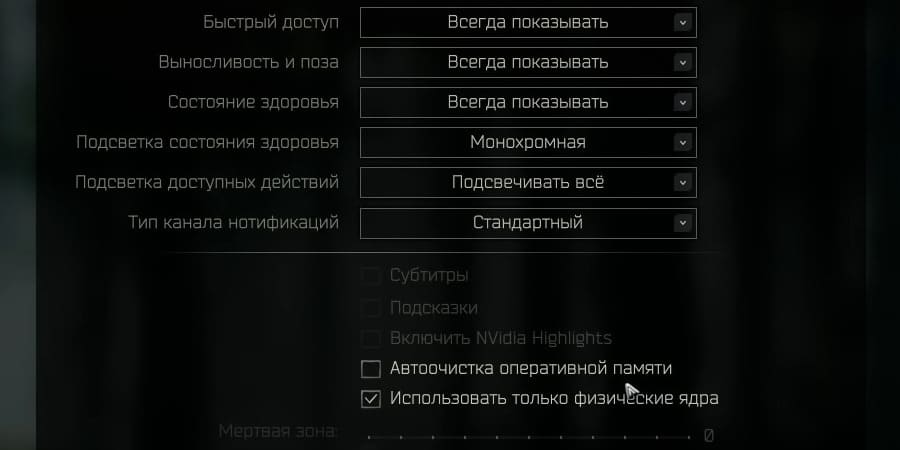
Сложно сказать, с чем это связано, т.к. конкретная причина может быть связана с рядом различных факторов. Таким образом, данная функция может дать серьезный буст к производительности во время игры. Попробуйте сначала поиграть без этой галки и посмотреть, сколько у вас FPS.
Графика
С графикой все довольно сложно. К настройке нужно подходить очень тонко. Единственный момент, если у вас есть проблемы с производительностью в игре, рекомендуем поставить галочку на Mip Streaming.
Данная функция неплохо помогает в случае, если у вас есть реально серьезные проблемы с производительностью.
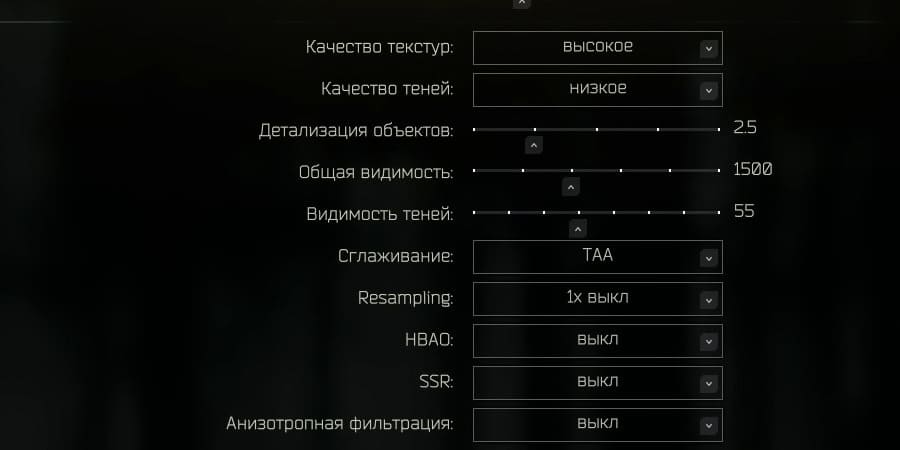
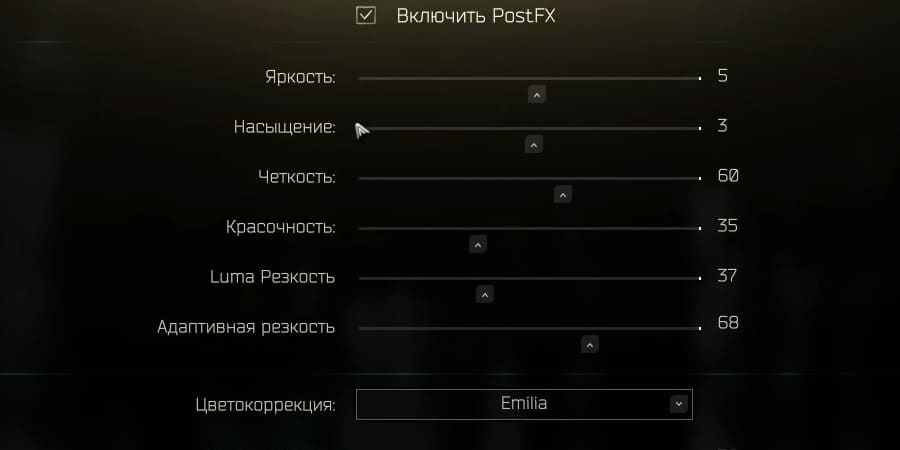
Postfx
Здесь все настраивается в зависимости от собственных интересов и предпочтений. Здесь же у вас будет находиться кнопка «показать». То есть, вы нажимаете на нее, и у сможете изменять настройки и корректировать в реальном времени, дабы не перезаходить в сохранения тысячи раз.
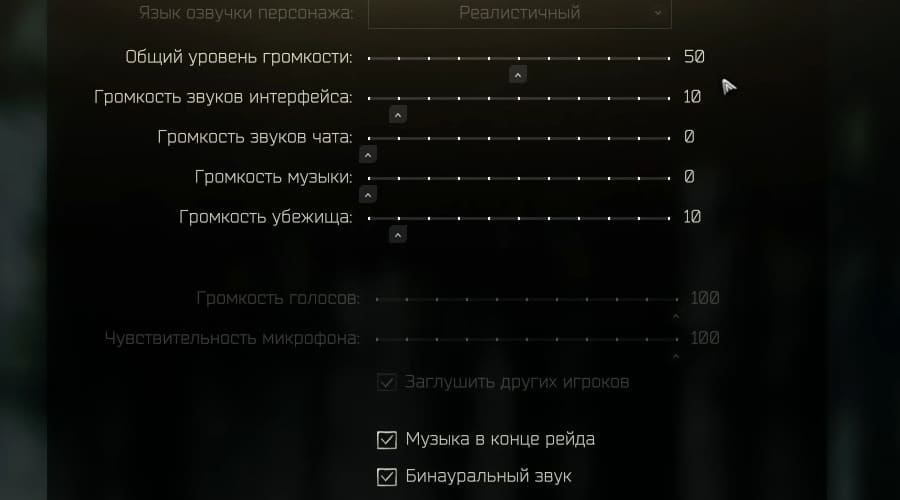
Управление
Здесь на вашем месте мы бы остановились и очень внимательно все прочитали. В Таркове довольно масштабное и вариативное управление персонажем. Поэтому мы рекомендуем посмотреть очень внимательно какие функции за какие действия отвечают и забиндить пару важных действий.
Это крайне удобно, когда вы находитесь в рейде. Помимо того, что при помощи биндов вы можете накидывать и скидывать с себя определенные вещи, вы также можете их и удалять, просто наводя и нажимая всего лишь одну кнопку. Это сильно экономит время, скидывая вещи из вашего инвентаря на землю.
Переходим к чувствительности в игре. Чувствительность в Таркове работает немного иным образом. Вы не можете настроить конкретную чувствительность в разных прицелах, то есть, у вас есть либо чувствительность мыши в прицеливании, либо просто чувствительность мыши.
Это на самом деле очень большая беда в Таркове, потому что у вас на 4x будет одна чувствительность, и на 16 кратном такая же чувствительность. Очень надеемся, что разработчики это исправят.
Тарков — это полухардкорная игра, в которой нужно быть маневренным, быстрым и резким. Быстрые повороты дадут вам серьезное преимущество в бою. Благодаря этому вы можете контролировать весь периметр, который находится вокруг вас. И если же вы привыкнете к такой сенсе, вам будет довольно легко в целом управлять персонажем, без проблем повернуться назад, пристрелить ЧВК и спокойно повернуться вперед.

Видеогайд для тех, кому лень читать
Оптимизация настроек Escape From Tarkov
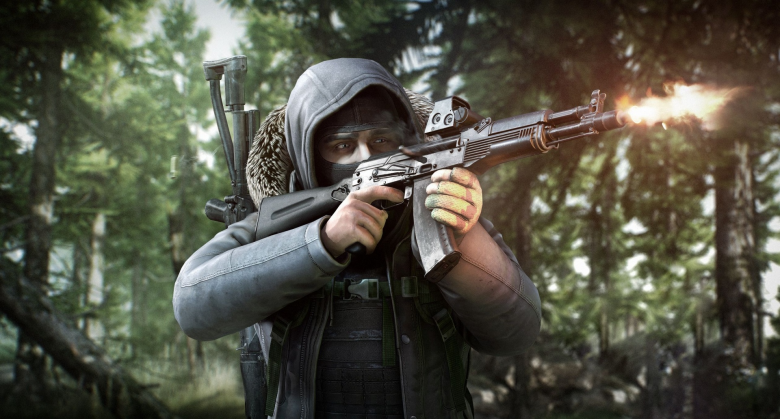
Escape from Tarkov находится в раннем доступе с августа 2016 года и до сих пор не выходит из стадии беты. Как можно предположить, в игре есть проблемы с производительностью, но надеемся, наше руководство позволит вам с ними разобраться.
Мы поможем вам с оптимизацией настроек Escape from Tarkov, которая позволит вам играть более гладко. В этом гайде мы коснемся таких проблем с быстродействием Escape from Tarkov, как лаги, замирания, стабильно низкая частота кадров, дергание, резкие пики задержки и внезапные падения частоты кадров.
Первое, что вам нужно сделать – убедиться, что ваш компьютер удовлетворяет указанным ниже системным требованиям. Если ваше железо им не соответствует, упомянутые проблемы могут быть связаны именно с этим. В таком случае мы рекомендуем сделать апгрейд. Игра сильно нагружает процессор, поэтому освободите его ресурсы или купите более мощный.
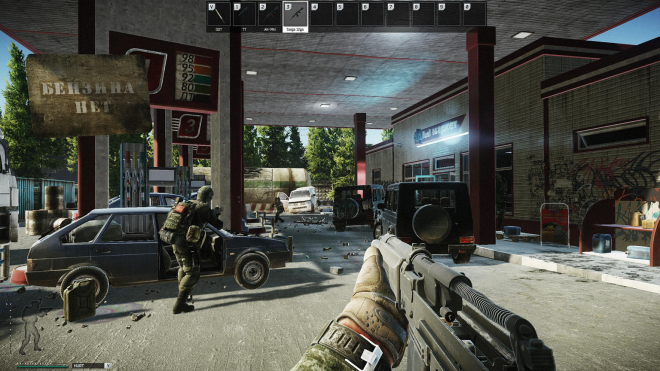
МИНИМАЛЬНЫЕ СИСТЕМНЫЕ ТРЕБОВАНИЯ
РЕКОМЕНДУЕМЫЕ СИСТЕМНЫЕ ТРЕБОВАНИЯ
Бывает, что в требованиях к видеокарте указывается одна или несколько моделей, но это не тот случай. Чтобы проверить, с какой версией DirectX cовместима ваша карта, выполните следующие действия:
Теперь вы должны увидеть свою версию DirectX.
Существует множество методов повысить быстродействие в Escape from Tarkov. Начнем с наиболее очевидного.
ОБНОВИТЕ ДРАЙВЕРЫ ВИДЕОКАРТЫ
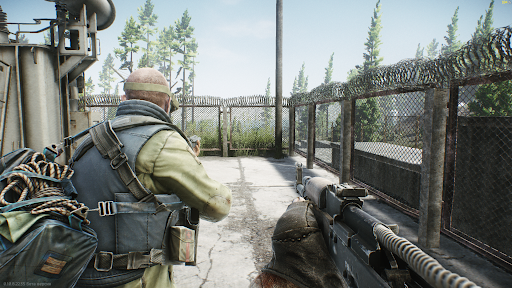
Это может показаться банальным, но обновление драйверов – действительно первое, что стоит попробовать, потому что как правило новые драйверы AMD и NVIDIA способны значительно повысить частоту кадров. Это легко и не отличается от обновления любых других программ.
Откройте приложение AMD Radeon Software (для видеокарт AMD) или NVIDIA GeForce Experience (для видеокарт NVIDIA) и проверьте наличие обновлений. Если они доступны, скачайте и установите их.
НАСТРОЙКА ГРАФИКИ
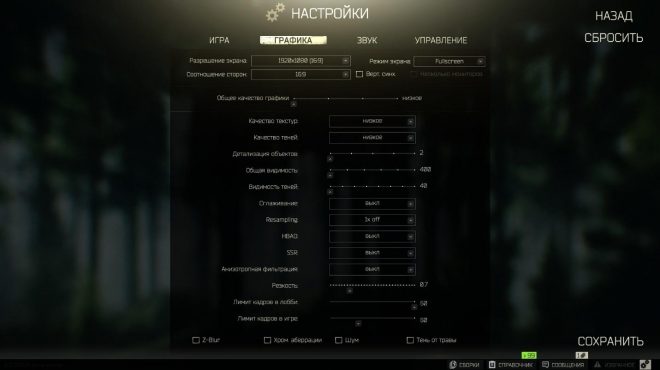
Следующий шаг – оптимизация настроек в самой игре. Скорее всего, вы искали здесь именно это, так что давайте приступим.
Обратите внимание, что это настройки для высокого быстродействия, актуальные прежде всего для систем, едва соответствующим минимальным или рекомендуемым требованиям. Если у вас мощный компьютер, и вы не хотите жертвовать графикой ради быстродействия, этот этап можно пропустить.
Вот что необходимо сделать:
НАСТРОЙКА ИГРЫ
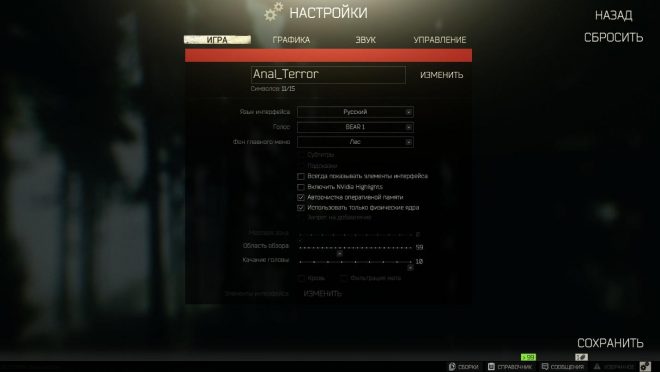
Для повышения быстродействия можно также дополнительно оптимизировать игровые настройки. Просто выполните следующие действия:
ОПТИМИЗАЦИЯ НАСТРОЕК ПАНЕЛИ УПРАВЛЕНИЯ NVIDIA
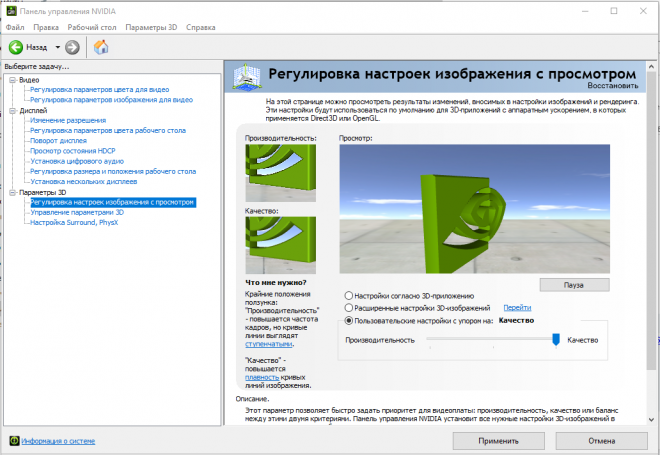
Если у вас видеокарта NVIDIA, настройки Панели управления NVIDIA можно оптимизировать следующим образом:
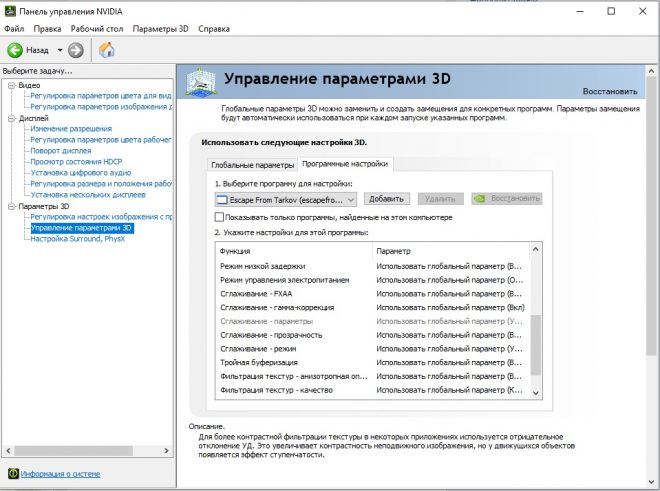
Отлично! Теперь давайте установим ряд настроек специально для Escape from Tarkov:
Если вы играете на ноутбуке, убедитесь, что в качестве предпочтительного графического процессора выбран Высокопроизводительный процессор NVIDIA
ОПТИМИЗАЦИЯ НАСТРОЕК AMD RADEON
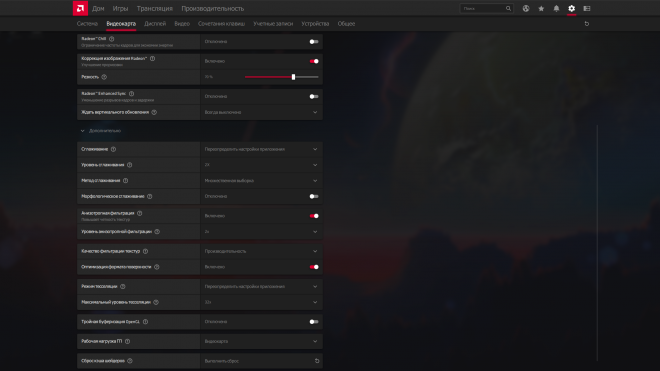
Если у вас видеокарта AMD, настройки можно оптимизировать следующим образом:
ОПТИМИЗАЦИЯ ОБНОВЛЕНИЯ WINDOWS
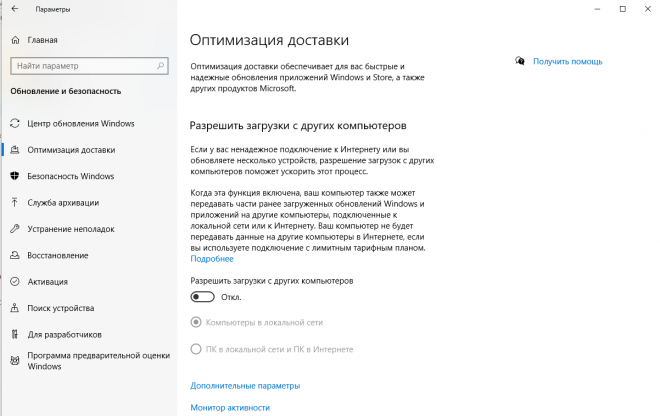
Далее мы можем сделать простой шаг, который освободит немного ресурсов:
ОТКЛЮЧЕНИЕ ONEDRIVE
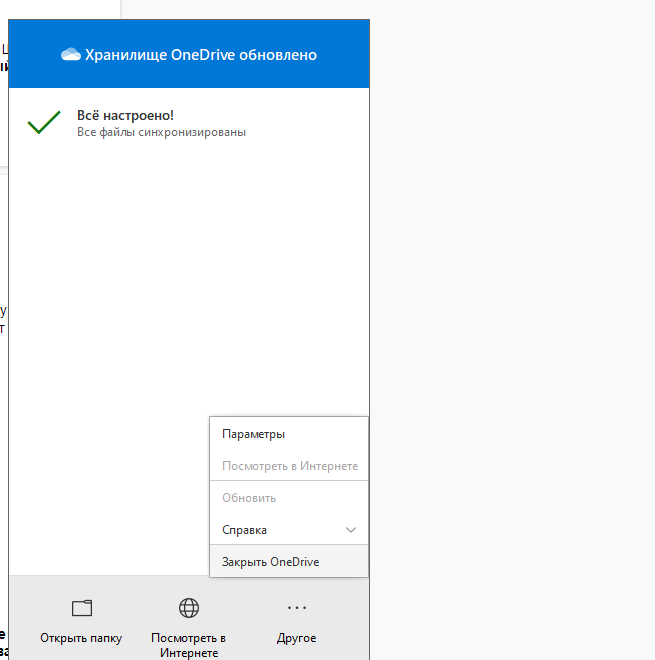
Мы также рекомендуем отключать OneDrive, если вы им не пользуетесь. Щелкните по значку OneDrive на панели задач правой кнопкой мыши и кликните Закрыть OneDrive.
ОПТИМИЗАЦИЯ DISCORD
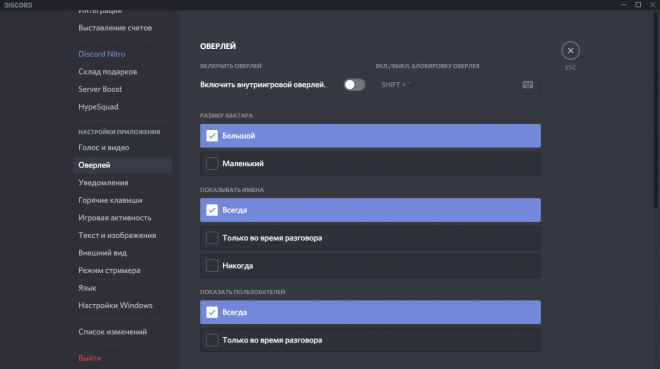
Если во время игры вы пользуетесь Discord для связи, или он просто запущен, когда вы играете в одиночку, его тоже можно быстро оптимизировать. Вот как это делается:
ОПТИМИЗАЦИЯ GOOGLE CHROME
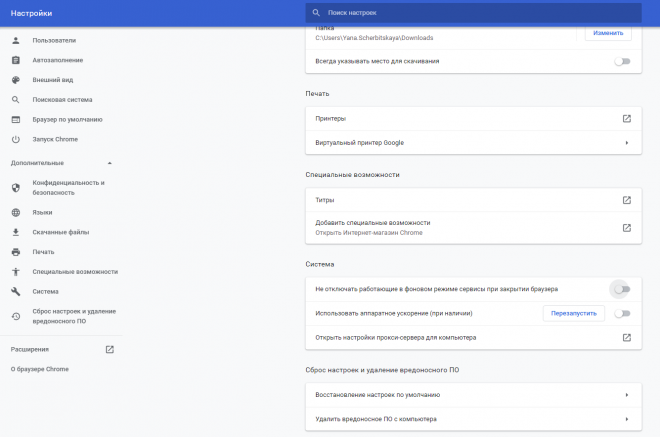
Если вы пользуетесь Google Chrome, аппаратное ускорение также стоит отключить:
ОПТИМИЗАЦИЯ ЭЛЕКТРОПИТАНИЯ
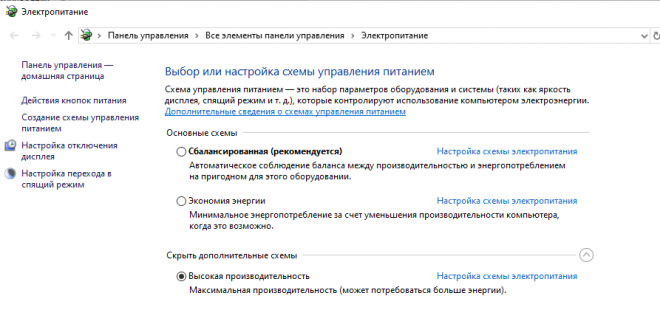
Можно повысить быстродействие, включив схему электропитания, ориентированную на высокую производительность. Вот как это делается:
ВКЛЮЧИТЬ ИГРОВОЙ РЕЖИМ
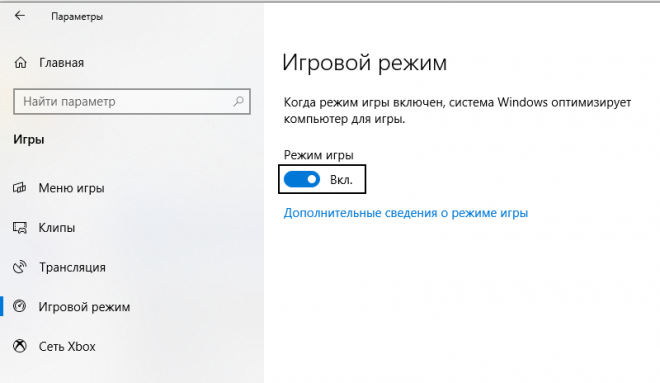
В Windows 10 есть так называемый Игровой режим, который мы рекомендуем включить:
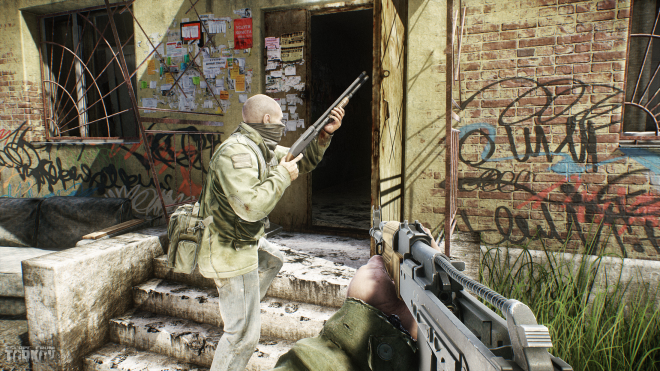
Если Escape from Tarkov у вас установлена на HDD (что мы не рекомендуем), можно существенно ускорить время загрузки, переместив игру на SSD (при наличии).
ЗАКЛЮЧЕНИЕ
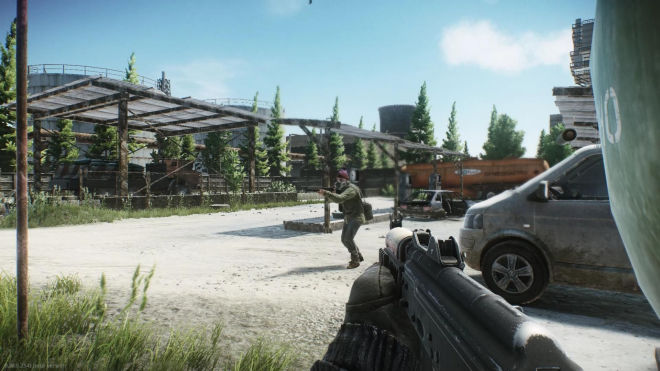
Вот и все! Надеемся, что вы смогли поднять частоту кадров.
Если у вас высокий пинг, рекомендуем познакомиться с нашим руководством о том, как снизить пинг в играх. А так как Escape from Tarkov сильно загружает процессор, можно рассмотреть вариант покупки нового процессора, а может быть, видеокарты или дополнительной оперативной памяти, если у вас достаточно средств.
Понравилась статья? Подпишитесь на канал, чтобы быть в курсе самых интересных материалов
Лучшие настройки в Escape from Tarkov

Хотя это может показаться немного очевидным, лучшее место для перейти поиграть с графикой, настройками игры и т. д. это Настройки Escape from Tarkov. Но как вы туда попали? Что ж, откройте Escape from Tarkov и в первом меню вы можете перейти на эту важнейшую вкладку настроек. Оттуда вы можете играть в различных настройках своей мечты.
Настройки графики
Попав во вкладку «Настройки», одно из лучших мест для перехода это дополнительная панель графики. Есть несколько вещей, на которые следует обратить особое внимание настройки экрана, качество изображения и видимость, а также ряд более мелких графических заметок.
Качество ваша графика также очень важна, поэтому выполните следующие действия, чтобы оптимизировать вид Таркова:
Ваша видимость также важна для восприятия, и не только для развлечения и погружения, поэтому здесь & # что рекомендуют эксперты:
Настройки игры
Теперь скажем Вы вернетесь на общий экран настроек, а вместо этого перейдите на вкладку «Игра», чтобы произвести дополнительную оптимизацию. Вы можете играть с инструментами на этой вкладке сколько угодно, но есть несколько вещей, которые следует изменить всем игрокам:
Другие оптимизации
Кроме того, многие профессионалы рекомендуют игрокам отключить такие вещи, как OneDrive и Оптимизация доставки Центра обновления Windows. Вы также можете предпринять некоторые дополнительные шаги для оптимизации общих инструментов, таких как Discord и Google Chrome, отключив аппаратное ускорение для обоих.
6 исправлений для Escape from Tarkov Low FPS — Pro Guide
6 Fixes Escape From Tarkov Low Fps Pro Guide
Многие игроки жалуются на низкий FPS в Escape from Tarkov после недавнего обновления. Но не волнуйтесь. Вот все советы по повышению FPS для вас.
Многие игроки жалуются на низкий FPS в Escape from Tarkov после недавнего обновления. Это может быть очень раздражающим, но не волнуйтесь. В этом посте вы узнаете обо всех советах по повышению FPS для Escape from Tarkov, как профессионал.
Исправления, чтобы попробовать:
Исправление 1 — Обновите графический драйвер
Наиболее распространенной причиной падения FPS в Escape from Tarkov является неисправный или устаревший графический драйвер. Производители графических процессоров продолжают оптимизировать свои драйверы для новейших игр. Поэтому мы рекомендуем вам регулярно проверять наличие обновлений драйверов, чтобы обеспечить плавный игровой процесс.
Вы можете обновить графический драйвер вручную, посетив веб-сайты производителя ( AMD или NVIDIA ) и поиск драйвера, подходящего для вашей операционной системы.
Обычно вы должны увидеть значительное улучшение производительности после обновления всех драйверов устройств на вашем компьютере. Но если нет, взгляните на следующее исправление ниже.
Исправление 2 — Закройте ненужные фоновые программы
Если вы запустили несколько программ, таких как Chrome или Discord, во время игры в Escape from Tarkov, они будут потреблять ваши системные ресурсы, и поэтому ваша игра будет отображаться с низким FPS. Перед игрой попробуйте закрыть все ненужные программы, работающие в фоновом режиме.
Если никакие программы не используют ваш ЦП или ГП, но падение FPS повторяется, попробуйте третье исправление.
Исправление 3 — изменить план питания ПК
Ваши игровые возможности могут быть ограничены, если ваш компьютер работает в энергосберегающем или сбалансированном плане питания. Для повышения производительности лучше выбрать High Performance.
Если у вас высокопроизводительный ПК, Максимальная производительность режим может помочь вам полностью раскрыть потенциал вашей машины. Вот как включить этот режим.
Когда вы увидите приглашение, как показано на рисунке, максимальная производительность включена, и вернитесь к шагам, описанным выше, чтобы установить его в качестве предпочтительного плана.
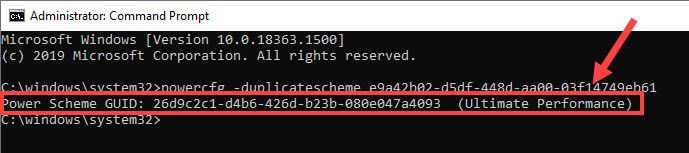
Проверьте, как работает игра. Если проблема не устранена, перейдите к следующему способу.
Исправление 4 — отключить полноэкранную оптимизацию
Полноэкранная оптимизация предназначена для оптимизации производительности игр или приложений в полноэкранном режиме. Тем не менее, некоторые игры могут зависать с падением FPS, когда эта функция включена, и ее отключение может эффективно решить проблему.
Запустите EFT, чтобы проверить производительность игры. Если это не принесет вам удачи, попробуйте еще два исправления.
Исправление 5 — Настройте параметры графики в игре.
Многие игроки сообщили, что их игровые настройки были сброшены после последнего патча. Поэтому, если вы получаете много заиканий или падений FPS, вам следует точно настроить параметр, чтобы он лучше работал на вашей установке.
Протестируйте проблему еще раз. Если вы по-прежнему сталкиваетесь с низким FPS в Escape from Tarkov, перейдите к следующему исправлению.
Исправление 6 — Настройте параметры видеокарты
Чтобы улучшить FPS в Escape from Tarkov, вам также необходимо оптимизировать настройки видеокарты. Если вы не знаете, как это сделать, следуйте инструкции ниже.
Для пользователей NVIDIA
После этого перезапустите Escape from Tarkov, и ваш FPS должен резко увеличиться.
Для пользователей AMD
Перезапустите игру, чтобы проверить, и вы должны увидеть увеличение FPS.
Надеемся, что одно из приведенных выше исправлений поможет вашему делу. Если все они потерпят неудачу, может быть, рассмотреть обновление вашего аппаратного компонента для лучшего игрового процесса. У вас есть вопросы, предложения или решения по улучшению Escape from Tarkov FPS? Не стесняйтесь оставлять свои комментарии ниже.
Как повысить FPS в игре Escape From Tarkov
Итак, коснемся настройки графики и ее улучшения с помощью инструментов от nvidia — драйверов и аналога рейшрейда.
GeForce Experience
Идем для начала в софтину от nvidia, а если у вас ее нет, то сначала качаем на офф сайте.
Идем в раздел настроек и в разделе общие — включаем галочку — включить экспериментальные функции и включаем Внутриигровой Оверлей.
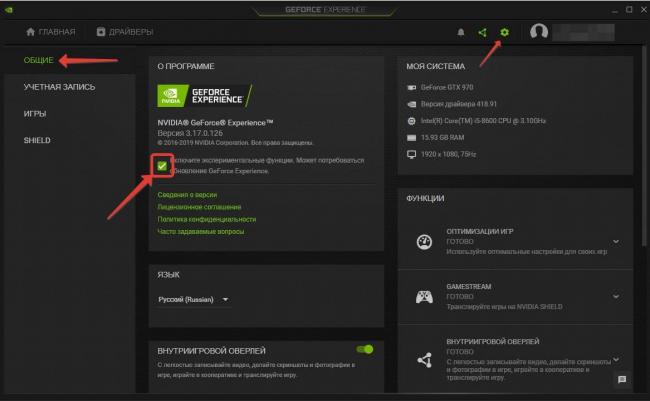
Заходим в игру и прожимаем ALT+Z, появится окно GeForce Experience.

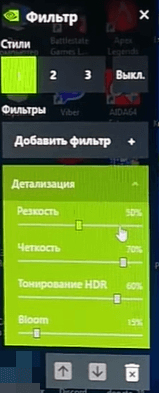
Так же можете добавить такие фильтры как Резкость и Цвет и выставить следующие значения:
1)Резкость (filter sharpness):
2)Цвет (filter Color) :
3)Детализация (filter Details):
Регулируем на свой вкус. Проверяем в оффлайн режиме игры.
Почему нет готовых рекомендаций для настройки фильтров?
Потому что тут у каждого будут свои результаты даже при равных настройках, например потому что у вас разные мониторы. Так что тут каждый будет регулировать под себя.
Так же вы можете поиграться со значением других фильтров, но все это вы сможете проверить только на практике и только на своем ПК со своим монитором.
Настройки драйверов Nvidia
Для начала идем в Панель управления Nvidia
Раздел параметры 3D
Управление параметрами 3D
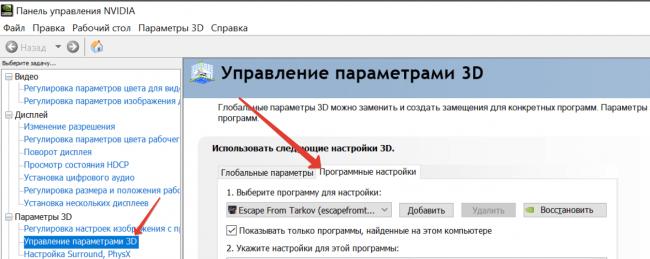
Переходим во вкладку — Программные настройки:
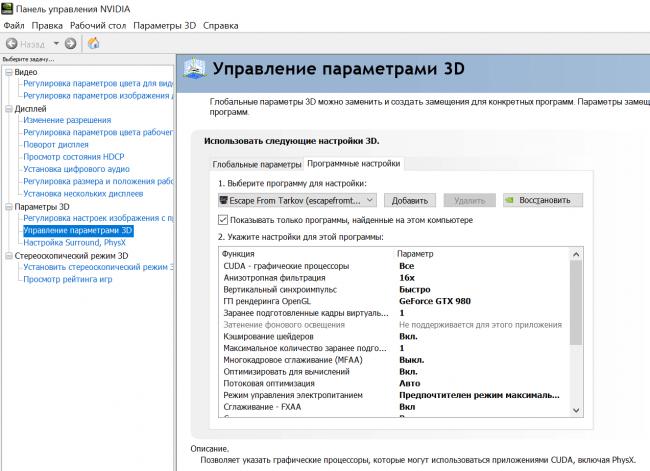
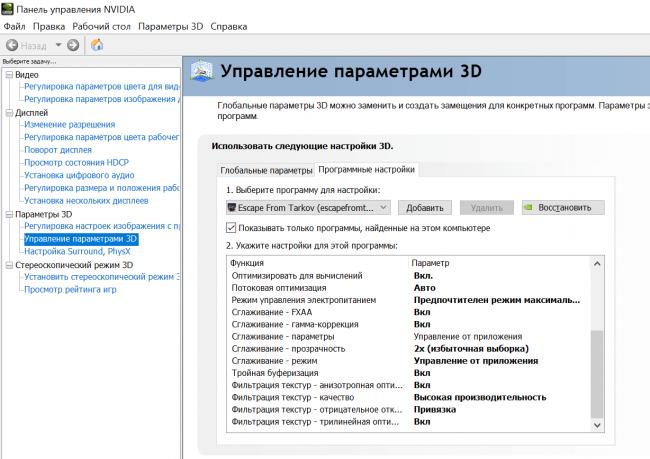
Не забывайте что это настройки которые добвили стабильности и повысили FPS в игре на моей системе, вероятно для вашей они подойдут не на 100%.
Читайте так же: Где найти бронзовые часы в Escape from Tarkov
Определение оптимальных графических настроек для Таркова — довольно сложная задача, все параметры очень индивидуальны. Тем не менее, есть шаблон который используют наиболее опытные и профессиональные игроки.
Внеигровые настройки Escape From Tarkov
Перед перед выполнением любых внутриигровых настроек, рекомендуется проверить свою операционную систему и графические драйверы, которые могут стать источником многих проблем.
Обновление драйверов
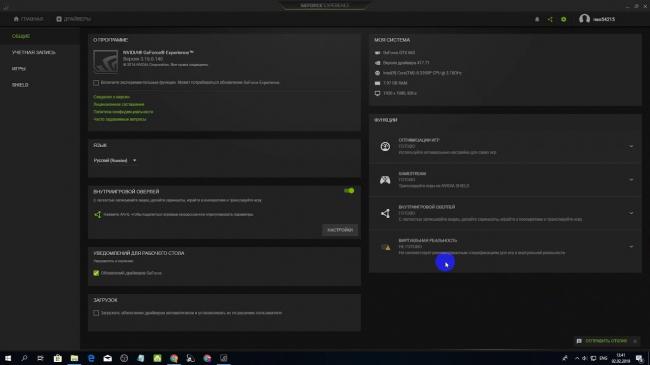
Откройте программное обеспечение AMD Radeon (для графических процессоров AMD) или NVIDIA GeForce Experience (для графических процессоров NVIDIA) и проверьте наличие обновлений. Если доступно обновление, загрузите и установите его.
Настройки совместимости
Данные настройки индивидуальны, но обязательно протестируйте их.
Обязательно запустите игру и проверьте влияние данных настроек, они могут как улучшить производительность, так и уменьшить его.
Игровые настройки Escape From Tarkov
Auto Ram Cleaner
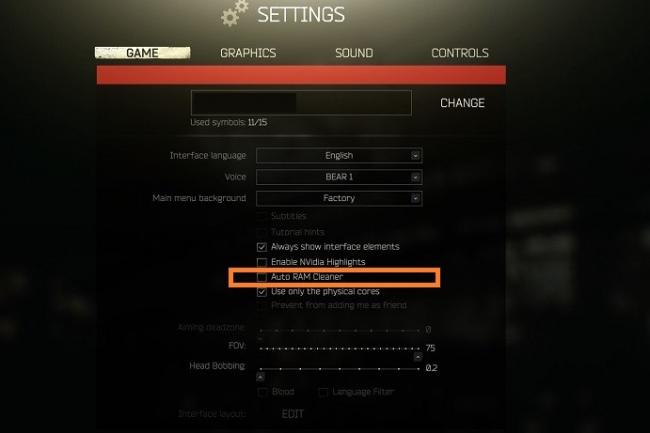
Автоочистка оперативной памяти. Самое первое, что вы должны сделать перед настройкой графики, это включить Auto Ram Cleaner в настройках игры. Он останавливает использование вашей ОЗУ более чем на 70% и очищает все кэшированные игровые файлы (в ОЗУ), которые больше не используются и со временем снижают вашу производительность вызывая утечку. Чем меньше оперативной памяти у вашего компьютера, тем важнее этот параметр. Для тех у кого более 16+ ГБ ОЗУ, данный параметр бесполезен.
Use only the physical cores
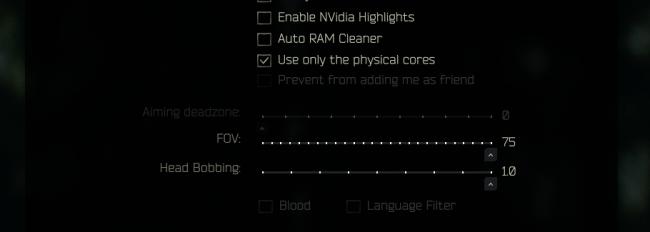
Использовать только физические ядра: включаем.
Поле зрения, горизонтальный угол обзора игры. Чем выше FOV, тем больше угол обзора слева и справа. Мы бы рекомендовали установить 75 (макс.), поле зрения pro геймеров.
Что касается производительности, FOV также оказывает влияние. Расширение вашего обзора заставит игру отображать больше объектов. В результате, идет большее потребление ресурсов вашего компьютера. Кроме того, наличие широкого поля зрения может затруднить фокусировку на — на перекрестии. По этому FOV, настройка индивидуальная.
Графические настройки Escape From Tarkov
Самый простой способ поднять FPS — начать с игровых настроек. Настройки графики в игре будут иметь наибольшее влияние на производительность во время игры.
Разрешение экрана

В зависимости от вашей видеокарты и монитора, разрешение должно быть идентичным. По данным Steam, более половины игроков для ПК используют 1920 × 1080.
Режим экрана
Стримеры используют оконный полноэкранный режим для трансляций. Но простому геймеру не стоит делать этого! Используйте только полноэкранный режим, это значительно повысит производительность, поскольку вашему компьютеру будет легче справляться с игрой.
V-Sync ( Вертикальная синхронизация )
Рекомендуется Отключить. Основной источник заиканий и разрывов экрана.
Когда VSync включен. Заикание происходит, когда частота кадров падает ниже предела частоты кадров VSync, который обычно составляет 60 кадров в секунду, что соответствует частоте обновления 60 Гц для большинства мониторов и экранов. Когда частота кадров падает ниже предела, VSync блокирует частоту кадров до ближайшего уровня, например, 45 или 30 кадров в секунду. По мере улучшения производительности частота кадров возвращается к 60.
В играх, это резкое изменение частоты кадров может происходить несколько раз в секунду, что приводит к явно заметному заиканию при скачке частоты кадров.
Когда VSync отключен, в игре могут появиться разрывы экрана, когда частота кадров превышает частоту обновления дисплея (например, 120 кадров в секунду на дисплее с частотой 60 Гц). Это вызывает горизонтальные разрывы по всему экрану всякий раз, когда камера или точка обзора движутся горизонтально или вертикально.
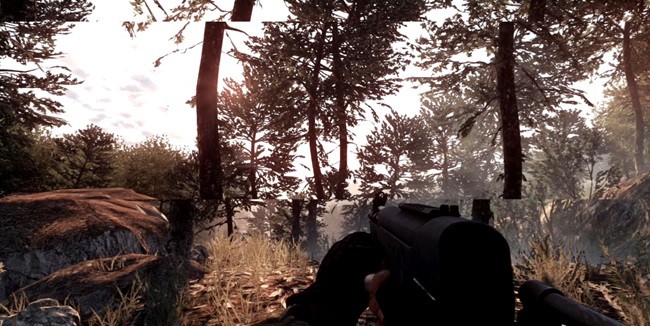
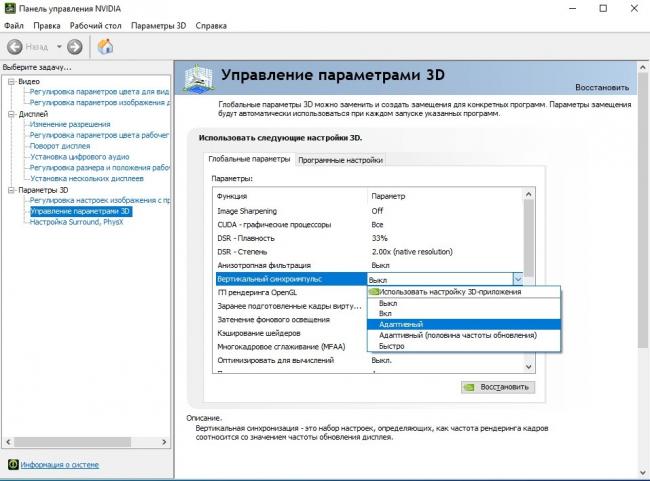
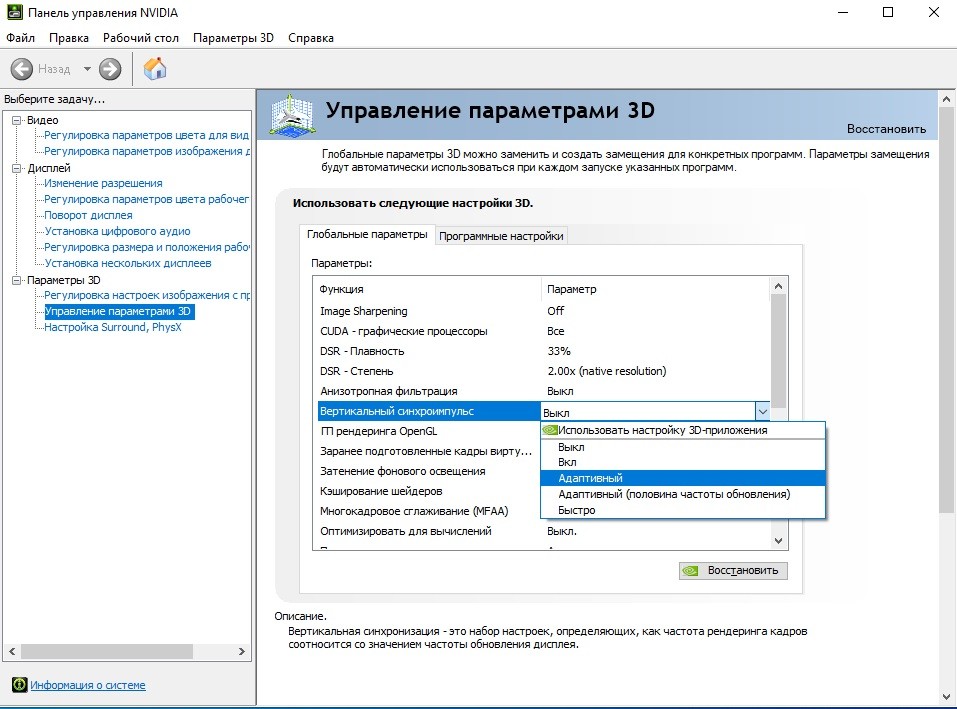
Для пользователей видеокарт GeForce GTX, рекомендуется использовать Adaptive VSync. Через панель управления NVIDIA, включите опцию Adaptive VSync.
Качество текстур — среднее / высокое

Качество текстур — Рекомендуется устанавливать высокое значение, если у вас относительно высокая память видеокарты для лучшей производительности. Что касается FPS, эти настройки оказывают слабое влияние, но могут повлиять на заикание или длительную загрузку, если слабая видеокарта.
Качество теней — среднее / высокое
В отличии от других игр в Escape From Tarkov, понижение этого параметра окажет небольшое влияние на производительность. Установите средний или высокий для повышения FPS. Некоторые игроки предпочитают не использовать тени, так как им легче видеть очертания персонажей, однако тени на высоких значениях заставляет игру использовать ваш графический процессор, а на низких однопоточный процессор.
Детализация объектов — 2
Установите на 2 для лучшей производительности. Этот параметр будет влиять на внешний вид игры, но даст вам сильное повышение FPS.
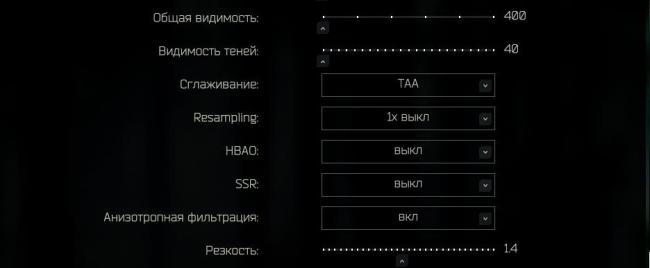
Общая видимость от 1000-2000
Теперь, когда имеются большие карты в Escape From Tarkov, мы рекомендуем установить это значение на 2000. Хотя 1000, более чем достаточно для небольших карт.
Видимость теней от 40-100
Видимость теней в основном определяет, расстояние на которые необходимо отойти когда тени начнут исчезать. Это имеет большое значение на производительность.
Сглаживание — TAA
Наряду с разрешением, качество сглаживания — это тот параметр, который больше всего влияет на визуальное изображение, что также даст вам больше FPS.
Рекомендуемая настройка TAA для стабильной частоты кадров. Это даст слегка острые края в игре или «неровный» и четкий вид, сглаживание поможет вам сгладить графику, но может стоить производительности при высокой частоте дискретизации.
Resampling — 1
Установите это значение в 1x — выкл., даст небольшой прирост fps.
HBAO — Выкл.
HBAO или Horizon-Based Ambient Occlusion. Делает игру более реалистичной, но съедает ресурсы, поэтому выключите ее.
SSR — выкл.
Анизотропная фильтрация фильтрация — выкл.
Анизотропная фильтрация влияет на то, как четко текстуры выглядят на расстоянии, особенно текстуры, которые видны под узким углом. Имеет слабое влияние на частоту кадров. Включаем, если хотите повысить обнаружение противников на расстоянии.
Резкость 1.0 — 1.4
Резкость установлена на 1,0 по умолчанию. Тем не менее, это индивидуальный выбор в зависимости от того, как вы хотите, чтобы ваша игра выглядела. При значении 1.1 или 1.4, немного легче видеть больше деталей.

Лимит кадров в игре
Установите обе эти настройки на максимальное количество FPS, которое составляет 50 для лобби и 120 в игре.
Z-Blur — откл.
Отключение дает четкое изображение при быстрых поворотах.
Хроматические аберрации — откл.
Добавляет зернистость, отключение дает четкость изображения.
Шум — откл.
Минимизированный эффект зернистости. Это затрудняет обзор и реакцию.
Тени Травы
Ищешь как оптимизировать Тарков? Тогда тебе сюда!
Как известно, FPS (англ. Frames per Second) играет очень важную роль в онлайн-играх, особенно в динамичных шутерах, которые требуют моментальной реакции на происходящее в игре. Игра Escape From Tarkov исключением не является. В игре присутствуют напряженные перестрелки, в которых стабильный и высокий FPS просто необходим.
На момент написания статьи игра находится на стадии Beta-тестирования и активно дорабатывается разработчиками, соответственно не трудно догадаться, что игра имеет проблемы с оптимизацией, что тянет за собой неполноценное использование физических ресурсов ПК, то есть частичную загрузку центрально процессора (ЦП) и частичную загрузку графического процессора (ГП), сопровождаемую снижением напряжения и тактовой частоты на графическом ядре, что стимулирует появление «вялого» FPS и сочных «фризов» (англ. freeze — замораживаться, зависать, замирать), которые случаются в самый неподходящий момент, например во время контакта с противником.

Даже на «топовом железе» у людей наблюдаются противные «фризы» и низкий фреймрейт.
ВНИМАНИЕ! Escape From Tarkov процессоро-зависимая игра. Чем выше тактовая частота вашего ЦП и больше объём L3-кэша, тем выше и стабильнее FPS в игре. Также зависимость распространяется на частоту оперативной памяти, режим её работы (Single Channel, Dual Channel, Triple Channel или Quad Channel) и её пропускную способность. Наиболее предпочтительный режим работы ОЗУ — это Quad Channel с частотой для DDR3 — от 2133Mhz, для DDR4 — от 3000Mhz.
Максимальный профит по производительности в Таркове могут получить владельцы разгонных процессоров «k» и материнских плат поддерживающих разгон и управление вольтажом ЦП и ОЗУ, а также правку таймингов оперативной памяти.
Что делать-то с низким FPS?
Переопределяем файл подкачки в системе
Сперва необходимо выставить файл подкачки в 8-16 Gb по верхнему пределу (в зависимости от того, какой объем ОЗУ установлен у тебя в ПК), нижний предел можно установить опираясь на рекомендацию системы.
Чем меньше объем ОЗУ — тем больше объём файла подкачки.
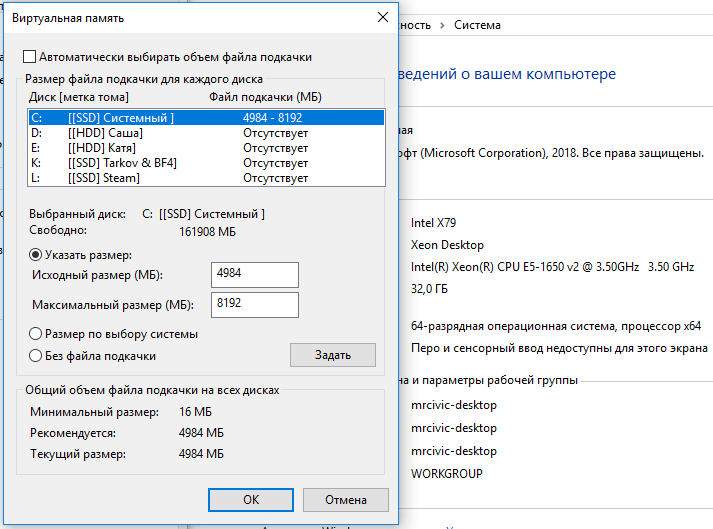 У меня 32 Gb оперативной памяти и динамический файл подкачки.
UPD: Если у тебя Тарков периодически крашится с ошибкой, то, вероятнее всего, тебе нужно выставить файл подкачки в «По выбору системы»;
Переопределяем масштабирование с высоким разрешением для EscapeFromTarkov.exe
Следом необходимо переопределить масштабирование с высоким разрешением, для того, чтобы исключить возможность избыточного перемасштабирования изображения в игре. Для этого в Windows 10 нужно перейти в папку, где установлена игра и открыть «Свойства» исполняемого файла EscapeFromTarkov.exe, кликнув по экзешнику ПКМ.
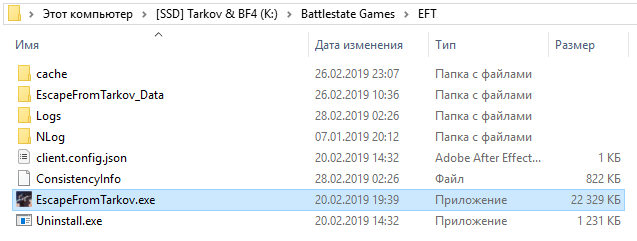
Нас интересует вкладка «Совместимость» и кнопка «Изменить параметры высокого DPI».
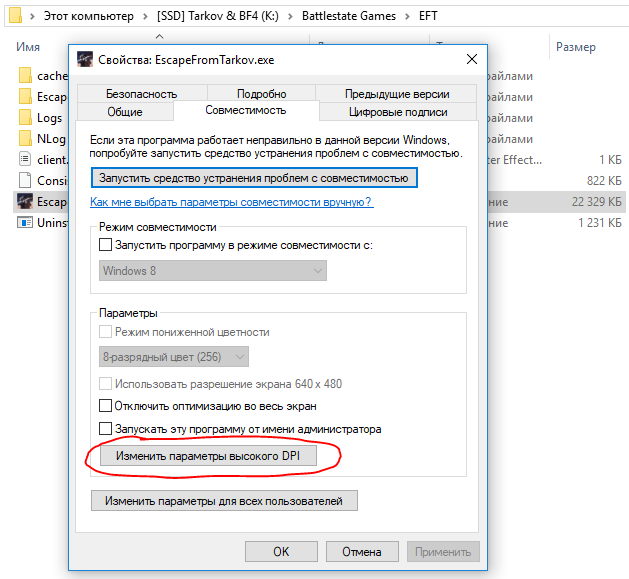
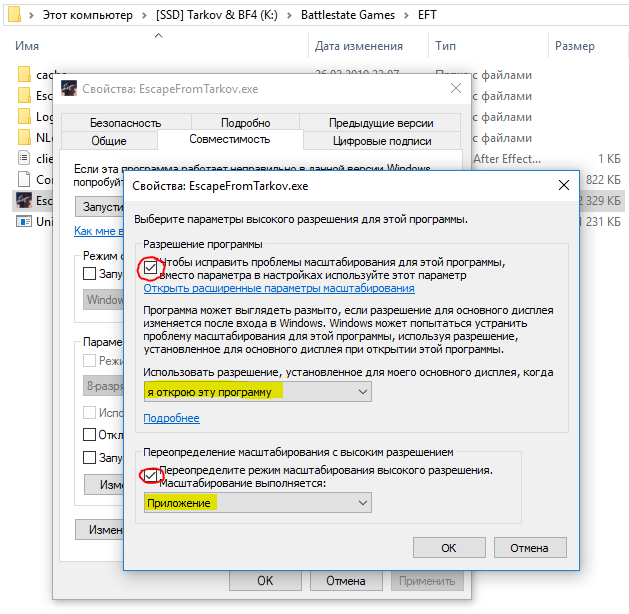
Под Windows 7 делается практически аналогично и процесс не должен вызвать каких-либо сложностей.
Изменяем параметры видео-драйвера в «Панели управления NVIDIA»
Владельцы видео-адаптеров от AMD могут пропустить этот абзац.
Кликаем ПКМ по рабочему столу и залетаем в «Панель управления NVIDIA».
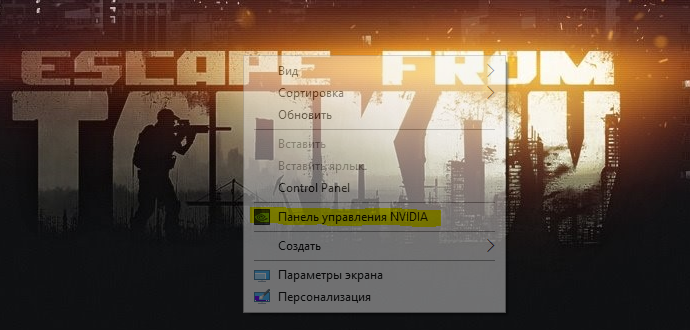
Слева в меню, в разделе «Параметры 3D» выбираем пункт «Управление параметрами 3D», в появившемся окне переходим во вкладку «Программные настройки» и в выпадающем списке выбираем EscapeFromTarkov.exe, а если его там нет, то кликаем по кнопке «Обзор» и находим нужный файл там и нажимаем кнопку «Добавить выбранную программу».
После этого снизу появится таблица с множеством параметров, нас будут интересовать следующие:
После отключения «Вертикального синхроимпульса» в панели NVIDIA, можно разлочить счётчик FPS в игре, включив в настройках графики «Вертикальную синхронизацию». При этом наблюдается повышенная нагрузка на GPU (видеокарту) с чрезмерным энергопотреблением и тепловыделением.
Включение экспериментальных функций в Expierence
Также для оптимизации Таркова можно включить экспериментальные функции в GeForce Expierence: «Шестерёнка» > «Общие» > «Включите экспериментальные функции».
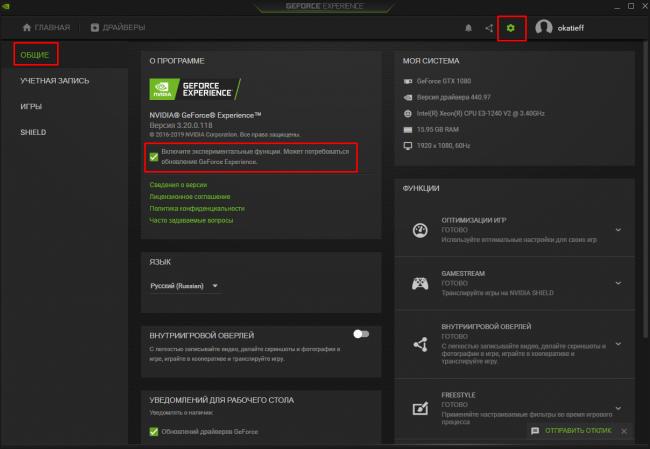 Включение экспериментальных функций в Expierence
Следом снова открываем «Панель управления управления Nvidia», переходим во вкладку «Программные настройки», выбираем процесс EscapeFromTarkov.exe и видим, что добавился новый пункт — «Режим низкой задержки»
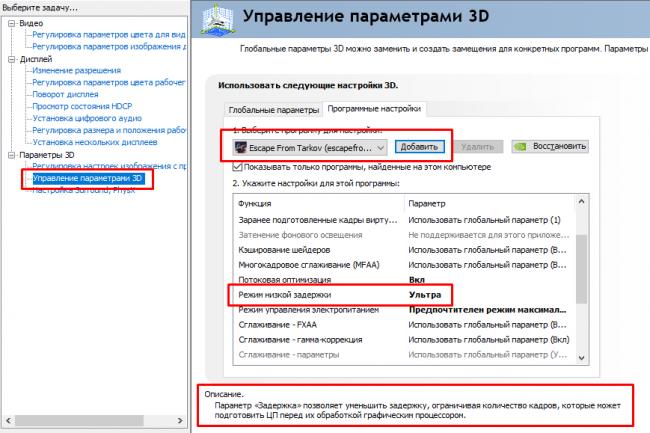 Параметр «Задержка» позволяет уменьшить задержку, ограничивая количество кадров, которые может подготовить ЦП перед их обработкой графическим процессором.
выставляем его значение в «Ультра», сохраняемся и закрываем Панель управления Nvidia.
Установим и настроим программу Process Lasso
«Why join NAVY if you can be a pirate?» (с) Стив Джобс
Подробнее о программе Process Lasso ты можешь почитать на официальном сайте, там же ты можешь её приобрести и скачать, поддержав тем самым разработчиков софтины, но также ты можешь перейти на тёмную сторону силы и поступить как истинный засранец, скачав программу отсюда. Так или иначе выбор всегда за тобой!
После установки программы необходимо открыть Process Lasso, а следом запустить лаунчер Battlestate Games Launcher и запустить игру. Следом игру можно свернуть (Alt+Tab) и перейти к основному окну Process Lasso. Во вкладке «Все процессы» необходимо отыскать процесс EscapeFromTarkov.exe и кликнуть по нему ПКМ.
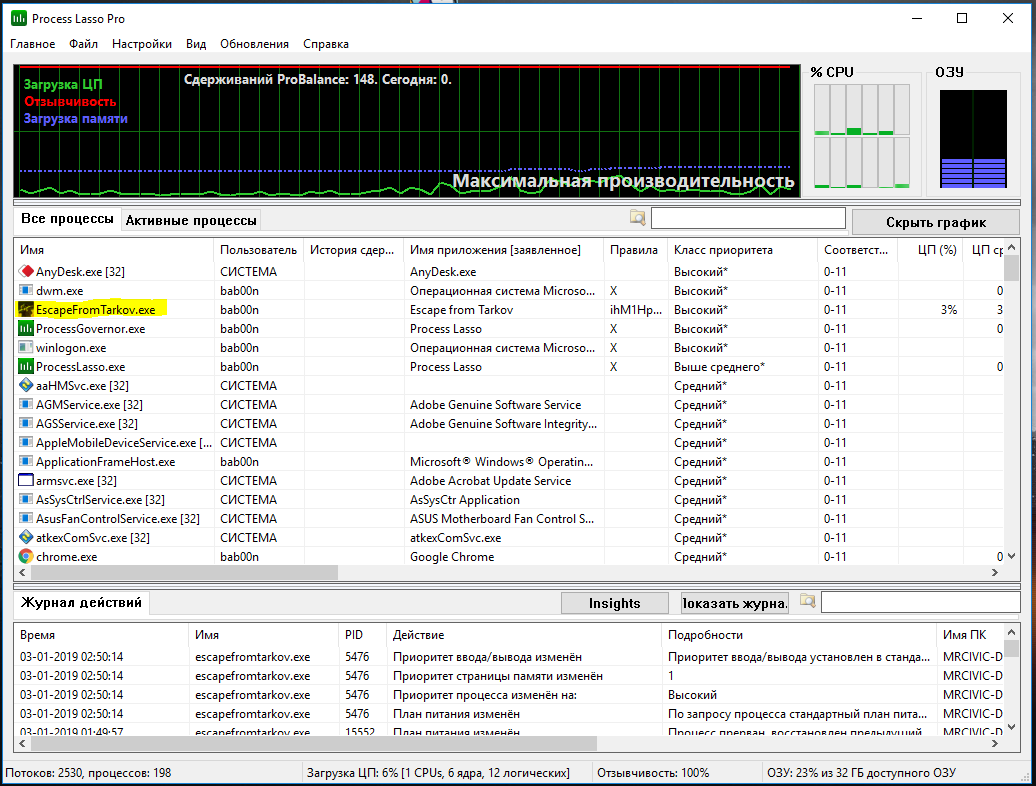
В выпадающем меню нас будут интересовать 5 первых пунктов:
UPD: На практике хватает только изменения плана питания приложения в «Максимальную производительность» и изменения приоритета процесса EscapeFromTarkov.exe в «Выше среднего» или «Высокий». Количеством ядер (Соответствием ЦП) управляет галочка в игре «Использовать только физические ядра CPU».
Первый пункт ставит процесс EscapeFromTarkov.exe в приоритете для обработки процессором перед иными процессами;
Второй — позволяет принудительно и равномерно распределить нагрузку, провоцируемую приложением на физические и логические ядра процессора;
Что касается Таркова, то игра лучше работает с отключенным в БИОСе гипертридингом (HyperTreading) и при количестве физических ядер не более 6-ти. Для AMD Ryzen желательно отключить Simultaneous Multithreading (SMT), аналог интеловского Hyper Treading.
UPD: Отключение Hyper Treading для Intel и SMT для AMD Ryzen — на сегодняшний день верный способ поднять себе FPS. Галочка в игре «Использовать только физические ядра CPU» перестаёт как-либо влиять на игру при отключенном Hyper Treading и SMT, при включенном же — просто ограничивает процессу игры «EscapeFromTarkov.exe» количество потоков вдвое, то есть если 12 потоков у процессора, она даст ему 6, если 16, то даст 8, если 8, то отдаст 4. Как известно поток — это «пол-ядра», то есть игра начинает использовать только четверть от реального количества «физических» ядер, проверить это можно с помощью Process Lasso. Поэтому куда эффективнее выключать HT и SMT через BIOS, в особенности владельцам с многоядерныx процессоров с количеством ядер более > 6 и напрочь забыть про эту злополучную галочку «Использовать только физические ядра CPU»
Третий пункт выставляет приложению высокий приоритет на операции ввода/вывода той или иной информации;
Четвертый — позволяет отметить EscapeFromTarkov.exe как приоритетный для обращения к ОЗУ (чем ниже цифра приоритета, тем он выше);
Пятый пункт позволяет ввести систему в режим максимальной производительности, что влечёт за собой поднятие тактовой частоты ЦП и ГП до максимальной отметки — в буст. В противном случае на 6-ти ядрах и 12-ти потоках к примеру, в игре процессор будет работать на стоковой частоте и не будет буститься, так как игра не создаёт должной нагрузки на процессор. C видеокартой аналогичная ситуация.
У меня видеокарта от американского производителя EVGA. У них есть утилита, аналогичная MSI Afterburner, но с одной интересной особенностью, в ней есть функция KBoost, которая вводит видеокарту в режим максимальной производительности вне зависимости от нагрузки. Включение данной функции позволяет исключить просадки напряжения и тактовой частоты на ядре графического процессора.
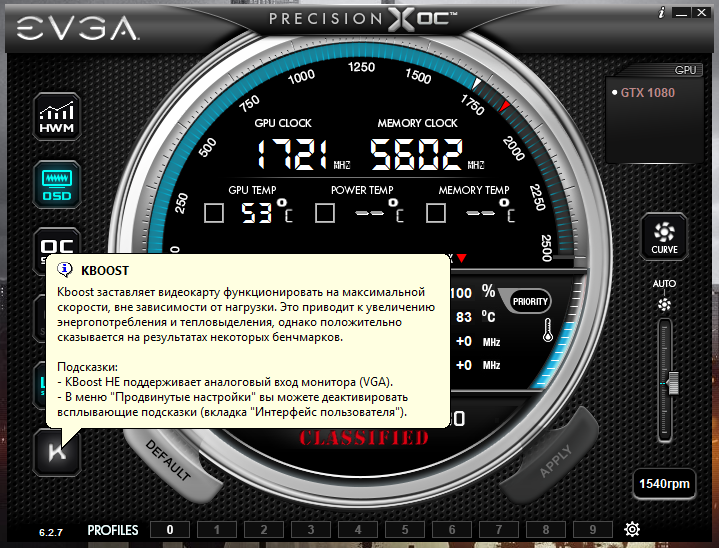 Страница EVGA Precision XOC | Скачать EVGA Precision XOC Standalone | Скачать EVGA Precision XOC STEAM
Утилита работает только с картами вендора EVGA!
Настроим графику в игре
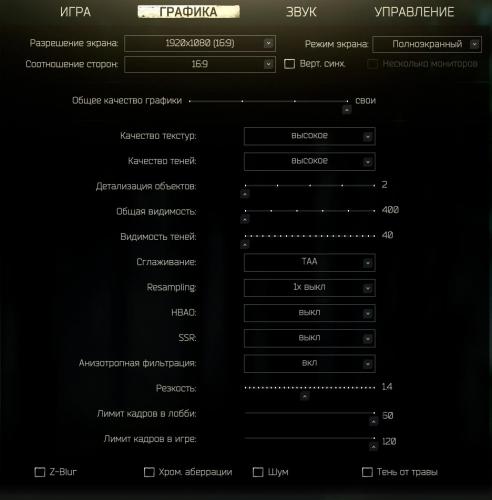 Настройки графики на которых я играю.
Красивая графика это конечно здорово, но по моему скромному мнению, для динамичных онлайн-шутеров красивая графика с кучей эффектов и их отвлекающей составляющей — перебор. Поэтому я оставил в максимуме текстуры и тени (хотя тени можно поставить в Низкое, чтобы эффект был ещё ощутимее), а эффекты выключил совсем, включая общую видимость и видимость теней.
Для видеокарт с объемом памяти 6 Gb и ниже — настоятельно рекомендую ставить качество текстур «Высокие + стриминг текстур» или «Средние». В данном случае вы сможете значительно поднять себе FPS за счёт того, что текстуры не будут переполнять видеопамять и для их хранения не будет использоваться более медленная ОЗУ.
Общая видимость позволяет видеть вдали всякий хлам, разбросанный по карте. Отключение в минимум этого параметра на видимость противника вдалеке не влияет, а наоборот упрощает эту процедуру;
Видимость теней позволяет видеть тени вдали, прикручивание этого параметра в минимум даёт определенные визуальные преимущества при хорошей освещенности на карте;
О роли других параметров можно подробно вычитать в приложении GeForce Experience.
Пробуй и эксперементируй с различными комбинациями настроек и следи за поведением FPS.
В игре есть встроенный счётчик FPS. Чтобы активировать его, нажми тильду «
» на клавиатуре и напиши команду fps 1 или fps 2, затем нажми «Enter» и закрой консоль.
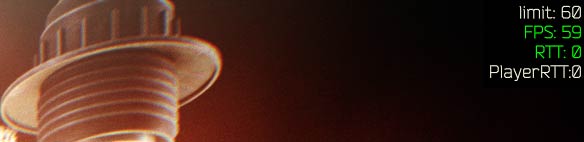 Краткий вывод — fps 1
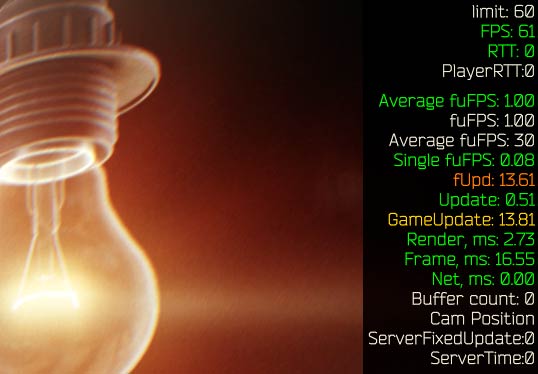 Избыточный вывод — fps 2
ОБЯЗАТЕЛЬНО отключи в BIOS Hyper Treading или SMT для AMD Ryzen
Пока Escape From Tarkov использует движок Unity 5 это работает и FPS прирастёт прилично! После перехода на Unity 2018 с патчем 0.12 нужно будет включить его обратно.В патче 0.12 отключение Hyper Treading и Simultaneous Multithreading (SMT) для владельцев AMD Ryzen также актуально.
Что делать, если в Таркове долго загружается карта или лут?
Если у тебя в Таркове долго загружается карта или лут и у тебя Escape From Tarkov установлен на обычном жестком диске, то тебе отчасти поможет дефрагментация диска, но с оптимизацией расположения файлов на нём с помощью того же Ausligics DiskDefrag. В программе этот режим называется «Дефрагментация и оптимизация».
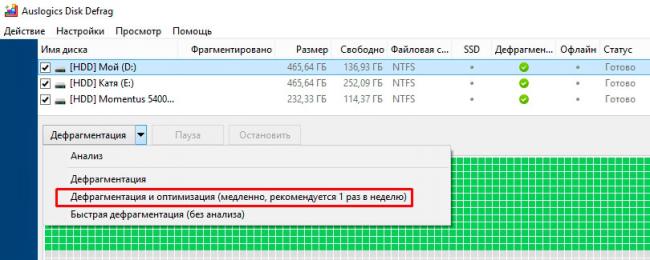
Но наилучшим образом решит этот вопрос перенос лаунчера и EFT на твердотельный накопитель SSD, если он у тебя имеется, а если нет, то рекомендую скорее такой приобрести. Сейчас их в продаже масса и стоят они не дорого.
Из проверенных мной: Samsung EVO 850 250Gb SATA3, Kingston UV400 120Gb SATA3, Kingston AV400 120Gb и Samsung EVO 970 500Gb M.2 (PCI-e). Хорошие девайсы, особенно Samsung с гарантией на устройство в 5 лет. Kingston медленнее, но тоже неубиваемый. Смотри по бюджету.
Вывод
Горбатого могила исправит?
В качестве вывода могу сказать, что в результате всех вышеизложенных манипуляций, можно неплохо повысить FPS в игре Escape From Tarkov на любом ПК.
Особо остро прирост почувствуют те игроки, у которых слабенькие пекарни. От фризов данный мануал не лечит, но позволяет свести их к минимуму.
Задавай вопросы в комментах. Благодарю за внимание и успешных тебе рейдов!
Как повысить FPS в игре Escape From Tarkov?
Определение оптимальных графических настроек для Таркова — довольно сложная задача, все параметры очень индивидуальны. Тем не менее, есть шаблон который используют наиболее опытные и профессиональные игроки.
Внеигровые настройки Escape From Tarkov
Перед перед выполнением любых внутриигровых настроек, рекомендуется проверить свою операционную систему и графические драйверы, которые могут стать источником многих проблем.
Обновление драйверов
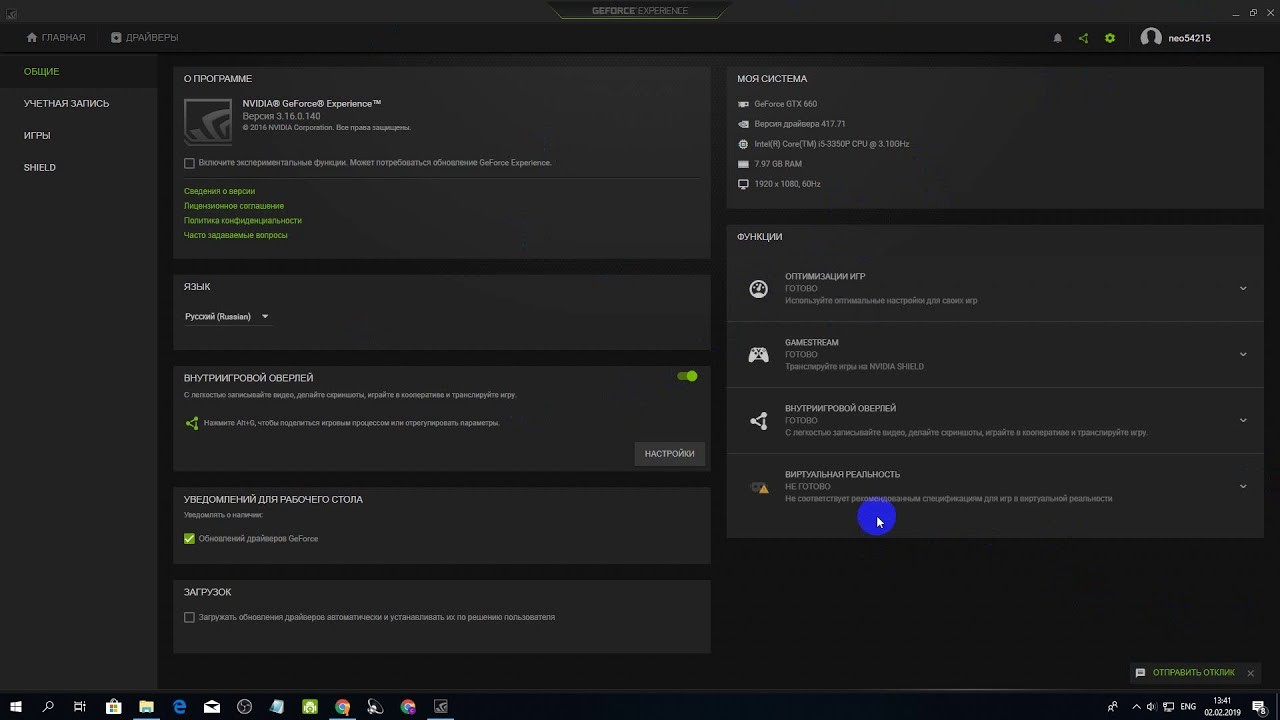
Откройте программное обеспечение AMD Radeon (для графических процессоров AMD) или NVIDIA GeForce Experience (для графических процессоров NVIDIA) и проверьте наличие обновлений. Если доступно обновление, загрузите и установите его.
Настройки совместимости
Данные настройки индивидуальны, но обязательно протестируйте их.
Обязательно запустите игру и проверьте влияние данных настроек, они могут как улучшить производительность, так и уменьшить его.
Игровые настройки Escape From Tarkov
Auto Ram Cleaner
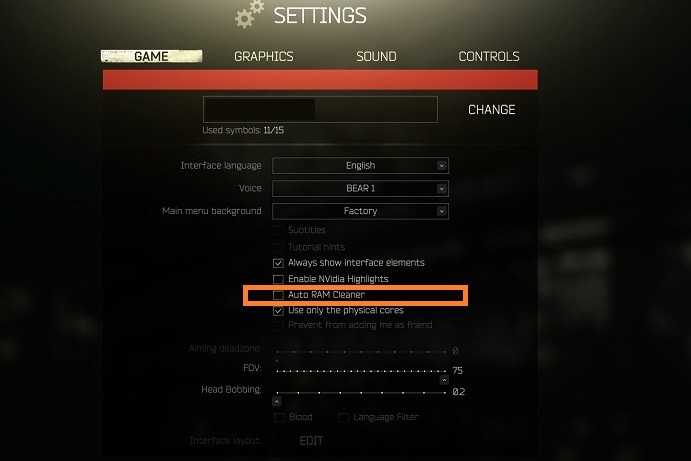
Автоочистка оперативной памяти. Самое первое, что вы должны сделать перед настройкой графики, это включить Auto Ram Cleaner в настройках игры. Он останавливает использование вашей ОЗУ более чем на 70% и очищает все кэшированные игровые файлы (в ОЗУ), которые больше не используются и со временем снижают вашу производительность вызывая утечку. Чем меньше оперативной памяти у вашего компьютера, тем важнее этот параметр. Для тех у кого более 16+ ГБ ОЗУ, данный параметр бесполезен.
Use only the physical cores
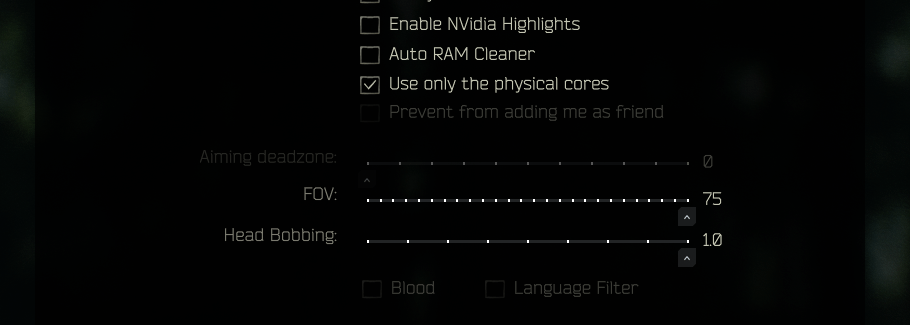
Использовать только физические ядра: включаем.
Поле зрения, горизонтальный угол обзора игры. Чем выше FOV, тем больше угол обзора слева и справа. Мы бы рекомендовали установить 75 (макс.), поле зрения pro геймеров.
Что касается производительности, FOV также оказывает влияние. Расширение вашего обзора заставит игру отображать больше объектов. В результате, идет большее потребление ресурсов вашего компьютера. Кроме того, наличие широкого поля зрения может затруднить фокусировку на — на перекрестии. По этому FOV, настройка индивидуальная.
Графические настройки Escape From Tarkov
Самый простой способ поднять FPS — начать с игровых настроек. Настройки графики в игре будут иметь наибольшее влияние на производительность во время игры.
Разрешение экрана

В зависимости от вашей видеокарты и монитора, разрешение должно быть идентичным. По данным Steam, более половины игроков для ПК используют 1920 × 1080.
Режим экрана
Стримеры используют оконный полноэкранный режим для трансляций. Но простому геймеру не стоит делать этого! Используйте только полноэкранный режим, это значительно повысит производительность, поскольку вашему компьютеру будет легче справляться с игрой.
V-Sync ( Вертикальная синхронизация )
Рекомендуется Отключить. Основной источник заиканий и разрывов экрана.
Когда VSync включен. Заикание происходит, когда частота кадров падает ниже предела частоты кадров VSync, который обычно составляет 60 кадров в секунду, что соответствует частоте обновления 60 Гц для большинства мониторов и экранов. Когда частота кадров падает ниже предела, VSync блокирует частоту кадров до ближайшего уровня, например, 45 или 30 кадров в секунду. По мере улучшения производительности частота кадров возвращается к 60.
В играх, это резкое изменение частоты кадров может происходить несколько раз в секунду, что приводит к явно заметному заиканию при скачке частоты кадров.
Когда VSync отключен, в игре могут появиться разрывы экрана, когда частота кадров превышает частоту обновления дисплея (например, 120 кадров в секунду на дисплее с частотой 60 Гц). Это вызывает горизонтальные разрывы по всему экрану всякий раз, когда камера или точка обзора движутся горизонтально или вертикально.
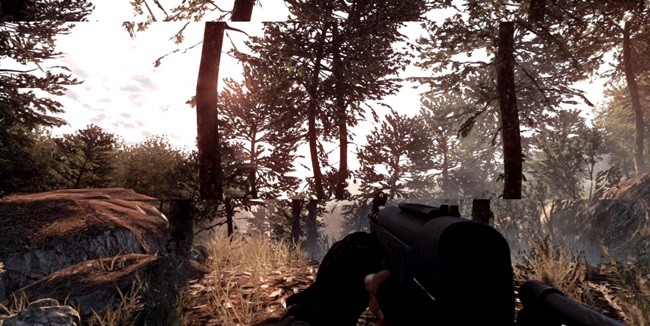
Для пользователей видеокарт GeForce GTX, рекомендуется использовать Adaptive VSync. Через панель управления NVIDIA, включите опцию Adaptive VSync.
Качество текстур — среднее / высокое

Качество текстур — Рекомендуется устанавливать высокое значение, если у вас относительно высокая память видеокарты для лучшей производительности. Что касается FPS, эти настройки оказывают слабое влияние, но могут повлиять на заикание или длительную загрузку, если слабая видеокарта.
Качество теней — среднее / высокое
В отличии от других игр в Escape From Tarkov, понижение этого параметра окажет небольшое влияние на производительность. Установите средний или высокий для повышения FPS. Некоторые игроки предпочитают не использовать тени, так как им легче видеть очертания персонажей, однако тени на высоких значениях заставляет игру использовать ваш графический процессор, а на низких однопоточный процессор.
Детализация объектов — 2
Установите на 2 для лучшей производительности. Этот параметр будет влиять на внешний вид игры, но даст вам сильное повышение FPS.
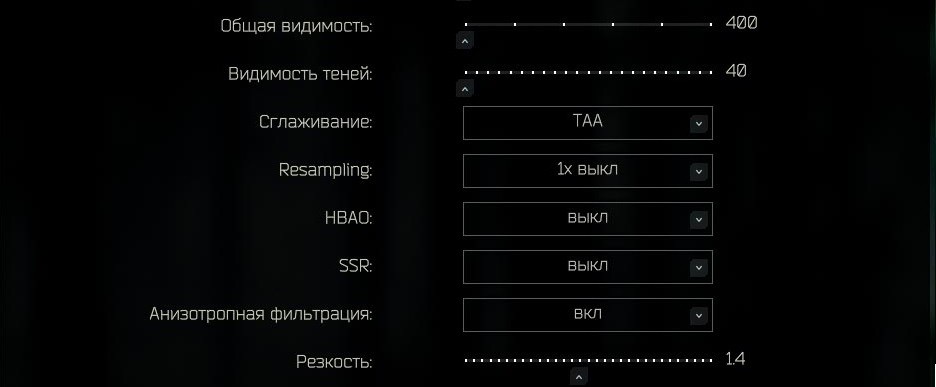
Общая видимость от 1000-2000
Теперь, когда имеются большие карты в Escape From Tarkov, мы рекомендуем установить это значение на 2000. Хотя 1000, более чем достаточно для небольших карт.
Видимость теней от 40-100
Видимость теней в основном определяет, расстояние на которые необходимо отойти когда тени начнут исчезать. Это имеет большое значение на производительность.
Сглаживание — TAA
Наряду с разрешением, качество сглаживания — это тот параметр, который больше всего влияет на визуальное изображение, что также даст вам больше FPS.
Рекомендуемая настройка TAA для стабильной частоты кадров. Это даст слегка острые края в игре или «неровный» и четкий вид, сглаживание поможет вам сгладить графику, но может стоить производительности при высокой частоте дискретизации.
Resampling — 1
Установите это значение в 1x — выкл., даст небольшой прирост fps.
HBAO — Выкл.
HBAO или Horizon-Based Ambient Occlusion. Делает игру более реалистичной, но съедает ресурсы, поэтому выключите ее.
SSR — выкл.
Анизотропная фильтрация фильтрация — выкл.
Анизотропная фильтрация влияет на то, как четко текстуры выглядят на расстоянии, особенно текстуры, которые видны под узким углом. Имеет слабое влияние на частоту кадров. Включаем, если хотите повысить обнаружение противников на расстоянии.
Резкость 1.0 — 1.4
Резкость установлена на 1,0 по умолчанию. Тем не менее, это индивидуальный выбор в зависимости от того, как вы хотите, чтобы ваша игра выглядела. При значении 1.1 или 1.4, немного легче видеть больше деталей.

Лимит кадров в игре
Установите обе эти настройки на максимальное количество FPS, которое составляет 50 для лобби и 120 в игре.
Z-Blur — откл.
Отключение дает четкое изображение при быстрых поворотах.
Хроматические аберрации — откл.
Добавляет зернистость, отключение дает четкость изображения.
Шум — откл.
Минимизированный эффект зернистости. Это затрудняет обзор и реакцию.
Тени Травы
Побег из Таркова пока не может похвастаться отличной оптимизацией, и потому на игровые ПК накладывается ряд ограничений — не на каждом слабом ПК ведре можно играть комфортно, но мы постараемся предложить вам ряд рекомендаций, как повысить показатели производительности игры на вашем компьютере.
Прочитав эту статью внимательно, от начала и до конца — вы сможете реально улучшить свои показатели и понять как все это работает, что бы не слушать глупых советов, которые никак не влияют на лаги и улучшение производительности ПК играя в Побег из Таркова.
Базовые улучшения ПК
Мы не будем рассматривать тут варианты апгрейда ПК путем покупки новых комплектующих, это очевидный и простой выход, но упирается в деньги. Но вам важно знать следующие ваэные требования игры к железу:
Процессор
Чем выше кеш 1 уровня у вашего процессора — тем лучше для игр, просто как данность.
Если у вас не более 4 ядер и не более 4 потоков у этих ядер — тем лучше, игра (да и многие игры в целом) плохо умеет распределять нагрузку на более чем 4 ядра или 4 потока.
Оптимальный выбор сейчас — 4 ядра, 4 потока без гипер трейдингов, высокая частота от 3.2ггц и большой L1 кеш.
Что мы можем сделать тут — не касаясь смены/покупки нового процессора?
Отключи в BIOS Hyper Treading
Кеш процессора мы поменять не можем, но вот число потоков — легко. Если вы не занимаетесь 3д моделирование или монтажом видео — вас это отключение практически не затронет в плане снижения какой либо производительности вне игры.
Мы уже писали подробнее об этом в статье про отключение гитпертрейдинга в Таркове, но повторимся и тут.
Разгон процессора
Вы так же можете изменить частоту работы процессора, но это очень объемный вопрос, и в рамках этой статьи подробно рассматриваться не будет.
Если коротко — вы повышая напряжение потребляемое процессором и манипулируя настройками и показателями можете добиться прироста скорости вычисления. Но так же при этом будет повышено и потребление электричества и повысится тепловыделение. Так что без хорошего охлаждения это не ваш метод.
А так же есть шанс сжечь камень если вы не имеете необходимых знаний и не изучили тему внимательно. Так что метод требует исследования немалого числа материалов касаемо разгона процессоров в целом и данных о том — можно ли гнать конкретно ваш процессор и на сколько. Думаю сами сможете поискать инфу в поиске.
Видео карта
С видео картой схожая история как и с процессором, его можно гнать, но так же там много нюансов начиная «а можно ли ее гнать вообще» и если да то до скольки.
Но тут мы упираемся в то, что изменить нельзя но очень важно — ОЗУ видео карты.
Основная нагрузка в игре будет накладываться не столько на вычисление, сколько на загрузку данных текстур карты — в память видео карты, для дальнейшей работы с ней. Размер той самой быстрой ОЗУ встроенной в видеокарту — мы не можем увеличить.
Оперативная память
ОЗУ видео карты мы поменять не можем, и если в нее не влезает вся графика которая требуется для загрузки — остаток помещается в более медленную память — в оперативную память ПК. И оттуда перемещается по запросу игры в видео карту.
Читайте так же: Игры похожие на Escape from Tarkov
ОЗУ работает куда быстрее чем жеский диск или ssd, поэтому файлы предварительно и загружаются в них — в озу видеокарты и оперативную память ПК. Так что тут есть варианты улучшения.
Выводы — ОЗУ — в 10 раз быстрее SSD и в 100+ раз быстрее HDD.
Так что варианты — либо так же занимаемся разгоном оперативной памяти, либо перемещаем игру с медленных накопителей на более быстрые.
Если вы сделаете файл подкачки ОЗУ — из HDD — то по сути для вас глобально ничего не поменяется — данные как читались с диска медленно — так и будут, поменяется только организационный момент.
Если у вас есть SSD — то можно сделать псведоувеличение ОЗУ через файл пордкачки:
Добавляем подкачку по расчету что игре требуется 16 гигабайт ОЗУ: из 16 гигабайт вычитаем сколько ОЗУ у вас в видео карте, вычитаем сколько у вас оперативной памяти ПК (но оставьте 2 гига под операционную систему ) и остается то число на которое было бы не плохо добавить файл подкачки или даже чуть больше.
Организация ОЗУ
Так уж получается что место в озу ограничено, но вот вопрос что в ней хранится. Так например мы можем освободить часть места — от неиспользуемых данных, что бы туда поместить данные игры и избежать дополнительных медленных подгрузок с диска.
Очистка ОЗУ
рекомендуем делать приложением Mem Reduct
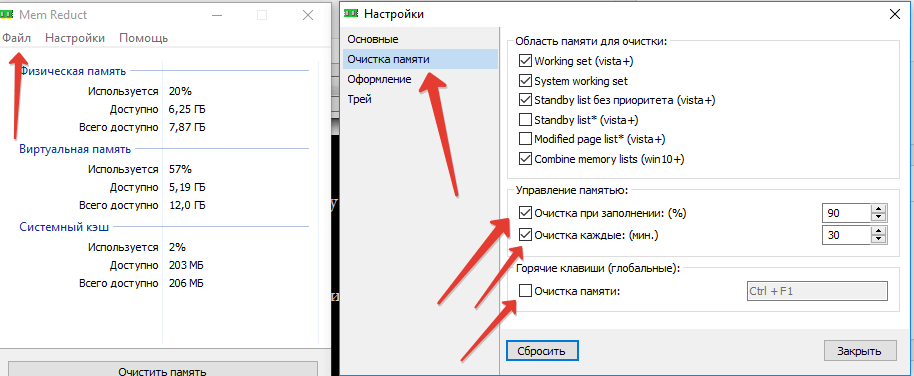
О ней и как она работает и как настраивается мы уже писали в статье : про долгие загрузки игры Тарков
Так же вы можете сократить время загрузки в рейд — путем предварительной загрузки этой же карты в режиме оффлайн рейда. Данные будут помещены в память заранее и если их оттуда не вычищать, то при повторной загрузке вы выигрываете время на их перемещение.
Выгрузка из ОЗУ
выгружаем из памяти данные ненужных для игры приложений. Поможет нам в этом софтины такие как RAZER CORTEX и его аналоги. Смысл простой — перед игрой останавливаются все ненужные для игр системные службы ОС и выгружаются все приложения не нужны для игры — и таким образом освобождается львиная доля памяти в ОЗУ от их данных. Хром например легко жрет 2 гига оперативы пока вы читаете эту статью и дело даже не в статье, а во время игры браузер вам вовсе не нужен..
Дефрагментация HDD
Два фактора которые влияют на скорость считывания данных с диска — фрагментирование и место размещение данных на диске.
Таким образом если данные лежат на краю — они считываются с максимальной скоростью.
Но если данные идут не подряд, а кусочек тут, кусочек там — диск тратит дополнительное время на перемещение от кусочку к кусочку что б начать считывать его продолжение — мы можем решить эту проблему — дефрагментацией.
Об этом уже писалось в статье про долгие загрузки игры в Таркове, но повторимся кратко:
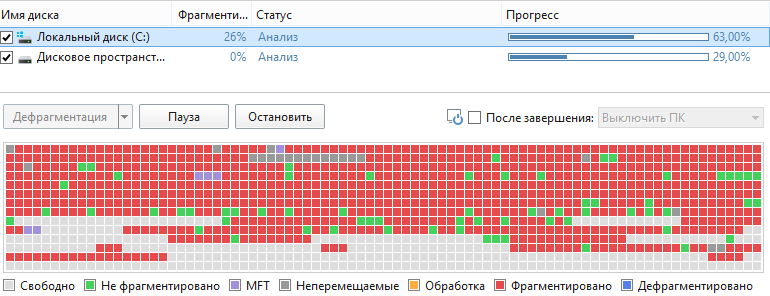
Берем софт — Auslogics Disk Defrag и делаем Дефрагментацию и Оптимизацию HDD диска. Дефрагментация SSD — ничего вам не даст, там принцип работы совсем другое и фрагментирование не снижает скорость так как на HDD.
Читайте так же: Квест вымогатель задание Лыжника в Escape from Tarkov
Софт соберет все кусочки и расположит друг за другом — диск не будет тратить время на поиск начала следующего кусочка файла. А перемещение их в начала диска — повысит скорость считывания. В теории можно даже переместить файлы игры в самое начало диска.
Оптимизация настроек игры и драйверов
С оптимизацией железа разобрались, переходим к игре и драйверам.
Активация счетчика FPS
Для начала знайте что в игре есть встроенный счётчик FPS. Активируется он нажатием на тильду «
» командой fps 1 для кратких данных или fps 2 для более подробных. fps 0 уберет вывод этих значений с экрана. Все же желательно вывести фпс от игры, а не отдельным софтом — так как софт дополнительно дает нагрузку, хоть и не значительную.
Настройки драйверов Nvidia
Если у вас видео карта от Nvidia, мы можем произвести настройку драйверов для конкретной игры в Тарков:
Если коротко:
Переходим во вкладку — Программные настройки:
Если у вас несколько видео карт — не забывайте указать какой из них обрабатывать игру — указывайте дискретную, а то иногда автоматически выбирается встроенная в процессор от Интела, а вы не понимаете кто украл ФПС.
Так же важное замечание — не забывайте что это настройки, которые добавили стабильности и повысили FPS в игре на моей системе, вероятно для вашей они подойдут не на 100%.
Настройки графики в игре
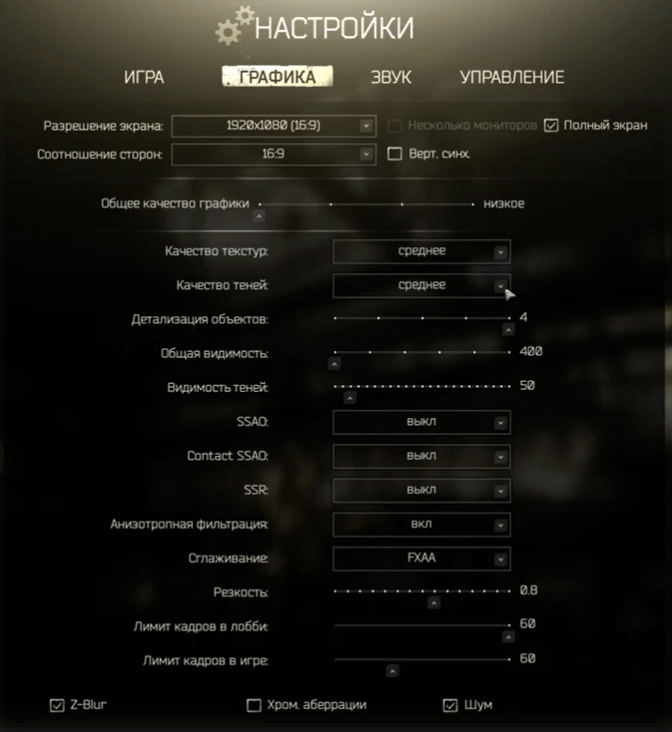
Разрешение: для начала ставим под разрешение вашей видеокарты и монитора. В случае если дальнейшие манипуляции все еще не дадудт вам удовлетворительные показкатели ФПС — можно снижать, вплоть до соотношении сторон на 4:3 и меньшего разрешения. Крутим ручку пока не будет нормальный фпс и приемлемая видимость.
Полный экран: играйте в полном экране, а не в окне или окне без рамок. Когда вы играете в окне — вся производительность идет на игру, если играете в окне — то производительность уходит так же на поддержания того что находится вне игры — рабочий стол, окна итд.
Вертсинх — выключаем, это роскошь только для сверх топовых компов.
Качество текстур: низкое или среднее, чем выше показатель — тем больше ОЗУ будет требоваться от вашего ПК.
Тени: низкое-среднее, но на низких могут быть артефакты с бликованием и рябью, но если цель фпс — то выбирать не приходится.
Детализация объектов: 2-4. Если надо больше фпс — то 2, но при таком раскладе у вас не будет видно игроков дальше пары сотен метров и тут уже есть шанс иметь хороший фпс, но быть легко убитыми. Хотя если вы играете в закрытых картах типа завода — вас это не будет касаться. Так же при высоком уровне при просмотре в оптику — будут наблюдаться лаги из за прогрузок (привет озу и скорость загрузки).
Читайте так же: Все серии сериала Рейд (Raid) Escape from Tarkov
Дальность теней: Зачем нам тени когда нужен фпс? — Крутим в минимальное значение. Но в оптике они тоже будут прорисовываться там куда смотрите, что повлечет фризы, но выбирать не приходится.
SSAO/SSR: мягкое затенение и освещение, отключается как излишество во благо ФПС. Да и их отключение не сильно портят картинку.
Анизотропная фильтрация: на фпс влияет не сильно, а качество картинки меняет существенно, именно поэтому мы в драйвере выставили Анизотропная фильтрация: 16x — потому оставляем включенным.
Резкость: не столько вопрос оптимизации графики сколько субъективность восприятия картинки — настраивайте под себя, на фпс не влияет.
Лимит кадров в лобби: ставим 60 или 30, что б не грузить и не греть видяху в лобби.
Лимит кадров в игре: монитор 60 герц? ставьте 60 фпс в игре — если у вас слабый ПК, то не факт что вы вообще упретесь в этот лимит, но можете потестить варианты.
Прочие настройки — не влияют на фпс и несут декоративный характер, настраиваются под себя.
Шум: более резкая и четкая картинка.
Хроматическая аберрация: делаеит затемнение по краям экрана, делает некоторый эффект выпуклости.
Лаунчер игры:
Лаунчер тоже потребляет ресурсы вашего ПК, так что зайдите в настройки лаунчера игры и выставьте настройки: При запуске игры: выйти из лаунчера — так при игре данные ланучера будут выгружены из ОЗУ.
Опция Включить peer2peer скачивание и рздачу: выкл. Если вы не закрываете ланучер во время игры.
Когда вы сами качаете обновления — p2p будет вам полезен ускорив загрузку, но если ланучер запущен в момент игры и кто то будет качать через p2p с вас файлы обновлений — то ваш диск будет помимо игры занят тем что будет считывать данные и отправлять их в сеть для того кто загружает, чем вы забираете у игры производительность.
Я описал все наиболее влияющие на игру оптимизации, если какие то не учтены — то скорей всего их влияние либо не существенно либо вовсе отсутствует.
Если играть не очень комфортно — задумайтесь о покупке дополнительной памяти, так вы решите большую долю проблем с времени загрузки и ФПС.
Хотя в конкретно вашем случае возможны и другие узкие места ПК в которые упирается игра. Но я постарался описать технические нюансы в которые может упереться конкретно игра Побег из Таркова.
Так же не стоит забывать что по мере выхода игры — оптимизация будет подтягиваться и обстоятельства могут улучшиться, но как правило это не кардинальные изменения и по опыту чаще всего ситуация улучшится в пределах 10-20%.
Ищешь как оптимизировать Тарков? Тогда тебе сюда!
Как известно, FPS (англ. Frames per Second) играет очень важную роль в онлайн-играх, особенно в динамичных шутерах, которые требуют моментальной реакции на происходящее в игре. Игра Escape From Tarkov исключением не является. В игре присутствуют напряженные перестрелки, в которых стабильный и высокий FPS просто необходим.
На момент написания статьи игра находится на стадии Beta-тестирования и активно дорабатывается разработчиками, соответственно не трудно догадаться, что игра имеет проблемы с оптимизацией, что тянет за собой неполноценное использование физических ресурсов ПК, то есть частичную загрузку центрально процессора (ЦП) и частичную загрузку графического процессора (ГП), сопровождаемую снижением напряжения и тактовой частоты на графическом ядре, что стимулирует появление «вялого» FPS и сочных «фризов» (англ. freeze — замораживаться, зависать, замирать), которые случаются в самый неподходящий момент, например во время контакта с противником.
Даже на «топовом железе» у людей наблюдаются противные «фризы» и низкий фреймрейт.
ВНИМАНИЕ! Escape From Tarkov процессоро-зависимая игра. Чем выше тактовая частота вашего ЦП и больше объём L3-кэша, тем выше и стабильнее FPS в игре. Также зависимость распространяется на частоту оперативной памяти, режим её работы (Single Channel, Dual Channel, Triple Channel или Quad Channel) и её пропускную способность. Наиболее предпочтительный режим работы ОЗУ — это Quad Channel с частотой для DDR3 — от 2133Mhz, для DDR4 — от 3000Mhz.
Максимальный профит по производительности в Таркове могут получить владельцы разгонных процессоров «k» и материнских плат поддерживающих разгон и управление вольтажом ЦП и ОЗУ, а также правку таймингов оперативной памяти.
Что делать-то с низким FPS?
Переопределяем файл подкачки в системе
Сперва необходимо выставить файл подкачки в 8-16 Gb по верхнему пределу (в зависимости от того, какой объем ОЗУ установлен у тебя в ПК), нижний предел можно установить опираясь на рекомендацию системы.
Чем меньше объем ОЗУ — тем больше объём файла подкачки.
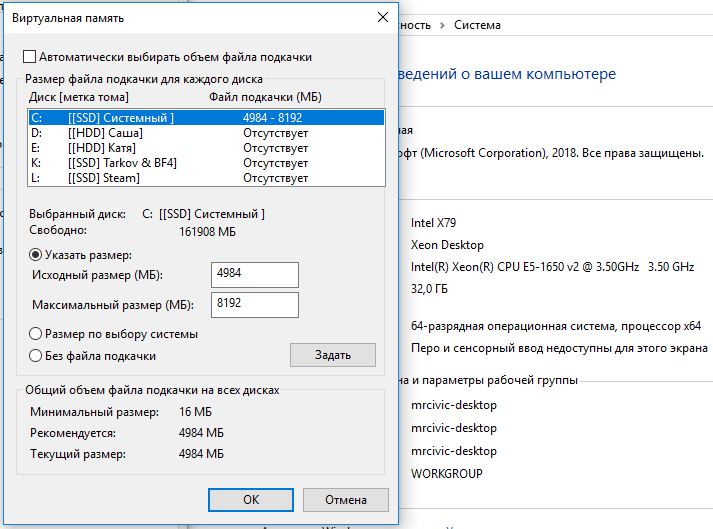 У меня 32 Gb оперативной памяти и динамический файл подкачки.
UPD: Если у тебя Тарков периодически крашится с ошибкой, то, вероятнее всего, тебе нужно выставить файл подкачки в «По выбору системы»;
Переопределяем масштабирование с высоким разрешением для EscapeFromTarkov.exe
Следом необходимо переопределить масштабирование с высоким разрешением, для того, чтобы исключить возможность избыточного перемасштабирования изображения в игре. Для этого в Windows 10 нужно перейти в папку, где установлена игра и открыть «Свойства» исполняемого файла EscapeFromTarkov.exe, кликнув по экзешнику ПКМ.
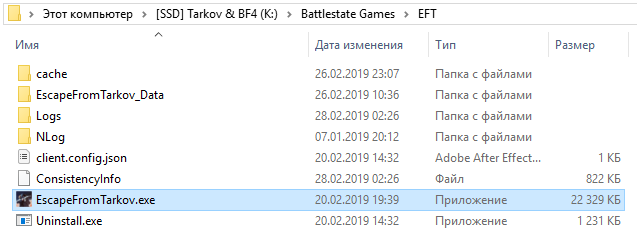
Нас интересует вкладка «Совместимость» и кнопка «Изменить параметры высокого DPI».
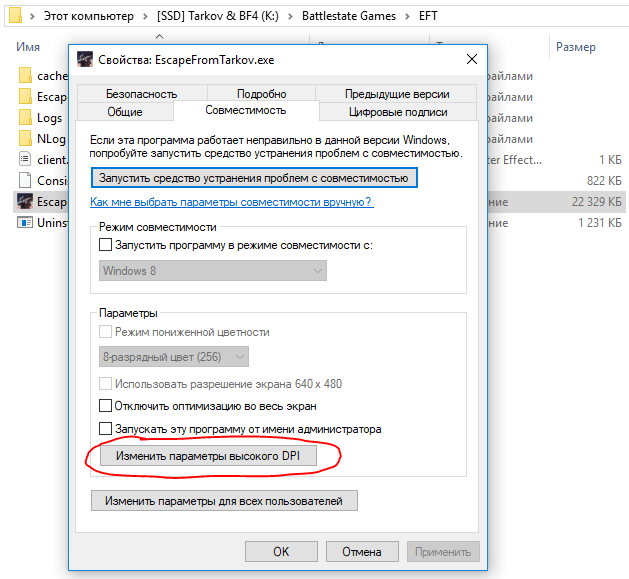
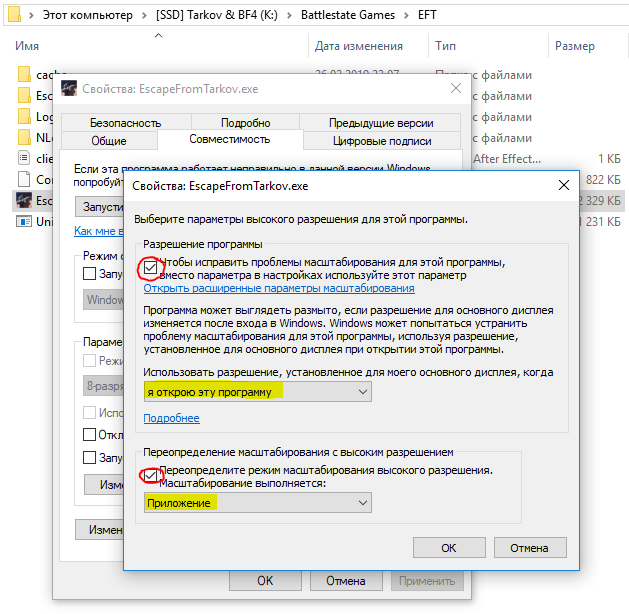
Под Windows 7 делается практически аналогично и процесс не должен вызвать каких-либо сложностей.
Изменяем параметры видео-драйвера в «Панели управления NVIDIA»
Владельцы видео-адаптеров от AMD могут пропустить этот абзац.
Кликаем ПКМ по рабочему столу и залетаем в «Панель управления NVIDIA».
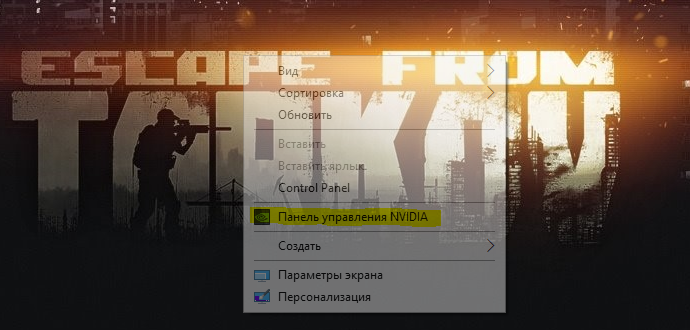
Слева в меню, в разделе «Параметры 3D» выбираем пункт «Управление параметрами 3D», в появившемся окне переходим во вкладку «Программные настройки» и в выпадающем списке выбираем EscapeFromTarkov.exe, а если его там нет, то кликаем по кнопке «Обзор» и находим нужный файл там и нажимаем кнопку «Добавить выбранную программу».
После этого снизу появится таблица с множеством параметров, нас будут интересовать следующие:
После отключения «Вертикального синхроимпульса» в панели NVIDIA, можно разлочить счётчик FPS в игре, включив в настройках графики «Вертикальную синхронизацию». При этом наблюдается повышенная нагрузка на GPU (видеокарту) с чрезмерным энергопотреблением и тепловыделением.
Включение экспериментальных функций в Expierence
Также для оптимизации Таркова можно включить экспериментальные функции в GeForce Expierence: «Шестерёнка» > «Общие» > «Включите экспериментальные функции».
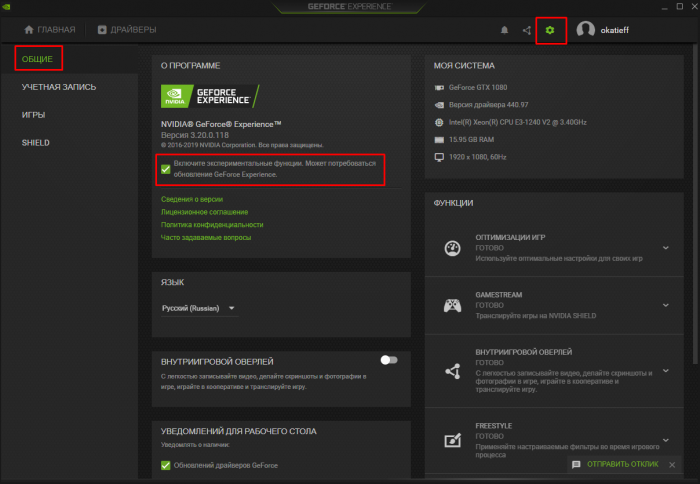 Включение экспериментальных функций в Expierence
Следом снова открываем «Панель управления управления Nvidia», переходим во вкладку «Программные настройки», выбираем процесс EscapeFromTarkov.exe и видим, что добавился новый пункт — «Режим низкой задержки»
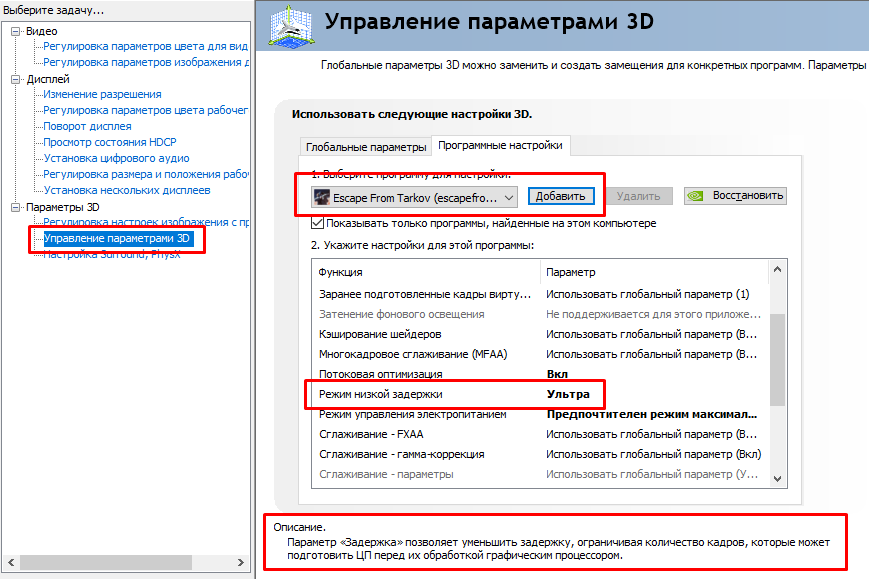 Параметр «Задержка» позволяет уменьшить задержку, ограничивая количество кадров, которые может подготовить ЦП перед их обработкой графическим процессором.
выставляем его значение в «Ультра», сохраняемся и закрываем Панель управления Nvidia.
Установим и настроим программу Process Lasso
«Why join NAVY if you can be a pirate?» (с) Стив Джобс
Подробнее о программе Process Lasso ты можешь почитать на официальном сайте, там же ты можешь её приобрести и скачать, поддержав тем самым разработчиков софтины, но также ты можешь перейти на тёмную сторону силы и поступить как истинный засранец, скачав программу отсюда. Так или иначе выбор всегда за тобой!
После установки программы необходимо открыть Process Lasso, а следом запустить лаунчер Battlestate Games Launcher и запустить игру. Следом игру можно свернуть (Alt+Tab) и перейти к основному окну Process Lasso. Во вкладке «Все процессы» необходимо отыскать процесс EscapeFromTarkov.exe и кликнуть по нему ПКМ.
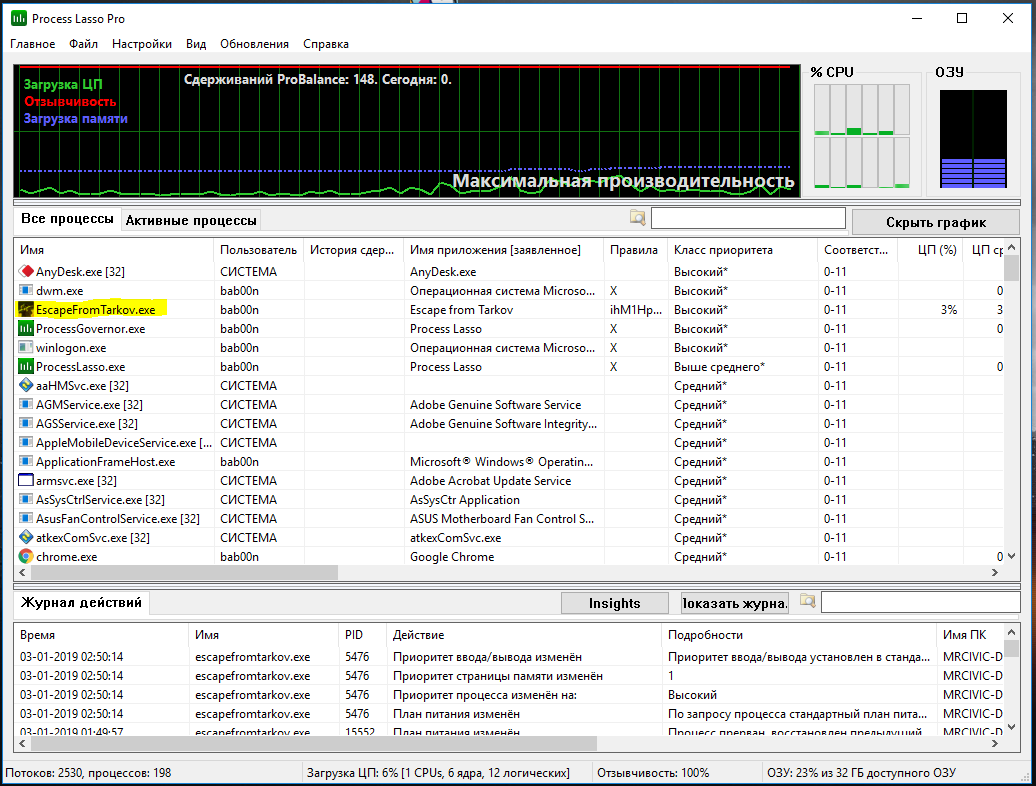
В выпадающем меню нас будут интересовать 5 первых пунктов:
UPD: На практике хватает только изменения плана питания приложения в «Максимальную производительность» и изменения приоритета процесса EscapeFromTarkov.exe в «Выше среднего» или «Высокий». Количеством ядер (Соответствием ЦП) управляет галочка в игре «Использовать только физические ядра CPU».
Первый пункт ставит процесс EscapeFromTarkov.exe в приоритете для обработки процессором перед иными процессами;
Второй — позволяет принудительно и равномерно распределить нагрузку, провоцируемую приложением на физические и логические ядра процессора;
Что касается Таркова, то игра лучше работает с отключенным в БИОСе гипертридингом (HyperTreading) и при количестве физических ядер не более 6-ти. Для AMD Ryzen желательно отключить Simultaneous Multithreading (SMT), аналог интеловского Hyper Treading.
UPD: Отключение Hyper Treading для Intel и SMT для AMD Ryzen — на сегодняшний день верный способ поднять себе FPS. Галочка в игре «Использовать только физические ядра CPU» перестаёт как-либо влиять на игру при отключенном Hyper Treading и SMT, при включенном же — просто ограничивает процессу игры «EscapeFromTarkov.exe» количество потоков вдвое, то есть если 12 потоков у процессора, она даст ему 6, если 16, то даст 8, если 8, то отдаст 4. Как известно поток — это «пол-ядра», то есть игра начинает использовать только четверть от реального количества «физических» ядер, проверить это можно с помощью Process Lasso. Поэтому куда эффективнее выключать HT и SMT через BIOS, в особенности владельцам с многоядерныx процессоров с количеством ядер более > 6 и напрочь забыть про эту злополучную галочку «Использовать только физические ядра CPU»
Третий пункт выставляет приложению высокий приоритет на операции ввода/вывода той или иной информации;
Четвертый — позволяет отметить EscapeFromTarkov.exe как приоритетный для обращения к ОЗУ (чем ниже цифра приоритета, тем он выше);
Пятый пункт позволяет ввести систему в режим максимальной производительности, что влечёт за собой поднятие тактовой частоты ЦП и ГП до максимальной отметки — в буст. В противном случае на 6-ти ядрах и 12-ти потоках к примеру, в игре процессор будет работать на стоковой частоте и не будет буститься, так как игра не создаёт должной нагрузки на процессор. C видеокартой аналогичная ситуация.
У меня видеокарта от американского производителя EVGA. У них есть утилита, аналогичная MSI Afterburner, но с одной интересной особенностью, в ней есть функция KBoost, которая вводит видеокарту в режим максимальной производительности вне зависимости от нагрузки. Включение данной функции позволяет исключить просадки напряжения и тактовой частоты на ядре графического процессора.
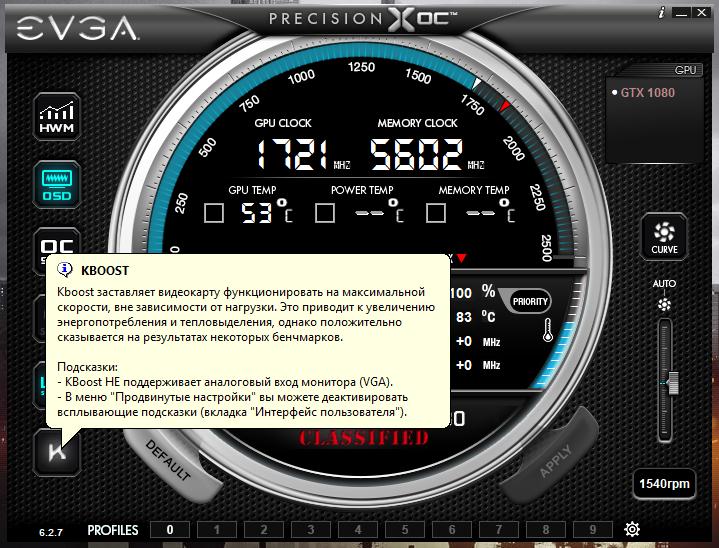 Страница EVGA Precision XOC | Скачать EVGA Precision XOC Standalone | Скачать EVGA Precision XOC STEAM
Утилита работает только с картами вендора EVGA!
Настроим графику в игре
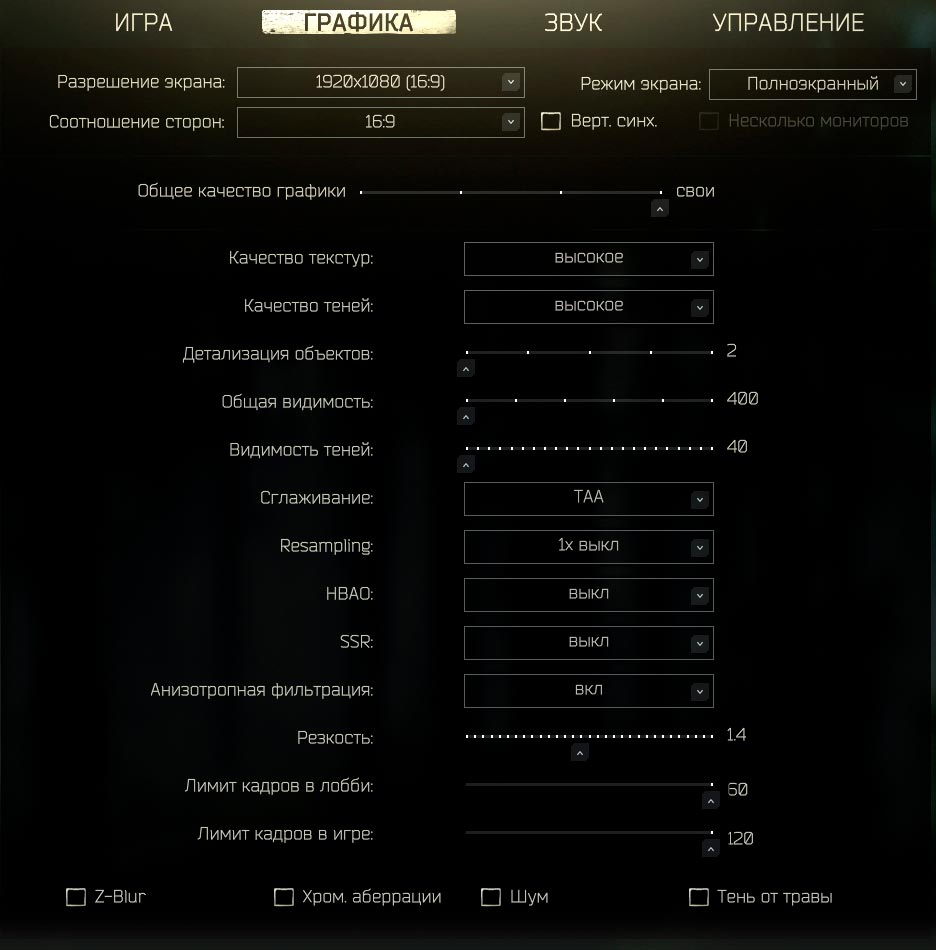 Настройки графики на которых я играю.
Красивая графика это конечно здорово, но по моему скромному мнению, для динамичных онлайн-шутеров красивая графика с кучей эффектов и их отвлекающей составляющей — перебор. Поэтому я оставил в максимуме текстуры и тени (хотя тени можно поставить в Низкое, чтобы эффект был ещё ощутимее), а эффекты выключил совсем, включая общую видимость и видимость теней.
Для видеокарт с объемом памяти 6 Gb и ниже — настоятельно рекомендую ставить качество текстур «Высокие + стриминг текстур» или «Средние». В данном случае вы сможете значительно поднять себе FPS за счёт того, что текстуры не будут переполнять видеопамять и для их хранения не будет использоваться более медленная ОЗУ.
Общая видимость позволяет видеть вдали всякий хлам, разбросанный по карте. Отключение в минимум этого параметра на видимость противника вдалеке не влияет, а наоборот упрощает эту процедуру;
Видимость теней позволяет видеть тени вдали, прикручивание этого параметра в минимум даёт определенные визуальные преимущества при хорошей освещенности на карте;
О роли других параметров можно подробно вычитать в приложении GeForce Experience.
Пробуй и эксперементируй с различными комбинациями настроек и следи за поведением FPS.
В игре есть встроенный счётчик FPS. Чтобы активировать его, нажми тильду «
» на клавиатуре и напиши команду fps 1 или fps 2, затем нажми «Enter» и закрой консоль.
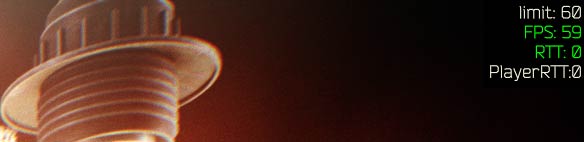 Краткий вывод — fps 1
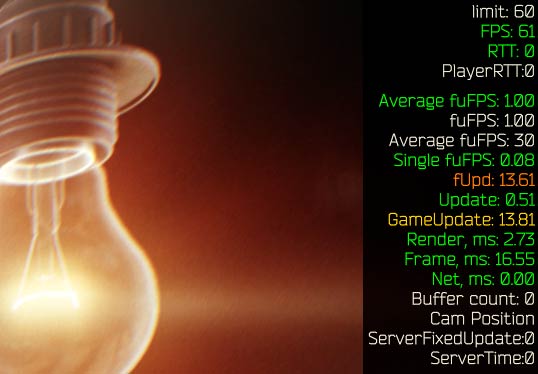 Избыточный вывод — fps 2
ОБЯЗАТЕЛЬНО отключи в BIOS Hyper Treading или SMT для AMD Ryzen
Пока Escape From Tarkov использует движок Unity 5 это работает и FPS прирастёт прилично! После перехода на Unity 2018 с патчем 0.12 нужно будет включить его обратно.В патче 0.12 отключение Hyper Treading и Simultaneous Multithreading (SMT) для владельцев AMD Ryzen также актуально.
Что делать, если в Таркове долго загружается карта или лут?
Если у тебя в Таркове долго загружается карта или лут и у тебя Escape From Tarkov установлен на обычном жестком диске, то тебе отчасти поможет дефрагментация диска, но с оптимизацией расположения файлов на нём с помощью того же Ausligics DiskDefrag. В программе этот режим называется «Дефрагментация и оптимизация».
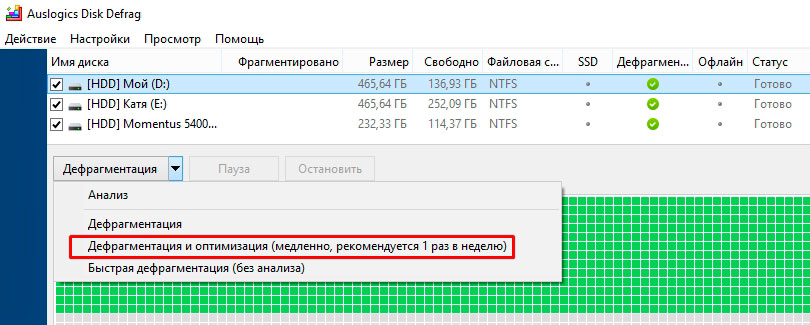
Но наилучшим образом решит этот вопрос перенос лаунчера и EFT на твердотельный накопитель SSD, если он у тебя имеется, а если нет, то рекомендую скорее такой приобрести. Сейчас их в продаже масса и стоят они не дорого.
Из проверенных мной: Samsung EVO 850 250Gb SATA3, Kingston UV400 120Gb SATA3, Kingston AV400 120Gb и Samsung EVO 970 500Gb M.2 (PCI-e). Хорошие девайсы, особенно Samsung с гарантией на устройство в 5 лет. Kingston медленнее, но тоже неубиваемый. Смотри по бюджету.
Вывод
Горбатого могила исправит?
В качестве вывода могу сказать, что в результате всех вышеизложенных манипуляций, можно неплохо повысить FPS в игре Escape From Tarkov на любом ПК.
Особо остро прирост почувствуют те игроки, у которых слабенькие пекарни. От фризов данный мануал не лечит, но позволяет свести их к минимуму.
Задавай вопросы в комментах. Благодарю за внимание и успешных тебе рейдов!