
Файл itunes library itl невозможно прочитать так как он был создан более новой версией программы
Как исправить ошибку «Файл «iTunes Library.itl» невозможно прочитать»?.
При запуске программы iTunes, разработанного компанией Apple, некоторые пользователи могут столкнуться с ошибкой файла iTunes Library.itl. Что собой представляет этот файл? Ну, по сути, на нем содержаться данные о ваших песнях в медиатеке и созданные плейлисты. В общем, довольно важный для программы файл.
Причина, стоящая за появлением ошибки «iTunes Library.itl невозможно прочитать», заключается в том, что на компьютере пользователя раньше была установлена новая версия программы iTunes, файлы которой все еще остались в операционной системе. Именно эти остаточные файлы(в том числе и iTunes Library.itl), как можно было понять из сообщения ошибки, и создают конфликт во время запуска iTunes предыдущей версии.
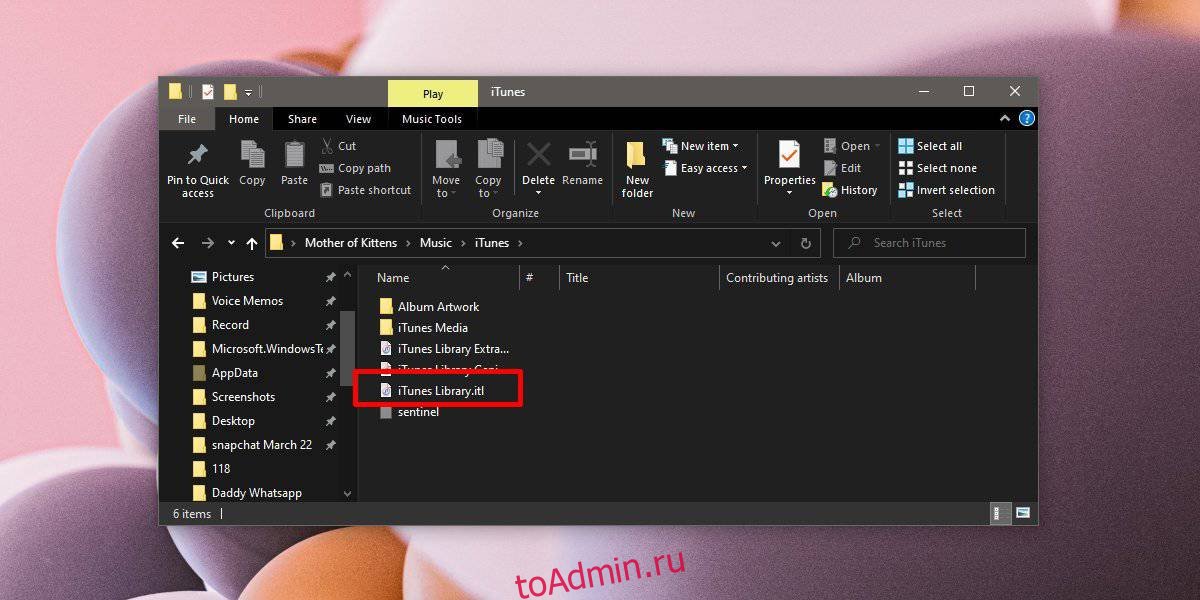
Где находится файл iTunes Library.itl? Расположение данного файла не является секретом: его можно найти в директории C:\Users\[ИМЯ ПОЛЬЗОВАТЕЛЯ]\Music\iTunes. Кстати, расположение этого файла поможет нам в решении возникшей проблемы с вашим iTunes. Что делать, если iTunes Library.itl невозможно прочитать? На этот вопрос мы сейчас и попытаемся ответить.
Устраняем проблему: ошибка iTunes Library.itl

Всего существует три метода, которые эффективно могут разрешить возникшую ситуацию с iTunes. Сейчас мы рассмотрим эти методы.
Метод №1 Удаление папки iTunes
Итак, ранее, мы с вами уже узнали, что собой представляет и где лежит iTunes Library.itl. Пройдите в директорию C:\Users\[ИМЯ ПОЛЬЗОВАТЕЛЯ]\Music\. Найдите папку iTunes, нажмите на нее правой кнопкой мыши и выберите «Удалить». Как только вы удалите эту папку, снова попробуйте зайти в iTunes. На этот раз, никакой ошибки «iTunes Library.itl невозможно прочитать» вы наблюдать не будете.
После удаления этой папки iTunes при своем запуске создаст чистый iTunes Library.itl, который уже будет подходить под версию программы, вследствие чего конфликт разрешится. Минусом является то, что таким образом, естественно, вы избавляетесь от всех данных о треках в вашей медиатеке и созданных плейлистов. Однако, стоит сказать, что этого не избежать в любом случае.
Метод №2 Создание новой медиатеки
Еще одним методом для решения ошибки с файлом iTunes Library.itl является создание новой медиатеки. По сути, вы создадите еще один такой же файл, но только тот, который подходит к вашему iTunes и не создает конфликта при запуске программы Apple.
Создать новую медиатеку очень просто:
Как только вы это выполните, iTunes нормально запустится и никакая ошибка «iTunes Library.itl невозможно прочитать» не появится. Однако, если этот метод по какой-то причине не смог разрешить возникшую проблему для вас, то вы можете воспользоваться третьим методом — полное удаление iTunes и его повторная установка.
Метод №3 Переустановка программы iTunes
Если у вас так и не получилось устранить ошибку iTunes Library.itl, то мы рекомендуем вам выполнить полную переустановку программы iTunes. Поверьте, как только вы провернете эту простую процедуру — от возникшей проблемы не останется и следа.
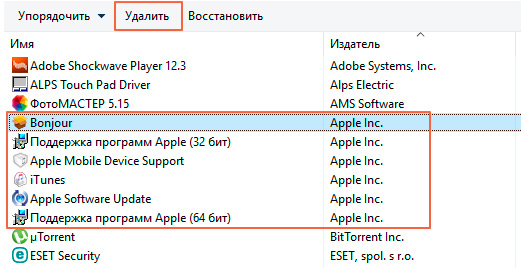
Однако, помимо iTunes, вам также понадобится удалить со своего компьютера и программное обеспечение, которое было установлено вместе с программой. Также не забудьте перезагрузить свой компьютер, как только удалите iTunes — это очень важный шаг!
Файл iTunes Library.itl невозможно прочитать, так как он был создан более новой версией программы iTunes
При различных ошибках и прочих проблемах в работе iTunes они решаются переустановкой приложения с усердной очисткой старых папок. И сегодня будет рассмотрена в подробностях ошибка при открытии iTunes — «Файл iTunes Library.itl невозможно прочитать, так как он был создан более новой версией программы iTunes».
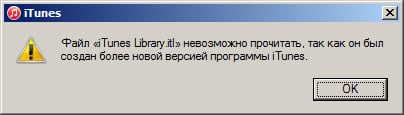
Чаще всего эта ошибка возникает, когда пытаются установить новую версию программы, но при удалении старой остались некоторые файлы, которые по различным причинам не удаляются обычным способом. При последующей установке новой версии программы iTunes старые файлы начинают конфликтовать с установленными, в связи с чем и появляется данная ошибка.
Другой причиной является конфликт с файлом iTunes – Library.itl. Это сбой, который происходит в директориях программы, по причине наличия несовместимых установленных программ в системе, а также возможно влияние антивирусов.
Способ 1. Деинсталляция папки с файлом iTunes Library.itl
Нужно попытаться решить проблему путем простого действия – удалением из жесткого диска одной папки, в которой содержится файл, по причине которого система сообщает об ошибке.
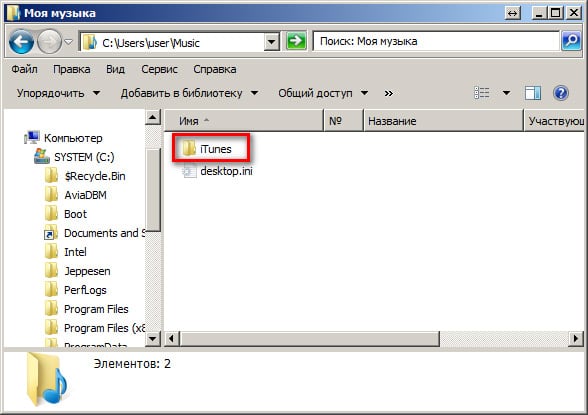
Обычно этот способ помогает практически всем пользователям избавиться от ошибки – «Файл iTunes Library.itl невозможно прочитать…». Единственный недостаток таких действий заключается в том, что после удаления папки, вам придется снова создавать свою музыкальную коллекцию заново. Ведь в этой папке по умолчанию сохраняются все ваши композиции.
Способ 2. Создание библиотеки Айтюнс в новой директории
Этот способ не потребует от вас удалять какие-либо файлы, а наоборот, нужно будет создать новую медиатеку для исправления ошибки с файлом Library.itl в Айтюнс.
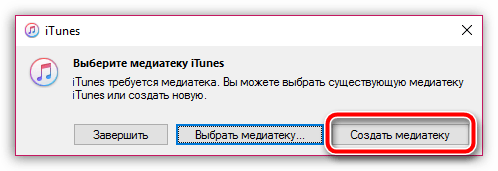
Когда вы проделаете эти простые шаги, на вашем мониторе запуститься программа iTunes, но уже с новой медиатекой. Если это случилось – значит, причина в старой медиатеке. Что с ней делать дальше – решайте сами.
Способ 3. Переустановка iTunes с тщательно чисткой папок
Если вышеперечисленные способы оказались бессильны против ошибки – «Файл iTunes Library.itl невозможно прочитать, так как он был создан более новой версией программы iTunes», значит остается еще один действенный способ ее устранить – это удалить начисто программу из системы и установить новую. Чтобы это сделать:
Как устранить ошибку с файлом iTunes Library.itl
Сообщение об ошибке «Файл iTunes Library.itl невозможно прочитать, так как он был создан более новой версией программы iTunes» появляется в том случае, если пользователь установил на компьютер более раннюю сборку айтюнс. Тогда проигрыватель не сможет прочесть файл библиотеки из-за чего произойдет критическое закрытие приложения. Существует несколько методов для решения этой проблемы.
Удаление библиотеки
Если в медиатеке нет важной пользовательской информации, а главная задача — просто воспользоваться программой, то достаточно просто стереть конфликтную библиотеку. Для этого:
Запустите программу айтюнс. Ошибка больше не будет появляться, а пользователь сможет и дальше использовать старую версию iTunes. При этом вернуть данные о сохраненных треках и плейлистах не получится.
Замена файла
Библиотека айтюнс либрари содержит в себе всю пользовательские данные о музыкальных композициях, альбомах, исполнителях и списках воспроизведения. Если вы хотите сохранить эту информацию, то выполните следующие действия:
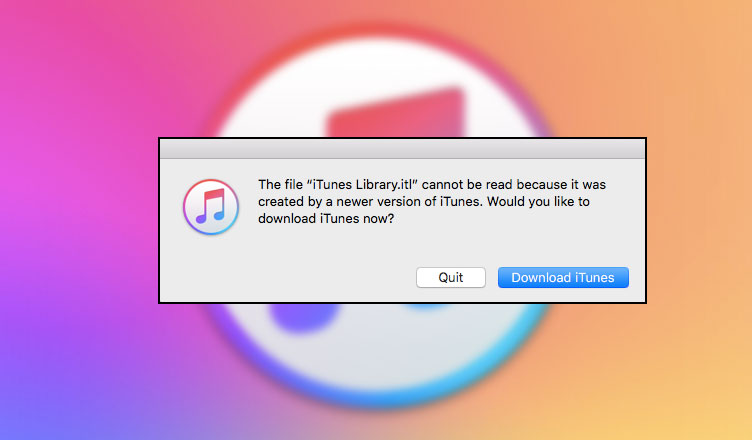
После этого ошибка itunes library itl больше не будет появляться, а все данные о музыкальных композициях и пользовательских списках воспроизведения останутся. Если папка с предыдущей библиотекой отсутствует на компьютере, то воспользуйтесь другими способами.
Полная переустановка
Способ подходит для тех, кому важно вернуть работоспособность программе. При этом вся пользовательская информация будет безвозвратно стерта. Если на компьютере установлена старая версия медиапроигрывателя, то файл «itunes library.itl» невозможно прочитать. Что делать для устранения ошибки:
После этого айтюнс будет нормально работать, но получить доступ к старой медиатеке уже будет нельзя. Если для вас эта информация имеет значение, то не удаляйте, а перенесите библиотеку айтюнс в другое место на компьютере. После успешной переустановки и запуске верните ее в папку по умолчанию.
Описанные выше способы помогут устранить ошибку, которая появляется при чтении конфликтной библиотеки. Чтобы продолжить пользоваться программой достаточно безвозвратно удалить конфликтный файл или провести полную переустановку программного обеспечения.
Файл iTunes Library.itl невозможно прочитать: как исправить
Установив в очередной раз на свой компьютер iTunes, вы можете столкнуться с ошибкой «Файл«iTunes Library.itl невозможно прочитать, так как он был создан более новой версией программы iTunes». Сколько бы раз вы не пытались перезапускать фирменную программу от компании Apple – она не будет нормально запускаться, а на ее месте будет появляться ошибка о файле iTunes Library.itl.
Вероятно, вы в недоумении, так как ранее уже устанавливали на свой ПК программу iTunes, она работала просто прекрасно, а теперь – не запускается, так еще и какая-то ошибка появляется. В данной статье мы постараемся разъяснить вам, почему возникла эта проблема и что делать, если файл iTunes Library.itl невозможно прочитать в iTunes.
Причина ошибки с «iTunes Library.itl»
На самом деле, причина возникшей ошибки довольно проста – проблема в файле iTunes Library.itl, на чем, собственно, и акцентируют ваше внимание в сообщении, прилагающемся к ошибке. Вероятно, вы ранее использовали на своем компьютере более новую версию iTunes. Вам что-то в ней не понравилось и вы решили вернуться на предыдущую версию программы.
Вот на этом моменте и возникла проблема: несмотря на то, что вы удалили новую версию iTunes, файл iTunes Library.itl от нее остался – и он попросту не может взаимодействовать со старой версией программы. Такая вот, как оказалось, элементарная причина. Где находится файл iTunes Library.itl? Найти этот файл можно в C:\Пользователи\[ИМЯ ВАШЕЙ УЧЕТНОЙ ЗАПИСИ]\Music\iTunes\. Чтобы сразу ответить на, возможно, возникший у вас в голове вопрос: файл iTunes Library.itl содержит в себе данные об аудиотреках, а также созданные вами плейлисты.
Ошибка «iTunes Library.itl невозможно прочитать…»: способы устранения

Способ №1 Удаление папки iTunes
Самый простой способ по решению ошибки с файлом iTunes Library.itl – это удаление папки iTunes, которая располагается в директории C:\Пользователи\[ИМЯ ВАШЕЙ УЧЕТНОЙ ЗАПИСИ]\Music\. Удалите эту папку, а затем попытайтесь снова запустить iTunes. Итак, что вы только что, по-сути, сделали: удалили папку iTunes, в которой находился также файл iTunes Library.itl, и запустили программу, чтобы та создала новый файл iTunes Library.itl, подходящий под ее версию.
Способ №2 Создание еще одной медиатеки
Может так статься, что предыдущий способ не справиться с ошибкой «iTunes Library.itl невозможно прочитать…». Что делать тогда пользователям? Ну, вы можете просто создать еще одну медиатеку для iTunes, что приведет к созданию нового файла iTunes Library.itl, который определенно точно будет подходить к вашей версии программы.
Итак, создать новую медиатеку в iTunes очень и очень просто: закройте iTunes, если он в данный момент времени запущен, зажмите кнопку Shift на клавиатуре и снова запустите программу, будь-то через ярлык или исполнительный файл в корневой папке – это действительно не имеет значения. Вместо привычного открытия программы перед вами появится небольшое диалоговое окошко с несколькими опциями.
Файл itunes library itl невозможно прочитать так как он был создан более новой версией программы
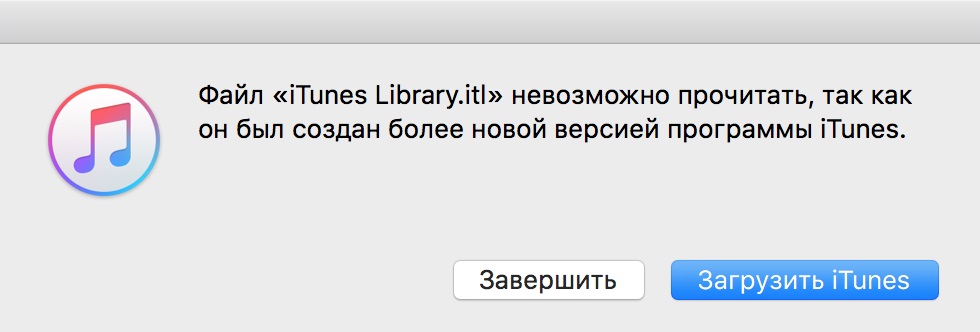
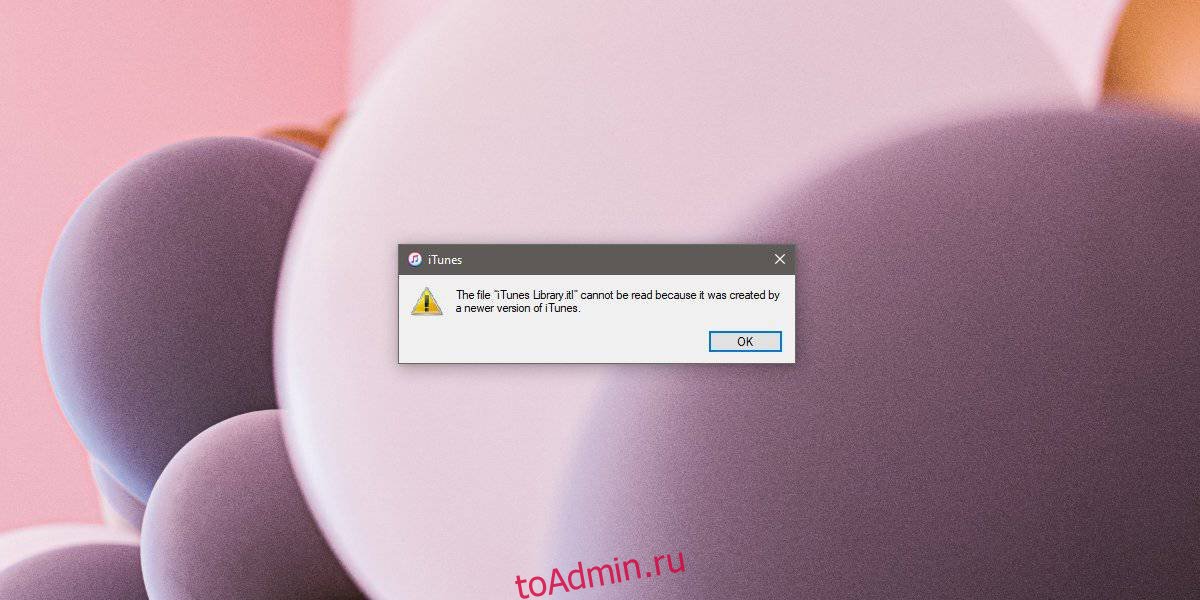
Пользователи операционной системы Windows могут попасть в ситуацию, когда при запуске программы iTunes, программа не запустится, а только отобразит сообщение о невозможности своего запуска:
Файл «iTunes Library.itl» невозможно прочитать, так как он был создан более новой версией программы iTunes.

Основная причина подобного нежелания программы iTunes не запускаться состоит в том, что кто-то удалил программу iTunes, затем установил ее заново, но с использованием дистрибутива более ранней версии, по сравнению с исходной.
Вот как выглядит сообщение iTunes с нежеланием запускаться:

Примечание: папка «Music» в проводнике отображается, как «My Music» или как «Моя музыка«
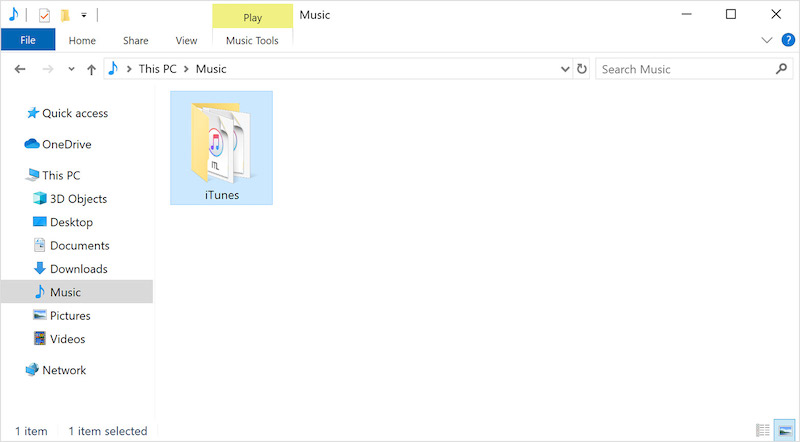
В директории «C:\Users\user\Music» находится папка «iTunes«:

Удалите папку «iTunes«, и программа нормально запустится:

При запуске программа автоматически создаст новую папку «iTunes» в директории «C:\Users\user\Music» со всеми необходимыми ей файлами.
Способы устранения ошибки с файлом Library.itl в Tunes
Владельцы девайсов от Apple часто работают с программой iTunes. Сервис специально предназначен для устройств, работающих на базе ОС iOS, удобен и прост в использовании, но при всех своих преимуществах Айтюнс может выдавать разного рода ошибки, которые могут озадачить пользователя в выполнении дальнейших действий. Один из сбоев при запуске софта сопровождается уведомлением с текстом «Файл «iTunes Library.itl» невозможно прочитать, так как он был создан более новой версией программы iTunes». Появиться такая неприятность могла вследствие инсталляции варианта приложения старше, чем стоял до этого.
Решение проблемы с Library.itl в iTunes.
Поскольку не все обновления пользователям приходятся по вкусу (к примеру, новая Айтюнс лишена App Store), многие стремятся поставить более раннюю сборку, что вполне объяснимо. При этом в результате неполного удаления программного обеспечения из недр жёсткого диска и связанного с этим конфликта библиотек после установки другой версии возникает сбой при запуске приложения, которое тут же закрывается, поэтому продолжить работу до устранения ошибки не представляется возможным. Кроме того, iTunes может конфликтовать с другим ПО, а также поддаться воздействию вирусов, тогда нужно просканировать ПК или ноутбук и удалить вредителей. Не все пользователи знают, что делать, если появилось сообщение «iTunes Library.itl невозможно прочитать…». В действительности вопрос решается просто, поскольку возникает по программным причинам, а значит, справиться с задачей можно своими силами.
Как устранить ошибку с файлом iTunes Library.itl
Как правило, подавляющее большинство ошибок, связанных с запуском можно решить полной переустановкой приложения. Однако есть и другие, менее затратные по времени способы, но при этом также эффективные. Если вы вместо корректного запуска Айтюнс увидели уведомление о том, что файл iTunes Library.itl невозможно прочитать, следующие методы помогут исправить ситуацию, не прибегая к профессиональной помощи.
Удаление папки iTunes
Самое примитивное и быстрое решение предполагает удаление папки iTunes, где находится iTunes Library.itl. Местоположение каталога зависит от версии операционки компьютера, он может размещаться в документах пользователя в папке с названием «Music», «My Music» или «Моя музыка», если ОС русифицирована. Перед тем как удалить iTunes Library.itl, закрываем сервис и находим каталог в проводнике по адресу, соответствующему вашей ОС. Как правило, ошибка исчезает после удаления данной папки, поскольку при следующем запуске приложение снова создаёт файл.
Создание новой библиотеки
Ещё один простой вариант решения проблемы возникновения сбоя, сообщающего о том, что отсутствует доступ к файлу iTunes Library.itl. Применяя данный метод, вы создаёте новую библиотеку, не затрагивая существующую. Можно также выбрать место для хранения данных, указав путь. Для осуществления процедуры закрываем Айтюнс и выполняем следующие действия:
После вышеприведённых манипуляций программа будет обращаться к новоиспечённой папке и запускаться беспроблемно.
Переустановка iTunes
Если файл iTunes Library.itl нельзя прочитать, это значит, что по причине удаления версии сервиса в системе остались его «хвосты». Ошибка чтения библиотеки является результатом неполной деинсталляции компонентов приложения. Кроме того, правильное удаление предполагает полную очистку от остального сопутствующего программного обеспечения Apple. Сделать это можно при помощи специального софта или вручную, следуя определённому алгоритму, что сложнее и дольше, чем автоматизированный процесс. При помощи стандартных инструментов Windows выполняется полное удаление таким образом:
После проведённых мероприятий загружаем дистрибутив iTunes с официального сайта и ставим приложение.
Замена файла
Если интересует способ с сохранением данных о музыке, то можно проделать следующее:
Можно также заблаговременно экспортировать медиатеку в xml из новой версии приложения (опции доступны в меню «Файл») в любую папку, а после полного удаления и повторной установки раннего варианта Айтюнс остаётся импортировать библиотеку в ту версию, которую ставим. Процедура поможет избежать ошибки и сделать доступной уже созданную информацию.
На самом деле ошибка не из ряда сложных, поэтому устранить её, следуя рекомендациям, сможет пользователь любого уровня навыков. Один из представленных способов наверняка решит проблему чтения библиотек в Айтюнс.
Файл itunes library itl невозможно прочитать так как он был создан более новой версией программы
Пользователи операционной системы Windows могут попасть в ситуацию, когда при запуске программы iTunes, программа не запустится, а только отобразит сообщение о невозможности своего запуска:
Файл «iTunes Library.itl» невозможно прочитать, так как он был создан более новой версией программы iTunes.

Основная причина подобного нежелания программы iTunes не запускаться состоит в том, что кто-то удалил программу iTunes, затем установил ее заново, но с использованием дистрибутива более ранней версии, по сравнению с исходной.
Вот как выглядит сообщение iTunes с нежеланием запускаться:

Примечание: папка «Music» в проводнике отображается, как «My Music» или как «Моя музыка«
В директории «C:\Users\user\Music» находится папка «iTunes«:

Удалите папку «iTunes«, и программа нормально запустится:

При запуске программа автоматически создаст новую папку «iTunes» в директории «C:\Users\user\Music» со всеми необходимыми ей файлами.
Комментарии ( 20 )
Есть и другой способ)) менее радикальный:
1. Зажимаем Shift и удерживая запускам «Тунец», он предложит выбрать медиатеку, но Вы смотрите где сейчас она находится, выяснив это (адресная строка) идем к каталогу iTunes.
2. Кликаем правой ПКМ, заходим в свойства на вкладку безопасность, группы и пользователи, дополнительно. После чего удаляем все элементы разрешений и меняем владельца на «Все». Ставим полный доступ к папке с включением наследования и будет Вам счастье.
Пол дня провозился и не смог решить проблему,думал винду переставлять,прочитал инструкцию и за 1 мин все получилось.большое спасибо
Посипо большое я очень благодарен тебе 😆
Спасибо большое всё просто )))
Самый лучший и простой совет!
Спасибо огромное,очень помогли!)
Я не совсем поняла что нужно делать после шифта.Обьясните пожалуйста.Я уже пол дня голову ломаю
Спасибо огромное,очень помогли!)
Posted by Екатерина:
Я не совсем поняла что нужно делать после шифта.Обьясните пожалуйста.Я уже пол дня голову ломаю
Екатерина, после запуска приложения с зажатым Shift, появится окно выбора медиатеки. Нажав кнопку «Выбрать медиатеку» Вы автоматически попадаете в каталог по умолчанию, в моем случаее это C:\Users\Denys\Music\iTunes
Этот путь Вы видете в адресной строке окна.
Далее все как в п.2 правой кнопкой мыши по каталогу iTunes, появится выпадающие меню.
После обновления в конце 2017 года (после выхода iOS 11) программу iTunes можно совсем выбрасывать на свалку, ка ставшую абсолютно бесполезной.
Какая-то глупая ошибка очередная яблочная.
Спасибо вам. Помогло!
После обновления iTunes и превращение ее только в плейер, причем, в неудобный и отстойный, данная проблема, наверное, уже должна стать не актуальной, точнее, не важной.
А музыку как слушать без него?
Музыку ну уж точно не тунцом слушать!
Есть много альтернативных вариантов.
Спасибо большое) Помогло!
Оставьте свой комментарий
Интересные статьи:

Dropbox и сто iPad’ов
Исходные данные: Сто планшетов Apple iPad; Множество документов (
60 шт) разного размера (от 1 до 200 Мб), периодически обновляемых, каждый документ по своему регламенту. Необходимо обеспечить: Наличие всех этих документов в актуализированном состоянии в любой момент времени непосредственно на всех этих iPad’ах; Элементарную (хотя бы) защиту этих документов.

Идеальный тестер

Несовпадение формата и расширения XLS-файла

Как скрыть NavigationBar у первого ViewController (Swift)
Иногда на первом ViewController необходимо не отображать NavigationBar, так как он он пустой (не имеет кнопок навигации). В Swift это можно сделать с помощью небольшого куска кода, вставленного в требуемый VeiwController внутрь функции viewWillAppear:

Фразы про ЧАСТИ ТЕЛА (BODY PARTS)

Wi-Fi роутер и локальная сеть Novell

Apple закрывает программы развертывания DEP и VPP
Невозможно прочитать файл iTunes Library.itl, что делать?
В последнее время, Apple делает обновления, которые не сильно радуют пользователей. И дело не только в многострадальной iOS 11, но и iTunes, в котором убрали доступ к App Store.
В связи с этим,некоторые хитрые люди, стали просто скачивать и устанавливать более старые версии программы.В случае если ранее на компьютере iTunes установлен не был, то все проходит без проблем.
Но если вы ранее пользовались более новой версией и затем попытались установить старую, то у вас выскочит сообщение «Невозможно прочитать файл iTunes Library.itl», из-за которого программа просто не запустится.
Решить эту ошибку можно несколькими способами о которых я сейчас расскажу и вы сможете выбрать наиболее подходящий именно вам.
Где находится файл iTunes Library.itl?
Не прибегая к помощи Google, многие сразу с помощью поиска на компьютере начинают искать этот файл, чтобы попробовать сто-нибудь с ним сделать. На самом деле найти его не составляет никакого труда и его местоположение зависит от вашей операционной системы.
Обычно файл iTunes Library.itl, можно найти по следующим путям:
Данная информация нам еще пригодится в дальнейшем. Хочу обратить сразу ваше внимание, что вместо «My Music», у вас может быть «Моя Музыка», это зависит от того какой язык у вашей версии Windows (Users может называться Пользователи).
Если нужно сохранить информацию про музыку
Давайте разберемся, для чего вообще нужен файл iTunes Library.itl. Для тех кто не в курсе, в нем хранится вся информация по музыке, плейлистам и прочим вещам. И разумеется для большинства пользователей эта информация очень важна.
Поэтому, если вам важно сохранить все своих местах, действуем по следующей схеме:
Теперь у вас iTunes должен без проблем запускаться, и при этом все данные о вашей музыке будут на своем месте. Порой бывает такое, что папки Previous iTunes Libraries у вас нету и это только упрощает задачу.Просто воспользуйтесь одним из следующих методов.
Самый быстрый метод
Предположим, что вам не нужно сохранять никаких данных и нужно прост, чтобы работала старая версия iTunes.
В таком случае, делаем такие простые шаги:
После первого запуска, iTunes создаст данный файл заново. Данная проблема возникает из-за того старая версия программы не может прочитать файл библиотеки созданный более новой версией.
Создаем новую библиотеку
Есть еще один способ и его я бы рекомендовал меньше всего, ведь вы по сути создаете еще одну новую папку, где будет хранится нужная информация.
Хотя вполне может пригодится, если вы планируете хранить данные на другом диске и в случае чего, будете знать, где именно можно найти.
Вот схема для этого способа:
Это всего лишь один из вариантов решить проблему и я считаю вы имеете право знать, что о его существовании.
Я постарался описать все возможные способы решения этой проблемы. Наиболее актуальным практически всегда является второй способ. Но я подробно описал каждый из них и в каком случае их стоит использовать, так что дальше выбор за вами.
Файл iTunes Library.itl невозможно прочитать, что делать?
 Проблемы с iTunes обычно начинаются тогда, когда на компьютер устанавливается более старая версия программы после новой. Если выскочило сообщение о том, что iTunes Library.itl невозможно прочитать, не стоит паниковать – проблема довольно легко и понятно решается.
Что такое iTunes Library?
Файл iTunes Library.itl предназначен для того, чтобы хранить все данные о музыке пользователя. Туда входят обложки песен, плейлисты, количество прослушиваний той или иной композиции.
Существует три основных способа восстановить работу iTunes. Однако не все из них подразумевают сохранение данных медиатеки.
Способ 1. Удаление библиотеки
Очевидно, что самым быстрым и простым способом является просто удаление библиотеки. В таком случае, вся информация будет стерта, а iTunes затем создаст новую библиотеку, которую сможет открывать без проблем.
Файл itunes library itl невозможно прочитать так как он был создан более новой версией программы
Пользователи операционной системы Windows могут попасть в ситуацию, когда при запуске программы iTunes, программа не запустится, а только отобразит сообщение о невозможности своего запуска:
Файл «iTunes Library.itl» невозможно прочитать, так как он был создан более новой версией программы iTunes.
Основная причина подобного нежелания программы iTunes не запускаться состоит в том, что кто-то удалил программу iTunes, затем установил ее заново, но с использованием дистрибутива более ранней версии, по сравнению с исходной.
Вот как выглядит сообщение iTunes с нежеланием запускаться:
Примечание: папка «Music» в проводнике отображается, как «My Music» или как «Моя музыка«
В директории «C:\Users\user\Music» находится папка «iTunes«:
Удалите папку «iTunes«, и программа нормально запустится:
При запуске программа автоматически создаст новую папку «iTunes» в директории «C:\Users\user\Music» со всеми необходимыми ей файлами.
файл iTunes Library.itl невозможно прочитать, так как он был создан более новой версией программы iTunes
Удаление папки
Сначала не будем прибегать к радикальному способу с полной переустановкой программного обеспечения. Ограничимся удалением отдельных элементов. В большинстве случаев ошибка возникает из-за проблемы с папкой iTunes, которая расположена в папке с тем же наименованием, что и учетная запись Windows. Откройте системный раздел винчестера, перейдите в папку Users, а затем в директорию с именем аккаунта. Теперь отыщите каталог Music, в котором и находится искомая папка.
Ни в коем случае не путайте данную папку с одноименным каталогом iTunes, в котором расположены файлы самой программы. Каталог для удаления находится именно в директории с названием учетной записи.
Удалите папку в корзину через контекстное меню, клавишей [knopka]Del[/knopka] или с помощью перетаскивания курсором мышки. Если данный способ не поможет, то вы в любой момент сможете восстановить библиотеку обратно.
Единственный минус данного способа в том, что при удалении папки iTunes вы полностью стираете музыкальную коллекцию. Если способ помог устранить ошибку, то вам придется заново заполнять библиотеку с треками.
Создание библиотеки
Если предыдущий метод не привел к положительному результату, то переходите к следующему способу. Он заключается в создании новой медиатеки. Чтобы воспользоваться данной опцией, вам необходимо сначала полностью закрыть iTunes. Для этого убедитесь, что иконки нет на панели задач, а в «Диспетчере задач» отсутствует одноименный процесс. После этого зажмите клавишу [knopka]Shift[/knopka] и дважды кликните ЛКМ по ярлыку программы, чтобы запустить ее. Вместо привычного основного окна iTunes появится небольшое меню с предложением выбора или создания медиатеки. Кликните по кнопке «Создать медиатеку».
Затем откроется окно проводника, с помощью которого нужно выбрать путь до новой папки на жестком диске и указать название. По умолчанию медиатека сохраняется в каталоге, о котором говорилось в предыдущем способе. Выберите любую другую папку или раздел жесткого диска. Кликните по кнопке «Сохранить». После создания новой медиатеки появится окно iTunes, а ошибка файла Library.itl должна исчезнуть.
Полная переустановка iTunes
И, наконец, последний вариант – это полноценная переустановка программы iTunes. Сначала необходимо полностью удалить приложение. Для этого откройте параметры Windows и зайдите в раздел «Приложения». Теперь в списке установленного софта выделите позицию iTunes и кликните по кнопке «Удалить».
Теперь нужно установить официальную версию программного обеспечения. Если вы пользуетесь Windows 10, то установите ПО через магазин Microsoft Store. Запустите приложение и найдите iTunes по названию через поиск. На странице с описанием кликните по кнопке «Получить». Дождитесь окончания загрузки.
Вместе с фирменной программой iTunes устанавливает и новую версию драйвера, поэтому вам не придется скачивать его отдельно.
Для пользователей всех остальных версий Windows мы предоставляем ссылку на скачивание дистрибутива программы.
Видеоинструкция
В представленном видео подробно рассматриваются все способы устранения ошибки медиатеки iTunes. Обязательно посмотрите ролик перед тем, как приступать к решению проблемы самостоятельно!
Заключение
Мы заканчиваем разбор методов устранения ошибки и надеемся, что наше руководство поможет избавиться от проблемы с iTunes. Если вы хотите уточнить какой-либо момент, то не стесняйтесь писать вопросы в комментариях к статье!
«Файл iTunes Library.itl невозможно прочитать…» — что делать, как исправить ошибку
Довольно распространённая ошибка «Файл iTunes library itl невозможно прочитать так как он был создан более ранней версией приложения Айтюнз» проявляется, когда пытаетесь открыть приложение на компьютере с операционной системой Windows. Далее рассмотрим несколько эффективных методов, как устранить проблему.

Причина дефекта
Окно с вышеописанным уведомлением появляется после того, как было произведено некорректное удаление программы iTunes (удалены не все следы), и после этого пользователь инсталлирует данную утилиту снова. Обновлённое ПО в момент запуска начинает конфликтовать со старыми файлами и выводит на экран соответствующее сообщение.
Но есть и другие факторы, способные привести к ошибке:
Что делать если файл iTunes library itl невозможно прочитать?
Рекомендуем полностью удалить каталог с проблемной библиотекой:

Теперь Вы знаете – файл iTunes Library.itl где находится. Но, чтобы уведомление больше не появлялось, стоит зачистить всю папку. Не беспокойтесь, она снова будет создана при очередной попытке запуска Айтюнс. Но есть недостаток – музыкальную библиотеку придется наполнять с нуля, ведь удаление приведет к созданию пустой коллекции.
Получилось? Поздравляем! А если нет, то давайте пробовать второй вариант.
Новая медиатека
Результат аналогичен предыдущему методу, но меньше шагов для реализации.

Автор рекомендует:
Установка с чистого листа
В первую очередь, необходимо полностью устранить все приложения, имеющие отношение к Apple.


Надеемся, что Вам удалось избавиться от ошибки «Файл iTunes library itl невозможно прочитать…».
Исправьте ошибку «Файл iTunes Library.itl не может быть прочитан» на Mac или Windows 10.
Понижение версии iTunes может привести к ошибке, ‘Файл «iTunes Library.itl» не читается‘. Это происходит, когда вы хотите вернуться к iTunes 12.6.3 после установки более новой версии iTunes 12.7. Многие пользователи хотят перейти на более раннюю версию из-за отсутствия приложений в новой версии iTunes, которые обычно использовались в предыдущей версии. С iTunes 12.6.3 пользователи могут получить доступ к встроенному App Store и мелодиям.
‘Файл «iTunes Library.itl» не читается.‘ошибка возникает при переключении на старую резервную копию медиатеки iTunes. Это неприятно, но есть способы исправить это. В этом посте мы поговорим о том, как легко исправить эту ошибку iTunes как на macOS, так и на Windows 10.
Удаление новой версии iTunes
Прежде чем приступить к процессу исправления, описанному ниже, сначала необходимо удалить новую версию iTunes.
В Windows 10:
В Windows 10 выполните поиск по добавлению или удалению программ и поищите iTunes. Затем вы можете нажать «Удалить».
В macOS:
Для пользователей Mac: перейдите в «Приложения» и щелкните правой кнопкой мыши iTunes. Выберите «Получить информацию» и щелкните значок замка. Введите пароль администратора и выберите «Общий доступ и разрешения». Теперь вы можете установить для него значение «Чтение и запись» в разделе «Привилегии». Теперь перетащите приложение iTunes в корзину.
Исправьте «Файл iTunes Library.itl не может быть прочитан» на Mac
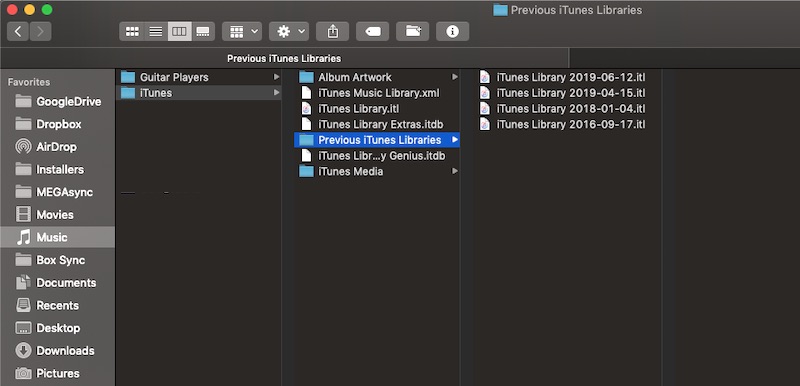 Image / Windows Dispatch
Исправьте «Файл iTunes Library.itl не может быть прочитан» в Windows 10
 Изображение / Apple
Что вы думаете об iTunes версии 12.7? Поделитесь своими мыслями в комментариях ниже.
Не удается найти папку содержащую itunes library. Уничтожение определенной папки
При различных ошибках и прочих проблемах в работе iTunes они решаются переустановкой приложения с усердной очисткой старых папок. И сегодня будет рассмотрена в подробностях ошибка при открытии iTunes — «Файл iTunes Library.itl невозможно прочитать, так как он был создан более новой версией программы iTunes».
Чаще всего эта ошибка возникает, когда пытаются установить новую версию программы, но при удалении старой остались некоторые файлы, которые по различным причинам не удаляются обычным способом. При последующей установке новой версии программы iTunes старые файлы начинают конфликтовать с установленными, в связи с чем и появляется данная ошибка.
Другой причиной является конфликт с файлом iTunes – Library.itl. Это сбой, который происходит в директориях программы, по причине наличия несовместимых установленных программ в системе, а также возможно влияние антивирусов.
Способ 1. Деинсталляция папки с файлом iTunes Library.itl
Нужно попытаться решить проблему путем простого действия – удалением из жесткого диска одной папки, в которой содержится файл, по причине которого система сообщает об ошибке.
Обычно этот способ помогает практически всем пользователям избавиться от ошибки – «Файл iTunes Library.itl невозможно прочитать…». Единственный недостаток таких действий заключается в том, что после удаления папки, вам придется снова создавать свою музыкальную коллекцию заново. Ведь в этой папке по умолчанию сохраняются все ваши композиции.
Способ 2. Создание библиотеки Айтюнс в новой директории
Этот способ не потребует от вас удалять какие-либо файлы, а наоборот, нужно будет создать новую медиатеку для исправления ошибки с файлом Library.itl в Айтюнс.
Когда вы проделаете эти простые шаги, на вашем мониторе запуститься программа iTunes, но уже с новой медиатекой. Если это случилось – значит, причина в старой медиатеке. Что с ней делать дальше – решайте сами.
Способ 3. Переустановка iTunes с тщательно чисткой папок
Если вышеперечисленные способы оказались бессильны против ошибки – «Файл iTunes Library.itl невозможно прочитать, так как он был создан более новой версией программы iTunes», значит остается еще один действенный способ ее устранить – это удалить начисто программу из системы и установить новую. Чтобы это сделать:

Способ 4. Проверка системы на антивирусы
Этот способ применим практически ко всем ошибкам и конфликтным ситуациям в системе. Ведь вредоносные файлы часто имитируют системные файлы и процессы, которые нарушают работу компьютера, как и в подобной ситуации, что и приводит к нарушению работы многих программ. Откройте свое антивирусное ПО и укажите в настройках локации применения всю систему, т.е. все жесткие диски вашей системы. Отлично выявляют вирусы одноразовые утилиты от известных компаний: Dr.Web, NOD32, Kaspersky. Скачать их вы можете на официальных сайтах.
В последнее время, Apple делает обновления, которые не сильно радуют пользователей. И дело не только в многострадальной iOS 11, но и iTunes, в котором убрали доступ к App Store.
В связи с этим,некоторые хитрые люди, стали просто скачивать и устанавливать более старые версии программы.В случае если ранее на компьютере iTunes установлен не был, то все проходит без проблем.
Решить эту ошибку можно несколькими способами о которых я сейчас расскажу и вы сможете выбрать наиболее подходящий именно вам.
Где находится файл iTunes Library.itl?
Не прибегая к помощи Google, многие сразу с помощью поиска на компьютере начинают искать этот файл, чтобы попробовать сто-нибудь с ним сделать. На самом деле найти его не составляет никакого труда и его местоположение зависит от вашей операционной системы.
Обычно файл iTunes Library.itl, можно найти по следующим путям:

Если нужно сохранить информацию про музыку
Давайте разберемся, для чего вообще нужен файл iTunes Library.itl. Для тех кто не в курсе, в нем хранится вся информация по музыке, плейлистам и прочим вещам. И разумеется для большинства пользователей эта информация очень важна.
Теперь у вас iTunes должен без проблем запускаться, и при этом все данные о вашей музыке будут на своем месте. Порой бывает такое, что папки Previous iTunes Libraries у вас нету и это только упрощает задачу.Просто воспользуйтесь одним из следующих методов.
Самый быстрый метод
Предположим, что вам не нужно сохранять никаких данных и нужно прост, чтобы работала старая версия iTunes.
В таком случае, делаем такие простые шаги:
После первого запуска, iTunes создаст данный файл заново. Данная проблема возникает из-за того старая версия программы не может прочитать файл библиотеки созданный более новой версией.
Создаем новую библиотеку
Хотя вполне может пригодится, если вы планируете хранить данные на другом диске и в случае чего, будете знать, где именно можно найти.
Вот схема для этого способа:
Это всего лишь один из вариантов решить проблему и я считаю вы имеете право знать, что о его существовании.
Я постарался описать все возможные способы решения этой проблемы. Наиболее актуальным практически всегда является второй способ. Но я подробно описал каждый из них и в каком случае их стоит использовать, так что дальше выбор за вами.
При запуске программы iTunes, разработанного компанией Apple, некоторые пользователи могут столкнуться с ошибкой файла iTunes Library.itl. Что собой представляет этот файл? Ну, по сути, на нем содержаться данные о ваших песнях в медиатеке и созданные плейлисты. В общем, довольно важный для программы файл.
Причина, стоящая за появлением ошибки «iTunes Library.itl невозможно прочитать», заключается в том, что на компьютере пользователя раньше была установлена новая версия программы iTunes, файлы которой все еще остались в операционной системе. Именно эти остаточные файлы(в том числе и iTunes Library.itl), как можно было понять из сообщения ошибки, и создают конфликт во время запуска iTunes предыдущей версии.
Устраняем проблему: ошибка iTunes Library.itl
Всего существует три метода, которые эффективно могут разрешить возникшую ситуацию с iTunes. Сейчас мы рассмотрим эти методы.
Метод №1 Удаление папки iTunes
После удаления этой папки iTunes при своем запуске создаст чистый iTunes Library.itl, который уже будет подходить под версию программы, вследствие чего конфликт разрешится. Минусом является то, что таким образом, естественно, вы избавляетесь от всех данных о треках в вашей медиатеке и созданных плейлистов. Однако, стоит сказать, что этого не избежать в любом случае.
Метод №2 Создание новой медиатеки
Еще одним методом для решения ошибки с файлом iTunes Library.itl является создание новой медиатеки. По сути, вы создадите еще один такой же файл, но только тот, который подходит к вашему iTunes и не создает конфликта при запуске программы Apple.
Создать новую медиатеку очень просто:
Как только вы это выполните, iTunes нормально запустится и никакая ошибка «iTunes Library.itl невозможно прочитать» не появится. Однако, если этот метод по какой-то причине не смог разрешить возникшую проблему для вас, то вы можете воспользоваться третьим методом — полное удаление iTunes и его повторная установка.
Метод №3 Переустановка программы iTunes
Если у вас так и не получилось устранить ошибку iTunes Library.itl, то мы рекомендуем вам выполнить полную переустановку программы iTunes. Поверьте, как только вы провернете эту простую процедуру — от возникшей проблемы не останется и следа.
Однако, помимо iTunes, вам также понадобится удалить со своего компьютера и программное обеспечение, которое было установлено вместе с программой. Также не забудьте перезагрузить свой компьютер, как только удалите iTunes — это очень важный шаг!
Заметка: стоит заменить, что некоторые пользователи в сети могут порекомендовать вам скачать файл iTunes Library.itl из сети и заменить им оригинальный. Однако, этого категорически нельзя делать из-за огромного количество рисков, которые могут подвергнуть ваш компьютер большой опасности.
Нашли опечатку? Выделите текст и нажмите Ctrl + Enter
В последнее время, Apple делает обновления, от которых пользователи не в восторге. Это касается не только последний версий iOS, но и iTunes, которого лишили App Store.
Многие юзеры, не долго думая, просто находят более старую версию в интернете и устанавливают ее. Если на компьютере ранее ничего не было, то весь процесс пройдет идеально.
Но если у вас была более новая версия и потом вы установили старую, то у вас появится сообщение «Невозможно прочитать файл iTunes Library.itl», которое просто не даст запустить программу.
Есть несколько вариантов для решение это проблемы и думаю каждый из них найдет себе людей, которым он потребуется.
Краткий план действий на сегодня:
Где находится файл iTunes Library.itl?
Не пользуясь помощью Гугла, многие сразу начинают поиски этого зловещего файла, чтобы попробовать что-нибудь с ним сделать. Найти его достаточно несложно и путь зависит от версии операционной системы, которая у вас установлена на ПК.
Найти файл iTunes Library.itl, можно по таким путям:
Эта информация будет полезна для решения данной проблемы. Так что сюда еще вернемся. И еще один момент, вместо «My Music», у вас может быть «Моя Музыка», ведь у нас обычно установлены русскоязычные версии Windows (Users может быть Пользователи).
Если нужно сохранить информацию про музыку
Давайте разберемся, для чего вообще файл iTunes Library.itl. Если кто не знал, тут находится вся информация по музыке, плейлистам и прочим вещам. И как вы понимаете, для многих эта информация весьма важна.
Поэтому, если вы хотите, чтобы всё осталось на своих местах, действуем по такой схеме:
Всё, теперь всё должно заработать и самое главное, вся информация о вашей музыке будет на прежнем месте. Может быть такое, что Previous iTunes Libraries у вас нету и это только упрощает задачу. Просто пользуемся одним из следующих методов.
Самый быстрый метод
Допустим ситуацию, что вам не нужно ничего сохранять и главной задачей является запустить более старую версию iTunes.
В таком случае, делаем такие простые шаги:
Когда вы в следующий раз запустите программу, она опять создаст этот файл по новой. Просто вся проблема в том, что старая версия не может прочитать файл библиотеки более старой версии.
Создаем новую библиотеку

Хотя вполне может пригодится, если вы хотите хранить данные на другом диске и в случае чего, будете знать, где именно можно найти.
Вот схема для этого способа:
Просто один из вариантов решить проблему и думаю вы имеете право знать, что он существует.
Я постарался собрать все методы, которые только есть. Наиболее актуальным практически всегда является второй способ. Но я описал детали каждого и в каком случае они используются, так что дальше дело за вами.
Теперь мы избавились от злой ошибки «Невозможно прочитать файл iTunes Library.itl». Теперь пользуемся iTunes и абсолютно не важно, если это более старая версия.
Довольно распространённая ошибка «Файл iTunes library itl невозможно прочитать так как он был создан более ранней версией приложения Айтюнз» проявляется, когда пытаетесь открыть приложение на компьютере с операционной системой Windows. Далее рассмотрим несколько эффективных методов, как устранить проблему.
Окно с вышеописанным уведомлением появляется после того, как было произведено некорректное удаление программы iTunes (удалены не все следы), и после этого пользователь инсталлирует данную утилиту снова. Обновлённое ПО в момент запуска начинает конфликтовать со старыми файлами и выводит на экран соответствующее сообщение.
Но есть и другие факторы, способные привести к ошибке:
Что нужно сделать в первую очередь? Пробуем перезагрузить Windows. Не сработало? Тогда деинсталлируем утилиту от Apple и пробуем установить её повторно. Только после этого следует переходить к рассмотрению следующих методов.
Что делать если файл iTunes library itl невозможно прочитать?

Теперь Вы знаете – файл iTunes Library.itl где находится. Но, чтобы уведомление больше не появлялось, стоит зачистить всю папку. Не беспокойтесь, она снова будет создана при очередной попытке запуска Айтюнс. Но есть недостаток – музыкальную библиотеку придется наполнять с нуля, ведь удаление приведет к созданию пустой коллекции.
Получилось? Поздравляем! А если нет, то давайте пробовать второй вариант.
Новая медиатека
Результат аналогичен предыдущему методу, но меньше шагов для реализации.

Удалось решить проблему «iTunes library itl был создан более ранней версии»? Напишите свой ответ в комментариях, если метод оказался эффективен.
Установка с чистого листа
В первую очередь, необходимо полностью устранить все приложения, имеющие отношение к Apple.

Надеемся, что Вам удалось избавиться от ошибки «Файл iTunes library itl невозможно прочитать…».
Как исправить ошибку « Невозможно прочитать файл iTunes Library.itl » в Windows 10
В Windows 10 есть две разные версии iTunes; настольная версия, которая предназначена для использования в Windows 7, но также отлично работает в Windows 10, и версия Microsoft Store, свободная от множества вредоносных программ, которые поставляются с настольной версией. Использовать любой из них просто, но если вы решите изменить используемую версию, в частности, перейдете с версии Microsoft Store на версию для настольных компьютеров, вы можете столкнуться с несколькими проблемами. Если вы получаете ошибку «Невозможно прочитать файл iTunes library.itl», исправить это просто.
Эта ошибка не ограничивается только Windows 10. Она может появляться в версиях macOS старше Catalina. Тем не менее, исправление такое же.
Исправить файл iTunes library.itl не удается прочитать
Чтобы исправить, что файл iTunes library.itl не может быть прочитан, вам необходимо удалить файл с именем iTunes library.itl. Это так же просто, как выбрать его и нажать кнопку удаления, но вам нужно знать, где находится файл.
В Windows 10 файл находится в папке, расположенной ниже;
В macOS файл находится в следующем месте;
Удалите файл, и если у вас открыт iTunes, закройте и откройте его снова.
Если iTunes предлагает вам установить все обновления, доступные для приложения.
Эта ошибка может появляться по нескольким различным причинам, но, если вы прочитаете полное сообщение об ошибке, которое выдает вам iTunes, это сообщение появится, потому что файл iTunes library.itl, который в настоящее время находится в вашей системе, был создан версией iTunes, которую текущая версия не может читать. Это может означать, что он был создан версией Microsoft Store или что он был создан более старой или новой версией iTunes для настольных компьютеров.
После того, как вы удалите этот файл, вам нужно будет снова синхронизировать свою библиотеку. Подключите свой iPhone к компьютеру и синхронизируйте все. Удаление файла не приведет к удалению музыки, видео, фотографий и т. Д. Из вашей библиотеки. При повторной синхронизации телефона будет создан новый файл iTunes library.itl. Если вы всегда обновляете iTunes до последней версии всякий раз, когда вас об этом просят, у вас больше не должно возникать этой проблемы.
Если вы беспокоитесь, что на вашем iPhone или iPad установлена не последняя версия iOS, или ваше устройство устарело, не беспокойтесь. iTunes по-прежнему сможет синхронизировать его, и маловероятно, что когда-либо возникнет эта ошибка.
Itunes library itl невозможно прочитать что делать?
Способы устранения ошибки с файлом Library.itl в Tunes

Владельцы девайсов от Apple часто работают с программой iTunes. Сервис специально предназначен для устройств, работающих на базе ОС iOS, удобен и прост в использовании, но при всех своих преимуществах Айтюнс может выдавать разного рода ошибки, которые могут озадачить пользователя в выполнении дальнейших действий. Один из сбоев при запуске софта сопровождается уведомлением с текстом «Файл «iTunes Library.itl» невозможно прочитать, так как он был создан более новой версией программы iTunes». Появиться такая неприятность могла вследствие инсталляции варианта приложения старше, чем стоял до этого.
Решение проблемы с Library.itl в iTunes.
Поскольку не все обновления пользователям приходятся по вкусу (к примеру, новая Айтюнс лишена App Store), многие стремятся поставить более раннюю сборку, что вполне объяснимо.
При этом в результате неполного удаления программного обеспечения из недр жёсткого диска и связанного с этим конфликта библиотек после установки другой версии возникает сбой при запуске приложения, которое тут же закрывается, поэтому продолжить работу до устранения ошибки не представляется возможным.
Кроме того, iTunes может конфликтовать с другим ПО, а также поддаться воздействию вирусов, тогда нужно просканировать ПК или ноутбук и удалить вредителей. Не все пользователи знают, что делать, если появилось сообщение «iTunes Library.itl невозможно прочитать…». В действительности вопрос решается просто, поскольку возникает по программным причинам, а значит, справиться с задачей можно своими силами.
Как устранить ошибку с файлом iTunes Library.itl
Как правило, подавляющее большинство ошибок, связанных с запуском можно решить полной переустановкой приложения. Однако есть и другие, менее затратные по времени способы, но при этом также эффективные. Если вы вместо корректного запуска Айтюнс увидели уведомление о том, что файл iTunes Library.itl невозможно прочитать, следующие методы помогут исправить ситуацию, не прибегая к профессиональной помощи.
Удаление папки iTunes
Самое примитивное и быстрое решение предполагает удаление папки iTunes, где находится iTunes Library.itl. Местоположение каталога зависит от версии операционки компьютера, он может размещаться в документах пользователя в папке с названием «Music», «My Music» или «Моя музыка», если ОС русифицирована. Перед тем как удалить iTunes Library.itl, закрываем сервис и находим каталог в проводнике по адресу, соответствующему вашей ОС. Как правило, ошибка исчезает после удаления данной папки, поскольку при следующем запуске приложение снова создаёт файл.
Создание новой библиотеки
Ещё один простой вариант решения проблемы возникновения сбоя, сообщающего о том, что отсутствует доступ к файлу iTunes Library.itl. Применяя данный метод, вы создаёте новую библиотеку, не затрагивая существующую. Можно также выбрать место для хранения данных, указав путь. Для осуществления процедуры закрываем Айтюнс и выполняем следующие действия:
После вышеприведённых манипуляций программа будет обращаться к новоиспечённой папке и запускаться беспроблемно.
Переустановка iTunes
Если файл iTunes Library.itl нельзя прочитать, это значит, что по причине удаления версии сервиса в системе остались его «хвосты». Ошибка чтения библиотеки является результатом неполной деинсталляции компонентов приложения. Кроме того, правильное удаление предполагает полную очистку от остального сопутствующего программного обеспечения Apple. Сделать это можно при помощи специального софта или вручную, следуя определённому алгоритму, что сложнее и дольше, чем автоматизированный процесс. При помощи стандартных инструментов Windows выполняется полное удаление таким образом:
После проведённых мероприятий загружаем дистрибутив iTunes с официального сайта и ставим приложение.
Замена файла
Если интересует способ с сохранением данных о музыке, то можно проделать следующее:
Можно также заблаговременно экспортировать медиатеку в xml из новой версии приложения (опции доступны в меню «Файл») в любую папку, а после полного удаления и повторной установки раннего варианта Айтюнс остаётся импортировать библиотеку в ту версию, которую ставим. Процедура поможет избежать ошибки и сделать доступной уже созданную информацию.
На самом деле ошибка не из ряда сложных, поэтому устранить её, следуя рекомендациям, сможет пользователь любого уровня навыков. Один из представленных способов наверняка решит проблему чтения библиотек в Айтюнс.
Как в iTunes устранить ошибку с файлом iTunes Library.itl

Как правило, многие проблемы с работой iTunes решаются полной переустановкой программы. Однако сегодня будет рассмотрена ситуация, когда на экране пользователя при запуске iTunes возникает ошибка «Файл «iTunes Library.itl» невозможно прочитать, так как он был создан более новой версией программы iTunes».
Как правило, подобная проблема возникает из-за того, что пользователь сначала удалил iTunes с компьютера не полностью, из-за чего на компьютере остались файлы, относящиеся к прошлой версии программы.
И после последующей установки новой версии iTunes старые файлы вступают в конфликт, из-за чего на экране отображается рассматриваемая нами ошибка.
Вторая распространенная причина появления ошибки с файлом iTunes Library.itl – системный сбой, который мог возникнуть в результате конфликта других программ, установленных на компьютере, или же действия вирусного ПО (в этом случае систему необходимо просканировать антивирусом).
Способ 1: удаление папки iTunes
Прежде всего, проблему можно попробовать решить малой кровью – удалить на компьютере одну-единственную папку, из-за которой и может появляться рассматриваемая нами ошибка.
Для этого вам потребуется закрыть программу iTunes, а затем пройти в проводнике Windows к следующей директории:
В данной папке располагается папка «iTunes», которую и потребуется удалить. После этого можно запустить iTunes. Как правило, после выполнения данных простых действий ошибка полностью решается.
Однако, минус данного способа заключается в том, что библиотека iTunes будет заменена на новую, а значит, потребуется новое заполнение музыкальной коллекции в программе.
Способ 2: создание новой библиотеки
Данный способ, по сути, схож с первым, однако, вам не придется удалять старую библиотеку, чтобы создать новую.
Для использования данного метода закройте программу iTunes, зажмите клавишу Shift и откройте ярлык iTunes, то есть выполните запуск программы. Удерживайте клавишу нажатой до тех пор, пока на экране не отобразится миниатюрное окошко, в котором потребуется щелкнуть по кнопке «Создать медиатеку».
Откроется проводник Windows, в котором вам потребуется указать любое желаемое место на компьютере, где будет располагаться ваша новая медиатека. Предпочтительно, чтобы это было надежное место, откуда медиатека не может быть случайным образом удалена.
На экране автоматически запустится программа с iTunes с новой медиатекой. После этого ошибка с файлом iTunes Library.itl должна быть успешно решена.
Способ 3: переустановка iTunes
Основной способ решения большинства проблем, связанных с файлом iTunes Library.itl – это повторная установка iTunes, причем предварительно iTunes необходимо удалить с компьютера полностью, включая и дополнительное программное обеспечение от Apple, установленное на компьютере.
Как полностью удалить iTune с компьютера
Удалив полностью iTunes с компьютера, перезагрузите компьютер, а затем выполните новую установку iTunes, скачав свежий дистрибутив программы обязательно с официального сайта разработчика.
Скачать программу iTunes
Надеемся, данные простые методы помогли решить вам проблемы с файлом iTunes Library.itl. Мы рады, что смогли помочь Вам в решении проблемы.
Опишите, что у вас не получилось.Наши специалисты постараются ответить максимально быстро.
Помогла ли вам эта статья?
Файл iTunes library itl невозможно прочитать так как он был создан более..

Довольно распространённая ошибка «Файл iTunes library itl невозможно прочитать так как он был создан более ранней версией приложения Айтюнз» проявляется, когда пытаетесь открыть приложение на компьютере с операционной системой Windows. Далее рассмотрим несколько эффективных методов, как устранить проблему.
Причина дефекта
Окно с вышеописанным уведомлением появляется после того, как было произведено некорректное удаление программы iTunes (удалены не все следы), и после этого пользователь инсталлирует данную утилиту снова. Обновлённое ПО в момент запуска начинает конфликтовать со старыми файлами и выводит на экран соответствующее сообщение.
Но есть и другие факторы, способные привести к ошибке:
Что нужно сделать в первую очередь? Пробуем перезагрузить Windows. Не сработало? Тогда деинсталлируем утилиту от Apple и пробуем установить её повторно. Только после этого следует переходить к рассмотрению следующих методов.
Что делать если файл iTunes library itl невозможно прочитать?
Рекомендуем полностью удалить каталог с проблемной библиотекой:
Теперь Вы знаете – файл iTunes Library.itl где находится. Но, чтобы уведомление больше не появлялось, стоит зачистить всю папку. Не беспокойтесь, она снова будет создана при очередной попытке запуска Айтюнс. Но есть недостаток – музыкальную библиотеку придется наполнять с нуля, ведь удаление приведет к созданию пустой коллекции.
Получилось? Поздравляем! А если нет, то давайте пробовать второй вариант.
Новая медиатека
Результат аналогичен предыдущему методу, но меньше шагов для реализации.
Файл iTunes Library.itl невозможно прочитать, так как он был создан более новой версией программы iTunes

При различных ошибках и прочих проблемах в работе iTunes они решаются переустановкой приложения с усердной очисткой старых папок. И сегодня будет рассмотрена в подробностях ошибка при открытии iTunes — «Файл iTunes Library.itl невозможно прочитать, так как он был создан более новой версией программы iTunes».
Ошибка в приложении iTunes
Чаще всего эта ошибка возникает, когда пытаются установить новую версию программы, но при удалении старой остались некоторые файлы, которые по различным причинам не удаляются обычным способом. При последующей установке новой версии программы iTunes старые файлы начинают конфликтовать с установленными, в связи с чем и появляется данная ошибка.
Другой причиной является конфликт с файлом iTunes – Library.itl. Это сбой, который происходит в директориях программы, по причине наличия несовместимых установленных программ в системе, а также возможно влияние антивирусов.
Способ 1. Деинсталляция папки с файлом iTunes Library.itl
Нужно попытаться решить проблему путем простого действия – удалением из жесткого диска одной папки, в которой содержится файл, по причине которого система сообщает об ошибке.
Удаление папки iTunes
Обычно этот способ помогает практически всем пользователям избавиться от ошибки – «Файл iTunes Library.itl невозможно прочитать…». Единственный недостаток таких действий заключается в том, что после удаления папки, вам придется снова создавать свою музыкальную коллекцию заново. Ведь в этой папке по умолчанию сохраняются все ваши композиции.
Способ 2. Создание библиотеки Айтюнс в новой директории
Этот способ не потребует от вас удалять какие-либо файлы, а наоборот, нужно будет создать новую медиатеку для исправления ошибки с файлом Library.itl в Айтюнс.
Создание новой медиатеки iTunes
Когда вы проделаете эти простые шаги, на вашем мониторе запуститься программа iTunes, но уже с новой медиатекой. Если это случилось – значит, причина в старой медиатеке. Что с ней делать дальше – решайте сами.
Способ 3. Переустановка iTunes с тщательно чисткой папок
Если вышеперечисленные способы оказались бессильны против ошибки – «Файл iTunes Library.itl невозможно прочитать, так как он был создан более новой версией программы iTunes», значит остается еще один действенный способ ее устранить – это удалить начисто программу из системы и установить новую. Чтобы это сделать:
Папки приложения iTunes
Способ 4. Проверка системы на антивирусы
Этот способ применим практически ко всем ошибкам и конфликтным ситуациям в системе. Ведь вредоносные файлы часто имитируют системные файлы и процессы, которые нарушают работу компьютера, как и в подобной ситуации, что и приводит к нарушению работы многих программ. Откройте свое антивирусное ПО и укажите в настройках локации применения всю систему, т.е. все жесткие диски вашей системы. Отлично выявляют вирусы одноразовые утилиты от известных компаний: Dr.Web, NOD32, Kaspersky. Скачать их вы можете на официальных сайтах.
Вам также может понравиться
Как устранить ошибку с файлом iTunes Library.itl

Сообщение об ошибке «Файл iTunes Library.itl невозможно прочитать, так как он был создан более новой версией программы iTunes» появляется в том случае, если пользователь установил на компьютер более раннюю сборку айтюнс. Тогда проигрыватель не сможет прочесть файл библиотеки из-за чего произойдет критическое закрытие приложения. Существует несколько методов для решения этой проблемы.
Удаление библиотеки
Если в медиатеке нет важной пользовательской информации, а главная задача — просто воспользоваться программой, то достаточно просто стереть конфликтную библиотеку. Для этого:
Запустите программу айтюнс. Ошибка больше не будет появляться, а пользователь сможет и дальше использовать старую версию iTunes. При этом вернуть данные о сохраненных треках и плейлистах не получится.
Полная переустановка
Способ подходит для тех, кому важно вернуть работоспособность программе. При этом вся пользовательская информация будет безвозвратно стерта. Если на компьютере установлена старая версия медиапроигрывателя, то файл «itunes library.itl» невозможно прочитать. Что делать для устранения ошибки:
После этого айтюнс будет нормально работать, но получить доступ к старой медиатеке уже будет нельзя. Если для вас эта информация имеет значение, то не удаляйте, а перенесите библиотеку айтюнс в другое место на компьютере. После успешной переустановки и запуске верните ее в папку по умолчанию.
Описанные выше способы помогут устранить ошибку, которая появляется при чтении конфликтной библиотеки. Чтобы продолжить пользоваться программой достаточно безвозвратно удалить конфликтный файл или провести полную переустановку программного обеспечения.
Как устранить ошибку с файлом iTunes Library.itlСсылка на основную публикацию
Невозможно прочитать файл iTunes Library.itl, что делать?

В последнее время, Apple делает обновления, от которых пользователи не в восторге. Это касается не только последний версий iOS, но и iTunes, которого лишили App Store.
Многие юзеры, не долго думая, просто находят более старую версию в интернете и устанавливают ее. Если на компьютере ранее ничего не было, то весь процесс пройдет идеально.
Но если у вас была более новая версия и потом вы установили старую, то у вас появится сообщение «Невозможно прочитать файл iTunes Library.itl», которое просто не даст запустить программу.
Есть несколько вариантов для решение это проблемы и думаю каждый из них найдет себе людей, которым он потребуется.
Краткий план действий на сегодня:
Где находится файл iTunes Library.itl?
Не пользуясь помощью Гугла, многие сразу начинают поиски этого зловещего файла, чтобы попробовать что-нибудь с ним сделать. Найти его достаточно несложно и путь зависит от версии операционной системы, которая у вас установлена на ПК.
Местоположение файла iTunes Library.itl
Найти файл iTunes Library.itl, можно по таким путям:
Эта информация будет полезна для решения данной проблемы. Так что сюда еще вернемся. И еще один момент, вместо «My Music», у вас может быть «Моя Музыка», ведь у нас обычно установлены русскоязычные версии Windows (Users может быть Пользователи).
Если нужно сохранить информацию про музыку
Давайте разберемся, для чего вообще файл iTunes Library.itl. Если кто не знал, тут находится вся информация по музыке, плейлистам и прочим вещам. И как вы понимаете, для многих эта информация весьма важна.
Поэтому, если вы хотите, чтобы всё осталось на своих местах, действуем по такой схеме:
Всё, теперь всё должно заработать и самое главное, вся информация о вашей музыке будет на прежнем месте. Может быть такое, что Previous iTunes Libraries у вас нету и это только упрощает задачу. Просто пользуемся одним из следующих методов.
Самый быстрый метод
Допустим ситуацию, что вам не нужно ничего сохранять и главной задачей является запустить более старую версию iTunes.
В таком случае, делаем такие простые шаги:
Когда вы в следующий раз запустите программу, она опять создаст этот файл по новой. Просто вся проблема в том, что старая версия не может прочитать файл библиотеки более старой версии.
Создаем новую библиотеку
Есть еще один способ и его я бы рекомендовал меньше всего, ведь вы по сути создаете еще одну новую папку, где будет хранится нужная информация.
Создание новой библиотеки для музыки
Хотя вполне может пригодится, если вы хотите хранить данные на другом диске и в случае чего, будете знать, где именно можно найти.
Вот схема для этого способа:
Просто один из вариантов решить проблему и думаю вы имеете право знать, что он существует.
Я постарался собрать все методы, которые только есть. Наиболее актуальным практически всегда является второй способ. Но я описал детали каждого и в каком случае они используются, так что дальше дело за вами.
Теперь мы избавились от злой ошибки «Невозможно прочитать файл iTunes Library.itl». Теперь пользуемся iTunes и абсолютно не важно, если это более старая версия.
файл iTunes Library.itl невозможно прочитать, так как он был создан более новой версией программы iTunes

Без программы iTunes невозможна синхронизация мобильных устройств Apple с персональным компьютером. Поэтому при появлении проблем в работе софта у пользователей отпадает большая часть функционала. Большинство неисправностей связаны с неправильной установкой или удалением ПО. Одной из таких проблем является ошибка с текстом: «Файл iTunes Library.itl невозможно прочитать, так как он был создан более новой версией программы iTunes. В данной статье вы найдете ответ на вопрос о том, как исправить данную ошибку.
Удаление папки
Сначала не будем прибегать к радикальному способу с полной переустановкой программного обеспечения. Ограничимся удалением отдельных элементов. В большинстве случаев ошибка возникает из-за проблемы с папкой iTunes, которая расположена в папке с тем же наименованием, что и учетная запись Windows. Откройте системный раздел винчестера, перейдите в папку Users, а затем в директорию с именем аккаунта. Теперь отыщите каталог Music, в котором и находится искомая папка.
Ни в коем случае не путайте данную папку с одноименным каталогом iTunes, в котором расположены файлы самой программы. Каталог для удаления находится именно в директории с названием учетной записи.
Удалите папку в корзину через контекстное меню, клавишей Del или с помощью перетаскивания курсором мышки. Если данный способ не поможет, то вы в любой момент сможете восстановить библиотеку обратно.
Единственный минус данного способа в том, что при удалении папки iTunes вы полностью стираете музыкальную коллекцию. Если способ помог устранить ошибку, то вам придется заново заполнять библиотеку с треками.
Создание библиотеки
Если предыдущий метод не привел к положительному результату, то переходите к следующему способу. Он заключается в создании новой медиатеки. Чтобы воспользоваться данной опцией, вам необходимо сначала полностью закрыть iTunes. Для этого убедитесь, что иконки нет на панели задач, а в «Диспетчере задач» отсутствует одноименный процесс. После этого зажмите клавишу Shift и дважды кликните ЛКМ по ярлыку программы, чтобы запустить ее. Вместо привычного основного окна iTunes появится небольшое меню с предложением выбора или создания медиатеки. Кликните по кнопке «Создать медиатеку».
Как в itunes устранить ошибку с файлом library.itl
Довольно распространённая ошибка «Файл iTunes library itl невозможно прочитать так как он был создан более ранней версией приложения Айтюнз» проявляется, когда пытаетесь открыть приложение на компьютере с операционной системой Windows. Далее рассмотрим несколько эффективных методов, как устранить проблему.

Причина дефекта
Окно с вышеописанным уведомлением появляется после того, как было произведено некорректное удаление программы iTunes (удалены не все следы), и после этого пользователь инсталлирует данную утилиту снова. Обновлённое ПО в момент запуска начинает конфликтовать со старыми файлами и выводит на экран соответствующее сообщение.
Но есть и другие факторы, способные привести к ошибке:
Что нужно сделать в первую очередь? Пробуем перезагрузить Windows. Не сработало? Тогда деинсталлируем утилиту от Apple и пробуем установить её повторно. Только после этого следует переходить к рассмотрению следующих методов.
Что делать если файл iTunes library itl невозможно прочитать?
Рекомендуем полностью удалить каталог с проблемной библиотекой:

Теперь Вы знаете – файл iTunes Library.itl где находится. Но, чтобы уведомление больше не появлялось, стоит зачистить всю папку. Не беспокойтесь, она снова будет создана при очередной попытке запуска Айтюнс. Но есть недостаток – музыкальную библиотеку придется наполнять с нуля, ведь удаление приведет к созданию пустой коллекции.
Получилось? Поздравляем! А если нет, то давайте пробовать второй вариант.
Новая медиатека
Результат аналогичен предыдущему методу, но меньше шагов для реализации.

Удалось решить проблему «iTunes library itl был создан более ранней версии»? Напишите свой ответ в х, если метод оказался эффективен.
Установка с чистого листа
В первую очередь, необходимо полностью устранить все приложения, имеющие отношение к Apple.


Не будет лишним очистить реестр от следов, используя CCleaner. Ниже доступно видео, как пользоваться:
Надеемся, что Вам удалось избавиться от ошибки «Файл iTunes library itl невозможно прочитать…».
файл iTunes Library.itl невозможно прочитать, так как он был создан более новой версией программы iTunes
 Без программы iTunes невозможна синхронизация мобильных устройств Apple с персональным компьютером. Поэтому при появлении проблем в работе софта у пользователей отпадает большая часть функционала. Большинство неисправностей связаны с неправильной установкой или удалением ПО. Одной из таких проблем является ошибка с текстом: «Файл iTunes Library.itl невозможно прочитать, так как он был создан более новой версией программы iTunes. В данной статье вы найдете ответ на вопрос о том, как исправить данную ошибку.
Удаление папки
Сначала не будем прибегать к радикальному способу с полной переустановкой программного обеспечения. Ограничимся удалением отдельных элементов.
В большинстве случаев ошибка возникает из-за проблемы с папкой iTunes, которая расположена в папке с тем же наименованием, что и учетная запись Windows.
Откройте системный раздел винчестера, перейдите в папку Users, а затем в директорию с именем аккаунта. Теперь отыщите каталог Music, в котором и находится искомая папка.

Ни в коем случае не путайте данную папку с одноименным каталогом iTunes, в котором расположены файлы самой программы. Каталог для удаления находится именно в директории с названием учетной записи.
Удалите папку в корзину через контекстное меню, клавишей Del или с помощью перетаскивания курсором мышки. Если данный способ не поможет, то вы в любой момент сможете восстановить библиотеку обратно.
Единственный минус данного способа в том, что при удалении папки iTunes вы полностью стираете музыкальную коллекцию. Если способ помог устранить ошибку, то вам придется заново заполнять библиотеку с треками.
Создание библиотеки
Если предыдущий метод не привел к положительному результату, то переходите к следующему способу. Он заключается в создании новой медиатеки. Чтобы воспользоваться данной опцией, вам необходимо сначала полностью закрыть iTunes.
Для этого убедитесь, что иконки нет на панели задач, а в «Диспетчере задач» отсутствует одноименный процесс. После этого зажмите клавишу Shift и дважды кликните ЛКМ по ярлыку программы, чтобы запустить ее.
Вместо привычного основного окна iTunes появится небольшое меню с предложением выбора или создания медиатеки. Кликните по кнопке «Создать медиатеку».
Как сделать скриншот на iPhone

Затем откроется окно проводника, с помощью которого нужно выбрать путь до новой папки на жестком диске и указать название.
По умолчанию медиатека сохраняется в каталоге, о котором говорилось в предыдущем способе. Выберите любую другую папку или раздел жесткого диска. Кликните по кнопке «Сохранить».
После создания новой медиатеки появится окно iTunes, а ошибка файла Library.itl должна исчезнуть.
Полная переустановка iTunes
И, наконец, последний вариант – это полноценная переустановка программы iTunes. Сначала необходимо полностью удалить приложение. Для этого откройте параметры Windows и зайдите в раздел «Приложения». Теперь в списке установленного софта выделите позицию iTunes и кликните по кнопке «Удалить».

После деинсталляции обязательно перезагрузите компьютер. Также рекомендуется выполнить очистку реестра и временных файлов с помощью специальной утилиты CCleaner.
Теперь нужно установить официальную версию программного обеспечения. Если вы пользуетесь Windows 10, то установите ПО через магазин Microsoft Store. Запустите приложение и найдите iTunes по названию через поиск. На странице с описанием кликните по кнопке «Получить». Дождитесь окончания загрузки.
Видеоинструкция
В представленном видео подробно рассматриваются все способы устранения ошибки медиатеки iTunes. Обязательно посмотрите ролик перед тем, как приступать к решению проблемы самостоятельно!
Заключение
Мы заканчиваем разбор методов устранения ошибки и надеемся, что наше руководство поможет избавиться от проблемы с iTunes. Если вы хотите уточнить какой-либо момент, то не стесняйтесь писать вопросы в х к статье!
Как отключить Айфон
Файл iTunes Library.itl невозможно прочитать, так как он был создан более новой версией программы iTunes
При различных ошибках и прочих проблемах в работе iTunes они решаются переустановкой приложения с усердной очисткой старых папок. И сегодня будет рассмотрена в подробностях ошибка при открытии iTunes — «Файл iTunes Library.itl невозможно прочитать, так как он был создан более новой версией программы iTunes».
 Ошибка в приложении iTunes
Чаще всего эта ошибка возникает, когда пытаются установить новую версию программы, но при удалении старой остались некоторые файлы, которые по различным причинам не удаляются обычным способом. При последующей установке новой версии программы iTunes старые файлы начинают конфликтовать с установленными, в связи с чем и появляется данная ошибка.
Другой причиной является конфликт с файлом iTunes – Library.itl. Это сбой, который происходит в директориях программы, по причине наличия несовместимых установленных программ в системе, а также возможно влияние антивирусов.
Способ 1. Деинсталляция папки с файлом iTunes Library.itl
Нужно попытаться решить проблему путем простого действия – удалением из жесткого диска одной папки, в которой содержится файл, по причине которого система сообщает об ошибке.
 Удаление папки iTunes
Обычно этот способ помогает практически всем пользователям избавиться от ошибки – «Файл iTunes Library.itl невозможно прочитать…». Единственный недостаток таких действий заключается в том, что после удаления папки, вам придется снова создавать свою музыкальную коллекцию заново. Ведь в этой папке по умолчанию сохраняются все ваши композиции.
Способ 2. Создание библиотеки Айтюнс в новой директории
Этот способ не потребует от вас удалять какие-либо файлы, а наоборот, нужно будет создать новую медиатеку для исправления ошибки с файлом Library.itl в Айтюнс.
 Создание новой медиатеки iTunes
Когда вы проделаете эти простые шаги, на вашем мониторе запуститься программа iTunes, но уже с новой медиатекой. Если это случилось – значит, причина в старой медиатеке. Что с ней делать дальше – решайте сами.
Способ 3. Переустановка iTunes с тщательно чисткой папок
Если вышеперечисленные способы оказались бессильны против ошибки – «Файл iTunes Library.itl невозможно прочитать, так как он был создан более новой версией программы iTunes», значит остается еще один действенный способ ее устранить – это удалить начисто программу из системы и установить новую. Чтобы это сделать:
Способ 4. Проверка системы на антивирусы
Этот способ применим практически ко всем ошибкам и конфликтным ситуациям в системе.
Ведь вредоносные файлы часто имитируют системные файлы и процессы, которые нарушают работу компьютера, как и в подобной ситуации, что и приводит к нарушению работы многих программ. Откройте свое антивирусное ПО и укажите в настройках локации применения всю систему, т.
е. все жесткие диски вашей системы. Отлично выявляют вирусы одноразовые утилиты от известных компаний: Dr.Web, NOD32, Kaspersky. Скачать их вы можете на официальных сайтах.
Вам также может понравиться
Как устранить ошибку с файлом iTunes Library.itl
Сообщение об ошибке «Файл iTunes Library.itl невозможно прочитать, так как он был создан более новой версией программы iTunes» появляется в том случае, если пользователь установил на компьютер более раннюю сборку айтюнс. Тогда проигрыватель не сможет прочесть файл библиотеки из-за чего произойдет критическое закрытие приложения. Существует несколько методов для решения этой проблемы.
Удаление библиотеки
Если в медиатеке нет важной пользовательской информации, а главная задача — просто воспользоваться программой, то достаточно просто стереть конфликтную библиотеку. Для этого:
Запустите программу айтюнс. Ошибка больше не будет появляться, а пользователь сможет и дальше использовать старую версию iTunes. При этом вернуть данные о сохраненных треках и плейлистах не получится.
Замена файла
Библиотека айтюнс либрари содержит в себе всю пользовательские данные о музыкальных композициях, альбомах, исполнителях и списках воспроизведения. Если вы хотите сохранить эту информацию, то выполните следующие действия:

После этого ошибка itunes library itl больше не будет появляться, а все данные о музыкальных композициях и пользовательских списках воспроизведения останутся. Если папка с предыдущей библиотекой отсутствует на компьютере, то воспользуйтесь другими способами.
Полная переустановка
Способ подходит для тех, кому важно вернуть работоспособность программе. При этом вся пользовательская информация будет безвозвратно стерта. Если на компьютере установлена старая версия медиапроигрывателя, то файл «itunes library.itl» невозможно прочитать. Что делать для устранения ошибки:
После этого айтюнс будет нормально работать, но получить доступ к старой медиатеке уже будет нельзя. Если для вас эта информация имеет значение, то не удаляйте, а перенесите библиотеку айтюнс в другое место на компьютере. После успешной переустановки и запуске верните ее в папку по умолчанию.
Описанные выше способы помогут устранить ошибку, которая появляется при чтении конфликтной библиотеки. Чтобы продолжить пользоваться программой достаточно безвозвратно удалить конфликтный файл или провести полную переустановку программного обеспечения.
Как устранить ошибку с файлом iTunes Library.itl
Ссылка на основную публикацию


Способы устранения ошибки с файлом Library.itl в Tunes — ВсёПросто

Владельцы девайсов от Apple часто работают с программой iTunes.
Сервис специально предназначен для устройств, работающих на базе ОС iOS, удобен и прост в использовании, но при всех своих преимуществах Айтюнс может выдавать разного рода ошибки, которые могут озадачить пользователя в выполнении дальнейших действий.
Один из сбоев при запуске софта сопровождается уведомлением с текстом «Файл «iTunes Library.itl» невозможно прочитать, так как он был создан более новой версией программы iTunes». Появиться такая неприятность могла вследствие инсталляции варианта приложения старше, чем стоял до этого.
Решение проблемы с Library.itl в iTunes.
Поскольку не все обновления пользователям приходятся по вкусу (к примеру, новая Айтюнс лишена App Store), многие стремятся поставить более раннюю сборку, что вполне объяснимо.
При этом в результате неполного удаления программного обеспечения из недр жёсткого диска и связанного с этим конфликта библиотек после установки другой версии возникает сбой при запуске приложения, которое тут же закрывается, поэтому продолжить работу до устранения ошибки не представляется возможным.
Кроме того, iTunes может конфликтовать с другим ПО, а также поддаться воздействию вирусов, тогда нужно просканировать ПК или ноутбук и удалить вредителей. Не все пользователи знают, что делать, если появилось сообщение «iTunes Library.itl невозможно прочитать…».
В действительности вопрос решается просто, поскольку возникает по программным причинам, а значит, справиться с задачей можно своими силами.
Как устранить ошибку с файлом iTunes Library.itl
Как правило, подавляющее большинство ошибок, связанных с запуском можно решить полной переустановкой приложения.
Однако есть и другие, менее затратные по времени способы, но при этом также эффективные. Если вы вместо корректного запуска Айтюнс увидели уведомление о том, что файл iTunes Library.
itl невозможно прочитать, следующие методы помогут исправить ситуацию, не прибегая к профессиональной помощи.
Удаление папки iTunes
Самое примитивное и быстрое решение предполагает удаление папки iTunes, где находится iTunes Library.itl.
Местоположение каталога зависит от версии операционки компьютера, он может размещаться в документах пользователя в папке с названием «Music», «My Music» или «Моя музыка», если ОС русифицирована. Перед тем как удалить iTunes Library.
itl, закрываем сервис и находим каталог в проводнике по адресу, соответствующему вашей ОС. Как правило, ошибка исчезает после удаления данной папки, поскольку при следующем запуске приложение снова создаёт файл.
Создание новой библиотеки
Ещё один простой вариант решения проблемы возникновения сбоя, сообщающего о том, что отсутствует доступ к файлу iTunes Library.itl. Применяя данный метод, вы создаёте новую библиотеку, не затрагивая существующую. Можно также выбрать место для хранения данных, указав путь. Для осуществления процедуры закрываем Айтюнс и выполняем следующие действия:
После вышеприведённых манипуляций программа будет обращаться к новоиспечённой папке и запускаться беспроблемно.
Переустановка iTunes
Если файл iTunes Library.itl нельзя прочитать, это значит, что по причине удаления версии сервиса в системе остались его «хвосты». Ошибка чтения библиотеки является результатом неполной деинсталляции компонентов приложения.
Кроме того, правильное удаление предполагает полную очистку от остального сопутствующего программного обеспечения Apple. Сделать это можно при помощи специального софта или вручную, следуя определённому алгоритму, что сложнее и дольше, чем автоматизированный процесс.
При помощи стандартных инструментов Windows выполняется полное удаление таким образом:
После проведённых мероприятий загружаем дистрибутив iTunes с официального сайта и ставим приложение.
Замена файла
Если интересует способ с сохранением данных о музыке, то можно проделать следующее:
Можно также заблаговременно экспортировать медиатеку в xml из новой версии приложения (опции доступны в меню «Файл») в любую папку, а после полного удаления и повторной установки раннего варианта Айтюнс остаётся импортировать библиотеку в ту версию, которую ставим. Процедура поможет избежать ошибки и сделать доступной уже созданную информацию.
На самом деле ошибка не из ряда сложных, поэтому устранить её, следуя рекомендациям, сможет пользователь любого уровня навыков. Один из представленных способов наверняка решит проблему чтения библиотек в Айтюнс.
Возвращаем App Store в iTunes +

В iTunes 12.7 Apple убрали вкладку App Store и управление программами. Стало невозможно сохранять приложения на компьютере и загружать их через айтюнс.
Мы полностью потеряли возможность самостоятельно управлять тем, что установлено на наших устройствах. Но всё не так плохо – на нашей стороне крупнейшие компании из Fortune 500. Их давление заставило Apple оставить запасной ход.
Что случилось, как поставить iTunes с аппстором и нужно ли это вообще
App Store в iTunes важная часть экосистемы
Пока в iTunes был App Store, посредником между айфоном и Apple мог выступать компьютер. На нём хранились всё что мы покупали через App Store. Даже при отсуствии интернета или при полном исчезновении Apple со всей её инфраструктурой, можно было устанавливать и удалять скачанные приложения. У нас была своя коллекция скачанных приложений.
Без посредника управление всеми приложениями будет только на стороне Apple. Это значит что при удалении приложения из App Store, вы больше не сможете его установить. Только через джейлбрейк (который скорее мёртв чем жив).
Я наглядно показал проблему в этом видео:
Почему Apple вернули App Store в iTunes 12.6.3
Устройствами Apple пользуются крупные компании из Fortune 500. Они устанавливают специальные приложения, которые не существуют в App Store, а также завязаны на старых приложениях. Им, как и нам, важен контроль над приложениями и данными. Вместе они надавили на Apple, чтобы те выпустили решение.
Apple сделали специальную версию iTunes для бизнеса. В ней сохранилась вкладка App Store и можно управлять Программами на устройстве. Она поддерживает все современные устройства, включая iPhone X. Но это не обновление. Это старая версия iTunes, которую можно установить и пользоваться. Этот айтюнс имеет версию 12.6.3. Я называю его iTunes бизнес.
Нужно ли устанавливать iTunes 12.6.3 (бизнес)
Устанавливать нужно, если вам важно что-то из этого:
Подготовка к установке iTunes 12.6.3 business
Медиатеку надо будет восстановить. Думаю что сейчас вы используете версию выше чем 12.6. Это значит что ваша медиатека iTunes (файлы с информацией о том что есть у вас в iTunes) была обновлена.
Если вы установите iTunes 12.6.3, то он не сможет прочитать вашу новую медиатеку и нужно будет её восстановить до состояния 13 сентября 2017. Всё что было добавлено/удалено позже – считайте утерянным.
iTunes больше не будет обновляться сам. Нужно будет устанавливать новые версии вручную. Но в этом нет большой проблемы. Вы сможете установить обновление только если у вас что-то не будет работать. На данный момент в обновлении itunes 12.7 только урезаны функции. АйТюнс 12.6 может всё и даже больше.
Устанавливаем iTunes 12.6.3 (бизнес)
Первое что нужно – скачать установщик:
iTunes 12.6.3 для современных 64-битных Windows
iTunes 12.6.3 для 32-битных Windows
iTunes 12.6.3 для MacOS
Дальше ничего интересного. Открываем, запускаем, тыкаем далее и принять.
Интересное начинается когда мы запускаем iTunes. Обычно показывается вот такое окошко:
Файл «iTunes Library.itl» невозможно прочитать, так как он был создан более новой версией программы iTunes. Хотите загрузить iTunes сейчас?
Об этом я говорил выше. Ваша библиотека слишком новая и он не может её прочитать. Он предлагает установить новый iTunes чтобы прочитать её. Но ведь мы не для этого ставили iTunes бизнес? =)
Восстанавливаем библиотеку iTunes Library.itl
Мы сделаем резервную копию. Переименуйте iTunes Library.itl в iTunes Library.itl.new. Можно переименовать как угодно, но мне нравится new – означает что это более новая медиатека. Можно просто добавить единиц или нулей в название. Как вам удобно.
Затем там же заходим в Previous iTunes Libraries. Среди них находим медиатеку старше 13 сентября 2017 года. В моём случае это была библиотека от 13 сентября: iTunes Library 2016-09-13.itl.
Перенесите её в папку выше, чтобы она была вместе с iTunes Library.itl.new и переименуйте в iTunes Library.itl.
Теперь iTunes при запуске попробует использовать этот файл и обнаружит в нём «родную» библиотеку от 13 сентября.
Запускаем и проверяем чтобы всё работало
После восстановления библиотеки ошибок быть не должно. Выбираете, снова появившиеся, Программы в выпадающем меню слева. Здесь снова находится вкладка App Store.
Возвращаем новый iTunes
Если что-то перестанет работать. Или вы решите что бизнес iTunes вам больше не нужен, можете запросто вернуть новую версию.
Скачивате iTunes с сайта Apple. Почту и адрес можете не указывать, если вам не нужна реклама от Apple.
Открывайте, устанавливайте. Нажимайте далее и принять.
При первом запуске произойдёт обновление библиотеки и всё станет так, как хочет Apple и правительство =)
Файл iTunes Library.itl невозможно прочитать, так как он был создан более новой версией программы iTunes

При различных ошибках и прочих проблемах в работе iTunes они решаются переустановкой приложения с усердной очисткой старых папок. И сегодня будет рассмотрена в подробностях ошибка при открытии iTunes — «Файл iTunes Library.itl невозможно прочитать, так как он был создан более новой версией программы iTunes».
Ошибка в приложении iTunes
Чаще всего эта ошибка возникает, когда пытаются установить новую версию программы, но при удалении старой остались некоторые файлы, которые по различным причинам не удаляются обычным способом. При последующей установке новой версии программы iTunes старые файлы начинают конфликтовать с установленными, в связи с чем и появляется данная ошибка.
Другой причиной является конфликт с файлом iTunes – Library.itl. Это сбой, который происходит в директориях программы, по причине наличия несовместимых установленных программ в системе, а также возможно влияние антивирусов.
Способ 1. Деинсталляция папки с файлом iTunes Library.itl
Нужно попытаться решить проблему путем простого действия – удалением из жесткого диска одной папки, в которой содержится файл, по причине которого система сообщает об ошибке.
Удаление папки iTunes
Обычно этот способ помогает практически всем пользователям избавиться от ошибки – «Файл iTunes Library.itl невозможно прочитать…». Единственный недостаток таких действий заключается в том, что после удаления папки, вам придется снова создавать свою музыкальную коллекцию заново. Ведь в этой папке по умолчанию сохраняются все ваши композиции.
Способ 2. Создание библиотеки Айтюнс в новой директории
Этот способ не потребует от вас удалять какие-либо файлы, а наоборот, нужно будет создать новую медиатеку для исправления ошибки с файлом Library.itl в Айтюнс.
Создание новой медиатеки iTunes
Когда вы проделаете эти простые шаги, на вашем мониторе запуститься программа iTunes, но уже с новой медиатекой. Если это случилось – значит, причина в старой медиатеке. Что с ней делать дальше – решайте сами.
Способ 3. Переустановка iTunes с тщательно чисткой папок
Если вышеперечисленные способы оказались бессильны против ошибки – «Файл iTunes Library.itl невозможно прочитать, так как он был создан более новой версией программы iTunes», значит остается еще один действенный способ ее устранить – это удалить начисто программу из системы и установить новую. Чтобы это сделать:
Папки приложения iTunes
Способ 4. Проверка системы на антивирусы
Этот способ применим практически ко всем ошибкам и конфликтным ситуациям в системе.
Ведь вредоносные файлы часто имитируют системные файлы и процессы, которые нарушают работу компьютера, как и в подобной ситуации, что и приводит к нарушению работы многих программ.
Откройте свое антивирусное ПО и укажите в настройках локации применения всю систему, т.е. все жесткие диски вашей системы. Отлично выявляют вирусы одноразовые утилиты от известных компаний: Dr.Web, NOD32, Kaspersky. Скачать их вы можете на официальных сайтах.
Невозможно прочитать файл iTunes Library.itl, что делать?
В последнее время, Apple делает обновления, от которых пользователи не в восторге. Это касается не только последний версий iOS, но и iTunes, которого лишили App Store.
Многие юзеры, не долго думая, просто находят более старую версию в интернете и устанавливают ее. Если на компьютере ранее ничего не было, то весь процесс пройдет идеально.
Но если у вас была более новая версия и потом вы установили старую, то у вас появится сообщение «Невозможно прочитать файл iTunes Library.itl», которое просто не даст запустить программу.
Есть несколько вариантов для решение это проблемы и думаю каждый из них найдет себе людей, которым он потребуется.
Краткий план действий на сегодня:
Где находится файл iTunes Library.itl?
Не пользуясь помощью Гугла, многие сразу начинают поиски этого зловещего файла, чтобы попробовать что-нибудь с ним сделать. Найти его достаточно несложно и путь зависит от версии операционной системы, которая у вас установлена на ПК.

Местоположение файла iTunes Library.itl
Найти файл iTunes Library.itl, можно по таким путям:
Эта информация будет полезна для решения данной проблемы. Так что сюда еще вернемся. И еще один момент, вместо «My Music», у вас может быть «Моя Музыка», ведь у нас обычно установлены русскоязычные версии Windows (Users может быть Пользователи).
Если нужно сохранить информацию про музыку
Давайте разберемся, для чего вообще файл iTunes Library.itl. Если кто не знал, тут находится вся информация по музыке, плейлистам и прочим вещам. И как вы понимаете, для многих эта информация весьма важна.
Поэтому, если вы хотите, чтобы всё осталось на своих местах, действуем по такой схеме:
Всё, теперь всё должно заработать и самое главное, вся информация о вашей музыке будет на прежнем месте. Может быть такое, что Previous iTunes Libraries у вас нету и это только упрощает задачу. Просто пользуемся одним из следующих методов.
Самый быстрый метод
Допустим ситуацию, что вам не нужно ничего сохранять и главной задачей является запустить более старую версию iTunes.
В таком случае, делаем такие простые шаги:
Когда вы в следующий раз запустите программу, она опять создаст этот файл по новой. Просто вся проблема в том, что старая версия не может прочитать файл библиотеки более старой версии.
Создаем новую библиотеку
Есть еще один способ и его я бы рекомендовал меньше всего, ведь вы по сути создаете еще одну новую папку, где будет хранится нужная информация.

Создание новой библиотеки для музыки
Просто один из вариантов решить проблему и думаю вы имеете право знать, что он существует.
Я постарался собрать все методы, которые только есть. Наиболее актуальным практически всегда является второй способ. Но я описал детали каждого и в каком случае они используются, так что дальше дело за вами.
Теперь мы избавились от злой ошибки «Невозможно прочитать файл iTunes Library.itl». Теперь пользуемся iTunes и абсолютно не важно, если это более старая версия.
Как исправить ошибку «Файл «iTunes Library.itl» невозможно прочитать»?
При запуске программы iTunes, разработанного компанией Apple, некоторые пользователи могут столкнуться с ошибкой файла iTunes Library.itl. Что собой представляет этот файл? Ну, по сути, на нем содержаться данные о ваших песнях в медиатеке и созданные плейлисты. В общем, довольно важный для программы файл.
Причина, стоящая за появлением ошибки «iTunes Library.
itl невозможно прочитать», заключается в том, что на компьютере пользователя раньше была установлена новая версия программы iTunes, файлы которой все еще остались в операционной системе.
Именно эти остаточные файлы(в том числе и iTunes Library.itl), как можно было понять из сообщения ошибки, и создают конфликт во время запуска iTunes предыдущей версии.
Где находится файл iTunes Library.itl? Расположение данного файла не является секретом: его можно найти в директории C:Users[ИМЯ ПОЛЬЗОВАТЕЛЯ]MusiciTunes. Кстати, расположение этого файла поможет нам в решении возникшей проблемы с вашим iTunes. Что делать, если iTunes Library.itl невозможно прочитать? На этот вопрос мы сейчас и попытаемся ответить.
Устраняем проблему: ошибка iTunes Library.itl
Всего существует три метода, которые эффективно могут разрешить возникшую ситуацию с iTunes. Сейчас мы рассмотрим эти методы.
Метод №1 Удаление папки iTunes
Итак, ранее, мы с вами уже узнали, что собой представляет и где лежит iTunes Library.itl. Пройдите в директорию C:Users[ИМЯ ПОЛЬЗОВАТЕЛЯ]Music.
Найдите папку iTunes, нажмите на нее правой кнопкой мыши и выберите «Удалить». Как только вы удалите эту папку, снова попробуйте зайти в iTunes. На этот раз, никакой ошибки «iTunes Library.
itl невозможно прочитать» вы наблюдать не будете.
После удаления этой папки iTunes при своем запуске создаст чистый iTunes Library.itl, который уже будет подходить под версию программы, вследствие чего конфликт разрешится. Минусом является то, что таким образом, естественно, вы избавляетесь от всех данных о треках в вашей медиатеке и созданных плейлистов. Однако, стоит сказать, что этого не избежать в любом случае.
Метод №2 Создание новой медиатеки
Еще одним методом для решения ошибки с файлом iTunes Library.itl является создание новой медиатеки. По сути, вы создадите еще один такой же файл, но только тот, который подходит к вашему iTunes и не создает конфликта при запуске программы Apple.
Создать новую медиатеку очень просто:
Как только вы это выполните, iTunes нормально запустится и никакая ошибка «iTunes Library.itl невозможно прочитать» не появится. Однако, если этот метод по какой-то причине не смог разрешить возникшую проблему для вас, то вы можете воспользоваться третьим методом — полное удаление iTunes и его повторная установка.
Метод №3 Переустановка программы iTunes
Если у вас так и не получилось устранить ошибку iTunes Library.itl, то мы рекомендуем вам выполнить полную переустановку программы iTunes. Поверьте, как только вы провернете эту простую процедуру — от возникшей проблемы не останется и следа.
Однако, помимо iTunes, вам также понадобится удалить со своего компьютера и программное обеспечение, которое было установлено вместе с программой. Также не забудьте перезагрузить свой компьютер, как только удалите iTunes — это очень важный шаг!
Заметка: стоит заменить, что некоторые пользователи в сети могут порекомендовать вам скачать файл iTunes Library.itl из сети и заменить им оригинальный. Однако, этого категорически нельзя делать из-за огромного количество рисков, которые могут подвергнуть ваш компьютер большой опасности.
Файл iTunes Library.itl невозможно прочитать: как исправить
Установив в очередной раз на свой компьютер iTunes, вы можете столкнуться с ошибкой «Файл«iTunes Library.itl невозможно прочитать, так как он был создан более новой версией программы iTunes». Сколько бы раз вы не пытались перезапускать фирменную программу от компании Apple — она не будет нормально запускаться, а на ее месте будет появляться ошибка о файле iTunes Library.itl.
Вероятно, вы в недоумении, так как ранее уже устанавливали на свой ПК программу iTunes, она работала просто прекрасно, а теперь — не запускается, так еще и какая-то ошибка появляется. В данной статье мы постараемся разъяснить вам, почему возникла эта проблема и что делать, если файл iTunes Library.itl невозможно прочитать в iTunes.
Причина ошибки с «iTunes Library.itl»
На самом деле, причина возникшей ошибки довольно проста — проблема в файле iTunes Library.itl, на чем, собственно, и акцентируют ваше внимание в сообщении, прилагающемся к ошибке. Вероятно, вы ранее использовали на своем компьютере более новую версию iTunes. Вам что-то в ней не понравилось и вы решили вернуться на предыдущую версию программы.
Вот на этом моменте и возникла проблема: несмотря на то, что вы удалили новую версию iTunes, файл iTunes Library.itl от нее остался — и он попросту не может взаимодействовать со старой версией программы. Такая вот, как оказалось, элементарная причина.
Где находится файл iTunes Library.itl? Найти этот файл можно в C:Пользователи[ИМЯ ВАШЕЙ УЧЕТНОЙ ЗАПИСИ]MusiciTunes. Чтобы сразу ответить на, возможно, возникший у вас в голове вопрос: файл iTunes Library.
itl содержит в себе данные об аудиотреках, а также созданные вами плейлисты.
Ошибка «iTunes Library.itl невозможно прочитать…»: способы устранения
Способ №1 Удаление папки iTunes
Самый простой способ по решению ошибки с файлом iTunes Library.itl — это удаление папки iTunes, которая располагается в директории C:Пользователи[ИМЯ ВАШЕЙ УЧЕТНОЙ ЗАПИСИ]Music.
Удалите эту папку, а затем попытайтесь снова запустить iTunes. Итак, что вы только что, по-сути, сделали: удалили папку iTunes, в которой находился также файл iTunes Library.
itl, и запустили программу, чтобы та создала новый файл iTunes Library.itl, подходящий под ее версию.
Способ №2 Создание еще одной медиатеки
Может так статься, что предыдущий способ не справиться с ошибкой «iTunes Library.itl невозможно прочитать…». Что делать тогда пользователям? Ну, вы можете просто создать еще одну медиатеку для iTunes, что приведет к созданию нового файла iTunes Library.itl, который определенно точно будет подходить к вашей версии программы.
Итак, создать новую медиатеку в iTunes очень и очень просто: закройте iTunes, если он в данный момент времени запущен, зажмите кнопку Shift на клавиатуре и снова запустите программу, будь-то через ярлык или исполнительный файл в корневой папке — это действительно не имеет значения. Вместо привычного открытия программы перед вами появится небольшое диалоговое окошко с несколькими опциями.
Нажмите на кнопку «Создать новую медиатеку» и укажите ее новое расположение(можете выбрать стандартное).
Как только вы это сделаете, фирменная утилита Apple должна запуститься без каких-либо проблем, а файл iTunes Library.itl будет нормально читаться ею.
Тем не менее некоторые пользователи утверждают, что им два вышеуказанных способа не помогают. Что же, если удача не на вашей стороне — придется повозиться с iTunes еще немного.
Способ №3 Переустановка iTunes
Третий — и последний — способ по решению ошибки с файлом iTunes Library.itl является самым простым из всех.
Его идея заключается в полной переустановке фирменной программы iTunes, а также всего программного обеспечения, которое было установлено в процессе.
Знайте, что лучше не переходить на старую версию iTunes сразу же после использования новой: почистите свой ПК от следов новой версии iTunes, а затем установите предыдущую версию, если вы предпочитаете ее.
Таким образом, вы сможете избежать всевозможных проблем при запуске iTunes. Помимо прочего, следует напомнить, чтобы вы не слушали всяческие советы, которые рекомендуют вам скачать iTunes Library.
itl со сторонних источников, а затем заменить им файл, находящийся в вашей системе. Знайте, что такой поступок может принести огромный вред вашей операционной системе.