
Андроид авто что это за программа
Чем Android Auto отличается от Apple CarPlay
Если вы не заметили, то вокруг поумнели практически все устройства: и часы, и фитнес-браслеты, и наушники, и даже автомобили. Мало того, что машины напичкали различными датчиками, так еще и дали им удобный интерфейс мультимедийной системы: где-то это CarPlay, а где-то Android Auto, чтобы вы могли быстро синхронизировать свой смартфон с автомобилем. Так вы сможете оставить телефон в держателе или вовсе убрать его подальше, не отвлекаясь от дороги. А в чем, собственно, разница между двумя системами и какие у них есть преимущества? Об этом и расскажем в нашей статье.
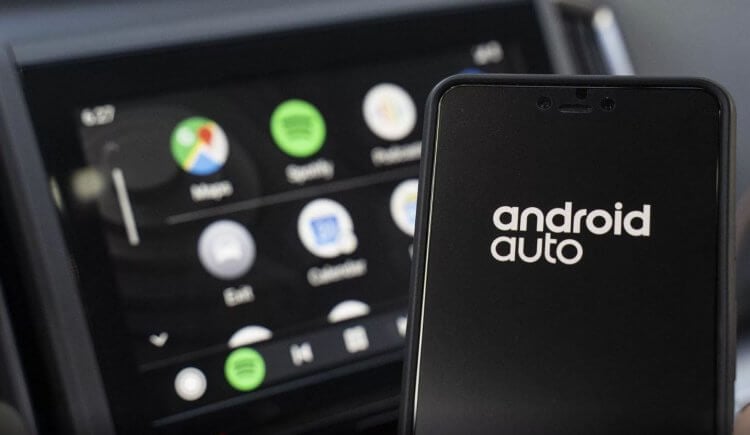
Android Auto или Apple CarPlay — что лучше?
Как работает Андроид Авто
Apple CarPlay был выпущен в 2014 году, а Android Auto — в 2015. Обе системы представляют собой основные функции смартфонов, выведенные на мультимедийный экран автомобиля, то, что необходимо водителю за рулем: это голосовые вызовы по системе hands free, музыкальный плеер, карты навигации и входящие сообщения. При этом наличие умной системы разительно отличается от аналогового подключения телефона к автомобилю — фактически вы полноценно управляете смартфоном с помощью кнопок на руле, не отрываясь от дороги.
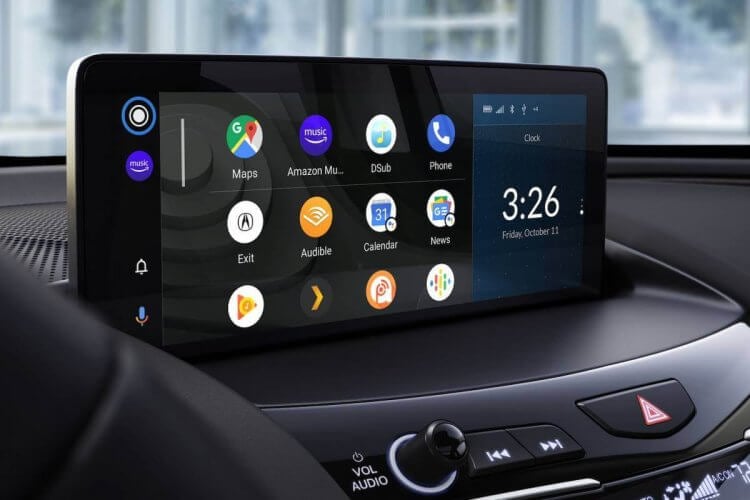
Обе системы работают при подключении смартфона к головному устройству
Первоначально водителю было предложено подключить смартфон к Android Auto или CarPlay проводным способом, заодно зарядив телефон. Теперь все это же можно делать беспроводным способом по Bluetooth, но не во всех системах: если решите заменить штатную систему в своей машине, имейте в виду, что не все смартфоны работают с Android Auto по Bluetooth. У Apple CarPlay таких проблем нет: все iPhone можно подключать беспроводным способом.
Какие машины поддерживают Android Auto
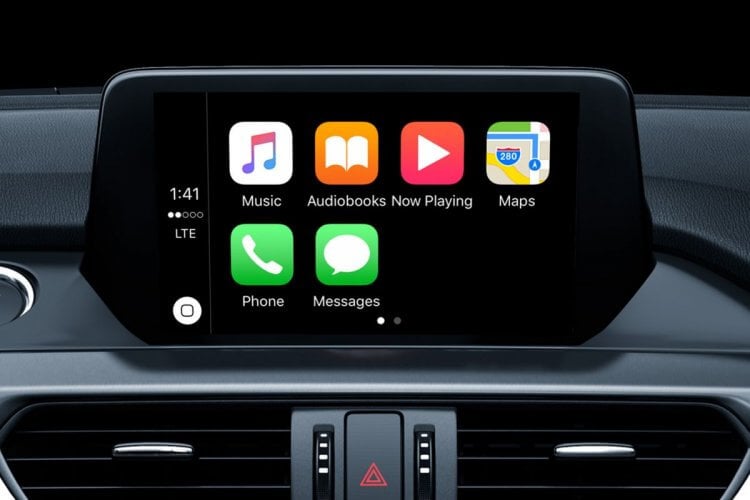
В настоящее время все известные производители предустанавливают обе системы на свои автомобили
Если ваша машина выпущена не так давно и имеет мультимедийную систему с сенсорным экраном, с высокой долей вероятности в ней будет поддержка обеих операционных систем: при подключении мультимедиа сама распознает ОС в вашем смартфоне, выдав необходимый интерфейс. Немного иначе обстоит дело с головными устройствами от сторонних производителей: мой друг недавно устанавливал такой себе в машину и обратил внимание на то, что при выборе не стоит мелочиться. Самые надежные варианты стоят около 20-30 тысяч рублей, чтобы все работало без тормозов.
По умолчанию CarPlay поддерживают более 600 моделей, почти столько же — Android Auto. При этом ставят системы на машины разных брендов: от Skoda и Lada до Ferrari и Rolls-Royce. CarPlay и вовсе можно встретить даже на мотоциклах: в списке фигурируют модели Harley-Davidson и Honda.
Функции Андроид Авто
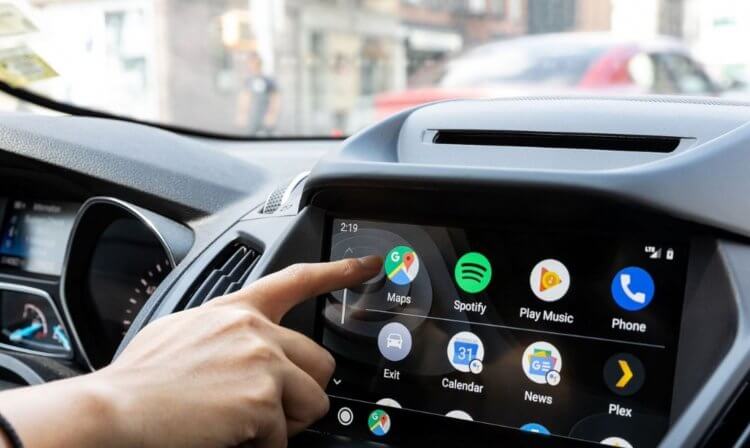
Основные функции присутствуют в обеих операционных системах, поэтому пользоваться
У Android Auto и CarPlay есть существенные отличия: например, автомобильная ОС от Apple не всегда бесплатная: в BMW с 2019 года водители оплачивают ее по подписке или единоразово, в то время как Android Auto бесплатна. Подписка стоит около 9 000 рублей в год или 42 000 «навсегда» — за эти деньги можно установить стороннюю «голову» подешевле и пользоваться ею бесплатно. Так компания решила снизить стоимость автомобиля. Тем не менее, у обеих платформ есть общие функции, которые понадобятся всем.
К слову, лучшим событием прошлого года стало добавление российских приложений в обе операционные системы: теперь автолюбители могут запускать Яндекс.Навигатор, Яндекс.Музыку или карты 2ГИС вместо карт Google или Apple. Также Android Auto ограничивает водителей во имя безопасности: например, привычные приложения не будут доступны во время езды, а в плеере вы увидите ограниченный список песен или альбомов. Apple CarPlay отображает больше приложений и контента на экране — по непонятным причинам мультимедийная система меньше заботится о безопасности водителя за рулем, не ограничивая его в использовании функций. В обеих системах на главный экран можно вынести нужные иконки программ.
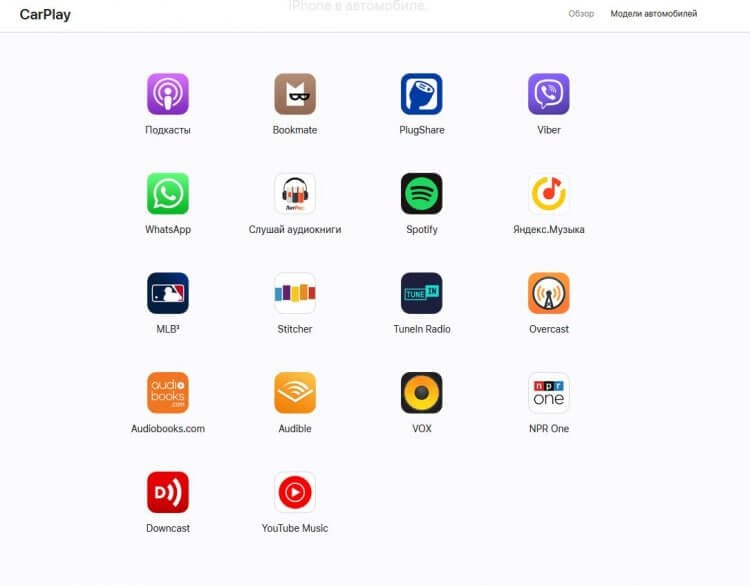
Приложений в CarPlay заметно меньше и их можно устанавливать только из App Store
Важно отметить, что преимущество Android Auto в большом количестве приложений, а также в наличии Google Assistant вместо Siri. Как и положено, программы можно устанавливать из других источников, среди которых различные интернет-радиостанции, а также подкасты и аудиокниги. Интерфейс CarPlay, в свою очередь, работает намного плавнее, а в самой системе ошибки встречаются крайне редко: баг, который был замечен в iOS 15, быстро пофиксили.
Аналог Андроид Авто
В целом, нишу мультимедийных систем трудно назвать особо прибыльной, поэтому кроме Google и Apple там почти никого нет. Есть неплохой аналог головного устройства от Яндекса — система Яндекс.Авто. Раньше российская мультимедийная система могла быть установлена взамен других ОС, но из-за высокой конкуренции и «сырости» продукта» компания решила остановиться на предустановке в головное устройство автомобиля ОС от Яндекса.
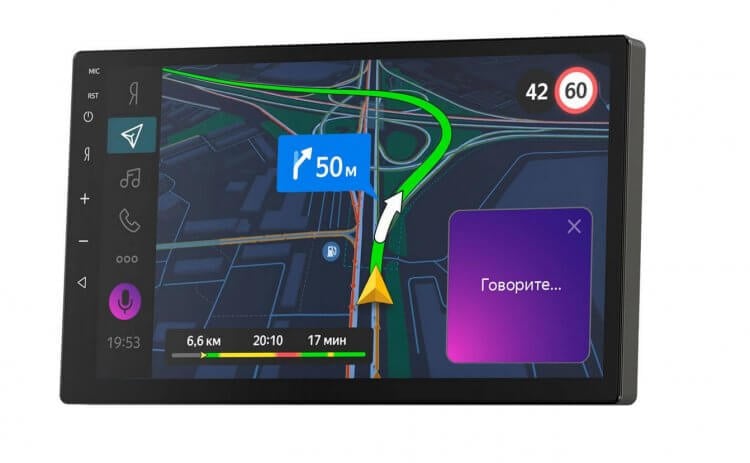
Яндекс.Авто привычнее пользователю, но работает не так хорошо, как аналоги
Так после подключения смартфона есть возможность выбрать между ним и Android Auto. В Яндекс.Авто доступны привычные приложения и даже голосовой помощник Алиса. Встретить такую операционную систему вы запросто можете в прокатных автомобилях каршеринга, но работать тот же навигатор будет, если у вас есть подписка на Яндекс.Плюс.
Остались вопросы? Задавайте их в нашем Телеграм-чате!
Android Auto: Обзор и полное руководство пользователя
Что такое система Android Auto и как ей пользоваться в машине.

Уважаемые читатели, сегодня мы рассмотрим с вами автомобильную систему «Google Android Auto» с помощью которой ваша информационно-развлекательная система в машине может превращаться как-бы в облегченную версию смартфона, Которая работает под управлением операционной системы Android.
Подключив ваш Android-смартфон к информационно-развлекательной системе автомобиля данная система «Android Auto» проецирует операционную систему телефона на экран информационно-развлекательной системы машины. Правда на экране автомобиля после ее подключения будут доступны не все функции, которыми вы привыкли пользоваться в своем смартфоне. То есть, подключив телефон к машине вам будет доступна как-бы упрощенная версия смартфона выводящаяся на дисплее центральной консоли авто.
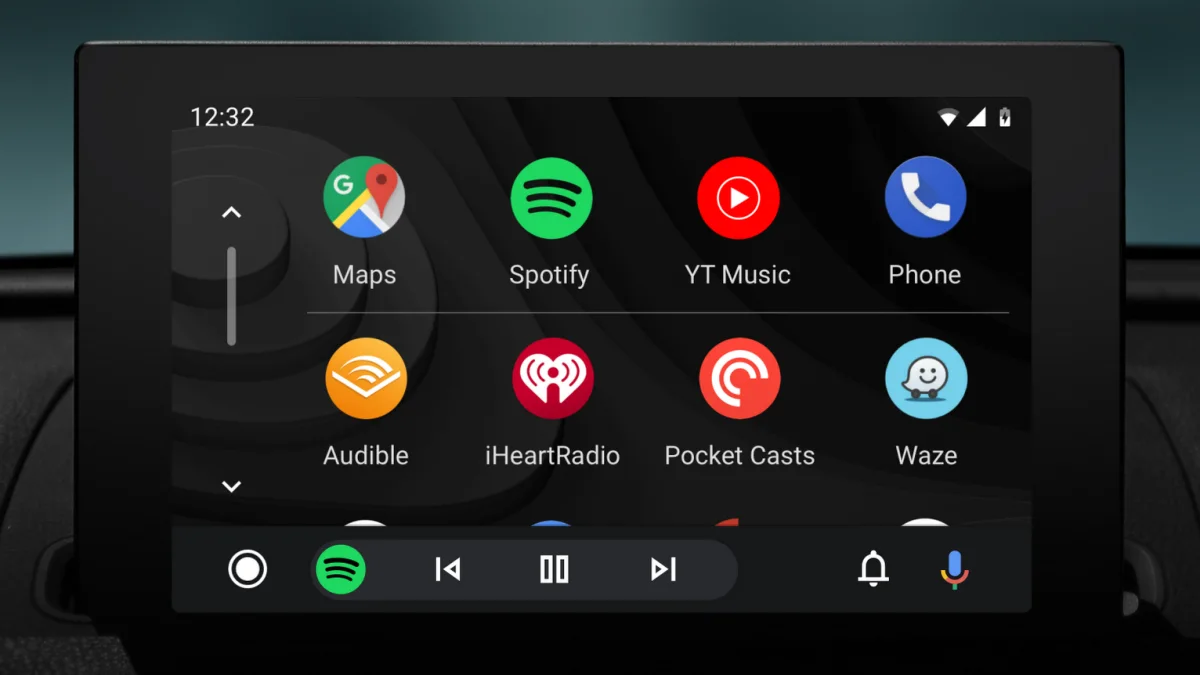
В своем итоге интеграция смартфона с информационно-развлекательной системой автомобиля не только упрощает использование телефона во время управления автомобилем, а заодно делает этот процесс законным и что самое главное, безопасным. Например, подключив к автомобилю телефон с операционной системой Android вы не только получите возможность пользоваться громкой связью во время движения, но и для вас еще появится возможность быстрого доступа к приложениям и функциям вашего телефона, которые будут отображаться на экране информационно-развлекательной системы автомобиля. Например, вам будет обеспечен доступ к навигационным картам вашего смартфона, к музыке, к телефонным звонкам и т.п. функциям.

Система «Android Auto» пока еще к сожалению не доступна на новых марках автомобилей (как и конкурирующая система Apple CarPlay). Но это временное явление, так как программное обеспечение системы Android регулярно обновляется. Это означает следующее, что с каждым годом система «Android Auto» становится все более доступной для большего количества новых моделей автомобилей. Автопроизводители сами заинтересованы в подобной системе, поскольку их собственное программное обеспечение не может конкурировать с «Android Auto» или с «Apple CarPlay», так как данные системы регулярно обновляются глобальными технологичными компаниями в отличии от редких обновлений тех же штатных информационно-развлекательных систем.
Вот к примеру, тажа система «Android Auto» получает для себя регулярные обновления для интеграции обновлений навигационных карт, которые установлены в смартфоне(ах). А вот автопроизводители уже не могут так часто выпускать обновления для своих навигационных карт установленных в заводских информационно-развлекательных системах. В этом и есть неоспоримое преимущество технологии «Android Auto».
И так друзья, чтобы использовать систему «Android Auto» в машине вам нужен смартфон с операционной системой Android, который обновлен до версии Lollipop или выше.
Вот как работает эта система:
Чем отличается интерфейс «Android Auto» на экране автомобиля от того же меню в телефоне.

Самое большое различие в них заключается в том, что сама система «Android Auto» была разработана именно с учётом использования ее в автомобилях. В результате чего ее интерфейс, что отображается на экране автомобиля выглядит в упрощенном варианте, сделано это было для того, чтобы не отвлекать водителя от управления автомобилем. В машине тоже вам будут доступны не все функции смартфона, а только лишь первоочередные функции. Чтобы смягчить разочарование пользователей отсутствием многих функций меню и кнопок телефона появляющихся на экране автомобиля, компания «Google» интегрировала в систему голосовой поиск Google с помощью которого вы сможете управлять системой «Android Auto» при помощи голоса. Благодаря программному обеспечению которое умеет распознавать голос(а), вы можете пользоваться уже многими функциями своего телефона не отвлекаясь при этом от управления автомобилем.
Сколько стоит система «Android Auto».

Эта система предлагается бесплатно. Чтобы вы могли пользоваться этой технологией программное обеспечение информационно-развлекательной системы вашего автомобиля должно поддерживать работу «Android Auto» и должно быть установлено на заводе производителе, а еще ваш телефон должен быть обновлён как минимум до операционной системы «Android Lollipop». Чтобы приступить к использованию «Android Auto» вам необходимо сначала скачать специальное приложение с Google Play.
Правда, хотим напомнить следующее, перед тем как начать пользоваться данной системой вы должны для себя знать, что «Android Auto» является приложением которое работает только тогда, когда в телефоне включен интернет. Так что уважаемые друзья вы должны при этом учитывать и не забывать, что при включенной системе «Android Auto» ваш телефон будет принимать и передавать все данные через мобильный интернет, и поэтому качество работы «Android Auto» будет зависеть конкретно от качества мобильного сигнала. Кроме того, из-за мобильного интернета при использовании «Android Auto» вы должны позаботиться о безлимитном тарифе мобильного интернета или приобрести заранее большой пакет интернет-трафика у своего мобильного оператора. Если же у вас в тарифе будет маленький пакет мобильного трафика, то использование приложения «Android Auto» на смартфоне может обернуться для вас большими денежными затратами на мобильную связь, и это из-за большого перерасхода интернета.
Кроме того, в Google Play есть немало сторонних приложений которые умеют работать с системой «Android Auto». Например, такие приложения, которые позволяют слушать прямо из интернета потоковую музыку (интернет-радио и другие музыкальные онлайн сервисы). Правда все эти приложения бывают доступны в основном только по платной подписке.
Какие автопроизводители поддерживают систему «Android Auto».
На сегодняшний день система «Android Auto» встроена уже в следующие марки автомобилей: Abarth, Alfa Romeo, Audi, Bentley, Citroen, DS, Fiat, Ford, Honda, Hyundai, Infiniti, Jaguar, Jeep, Kia, Land Rover, Maserati, Mazda, Mercedes-Benz, Mitsubishi, Nissan, Peugeot, Renault, SEAT, Skoda, SsangYong, Subaru, Suzuki, Vauxhall, Volkswagen и Volvo.
Правда, вам необходимо запомнить, что «Android Auto» доступна не на всех моделях машин вышеуказанных нами автомобильных марок. Дело в том, что сама система «Android Auto» устанавливается на автомобили как-бы опционально и предлагается автопроизводителем только для некоторых моделях в модельной линейке машин того или иного автобренда.
Поэтому, чтобы понять для себя, поддерживает ли автомобиль систему «Android Auto» нужно тщательно изучить весь список стандартного оборудования автомобиля и сам раздел опционального оснащения. Если вы только еще собираетесь приобретать себе новый автомобиль, то информацию о том, поддерживает ли данный автомобиль систему «Android Auto» нужно будет уточнять непосредственно у менеджера автосалона, где вы собираетесь купить машину.
Как вы уже поняли или догадались друзья, данная система «Android Auto» предназначена в певую очередь для штатных заводских информационно-развлекательных систем. Но на рынке сегодня можно найти и нештатные информационно-развлекательные системы, которые умеют работать конкретно с системой «Android Auto». Вот например, такие мультимедийные магнитолы и информационно-развлекательные системы как Pioneer и Kenwood, что поддерживают технологию «Android Auto».
«Android Auto»- как подключиться..

Подключение телефона к «Android Auto» происходит как обычно, точно также, как вы подключаете свой смартфон к различным устройствам с помощью Bluetooth.
Во-первых, Вы должны подключать свой телефон к «Android Auto» только в тех местах, где хорошо работает мобильная связь, поскольку для подключения к приложению в смартфоне необходимо подключиться непосредственно к сервису Google. Также, для подключения к «Android Auto» ваш автомобиль должен стоять на месте и не перемещаться. Если вы будете находиться в движении, то система «Android Auto» будет блокировать такую возможность интеграции.

И так, напомним, для подключения вы должны загрузить приложение «Android Auto» на свой телефон (бесплатная загрузка из магазина Google Play). Далее Вы должны подключить смартфон через USB к машине и запустить приложение «Android Auto». Затем на экране автомобиля Вы должны нажать кнопку, которая разрешит вашему смартфону подключиться к информационно-развлекательной системе автомобиля. После этого, на экране смартфона в приложении «Android Auto» необходимо будет дать свое согласие на интеграцию смартфона с программным обеспечением автомобиля.
Если вас пугает подобное сложное подключение, то не переживайте друзья. Такое соединение вашего телефона и автомобиля необходимо будет сделать только один лишь раз. В последующем такое подключение телефона и автомобиля для работы «Android Auto» будет происходить уже автоматически.
Если после подключения телефона к машине при работающем приложении «Android Auto» вы получаете пустой экран информационно-развлекательной системы на центральной консоли машины, то вполне возможно, что вам потребуется обновить само программное обеспечение в вашем смартфоне или ваш телефон просто не совместим с этим встроеным программным обеспечением «Android Auto» в автомобиле. Напомним нашим читателям еще раз, что для работы «Android Auto» ваш личный смартфон должен быть обновлен до операционной системы Android версии 5.0 («Lollipop»). Так что помните друзья, если ваш смартфон в настоящий момент имеет более старую версию операционки (памяти), то для его работы сначала обновите операционную систему до нужной актуальной, а затем уже повторите попытку подключения телефона к автомобилю с включенным приложением «Android Auto».

Каждый месяц в Google Play появляется все больше и больше разных приложений которые поддерживаются системой «Android Auto». Да, это понятно, что все приложения умеющие интегрироваться с «Android Auto» работают естественно по-разному. Бывают хорошие приложения, но встречаются плохие и отвратительные, которые работают нестабильно. Но несомненно надо признать, что лучшим приложением для «Android Auto» является приложение Google Maps, которое работает всегда стабильно при подключении телефона к автомобилю.

Благодаря интеграции «Android Auto» в информационно-развлекательную систему автомобиля и возможности использования карт Google в приложении «Android Auto», Вы получаете полноценные навигационные карты Google прямо на экране информационно-развлекательной системы своей машины.
Это позволяет вам не только пользоваться качественной постоянно обновляемой навигационной картой, но и видеть в реальном времени всю информацию о пробках, что позволяет вам строить навигационные маршруты с учетом дорожной ситуации в реальном времени.
При работе Google Maps на экране информационно-развлекательной системы машины не наблюдается никаких подрагиваний и нестабильной работы данного навигационного приложения. Дисплей быстро реагирует на все ваши жесты, на все параметры маршрута и быстро обновляется. Но самое главное другое, а именно, что управляя автомобилем мы можем не отвлекаясь нажав на кнопку микрофона сказать примерно следующее- «Перейти к заданному пункту маршрута» и навигационная карта Google Maps мгновенно проложит вам маршрут на экране центральной консоли.

Да, конечно никто не спорит, что распознавание голоса пока еще не совсем совершенная технология и естественно, что в ней еще бывают сбои при восприятии голосовых команд. Но такое наблюдается как правило, при большом шуме в салоне автомобиля. Например, когда окна в машине открыты и вы проезжаете в этот момент достаточно шумную улицу. Но, если окна в автомобиле закрыты, то в большинстве случаев данная система «Android Auto» воспринимает ваши голосовые команды быстро и четко. В любом случае такое голосовое управление Google встроенное в «Android Auto» работает гораздо лучше и эффективнее, чем остальные штатные голосовые системы, которые встроены даже в дорогие премиальные автомобили.
Поскольку система «Android Auto» использует у себя собственные данные Google, это позволяет вам заранее прокладывать различные маршруты на компьютере, планшете или на телефоне, а затем использовать их сразу, как только вы сядете в свою машину, в этот момент ваш смартфон автоматически подключится к информационно-развлекательной системе вашего авто. В этом случае вам даже не придется просить систему об этом. То есть, построив заранее маршрут на домашнем компьютере на карте Google сев в машину и запустив двигатель, вы тот-час увидите на своем смартфоне приложение «Android Auto» и моментально подключитесь к автомобилю, увидев таким образом этот самый маршрут на экране своего автомобиля.

Также, после поездок с включенной системой «Android Auto» вы сможете просматривать историю своих маршрутов уже на других устройствах. Например, за компьютером, находясь у себя дома.
Такая информация о дорожном трафике доступна в «Android Auto» благодаря технологиям Google Maps. Например, тажа информация о пробках будет передаваться вам в реальном времени благодаря данным прямо с сервера Google на который поступает информация от других пользователей Google Maps.
В том числе, при прокладывании маршрута в Google Maps вы получаете точное время нахождения в пути (с точностью-погрешностью до 2 минут). А вот штатные заводские навигационные системы не могут обеспечить водителям такой точности.
Другой основной функцией «Android Auto» является потоковое воспроизведение музыки на аудио системе вашего автомобиля прямо из Интернета. Например, оформив подписку вы сможете слушать в своем автомобиле прямо онлайн потоковую музыку с таких например систем, как Google Play Музыка, Amazon Music и Spotify.
Самое интересное здесь то, что вы сможете не только слушать в машине онлайн музыку из Интернета, но и сможете одновременно управлять музыкальными архивами с помощью голосового управления, выбирая для себя необходимые треки.
Минусы системы «Android Auto»

Одним из отрицательных моментов системы «Android Auto» является то, что компания «Google» ограничивает водителям количество просматриваемых приложений со смартфона на экране автомобиля, и делается это по соображению безопасности. Например, на экране информационно-развлекательной системы автомобиля вам не будут доступны ваши множественные любимые приложения. Также, если у вас имеется и закачана в телефон любимая коллекция музыкальных треков (например, в архиве онлайн-сервисов потоковой музыки), то на экране машины вам будет доступен лишь только ограниченный список песен или альбомов.
Если вам захочется увидеть полный или расширенный список любимой музыки и песен, то вам придется для этого остановиться. К примеру, тажа система «Apple CarPlay» менее требовательна к безопасности за рулем.
Кстати, недавно такие приложения как WhatsApp и Skype стали полностью совместимы с «Android Auto». Так что друзья, теперь вы сможете звонить через эти приложения во время движения автомобиля и при подключении телефона к машине с помощью естественно приложения «Android Auto».
Как ни странно, но самым главным минусом «Android Auto» является сам непосредственный доступ к этим функциям телефона. Например, при входящем СМС сообщении Вы не сможете его прочитать когда ваш телефон подключен к «Android Auto». В этом случае вам придется по-любому включить опцию, которая будет читать вам текст входящих сообщений. Также и для отправки ответного СМС сообщения вам придется сначала надиктовывать системе нужный текст, который не очень качественно воспринимается системой «Android Auto». Кроме того, интерфейс управления основными функциями телефона не очень-то прост, он часто может путать водителя.
Android Auto: что это за неведома зверушка? Объясняем простыми словами
Android Auto — приложение для мобильных телефонов на базе Андроид, позволяющее расширить функционал головного устройства в автомобиле. Ниже рассмотрим, в чем особенности программы, как она работает, что делать для ее настройки. Отдельно обсудим возможности ПО, его плюсы и минусы, по мнению пользователей.
Что такое Андроид Авто
Перед установкой и использованием приложения нужно разобраться с Андроид Авто, что это за программа, зачем она нужна, и какие функции выполняет.
Простыми словами, это умный сервис для смартфонов, позволяющий увеличить возможности штатной магнитолы и получить в распоряжение ряд полезных инструментов — музыка, навигатор, совершение звонков, прием сообщений и другое. Имеется поддержка голосовых команд, позволяющих использовать приложение во время движения. Похожее приложение предусмотрено и для Айфонов. Его название CarPlay.
Как пользоваться
Начнем обзор Android Auto для магнитолы с требований, предъявляемых к телефону и дисплею автомобиля.
Для пользования системой необходимо наличие следующих элементов:
По информации с официального сайта Андроид Авто на апрель 2020 года подключение возможно более чем в 300 марках машин. Для уточнения информации, поддерживает ли ваш транспорт такой сервис, можно обратиться к производителю или почитать руководство пользователя.

Перед тем как пользоваться Андроид Авто, уточните еще один момент — доступность в вашей стране. На сегодня приложение поддерживается более чем в 30 странах. Среди них есть и Россия, но здесь беспроводное подключение не доступно. В остальных государствах, которые не входят в список, многие функции не поддерживаются.
Процесс подключения
Теперь рассмотрим, как пользоваться приложением Android Auto. Алгоритм действий такой:

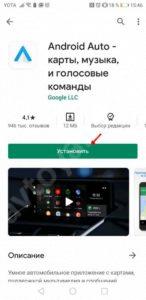
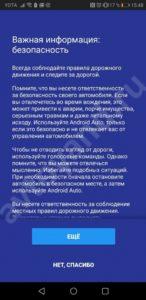
После подключения Android Auto к мультимедийной системе по USB блютуз включается автоматически.
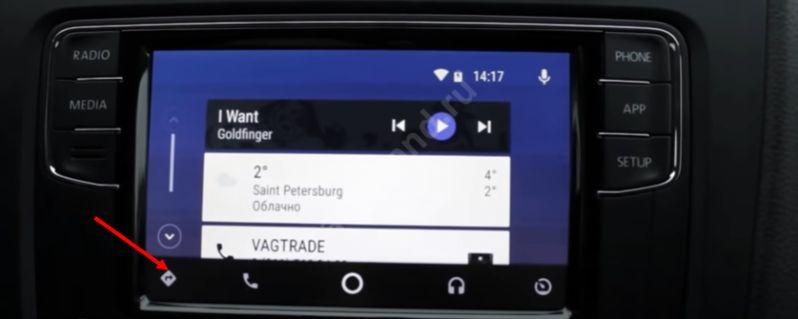
На завершающем этапе разберитесь, как запустить Android Auto. Для этого жмите на стрелку вверху на экране машины и следуйте инструкциям.
Для беспроводного соединения
При подключении приложения по беспроводной сети алгоритм действий немного иной. Сделайте следующие шаги:
Если вы не хотите связывать смартфон с головным устройством, выключите Блютуз.
Как использовать
Теперь разберемся, как работает Андроид Авто и рассмотрим элементы управления. Для удобства уделим внимание каждому моменту.
Интерфейс
При запуске программы на смартфоне открывается главный экран. Здесь доступна информация по времени пути до места назначения, журнал сообщений и звонков, микрофон, кнопка перехода к главному экран или приложению.

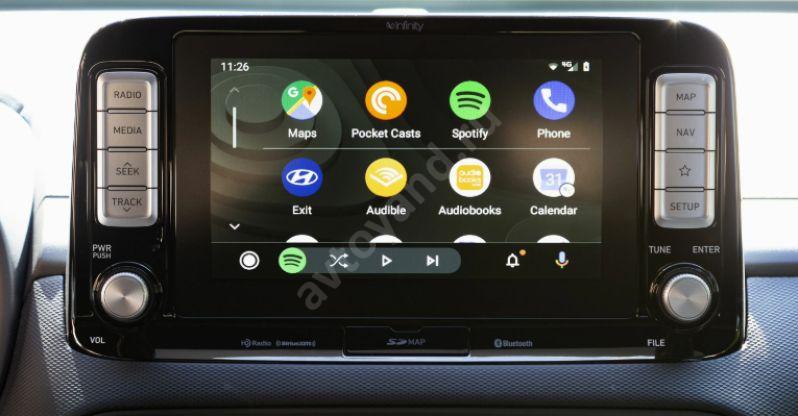
Для входа в панель на магнитоле жмите на символ вызова программ Android Auto (черная точка). На экране появляются стандартные значки приложений. Наиболее популярные находятся в верхнем ряду. Если Вам нужно добавить приложения, будьте готовы, что далеко не всегда это будет просто.
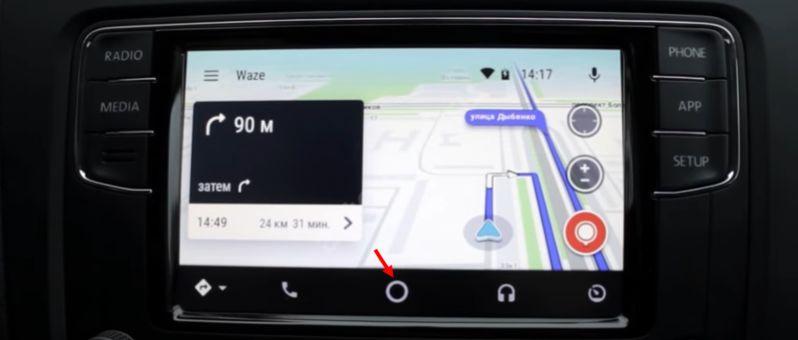
Перед тем как использовать Андроид Авто, разберитесь и с кнопками на передней панели. Они находятся внизу (слева-направо):
Голосовое управление
При рассмотрении вопроса, как работает Android Auto, нельзя забывать об опции голосового управления. Для пользования функцией на телефоне сделайте следующее:
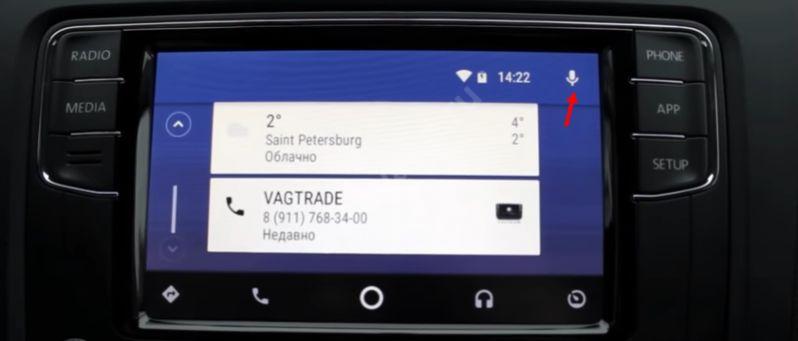
С помощью голосовых команд можно позвонить, отправить СМС или ответить на него, приложить маршрут или включить музыку.
Как звонить
Возможности Андроид Авто позволяют совершать звонки или принимать входящие вызовы. При этом собеседник будет слышен через динамики. Чтобы позвонить с дисплея магнитолы, сделайте следующее:
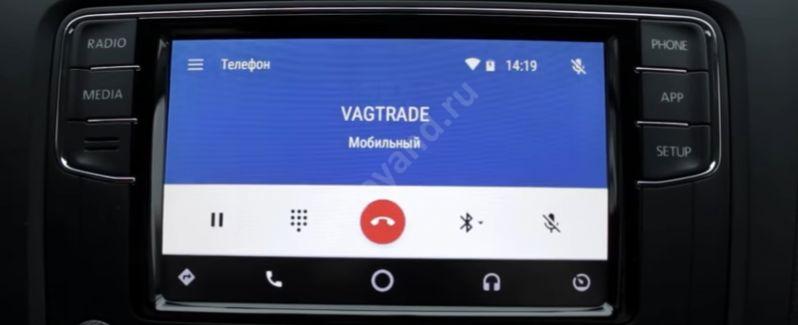
Для проверки голосовой почты или просмотра вызовов жмите на кнопку пуска программы Android Auto, кликните на символ трубки телефона и выберите нужное действие. Если во время общения вам позвонит еще один человек, жмите на уведомление для ответа. При этом «старый» вызов переходит в режим ожидания. Учтите, что опция не поддерживает набор номера при разговоре. Она позволяет лишь ответить на еще один звонок.
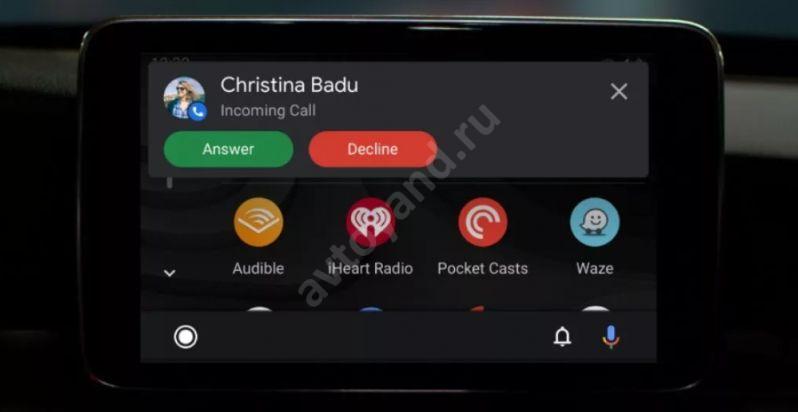
Отправка и прослушивание сообщений
В описании приложения Андроид Авто поговорим о функции прослушуки сообщений. При поступлении СМС вверху дисплея появляется специальный значок в виде колокольчика. Для прослушивания сообщения необходимо выбрать и нажать на отправление. При желании в Android Auto можно самому отправить СМС. Для этого:
Если во время движения пришло СМС, и вы на него решили ответить, вызовите голосового помощника, скажите Ответить и продиктуйте текст. Во время повторения убедитесь, что информация получена правильно и отправьте СМС.
Навигация
При рассмотрении, что такое Карплей и Андроид Авто, нельзя забывать о навигации приложений для iOS и Android. Вариант с CarPlay для Айфонов — отдельная тема, поэтому подробнее остановимся на Android Auto.

Для прокладки маршрута сделайте следующее:
На дисплее головного устройства сделайте следующие шаги:
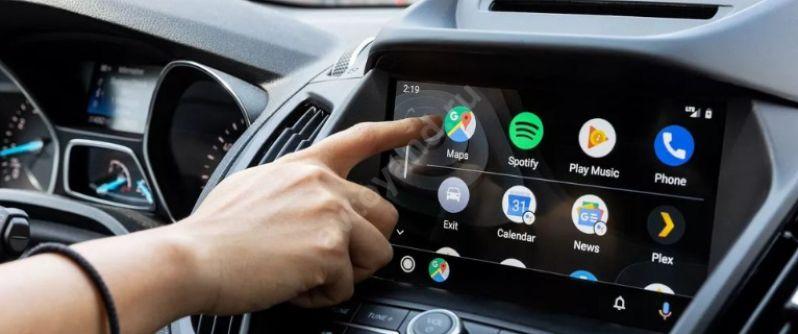
При рассмотрении, что умеет Андроид Авто, нельзя забывать о способности выдавать сведения о пробках. Для получения нужных данных на телефоне жмите на три точки и выберите пробки, а на дисплее машины — войдите в настройки и перейдите в интересующий раздел.
Для выхода из режима навигации вызовите голосового помощника и дайте ему команду Отключи навигацию.
Настоятельно рекомендуем Вам привыкнуть использовать именно Google Maps. Потому что установить Яндекс Навигатор на Android Auto — это задача со звездочкой. Особенно для неподготовленных пользователей.
Управление музыкой
Одна из причин, для чего нужен Android Auto — прослушивание любимой музыки, аудиокниг или подкастов. Для включения нужного трека вызовите голосового помощника, скажите ему Слушать, а потом назовите мелодию. При желании музыку можно включить вручную.
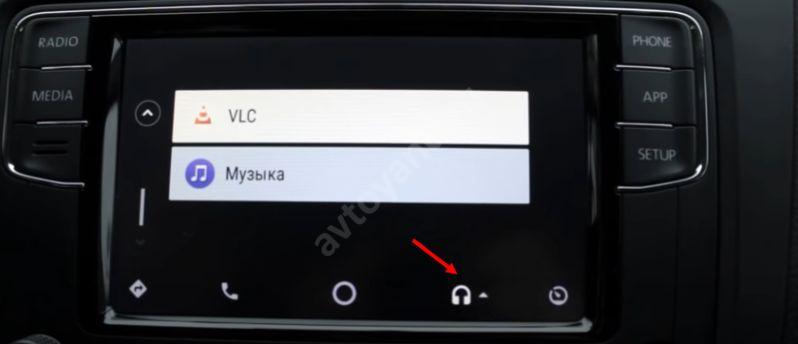
Одно из решений — перейти в YouTube Music путем нажатия соответствующего приложения.
Недавние места
Возможности Android Auto позволяют просматривать недавние места, где вы бывали. Для этого на дисплее машины жмите на кнопку вызова программ, а потом на символ Гугл карт. Кликните поиск вверху дисплея и посмотрите на перечень последних мест.
Возможности Android Auto позволяют найти место возле вашего авто. Для этого запустите Гугл Мэпс, вверху кликните на кнопку Поиска и выберите категорию и нужный результат.
Сбои в работе: решения
Выше мы рассмотрели правила пользования приложением Андроид Авто, и что это такое простыми словами, поэтому с применением софта не должно быть трудностей.
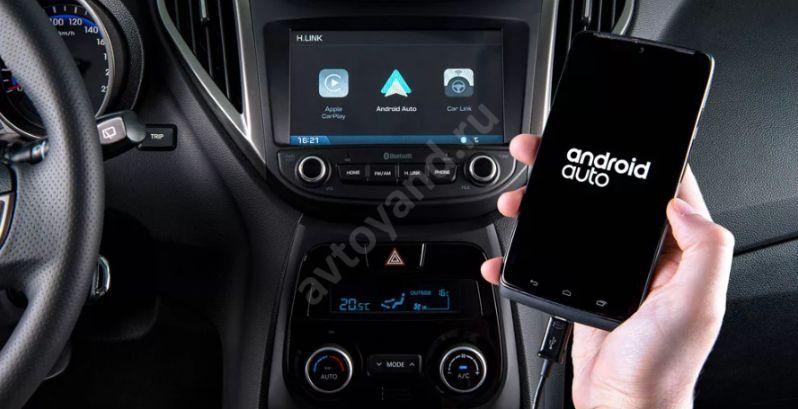
Если это произошло, сделайте следующие шаги:
Если не получается подключиться ко второму авто, отключите смартфон, войдите в Android Auto и перейдите в Настройки. Там войдите в раздел Подключение автомобиля и уберите отметку возле Добавлять новые автомобили при подключении. Теперь попробуйте подключиться еще раз.
Возможности Android Auto
Многих автовладельцев интересуют возможности CarPlay и Android Auto, что это, и какие задачи они позволяют решать. Выделим основные функции, о которых упоминалось выше:
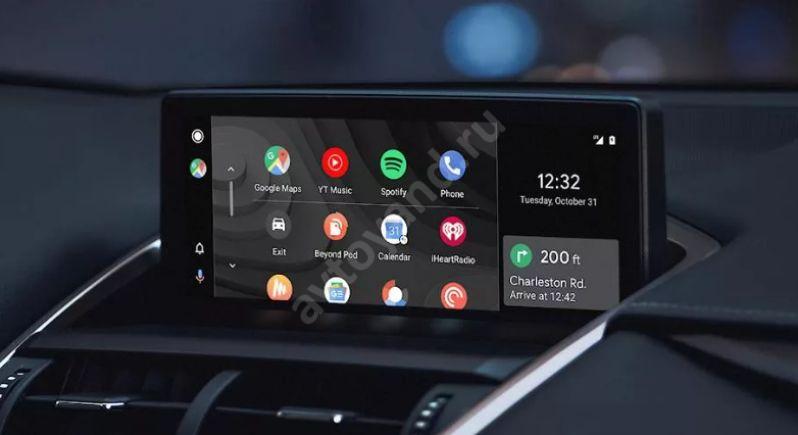
Стоимость
Приложение Android Auto бесплатно для скачивания, установки и использования. Достаточно загрузить его на смартфон и подключиться к магнитоле в автомобиле. Недостаток в том, что функция поддерживается не всеми устройствами и не во всех странах.
Плюсы и минусы
В завершение выделим сильные и слабые места Android Auto с учетом отзывов пользователей.

Подключение и активация Android Auto на машине — отличный способ расширить функционал и получить дополнительные преимущества в виде GPS, музыке и послушного ассистанса.
Андроид Авто — что это такое, как подключить к машине
OC Android ежедневно совершенствуется и развивается, расширяет свой функционал и тем самым увеличивает возможности пользователей. Оценить преимущества данной операционной системы теперь могут и автолюбители. Для их удобства разработан новый умный сервис — Android Auto. Все заинтересовавшиеся данным продуктом от Гугл смогут здесь найти его подробное описание. Ниже рассказано про «Андроид Авто»: что это, особенности пользования, его преимущества, недостатки и проч.
Android Auto — что это такое
«Андроид Авто» (Android Car) — это бесплатная программа, разработанная для ОС Android как информационно-развлекательная для автомобилей. Благодаря ей на дисплей ИРС транслируется упрощённая версия мобильного, что во время управления автотранспортом обеспечивает безопасность и законность использования телефона. За счет софта обеспечивается простой доступ к утилитам и функциям, таким как набор и принятие телефонных звонков, сообщений, просмотр карт и др.
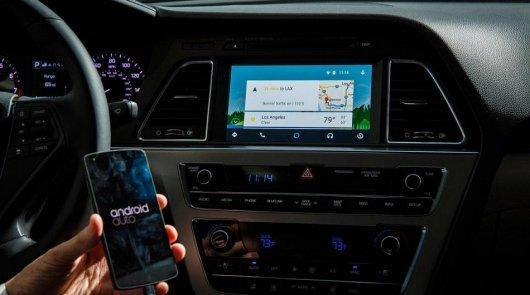
Андроид постоянно удивляет своих пользователей новыми программами
Обратите внимание! Не все приложения мобильного устройства возможно транслировать на дисплей центральной консоли машины с помощью данного умного сервиса. Это связано с одной из главных функций Android Auto — безопасностью во время движения.
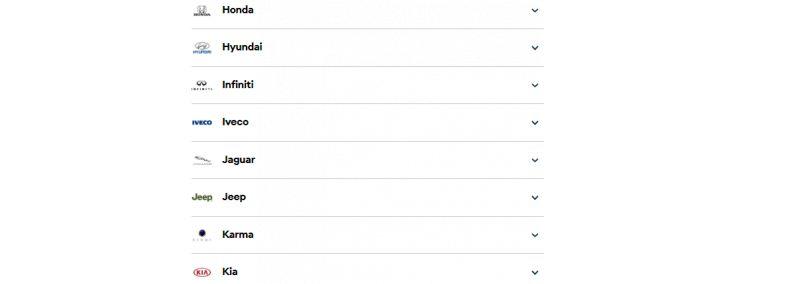
Сервис «Андроид Авто» так же, как и его аналог от Apple, устанавливается опционально. По состоянию на февраль 2020 г. установка программы возможна более чем для 50 марок автомобилей. К таковым относят: Skoda, Abarth, Fiat, Acura, Aston Martin, Borgward, Buick, Cadillac, Chevrolet, Chrysler, Dodge, Genesis, Iveco, Karma, Holden, Lamborghini, Lincoin, Mahindra, Opel, Toyota, Vauxhall и пр.

Какие марки авто поддерживает
Этот вопрос и сейчас не остаётся без внимания разработчиков, поэтому время от времени список пополняется новыми моделями и марками автомобилей. По слухам, уже в этом году появятся BMW и Dacia, совместимые с «Андроид Авто».
Обратите внимание! Если подключение «Андроид Кар Плей» к заводской информационно-развлекательной системе не представляется возможным, то можно приобрести нештатную ИРС. Например, утилита Android Auto совместима с мультимедийными системами и ИРС фирмы Pioneer и Kenwood, которые можно приобрести в автомаркете.
Как пользоваться Android Auto
Программа «Андроид Авто» — это упрощённая версия мобильного устройства. Однако от телефона на липучке его отличает более удобный и адаптированный под автомобиль дисплей, голосовое управление большинством функций и др.
Обратите внимание! Для управления голосом «Андроид Авто» на телефоне нужно сказать «ОK, Google» или нажать на значок микрофона. Далее следует дождаться звукового сигнала и произнести команду.
Чтобы использовать приложение на стереосистеме, нужно также сказать «ОK, Google», удерживая кнопку голосового управления на руле либо нажать на значок микрофона на экране. И произнести команду после звукового сигнала.
Ещё одно преимущество «Андроид Авто» — это регулярные обновления навигационных карт, которые осуществляются чаще, чем в заводских ИРС, и предоставляют доступ к более актуальной информации. А уже посещённые места будут доступны для просмотра на ПК или смартфоне.
Важно! В программе возможно предварительное прокладывание маршрута на телефоне с его дальнейшим перенесением в «Андроид Авто».
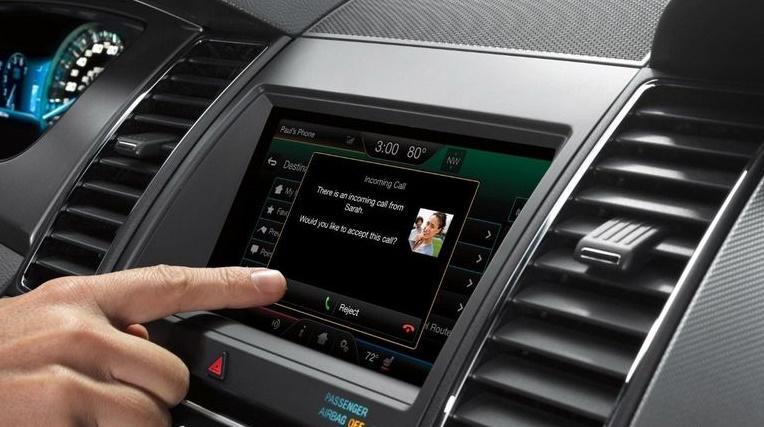
«Андроид Авто» можно проложить маршрут
Но перед тем как начать работу с данным приложением, его нужно установить, подключить и настроить.
«Андроид Авто»: как подключить и настроить
В Российской Федерации активация функций Android Auto возможно как через USB-кабель, так и с помощью беспроводного подключения.
Как использовать «Андроид Авто» на мобильном устройстве
Независимо от выбранного способа для сопряжения телефона с ИРС автомобиля подключение начинается с подготовки смартфона. Для этого выполняются следующие действия:
Далее запускают и настраивают приложение на смартфоне:
Подключение через USB-кабель и использование приложения на дисплее автомобиля
После проверки готовности мобильного устройства можно переходить к сопряжению телефона и ИРС автомобиля. Для этого нужно:
Как использовать «Андроид Авто» на дисплее автомобиля через беспроводное подключение
Для этого нужно следовать нижеописанной пошаговой инструкции:
Обратите внимание! Если после интернет- и Bluetooth-подключения трансляция так и не началась, открыть главный экран на дисплее ИРС и нажать на значок «Android Auto».
После этого приложение готово к работе.
Обратите внимание! Для оптимальной работы умного сервиса Android Auto необходимо бесперебойное интернет-соединение на мобильном устройстве.
Приложения для Android Auto
Список утилит, доступных для приложения «Андроид Авто», весьма обширен. С их помощью вождение становится более комфортным, безопасным и не скучным.
Некоторые приложения оповещают о пробках и других дорожных событиях, выстраивают маршрут. К таковым относят карты от Яндекс и Гугл.
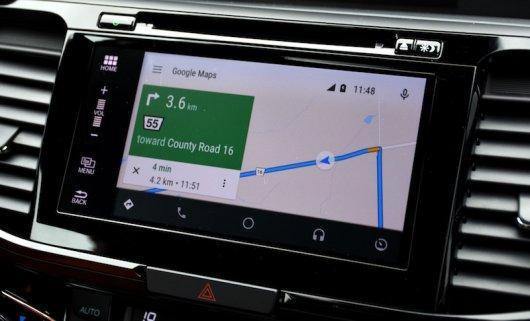
С помощью Гугл карт легко добраться до места
Обратите внимание! Ещё одно популярное приложение — навигатор Waze. Работает он практически без сбоев. Кроме этого передается информация о пробках другими пользователями напрямую.
Среди жителей мегаполисов весьма популярно приложение «Бесплатная парковка». Оно позволяет сэкономить время и деньги. Также с его помощью можно определить место стоянки автомобиля, если по каким-то причинам его забыли.
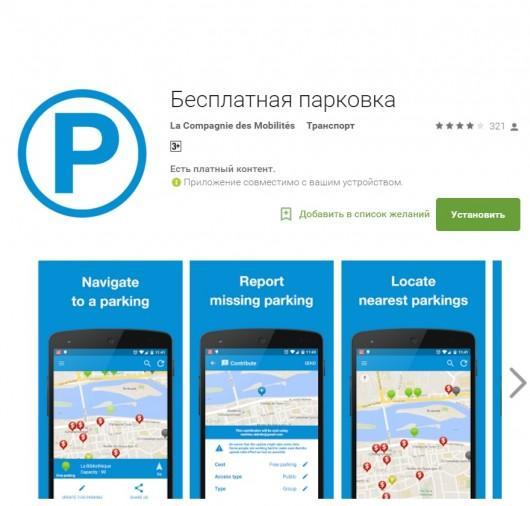
Приложение «Бесплатная парковка» уместно для жителей мегаполисов
Для выполнения функций видеорегистратора отлично подойдёт приложение CamOnRoad. С его помощью при движении машины видео записывается с камеры смартфона и сохраняется на внутреннюю память мобильного устройства либо в облако.
Для чтения смартфоном всех приходящих уведомлений рекомендуется установить приложение ReadToMe. Также с помощью настроек данной утилиты можно настроить зачитывание уведомлений и установить фильтр на сообщения от абонентов, что позволит игнорировать ненужную информацию.
К сведению! Для диагностики работы автомобиля подойдут приложения Dash — Drive Smart, Torque Lite и пр.
Не стоит ограничиваться стандартными возможностями телефонов и автомобилей. Какое приложение, как Android Auto, позволит использовать телефон во время вождения абсолютно законно, а также сделает управление автотранспортом более комфортным и безопасным.
Что такое Android Auto?

Деятельность Google в сфере автомобильной промышленности не заканчивается разработкой автономных технологий. Миллионы водителей по всему миру пользуются программным обеспечением Android Auto каждый день, поскольку находят информационно-развлекательную систему транспортного средства запутанной или хотят видеть более похожий на смартфон интерфейс.
Как и в случае с CarPlay (конкурирующей системой от Apple), Android Auto обещает сделать вождение более безопасным, уменьшив количество отвлекающих факторов. Было проведено множество исследований, чтобы выяснить, достигает ли программа данной цели: одни доказали, что технология помогает водителям следить за дорогой, а другие – что её использование больше отвлекает. Истина, скорее всего, лежит где-то посередине, а наибольшее значение при использовании автомобильных технологий имеет здравый смысл. В данной статье мы собрали всё, что нужно знать об Android Auto.
Функциональность

Android Auto оснащена всеми любимыми функциями, которые вы используете на своем смартфоне на базе Android, и переносит их прямо на приборную панель автомобиля, заменяя встроенную производителями информационно-развлекательную систему. Технология отображает информацию в знакомом, простом для использования интерфейсе, имеет разборчивые меню и большие значки. Кроме того, недавно вышла новая версия системы, в которой появился темный режим, обновленный лаунчер запуска приложений и более интуитивно понятный интерфейс. Учитывая все это, любители Android наверняка очень быстро разберутся во всех азах программы.
Одно из главных преимуществ Android Auto — навигационная система на базе Google Maps, которая предоставляет пошаговые инструкции и автоматически находит альтернативный маршрут, если обнаруживает интенсивное движение (пробки). Это невероятно полезно, если в вашем автомобиле нет встроенной функции навигации.
Кроме того, программа автоматически переносит сохраненные пункты назначения с вашего телефона, поэтому не придется заново вводить адрес дома, офиса или школы. Наконец, Android Auto предоставляет автомобилистам доступ к миллионам песен и подкастов с помощью постоянно растущего списка сторонних приложений, позволяет просматривать веб-страницы и оставаться на связи, совершая телефонные звонки и отправляя сообщения с помощью Hangouts, WhatsApp, и других платформ обмена сообщениями.
Все вышеупомянутые функции также реагируют на основные голосовые команды. Вы можете сказать: «Окей, Google, включи The Offspring», «Окей, Google, какой город является столицей Австралии?» или даже спросить: «Окей, Google, что такое Android Auto?» С помощью голосовых команд пользователь способен отвечать на сообщения, используя технологию преобразования речи в текст. Не беспокойтесь, если автомобиль не оснащен технологией распознавания голоса, поскольку функции Android Auto также доступны с помощью сенсорного экрана. Стоит помнить, что экран смартфона будет заблокирован, когда Android Auto активен, хотя вы можете свайпнуть на дисплее для разблокировки девайса (когда это безопасно, конечно).
Интеграция с Google Assistant использует интеллектуальное голосовое управление, помогающее пользователям не отпускать руль при вождении. Благодаря искусственному интеллекту ассистенту можно задать любой вопрос. Все ваши любимые приложения также будут доступны.

Кстати, Android Auto совместим со множеством сторонних приложений, включая Waze, Pandora, iHeart Radio, Skype, WhatsApp и Spotify. Однако настройки самого автомобиля нельзя изменить в Android Auto, поэтому водитель должен выйти из приложения, чтобы настроить климат-контроль, просмотреть радиостанции или выбрать другой режим вождения. Тем не менее, Google в настоящее время работает с такими автопроизводителями, как Polestar, над созданием новых информационно-развлекательных систем на базе Android, в которых все эти параметры будут доступны в одном месте!
Какие смартфоны совместимы с Android Auto?

Теперь, когда вы уже знаете, что такое Android Auto, мы рассмотрим, какие устройства и автомобили совместимы с программой. Так, пользователи, обладающие телефонами под управлением ОС Android версии 9 или ниже, должны загрузить бесплатное приложение Android Auto из магазина Google Play, а в смартфонах с Android 10 и выше функция является встроенной.
Кроме того, любой телефон под управлением Android 5.0 и выше с активным тарифом может работать с Android Auto, поэтому для его использования не требуется последняя версия устройства.
Телефон должен иметь рабочий USB-порт для подключения к автомобилю, хотя новейшие модели смартфонов от Samsung и других компаний могут поддерживать беспроводные соединения Android Auto. Список автомобилей при этом небольшой, хоть и постоянно растущий.

А что по поводу автомобилей?

Десятки новых автомобилей совместимы с Android Auto. Однако имейте в виду, что некоторые производители взимают с покупателей дополнительную плату за эту функцию, а другие предпочитают не предлагать ее в более дешевых комплектациях.
Lexus и его материнская компания Toyota в течение многих лет не хотели внедрять Android Auto в свои автомобили из соображений безопасности и конфиденциальности, но все же изменили свое мнение: несколько моделей 2020 года, включая Tacoma, Sequoia, Tundra, 4Runner и RX, совместимы с Android Auto. Мы ожидаем, что в ближайшие месяцы и годы список будет лишь пополняться. На данный момент BMW и Porsche все еще не внедряют Android-технологию в свои модели, но недавно в Porsche сообщили, что это может измениться в скором времени.
Программное обеспечение стало доступно в 2015 году: Chevrolet, Kia и Hyundai были одними из первых компаний, которые выпускали автомобили, совместимые с Android Auto. Поскольку автопроизводителям потребовалось много времени, чтобы внедрить технологию Google в салон, найти подержанный автомобиль с поддержкой функции довольно-таки трудно.
Если вышеупомянутые автомобили не в вашем вкусе, то замена стереосистемы может помочь решить проблему. Kenwood, Panasonic, Pioneer и Sony предлагают головные устройства, совместимые с Android Auto. Кроме того, это, конечно же, намного дешевле, чем покупка новой (или подержанной) машины.
Есть еще один способ обойти проблему совместимости: можно загрузить Android Auto на телефон и использовать его в качестве отдельного приложения. Сначала запустите программное обеспечение и прикрепите смартфон к лобовому стеклу или приборной панели. Интерфейс предлагает те же функции, независимо от того, отображается на сенсорном экране автомобиля, или же на самом смартфоне. Таким образом, это позволяет водителям использовать Android Auto в любом другом автомобиле.
Если ответственно подходить к использованию технологий, невероятная функциональность Android Auto может сделать вашу поездку более продуктивной и увлекательной. Google Ассистент, навигация с помощью Google Maps и развлечения – всё это можно найти в одном приложении.
Итоги
Благодаря Android Auto знакомая операционная система оснащает ваш автомобиль такими же функциями, как и смартфон. Технология становится все более доступной для большего количества марок и моделей машин, хотя некоторые автопроизводители настроены против включения программы в системы своих автомобилей. Поменяют ли они свое решение мы увидим в обозримом будущем, однако сейчас всё указывает на то, что технология продолжит свое развитие.
Подключение и использование Android Auto
Этап 1: Подготовка
Первым делом нужно соответствующим образом подготовить как смартфон так и автомобиль.
После появления главного экрана оболочки можете переходить к следующему этапу.
Этап 2: Подключение
Алгоритм соединения по кабелю и беспроводным методом отличается незначительно, поэтому приведём общие шаги, останавливаясь на специфичных.
Если в процессе подключения у вас возникли те или иные проблемы, обратитесь к соответствующему разделу настоящей статьи.
Этап 3: Использование
Теперь перейдём к основным аспектам использования Android Auto. С оболочкой можно работать как через дисплей в машине, так и со смартфона, поэтому в каждом разделе рассмотрим и тот, и другой сценарии.
Установка и удаление софта
Так как Android Auto по своей сути представляет собой просто оболочку над основной системой, установленные в телефоне приложения будут отображаться и в этом режиме – единственное, у них должна быть заявлена его поддержка.
Работа с главным экраном

Звонки
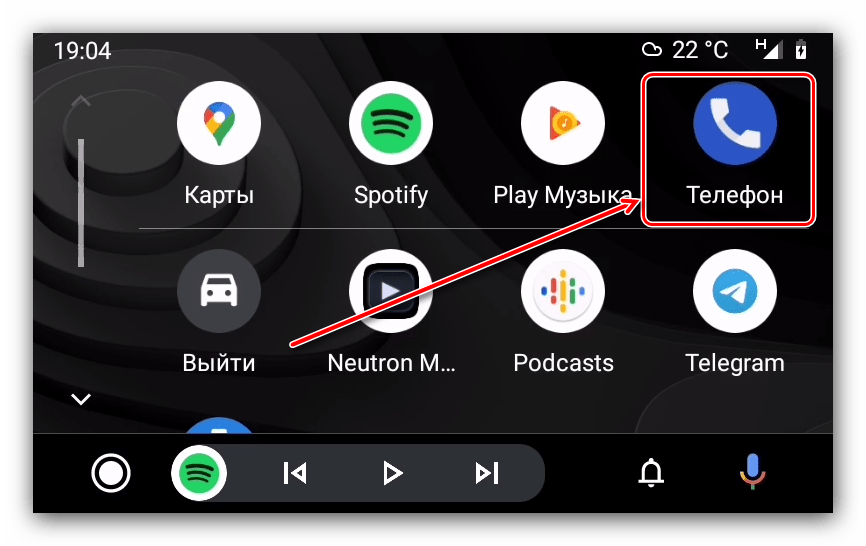
Совершение звонков и ответ на входящий вызов в оболочке Android Auto происходит так:
Далее – на иконку звонилки.
Проложение маршрута навигации
Методов создания маршрута в Google Картах доступно два.
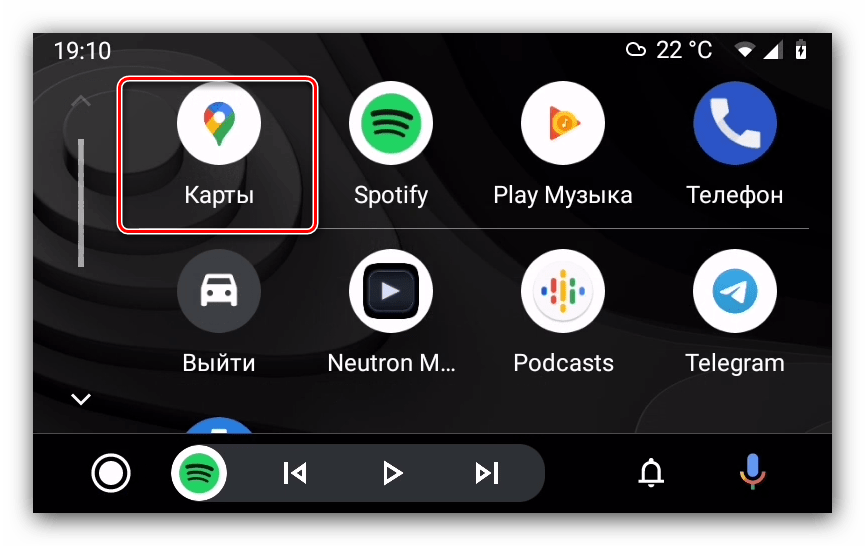
Нажмите на полоску поисковика в верху и наберите название конечного пункта. 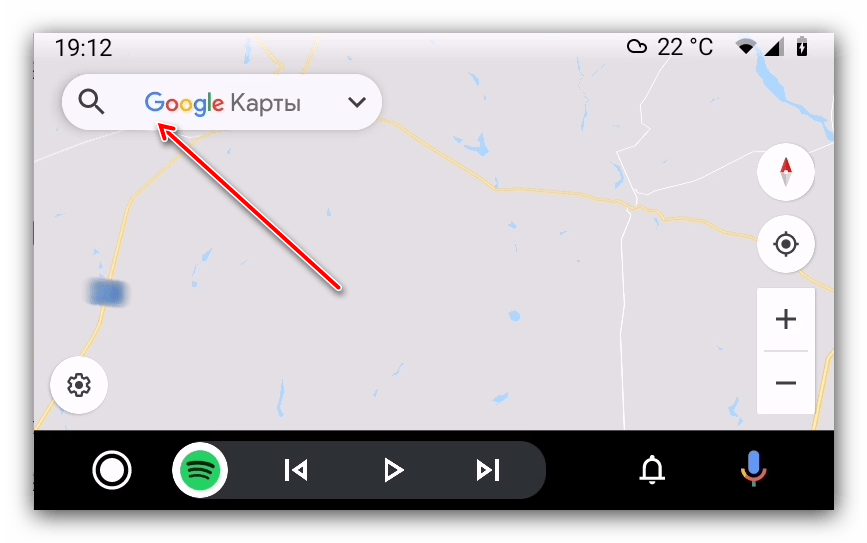
Будет проложен маршрут от вашего текущего местоположения к выбранному адресу.
Устранение возможных проблем
Теперь рассмотрим самые распространённые проблемы, которые могут возникнуть в процессе работы с Android Auto.
Бортовая система не видит смартфон
Самая частая из возможных проблем, которая возникает по целому ряду причин. Шаги её устранения следующие:
Если ни один из этих шагов вам не помог, но авто 100% совместимо – не исключены аппаратные неполадки, поэтому обратитесь в сервис.
При подключении появляются ошибки сети
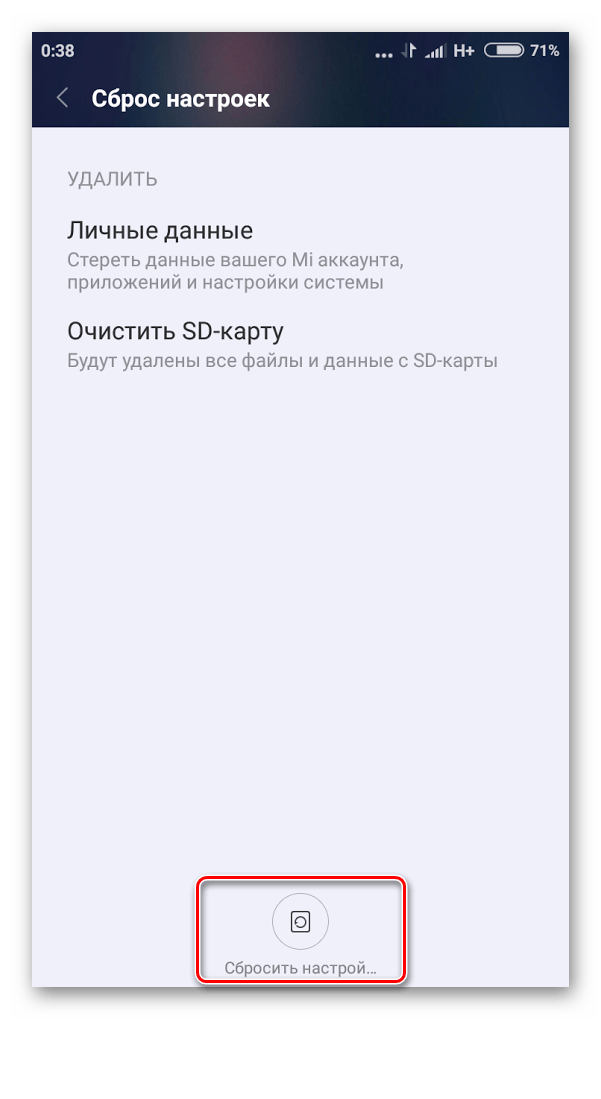
Под ошибками сети подразумевается целый ряд проблем, суть которых обозначается цифровыми кодами. Самыми распространёнными являются 8, 12 и 16.
Подробнее: Сбрасываем настройки на Android
Разрешение картинки на головном и подключаемом устройствах не соответствуют друг другу
Суть проблемы в том, что иногда широкоформатные дисплеи бортовой системы отображают картинку в соотношении 4:3. Устранить её можно следующим образом:
Теперь проблема с соотношением сторон на дисплее головного устройства должна быть решена.
Андроид Авто что это за устройство и как работает
Андроид Авто это приложение от Google. Созданное для того, чтобы помогать водителю, выполнять определенные действия, без отвлечения от вождения. Что делает передвижение автомобиля безопаснее. Данная опция расширяет возможности, встроенного изначально мультимедиа машины, при подключении мобильного телефона к бортовику. Для установки продукта, вам понадобиться смартфон с программным обеспечением выше Android 5.0.
Это делается, по двум причинам. Бортовой компьютер в автомобилях обновить сложнее, поэтому развитие идет медленнее, чем у персональных программ. А так же, стандартный бортовой экран медленный, однообразный, часто «тупит».
Что может Андроид Авто
При подключении телефона с программой к бортовику, вы обнаружите на экране упрощенную версию своего телефона.
К сожалению, Андроид Авто поддерживается не всеми автомобилями. Но по техническим моментам опережает подобный продукт от марки Apple. Еще одним преимуществом является частое обновление. А так же быстрая реакция и понятный интерфейс.
Условия работы
Постоянный доступ в интернет, подключение только при заглушенном моторе, т.к. во время движения и заведенном движке, подключить невозможно. Сделано это для безопасности.
Перед любым подключением, вам нужно в настройках ознакомиться с версией ОС Android на вашем устройстве. Если ниже 5, то воспользоваться услугой не получится, если есть возможность, обновите систему. А если версия 10 и выше, то ничего устанавливать не придется, опция вшита с завода.
Если ваш Android версии 5-10, то установите приложение Android Auto через Google Play. Предварительно включите интернет, иначе приложение не скачать и если потребуется обновление ПО, при дальнейшем сопряжении с бортовиком, то оно так же станет невозможным.
При подключении через USB, вам нужно будет воспользоваться кабелем, завести машину и начать подключение. После загрузки мультимедиа, на дисплее появится окошко, где нужно выбрать название опции и подождать синхронизации. При успешном завершении, на экране можно будет увидеть упрощенный интерфейс вашего смартфона и приложения, установленные на него.
Если ваш автомобиль имеет возможность подключиться беспроводным путем, то нужно зайти в настройки Bluetooth в телефоне, включить его, включить ту же опцию в автомобиле. На экране телефона, выбрать в списке найденных аппаратов модель машины. Через бортовик запустить приложение, ждать пока устройства синхронизируются. При правильной последовательности действий, вы получите на обоих экранах оповещение о выполненном подключении. Чтобы вам было проще, разработчики сделали следующие подключение автоматическими.
Как работает Андроид Авто
Для работы в программе, вам нужно убедиться в версии Android (подробности выше), модель авто или магнитола, должны быть совместимыми с программой. Так же нужен доступ к интернету и высокочастотный кабель. Для удобства, вам понадобится держатель для телефона, но можно обойтись подстаканником или специальной нишей в центральной панели.
Чтобы узнать поддерживает ли ваш автомобиль Android Auto, обратитесь к производителю или ознакомьтесь с руководством пользователя. С апреля 2020 года около 300 марок поддерживают программу. Не менее важно узнать, поддерживает ли приложение страна, в которой вы находитесь. В России продукт разрешен, но нет возможности беспроводного доступа.
Какие производители поддерживают
Кроме перечисленного перечня марок, с которыми Android Autо совместим априори, есть автомобили вне списка, есть машины, в которых программа встроена, как штатный мультимедиа.
Андроид Авто как подключить
Ранее вы подробно ознакомились с подключением через USB и Bluetooth. Повторим, что, нужно проверить возможность подключения вашего автомобиля к программе на официальном сайте андроид. Не менее важным будет удостовериться в скорости мобильного интернета, при возможности используйте Wi-Fi.
Перед открытием программы, система запросит скачивание и установку дополнительных приложений. Позвольте выполнить установку. Так же вам нужно подтвердить ознакомление с пользовательским соглашением. После установки, убедитесь, что у вас включены уведомления от приложения. После завершения процедуры, вы увидите упрощенные иконки вашего смартфона. Упрощение сделано для безопасности, яркие иконки будут отвлекать водителя от дороги.
Как пользоваться Андроид Авто
Рассмотрим подробнее составляющие программы: интерфейс, управление, звонки и многое другое.
Интерфейс
При запуске, в мобильном телефоне, приложения, открывается главный экран со всеми возможностями. Для входа, на бортовом компьютере, в главный экран, нужно нажать символ Android Auto в виде белого круга с черной заливкой. На главном дисплее появятся значки программ. Часто используемые приложения находятся сверху (в первом ряду).
Прежде чем начать пользоваться Android Auto на дороге, разберитесь с кнопками на панели (нижняя часть дисплея).
Знак многозадачности дает возможность управлять несколькими программами одновременно.
Белый круг – виджет запуска приложения.
Виджет телефонной трубки – это кнопка центра управления (SMS, звонками и оповещениями).
Символ наушников или микрофон, включает голосовое управление, но данную функцию можно включать и другими способами.
Одним из недостатков интерфейса является сложность добавить сторонние программы.
Голосовое управление
Такая удобная функция добавлена в целях безопасности, при таком управлении программами, водитель не отвлекается от вождения ни руками, ни глазами.
Варианты использования: соответствующая кнопка, описанная ранее, голосовая команда «Окей, Google», либо более конкретные команды для звонков, отправки или ответа на SMS, прокладывание маршрута с помощью навигации, включение музыки и т.д.
Как звонить
С помощью Андроид Авто, вы можете звонить и отвечать на звонки.
Учтите, что собеседника будет слышно на весь салон через динамики машины.
Чтобы позвонить, зайдите в панель запуска программы, выберите символ телефона, наберите номер, предварительно выбрав «набрать номер». Это не самый удобный способ. Можно нажать на кнопку «пуска», как и до этого, но кликнув на «трубку», выбрать просмотр ранее совершенных вызовов и через этот список позвонить. Таким же образом можно проверить голосовую почту.
Для ответа на входящий звонок, нужно просто нажать на кнопку ответа в сплывающем окне с вызовом. Очень простое действие.
Отправка и прослушивание сообщений
Чтобы прослушать SMS, на всплывающем окне сверху (сигнализирует о поступлении SMS), нажмите на колокольчик.
Для отправки SMS воспользуйтесь голосовым управлением: «Ok, Google» или нажмите кнопку микрофона + «отправить СМС/сообщение» + имя контакта/продиктуйте его номер телефона. Затем диктуете текст сообщения. После этого вам повторят ваш текст, после проверки подтвердите отправку или перезапишите заново, если вас «услышала» техника не правильно.
Навигация
Для прокладывания маршрута можно использовать голосовой метод. Вызовите помощника известными вам методами, назовите адрес назначения, выберите правильный вариант, следуйте маршруту.
Вручную можно войти в пуск, выбрать карты Google Maps, нажать на кнопку в виде лупы. Вы вошли в клавиатуру, вводите адрес, после этого так же выберите из представленных вариантов правильный. Следуйте предложенному вам маршруту.
Для ознакомления с пробками на дороге, жмите на 3 точки, затем «пробки» и ознакомьтесь с информацией, собранной для вас. Этот вариант относится к телефонному экрану. На дисплее зайдите в настройки, «пробки» или через команды для голосового помощника. Методы друг от друга практически не отличаются, выбирайте удобный для вас.
Для отключения навигации громко и четко скажите «Отключи навигацию», либо выключите навигатор вручную с помощью сенсорной панели.
Управление музыкой
Для включения плейлиста, голосовому помощнику продиктуйте команду «Слушать» и название мелодии. Либо это можно сделать вручную: стандартно панель запуска, в окне Google Play Market выберите 3 полоски, расположенные горизонтально. А после выберите нужный трек. Таким же образом можно включать подкасты, аудиокниги и прочее.
Сколько стоит Android Auto?
Программа абсолютно бесплатная, если не говорить о платных опциях и дополнениях, по типу музыкальной подписки или платной навигации, если вас не устроит встроенная.
Android Auto — лучшие приложения
Для использования некоторых функций, нужно устанавливать дополнительно программы, а если вы хотите заменить навигацию, то придется кроме установки, достаточно сложно подключать их в Андроид Авто.
С помощью приложения AAMirror можно полностью отображать рабочий стол телефона и запускать даже не совместимые навигации типа ЯндексНавигатора через Андроид Авто. Но для корректной работы приложения, нужно скачать еще одно, в пару к «зеркалу» – ROOT права.
Из одобренных Android Auto навигаций, помимо штатной Google Maps, которая так же может без проблем проложить вам маршрут и рассказать о пробках, вы можете установить Wase. Программа получает информацию через водителей онлайн, из нее вы можете узнать не только о пробках. Но и камерах, постах ДПС, авариях и даже цены на топливо на различных заправках. Действительно удобное приложение!
Выводы
Подобный продукт от Apple (CarPlay) выглядит красивее аналога от Android, но Андрид Авто намного функциональнее. И интереснее, по своим возможностям и характеристикам.
Android Auto и Apple CarPlay: как смартфоны меняют информационно-развлекательные системы в автомобилях

Что такое система Android Auto и как ей пользоваться в машине.
Сегодня мы рассмотрим автомобильную систему Google Android Auto с помощью которой ваша информационно-развлекательная система в машине может превращаться в облегченную версию смартфона, работающего под управлением операционной системы Android.
Подключив ваш Android смартфон к информационно-развлекательной системе автомобиля система Android Auto проецирует операционную систему телефона на экран информационно-развлекательной системы машины. Правда на экране автомобиля после подключения вам будут доступны не все функции, которыми вы привыкли пользоваться в своем смартфоне. То есть подключив телефон к машине вам будет доступна упрощенная версия смартфона на дисплее центральной консоли авто.
Смотрите также
Все автомобили, совместимые с Android Auto по состоянию на февраль 2020 года
В итоге интеграция смартфона с информационно-развлекательной системой автомобиля не только упрощает использование телефона во время управления автомобилем, но и делает этот процесс законным и что самое главное безопасным. Например, подключив к автомобилю телефон с операционной системой Android вы не только получите возможность пользоваться громкой связью во время движения, вам будет доступен быстрый доступ к приложениям и функциям вашего телефона на экране информационно-развлекательной системы автомобиля. Например, вам будет обеспечен доступ к навигационным картам смартфона, к музыке, к телефонным звонкам и т.д.
Система Android Auto, к сожалению, пока не доступна на всех новых автомобилях (как и конкурирующая система Apple CarPlay). Но это временно, так как программное обеспечение Android регулярно обновляется. Это означает что с каждым годом система Android Auto становится доступной для все большего количества новых моделей автомобилей. Автопроизводители заинтересованы в подобной системе, поскольку их собственное программное обеспечение не может конкурировать с Android Auto или Apple CarPlay, поскольку системы регулярно обновляются глобальными технологичными компаниями, в отличие от редких обновлений штатных информационно-развлекательных систем.
Например, система Android Auto получает регулярные обновления для интеграции обновлений навигационных карт, установленных в смартфоне. Автопроизводители, например, не могут так часто выпускать обновления для своих навигационных карт, установленных в заводских информационно-развлекательных системах. В этом неоспоримое преимущество технологии Android Auto.
И так, чтобы использовать систему Android Auto в машине вам нужен смартфон с операционной системой Android, обновленный до версии Lollipop или выше.
Вот как работает эта система:
Преимущества CarPlay
CarPlay — система компании Apple, позволяющая подключить iPhone, начиная с iPhone 5, к мультимедиа-адаптированному автомобилю для интеграции Siri и других служб в автомобиль. Для работы требуется iOS 7.1 или выше. Apple готов взаимодействовать не со всеми программами. Поэтому применение сторонних программ ограничено. Связано это с жесткими требованиями в отношении интерфейса и спецификой ПО. Используемые приложения не должны отвлекать водителя. Это нужно для обеспечения дополнительной безопасности за рулем. Среди функций:
Технология CarPlay совместима со следующими моделями iPhone:
В обновленной версии iOS13, CarPlay получил новую панель управления, благодаря которому легко отслеживать маршрут, быстро просматривать и менять свое расписание.
Популярные приложения с поддержкой CarPlay
| Стандартные приложения | |||
| Телефон | Сообщения | Музыка | Карты |
| Календарь | Подкасты | Аудио книги | Настройки |
| Музыка | |||
| Deezer | Spotify | YouTube Music | Google Play |
| LiveXLive | Amazon Music | MAPS.ME | SiriusXM Radio |
| VOX | Tida | Pandora Radio | Mixcloud |
| Подкасты | |||
| Overcast | Downcast | Ancor | Castro |
| Breaker | iHeartRadio | Acast | Pocket Casts |
| Мессенджеры | |||
| Telegram | Zoom | Cisco | |
| Аудио книги | |||
| 1С:Аудиокниги | Audible | Audiobooks | Google Play Books |
| Навигация | |||
| Google Maps | 2ГИС | MAPS.ME | Waze |
| Sygic | TomTom | NAVER | Roads by Porsche |
Чем отличается интерфейс Android Auto на экране автомобиля от меню в телефоне?
Самое большое различие заключается в том, что система Android Auto была разработана с учтём ее использования в автомобилях. В результате чего интерфейс, который отображается на экране автомобиля, выглядит в упрощенном варианте для того чтобы не отвлекать водителя от управления автомобилем. Также в машине вам будут доступны не все функции смартфона, а только лишь первоочередные. Чтобы уменьшить разочарование пользователей отсутствием многих меню и кнопок функций телефона на экране автомобиля компания Google интегрировала голосовой поиск Google, с помощью которого вы можете управлять системой Android Auto с помощью голоса. Благодаря программному обеспечению, которое умеет распознавать голос, вы сможете пользоваться многими функциями телефона, не отвлекаясь от управления автомобилем.
Поиск АЗС, ресторанов, продуктовых магазинов по дороге домой
Недавнее обновление в приложении Google Maps добавило к мобильным картам еще одну новую функцию — «режим На автомобиле» (Driving). Управлять такой картой находясь за рулем, можно с помощью голосовых команд. Теперь пользоваться картами Гугл на смартфоне вы можете точно также, как это ранее делали на классическом спутниковом навигаторе. Кроме всего, теперь его пользователям доступен режим поиска близлежащих различных объектов на карте в расчете от вашего местонахождения, независимо от того, находитесь ли вы в режиме навигации, или в движении по маршруту, или нет. Например, во время движения по маршруту вы можете искать для себя рестораны, магазины, АЗС и другие типовые объекты, которые находятся недалеко от вас.
В качестве бонуса от Google, мы об этом уже выше упоминали, вы можете во время движения пользоваться голосовыми командами и управлять приложением. Например, чтобы активировать голосовое управление не отвлекаясь от дороги, вы должны просто произнести,- «Окей Гугл», программа тут-же придет в режим ожидания голосовых команд. Далее, голосом вы можете назвать то место, куда вы собираетесь отправиться и навигационная программа сама найдет вам этот адрес. Затем, также голосом, вы можете подать команду, т.е. произнести,- «Направление» (Directions) и программа так же быстро и сама активирует режим навигации по проложенному маршруту.
Сколько стоит Android Auto?
Эта система бесплатна. Для того чтобы вы могли пользоваться этой технологией, программное обеспечение информационно-развлекательной системы автомобиля должно поддерживать с завода работу Android Auto, а также ваш телефон должен быть обновлён как минимум до операционной системы Android Lollipop. Для того чтобы начать использовать Android Auto вам необходимо скачать специальное приложение с Google Play.
Правда перед тем как начать пользоваться вы должны знать, что Android Auto это приложение, которое работает только тогда, когда в телефоне включен интернет. Так что вы должны учитывать, что при включенной системе Android Auto ваш телефон будет принимать и передавать данные через мобильный интернет. Поэтому качество работы Android Auto будет зависеть от качества мобильного сигнала. Кроме того, из-за мобильного интернета для использования Android Auto вы должны позаботиться о безлимитном тарифе мобильного интернета, или приобрести большой пакет интернет трафика у своего мобильного оператора. Если же у вас в тарифе маленький пакет мобильного трафика, то использование приложения Android Auto на смартфоне может обернуться для вас большими затратами на мобильную связь из-за большого перерасхода интернета.
Кроме того, в Google Play есть немало сторонних приложений, которые умеют работать с системой Android Auto. Например, приложения, позволяющие слушать прямо из Интернета потоковую музыку (интернет радио и другие музыкальные онлайн сервисы). Правда, как правило все эти приложения доступны по платной подписке.
Android Планшет вместо Авто магнитолы
Сейчас многие владельцы автотранспорта сталкиваются с проблемой убогости штатных и космической дороговизны хороших магнитол с современными функциями. Вот и я купив машину 2010 года не смог ужиться с CD проигрывателем и поспешил поставить вместо него таблетку — Планшет. В статье описаны аспекты не освещённые в остальных источниках информации. В частности не как физически врезать планшет в машину, а как всё настроить так чтобы было приятно и удобно пользоваться.
Начнём из далека.
Проблема отсутствия современной магнитолы меня волновала уже давно и в прошлой машине мне пришлось купить 2din китайский чудо ящик частично под управление WinCE. Не буду в красках описывать сколько часов или наверно недель я потратил на то чтобы до настроить всё до белее менее рабочего состояния и в итоге из полезных функций: блютус работал жутко криво изначально, так что пользоваться можно было только стриммингом музыки (и то без управления), в DVD застрял диск, WinCe с GPS iGO стал грузиться один раз из 10. Самой надёжной оказалась камера заднего вида. И это за 300 с копейками долларов 6 лет назад. И я уже давно начал подумывать об андроиде, но цены на единственный «приличный» Android 2.3 Астероид заоблачные 700+$ а достойных вариантов от монстров мангитольного рынка тоже нет. Тупик в общем-то какой-то. И тут я купил относительно свежую машину 2010 г выпуска от японского лидера в неплохой комплектации и получил убогий CD/MP3 плеер раскоряченный так что без специальных некрасивых заглушек ничего другого 1-2din туда просто не воткнуть. На мою удачу в часть её предпродажной подготовки вошла кривая сборка передней панели (непонятно зачем) так что диск воткнуть было невозможно. К сожалению, купленному коню в зубы я посмотрел слишком поздно И это явилось последней каплей. Я заказал на ибее бу 7″ Samsung Galaxy tab. Долго помучавшись с ним из-за того что не работал вай-фай, я в пылу злости заказал Nexus 7 1 gen 16gb. В тот момент я даже себе представить не мог что у него нет microSD слота и без OTG мне придётся довольствоваться только встроенными 16 гигами. Такой подставы от гугла с Асусом я даже не мог ожидать. Но в общем вторая таблетка оказалась гораздо бодрее первой и я ничуть не жалею. В итоге оказалось что эта модель является культовой у менятелей магнитол на таблетки по всему миру. Думаю в первую очередь из-за распространённости качества и цены. Ещё удобные контакты на корпусе для питания и звука POGO PINS
Так вот я начал читать как же всё сделать под машину и к огромному своему удивлению нашёл кучу информации о том как вкрячить таблетку, а как жить с этим дальше почти ноль. И так я начал собирать по крупицам наводки и наступать на грабли. В итоге получилось очень даже удобная система которую вы можете видеть на видео.
Начнём всё же с подключения.
Я принципиально не хотел ничего резать и даже вскрывать панель, поэтому я повесил таблетку на скрытой медной проволоке за силиконовый чехол прямо ПОВЕРХ магнитолы. И подключил кабели. Питание рекомендую сразу человеческое те на основе KIS3R33S модуля, чтобы быть мощным. С самсунгом одной из проблем была хитрость включения режима быстрой зарядки. Те когда ток зарядки не обычные 300мА как из USB портов компьютера, а хотябы 500 или лучше 1 ампер. Практика показала что если включить на полную яркость (солнечный день), GPS и прочее то таблетка потребляет больше чем заряжается от 300мА. Это как вы понимаете тупик. Вот я намаялся с резисторами на дата проводах USB и прочим шаманством долго, и вроде успешно, пока с переходом на Nexus эти проблемы не отпали сами собой. Нужен сразу хороший (не микро в прикуриватель) DC-DC адаптер 14->5в желательно на 2-3 ампера чтобы питать не только таблетку, но и телефон и другие потенциальные гаджеты. У меня не было блютуса в машине поэтому отдельный проводок пришлось сделать с выхода наушников на AUX вход штатной магнитолы. Вот в общем-то и всё с подключением. На этом как оказалось многие и останавливаются. Но ведь пользоваться обычным андроидом в машине тем более за рулём очень не удобно! Тут я определил круг задач. Для меня он свёлся к проигрыванию музыки и GPS навигации. Камера заднего вида у меня уже была, но как выяснилось в нексус и это можно подключить читайте www.pccar.ru/showthread.php?t=18305. Всего 2 приложения, но должно быть удобство пользования ими и переключения между ними. Я долго искал удобный медиа проигрыватель. Между использованием планшета в руках и за рулём очень большая разница. Попробуйте за рулём несколько проигрывателей и скинов и выберите удобный вам. В обычной жизни я предпочитаю Astro, но тут самым удобным как не странно казался Google Music. Причём тут тоже есть нюансы. Последняя 5я версия очень белая, неудобная в навигации особенно в плей листах. Я пользуюсь только плей листами в m3u файлах созданными старым добрым WinAmp и бережно закинутые на таблетку. Там тоже есть нюанс и почему-то если плейлист не заполнен всеми тагами те не прокручен до конца в WinAmp (пока в окошке плей листа времена всех песен не определились) и сохранён на диск только после этого, то Music его не видит. Ешё у Music проблема с файлами с русскими именами (менна имена файлов а не Таги, с тагами проблем нет), так что всё пришлось переименовывать в латиницы с помощью Multi File Translator или TagScanner и других тулов. Хотя таги русские он отображает отлично и крупно. 3я версия уж совсем убогая и фоны не чёрные и плейлисты только списком, а 4.1.512 версия чёрная оказалась в самый раз для машины www.filedropper.com/tablet4car_1. Так что надо откатится с последней на неё 4pda.ru/forum/index.php?showtopic=237901. Если перед установкой старой версии новый Music не удаётся удалить штатными средствами надо воспользоваться Titanium Backup (uninstall). Google Music:
Допустим вы выбрали свою программу и поставили её. Дальше встают следующие проблемы: — как же переключаться между экранами музыки и навигации в одно касание? — как использовать полную площадь экрана и при этом не потерять кнопки управления? — Как управлять музыкой (Пауза, Сл песня и тд..) не выходя из навигационного приложения?
Это решить могут только две программы Button Savior и full!screen. play.google.com/store/apps/details?id=de.tsorn.FullScreen&hl=en. Я долго боролся и даже подпиливал (менял картинки иконок чтобы были икогка Навигации и Музыки) Button Savior и в общем добился от него определённой любви и удобства
(его иконки/кнопки в виде домика, квадратов, карты и нот модно видеть в правом краю экрана) www.filedropper.com/tablet4car_1, но с full!screen всё гораздо удобнее и проще. В итоге я до сих пор использую их обе. full!screen даёт кроме полноэкранного режима возможность иметь в углах 2 чудо кнопки, настройки ах 3 действий (нажатие, Долгое нажатие, swipe) каждое можно менять. В отличии от Button Savior где таких кнопок всего две и у них только можно менять действия нажатия. Причём в full!screen (его иконки/кнопки можно видеть в правом и левом углах экрана) назначить можно не только Home, Menu, Back, но и управление проигрыванием (Пауза, Сл песня и тд..) но и запуск/вызов предыдущего приложения получается такой своеобразный Alt+Tab, чего Button Savior нет. Так как у нас только два основных приложения то это как раз то что надо. Можно было бы сделать подобное с применением Scenes в Tasker, но получилось бы не так красиво.
Дальше я боролся за батарейку. Оказалось если не полностью усыпить андроид то даже без вай-фая и GPS за ночь или сутки он может сожрать несколько десятков процентов заряда. Что не приемлемо. Для уверенности полного засыпания я поставил Deep Sleep Battery Saver который прибивал в спящем состоянии все активности кроме редкого исключения.
Теперь встала проблема адекватного изменения яркости экрана при разном освещении. В стоковой прошивке это кастомизировать нельзя поэтому я поставил Lux+ и настроив его под разное освещение добился хорошей видимости экрана в любой ситуации.
Теперь самое вкусное это Tasker!
Без этого Мега приложения вообще ничего сделать бы не удалось. Это своеобразный автоматизатор для Android с возможность ловить внешние события и выполнять визуально программируемые действия. Он супер гибкий, супер удобный и вездесущий. К нему уже написано куча плагинов и толи ещё будет. Я рекомендую поставить сразу его и Secure Settings Pro и в нём Secure Settings Helper.
В некоторых случаях я пользовался TaskKill плагином, чтобы прибивать приложения.
Дальше я озадачился изменением громкости в соответствии со скоростью. Эта функция есть во многих машинах, но не всегда доступна, поэтому я написал task «Speed Volume Control Plus» который делает это в андроиде. Есть пять уровней громкости и 5 диапазонов скорости которые надо задать в соответствии с вашей ситуацией в Init Vars. Мне он в итоге не пригодился, но может пригодиться вам. Всё это и многое другое находится в скрипте github.com/chouckz/AndroidTasker4Car. Вы можете подпилить его под себя или использовать как есть.
Очень важно снять галочку Enforce Task Order в свойствах Power и желательно других профайлов. Иначе таски начнут ждать друг друга и слаженной и адекватной работы не получится.
Если у вас после перезагрузки появляется надоедливое сообщение/предупреждение о слишком высокой громкости «raise volume above safe level….» его можно прибить следующим образом: forum.xda-developers.com/xposed/modules/mod-unsafe-volume-disable-safe-media-t2338474
Давайте подробнее посмотрим на все Profiles (триггеры) И Tasks:
Profiles:
Power AC — запускает соответствующие таски (DC ON, DC OFF) при подключении и выключении питания. Мы подразумеваем что Таблетка работает только когда питание есть, а без него засыпает. Media Utilities State New Track — Вызывает таск «Fill Track» когда начинает проигрываться новая композиция Media Utilities State Is Playing — Вызывает таск «Now Playing» когда композиция проигрываться и «Now Not Playing» когда проигрывание остановленно Device Boot — Вызывает таск «Boot Startup» когда планшет загружается. Почти пока не используется. Может пригодится зимой когда батареи не будет хватать чтобы пережить отсутствие питания. Многие сторожилы с www.pccar.ru/showthread.php?t=18305 советуют сразу отключить и удалить аккамулятор. Опыт российской эксплуатации Nexus очень положительныый по многим отзывам. Жизнь покажет. У меня Летом проблем пока нет. Зимой посмотрим. Если надо будет удалим аккамулятор, благо все процедуры детально описаны. Device Shutdown — Вызывает таск «Shutdown» когда таблетка выключается. Почти пока не используется. Может пригодится зимой когда батареи не будет хватать чтобы пережить отсутствие питания. Music — Вызывает таск «Set Active App To Music» когда Music на экране и является активным приложением. NAVIGON- Вызывает таск «Set Active App To Navigation» когда NAVIGON на экране и является активным приложением.
DC ON — Устанавливает переменную %DCPOWER в 1, вызывает/будит автоматический регулировщик яркости Lux Plug-in и запускает таск «On». DC OFF — Устанавливает переменную %DCPOWER в 0, и запускает таск «Off». On — возобновляет проигрывание если оно было прервано кратковременным исчезновением питания. Включает GPS, WiFi, Bluetooth. Устанавливает громкость. Приветствует голосам и говорит Время. Запускает Программу навигации и Музыки (на всякий случай если они были прибиты во сне). Если при предыдущем выключении проигрывалась музыка то произносится название Композиции и исполнителя и возобновляется проигрывание. Снова вызывает/будит автоматический регулировщик яркости Lux Plug-in. Off — Останавливает проигрывание музыки. Выключает GPS, WiFi, Bluetooth. Прибивает программу навигации. Засыпает. Resume Music — Произносится название Композиции и исполнителя правильным языком TTS и возобновляется проигрывание плавно увеличивая громкость до нужного уровня. Fill Track — Получает от Media Utilities название исполнителя и композиции и запоминает их предварительно определив язык текста чтобы использовать правильный TTS при чтении. Также отдельно запоминает название предыдущего исполнителя чтобы не повторяться при произнесении. Произносит Название исполнителя(если не совпадает с предыдущей композицией) и композиции. Say Time — Заполняет правильно системное время Now Playing — Устанавливает переменную %MPLAYING в 1. Значит Музыка играет. Now Not Playing — Устанавливает переменную %MPLAYING в 0. Значит Музыка не играет. Boot Startup — пока пустует Speed Volume Control Plus — Крутится в вечном цикле и занимается изменением громкости в соответствии со скоростью. Эта функция есть во многих машинах, но не всегда доступна, поэтому я написал task который делает это в андроиде. Есть пять уровней громкости и 5 диапазонов скорости которые надо задать в соответствии с вашей ситуацией в Init Vars. Init Vars — начальная инициализация некоторых констант и переменных Shutdown — Выполняет такс Off выключая всё
Оба пока проводные, но блютус не за горами. У меня оказались аналоговые кнопки. Я сделал себе аналог JoyCon Arduino mini Pro + Bluefruit EZ-Key Получилось без проводов к табетке. Bluefruit эмулирует HID клавиатуру и посылает стандартные команды акдроиду. Управление музыкой просто вот остальное пришлось делать через эмуляцию надатия Search + Буква и потом Quicklinks Shortcuts в Task и к Tasker. Но всё работает как видно на видео. Есть и клик и долгий клик. Во второй части опишу подробно.
Какие автопроизводители поддерживают систему Android Auto?
На сегодняшний день система Android Auto встроена в следующие марки автомобилей: Abarth, Alfa Romeo, Audi, Bentley, Citroen, DS, Fiat, Ford, Honda, Hyundai, Infiniti, Jaguar, Jeep, Kia, Land Rover, Maserati, Mazda, Mercedes-Benz, Mitsubishi, Nissan, Peugeot, Renault, SEAT, Skoda, SsangYong, Subaru, Suzuki, Vauxhall, Volkswagen и Volvo.
Правда стоит помнить, что Android Auto доступна не на всех моделях вышеуказанных автомобильных марок. Дело в том, что система Android Auto устанавливается на автомобили опционально и предлагается только для некоторых моделей в модельной линейке того или иного автобренда.
Поэтому чтобы понять, поддерживает ли автомобиль систему Android Auto, нужно тщательно изучить список стандартного оборудования авто и раздел опционального оснащения. Если вы только собираетесь приобретать новый автомобиль, то информацию о том, поддерживает ли авто систему Android Auto нужно уточнять у менеджера автосалона, где вы собираетесь купить машину.
Как вы уже поняли, Android Auto в первую очередь предназначен для штатных заводских информационно-развлекательных систем. Но на рынке есть и нештатные информационно-развлекательные системы, которые умеют работать с системой Android Auto. Например, такие мультимедийные магнитолы и информационно-развлекательные системы как Pioneer и Kenwood поддерживают технологию Android Auto.
Android Auto — как подключиться
Подключение телефона к Android Auto происходит точно также как вы обычно подключаете свой смартфон к различным устройствам с помощью Bluetooth.
Во-первых, вы должны подключать телефон к Android Auto только там, где работает мобильная связь, поскольку для подключения приложению в смартфоне необходимо подключиться к сервису Google. Также для подключения к Android Auto ваш автомобиль должен стоять на месте. Если вы будете находиться в движении система Android Auto блокирует возможность интеграции.
И так для подключения напомним, вы должны загрузить приложение Android Auto на свой телефон (бесплатная загрузка из магазина Google Play). Затем вы должны подключить смартфон через USB к машине и запустить приложение Android Auto. Далее на экране автомобиля вы должны нажать кнопку, которая разрешит смартфону подключиться к информационно-развлекательной системе автомобиля. После этого на экране смартфона в приложении Android Auto вам нужно дать согласие на интеграцию смартфона с программным обеспечением автомобиля.
Если вас пугает подобное сложное подключение, то не переживайте. Такое соединение телефона и автомобиля необходимо сделать только один раз. В последующем подключение телефона и автомобиля для работы Android Auto будет происходить автоматически.
Если, подключив телефон к машине при работающем приложении Android Auto вы получаете пустой экран информационно-развлекательной системы на центральной консоли машины, то возможно вам потребуется обновить программное обеспечение смартфона или ваш телефон просто не совместим со встроенным программным обеспечением Android Auto в автомобиль. Напомним еще раз, что для работы Android Auto ваш смартфон должен быть обновлен до операционной системы Android версии 5.0 («Lollipop»). Так что если ваш смартфон в настоящий момент имеет более старую версию операционки, то для начала обновите операционную систему до актуальной, а затем повторите попытку подключения телефона к автомобилю с включенным приложением Android Auto.
Новая панель навигации
А вот в нижней части интерфейса нового Android Auto теперь всегда находится новая панель навигации. На ней расположена кнопка выхода из приложения обратно в интерфейс информационно-развлекательной системы авто, новый блок, который меняется в зависимости от используемой программы, иконка оповещений, а также Ассистент Google.
Новая панель отображается на всех экранах интерфейса Android Auto, и теперь если, например, запустить плеер, то на ней будут отображаться клавиши управления воспроизведением.
А если открыть карты и проложить маршрут, а потом переключиться на другое приложение, то на панели навигации появятся текстовые подсказки с указанием направления движения.
Android Auto — Лучшие приложения
Каждый месяц в Google Play появляется все больше приложений, которые поддерживаются системой Android Auto. Да, конечно все приложения, умеющие интегрироваться с Android Auto работают по-разному. Есть хорошие приложения. Но встречаются и очень плохие, которые работают нестабильно. Но несомненно лучшим приложением для Android Auto является приложение Google Maps, которое стабильно работает при подключении телефона к автомобилю.
Благодаря интеграции Android Auto в информационно-развлекательную систему автомобиля, а также возможности использования карт Google в приложении Android Auto вы получаете полноценные навигационные карты Google на экране информационно-развлекательной системы в машине.
Смотрите также: Лучшие автомобильные приложения для Android
Это позволяет вам не только пользоваться качественной, постоянно обновляемой навигационной картой, но и видеть в реальном времени информацию о пробках, что позволяет строить навигационные маршруты с учетом дорожной ситуации в реальном времени.
При работе Google Maps на экране информационно-развлекательной системы в машине не наблюдается никаких подлагиваний и нестабильной работы навигационного приложения. Дисплей быстро реагирует на ваши жесты, параметры маршрута быстро обновляются. Но самое главное, что вы, управляя автомобилем можем не отвлекаясь, нажав на кнопку микрофона, сказать: «Перейти к заданному пункту маршрута» и навигационная карта Google Maps мгновенно проложит вам маршрут на экране центральной консоли.
Да, конечно распознавание голоса все еще не совершенная технология и все-таки бывают сбои при восприятии голосовых команд. Но это как правило наблюдается при большом шуме в салоне автомобиля. Например, когда открыты окна в машине, когда вы проезжаете шумную улицу. Но если окна в автомобиле закрыты, в большинстве случаев система Android Auto четко воспринимает ваши голосовые команды. В любом случае голосовое управление Google встроенное в Android Auto работает гораздо лучше и эффективнее чем штатные голосовые системы, встроенные даже в дорогие премиальные автомобили.
Поскольку система Android Auto использует собственные данные Google, это позволяет вам заранее прокладывать маршруты на компьютере, планшете или телефоне, а затем использовать их сразу, как только вы сядете в машину и ваш смартфон автоматически подключится к информационно-развлекательной системе авто. В этом случае вам даже не придется просить об этом систему. То есть построив заранее маршрут на домашнем компьютере на карте Google, сев в машину сразу увидите маршрут на экране автомобиля, как только запустите на смартфоне приложение Android Auto и подключите его к автомобилю.
Также вы можете после поездок с включенной системой Android Auto просматривать историю своих маршрутов на других устройствах. Например, дома за компьютером.
Информация о дорожном трафике доступна в Android Auto благодаря технологиям Google Maps. Например, информация о пробках будет передаваться вам в реальном времени благодаря данным с сервера Google на который поступает информация от других пользователей Google Maps.
В том числе при прокладывании маршрута в Google Maps вы получаете точное время в пути (с точностью до 2 минут). Штатные заводские навигационные системы не могут обеспечить водителям такой точности.
Другой основной функцией Android Auto является потоковое воспроизведение музыки из Интернета на аудио системе вашего автомобиля. Например, оформив подписку вы сможете слушать в своем автомобиле онлайн потоковую музыку с таких систем как Google Play Музыка, Amazon Music и Spotify.
Самое интересное, что вы не только сможете слушать в машине онлайн музыку из Интернета, но и сможете управлять архивами музыки с помощью голосового управления, выбирая необходимые треки.
Команды Андроид Авто
Чтобы пользоваться возможностями Андроид Авто, нужно знать несколько простых команд.
Для звонка с помощью магнитолы нужно:
Чтобы принять входящий звонок нужно нажать на уведомление, появляющееся в верхней части экрана, где указана информация о звонившем.
Нажав на значок с изображением телефонной трубки и перейдя в меню можно посмотреть историю звонков и список пропущенных вызовов.
Во время разговора есть возможность принять второй звонок, нажав на уведомление о звонке. При этом первый разговор переводится в режим ожидания. Такая функция не поддерживает возможность набора номера для совершения звонка.
Для того, чтобы прослушать входящие сообщения, нужно нажать на уведомление о нем, которое появится в верхней части экрана. Посмотреть сообщения можно будет позже, вернувшись на главную страницу.
В припаркованном автомобиле можно проложить маршрут во встроенном навигаторе:
Информацию о пробках можно получить включив переключатель:
Синий цвет переключателя означает, что функция «Пробки» в активном состоянии.
Чтобы слушать музыку, нужно нажать на изображение наушников на дисплее, перейти в меню и выбрать один из предложенных вариантов. Треки из YouTube Music появятся только после скачивания из приложения.
Как настроить голосовое управление автомагнитолой на андроиде?
Для удобства водителя разработчики научили приложение выполнять голосовые команды. Использовать такое управление можно на телефоне и стереосистеме автомобиля. Для начала работы следует сказать «О’кей, Google» или нажать на значок микрофона на телефоне либо мультимедийном устройстве. После того, как прозвучит звуковой сигнал, можно давать команду.
Позвонить на номера из телефонной книги или любой другой номер:
Для отправки СМС:
Приложение предложит продиктовать сообщение, повторит его и сделает запрос на отправку. Дайте одну из необходимых команд:
Для ответа на сообщение можно воспользоваться командой «О’кей, Google» и «Ответить». Ответ будет дан на последнее входящее СМС. После этого надиктовать текст, прослушать надиктованное и дать команду «Отправить», «Изменить сообщение» или «Отменить». Так же можно воспользоваться услугой автоответа, нажав на кнопку «Ответить: текст ответа». По умолчанию задан ответ «Я сейчас за рулем», который можно изменить, перейдя в Настройки и найдя «Автоответ». Так же в настройках можно включить и выключить уведомления о входящих сообщениях.
Чтобы проложить маршрут:
Для отказа от навигации: «Выйти (отключить) режим навигации».
Для отключения голосовой навигации, смены маршрута и получения информации о конечной точке нужно нажать на галочку, направленную уголком вверх.
Чтобы зазвучала музыка:
Минусы системы Android Auto
Один из отрицательных моментов системы Android Auto заключается в том, что компания Google ограничивает водителям количество просматриваемых приложений со смартфона на экране автомобиля по соображению безопасности. Например, на экране информационно-развлекательной системы автомобиля вам не будут доступны множество ваших любимых приложений. Также если у вас есть любимая коллекция музыкальных треков (например, в архиве онлайн-сервисов потоковой музыки), то на экране машины вам будет доступен только ограниченный список песен или альбомов.
Смотрите также: Как смартфоны меняют современные автомобили
Если захотите увидеть расширенный список, вам придется остановиться. Например, система Apple CarPlay менее требовательна к безопасности за рулем.
Кстати, недавно такие приложения как WhatsApp и Skype стали совместимы с Android Auto. Так что теперь вы сможете звонить через эти приложения во время движения автомобиля, при подключении телефона к машине с помощью приложения Android Auto.
Как ни странно, самым главным минусом Android Auto является доступ непосредственно к функциям телефона. Например, при входящем СМС сообщении вы не сможете прочитать его, когда ваш телефон подключен к Android Auto. В этом случае вам придется включить опцию, которая будет читать вам текст входящих сообщений. Также для отправки ответного СМС сообщения вам придется надиктовывать системе текст, который не очень качественно воспринимается Android Auto. Кроме того, интерфейс управления основными функциями телефона не очень прост и часто может путать водителя.
Превратите ваш телефон в видеорегистратор
Многие водители начинают покупать себе видеорегистратор сразу после того, как попали в ДТП или в любой неприятный дорожный инцидент. Единственная проблема у многих водителей при приобретении видеорегистратора, это их стоимость. Не секрет, что качественные видео-устройства стоят немалых денег. Если же вы пожелали или захотели попробовать записывать видео во время движения, то тогда можно попробовать установить себе приложение CamOnRoad, которое может записывать видео при движении машины прямо с камеры вашего телефона.
Данная программа может записать видео в память вашего телефона и тогда, когда ваш телефон подключен к интернету, т.е. путем записи этого видео в облачное хранилище сразу на свой сервер. Разработчик этого приложения предлагает вам 2Гб памяти в облаке и в нормальном качестве (примерно 3 часа видео).
Для зарегистрированных пользователей хранение их видео-роликов в облачном хранилище,- бесплатно.
Но помимо функции видео регистратор, приложение работает еще как и навигатор.